

在日常办公和生活中,我们常常需要重复处理一些固定的文件,例如每日工作报表、会议记录模板、项目进度跟踪表等。如果每天都需要手动打开这些文件,不仅浪费时间,还容易因忙碌而遗漏。尤其对于工作节奏固定、需频繁使用相同文档的用户来说,每天重复“查找—打开”这一操作,虽看似简单,却无形中消耗了注意力与时间。若能实现文件的自动打开,就像有一位贴心的助手,在你开始工作前就已准备好所需材料,让你更顺畅地进入工作状态。
实现文件自动打开,本质上是将重复性操作转化为系统自动执行的任务,从而提升效率、减少人为疏忽。下面将详细介绍两种常见的实现方法,操作清晰,适合不同使用习惯的用户。
怎么把文件定时打开呢?分享你两个好用的方法

方案一:通过“汇帮定时精灵”实现定时打开文件
1. 打开软件并选择定时管理功能
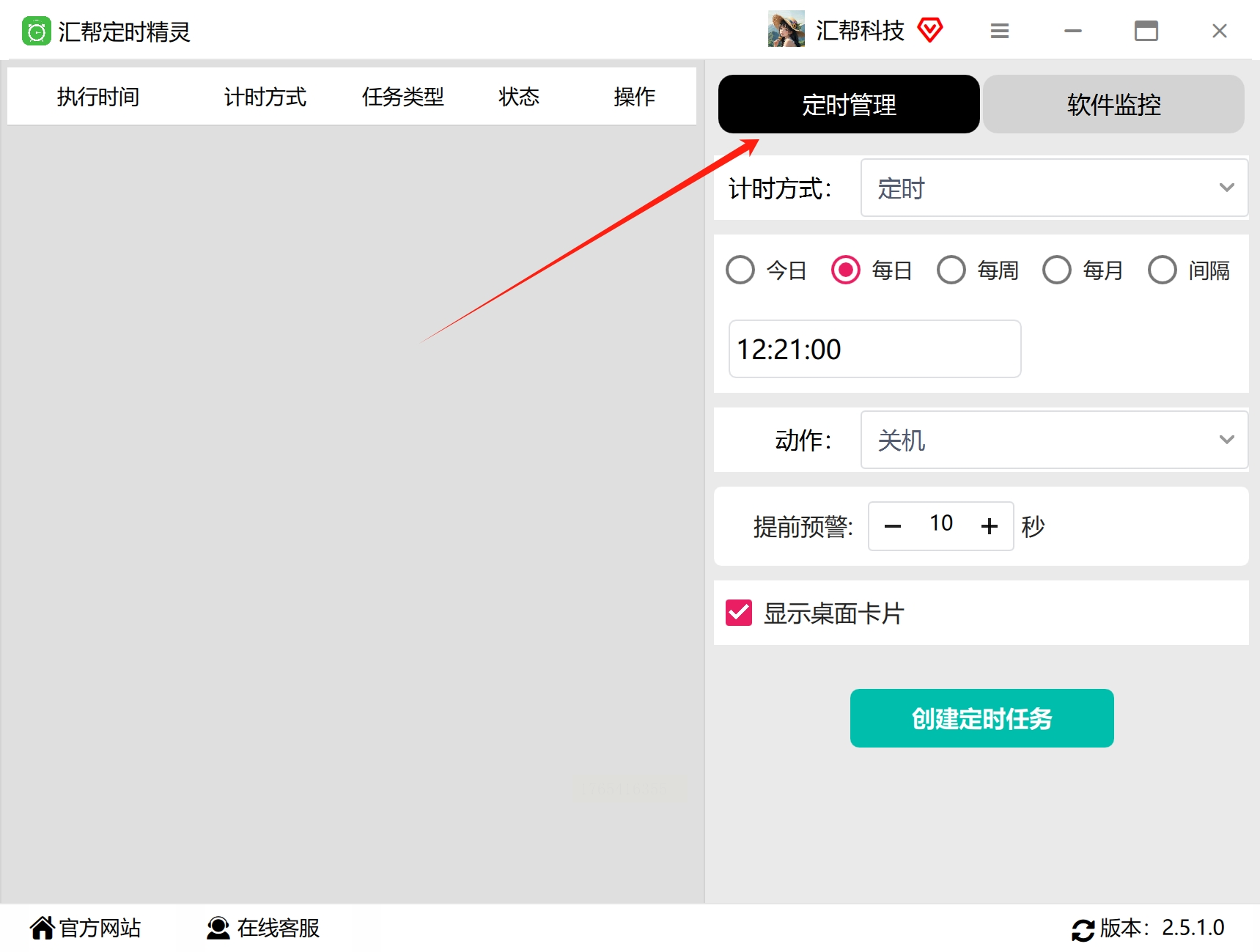
在电脑上运行“汇帮定时精灵”软件,主界面一般分为左右或上下区域。在功能分类中,找到并点击“定时管理”选项,进入定时任务设置页面。
2. 设置计时方式与触发类型
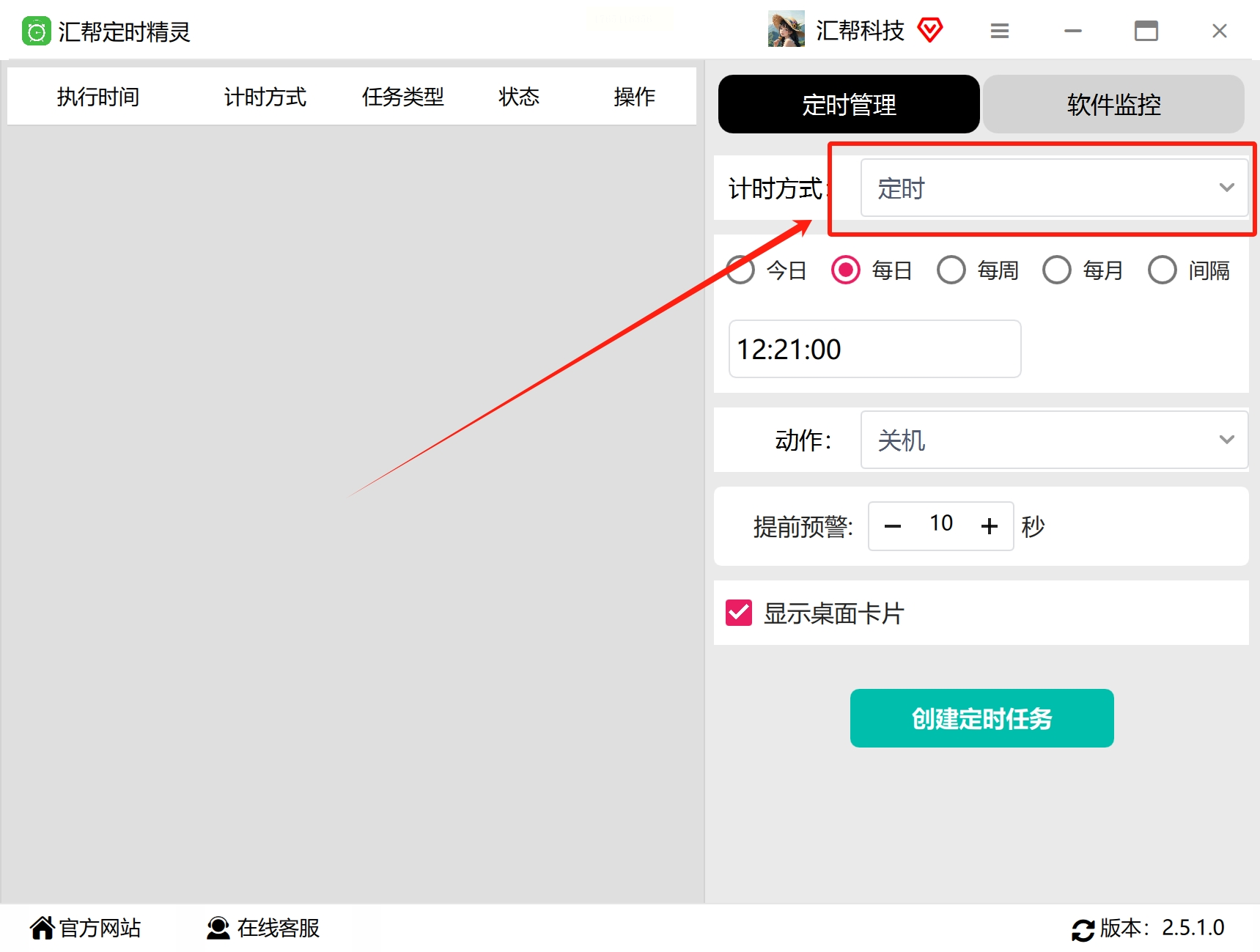
在定时任务设置界面,首先选择计时方式,例如“定点执行”或“倒计时执行”。根据自动打开文件的需求,通常选择“定点执行”,即基于具体日期和时间触发。
3. 设定具体的日期与时间点
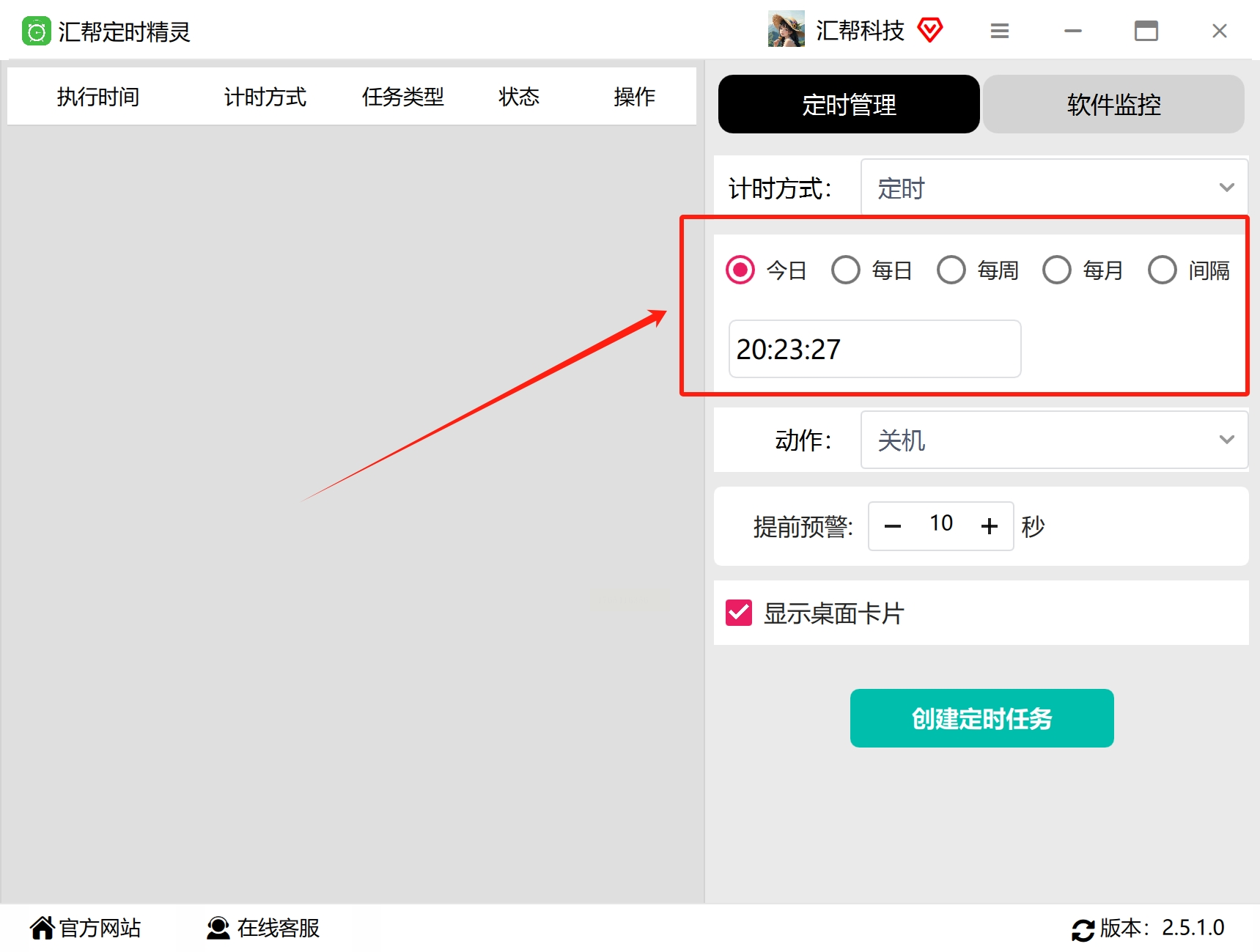
在日期和时间设置栏中,选择任务执行的年、月、日,并设置具体时刻。如果希望任务重复执行,可留意是否有“重复”或“周期”选项,并设置如每天同一时间执行。
4. 选择动作为“打开文件”
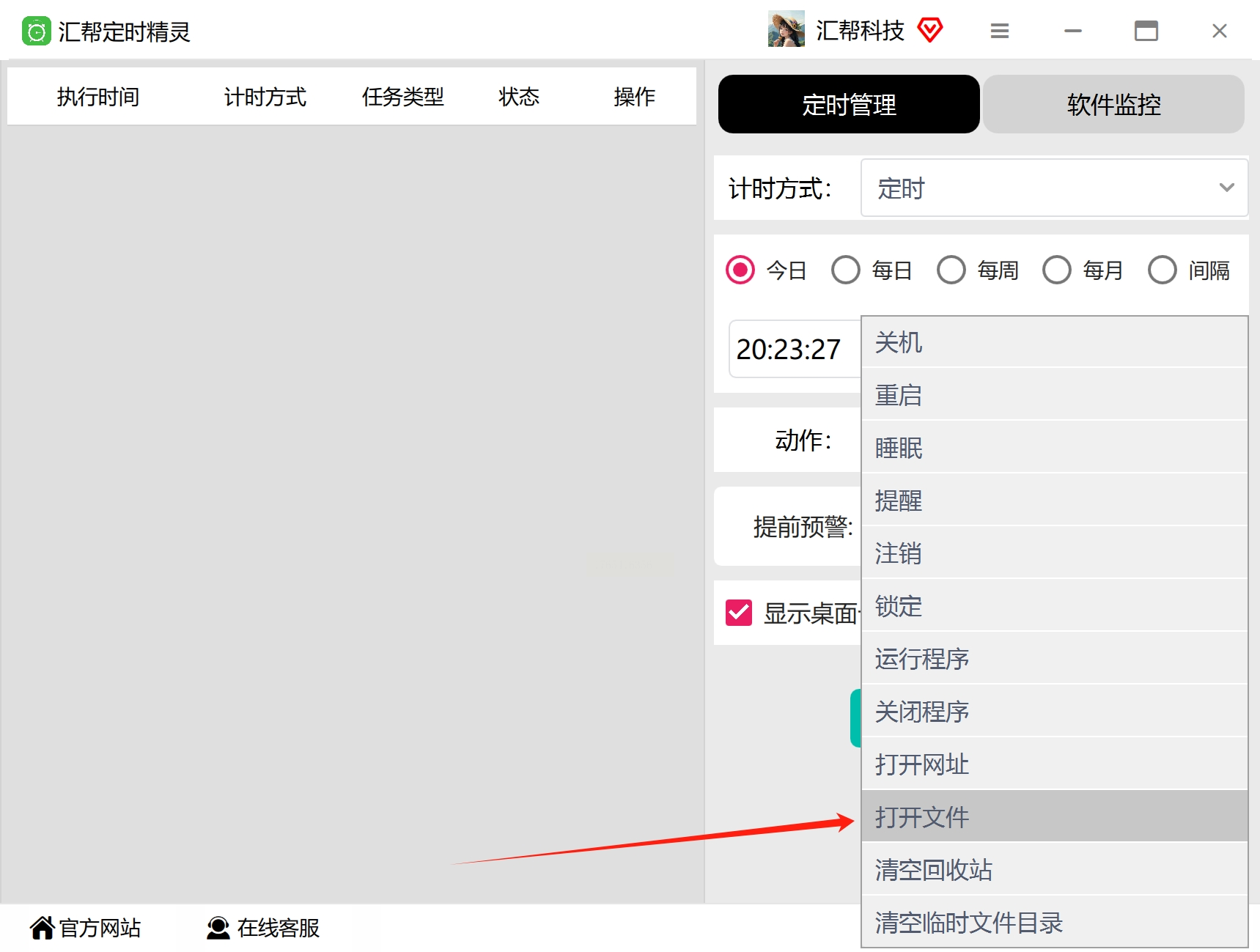
在动作或任务类型列表中,找到“打开文件”选项并选中。该软件通常还提供其他动作如打开网址、运行程序等,注意不要选错。
5. 指定目标文件的路径
点击“文件路径”或“浏览”按钮,在弹出的文件选择对话框中,找到需要定时打开的文件。该功能支持多种常见格式,如文本文件、表格、演示文稿、图片及音视频文件等。
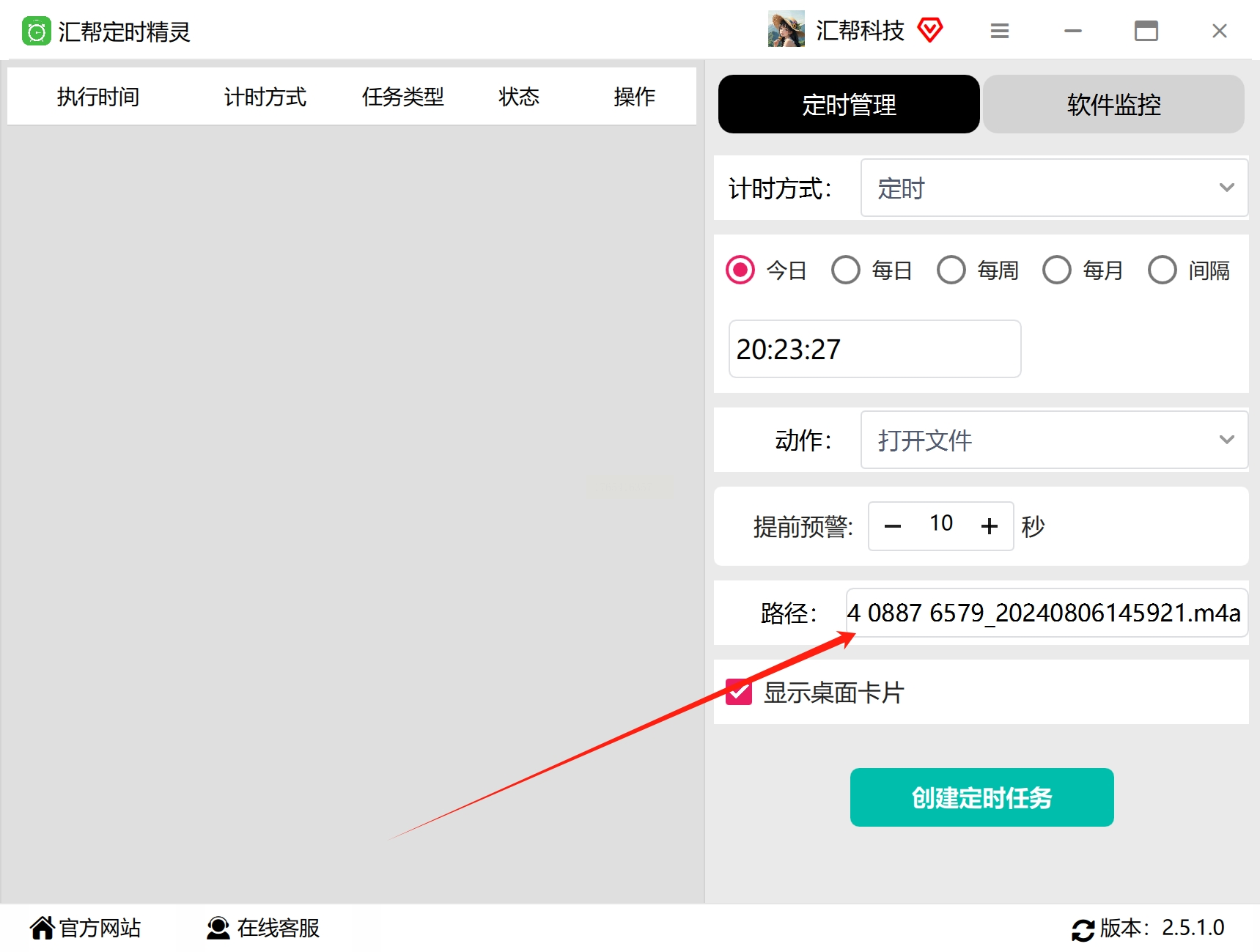
6. 设置任务提醒(可选)
部分版本提供“提前预警”或“提醒”功能,可在任务执行前若干分钟弹出提示。如果不需要提醒,可将预警时间设为0,或关闭该选项。
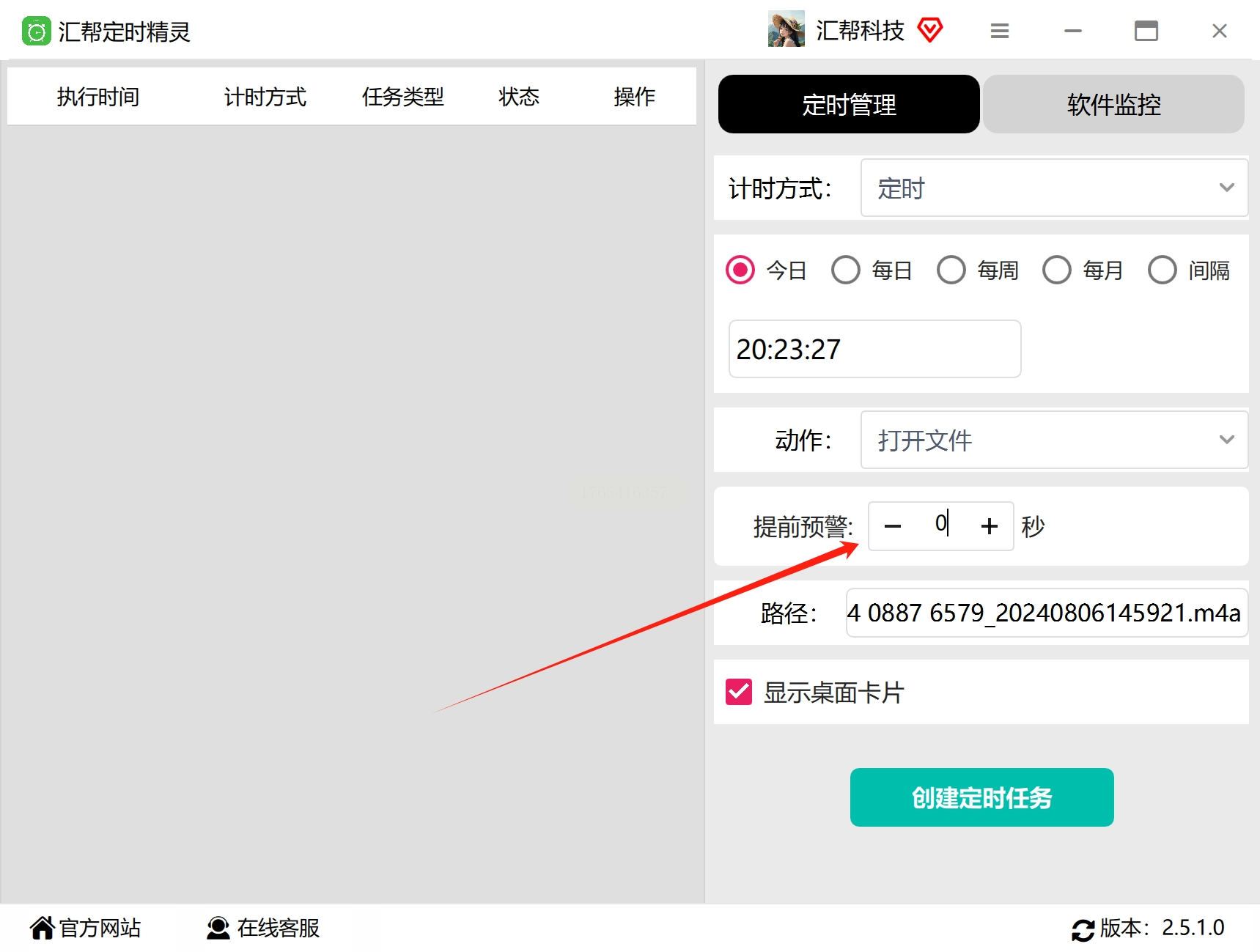
7. 创建并启用定时任务
确认所有设置无误后,点击“创建任务”或“确定”按钮保存设置。如果软件提供“任务列表”视图,可在其中查看已创建的任务,并确认其处于启用状态。
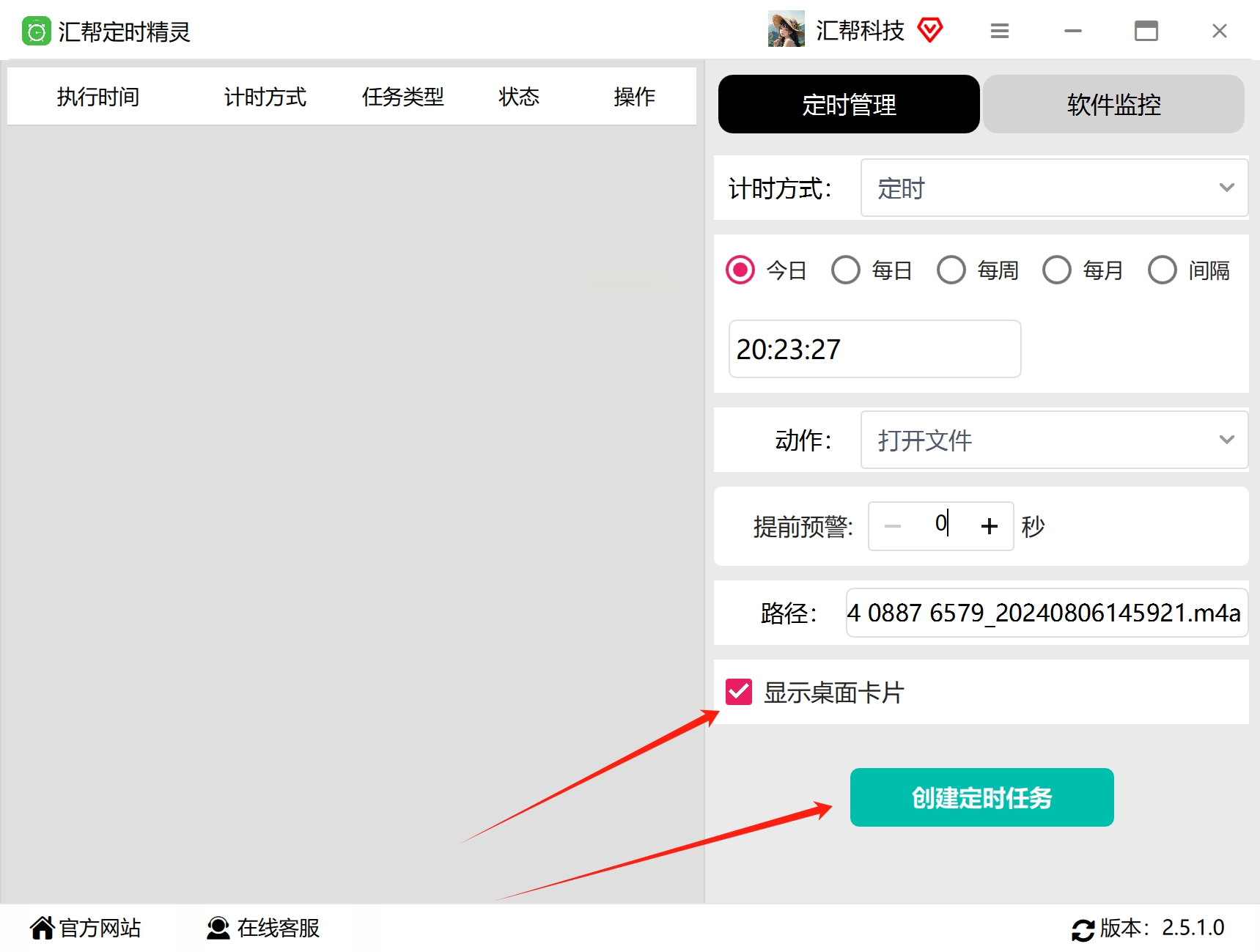
8. 测试与日常管理
建议在设置完成后,将系统时间稍作调整以测试任务是否正常触发。日常使用中,可通过软件界面查看、编辑或删除已有任务,以适应工作计划的变化。
方案二:使用“定时开机2000”软件设置自动打开文件
1. 启动软件并创建新任务
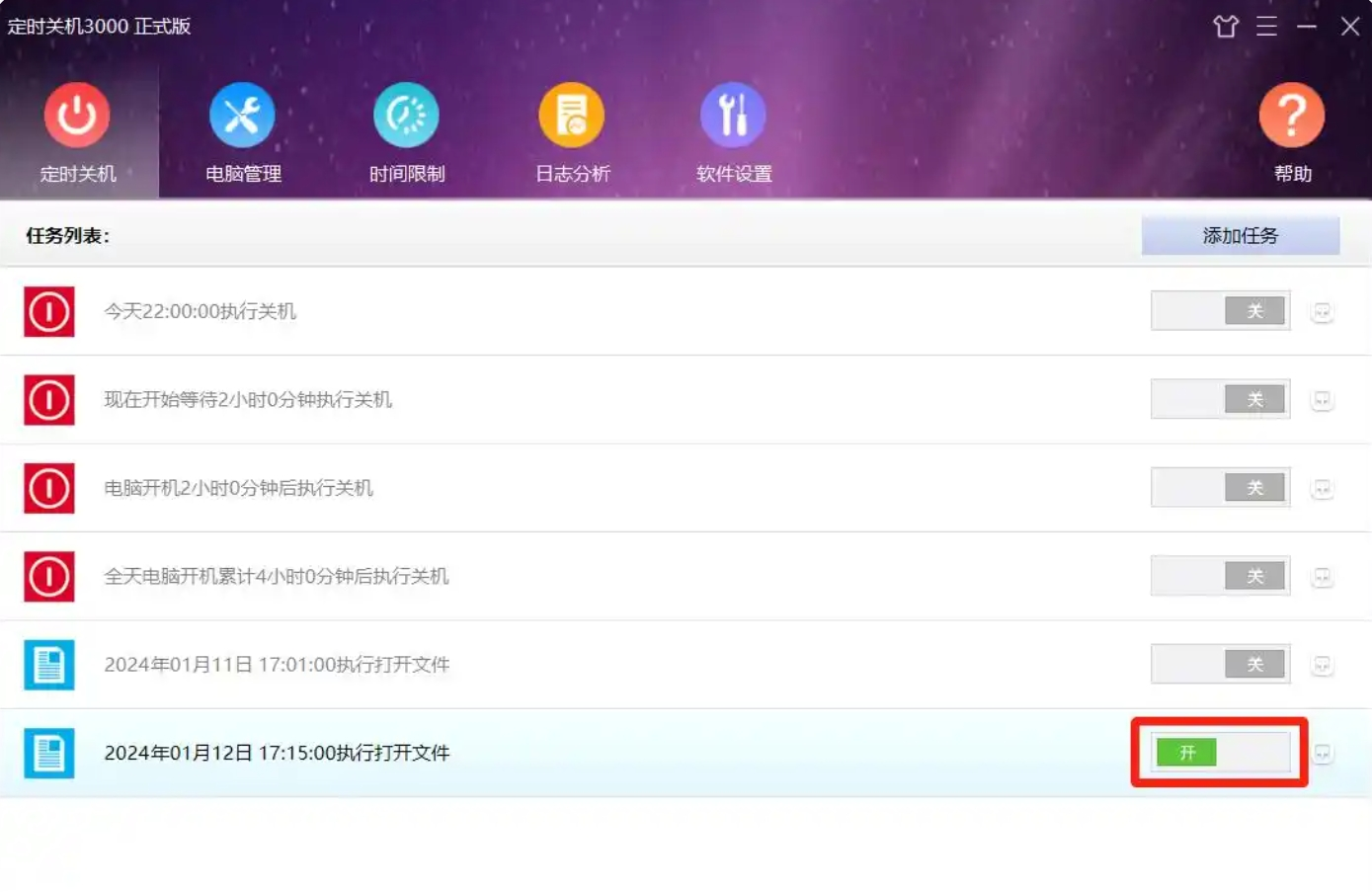
在电脑上找到已安装的“定时开机2000”软件,双击打开。进入主界面后,可以看到任务列表及相关功能选项。点击界面中的“添加任务”按钮,开始创建新的定时任务。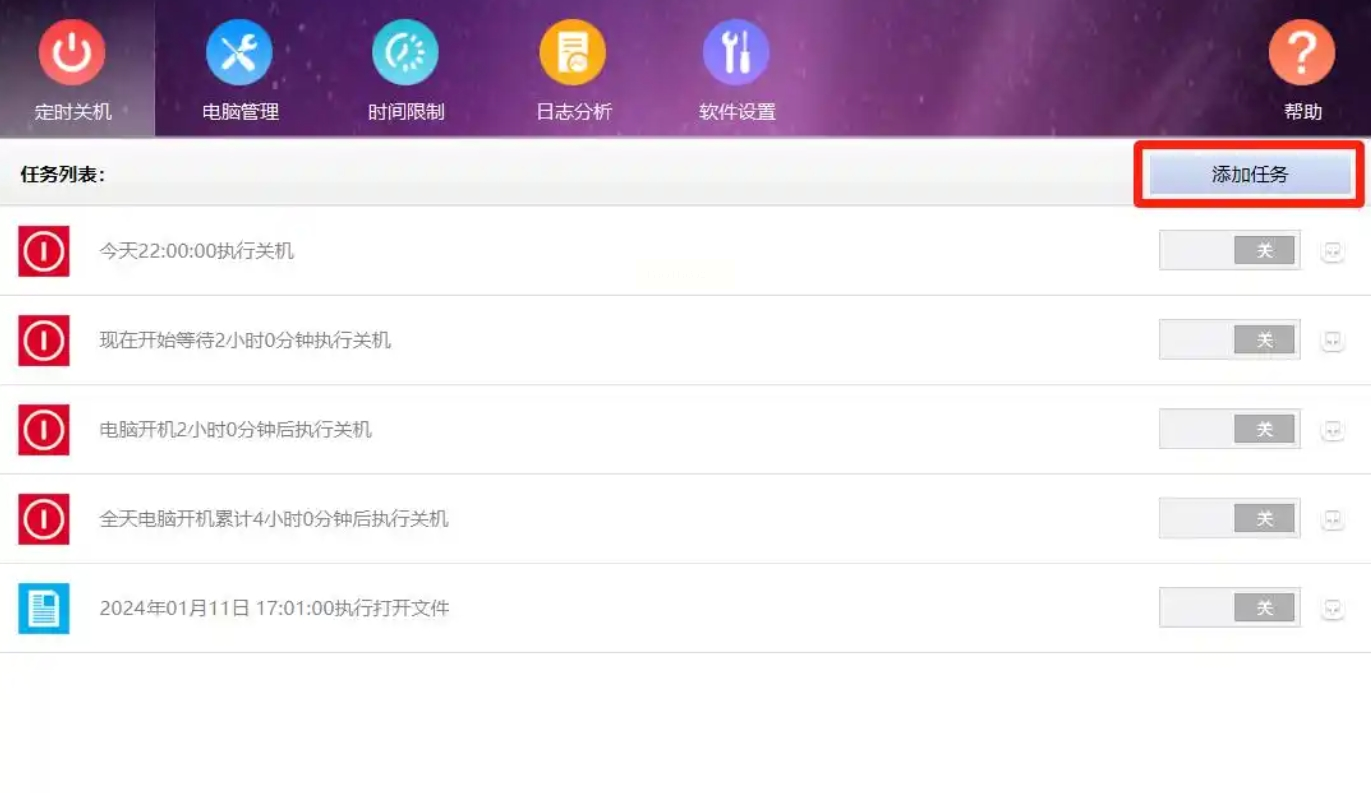
2. 选择任务类型为“打开文件”
在任务设置面板中,找到“执行任务”或类似名称的下拉菜单,从中选择“打开文件”选项。选择后,系统通常会弹出一个文件浏览窗口。
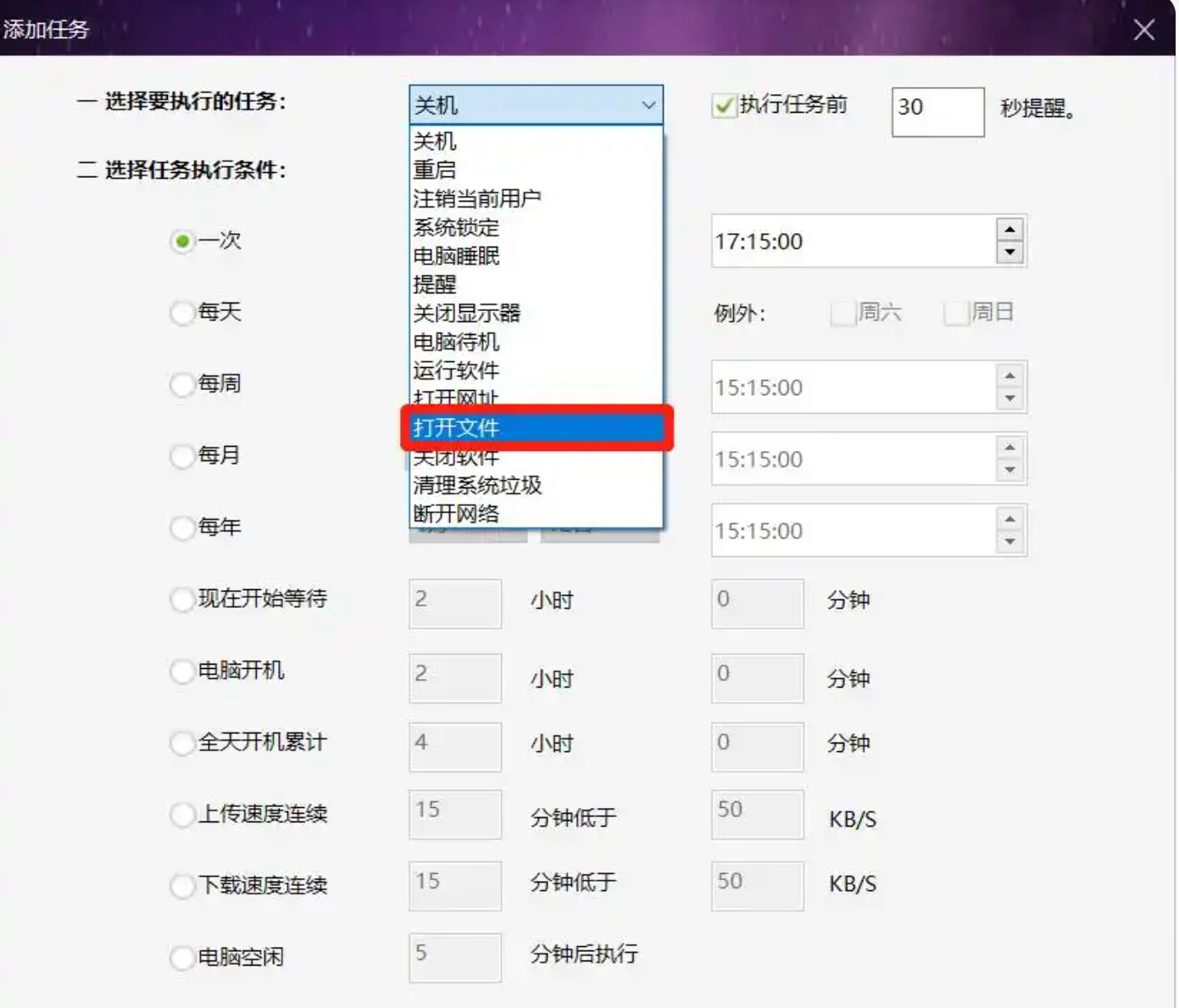
3. 指定需要打开的文件
在弹出的文件浏览窗口中,逐步导航至目标文件所在的文件夹。支持选择的文件类型包括文档、表格、图片、音频等常见格式。选中文件后,点击“确定”或“打开”完成文件路径设置。
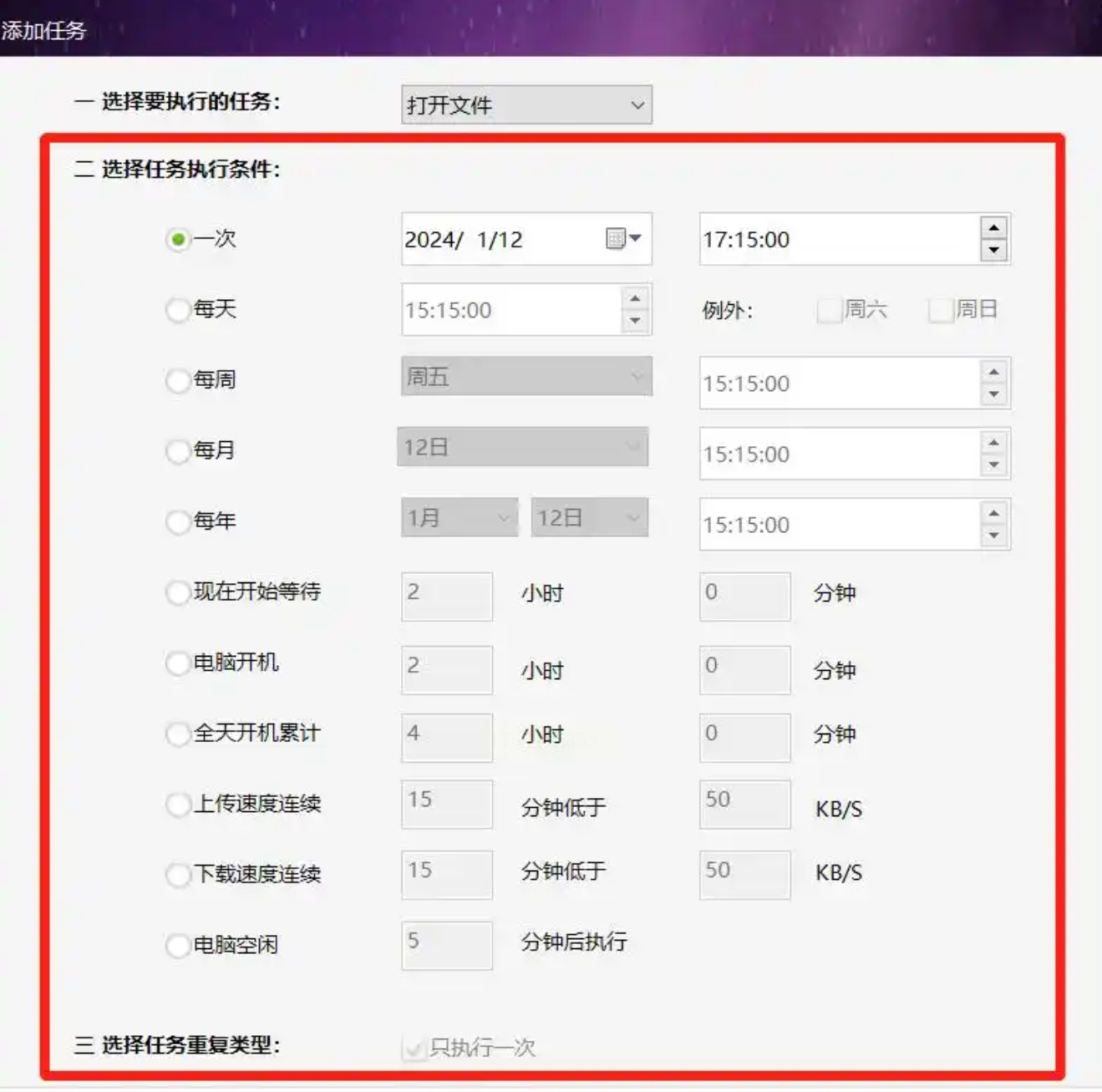
4. 设置任务执行时间和重复规则
在时间设置区域,可以设定任务执行的具体时间点,例如上午8点55分。如果需要任务重复执行,可进一步设置周期,如每日、每周特定星期几,或仅执行一次。同时,部分版本还支持设置任务生效的起止日期。
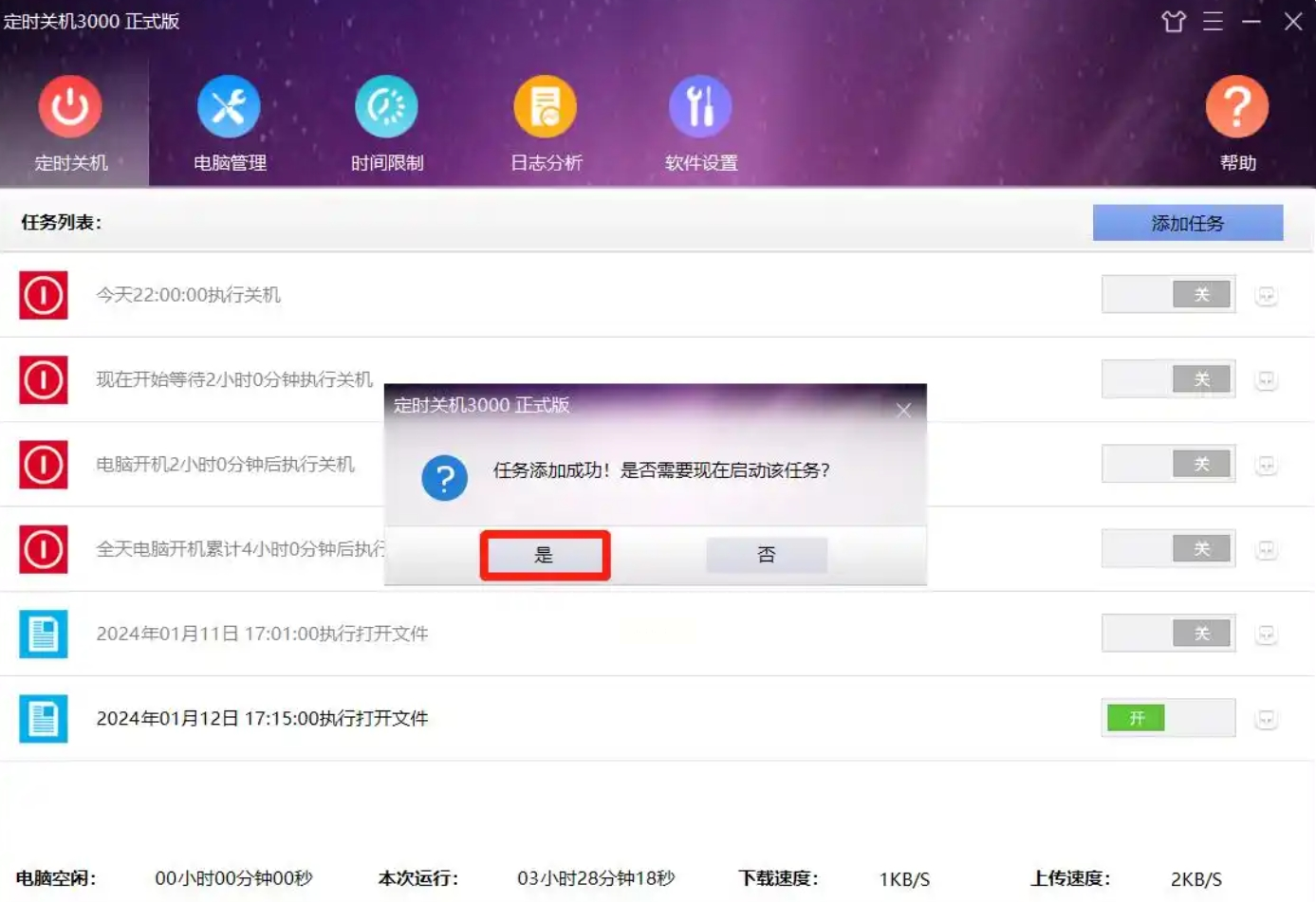
5. 确认并保存任务
完成时间与重复条件设置后,点击下方的“确定”或“保存”按钮。此时软件可能会提示是否立即启用该任务,根据需要进行选择。任务创建后,会显示在软件的任务列表中。
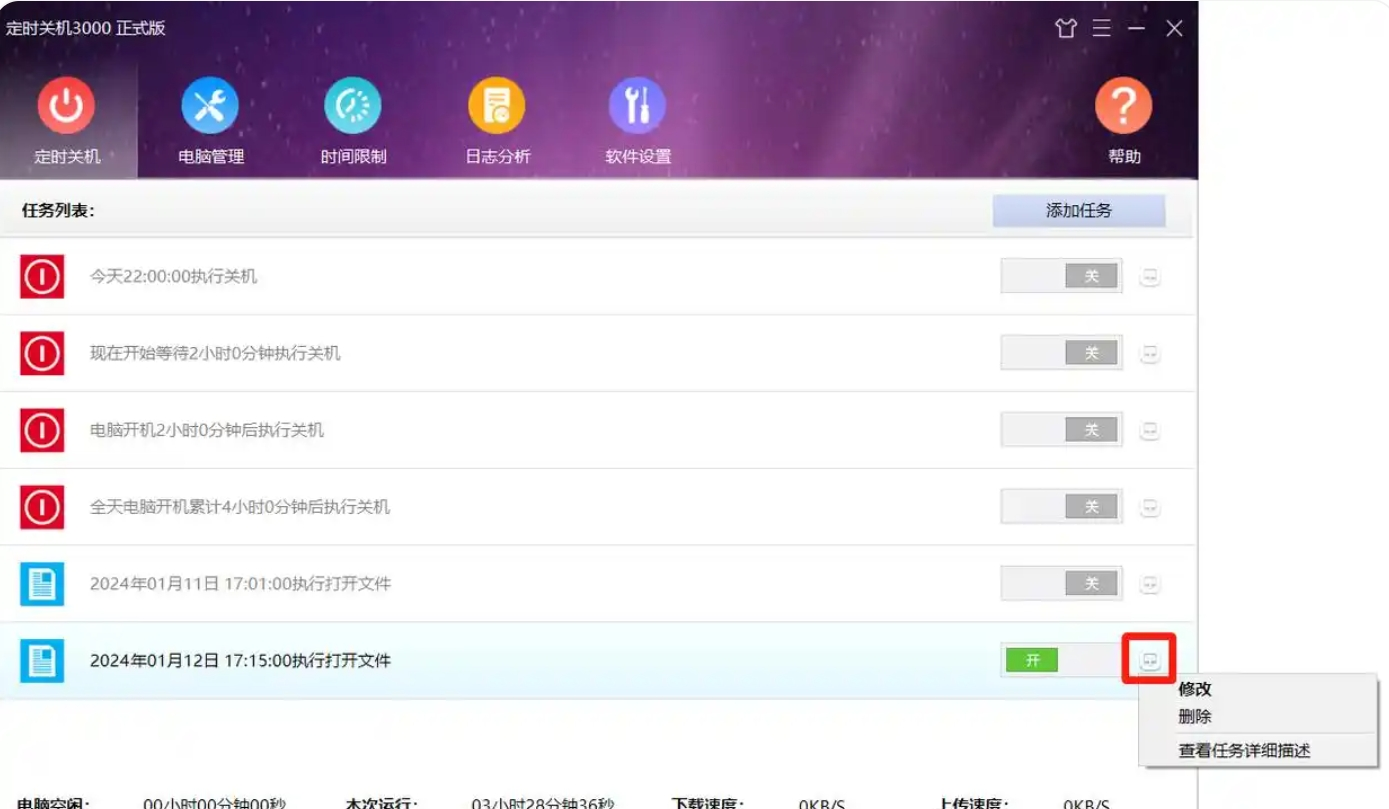
6. 任务管理与后期调整
若需修改已有任务,可在任务列表中选中该任务,点击“编辑”或类似按钮进入修改界面,调整时间、文件路径或重复设置。如果暂时不需要执行该任务,可将其设置为禁用状态,或直接删除。
7. 任务执行与验证
当满足设定时间条件时,软件将自动触发任务,尝试打开指定文件。为确保任务正常运行,建议首次设置后观察执行情况,并确认文件关联程序已正确安装。
在现代工作与学习中,效率往往隐藏于细节之中。自动打开文件这样的小功能,看似微不足道,却能为每一天的忙碌节省出宝贵的几分钟,让我们更从容地安排时间,更专注地投入核心事务。科技的意义,不仅在于实现宏大变革,也在于体贴日常所需。希望本文介绍的方法能为你带来切实的便利,也鼓励你探索更多自动化小技巧,让工具真正服务于生活。记住,最好的工作节奏,是让重复的事交给系统,把创造的事留给自己。
