

为什么需要定时重启电脑?
在现代办公环境中,电脑作为核心工具承载着大量数据处理和任务运行。但长时间连续开机后,系统会因内存碎片堆积、临时文件占用、后台进程冗余等问题出现性能下降。比如设计师连续渲染文件8小时后,PS会频繁卡顿;程序员编译大型项目时,内存占用可能从正常的4GB飙升至12GB,导致系统响应迟缓。定时重启就像给电脑定期"体检",能有效清除缓存、释放资源,避免因硬件资源耗尽引发的蓝屏或程序崩溃。
这些场景共同指向一个需求:如何通过简单操作实现电脑的自动化重启管理,既不影响工作连续性,又能保障设备长期稳定运行。以下五种实用方法,覆盖了从软件工具到系统原生功能的完整解决方案。
怎么让电脑定时重启?三招搞定自动重启小技巧

定时重启方法一:使用"汇帮定时精灵"软件
1. 进入定时管理界面
启动软件后,左侧面板显示任务列表,右侧工作区默认展示"定时管理"选项卡。界面采用分栏设计,左侧为功能导航,右侧为参数配置区,即使电脑小白也能快速上手。

2. 设置重启任务参数
- 计时方式:选择"定时"而非"间隔",前者适合单日/周/月特定时间执行,后者适用于周期性任务
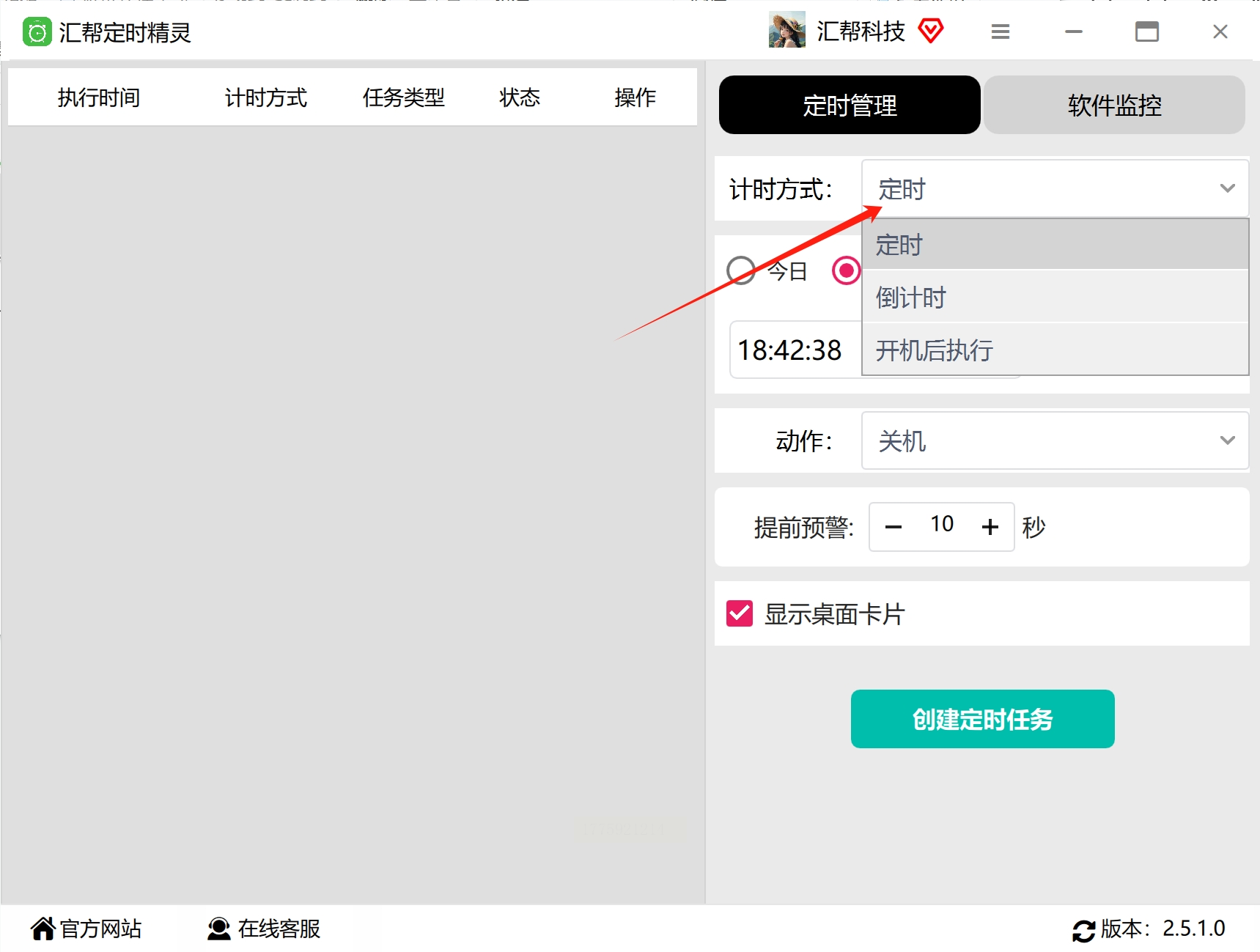
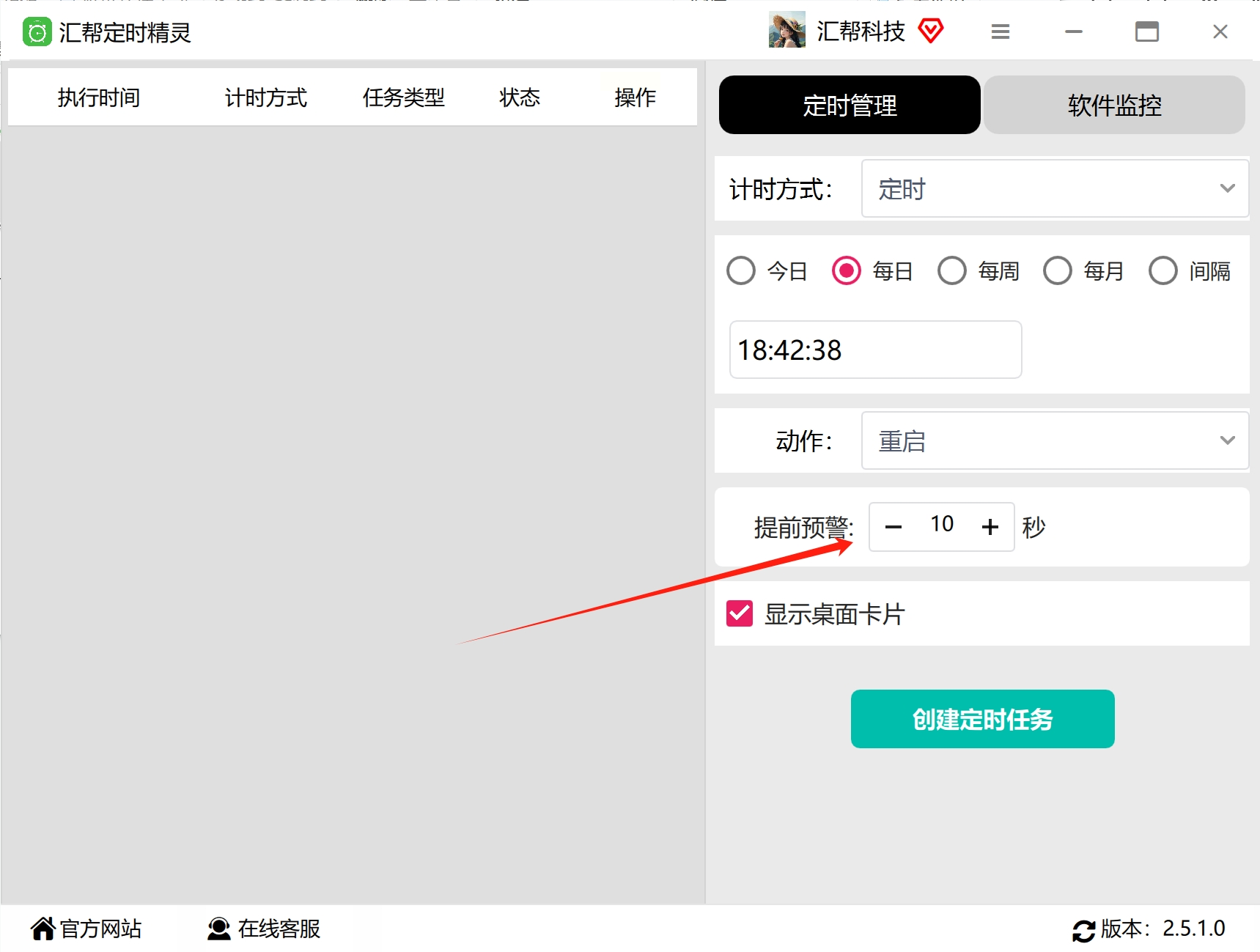
- 日期设置:勾选"每日"选项后,系统会自动填充今日日期,如需设置每周三重启,直接在星期栏标记

- 时间配置:在时分秒输入框中设置具体执行时间,建议避开早高峰工作时段(如9:00-10:00)

- 动作选择:在"执行动作"下拉菜单中选择"重启",而非关机或休眠

- 预警机制:设置5-10分钟预警时间,便于提前保存重要文档,避免突然重启导致数据丢失
4. 任务管理与验证
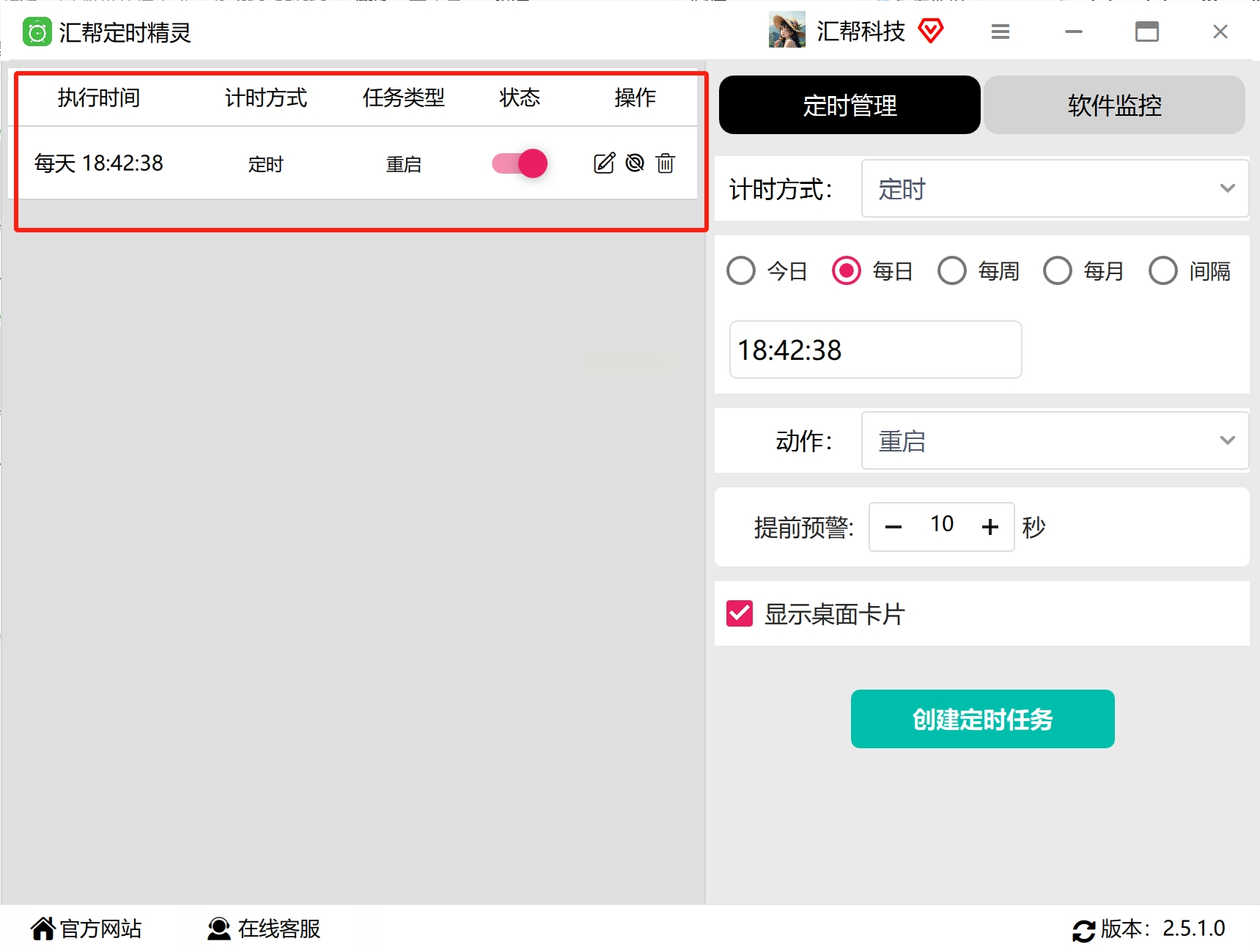
点击"创建定时任务"后,左侧任务列表会显示刚创建的条目,支持通过右键菜单进行编辑、暂停或删除操作。建议首次设置后立即手动触发测试(通过任务列表右键菜单的"立即执行"),验证重启是否正常。

定时重启方法二:AutoOff自动关机助手
1. 启动后界面分为主窗口和系统托盘区,主窗口可同时管理多个任务(如同时设置18:00重启和20:00关闭显示器)。

2. 任务创建与参数设置
- 基础任务配置:在"任务类型"中选择"重启",设置日期类型为"工作日"(周一至周五)
- 高级选项:勾选"强制终止进程"需谨慎,仅在确认所有文件已保存时使用
- 密码保护:在"安全设置"中勾选"启用密码锁定",设置4位数字密码,防止他人篡改任务计划
3. 快速操作技巧
- 系统托盘快捷菜单:右键点击任务栏图标可快速执行"立即关机"或"重启"
- 任务编辑:双击托盘区图标打开主界面,支持拖拽调整任务执行顺序
定时重启方法三:MailBar多功能工具
1. 界面快速访问
安装后通过桌面快捷方式启动,点击主界面"定时工具"按钮进入设置面板,左侧功能区包含"定时关机"、"快速隐藏"等选项。

2. 多模式定时设置
- 时间模式:支持"固定时间"(如22:30)和"倒计时"(如30分钟后)两种模式
- 触发条件:勾选"系统锁定时执行"可在离开工位锁屏后自动重启
- 执行动作:下拉选择"重启",并可设置重启前5分钟弹出提醒窗口
3. 办公场景应用
配合"快速隐藏窗口"功能,可在设置定时重启后,一键最小化所有打开的文档窗口,避免他人误操作修改内容。
掌握电脑定时重启等基础维护技能,本质上是培养系统化思维和设备管理能力。这些看似简单的操作背后,蕴含着系统优化、资源管理、风险规避等多维度知识。当你能熟练配置定时任务、识别系统异常、预判硬件寿命时,不仅能提升个人工作效率,更能在团队协作中展现专业素养——比如为团队服务器制定合理的维护计划,或为客户设备提供长期稳定运行方案。
电脑定时重启看似简单,实则是平衡工作连续性与设备稳定性的关键手段。通过上述几种方法,你可以根据实际场景灵活选择工具,从单日重启到周周期维护,从普通办公到服务器管理,都能找到合适的解决方案。记住,真正的技术能力不仅在于掌握工具,更在于理解工具背后的系统原理和应用场景,让每一次重启都成为提升效率、保障安全的明智之举。现在就选择一款适合自己的工具,开始你的电脑智能管理之旅吧!
