

每天开机第一件事就是找微信、QQ、WPS?上班赶时间手忙脚乱还总漏开软件?其实电脑软件自启动设置超简单,不用敲代码,纯鼠标点击几步就能搞定!今天分享3个亲测好用的工具,从办公软件到娱乐APP全覆盖,看完就能让你开机秒开常用软件,赶紧码住!
一、汇帮定时精灵:精准控制软件自启
操作步骤(分模块拆解)
1. 进入管理界面:打开软件后,右侧会显示任务管理面板,找到"定时管理"选项点进去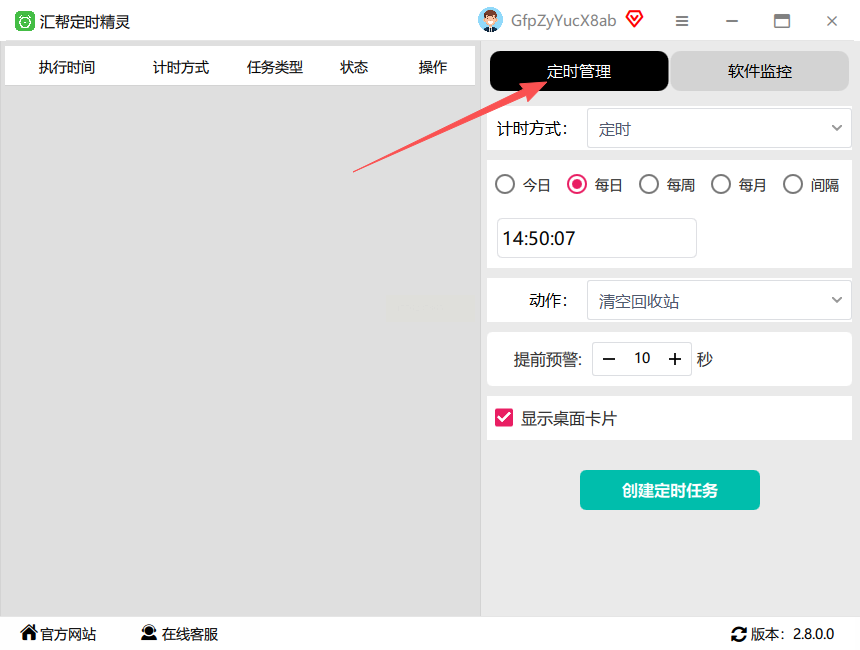
2. 选择计时模式:在弹出的窗口里勾选"定时"(不是即时执行哦)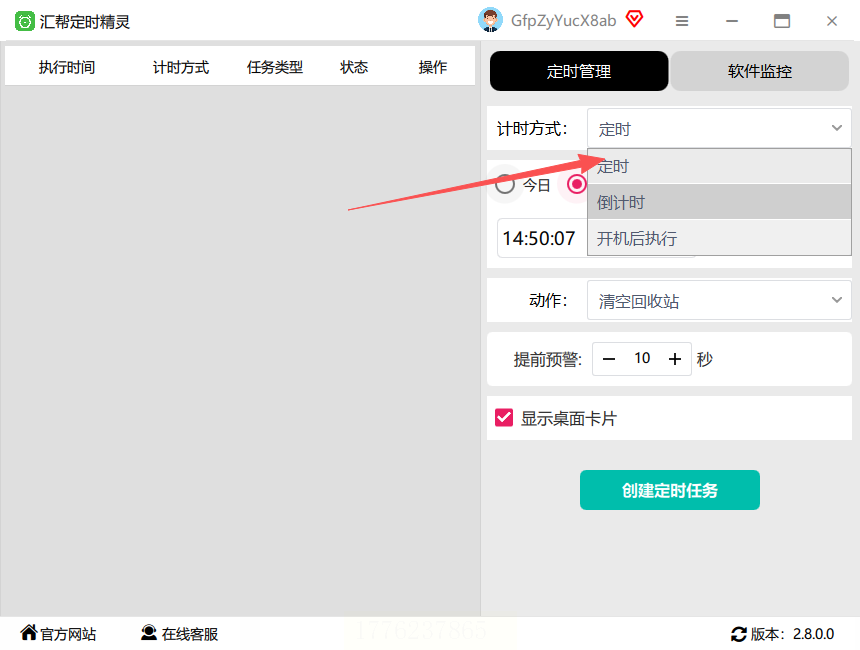
3. 设置触发时间:在时间设置区选每天/每周/指定日期(比如工作日8点开机自动启动)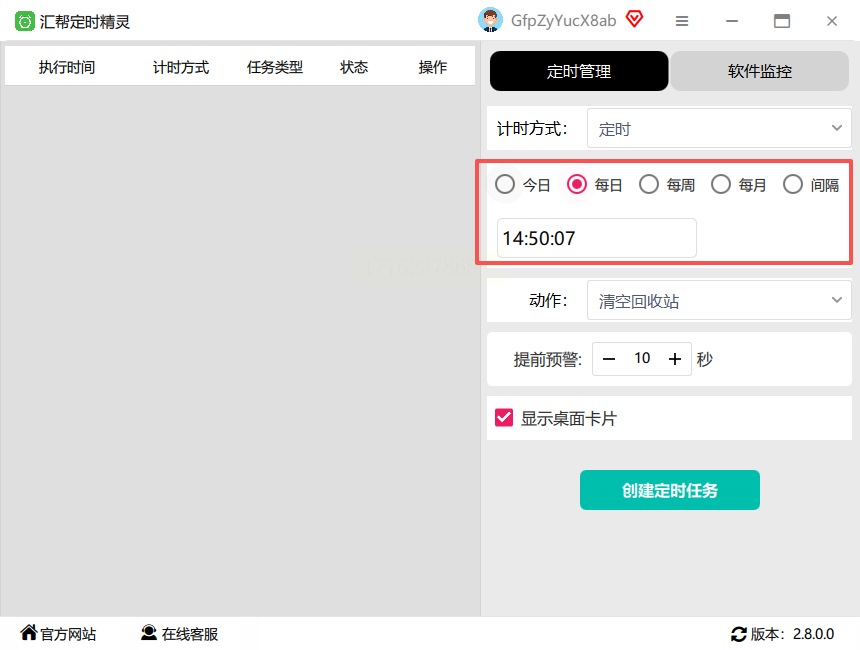
4. 指定启动动作:点击"动作"下拉框选"打开文件"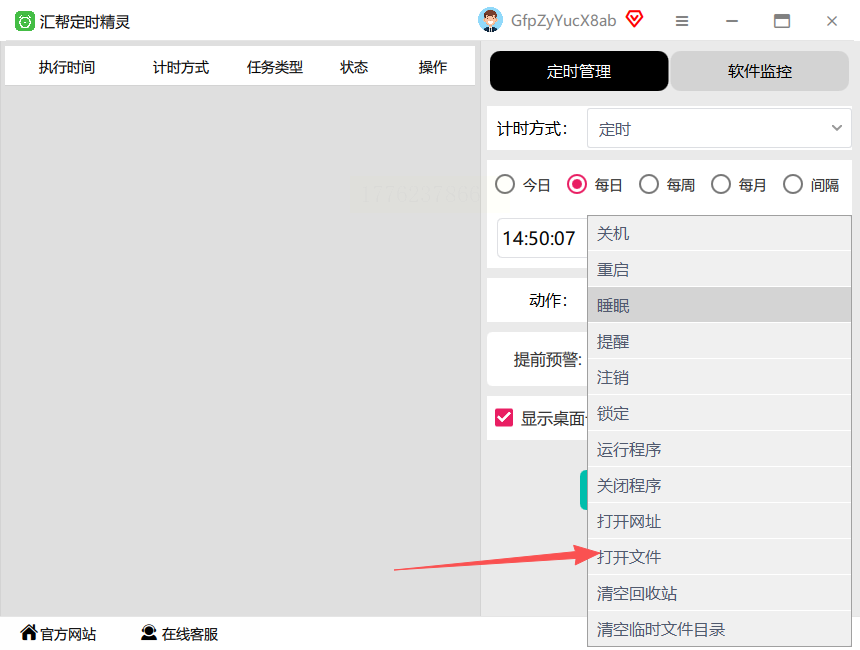
5. 定位软件路径:浏览到软件安装文件夹(比如微信一般在C盘Program Files\Tencent\WeChat)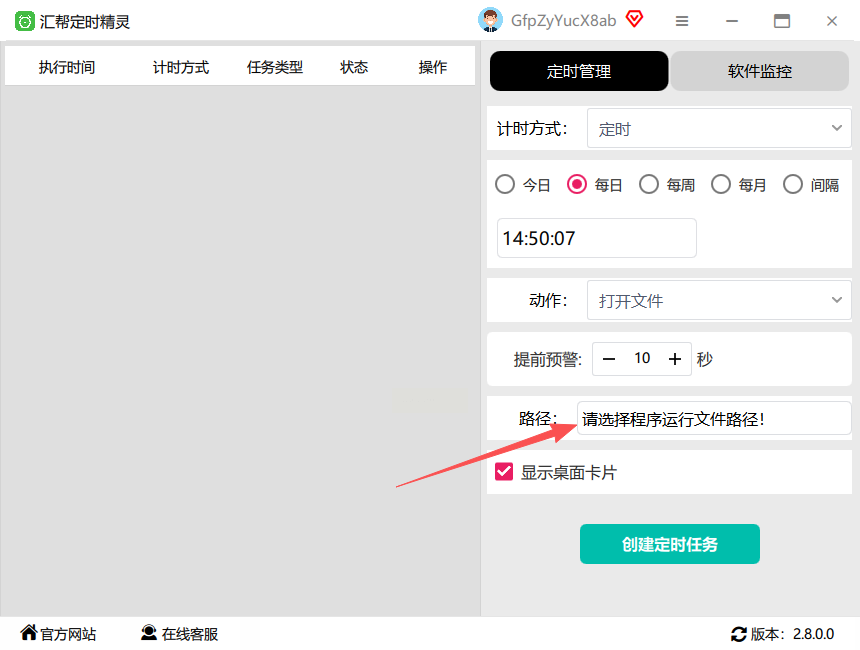
6. 生成任务卡片:勾选桌面悬浮窗选项,点"创建定时任务"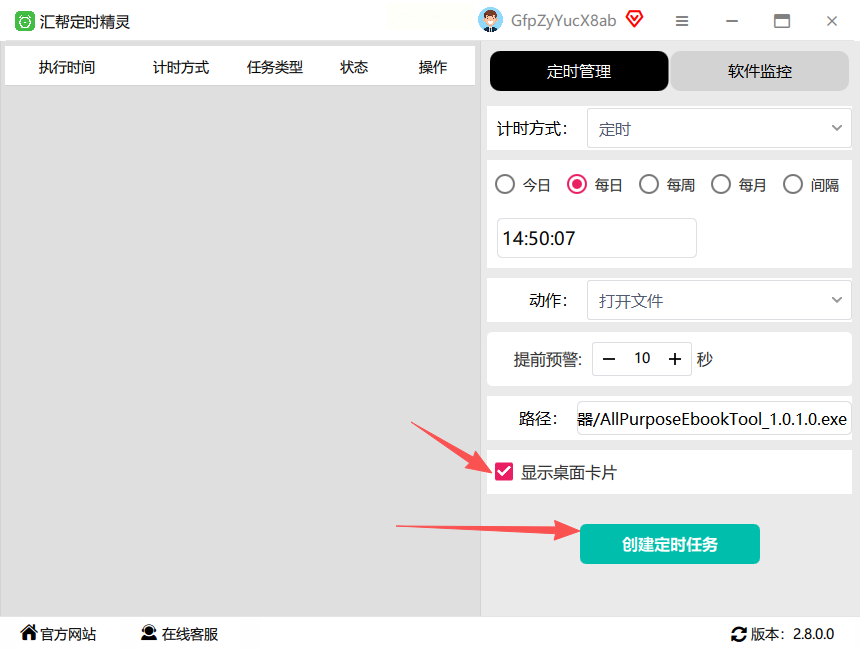
7. 验证生效:成功后左侧任务列表会显示已创建项,开机时桌面就会弹出悬浮窗提示任务执行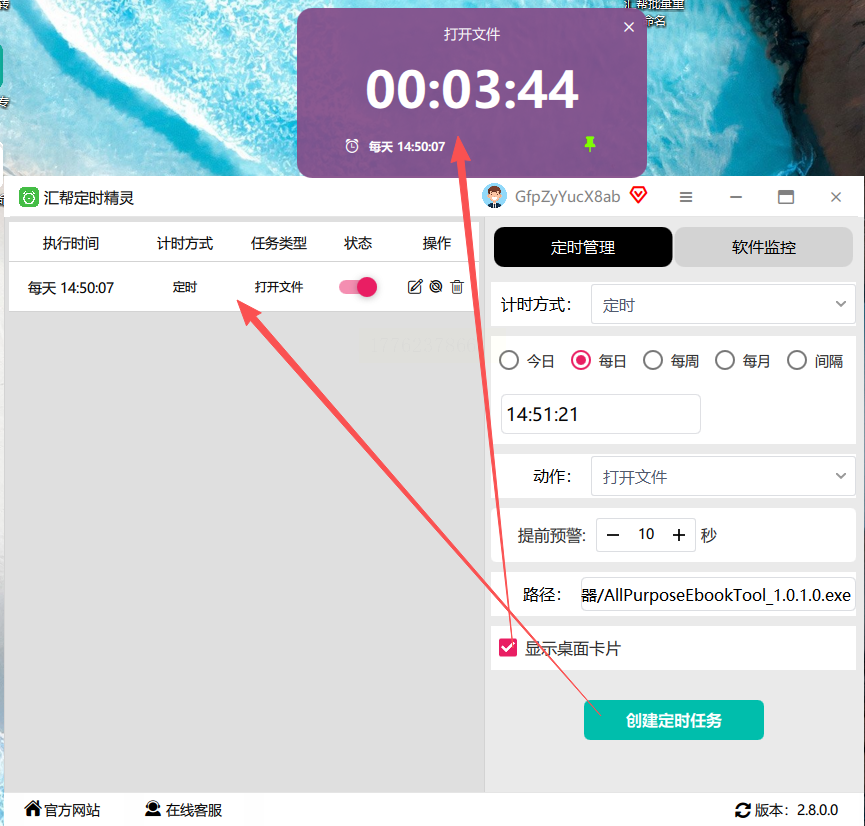
适用场景
- 多软件批量设置:比如要给财务软件、设计工具等不同路径的软件单独设置软件自启动时间
- 特殊时间启动:像加班党需要凌晨自动启动数据分析软件,或定时执行报表生成任务
核心优势
- 可视化任务管理:每个软件对应独立卡片,修改时直接双击就能编辑,管理软件自启动更省心
- 跨平台兼容:支持32位/64位系统,不同版本Windows都能用
- 灵活时间控制:精确到分钟,可设置开机后延迟10秒启动,避免系统加载冲突
二、网易云音乐:音乐爱好者专属自启
一键设置软件自启动(极简版)
1. 打开软件设置:点击界面左下角三横线→设置中心
2. 找到启动选项:在基础设置里找到"开机自动启动"开关
3. 勾选自动播放:如果想开机直接听歌,在"音乐设置"里开启"启动时播放上次歌曲"
4. 验证效果:重启电脑观察,桌面右下角会显示网易云图标,自动播放音乐
适用场景
- 纯音乐播放需求:只需要开机自动听歌的用户,不需要复杂控制软件自启动
- 多设备同步:配合手机端网易云会员,开机自动同步播放列表
核心优势
- 轻量无广告:占用内存比同类播放器少30%,适合老旧电脑
- 播放记忆功能:关机前听的歌,开机自动续播,无缝衔接体验
- 一键生成快捷方式:桌面右键软件图标也能快速开启软件自启动
三、腾讯电脑管家:系统级自启管理
批量管理软件自启动实用技巧
1. 打开开机项管理:在管家首页点"优化加速"→启动项管理
2. 筛选软件类别:在左侧分类里勾选"办公软件""社交工具"等
3. 调整启动级别:拖动滑块设置"开机自启优先级"(高/中/低)
4. 实时防护优化:设置后同时开启垃圾清理和开机启动项检测,减少后台程序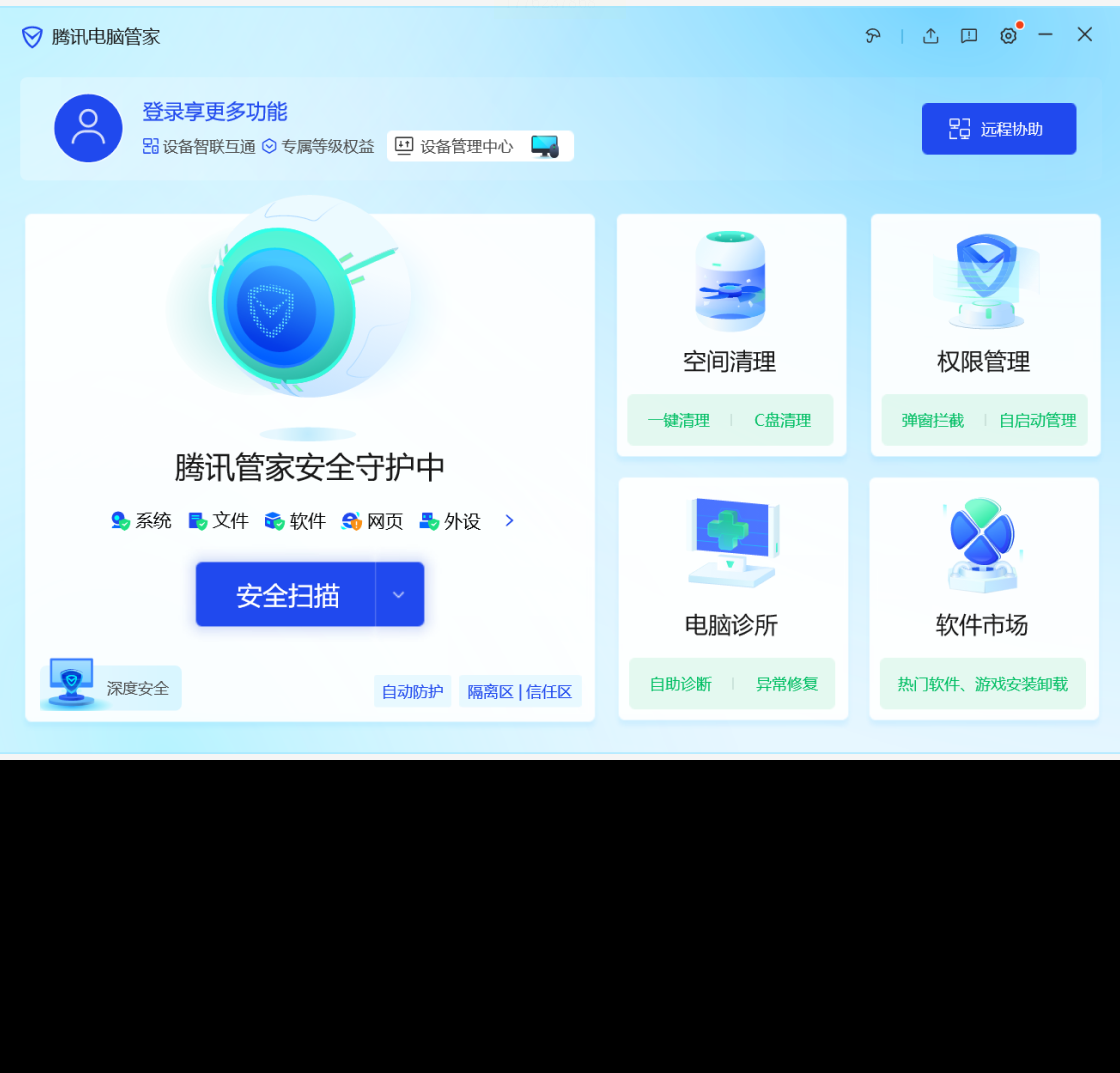
适用场景
- 电脑小白批量设置:不想一个个软件单独设置,管家支持一键管理所有软件自启动项
- 需要系统优化:同时解决开机慢、后台程序占用资源等问题
核心优势
- 安全防护一体:设置软件自启动时自动扫描软件安全性,防止病毒伪装启动项
- 自动修复功能:发现软件启动失败会弹窗提示修复路径
- 资源占用控制:管家自启时自动清理前序残留文件,提升30%启动速度
终极软件自启动设置方案(2026年最新版)
如果你需要同时管理多个软件自启,推荐组合使用:用汇帮定时精灵做办公软件(如WPS、Excel)的精准启动,网易云音乐负责娱乐音乐,腾讯管家统一优化系统资源。这种搭配既保证开机速度,又能让常用软件一键加载。
最后提醒:系统级设置用管家更安全,单个软件设置用定时精灵更灵活,音乐类需求直接用网易云!如果某软件自启失败,优先检查软件是否在安装时被杀毒软件拦截,或路径是否有空格/特殊字符(比如"C:\Program Files"里的空格)。
按照这个方法设置后,你会发现每天开机时间节省至少10分钟!把最常用的3个软件设置好,其他软件根据需要添加,从此告别开机手忙脚乱。记得收藏这篇文章,下次设置软件自启动时直接对照操作~
