

为什么需要设置电脑倒计时关机?
现在的孩子接触电子产品越来越早,很多家庭的电脑里都存着游戏、动画等内容。如果不加以控制,孩子很可能一看就停不下来,导致视力下降、耽误学习。家长们反复提醒不仅累人,还容易引发亲子矛盾。其实设置定时关机是解决这类问题的简单方法——到了约定时间电脑自动关机,既保护孩子的用眼健康,又培养他们的时间管理能力。
除了控制孩子上网时间,定时关机在日常生活中还有超多实用场景:比如深夜下载大文件时,不用熬夜等待;系统更新或磁盘清理时,设置好时间就能放心去忙别的;追剧或听音乐怕忘记关电脑,定时关机能避免机器长时间运行导致的硬件损耗,还能节省电费。可以说,掌握电脑定时关机技巧,能让我们的数字生活更高效、更省心。
不过很多朋友觉得设置定时关机很复杂,其实用系统自带工具或简单软件就能轻松搞定。下面就为大家介绍5种超实用的定时关机方法,从简单到进阶,总有一款适合你!
笔记本倒计时关机?简单几步搞定倒计时关机方法

方法一:汇帮定时精灵(图形界面,适合新手)
1. 打开软件:如果还没安装“汇帮定时精灵”,先去官网或安全软件管家下载安装。打开软件后,在主界面找到“定时管理”选项并点击(一般在左侧菜单里)。
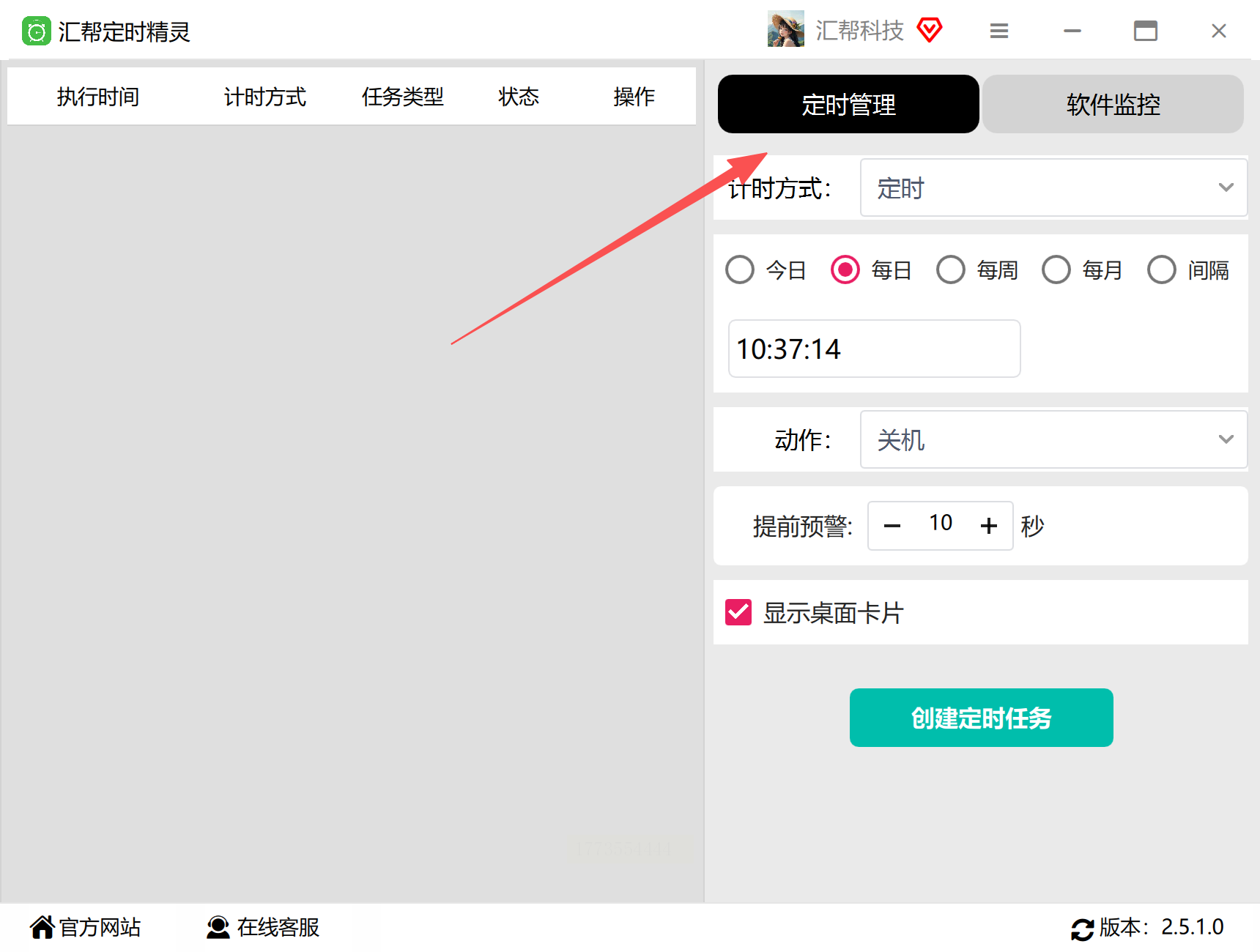
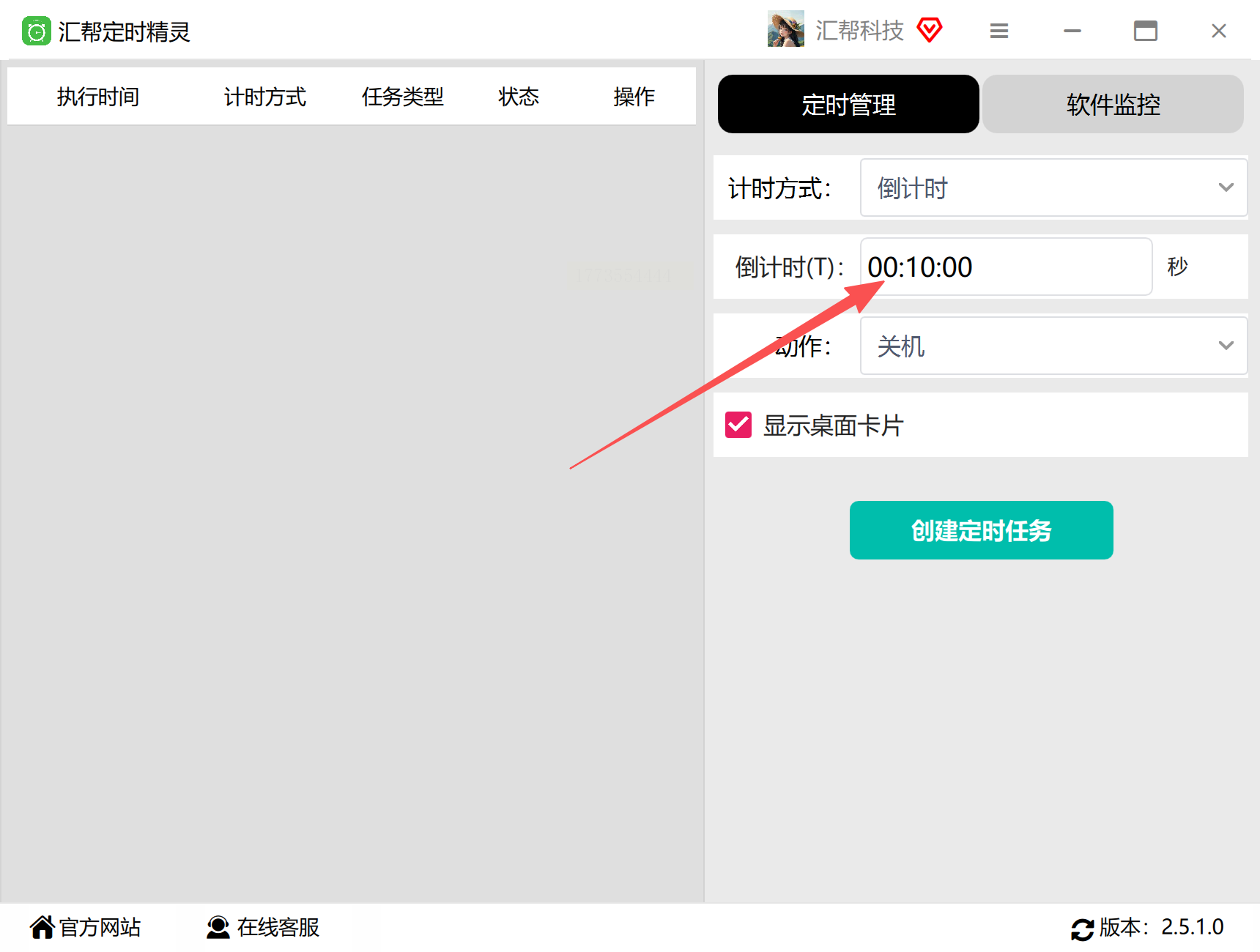
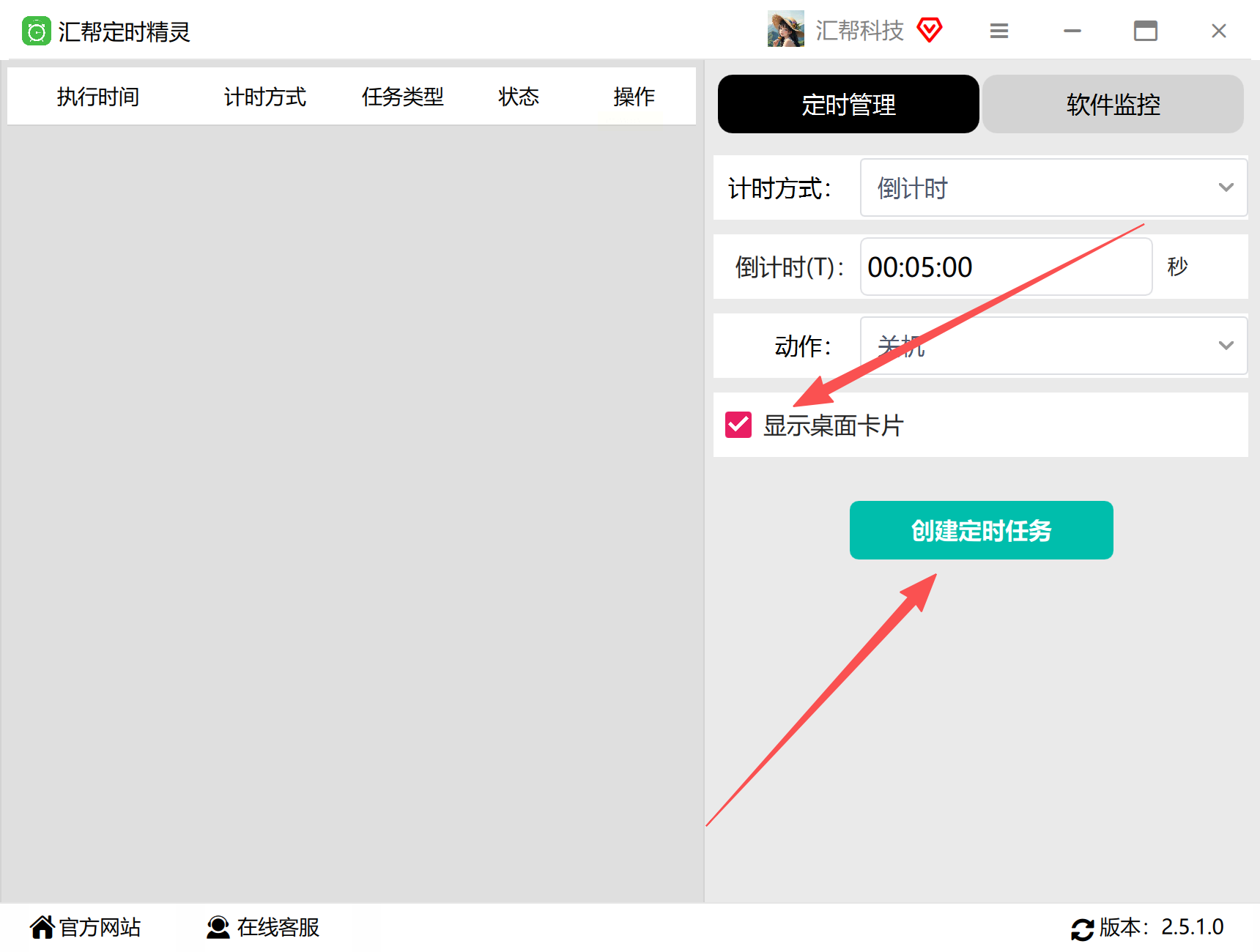
2. 选择倒计时模式:在定时管理界面,把“即时方式”从默认的“定时任务”改成“倒计时”(会看到“倒计时”三个字被高亮显示)。

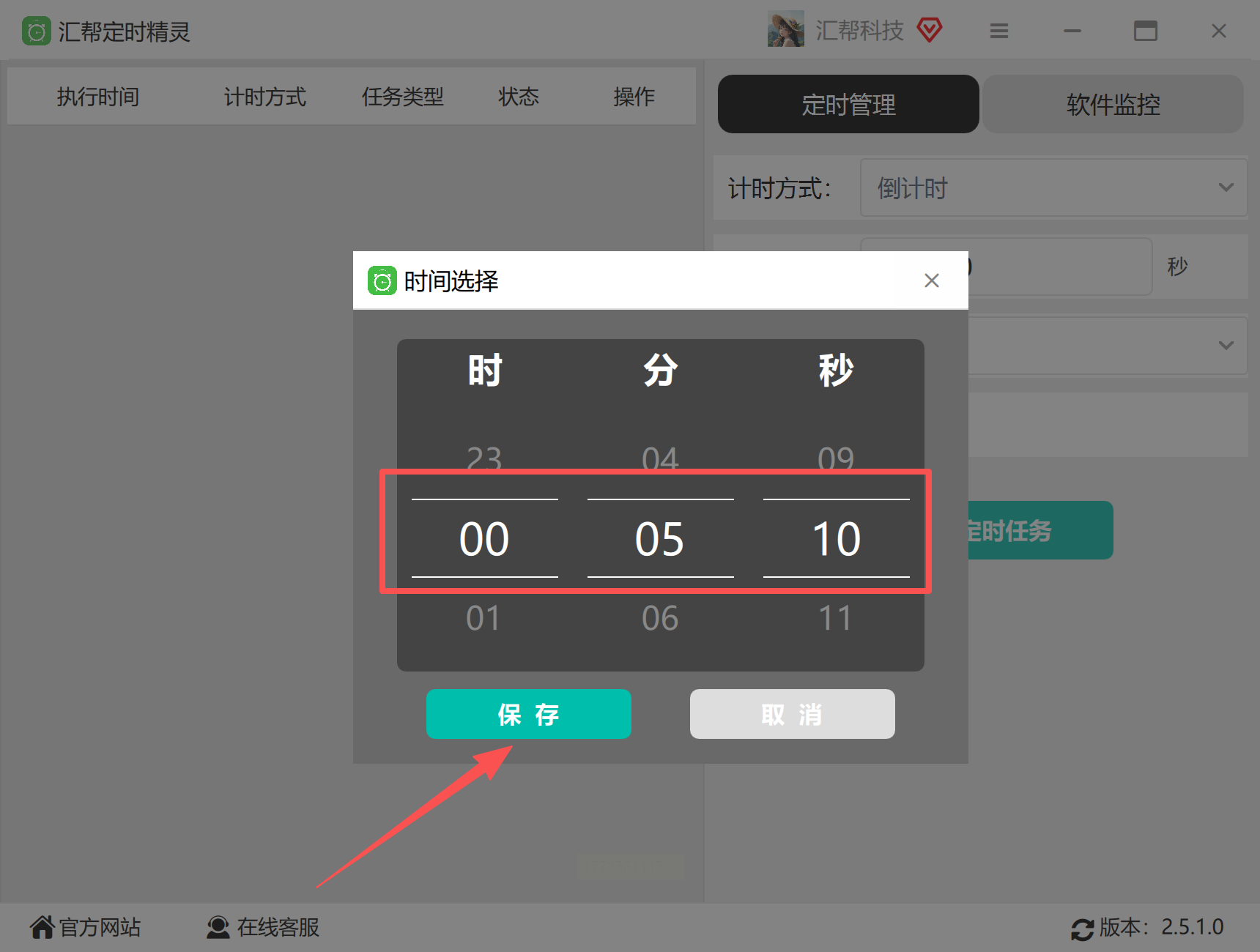
3. 设置时间:点击“设置时间”按钮,会弹出一个小窗口,这里可以设置“时、分、秒”。比如想设置2小时后关机,就把小时设为2,分钟和秒设为0。
4. 选择关机动作:在“动作”栏里,从下拉菜单选“关机”(默认可能是“无操作”,一定要改哦)。如果不想关机,还可以选“重启”“睡眠”“锁定”等,根据需要选。
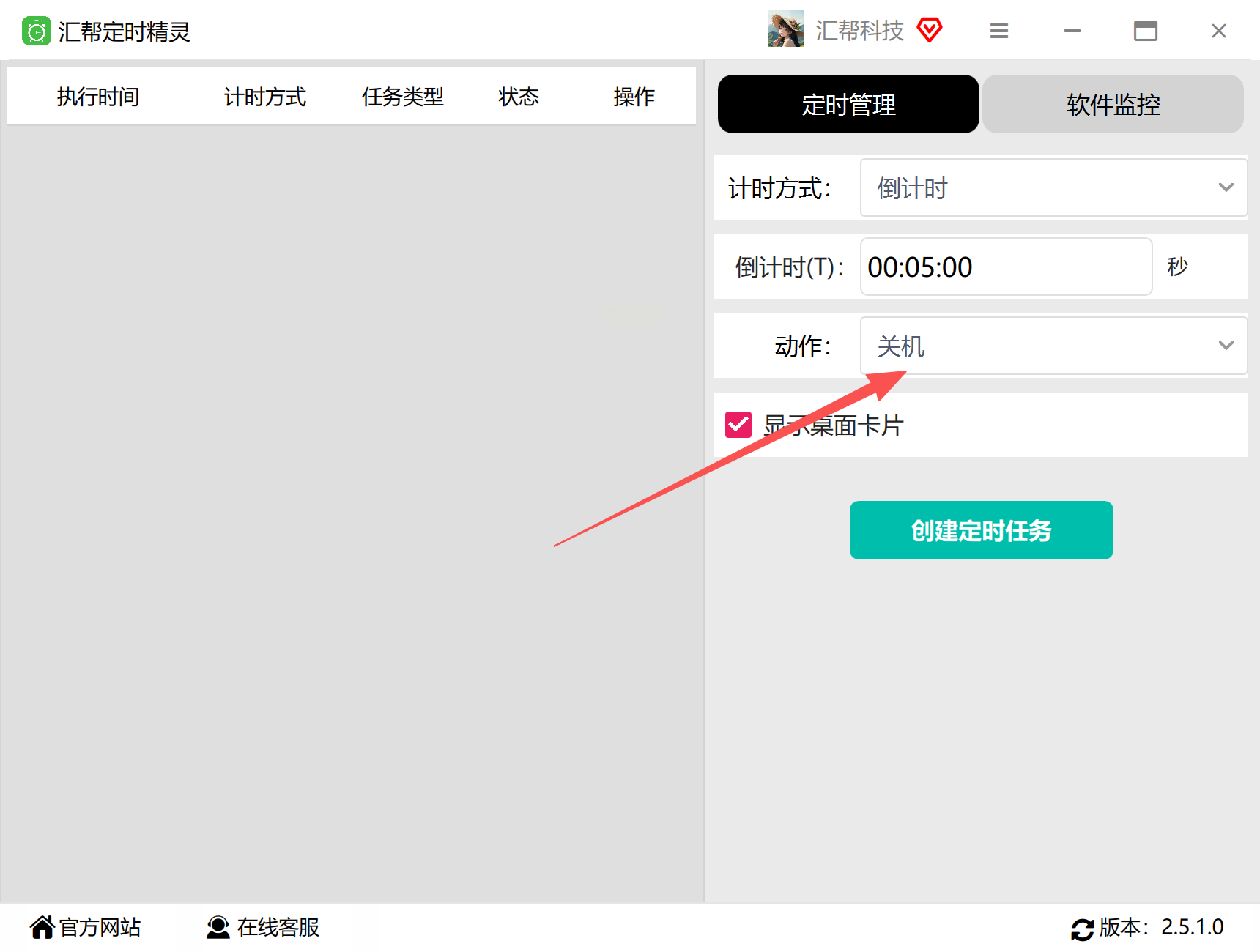
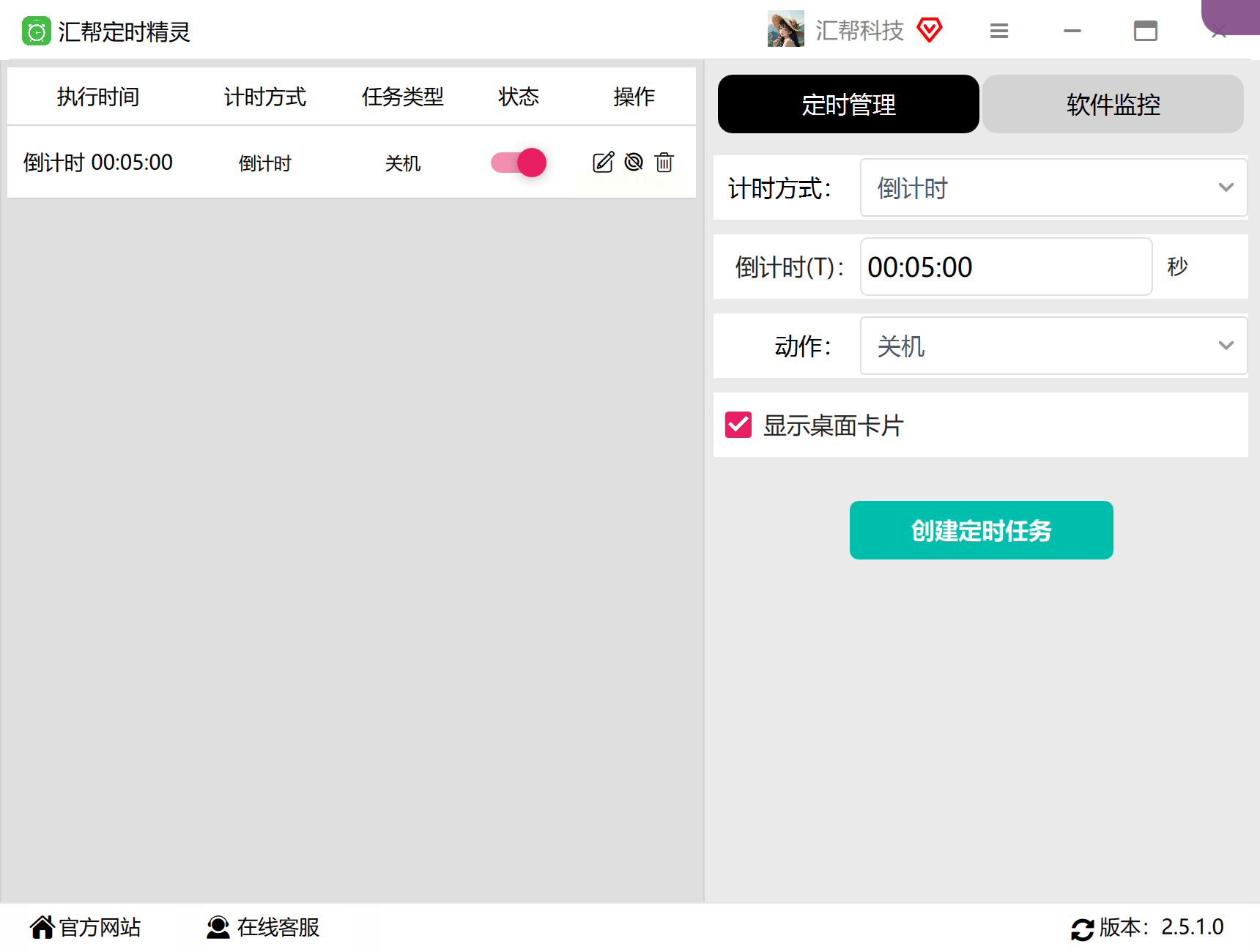
5. 确认设置:检查一下时间和动作都对后,点击“创建定时任务”。这时候你会在软件左侧看到新创建的任务列表,显示“倒计时关机(2小时后)”,电脑就会在设定时间自动关机。
- 注意:如果需要修改任务,直接在列表里右键点击任务,选择“编辑”就能调整时间或取消了。
方法二:系统自带的shutdown命令(最简单基础)
1. 打开运行窗口:同时按下键盘上的 Win键+R键(就是Windows徽标键和字母R,按一下就好),这时候会弹出一个小窗口,这就是“运行”界面。
2. 输入关机命令:在运行窗口里输入 `shutdown -s -t 1200`,然后点击“确定”。这里的“1200”是指秒数,1200秒等于20分钟。你可以根据需要改这个数字,比如想1小时后关机就把1200改成3600(1小时=3600秒)。
- 提示:如果想设置10分钟关机,就把1200换成600;想30分钟关机就用1800,以此类推。
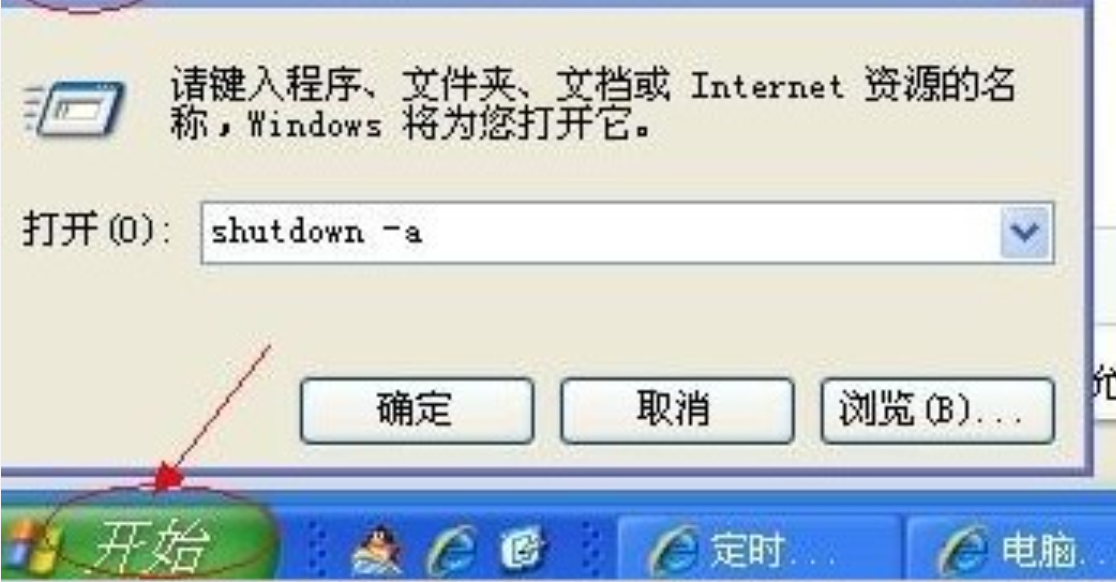
3. 取消关机方法:如果想提前取消,再按一次 Win+R 打开运行窗口,输入 `shutdown -a` 并确定,电脑就不会关机了。
方法三:任务计划程序(适合每天/每周固定时间关机)
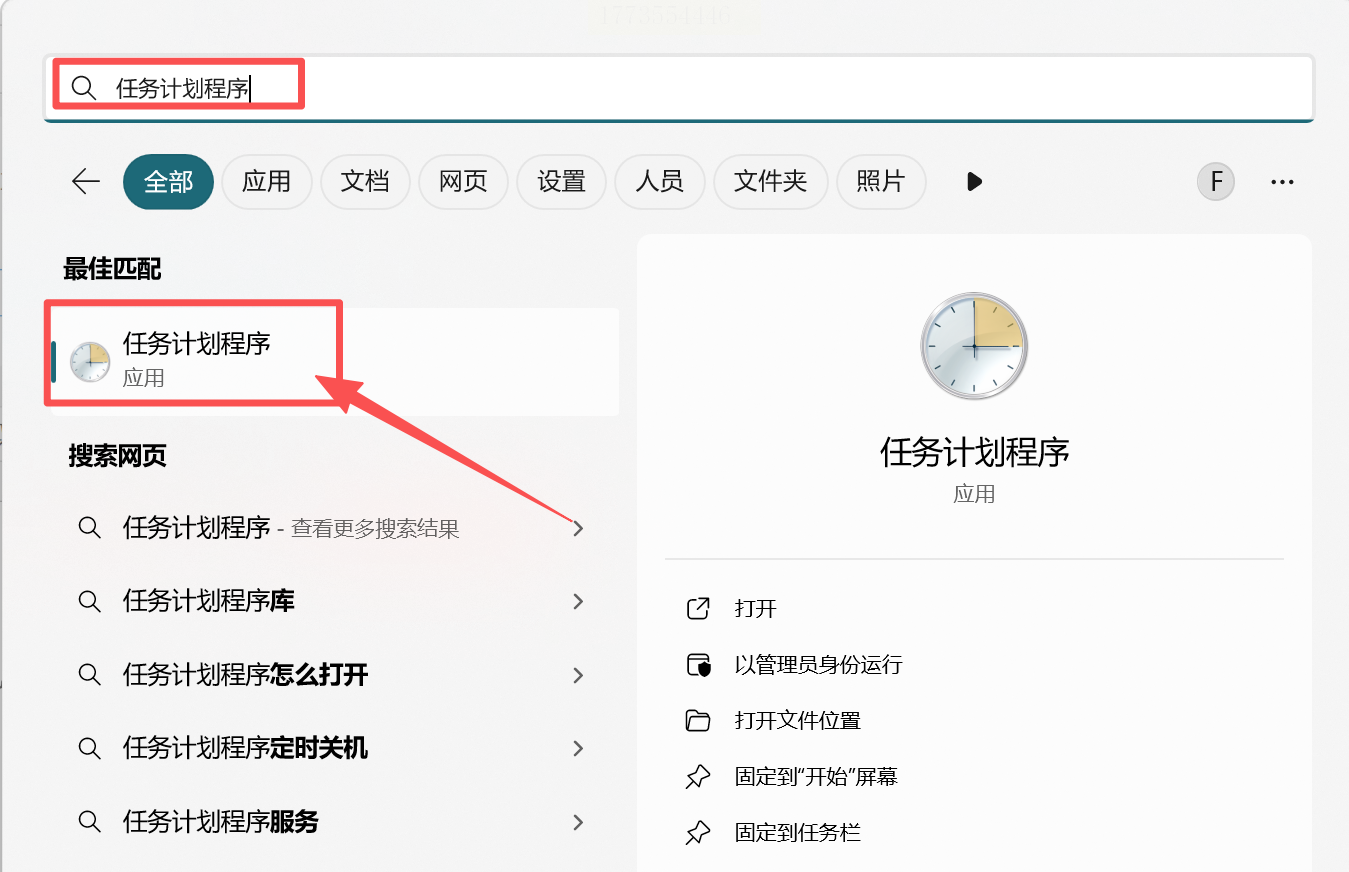
1. 找到任务计划程序:按 Win+S(Windows搜索框),输入“任务计划程序”,打开它(需要管理员权限,直接点第一个搜索结果就行)。
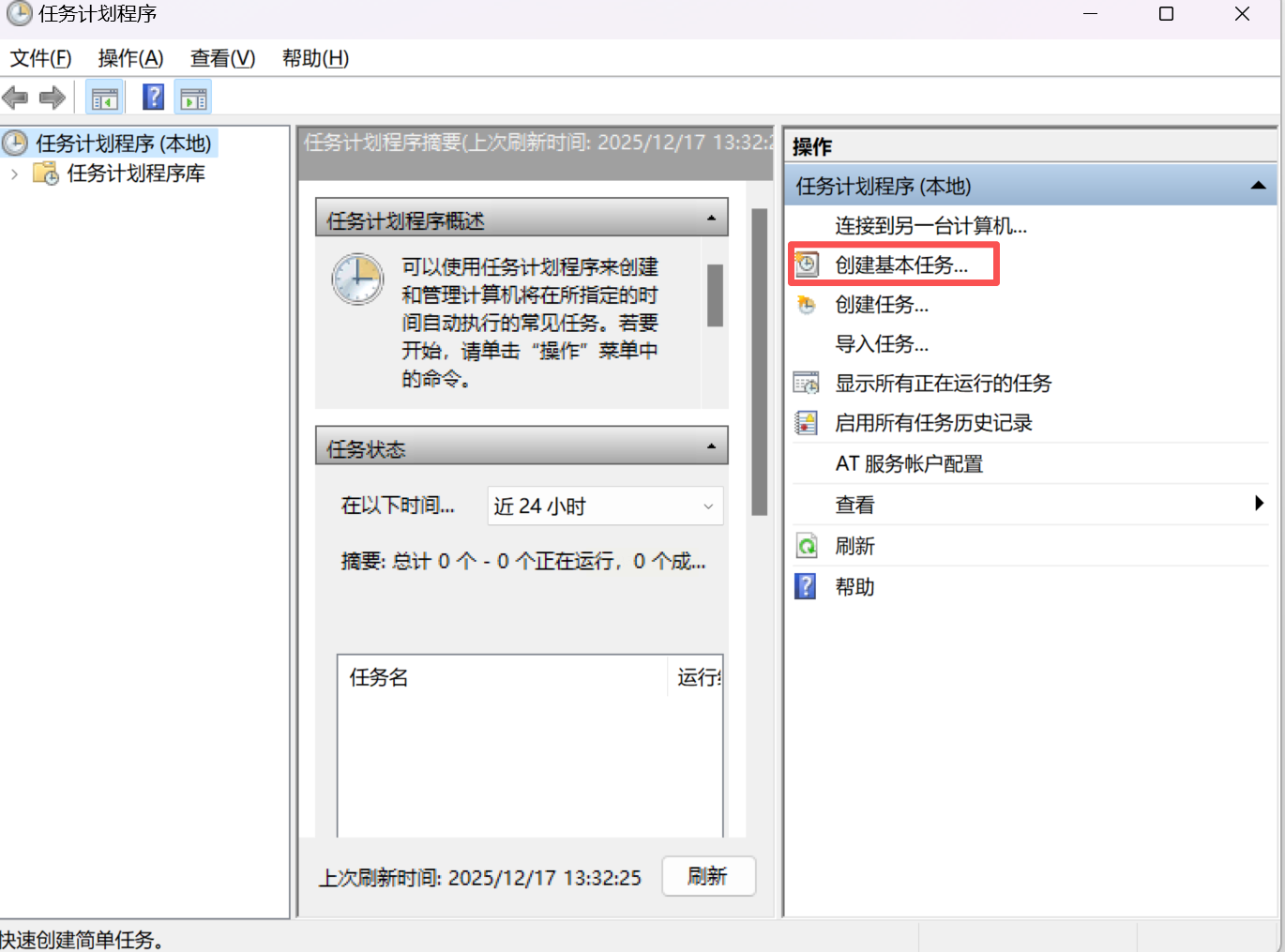
2. 创建基本任务:在任务计划程序的右侧面板,找到“创建基本任务”并点击。
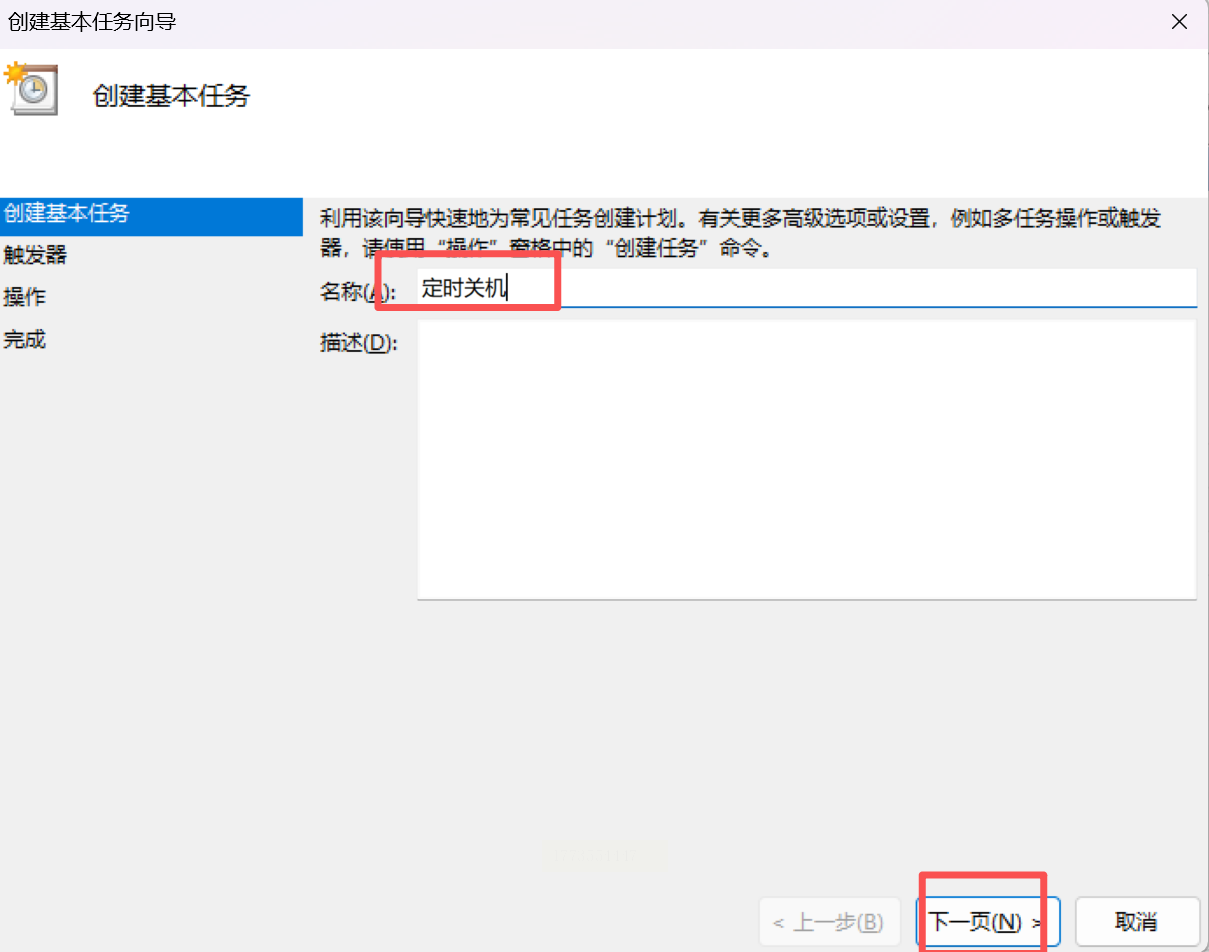
3. 命名任务:在弹出的窗口里,给这个定时关机任务起个名字,比如“每晚11点自动关机”,然后点“下一步”。
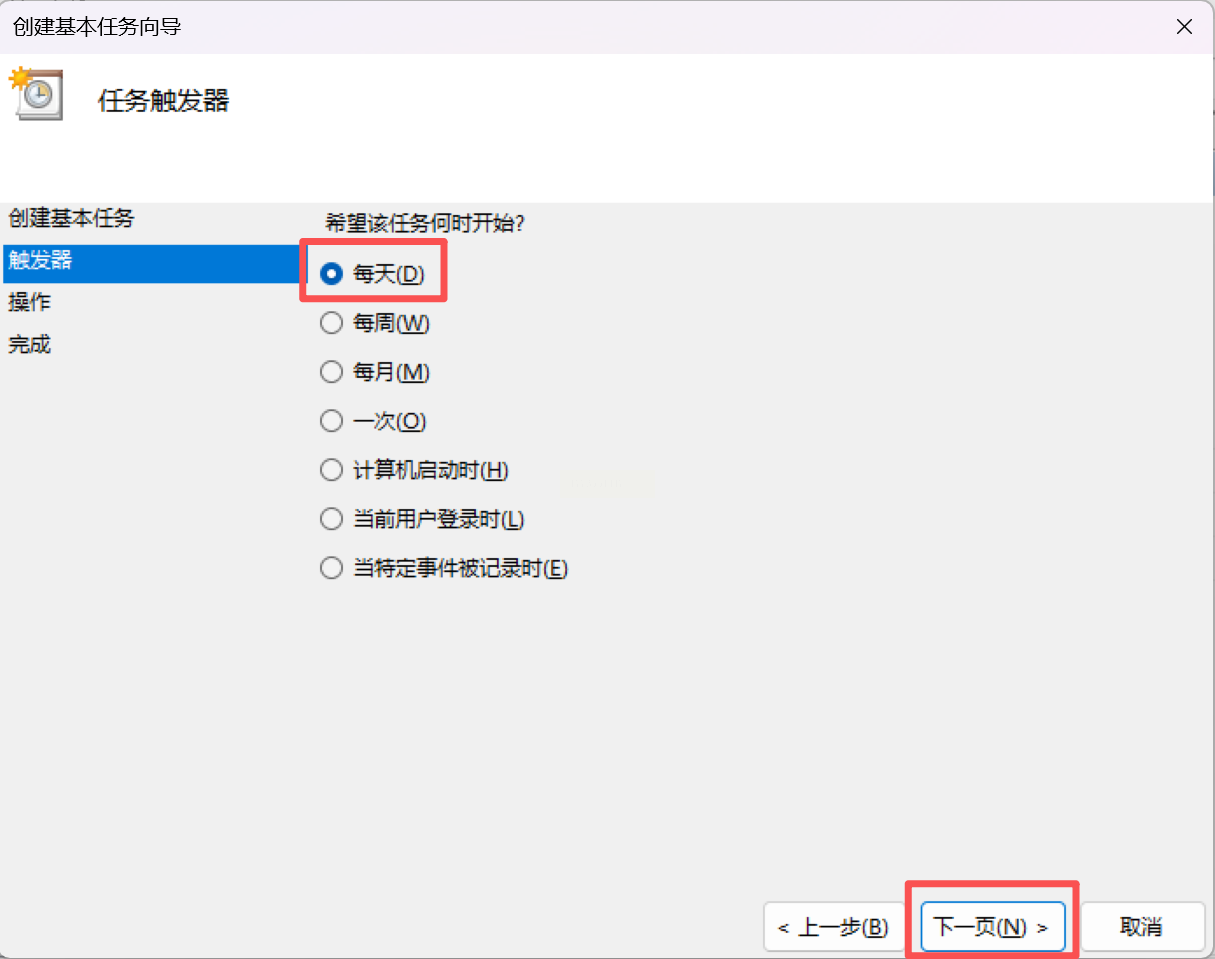
4. 设置触发时间:选择“每天”(如果想每周,就选“每周”),然后在日历里设置具体时间(比如每天23点),点“下一步”。
- 提示:如果需要周末关机,勾选“每周”,然后在星期几里选周六、周日,时间设为22点。
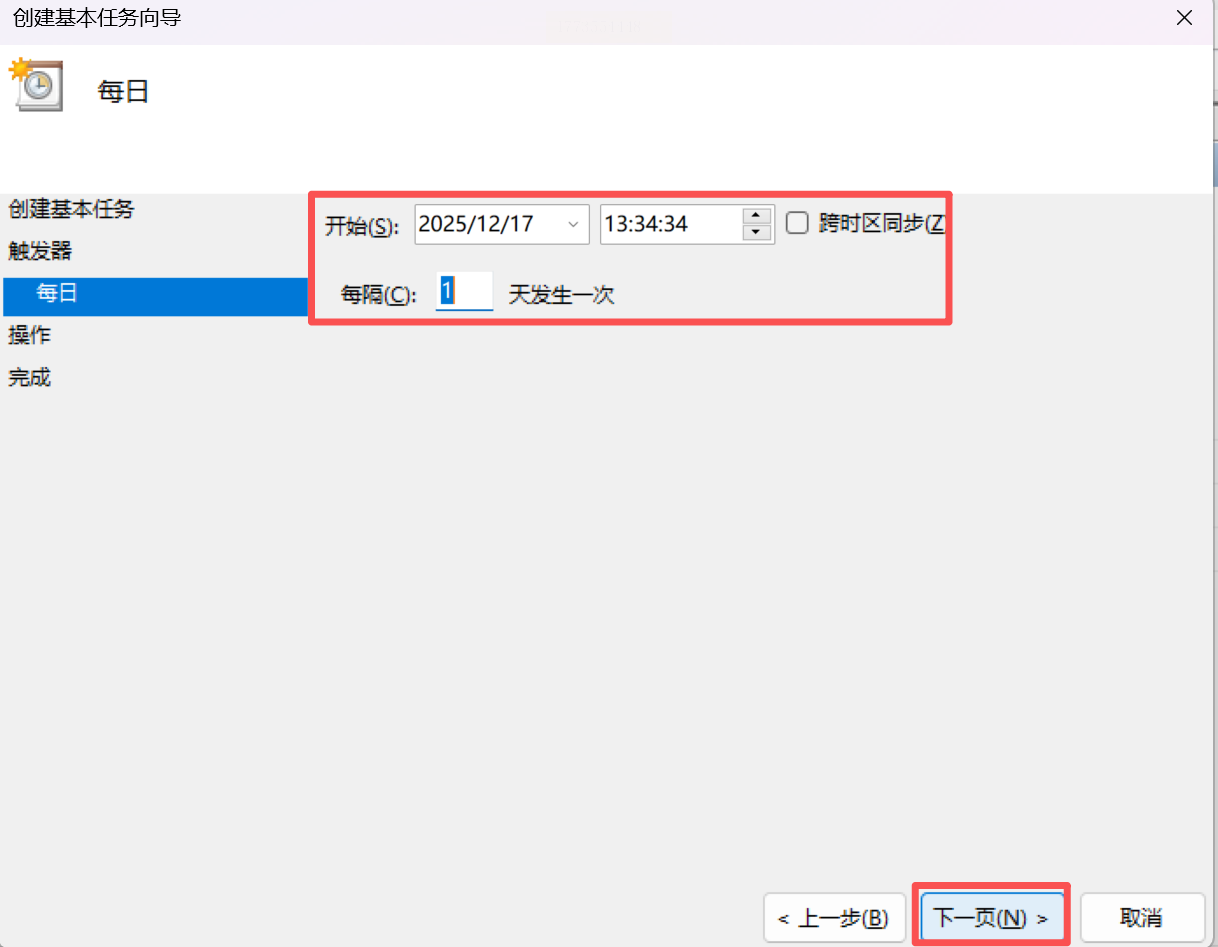
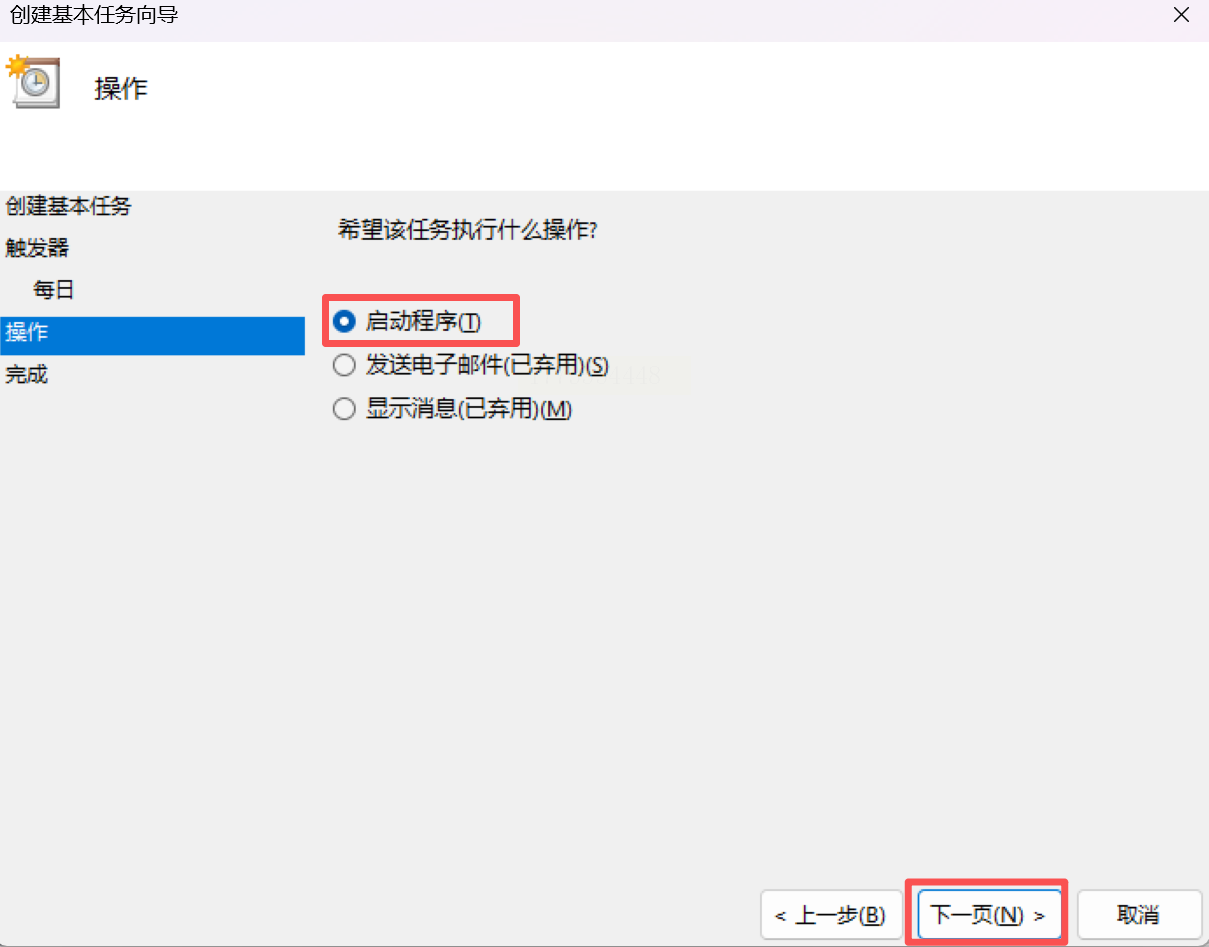
5. 选择启动程序:在“操作”里选“启动程序”,点“下一步”。
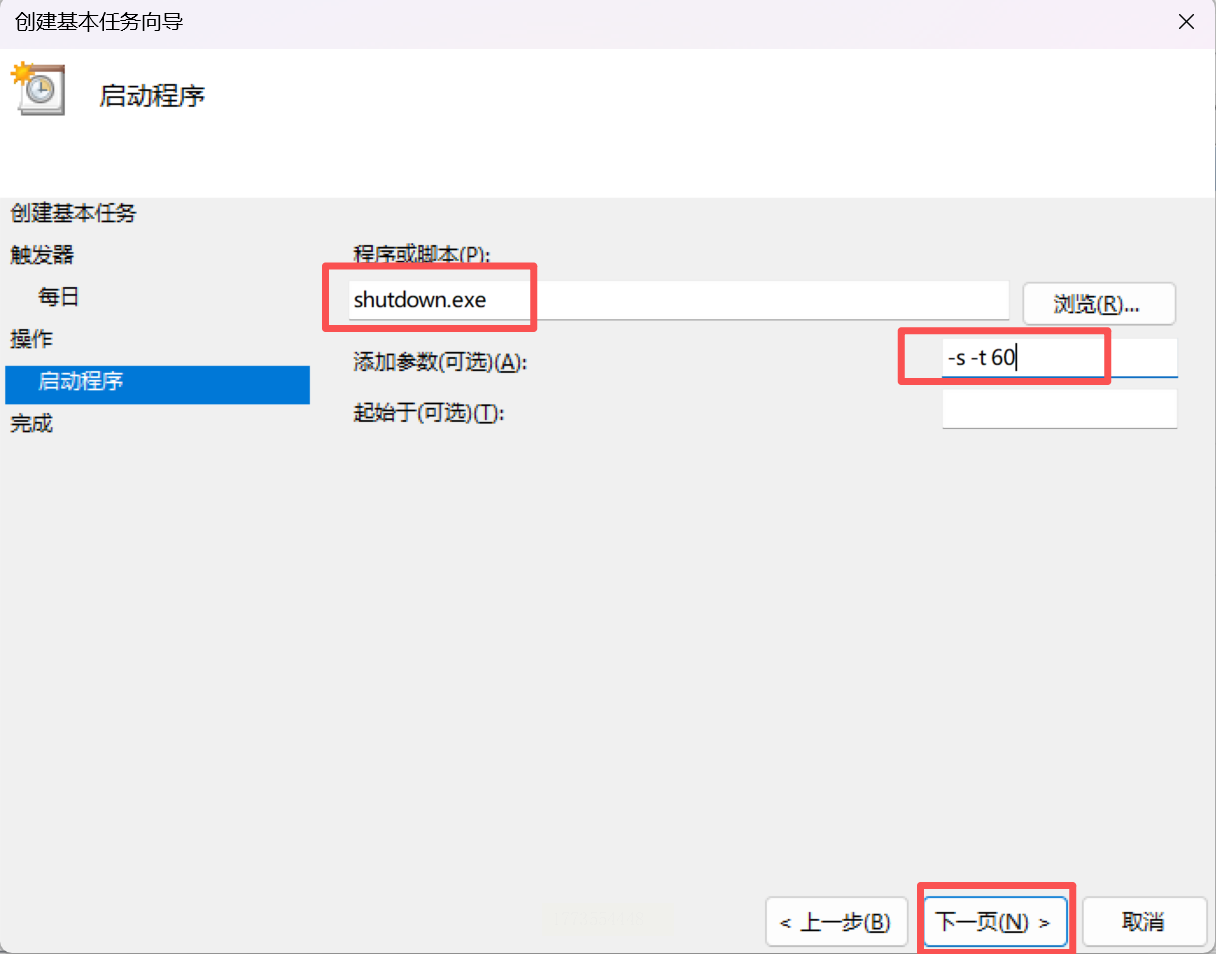
6. 设置关机命令:在“程序/脚本”里输入 `shutdown.exe`(这是系统自带的关机程序),然后在“添加参数”里输入 `-s -t 60`。这里的 `-t 60` 表示延迟60秒再关机,防止你在最后一刻还在操作电脑。如果想立即关机,就把60改成0,但建议留10-30秒缓冲。
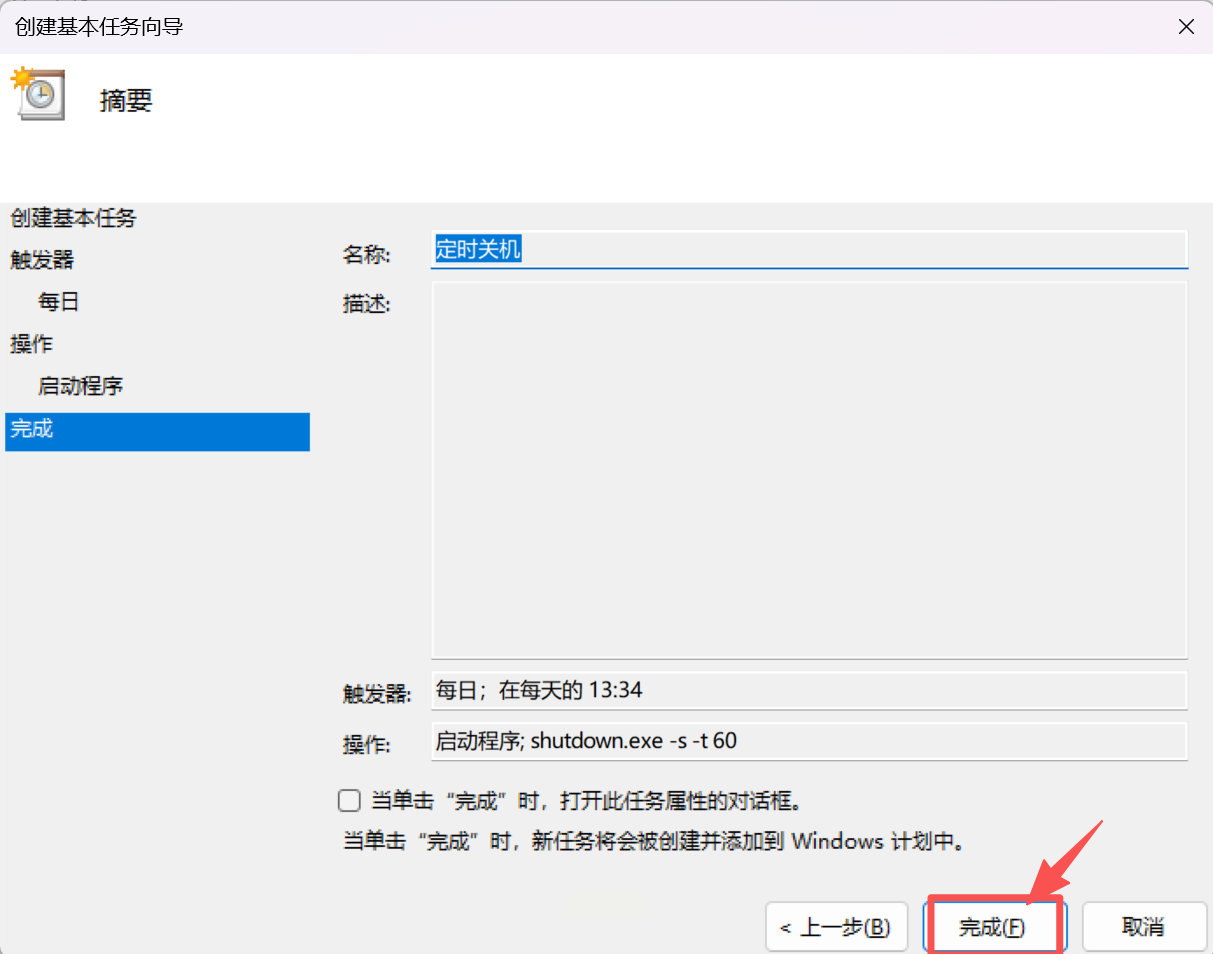
7. 完成设置:连续点“下一步”,最后点“完成”。这样每天到点就会自动弹出关机程序,完成关机。
实际操作注意事项:
1. 备份重要文件:虽然定时关机不会影响文件,但如果有正在编辑的文档,最好提前保存,防止突然关机导致数据丢失。
2. 延迟时间别太短:设置 `-t 60` 或 `-t 30` (即60秒或30秒延迟),这样即使你在最后一刻还在操作,也有时间保存文件或暂停任务。
3. 检查任务是否生效:创建定时任务后,记得去任务计划程序里确认任务状态是“已启用”,避免任务被禁用。
4. 防止被孩子误改:如果是给孩子用电脑,建议用方法一(系统命令)或方法三(任务计划程序),因为图形界面软件可能被孩子误操作关闭。如果用汇帮定时精灵,可以设置软件密码保护。
5. 硬件损耗问题:长时间不关机会导致硬盘、CPU温度升高,尤其夏天,建议别让电脑超过12小时开机,定时关机能有效延长硬件寿命。
6. 软件版本问题:不同系统版本可能对软件兼容性有差异,比如Win11对旧版软件可能支持不好,建议优先用系统自带的方法一和方法三,更稳定可靠。
定时关机工具还能实现更多实用功能:比如设置“下载完成后自动关机”(配合迅雷等下载工具的定时关机插件)、“系统更新完成后自动重启”(用任务计划程序设置重启)、“每天定时清理系统垃圾”(用系统自带的任务计划或第三方工具)。掌握这些技巧后,你的电脑使用会更智能、更省心,既能保护硬件,又能提高效率,让数字生活真正为我们服务,而不是成为负担。
最后提醒:设置定时关机的核心是理解需求,按需选择方法。刚开始可能觉得有点复杂,但多试两次就会熟练啦!无论是孩子上网管理还是个人时间规划,定时关机都是简单有效的工具,赶紧动手试试吧~
