

在日常使用电脑时,经常会遇到忘记关机的情况,尤其是熬夜工作或白天匆忙出门时,电脑长时间运行不仅浪费电能,还可能因硬件持续工作而影响使用寿命。为解决这一问题,我们可以借助一些实用工具快速设置自动关机、设置自动重启电脑功能,既简单又能有效提升电脑使用效率,偶尔电脑卡顿也能通过自动重启解决小故障。
以下介绍几种常用工具的设置方法,无需复杂操作,跟着步骤即可完成,即使是电脑新手也能轻松掌握。这些方法适用于不同使用场景,无论是临时设置还是长期使用,不管是自动关机还是设置自动重启电脑,都能满足需求,帮助你养成良好的电脑使用习惯。
方法1:使用汇帮定时精灵设置自动关机
汇帮定时精灵是一款专注于定时任务管理的工具,操作界面清晰,设置流程简单,适合需要固定时间关机或重启的场景,设置自动重启电脑也同样便捷。
步骤1:打开工具
打开汇帮定时精灵后,右侧会显示管理界面,左侧则是已创建的定时任务列表,整体布局直观明了。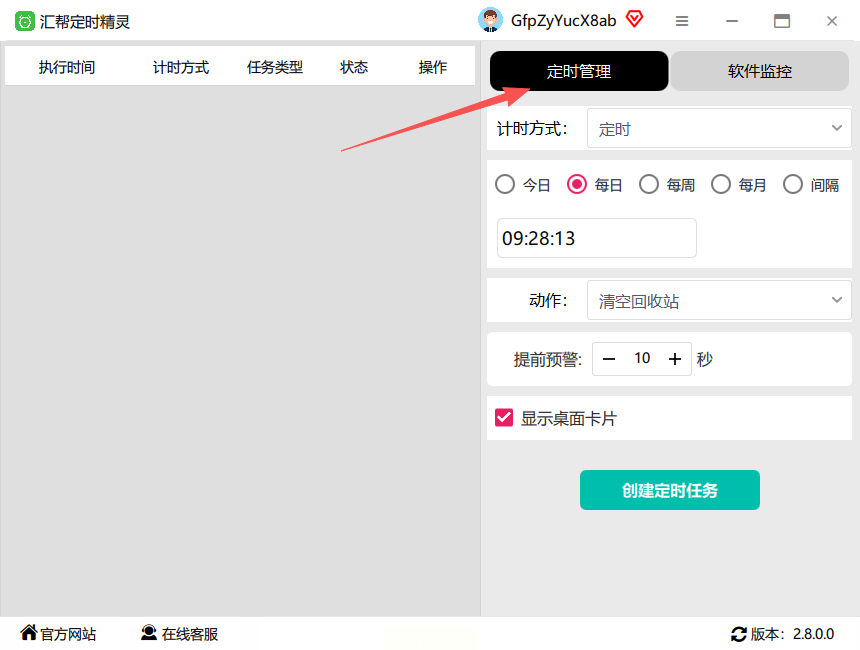
步骤2:选择计时与事项
在界面中选择你需要的计时方式(如单次定时、重复定时等),设置具体的时间点,然后在事项选项中选择“关机”或“重启”动作,不管是设置自动关机还是设置自动重启电脑都能轻松实现。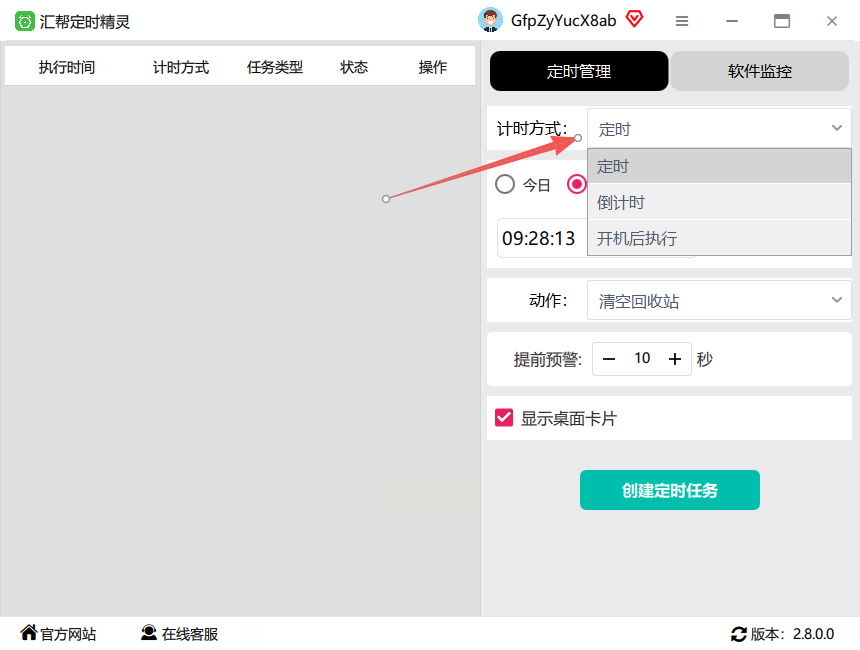
步骤3:确认任务
点击“创建定时任务”按钮后,桌面上方会出现任务卡片,下方会提前10秒弹出预警提示,左侧任务列表中也会显示你设置的关机或重启任务,若需调整可随时关闭或修改。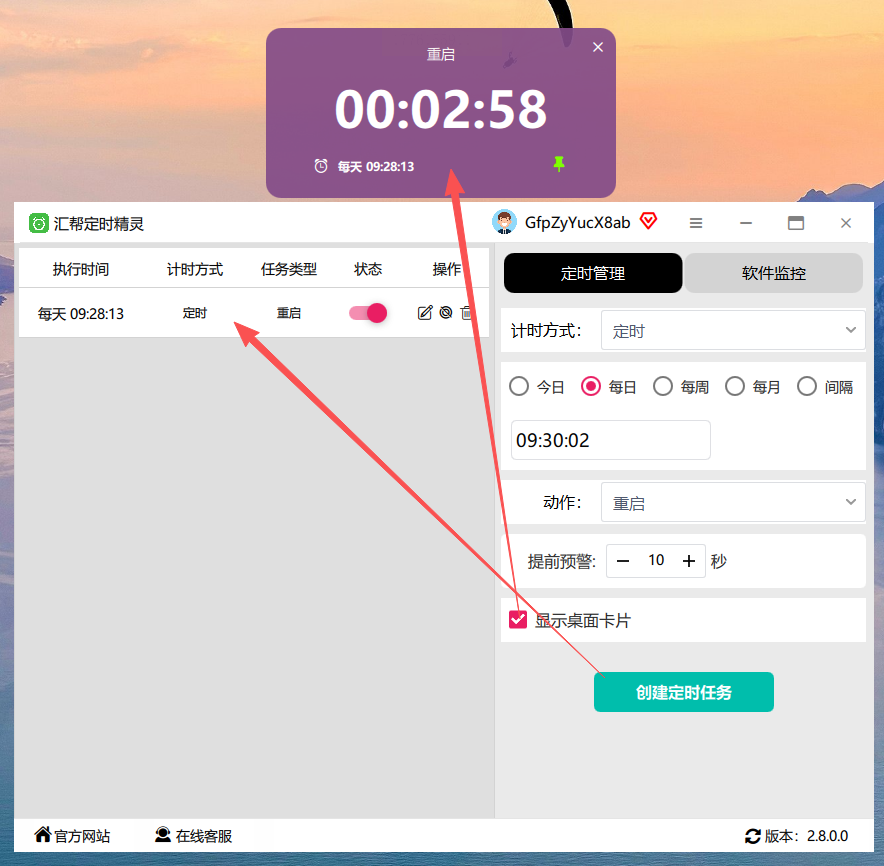
方法2:IObit Advanced SystemCare
如果你需要同时优化电脑系统和设置自动关机,这款工具很合适。它不仅能处理系统垃圾、优化性能,还附带关机、重启功能,适合对系统维护有需求,偶尔也需要设置自动重启电脑的用户。
操作步骤:
1. 打开软件后,在功能菜单中找到“工具”或“实用工具”选项;
2. 选择“自动关机/重启”模块,设置关机或重启时间和模式(如立即关机、定时关机、定时重启等),满足设置自动重启电脑的需求;
3. 点击确认后,系统会自动记录任务,无需额外操作即可生效。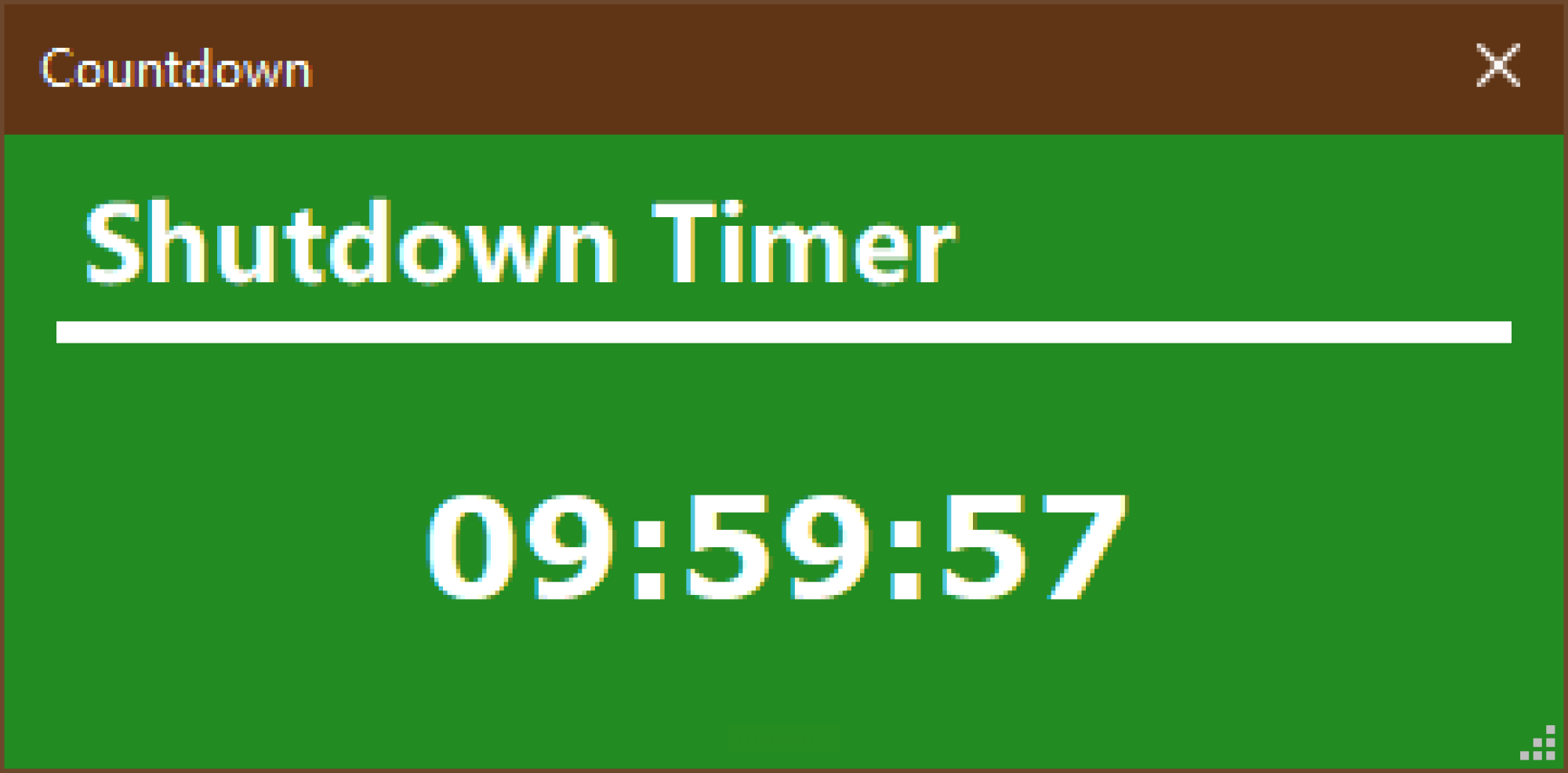
方法3:WinShutdown
这是一款轻量化工具,体积小、操作极简,适合临时设置或应急使用。比如晚上突然需要离开电脑,用它快速设置关机或重启都很方便,临时设置自动重启电脑也无需复杂操作。
操作步骤:
1. 打开软件后,界面会显示“定时关机”“延时关机”“定时重启”等选项;
2. 选择“定时关机”或“定时重启”,直接输入小时、分钟数,或点击“设置日期”选择具体时间;
3. 点击“确定”后,任务会立即生效,无需其他步骤。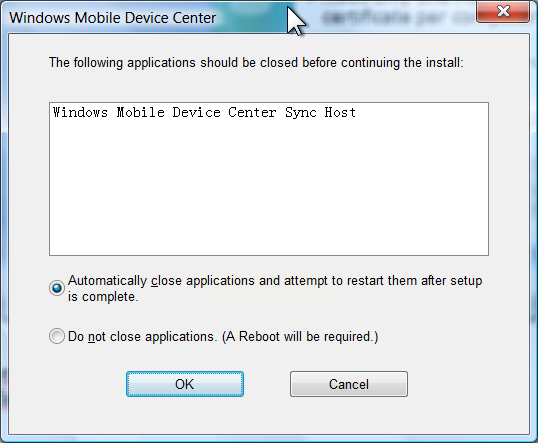
方法4:Easy Shutdown
界面简洁的自动关机工具,适合长期或临时使用。界面设计偏向新手友好,设置步骤少,只需几步即可完成,也支持设置自动重启电脑。
操作步骤:
1. 打开软件后,在主界面选择“定时关机”或“定时重启”选项;
2. 设置需要关机或重启的具体时间,可选择“每天”“每周”或“一次性”;
3. 点击“启动”按钮,任务会自动运行,左侧状态栏会显示剩余时间。
方法5:Advanced Shutdown
专业级自动关机工具,支持多种关机模式,如定时、延时、重启等,适合对关机、设置自动重启电脑需求多样化的用户,能满足不同场景下的使用需求。
操作步骤:
1. 打开软件后,选择“定时关机”或“定时重启”功能;
2. 设置时间(如晚上11点),并勾选“关机/重启前提醒”选项;
3. 点击“保存”后,任务会显示在任务列表中,可随时暂停或删除。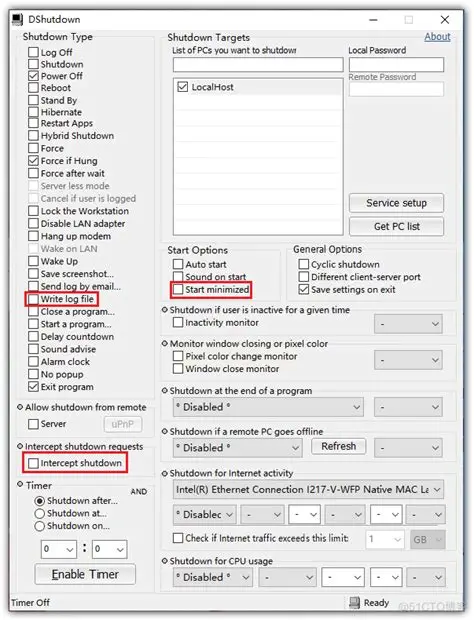
方法6:CCleaner
如果你平时习惯用CCleaner清理系统垃圾,这款工具的自动关机功能正好能兼顾清理和关机需求,无需额外安装软件,部分版本也支持设置自动重启电脑。
操作步骤:
1. 打开CCleaner后,进入“工具”菜单中的“计划任务”;
2. 选择“添加新任务”,设置关机或重启时间和频率,按需选择设置自动重启电脑或自动关机;
3. 保存任务后,系统会在指定时间自动执行关机或重启操作,同时完成垃圾清理。
注意事项
1. 所有工具均为纯手动操作,无需专业知识,按步骤设置即可;
2. 若需临时取消关机或重启,可在任务列表中直接删除或暂停任务;
3. 建议设置时提前10-15分钟检查任务,避免因系统卡顿导致关机或重启延迟。
通过以上工具和方法,你可以轻松解决忘关机的问题,也能按需设置自动重启电脑,既保护电脑硬件,又节省电能。根据需求选择合适的工具,固定设置后无需反复操作,长期使用更省心。如果有其他疑问,可在工具的帮助文档中查看详细说明,或尝试不同工具找到最适合自己的使用方式。
