

为什么需要定时重启电脑?
在数字化办公日益普及的今天,电脑已成为我们工作和生活的核心工具。但长时间不间断运行会带来诸多隐患:连续一周处理数据后,内存占用率可能从30%飙升至90%,导致软件卡顿、文件保存失败;通宵下载大型文件时,后台堆积的临时缓存会让系统频繁出现"假死"状态;即使是看似安全的睡眠模式,也可能因供电波动或意外断电造成数据丢失。
职场场景中,定时重启的必要性尤为突出。例如:程序员连续调试代码时,IDE内存泄漏会导致编译速度骤降;设计师同时运行PS、AI和浏览器时,长期不重启会引发素材加载失败;客服人员的多窗口客服系统,每日重启可避免会话窗口崩溃。据某企业IT部门统计,实施定时重启策略后,设备故障率降低42%,员工因电脑故障导致的工作延误减少67%。
怎么自动重启电脑定时?用这四个方法轻松搞定定时任务

方案一:使用汇帮定时精灵实现一键自动重启
1. 软件安装:从官方渠道下载"汇帮定时精灵"安装包(注意选择正规平台,避免捆绑软件),双击运行后按提示完成安装(建议安装在C盘以外的分区,避免系统盘臃肿)。
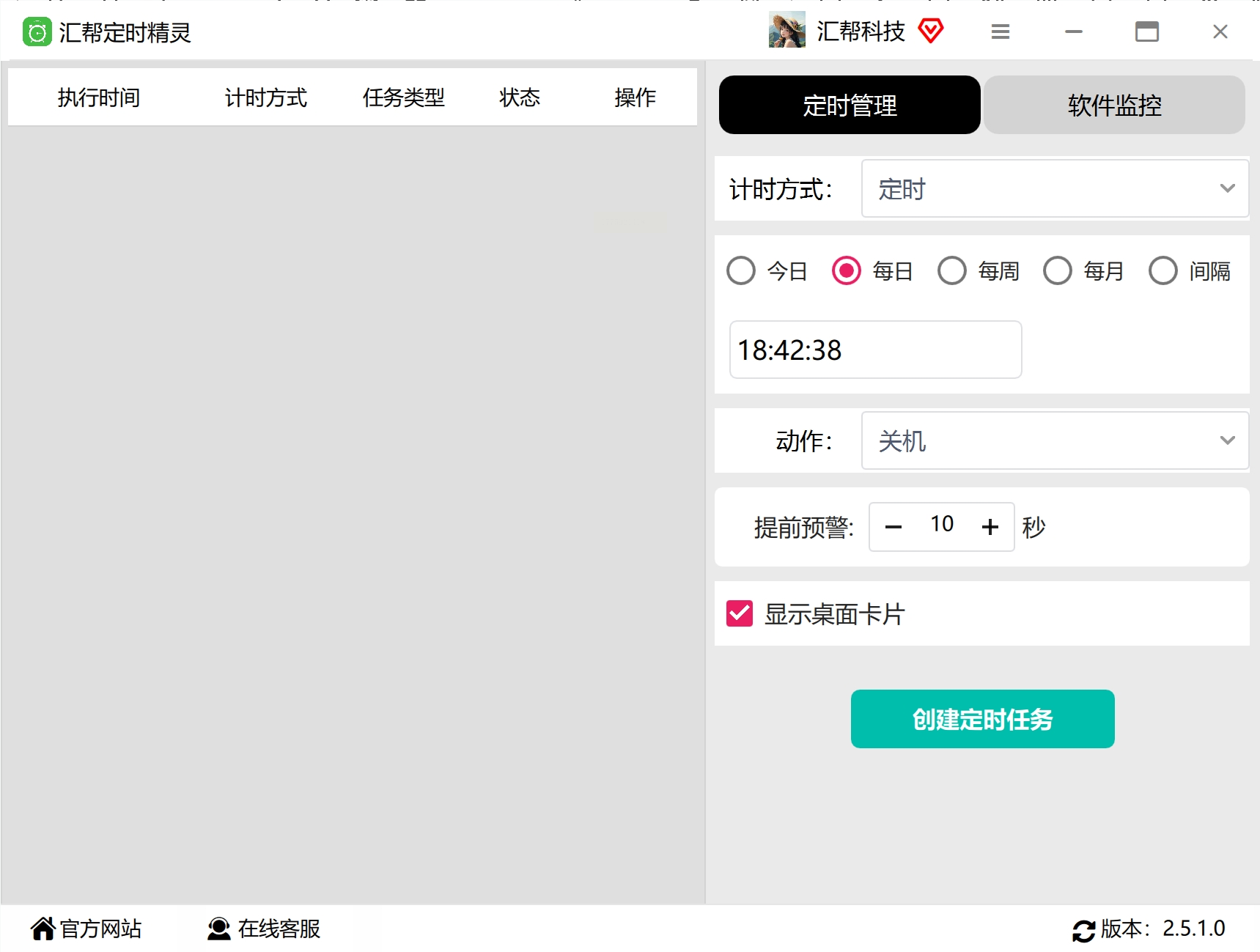
2. 界面熟悉:打开软件后,左侧任务栏显示已创建的定时任务列表,右侧为任务设置区。首次使用时,界面会自动弹出新手引导窗口,可点击"跳过"直接进入主界面。
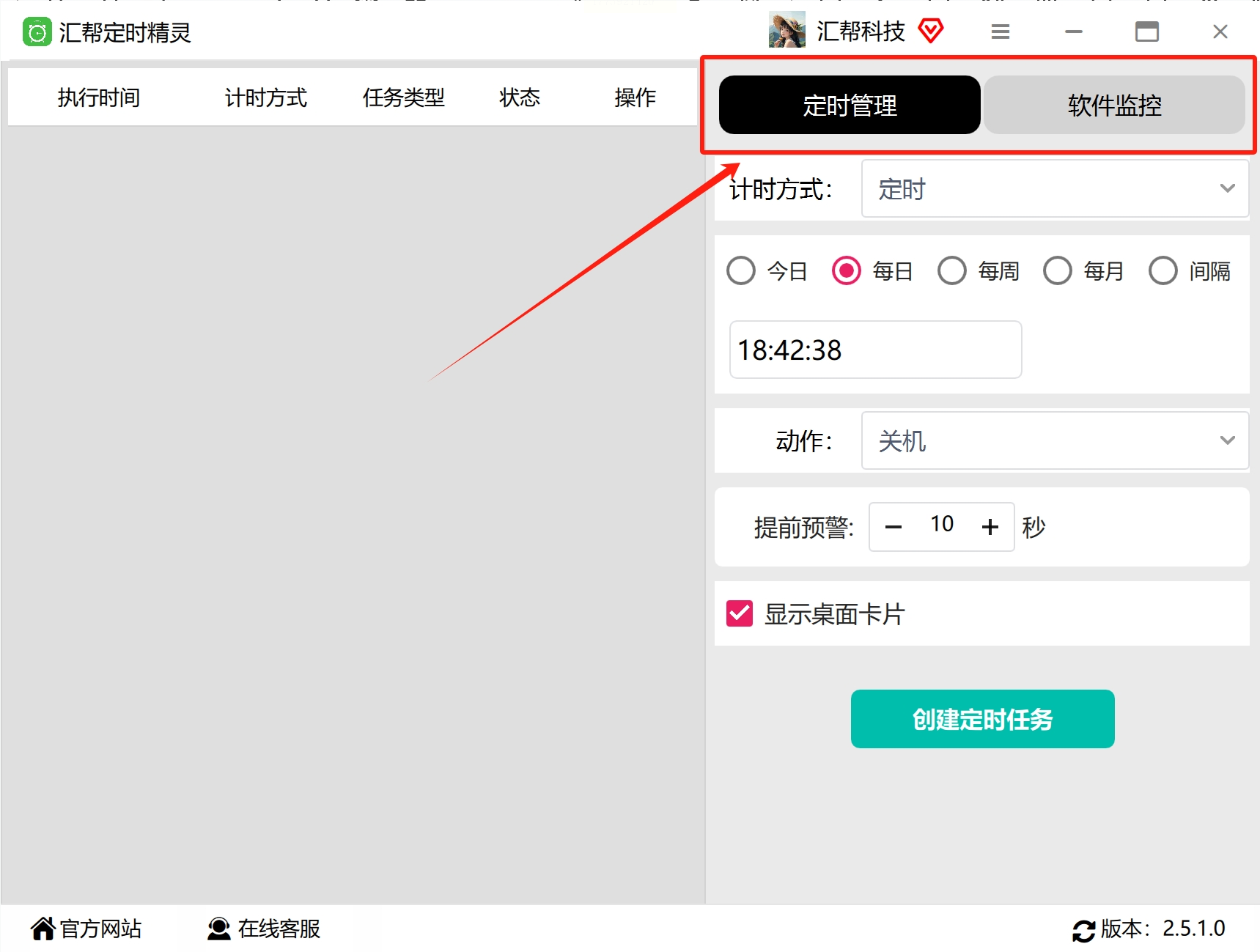
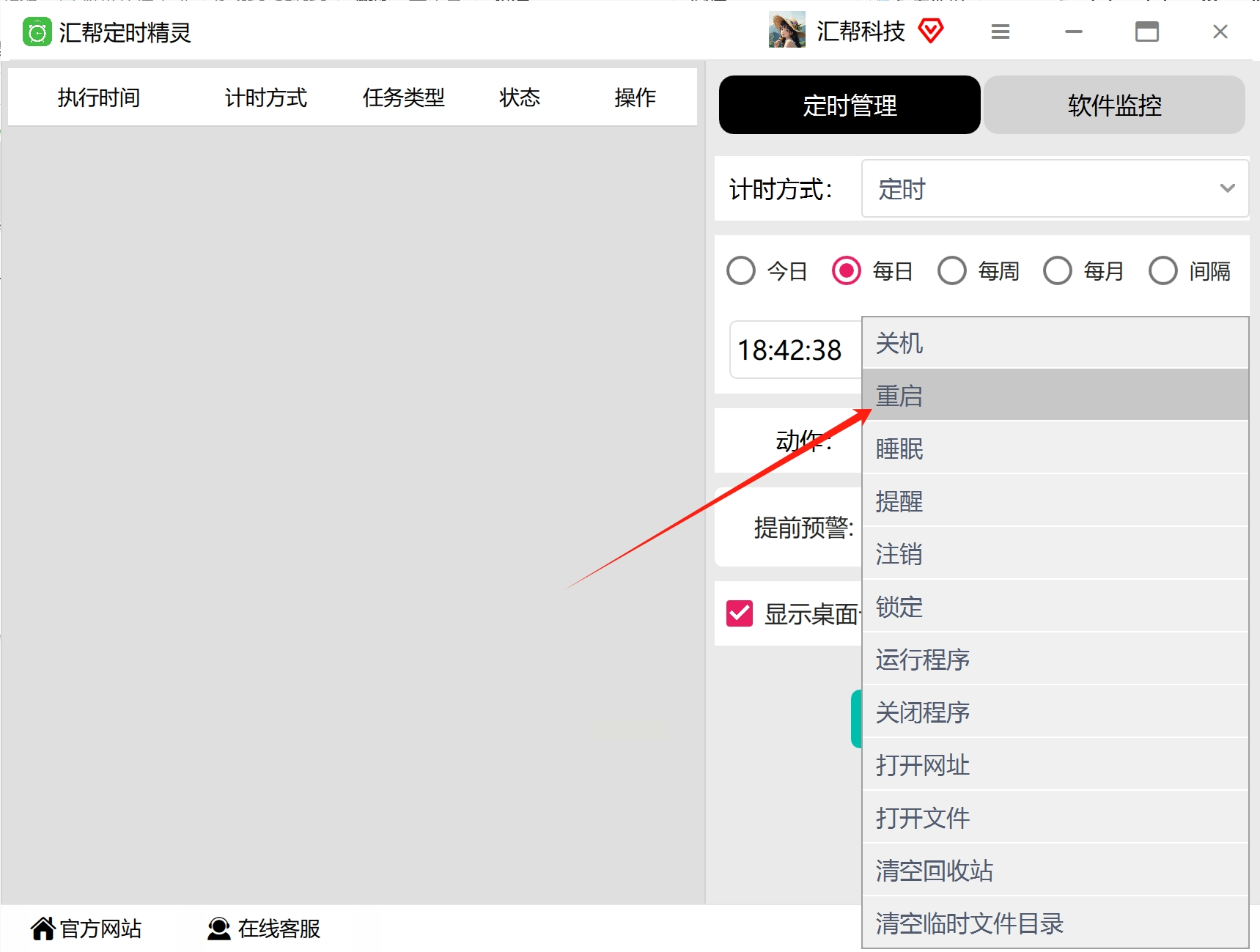
3. 定时管理设置:在右侧功能区选择"定时管理"选项卡,点击"新建任务"按钮。
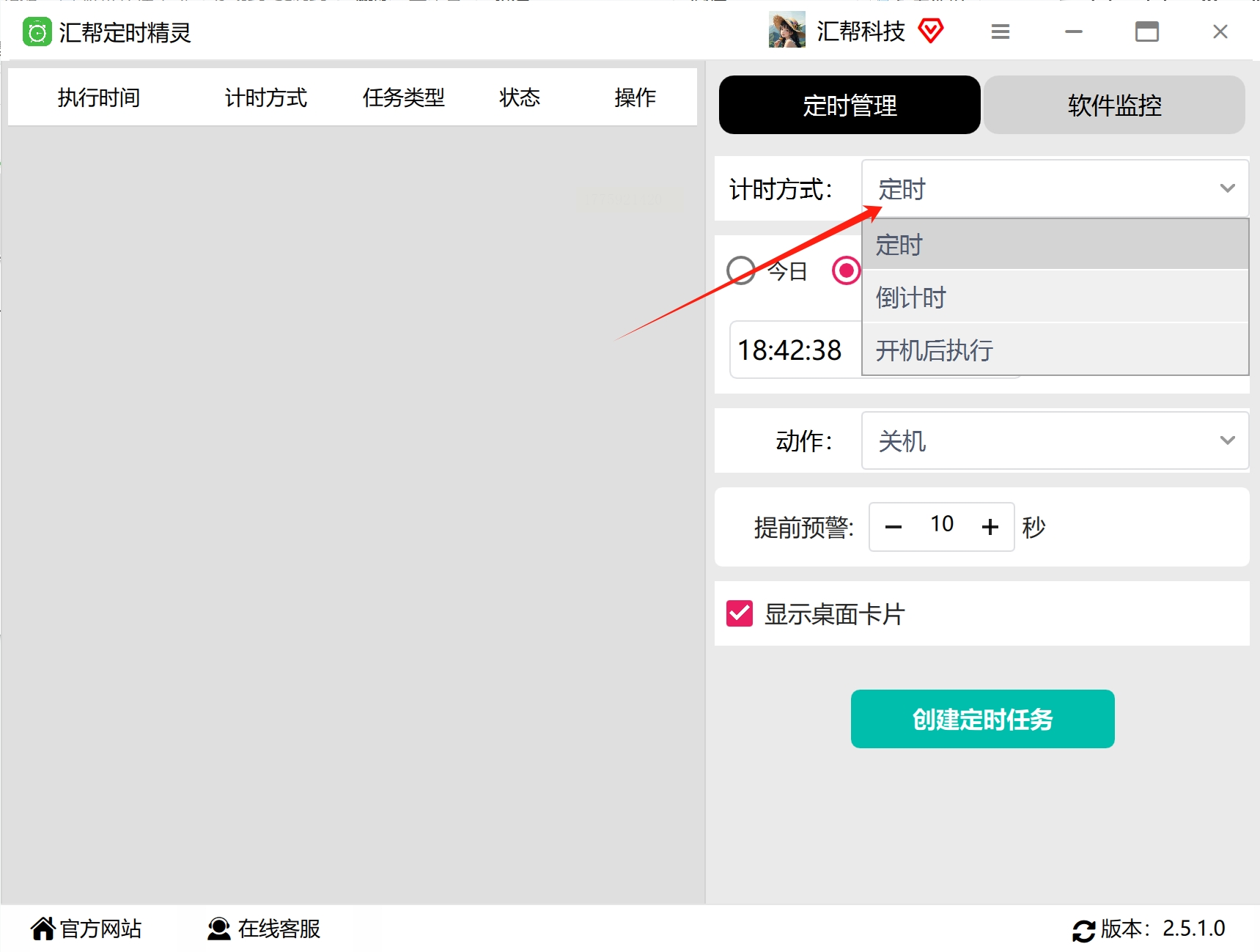
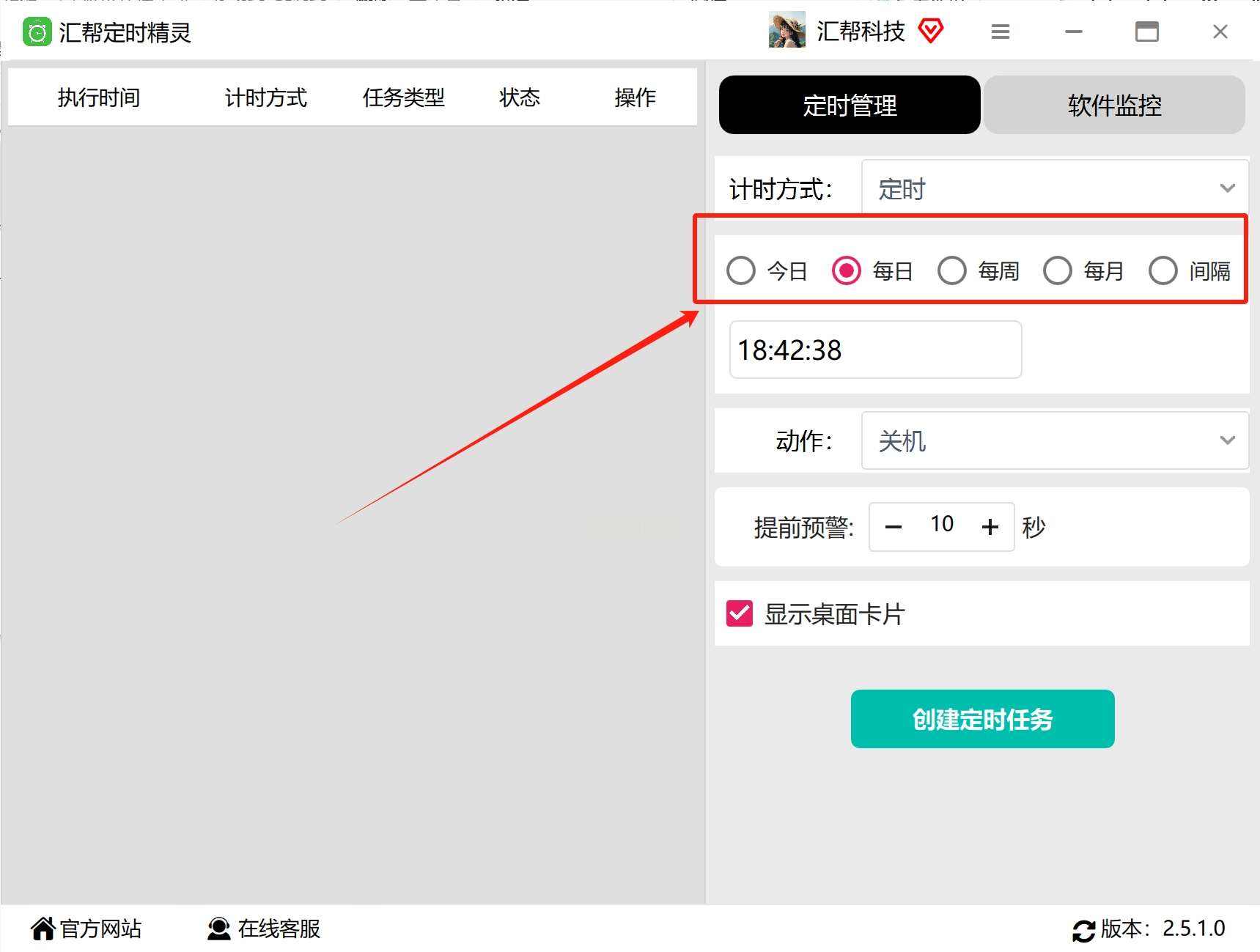
4. 时间配置:在"任务类型"下拉菜单中选择"定时重启",日期类型可选择"每日"(工作日建议选周一至周五)、"每周"(周末可单独设置)或"自定义日期"(如项目节点需临时重启)。时间设置精确到分钟,例如设置为18:00。
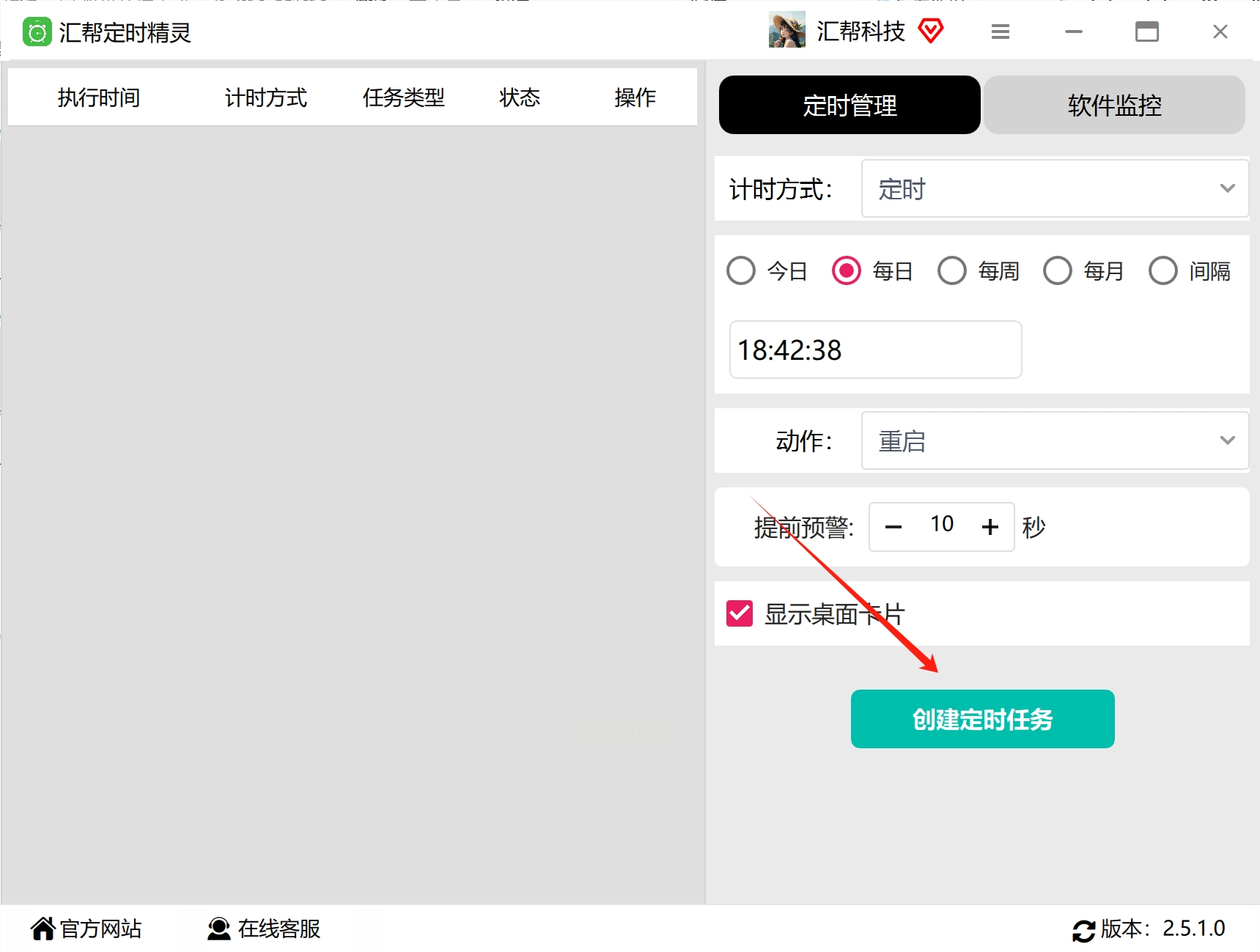
5. 动作选择:在"执行动作"区域勾选"重启"选项,如需提前预警(如3分钟后重启,防止未保存工作),可在"预警时间"输入框设置3-10分钟。
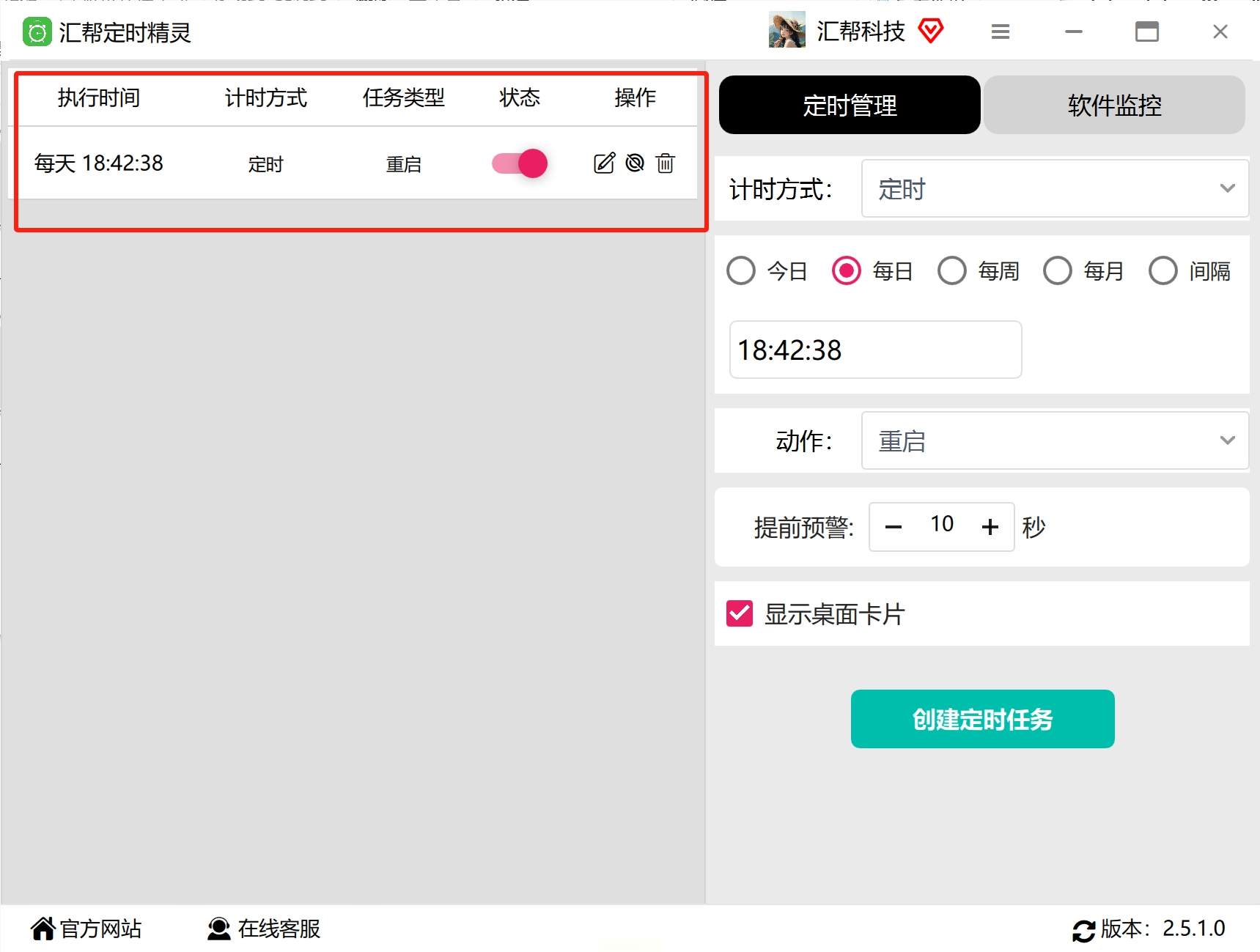
6. 任务确认:点击"保存任务",系统会自动将任务添加到左侧列表。此时任务状态为"已启用",若需临时修改,可右键点击任务进行编辑、暂停或删除。
7. 测试验证:为确保设置无误,可点击"立即执行"按钮测试(测试后记得撤销任务),观察系统是否正常重启。
方案二:AutoOff——多场景全能定时工具
1. 软件安装与配置:下载AutoOff汉化版后完成安装,首次运行需设置管理员权限(右键以管理员身份启动)。
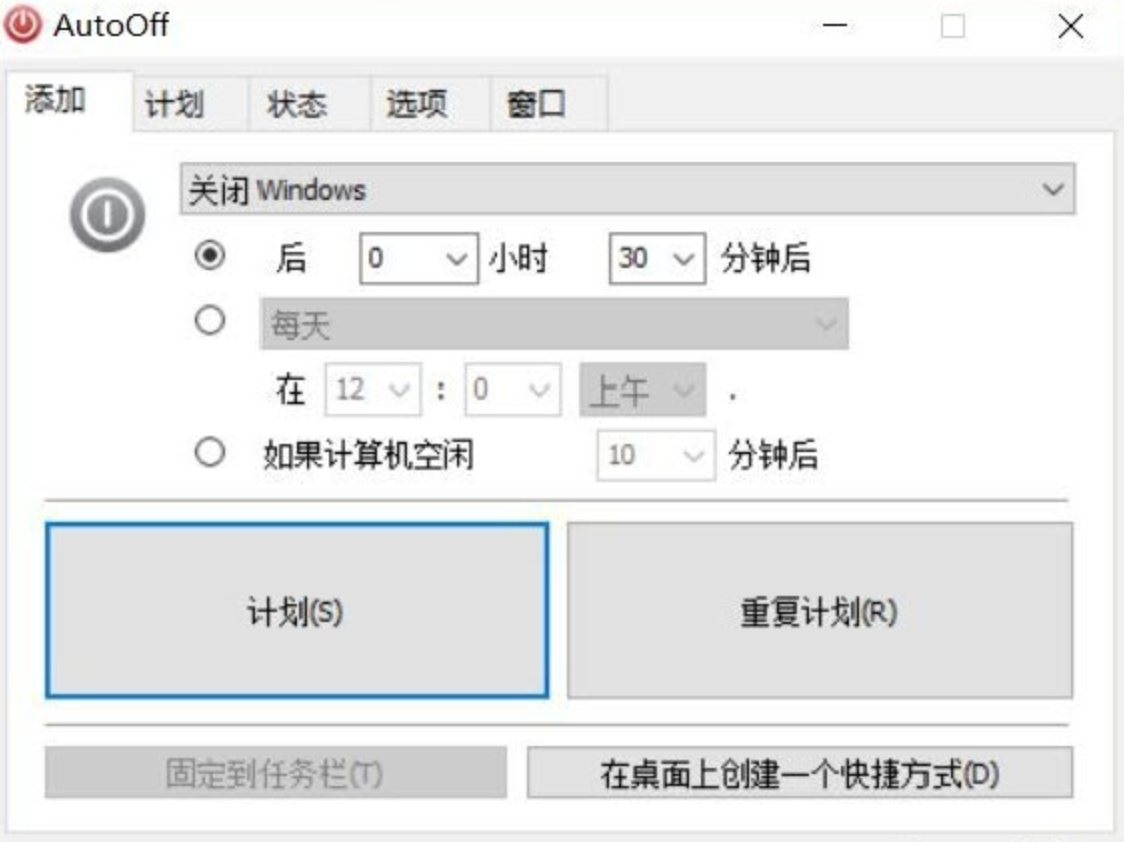
2. 任务创建:点击主界面"添加任务"按钮,在"触发条件"中设置日期和时间,"执行动作"选择"重启"。
3. 高级设置:如需锁定电脑后重启,可在"系统操作"中勾选"锁定Windows"并设置密码;如需强制关闭占用资源的程序,可在"进程管理"中添加需终止的进程名称(如"chrome.exe")。
4. 多任务并行:点击"添加任务"可创建多个并行任务,例如同时设置18:00重启+19:00关闭显示器,系统托盘区会显示倒计时小窗口。
5. 安全防护:在"系统设置"中勾选"密码保护",防止他人修改定时任务,建议密码与开机密码不同(增强安全性)。
> 注意事项:强制终止进程可能导致未保存数据丢失,建议优先使用系统自带的"任务管理器-结束进程树"功能。
方案三:控制面板任务计划程序——系统级解决方案
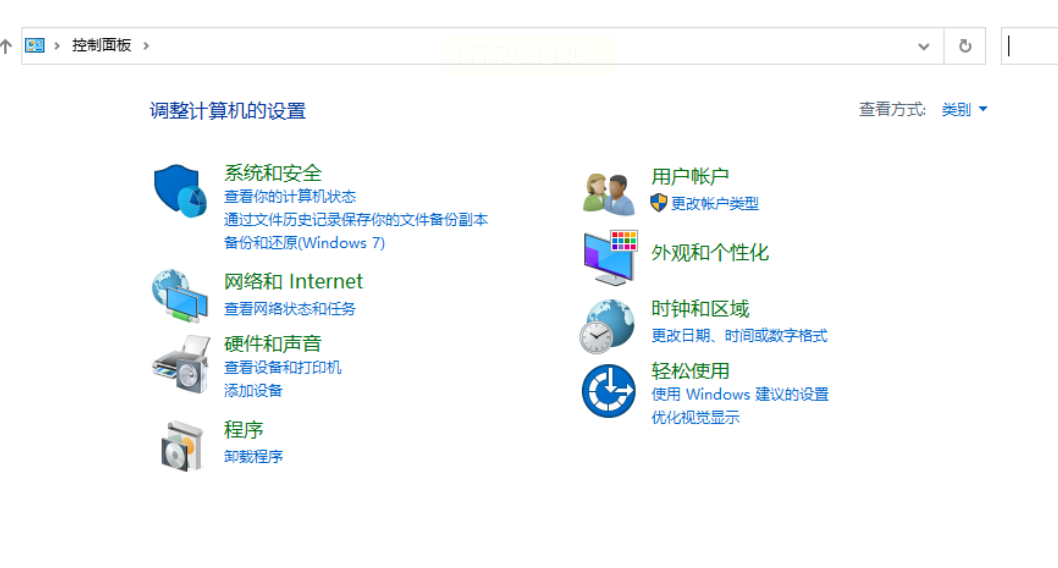
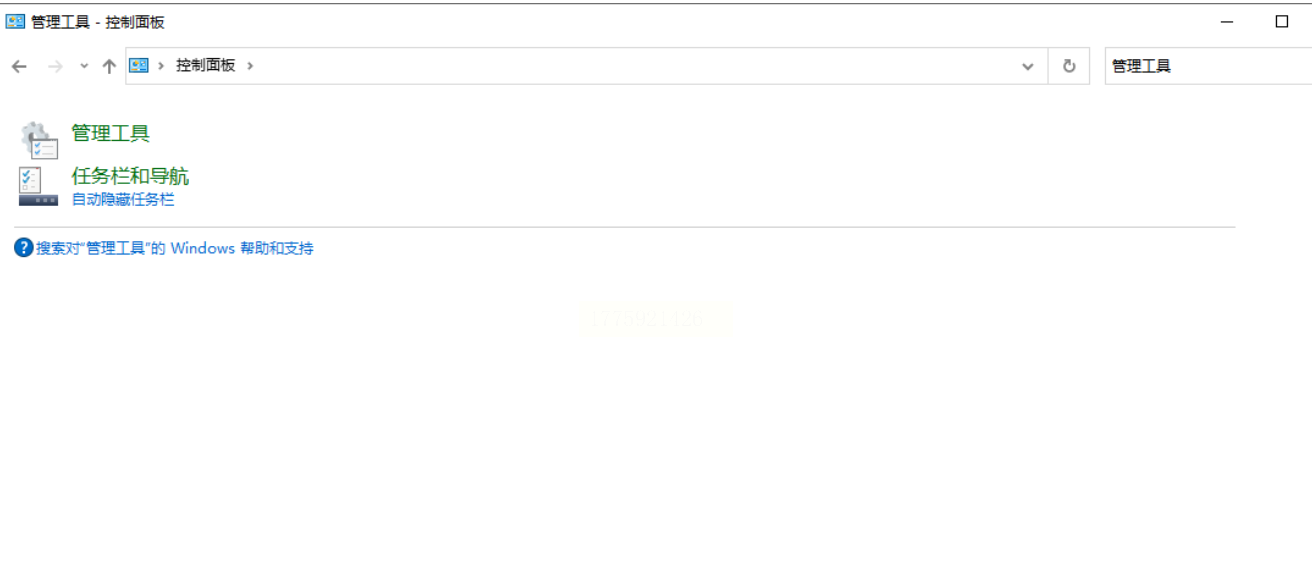
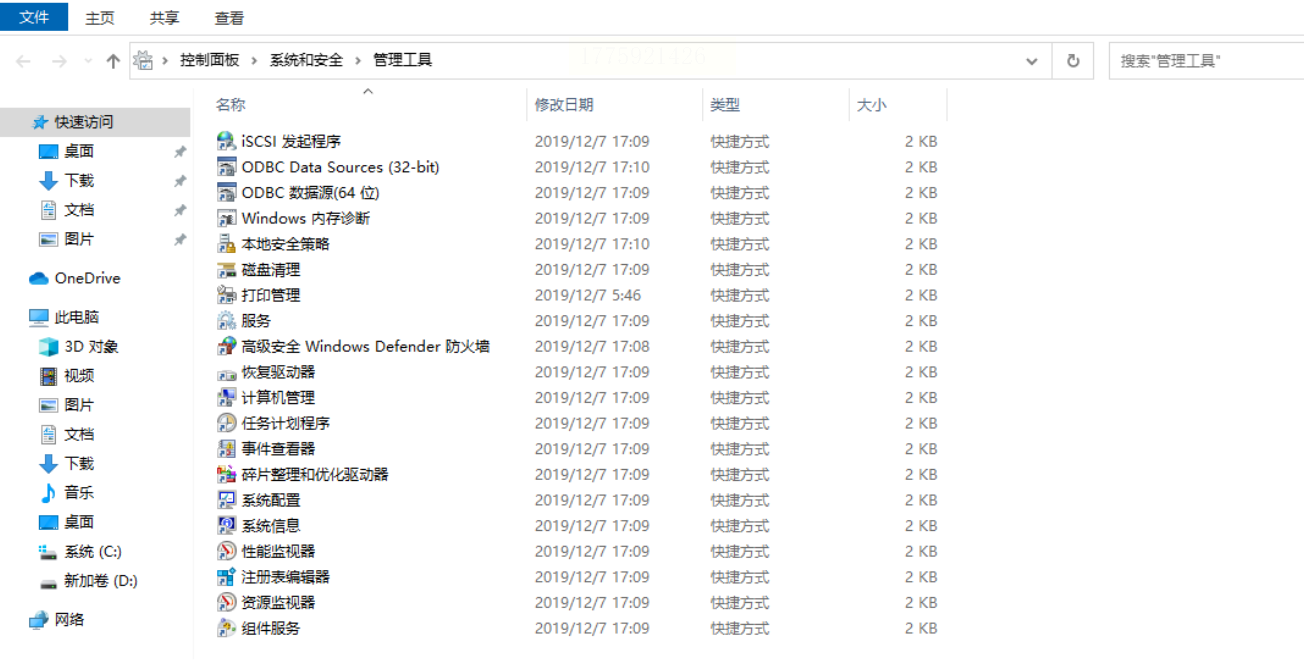
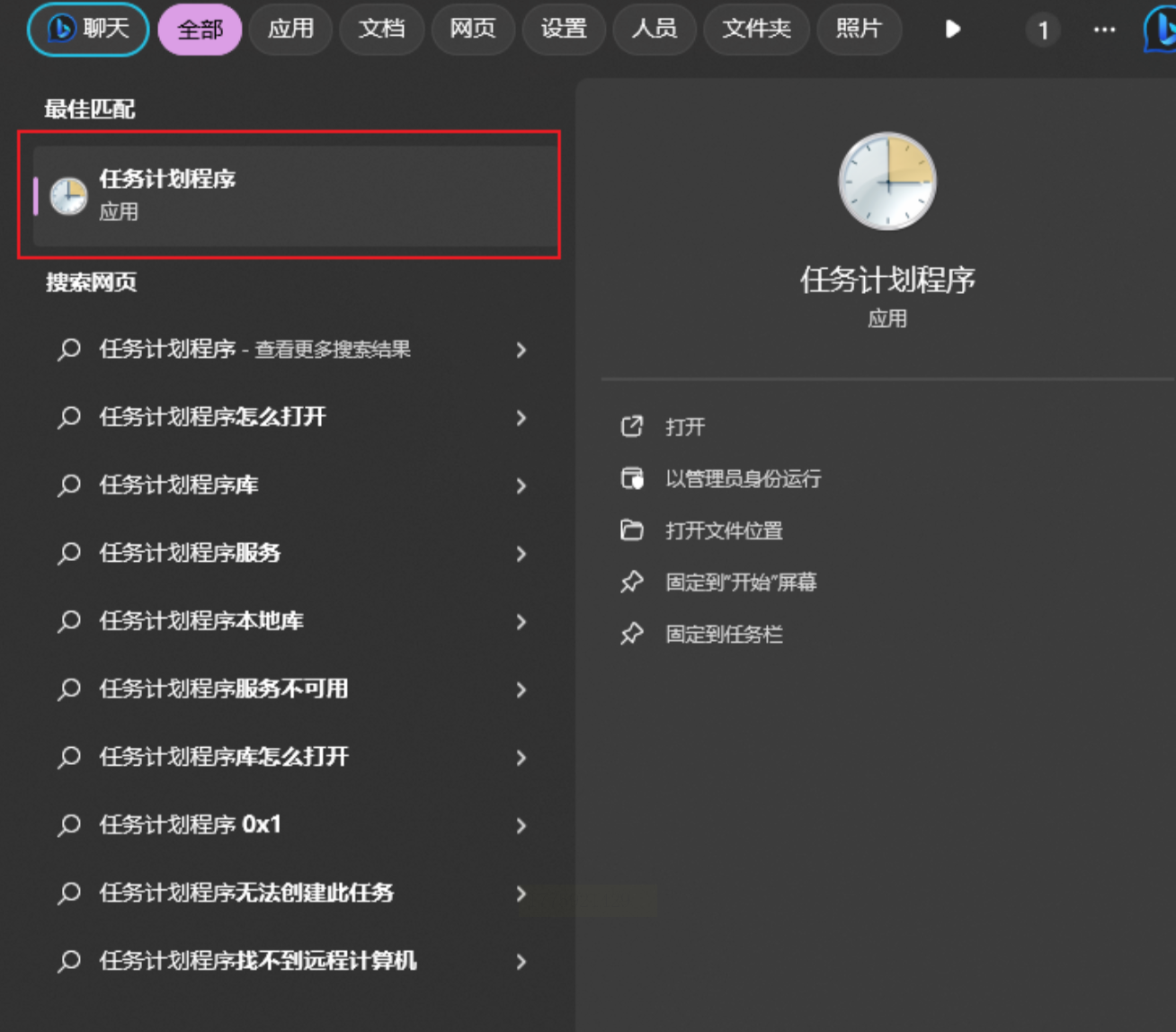
1. 打开任务计划程序:按下Win+R输入"control"进入控制面板,在右上角搜索框输入"任务计划程序"(或通过"管理工具"文件夹进入)。
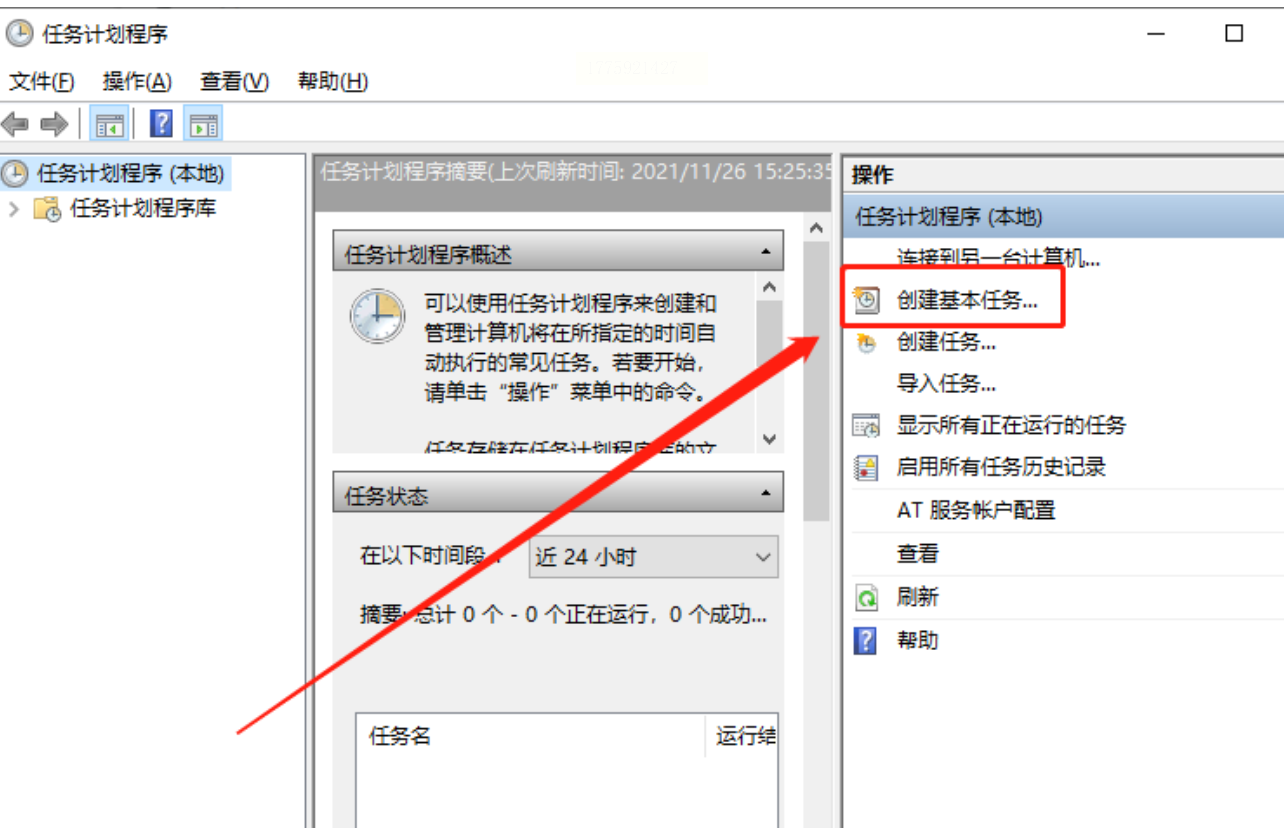
2. 创建基本任务:点击右侧"创建基本任务",输入任务名称(如"每日18:00重启"),描述可填写"系统维护自动重启"。
3. 触发器设置:在"触发器"窗口选择"每天",设置起始日期(建议从明天开始,避免当天误操作)和具体时间(如18:00),重复任务选择"每天",间隔24小时。
4. 操作配置:选择"启动程序",在"程序/脚本"处输入"shutdown"(Windows系统关机命令),"添加参数"栏输入"/r /f /t 0"(参数含义:/r=重启,/f=强制关闭所有程序,/t 0=0秒延迟)。
5. 设置条件:取消勾选"只有在计算机使用交流电源时才启动"(避免笔记本电池供电时误触发),勾选"如果任务错过计划时间,立即启动"。
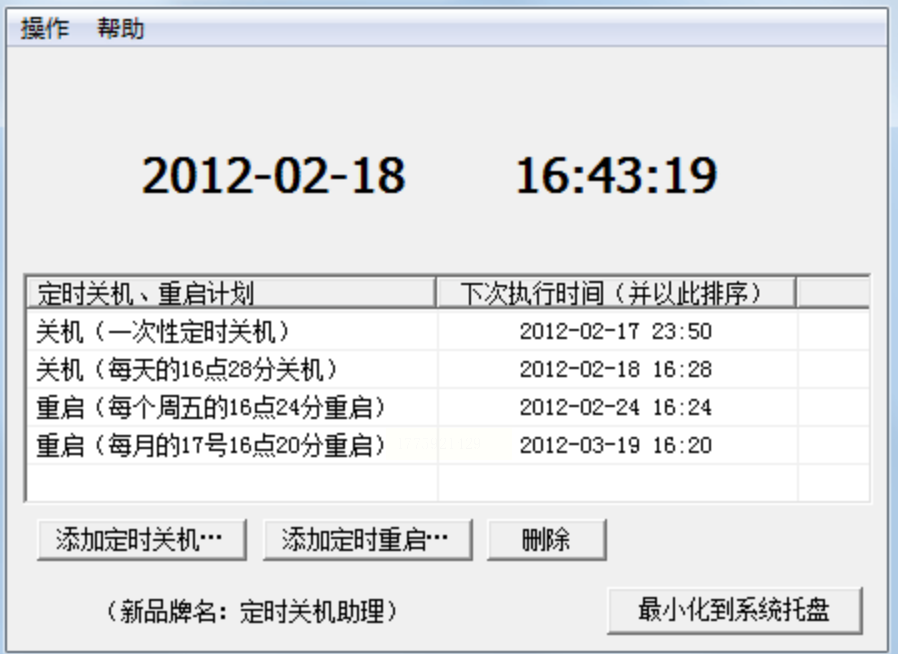
6. 权限配置:右键任务选择"属性",在"常规"选项卡勾选"不管用户是否登录都要运行",在"安全选项"中选择"使用最高权限运行"。
7. 测试验证:点击"操作"选项卡中的"运行",系统会立即执行重启命令,此时任务列表会显示"已完成"状态。
方案四:MiniShutoff——轻量便携的定时工具
1. 极简安装:无需安装向导,直接解压压缩包到桌面,双击MiniShutoff.exe即可运行(绿色软件无需注册表写入)。
2. 基础设置:在主界面选择"定时关机/重启",设置日期为"一次性"或"周期性",时间精确到秒。
3. 高级选项:勾选"系统锁定"可在重启前锁定屏幕,输入邮箱地址可设置重启前1分钟发送提醒邮件(适合异地办公场景)。
4. 开机自动运行:勾选"开机自启"并设置到系统托盘,重启后自动隐藏,仅在任务栏显示迷你图标。
5. 来电开机:需进入主板BIOS设置(不同品牌主板路径不同,通常在"Power Management"菜单中开启"AC Power Recovery")。
掌握电脑定时维护技巧不仅能解决当下问题,更能培养系统化思维:通过任务计划程序理解"触发器-动作-条件"的自动化逻辑,通过批处理脚本掌握命令行工具的应用,这些技能在处理数据备份、自动化运维等工作中至关重要。据LinkedIn职场数据显示,具备系统自动化技能的IT人员薪资溢价达35%,在远程办公场景下更能体现价值。
定时重启看似简单,实则是计算机管理的基础技能。通过本文介绍的六种方案,您可以根据自身需求选择最适合的工具,让电脑从"被动等待故障"转变为"主动预防维护"。记住:真正的高效办公,是让工具为您服务,而非被设备故障拖累。
