

在日常办公或使用电脑的过程中,经常需要在固定时间启动特定软件处理任务。比如早上需要自动打开日程管理软件,或者晚上定时启动数据统计工具。手动操作不仅容易遗漏,还会浪费时间。其实有很多简单的方法可以实现定时启动软件,无需编写代码或安装复杂插件,下面就为大家介绍几种常用且实用的工具和操作步骤,轻松搞定定时启动软件并运行。
一、汇帮定时精灵的使用方法
步骤1:打开软件与功能选择
首先打开汇帮定时精灵,界面右侧会显示管理面板,找到"定时管理"选项点击进入。这个界面会清晰列出所有可设置的任务类型,方便后续实现定时启动软件。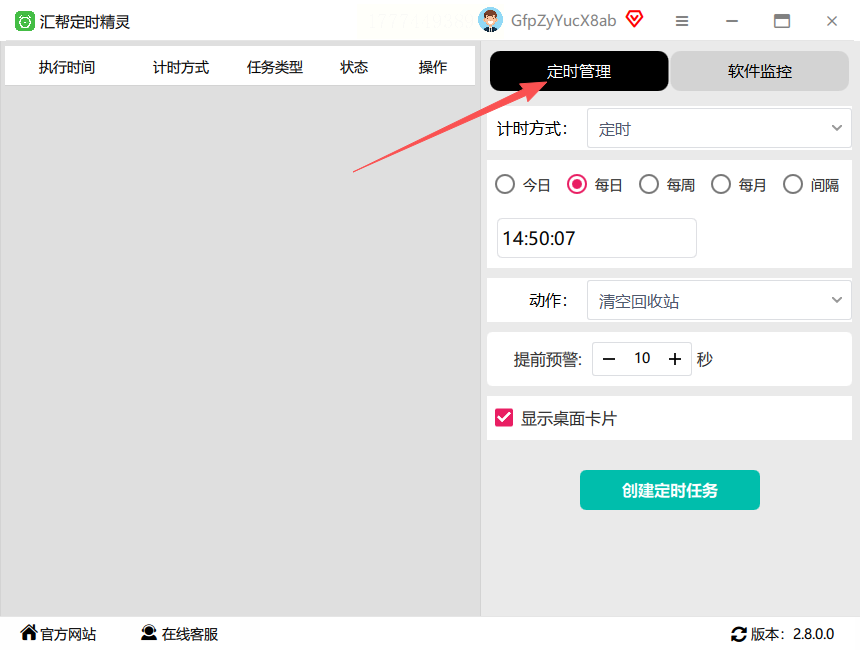
步骤2:设置计时方式
在定时管理页面中,选择"定时"作为执行方式。这里的"定时"是指精确到具体日期和时间的启动方式,适用于固定时间定时启动软件的任务安排。
步骤3:选择执行时间
点击"时间设置"区域,选择需要启动软件的具体日期和时间。可以设置单次执行(比如明天上午9点)或重复执行(比如每周一至周五同一时间),根据定时启动软件的需求灵活调整。
步骤4:配置启动动作
在"动作类型"中选择"打开文件",这是最常用的定时启动软件方式。如果软件有快捷方式,也可以直接选择"打开快捷方式",但需要确保路径正确。
步骤5:指定软件路径
点击"浏览"按钮,找到需要定时启动的软件安装位置。通常在"Program Files"或"应用程序"文件夹中,确认软件主程序(如.exe文件)的路径后点击确认,为定时启动软件做好准备。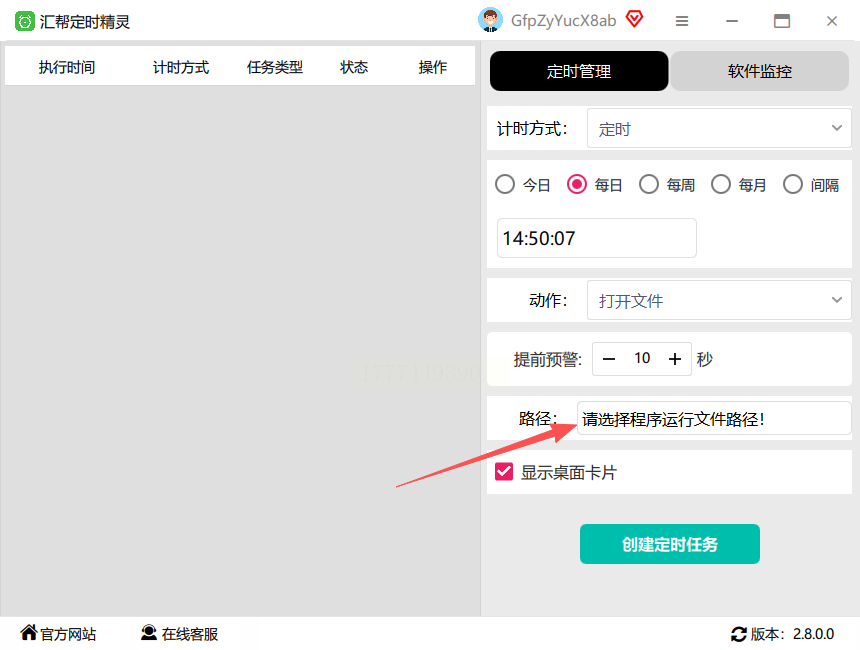
步骤6:创建定时任务
勾选"桌面通知卡片"选项,这样任务执行时会在桌面显示提醒,避免错过定时启动软件的时间。确认所有设置无误后,点击"创建任务"按钮,系统会提示任务创建成功。
步骤7:查看与验证任务
创建完成后,左侧任务列表会显示新添加的定时任务。此时可以点击软件顶部的"桌面卡片",看到已生效的任务状态,确保定时启动软件的执行时间和路径都正确无误。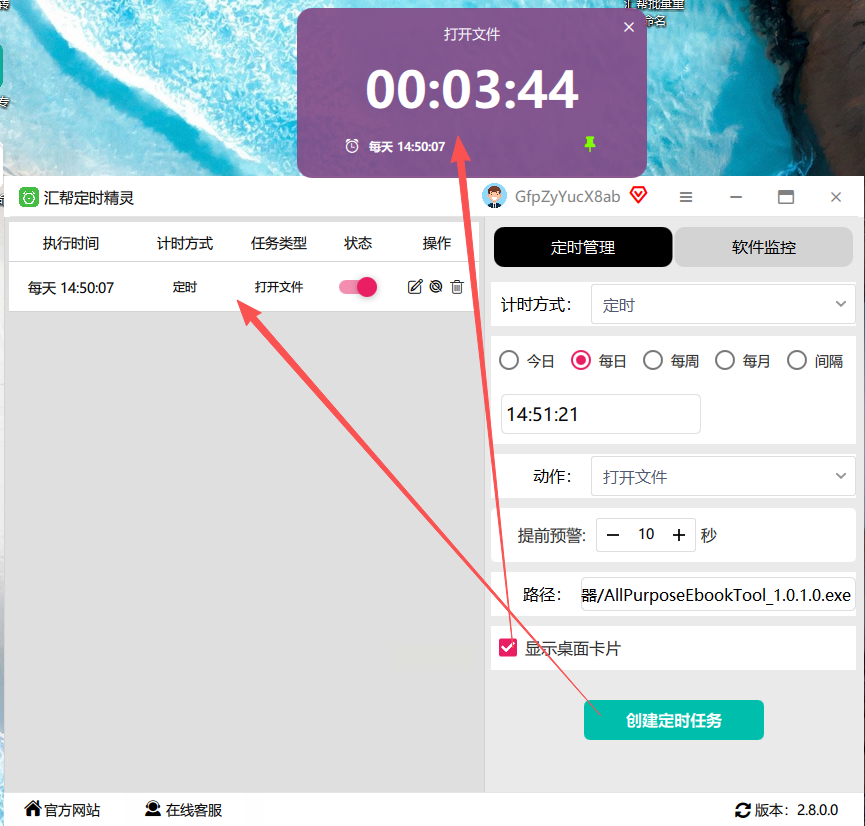
二、胡瓜定时任务助手使用方法
胡瓜定时任务助手是另一款轻量型定时工具,操作流程类似但界面更简洁,专门用于快速实现定时启动软件。打开软件后点击"新建任务",选择"时间触发"类型,设置启动时间后选择要打开的软件文件,直接点击"保存"即可。该工具支持拖放操作,可直接将软件图标拖到任务列表中,适合熟悉图形界面操作、需要快速定时启动软件的用户。
三、Mac系统自动操作实现
如果使用Mac系统,无需额外安装软件,系统自带的"自动操作"功能即可实现定时启动软件。打开"聚焦搜索"(快捷键Command+空格),输入"Automator"并打开。在左侧选择"新建文稿",创建"应用程序"类型,点击"工作流程"后,在右侧搜索栏输入"打开",选择"打开Finder项目",点击"选择",然后设置文件路径。保存后通过"日历"应用设置定时触发,选择刚才创建的Automator应用即可,无需额外工具就能完成定时启动软件。
四、光影魔术手定时启动
对于图片处理软件,光影魔术手也支持定时启动,适合需要定时启动软件处理图片的场景。打开软件后,点击界面右上角的"工具"菜单,选择"定时任务"。在弹出的窗口中,设置"启动时间"和"执行操作",选择"打开指定文件"或"启动软件后自动处理"。如果需要批量处理图片,还可以添加图片格式和处理参数,设置完成后保存任务即可,轻松实现定时启动软件并处理任务。
五、BatchPhoto定时处理
BatchPhoto是一款批量图像处理工具,同样支持定时启动软件。打开软件后,在"任务"菜单中选择"新建定时任务",设置触发时间后,在"动作"选项中选择"启动软件并处理文件"。可以设置自动加载预设的图像处理模板,完成后自动关闭软件或继续执行其他任务,适合需要批量处理图片、定时启动软件的场景。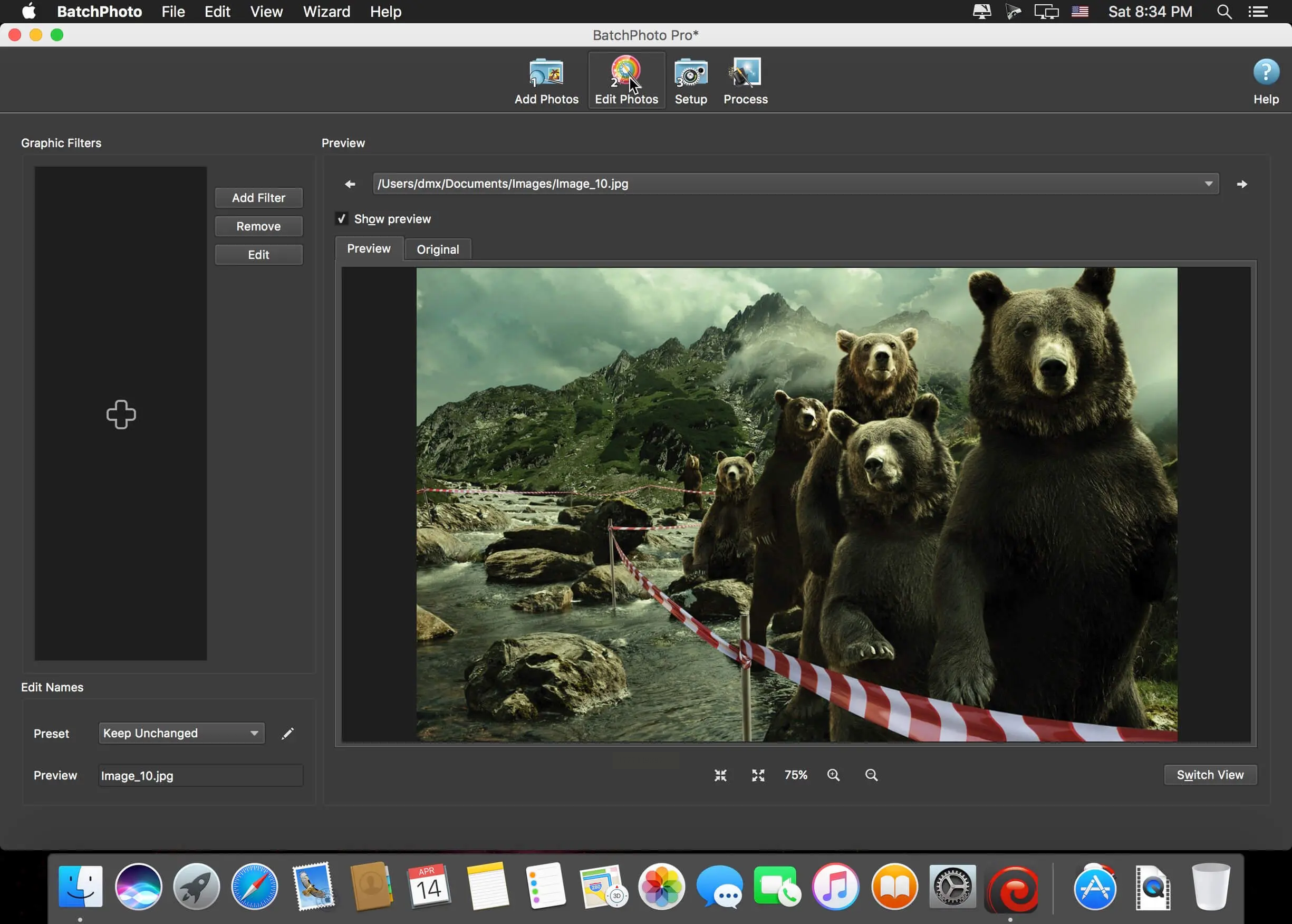
六、点击器的简单应用
点击器工具操作更简便,适合快速定时启动软件和常用软件。打开点击器后,点击"新建任务",在"时间设置"中选择启动时间,然后在"操作设置"中选择"打开程序",浏览并选择软件路径。如果需要复杂操作,还可以添加鼠标点击或键盘输入指令,适合需要模拟手动操作、简单定时启动软件的场景。
总结与建议
以上几种方法各有适用场景:汇帮定时精灵适合复杂任务管理,胡瓜助手适合快速设置定时启动软件,Mac自动操作利用系统自带功能无需额外安装,光影魔术手和BatchPhoto针对图像处理类定时启动软件,点击器适合简单的一键启动。建议根据具体需求选择工具,常用场景优先使用汇帮定时精灵,因为它界面清晰且支持重复任务设置,能有效避免手动操作的繁琐,高效实现定时启动软件并运行。
通过这些方法,你可以轻松实现软件的定时启动,无论是固定时间的办公软件启动,还是周期性的图像处理任务,都能高效完成。如果需要设置多个任务,建议按日期分类管理,避免任务过多造成混淆。合理使用定时功能,既能提高工作效率,又能减少重复操作,让电脑更好地辅助日常工作,轻松搞定定时启动软件的需求。
