

最近好多朋友跟我吐槽,总被各种deadline追着跑,明明提前记了任务,转头就忘得一干二净!其实现在电脑上就能轻松设置倒计时任务,不管是工作赶项目、学习背单词,还是做饭、开会,都能帮你掐准时间,到点自动提醒。今天就把这些超实用的方法整理出来,办公党、学生党、宝妈都能用,赶紧码住慢慢看~
一、印象笔记(适合任务+笔记一体党)
印象笔记大家应该不陌生,平时记笔记、整理文档的时候就能顺手设置倒计时任务,不用再切换软件来回看,省心又高效。
操作步骤:
1. 打开印象笔记,点右上角【+】新建笔记,输入任务内容(比如“写周报”)
2. 点顶部菜单栏的【插入】,找到【倒计时】选项
3. 设置时间(时/分/秒),还能选提醒声音,完成后点【开始】
4. 倒计时会显示在笔记里,结束时会弹窗提醒,任务完成后笔记自动保存
适用场景:需要一边记录任务、一边规划时间的人,比如做项目管理、写论文时用
核心优势:笔记和设置倒计时任务绑定,看完任务就能直接启动计时,适合习惯用笔记管理的人
二、汇帮定时精灵(适合文件定时打开党)
这个工具专门做定时任务,不仅能设置倒计时任务,还能到点自动打开文件,比如做视频剪辑的同学,到点自动打开素材文件,不用手动找。
操作步骤:
1. 打开软件后点右侧【定时管理】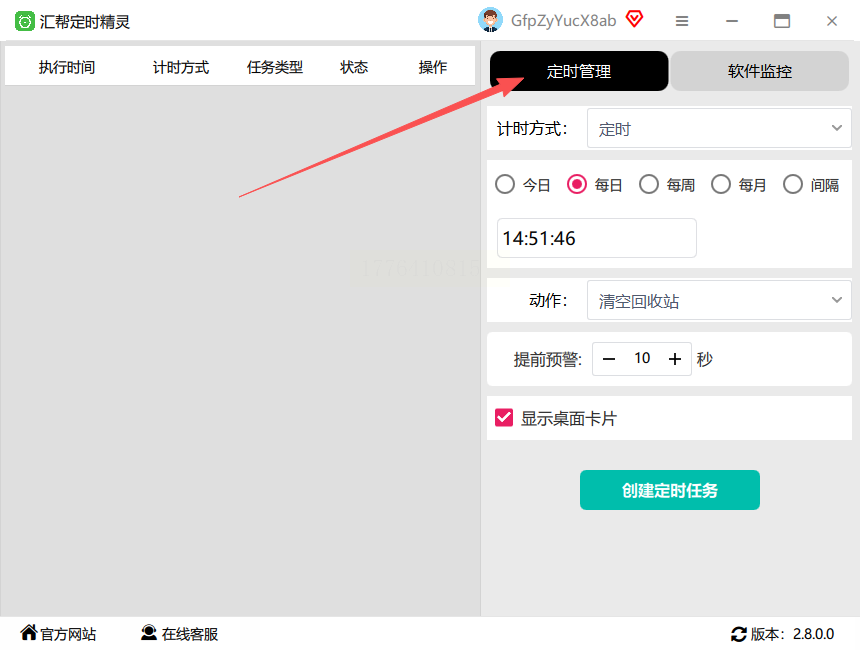
2. 选【倒计时】模式,点时间设置框填好时长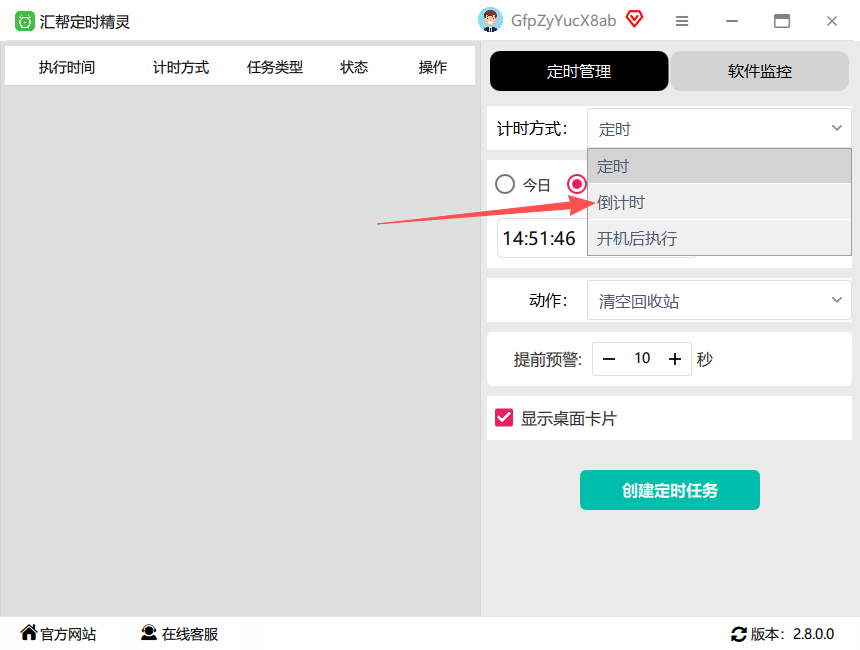
3. 下方动作选【打开文件】,点【浏览】选要打开的文件(比如PS.exe)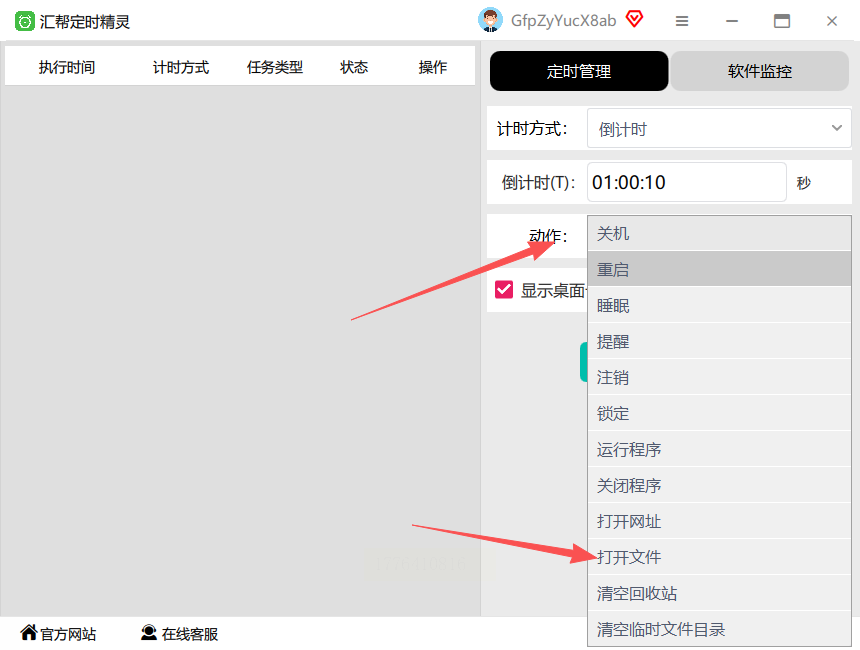
4. 点【创建定时任务】,成功后左边任务列表会显示这条设置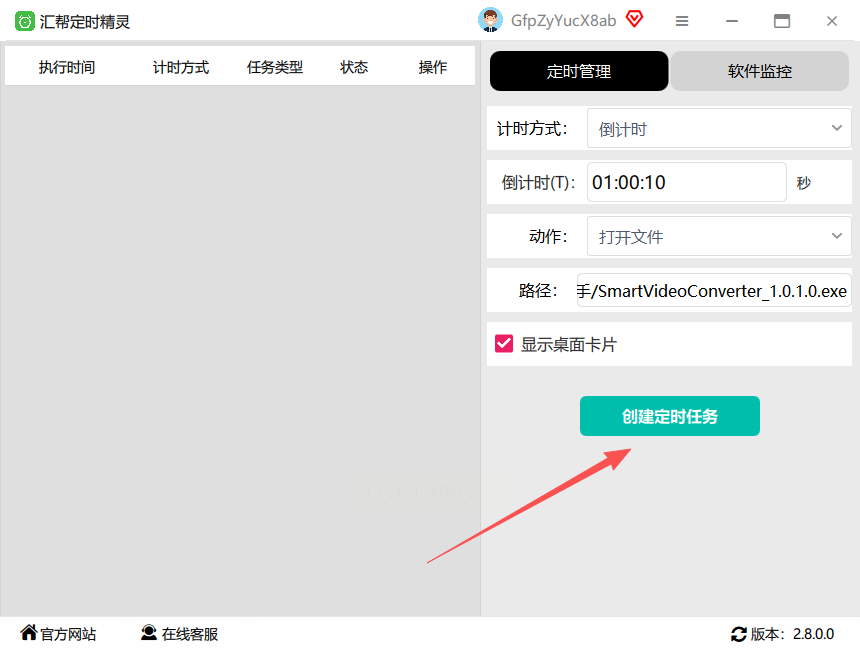
5. 到点后会自动打开文件,同时弹出倒计时结束提醒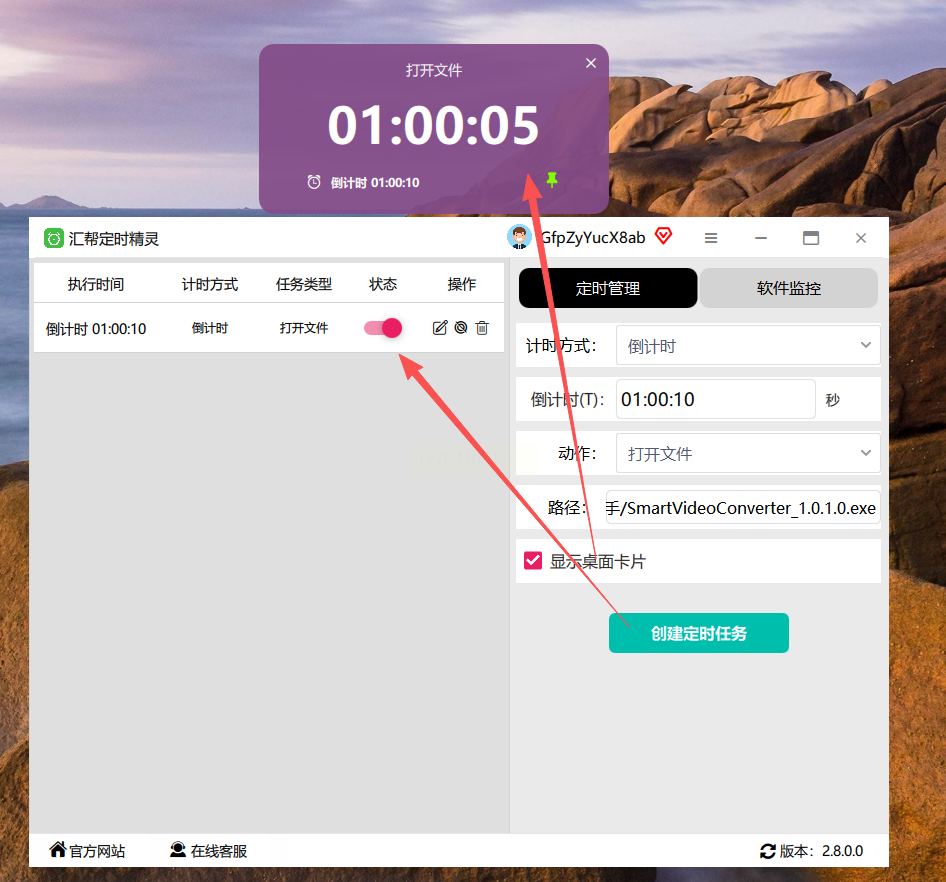
适用场景:需要定时启动软件或文件的人,比如程序员定时开开发工具、设计师定时开素材
核心优势:设置简单,一步到位,不用记复杂步骤,适合新手设置倒计时任务
三、Windows自带时钟(最懒人操作)
不用下载任何软件,系统自带,按Win+S搜“时钟”就能打开,基础计时完全够用,临时设置倒计时任务超方便。
操作步骤:
1. 左下角【开始】→搜索“时钟”→打开应用
2. 点左侧【倒计时】,然后按【设置时间】
3. 填好小时、分钟、秒,还能改任务名(比如“会议倒计时”)
4. 点【开始】,桌面会显示实时倒计时,结束时自动弹窗提醒
适用场景:临时需要计时的人,比如开会前15分钟、煮面条计时这种简单场景
核心优势:零安装,点开就能用,新手0门槛,不用费心设置倒计时任务
四、敬业签(桌面悬浮党必备)
这个软件能在桌面悬浮显示,设置倒计时任务后,随时能看剩余时间,不用频繁打开软件,适合需要随时关注时间的人。
操作步骤:
1. 新建一条便签,输入任务内容(比如“背单词”)
2. 点便签下方的【提醒】,选【倒计时】
3. 设置好时间,右键便签选【窗口置顶】,就会一直悬浮在桌面
4. 开始计时后,悬浮窗会实时更新剩余时间,结束时双提醒
适用场景:考研党背单词、宝妈做饭看火候,需要随时看时间的场景
核心优势:桌面悬浮,不用切换软件,设置倒计时任务后一目了然
五、滴答清单(任务清单党专用)
主打任务管理,能给每个任务单独设置倒计时任务,还能同步多设备,适合需要管理多个任务的人。
操作步骤:
1. 新建任务,输入任务名称(比如“回复邮件”)
2. 点【提醒】→选【倒计时】,设置具体时长
3. 可以勾选【持续提醒】,到点后一直响铃直到手动关闭
4. 任务列表会显示倒计时状态,完成后一键标记已完成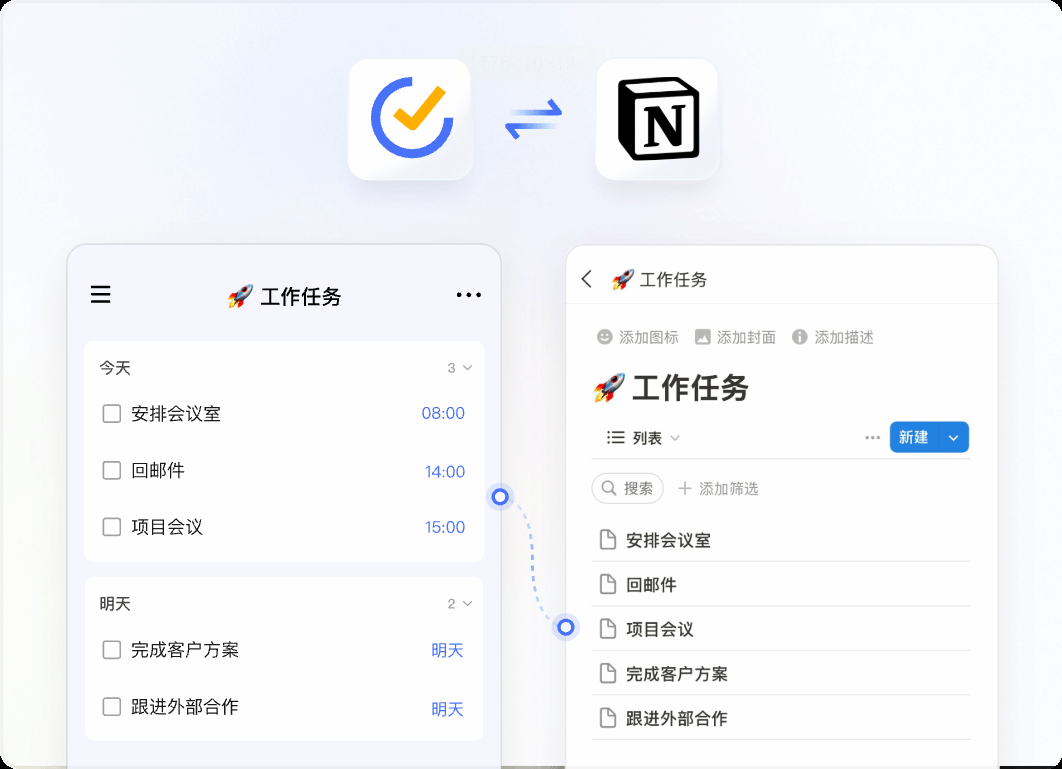
适用场景:学生党做学习计划、职场人管理多个工作节点
核心优势:多设备同步,能同时管理多个倒计时任务,适合任务多的人
六、微软To Do(极简办公党首选)
微软自带的工具,和Windows系统无缝衔接,界面简洁,设置倒计时任务不用复杂操作,适合喜欢极简风格的人。
操作步骤:
1. 新建任务列表(比如“今日工作”)
2. 点【+ 添加任务】,输入任务名(比如“写方案”)
3. 点任务右边的【提醒】,选【倒计时】,设置好时间
4. 到点后会弹出系统提醒,还能同步到手机端
适用场景:习惯用微软生态的人,比如Surface用户、Office全家桶使用者
核心优势:无广告、轻量,和系统适配好,设置倒计时任务不卡顿
七、用户痛点复盘+工具选择指南
1. 没安装软件怎么办:优先用Windows自带时钟,3秒打开就能设置倒计时任务,不用额外下载
2. 需要同时管理多个任务:选滴答清单,能给每个任务单独设置倒计时任务,一目了然
3. 想随时看剩余时间:选敬业签,桌面悬浮显示,不用切换软件
4. 需要定时打开文件:选汇帮定时精灵,设置倒计时任务后自动启动文件
最后总结:如果只是临时用用,Windows自带时钟最方便;长期管理任务,滴答清单或印象笔记更合适;要定时打开文件,汇帮定时精灵是首选。根据自己的需求挑一个,设置倒计时任务真的没那么难,坚持用下去,再也不会被deadline追着跑啦!
收藏这篇文章,下次需要设置倒计时任务,直接翻出来照着步骤操作,新手也能轻松上手~
