

大家有没有遇到过这种情况:电脑连续开了好几天,越用越卡,打开个网页都要转圈半天,甚至直接蓝屏死机。Windows系统的图形界面特性决定了它没法像服务器那样长时间不关机运行,尤其是内存不大、硬盘读写速度一般的电脑,后台缓存的临时文件堆积多了,系统资源被越占越满,宕机和卡顿只是时间问题。所以给电脑安排一个定时重启电脑的计划,真的很有必要。
最近在知乎上刷到一个有意思的话题——怎么实现电脑的自动化定时任务?有人用智能插座解决自动开机,有人把程序丢进系统启动项里实现自启,但这些零散的操作,用起来总觉得不够省心。今天这篇文章,我就把亲自实测过的多种定时重启电脑的方法一次讲清楚,从一键配置的图形化工具到系统自带功能,全部免费可用,手把手教你操作。
电脑运行几小时后自动重启怎么设置?定时重启电脑常用教程教程
 先说我最推荐的方式——直接用“汇帮定时精灵”来解决定时重启电脑的需求。它不是那种命令行的工具,纯图形界面点一点就完事,几乎没有学习门槛。下面用完整步骤带大家走一遍。
步骤1: 把汇帮定时精灵软件下载安装到电脑上,安装过程很快,基本一路下一步就行。
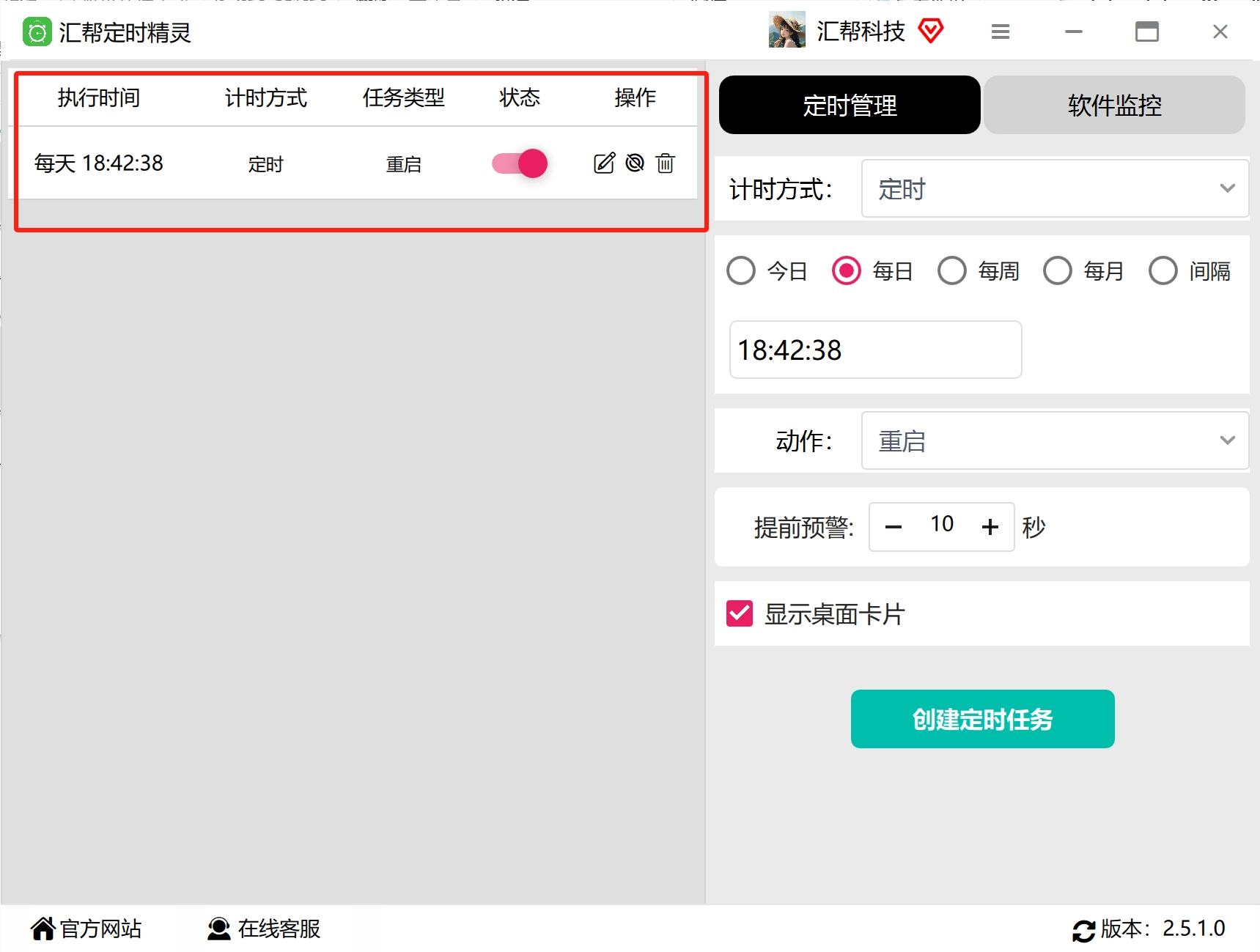
步骤2: 运行软件后,界面很清爽——左侧是已经创建的定时任务列表,右侧就是设置任务的工作区,所有功能一目了然。
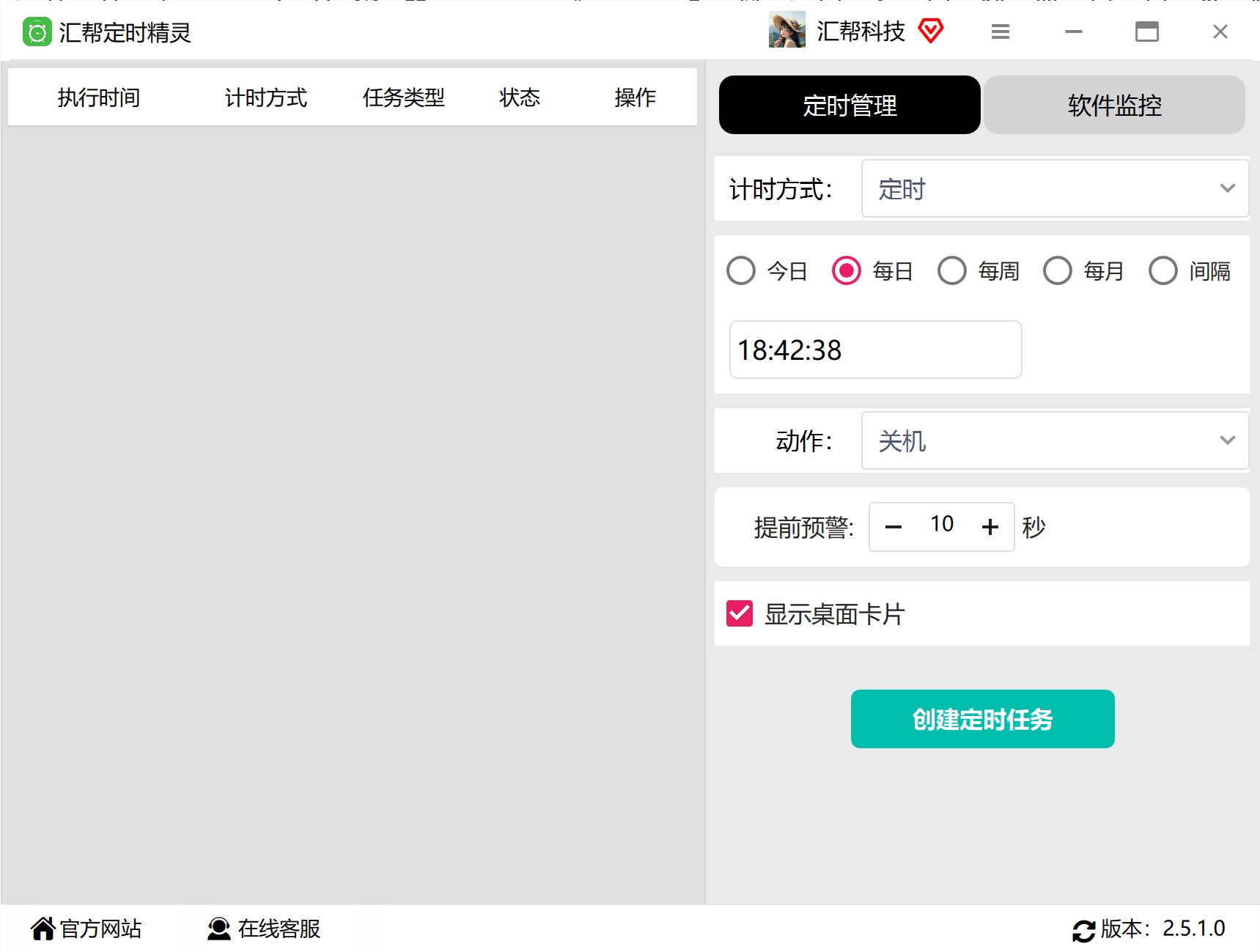 步骤3: 在右侧工作区选中“定时管理”选项。
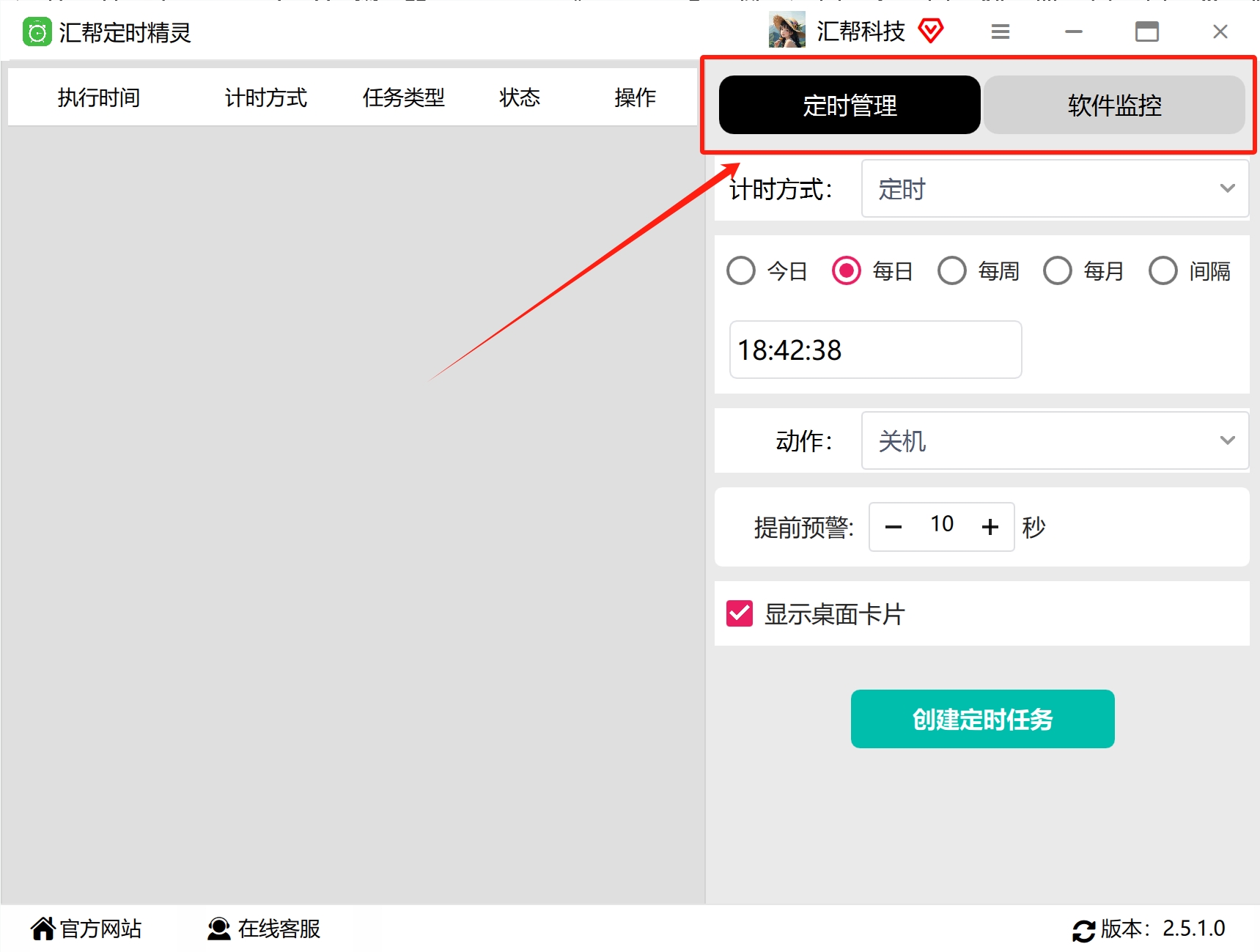 步骤4: 由于我们要做的是定时重启,所以这里把计时方式选择为“定时”选项。
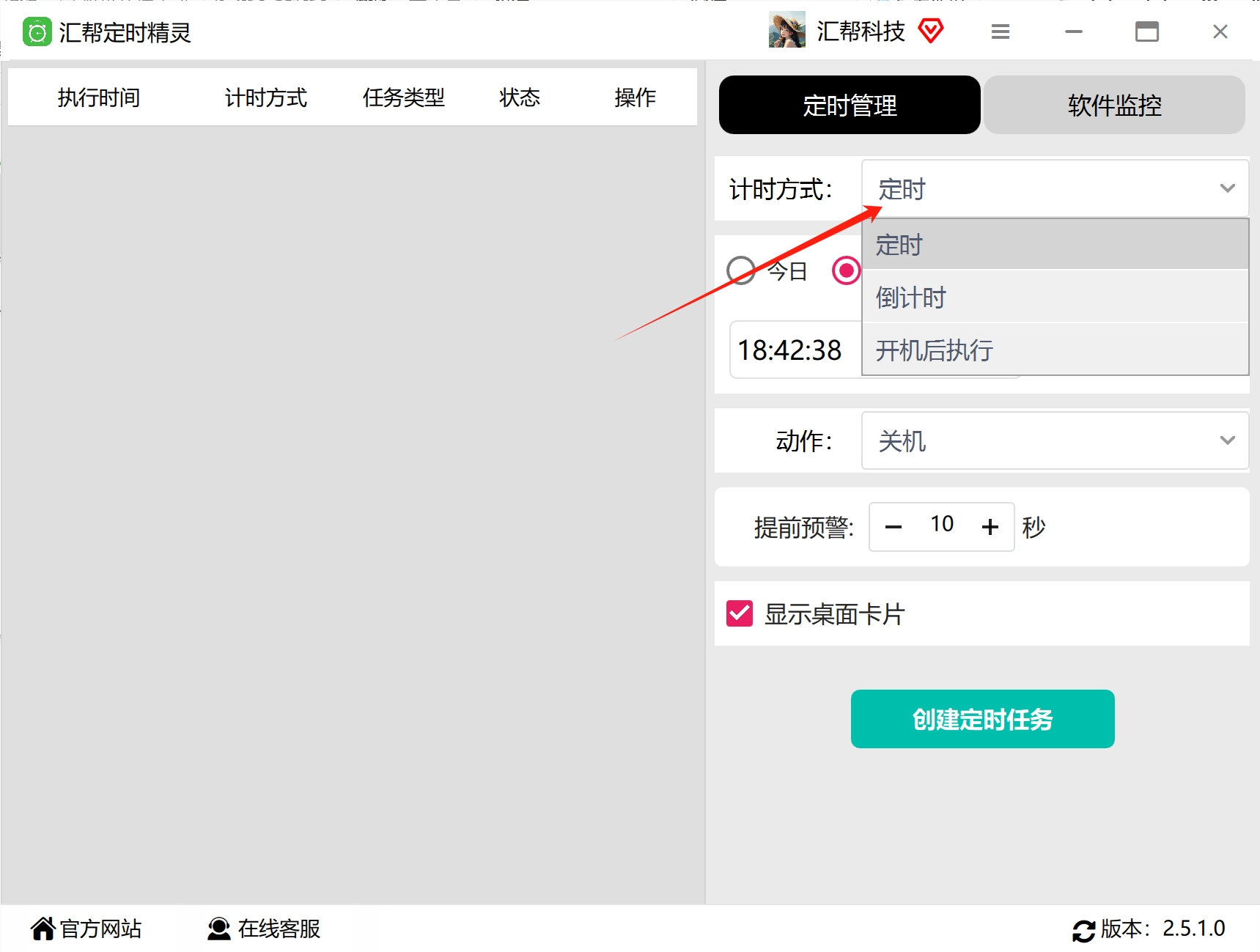 步骤5: 选好定时重启的执行日期,软件提供了今日、每日、每周、每月等多种日期类型,按自己实际需求勾选就行。
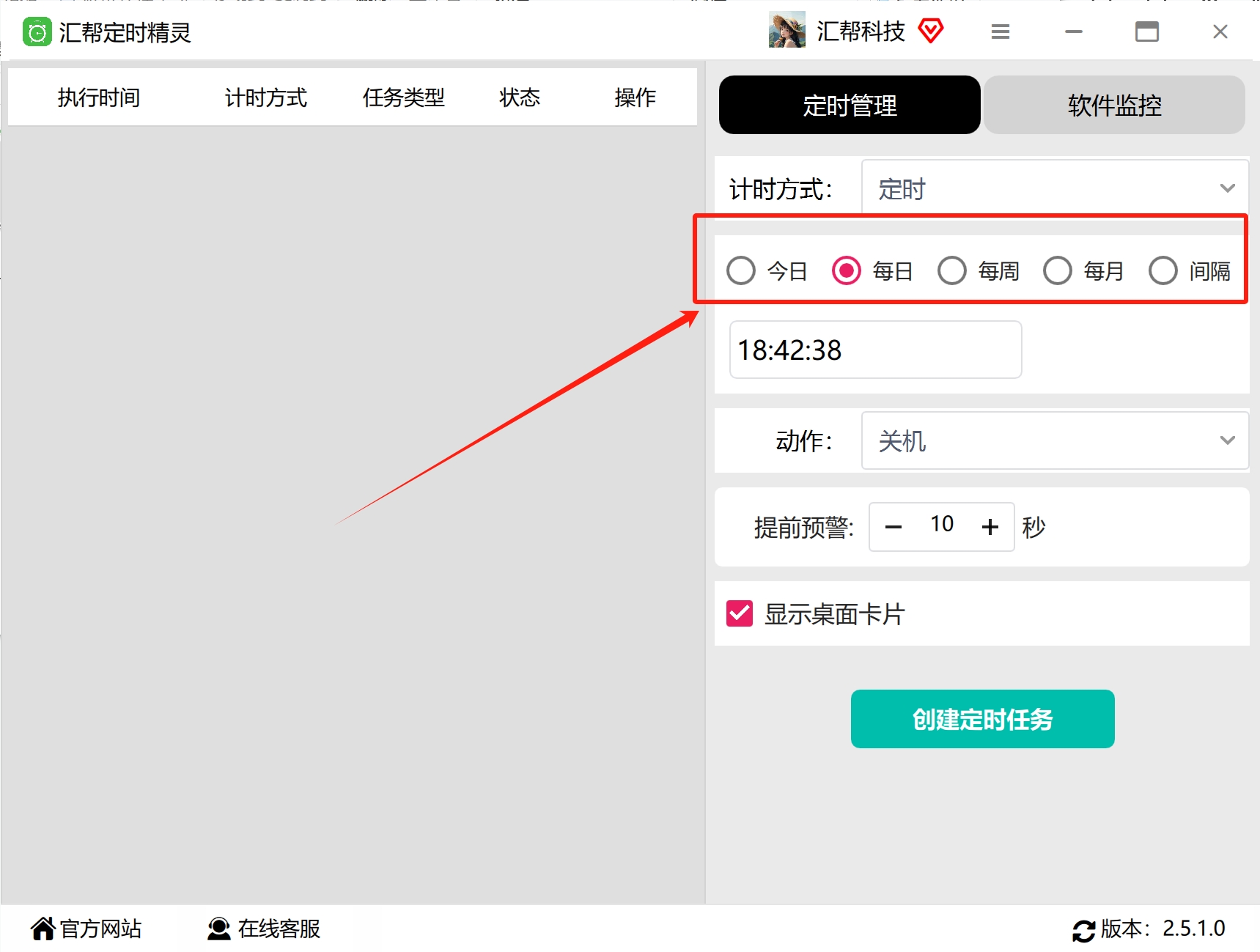 步骤6: 接着在下方的具体时间框里设置一个执行时刻,精确到时分秒。
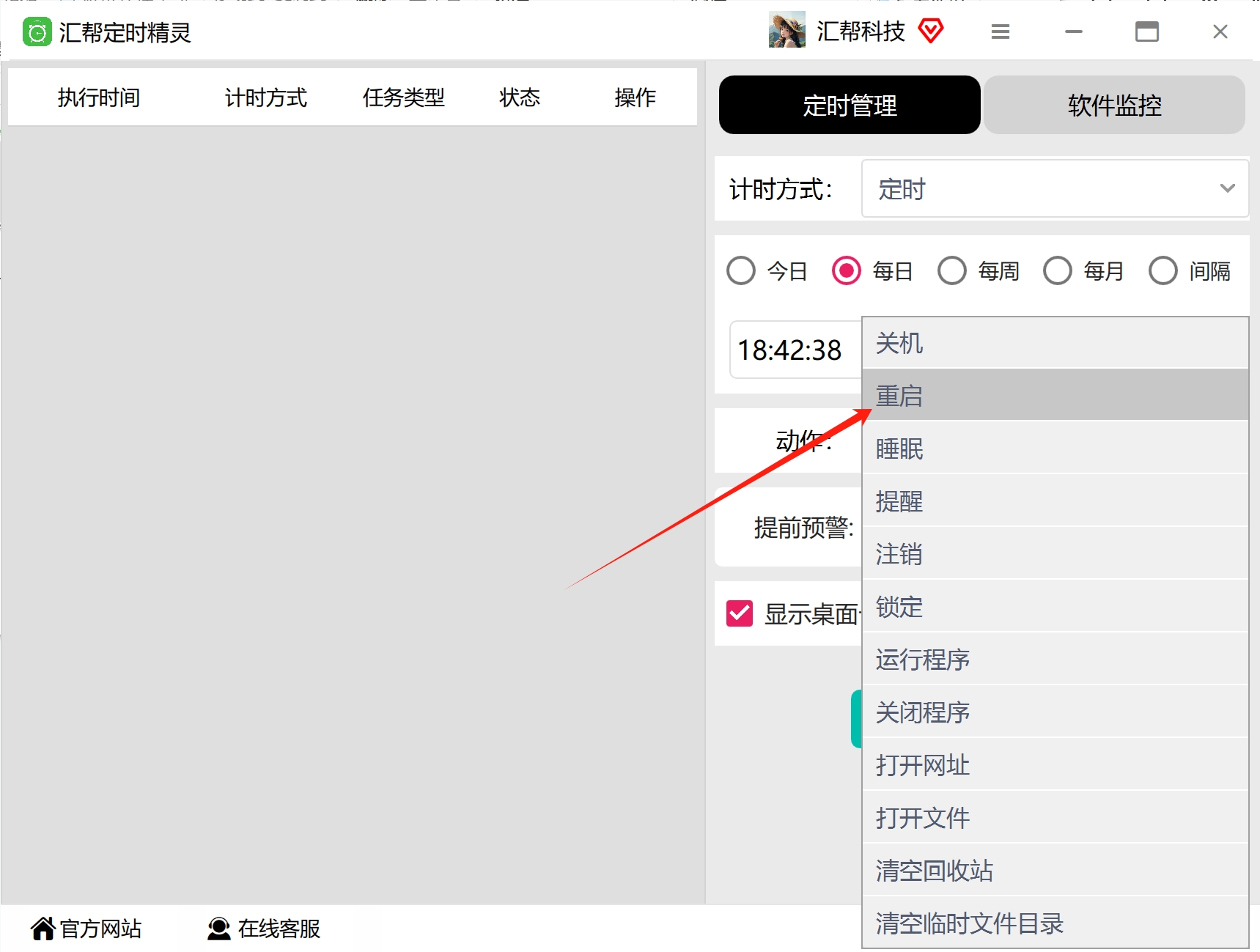
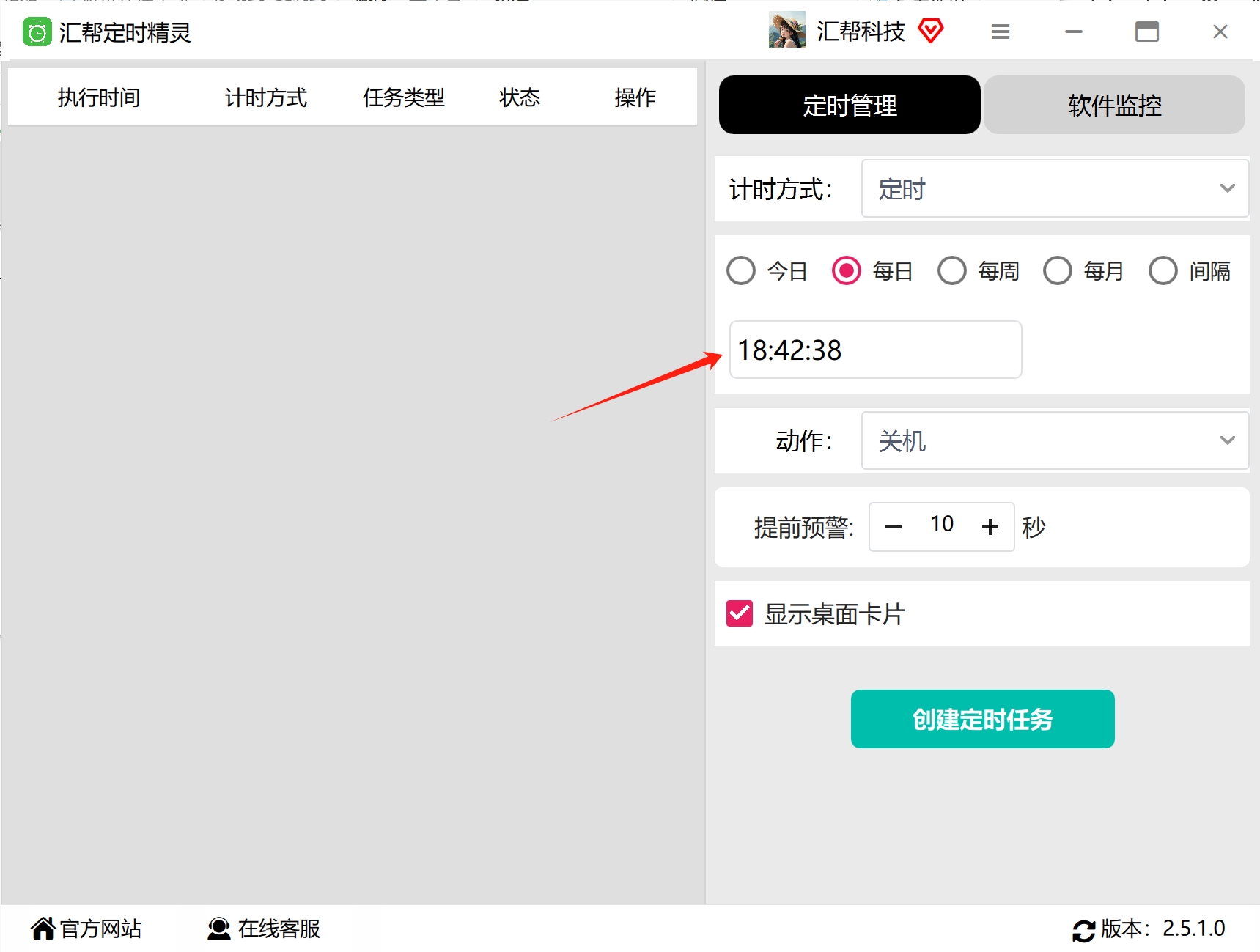 步骤7: 在右侧的动作区域选择“重启”选项。
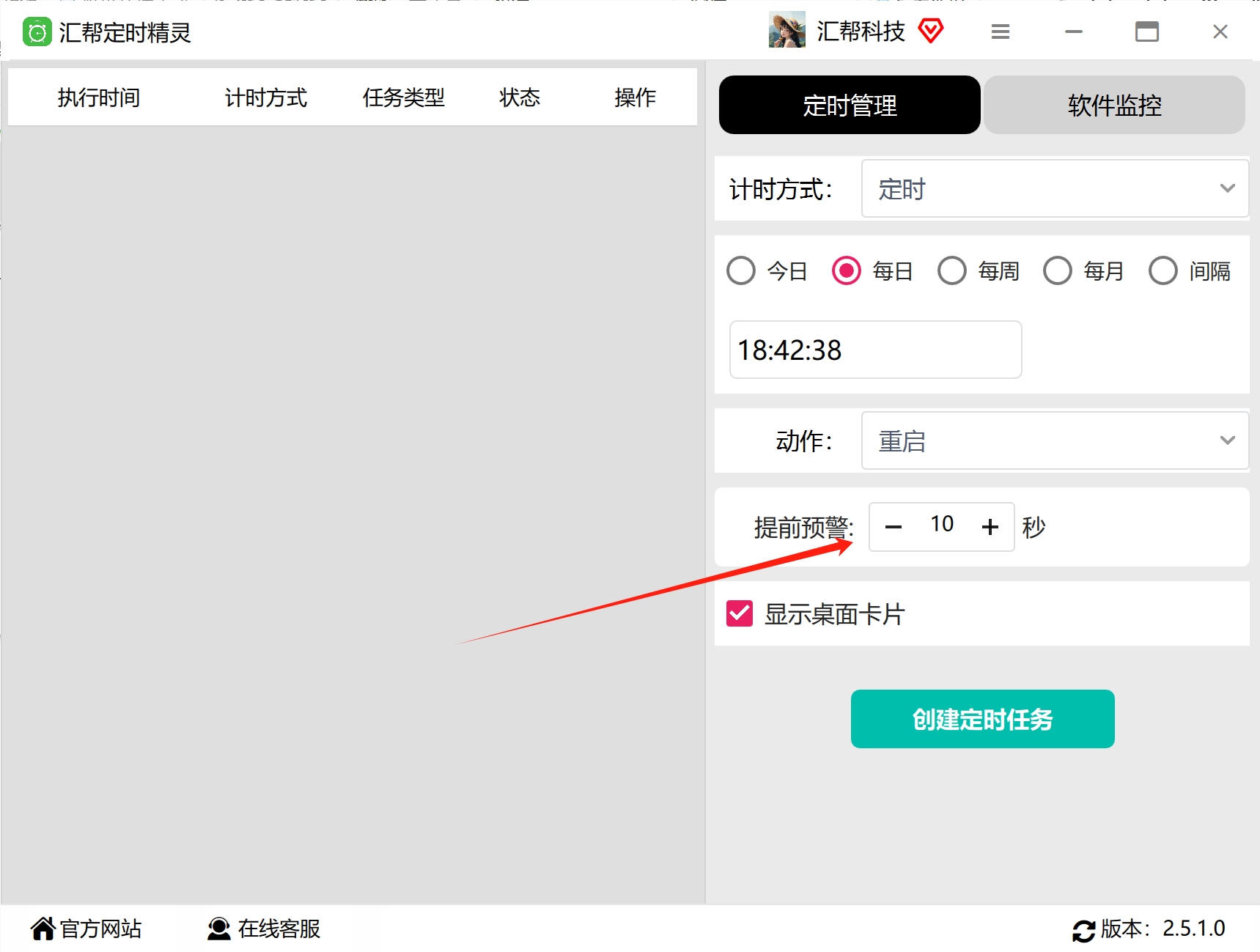
 步骤8: 设置一个提前预警时间,这样重启前会弹出提醒,方便保存手头的工作。如果不需要预警,填0就行。
 步骤9: 最后点击“创建定时任务”,任务就创建好了。
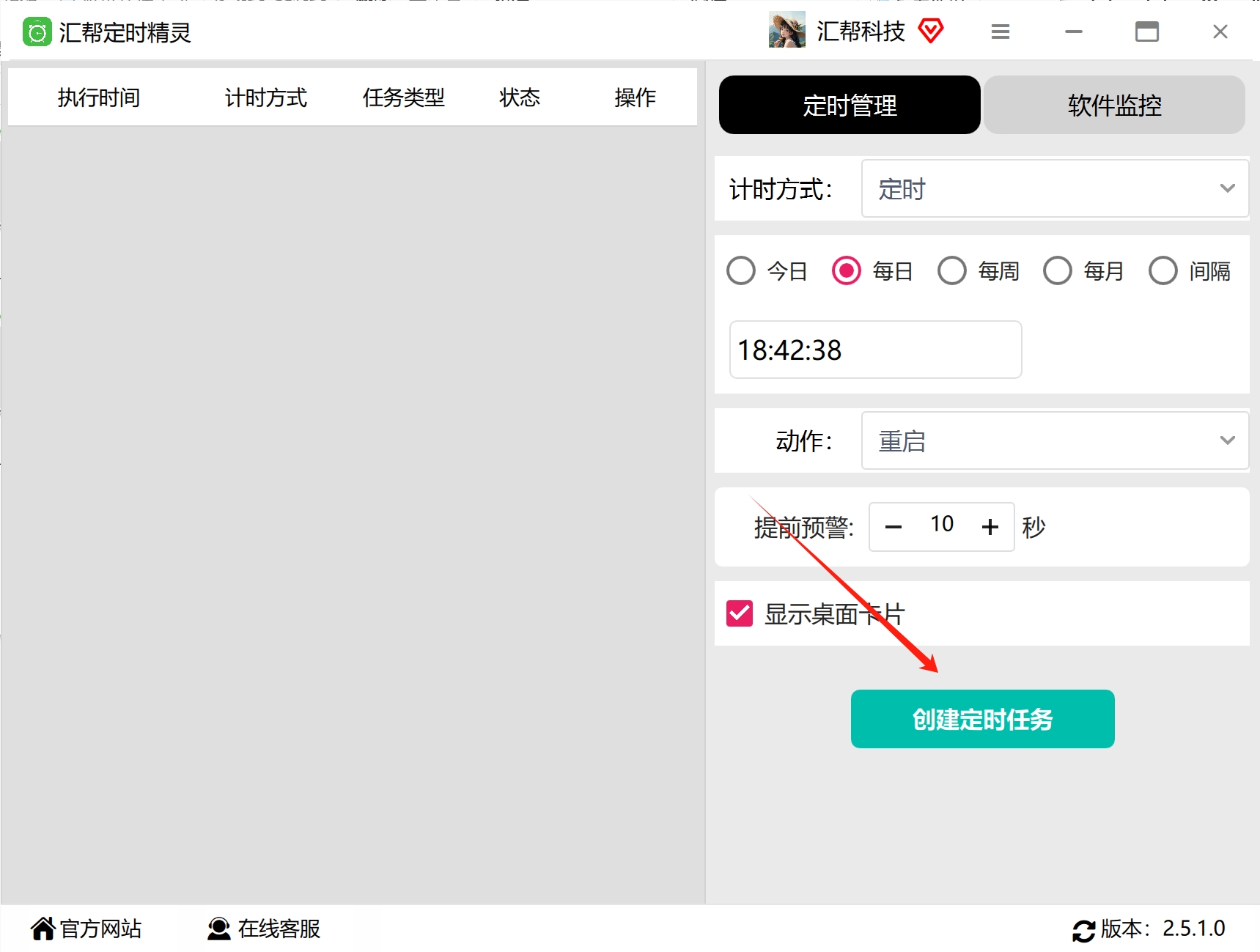 任务创建成功后,左侧会出现这条定时任务,随时可以对它进行编辑、开启、暂停等操作。等到了设定的日期和时间,电脑就会自动执行重启。
 整个过程不需要写任何命令,也不用去翻系统设置里的各种隐藏选项,对电脑不太精通的朋友也能轻松上手。
除了汇帮定时精灵,市面上还有一些免费的第三方小工具也支持定时重启电脑,各有各的特色,我挑几款实测过还算不错的分享给大家。
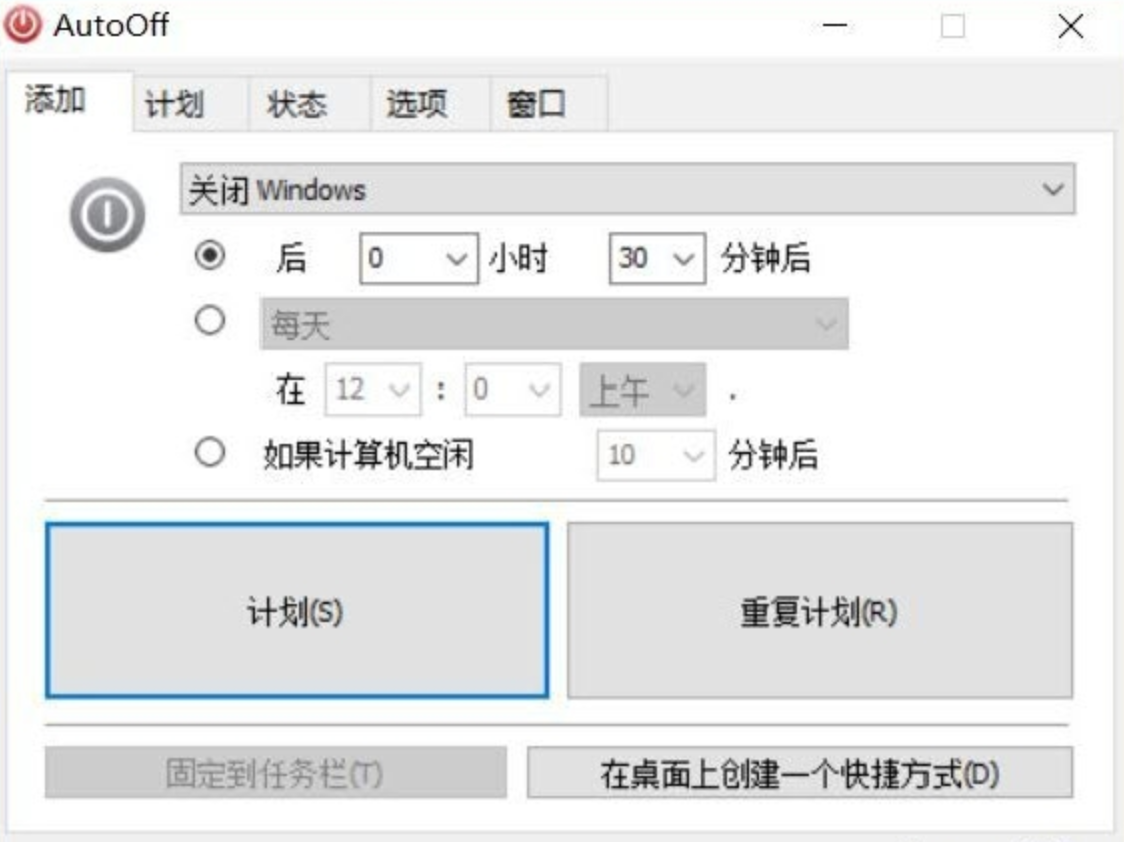
1. AutoOff
这款工具有汉化版,功能非常全面。除了定时重启电脑外,还支持关机、休眠、暂停、关闭显示器、启动屏幕保护程序、锁定Windows,甚至可以在指定时间运行某个程序。它支持安排重复任务,而且可以同时挂多个计划。用系统托盘菜单就能快速触发功能,右键点击固定在任务栏的图标也能立刻操作。另外还有进程强制终止、闹钟声音更换、运行次数统计等功能。需要注意的是,强制终止进程可能会导致数据丢失,使用前记得保存文件。
 2. MiniShutoff
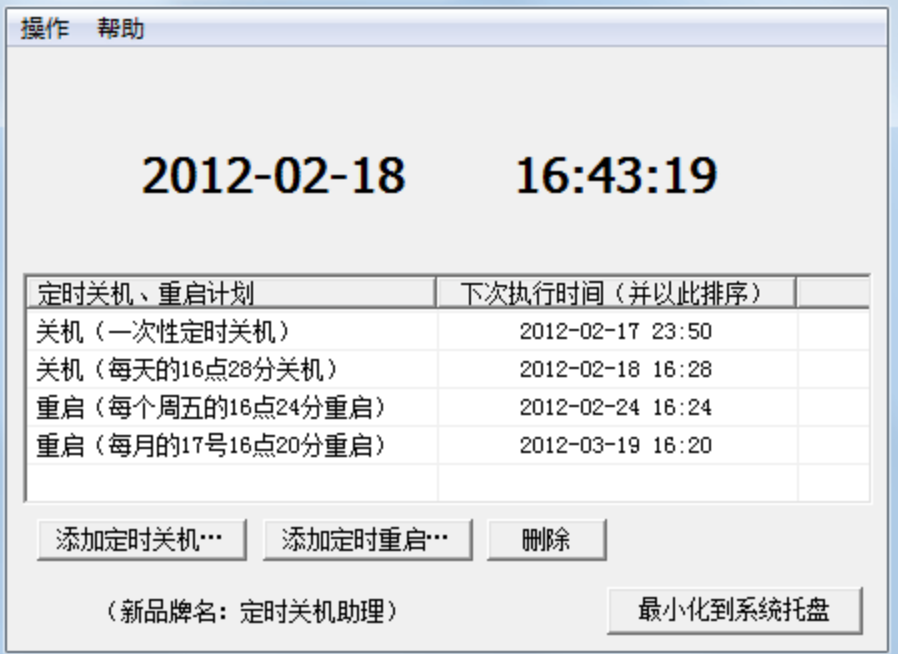
免费、强大、易用是它的关键词。支持一次性定时关机、重启,也支持每天、每周、每月的固定计划。在系统锁定状态下依然能正常执行定时操作。可以设置开机自启动并最小化到系统托盘,重启前会提前n秒倒计时提醒,窗口置顶显示,不怕看不到。还支持邮件通知,每次定时关机或重启时自动发邮件告诉你。如果配合主板BIOS里的定时开机设置,就能实现电脑定时开机和自动关机的完整闭环。
 3. MailBar
这是一款非常小巧的免费工具,集成了定时关机、屏幕截图、快速隐藏窗口等实用功能。其中的定时关机功能支持在待机和休眠状态下生效,可以设固定时间关机,也可以倒计时关机。它的核心功能还包括计划任务、定时挂机、热键关机、热键挂机、定时重启、定时注销等等,办公辅助的味道很浓。定时方式有当天、每天、某天、每周(可勾选周一至周日任意一天或多天),时间上支持“几时几分”和“开机多长时间后”两种。执行操作支持关机、重启、注销、挂机锁屏、办公提示五种,设定好之后等着就行。
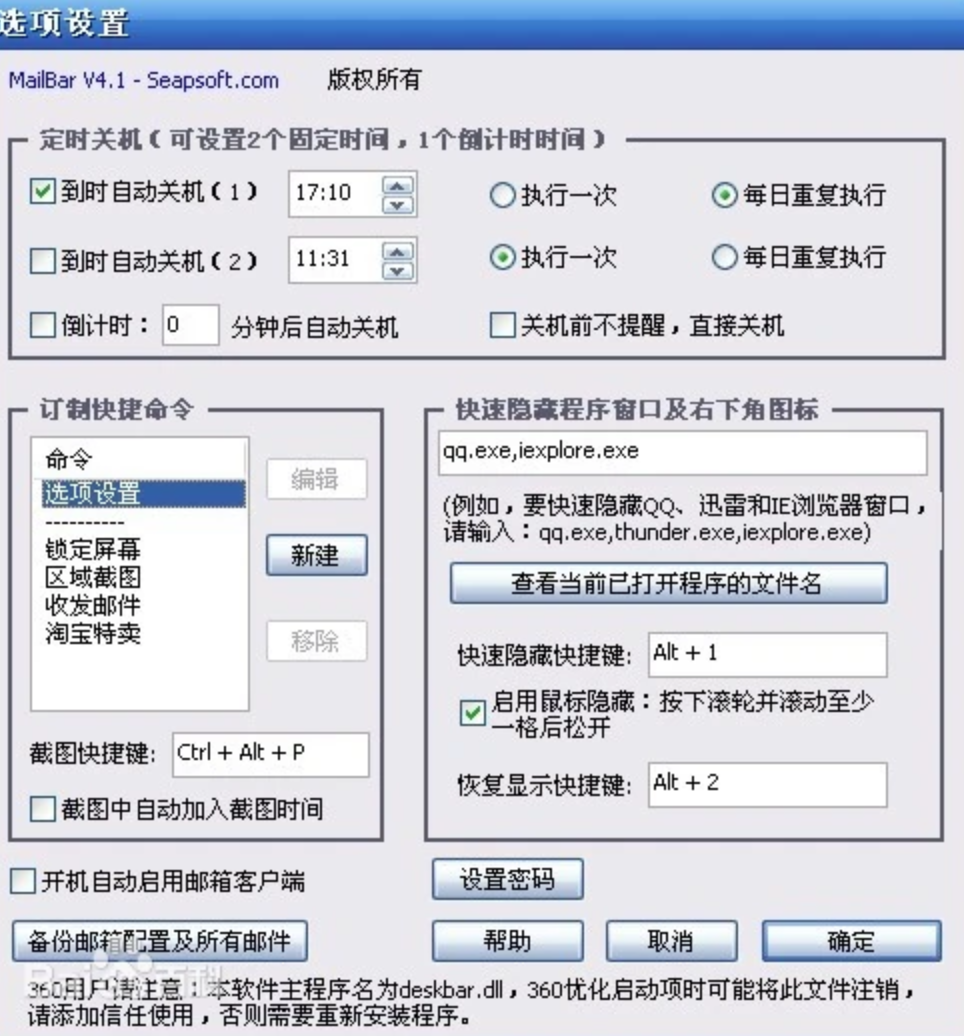 它还有系统高级功能,比如可以设置自动关机的热键和自动挂机的热键,按一下就触发对应操作。系统设定方面支持密码设置、任务管理器管理、开机自启动设置、隐藏开机窗口等。整体来说,MailBar适合追求“一专多能”的朋友。
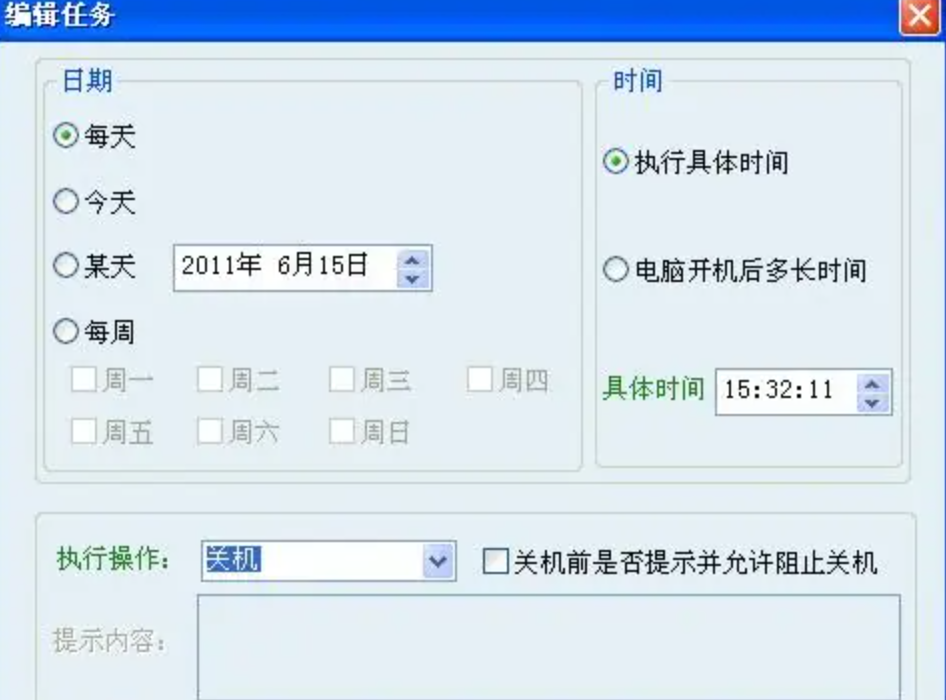
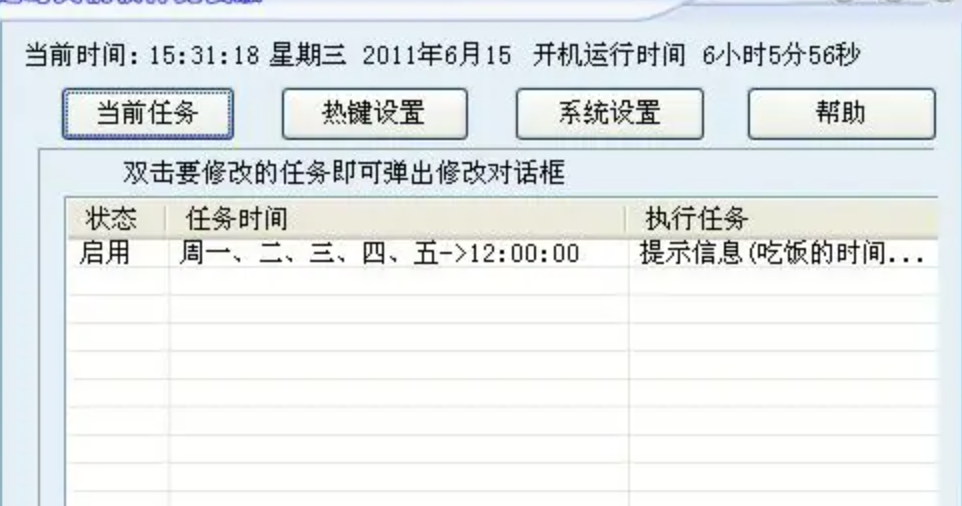 4. 系统自带的任务计划程序(控制面板入口)
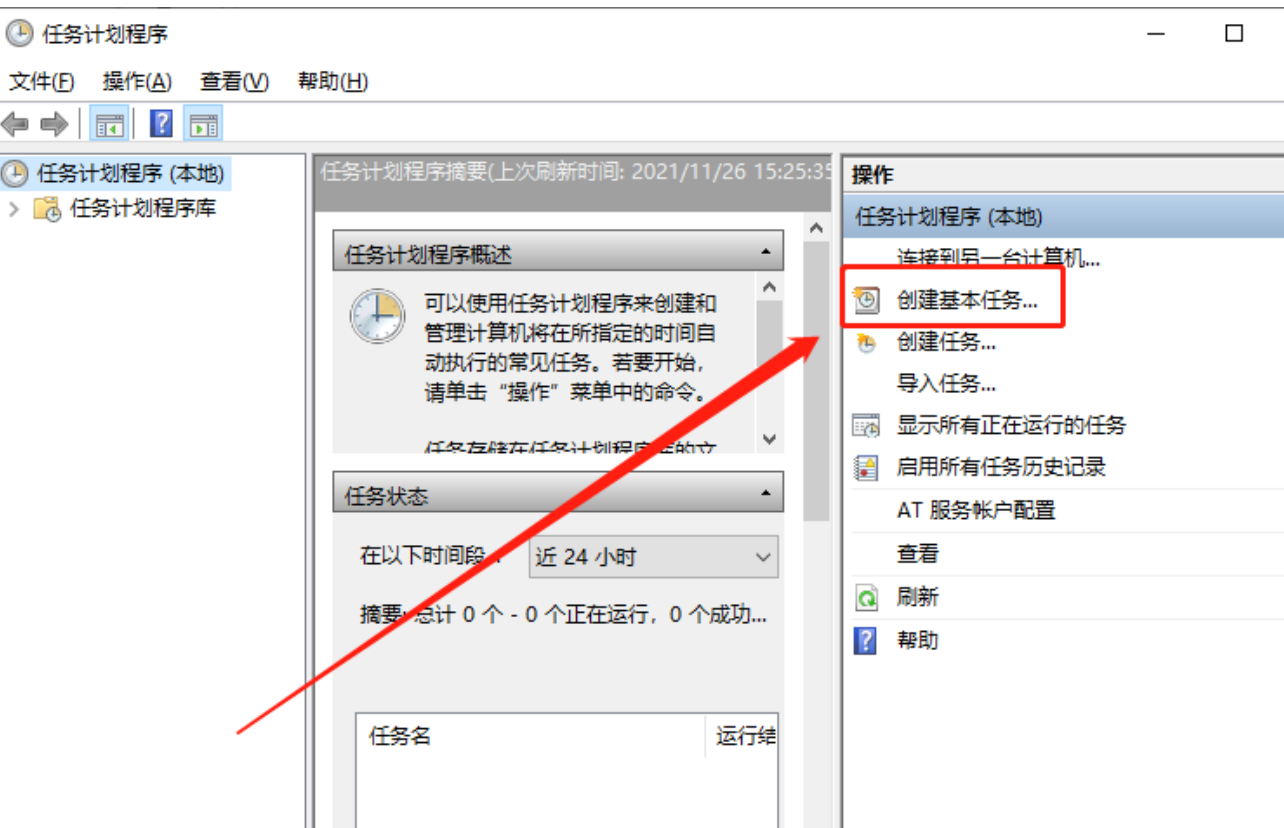
不想装第三方软件的话,Windows自带的任务计划程序同样能实现定时重启电脑。从控制面板入手的话:打开控制面板,搜索“管理工具”,选择“任务计划程序”。
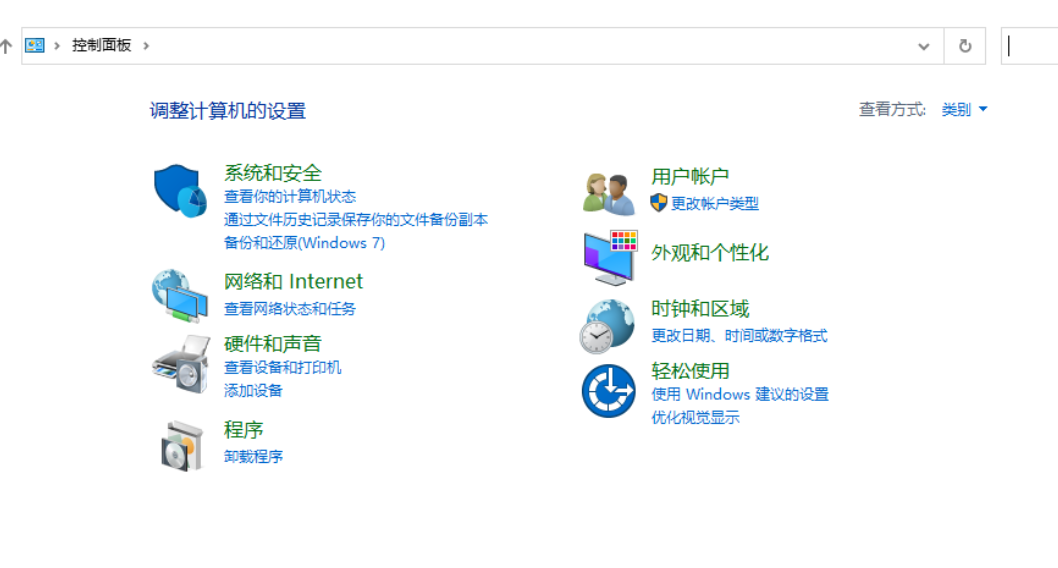
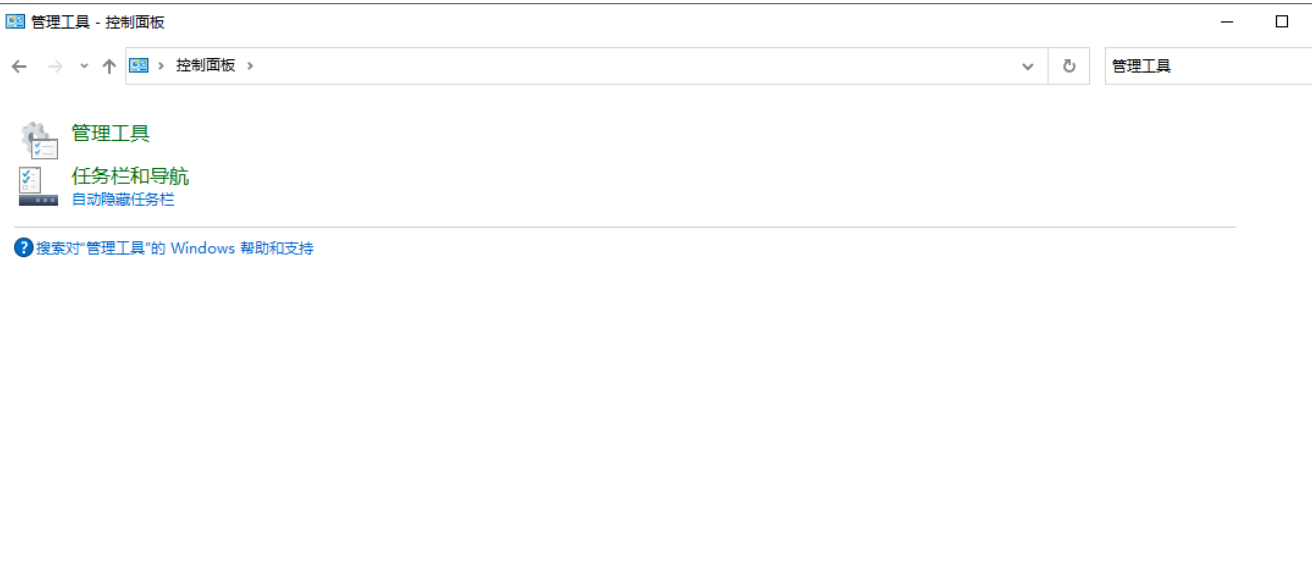 点击打开后,在右侧操作栏选择“创建基本任务”。
 给你的任务起一个容易辨认的名字,然后设置触发器,选择任务执行的频率和具体时间,接着选择“启动程序”,在程序和脚本框中输入
shutdown,参数框填/r /f /t 0,点击完成即可。
 这条命令的意思是强制立即重启,
/r代表重启,/f代表强制关闭运行中的程序,/t 0表示不延时。如果你希望给一点缓冲时间,可以把0改成其他数字,比如/t 60就是60秒后重启。
无论选择哪种方案,都建议在设置定时重启电脑后先手动测试一次,确认无异常再放心交给它。重启前记得把正在编辑的文档和项目保存好,别让自动重启打乱了工作节奏。希望这篇文章能帮大家彻底解决电脑自动重启的设置难题。
