

一、为什么需要电脑定时关机功能?
在现代办公与娱乐场景中,电脑定时关机已成为提升效率、节省资源的必备技能。当你深夜下载大型文件时,当你为家人录制节目后忘记值守时,当早晨设置的自动备份任务需要在非工作时间完成时,定时关机功能能避免电脑长时间空载运行,既节省电能消耗,又减少硬件损耗(如硬盘、CPU等部件的持续运转)。尤其在远程办公、夜间下载、批量处理任务等场景下,合理使用定时关机可显著提升设备寿命并优化能源管理。
怎么定时关掉电脑?试试这三招定时关机小窍门

定时关机方法一:使用“汇帮定时精灵”进行操作
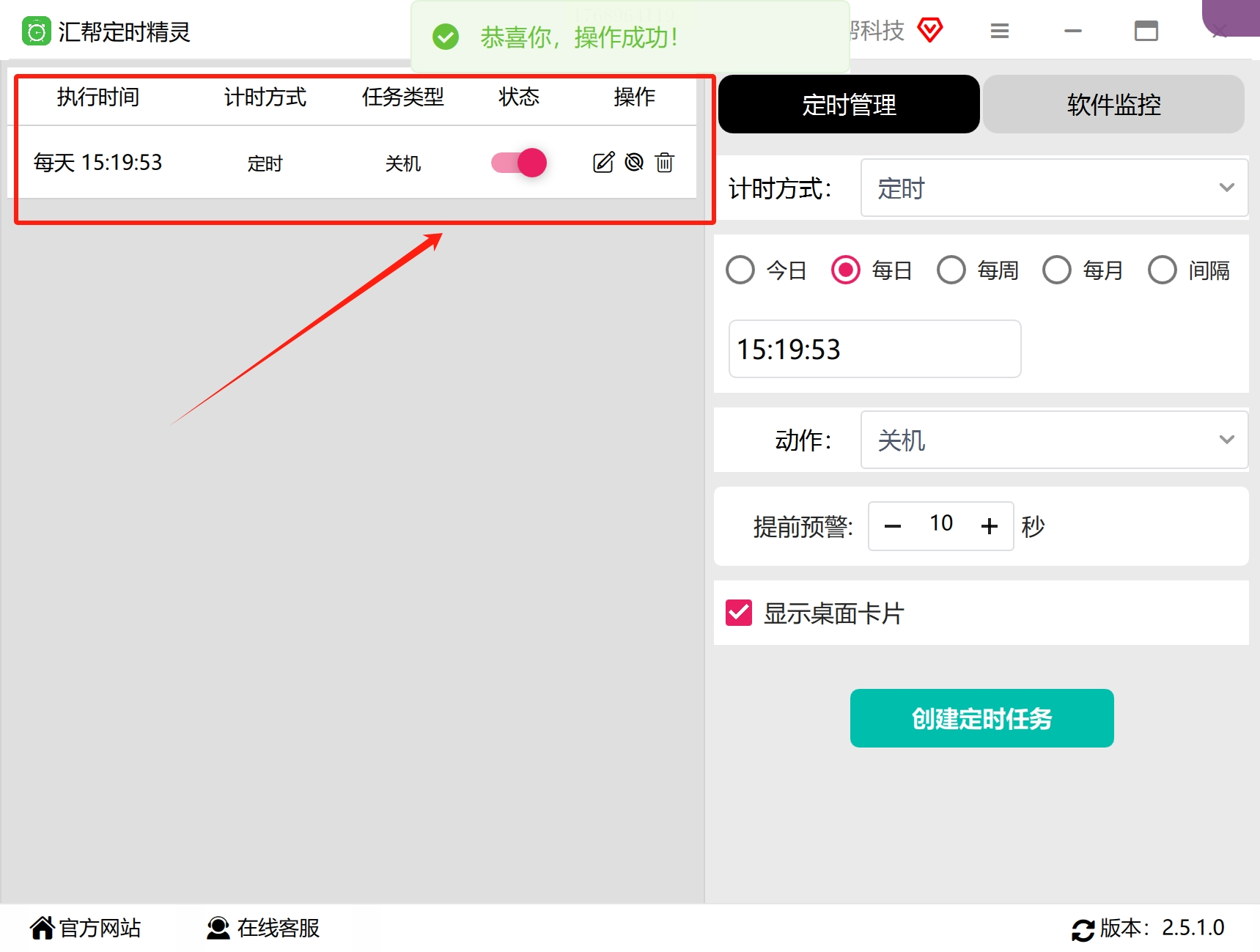
1. 安装并启动软件:从官网下载安装后,打开“定时管理”模块。
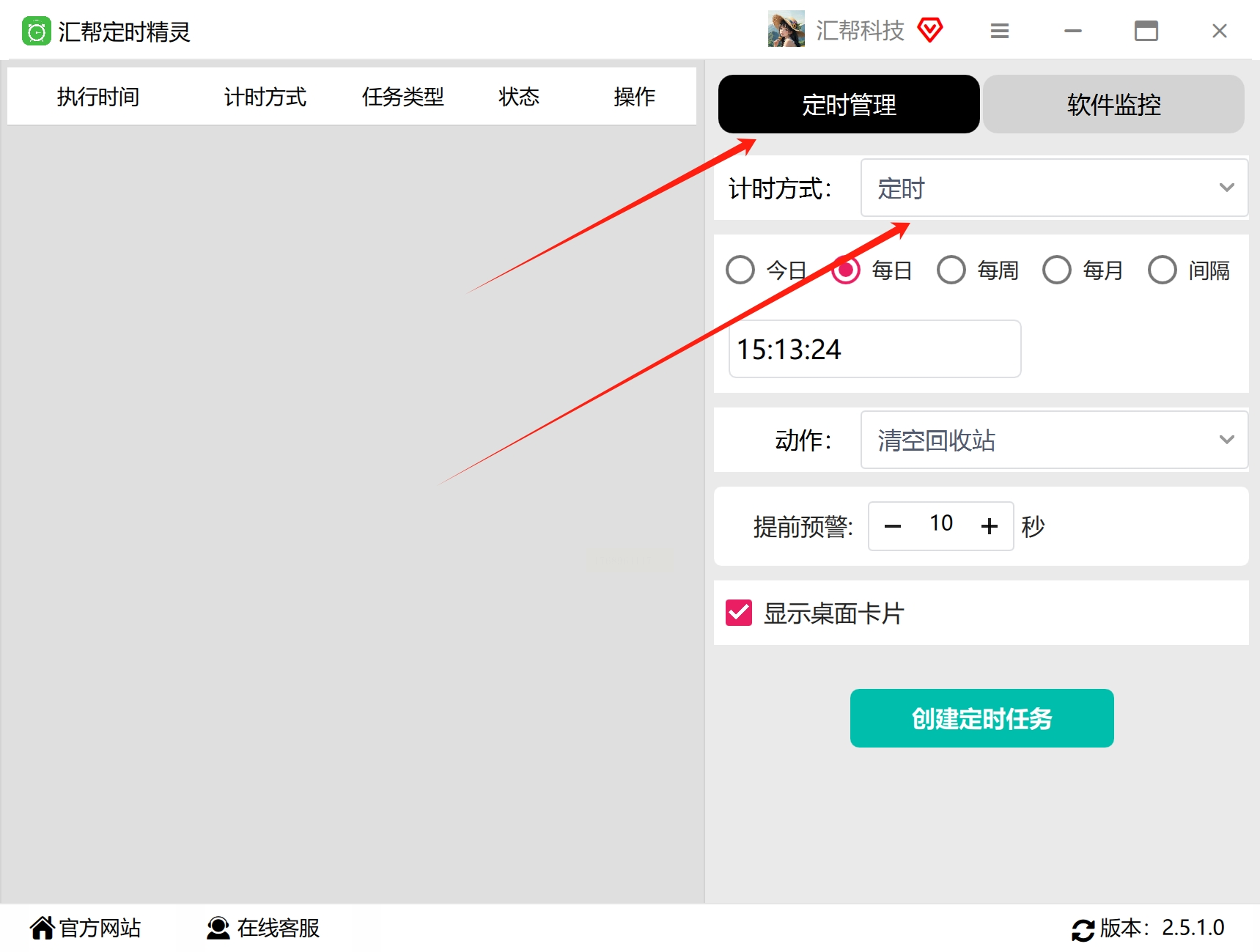
2. 设置任务参数:
- 选择“定时”模式,设置具体日期和时间;
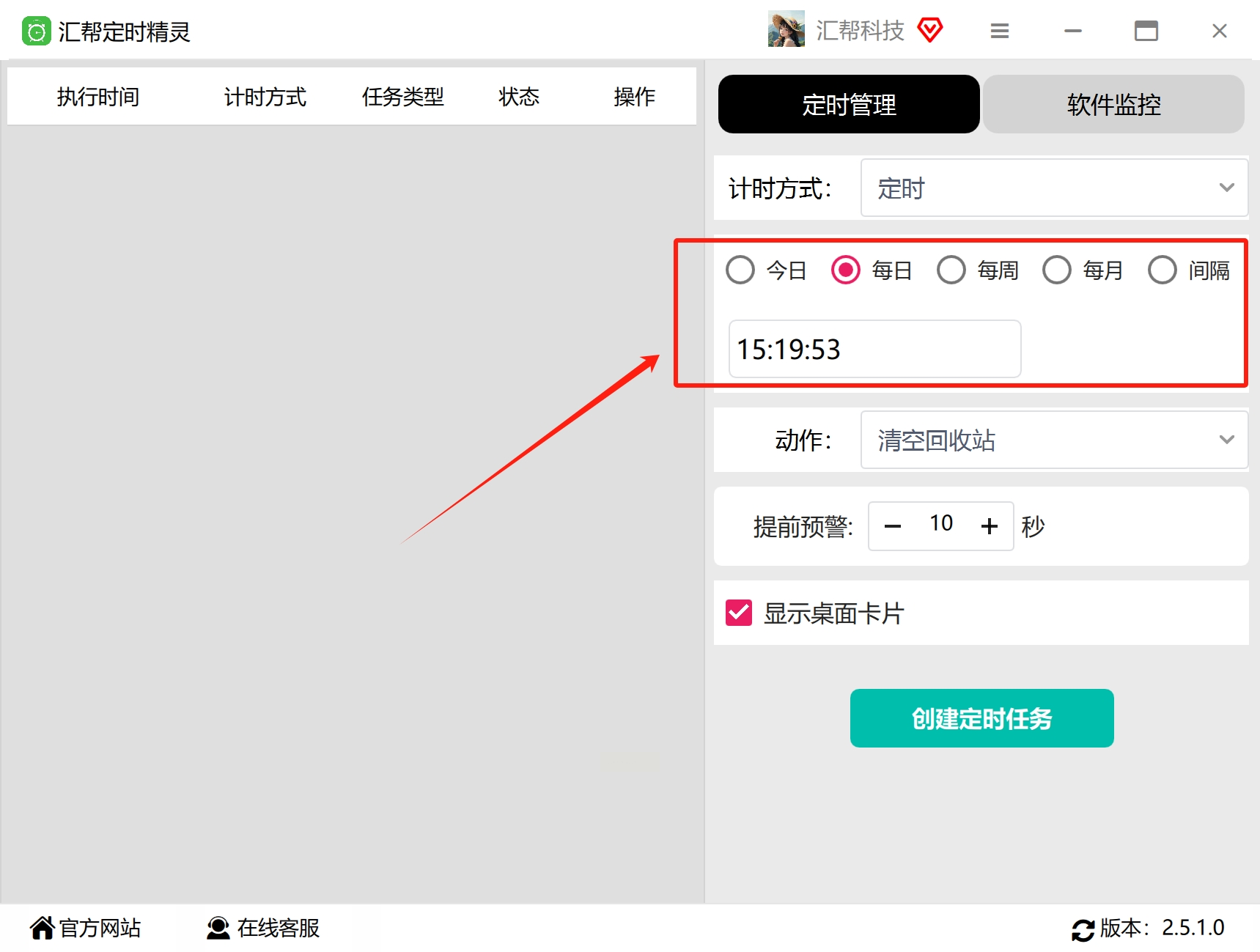
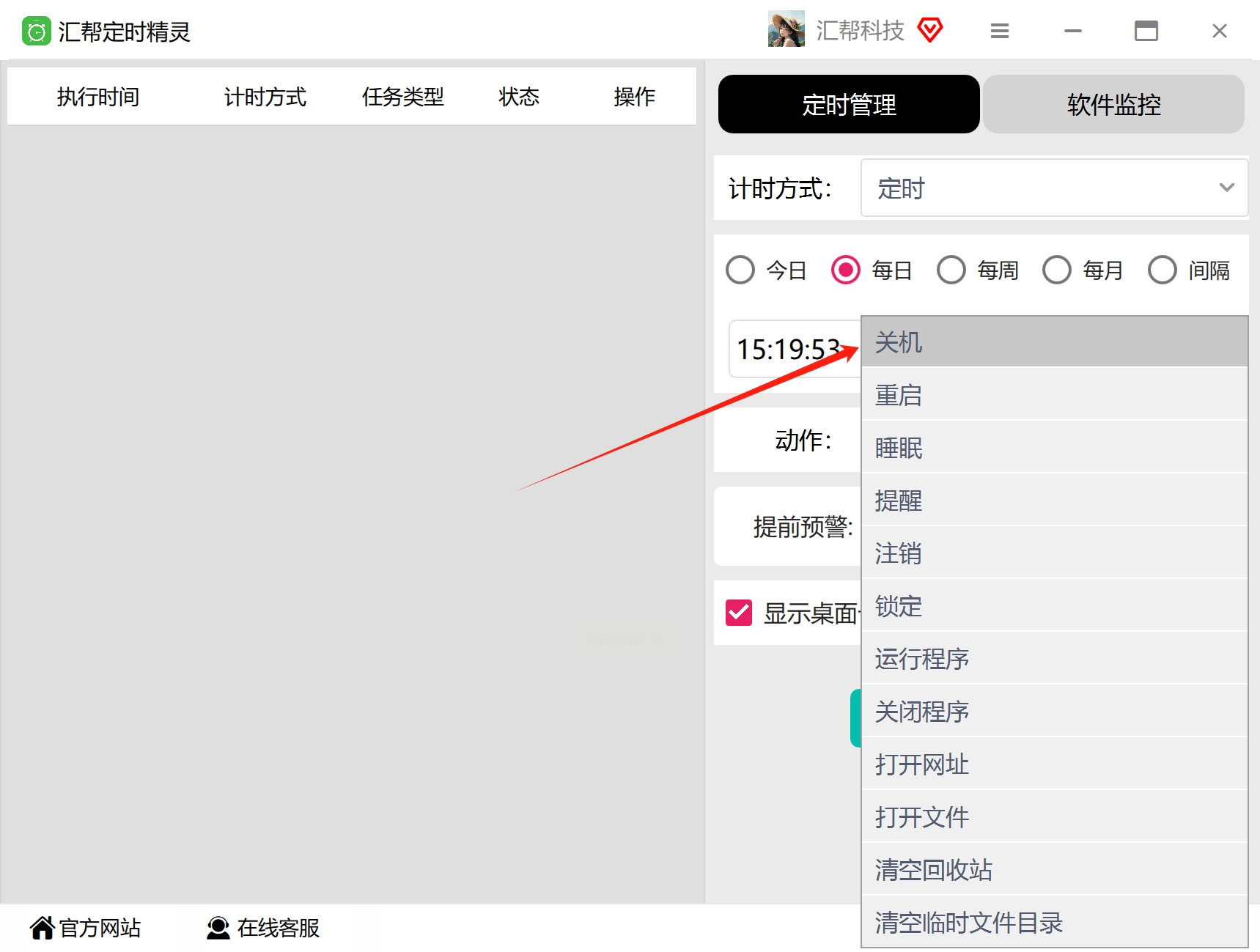
- 动作栏选择“关机”,可添加提前10分钟提醒;
- 勾选“开机启动”确保工具常驻后台。
3. 保存任务:点击“创建”,任务将显示在列表中,支持修改或删除。
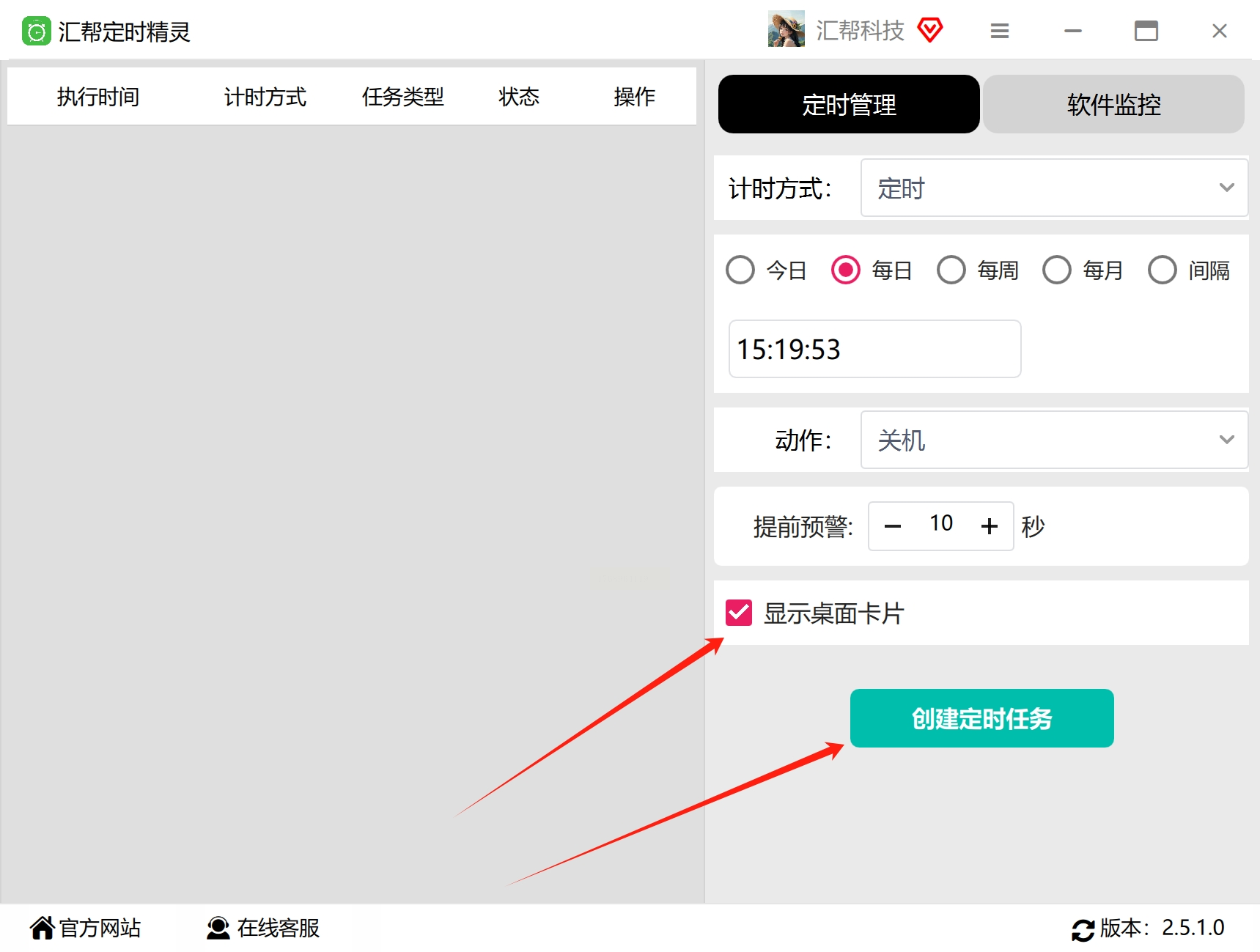
左侧可以看到定时任务,当时间达到我们设置的时间后就会自动关机啦
定时关机方法二:批处理文件(适合批量任务自动化)
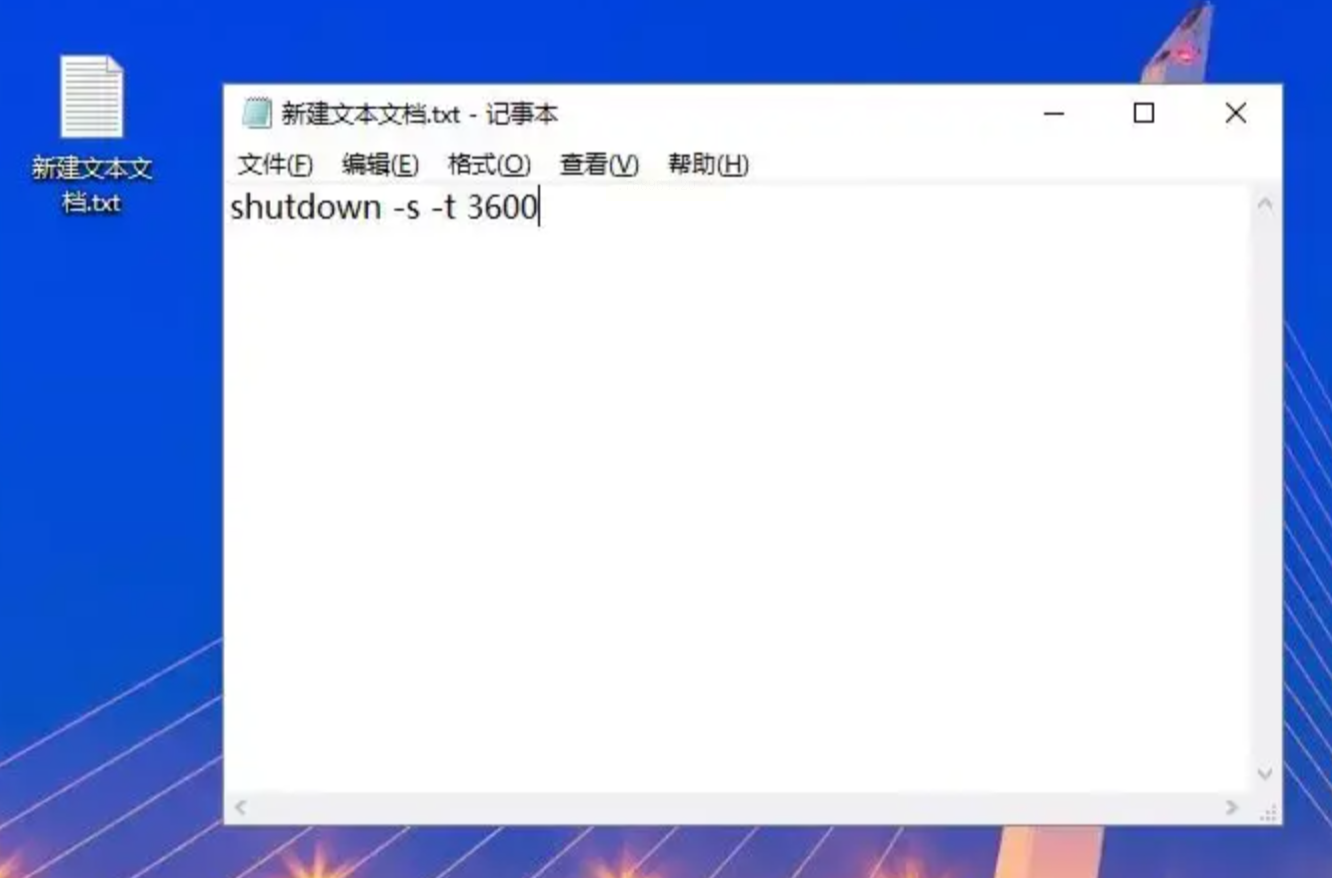
1. 创建文本文件:右键桌面空白处→新建→文本文档,输入 `shutdown -s -t 1800`(设置30分钟后关机)。
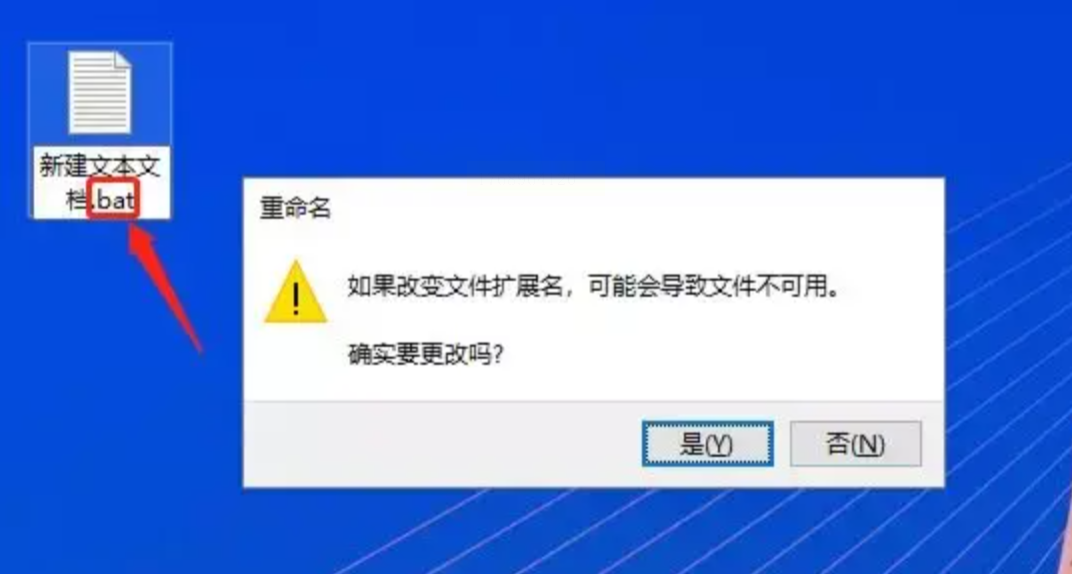
2. 修改文件后缀:将 `.txt` 改为 `.bat`,系统会提示“更改扩展名可能导致文件损坏”,点击“是”确认。
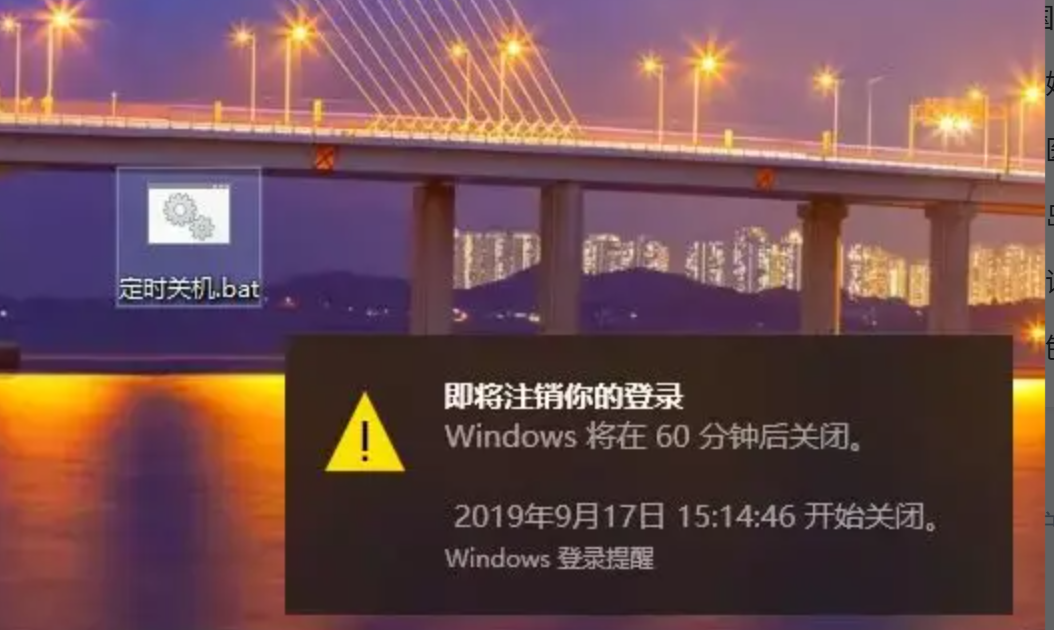
3. 双击运行:双击生成的 `.bat` 文件即可触发关机程序。
4. 取消任务:新建 `.bat` 文件,输入 `shutdown -a` 并保存,双击该文件即可撤销。

定时关机方法三:系统计划任务(适合长期定时任务)
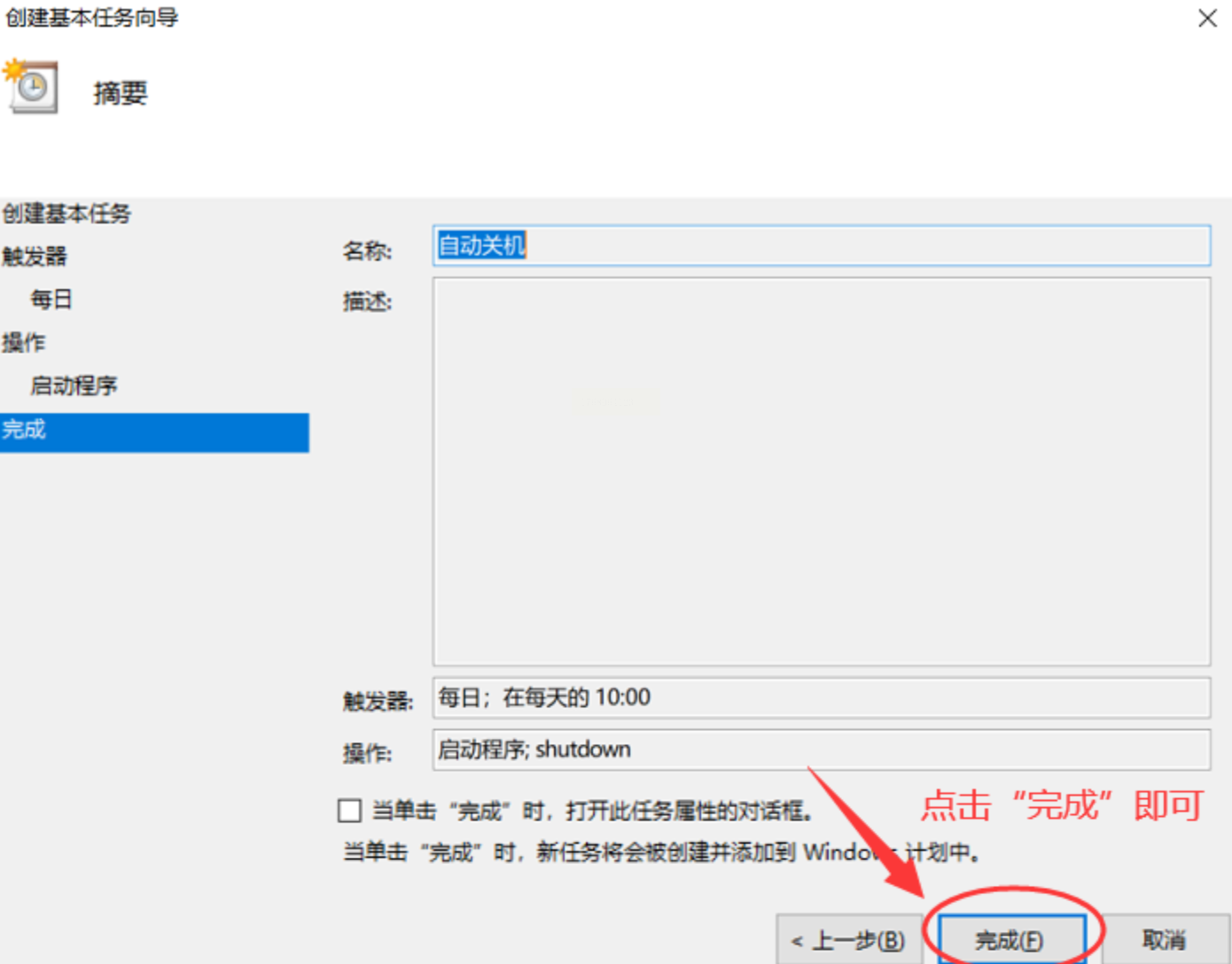
1. 打开计划任务:按 `Win+S` 搜索“任务计划程序”并打开,依次点击“任务计划程序库”→“创建基本任务”。
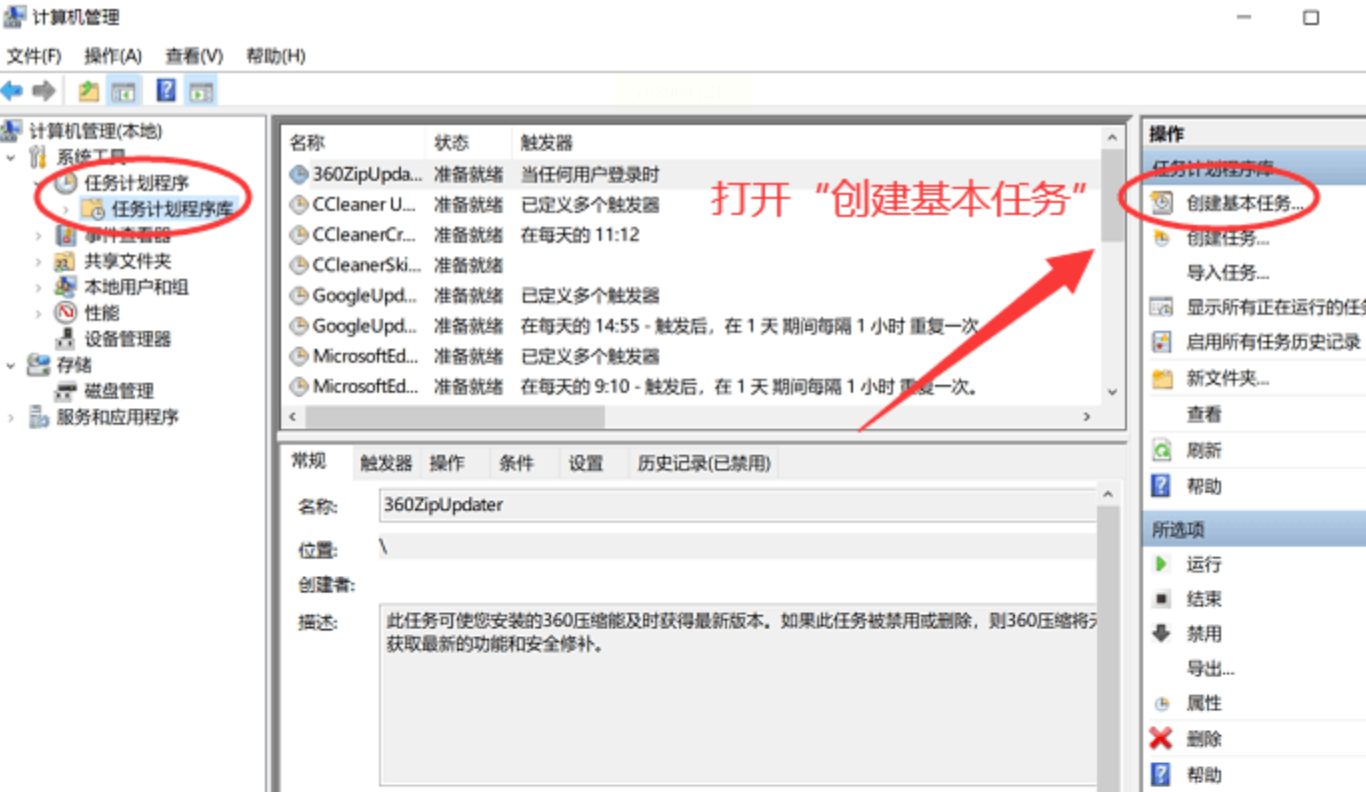
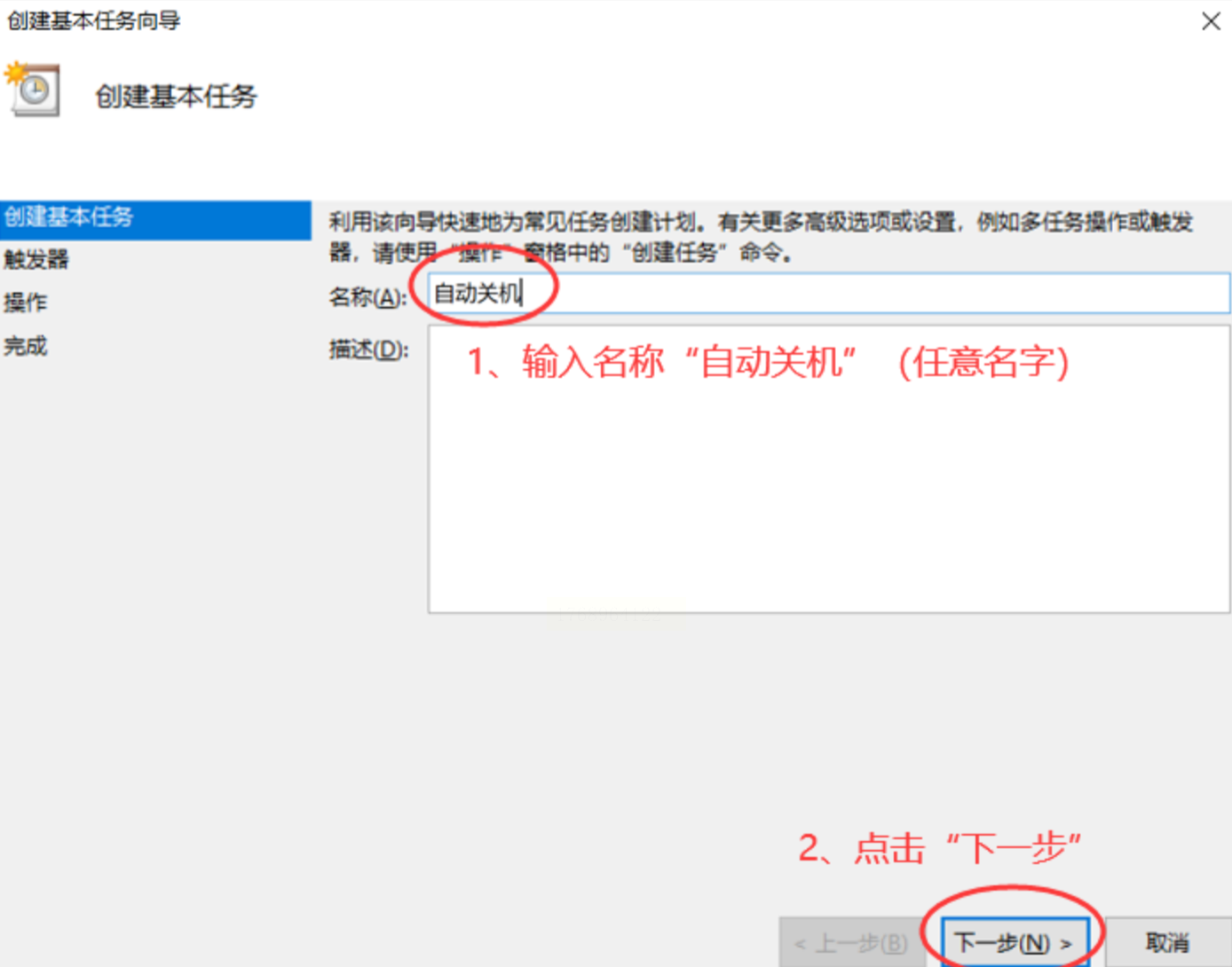
2. 命名任务:输入任务名称(如“周五自动关机”),描述可填写“周末自动清理”等备注信息。
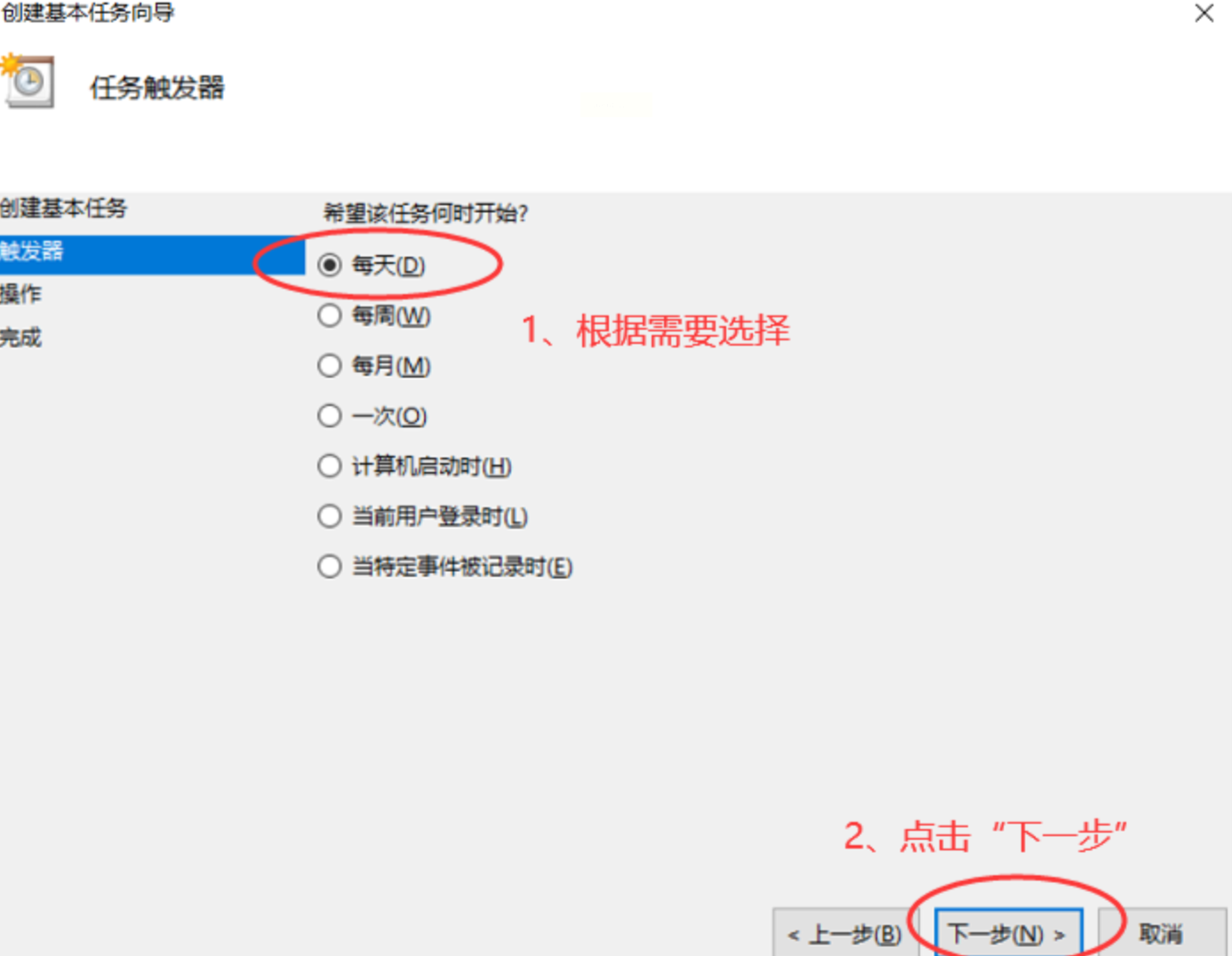
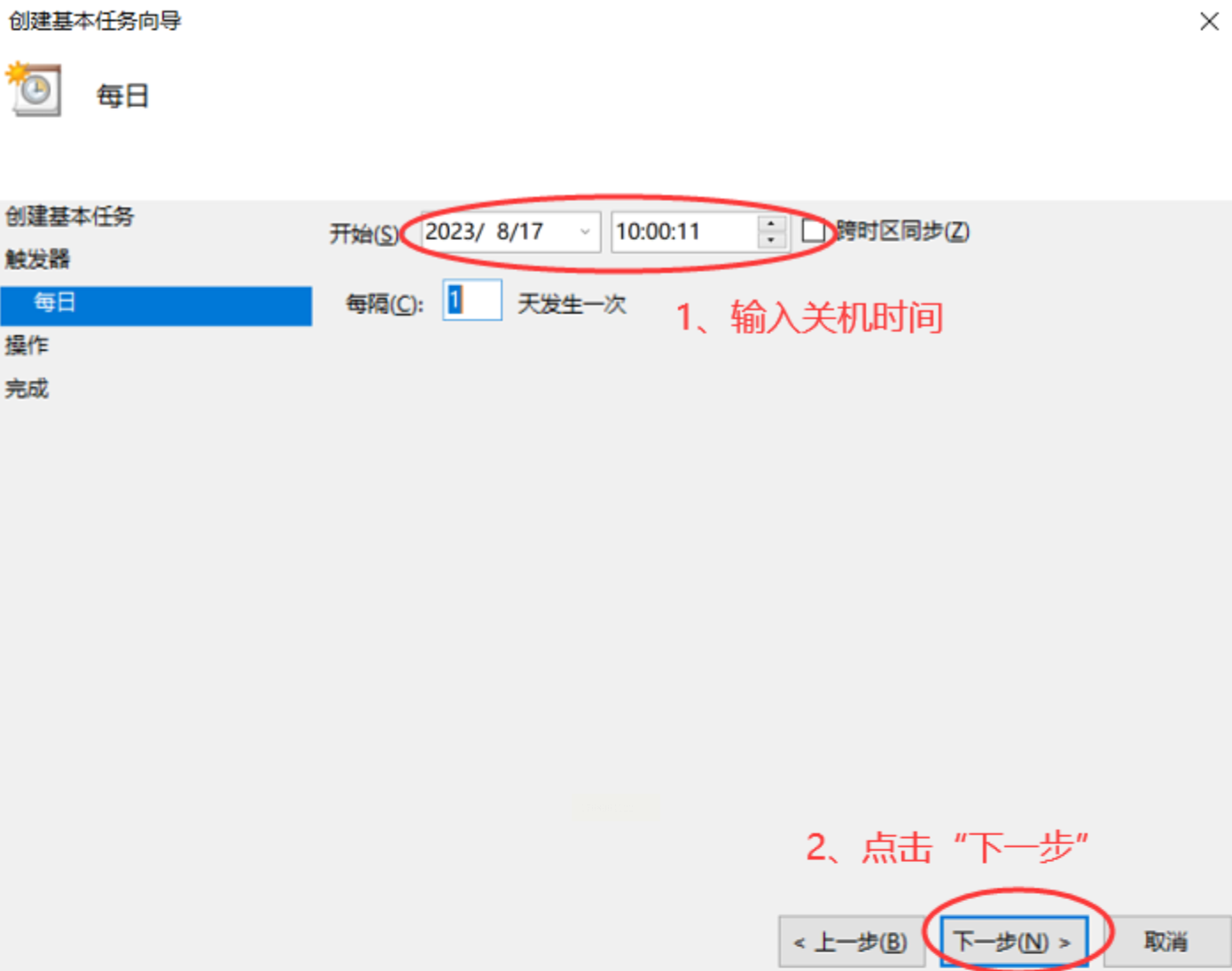
3. 设置触发条件:选择“每日/每周”等周期,设置具体日期和时间(如每周六23:00)。
4. 配置操作:选择“启动程序”,程序路径输入 `shutdown.exe`,参数栏填写 `-s`(仅保留关机参数)。
5. 完成设置:点击“完成”,系统会在指定时间自动执行关机。
四、实际操作注意事项
1. 权限问题:若使用管理员权限设置定时关机,需在任务计划程序中勾选“以最高权限运行”,避免普通用户权限导致任务失败。
2. 文件完整性:下载或复制大型文件时,建议设置提前10-30分钟关机,防止文件未完整写入导致损坏。
3. 强制关机参数:部分工具支持“强制关机”选项,建议在紧急情况下使用,但需注意避免频繁强制关机,否则可能导致文件系统损坏。
4. 跨系统兼容:Windows 7及以上版本通用上述方法,Windows XP需使用 `at` 命令替代(需管理员权限)。
电脑定时关机不仅是提升效率的小技巧,更是践行绿色IT理念的具体体现。通过合理选择上述方法,你可以在不同场景下灵活应用定时关机功能:对普通用户而言,推荐使用“小福定时关机工具”或系统计划任务;对技术爱好者,命令提示符与批处理文件是更高效的选择。关键在于理解每种方法的适用边界,避免因误操作导致数据丢失或硬件故障。希望本文能帮助你在工作与娱乐中实现更智能的设备管理,让科技真正服务于生活而非消耗资源。
