

是不是经常感觉电脑用着用着就变慢了?打开个文件夹要转好几圈,玩游戏时不时卡顿一下,甚至在重要工作汇报时电脑直接“罢工”?别急,这种问题十有八九是电脑缓存(临时文件)闹的。
咱们平时上网、下载软件、编辑文档,甚至只是打开个网页,系统都会自动生成一堆临时文件来提升速度。初衷是好的,但时间一长,这些“小东西”越攒越多,塞满了C盘,拖慢了硬盘读写速度,就像你房间里堆满了垃圾,走路都得绕着走。
结果呢?电脑变得卡顿、开机慢、程序响应迟钝,甚至内存告急。所以,定期给电脑“洗个澡”,清理这些缓存文件,绝对是个好习惯。但这活儿要是手动干,又麻烦又容易漏掉。
别担心,今天这篇文章就是为咱们小白量身打造的!我总结了5种简单又实用的电脑自动清理缓存方法,从一键自动的懒人神器到系统自带的硬核技巧,总有一款适合你。赶紧收藏起来,让你的电脑恢复往日流畅吧!
清理方法1:“汇帮定时精灵”软件——设置一次,永久自动清理
步骤1: 打开电脑上安装好的“汇帮定时精灵”软件,在界面的右侧点击选中“定时管理”选项,接着就是对定时任务的设置。
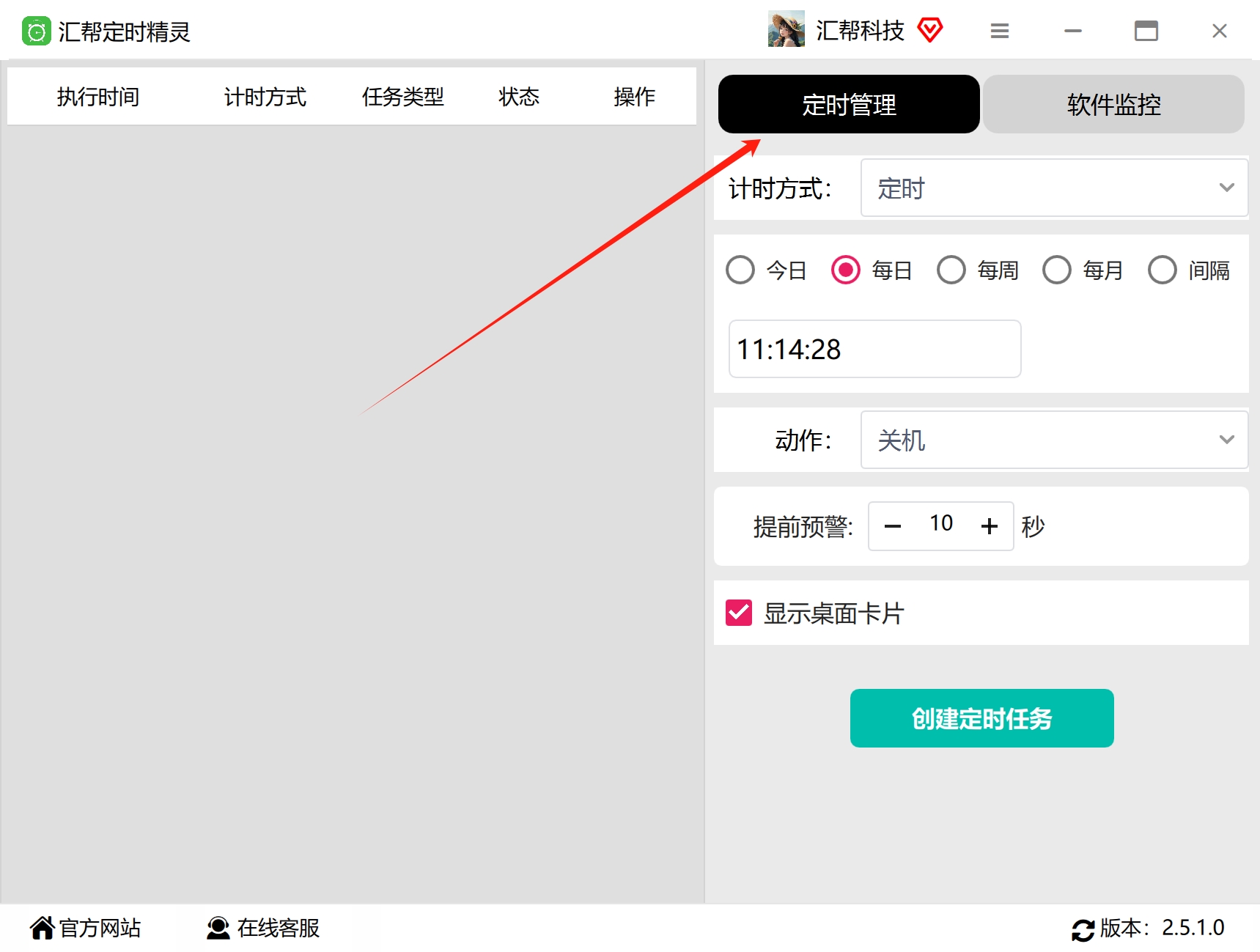 步骤2: 把计时方式选为“定时”选项,这样意思就是你可以设置一个固定的时间点来执行任务。
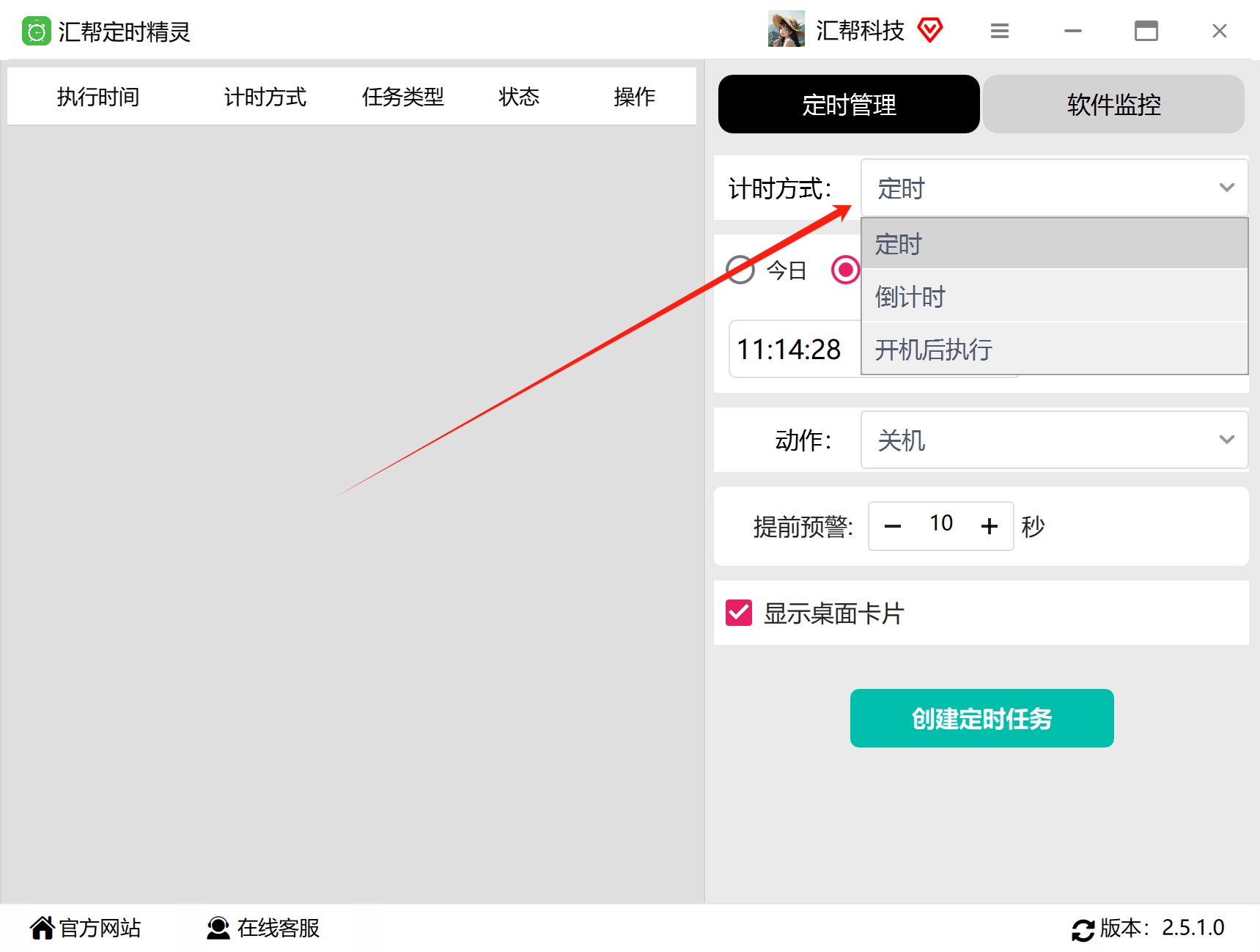 步骤3: 接着设置具体的时间选项。这里你可以选择当日、每天、每周甚至每月。如果你工作繁忙,推荐选择“每日”,比如设置成每天中午休息时自动清理。
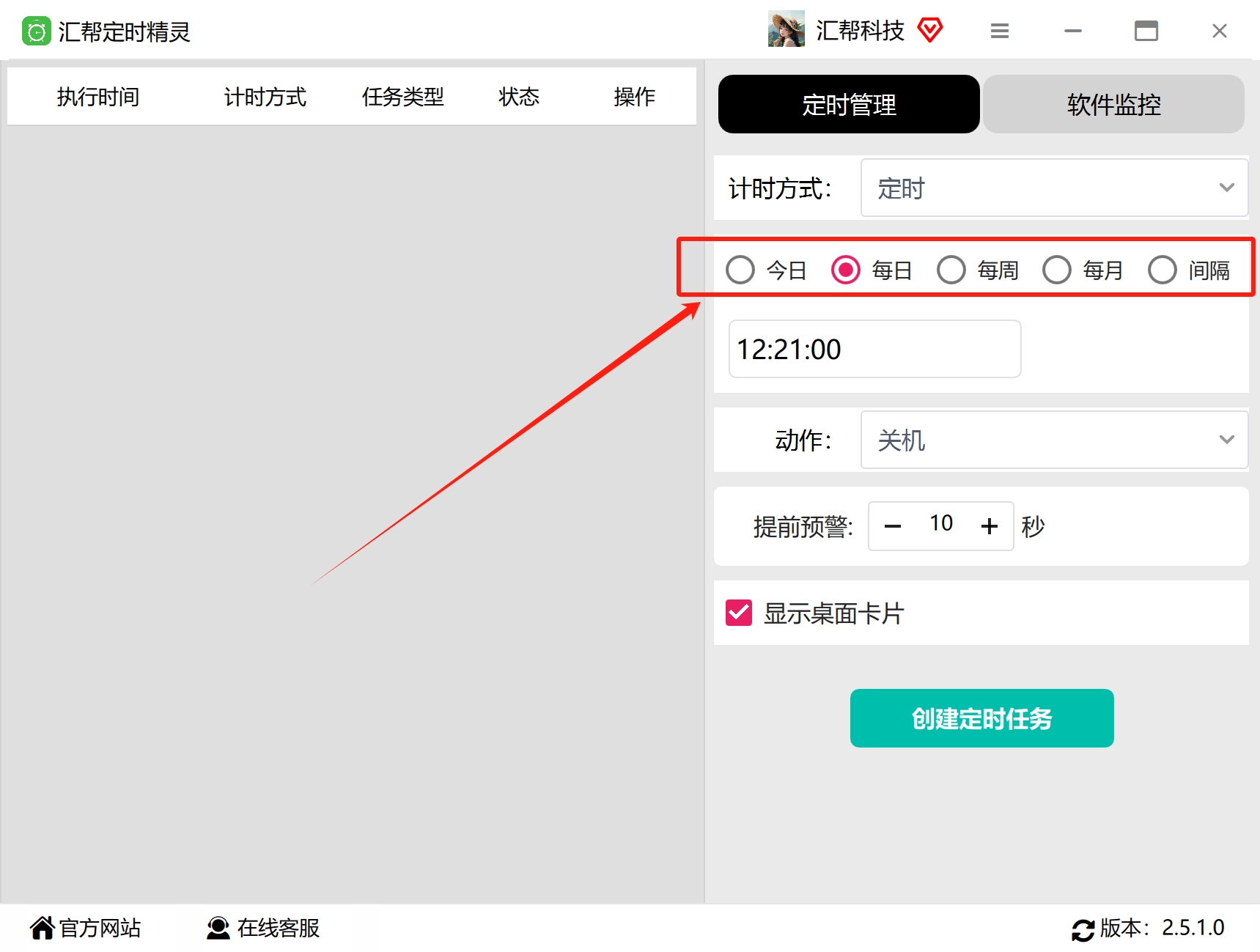 步骤4: 设置具体清理临时文件的时间,这里支持精确到时分秒格式,非常方便。比如你可以设置在下午2点整开始清理。
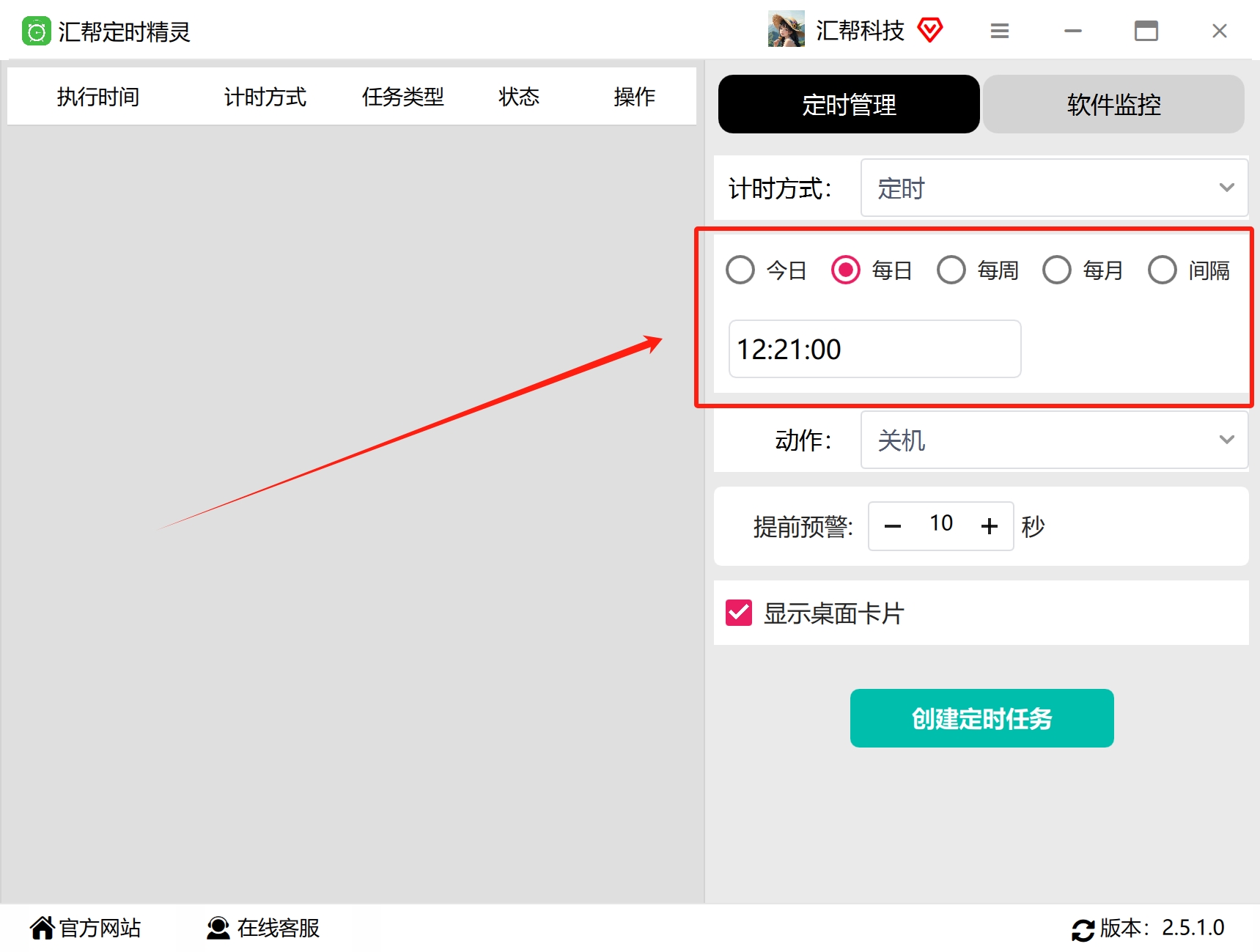 步骤5: 接下来,关键一步!把动作设置为“清理临时文件”。这样软件就知道到点该干什么了。
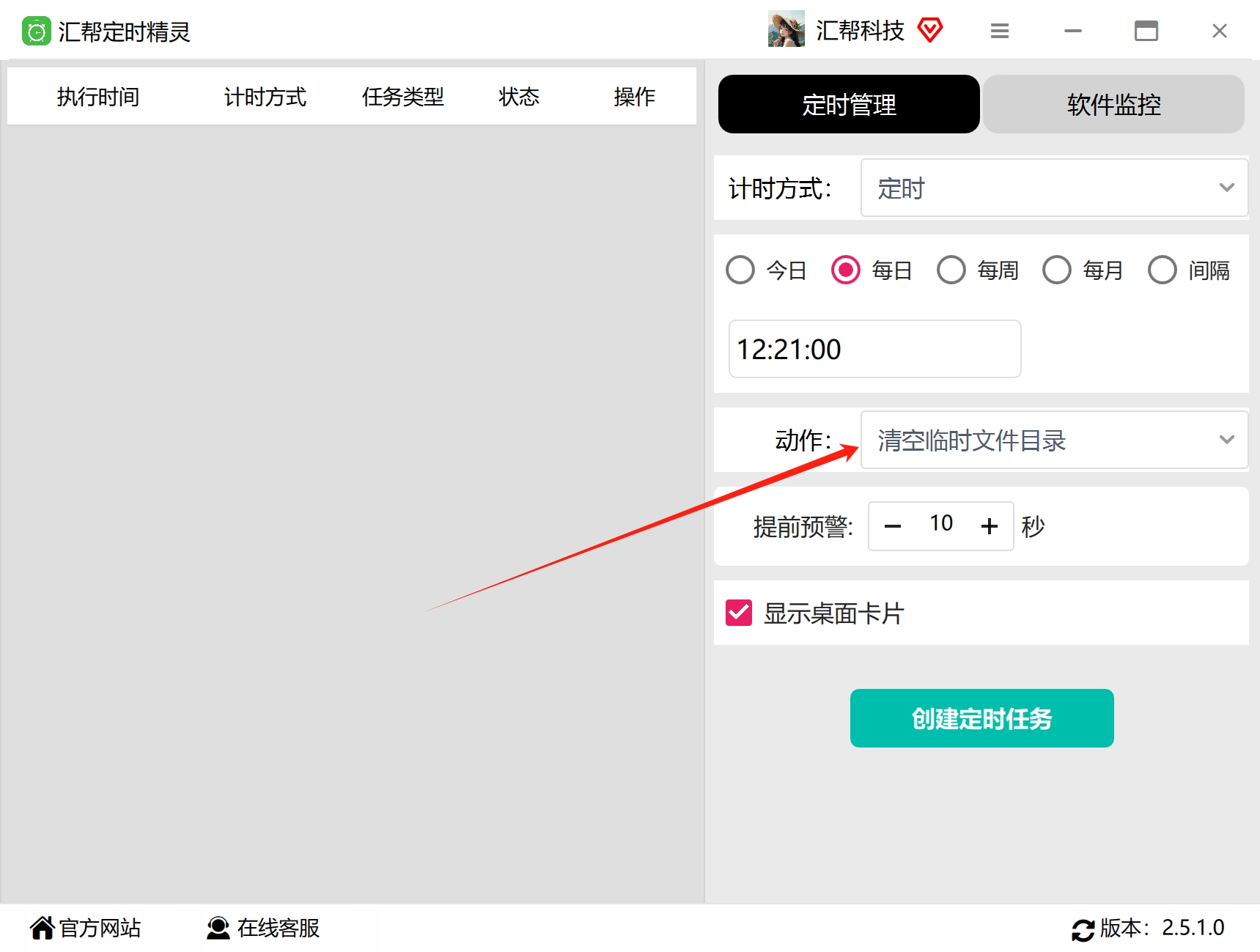 步骤6: 设置一个“提前预警时间”。比如设置成提前3分钟,这样电脑就会在清理前弹出提醒,让你有时间保存好正在编辑的文档。如果不需要提醒,就设为0。下面的“显示桌面卡片”选项,也是根据你自己的喜好选择是否显示。
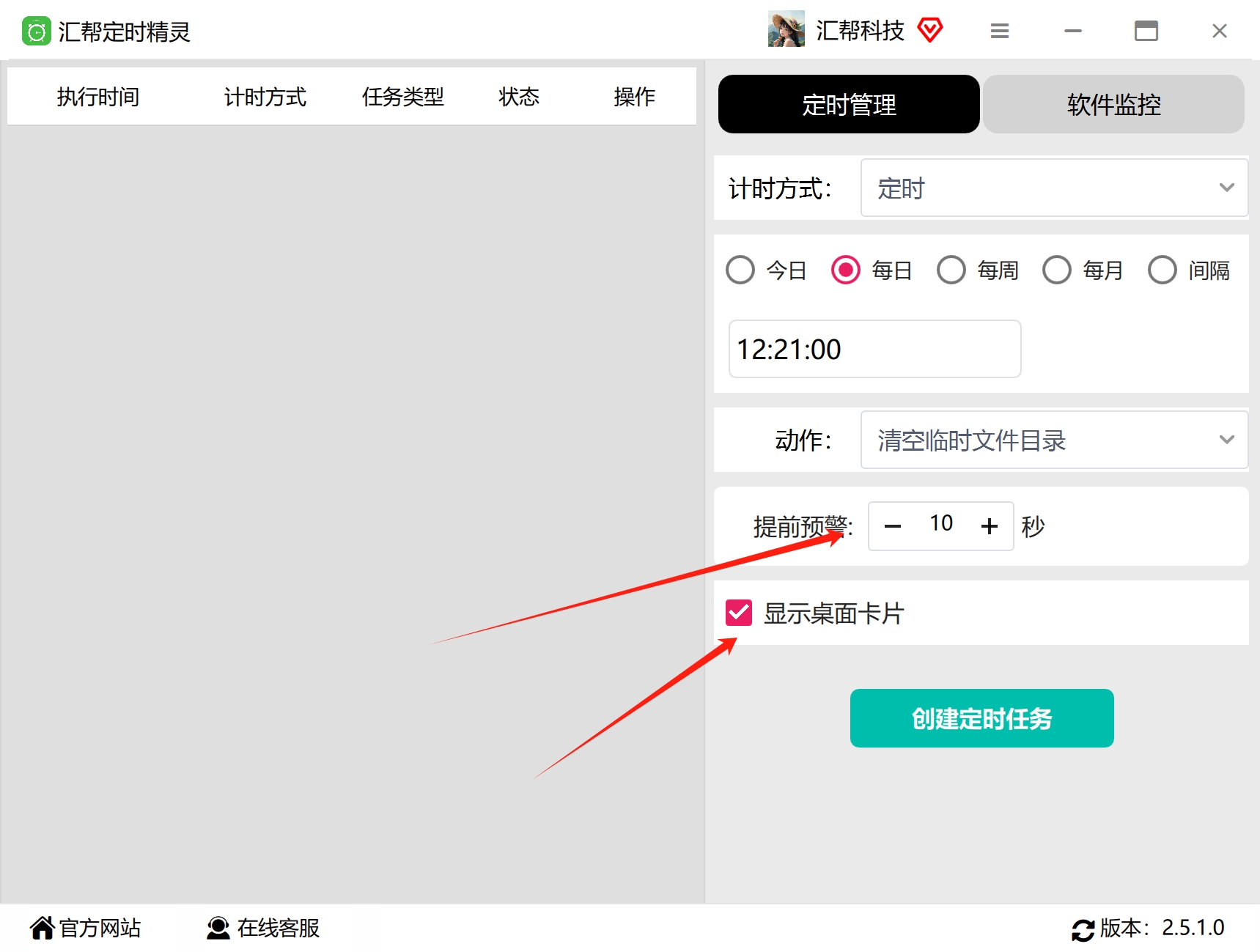 步骤7: 所有选项都设置好后,点击“创建定时任务”按钮即可完成。是不是很简单?
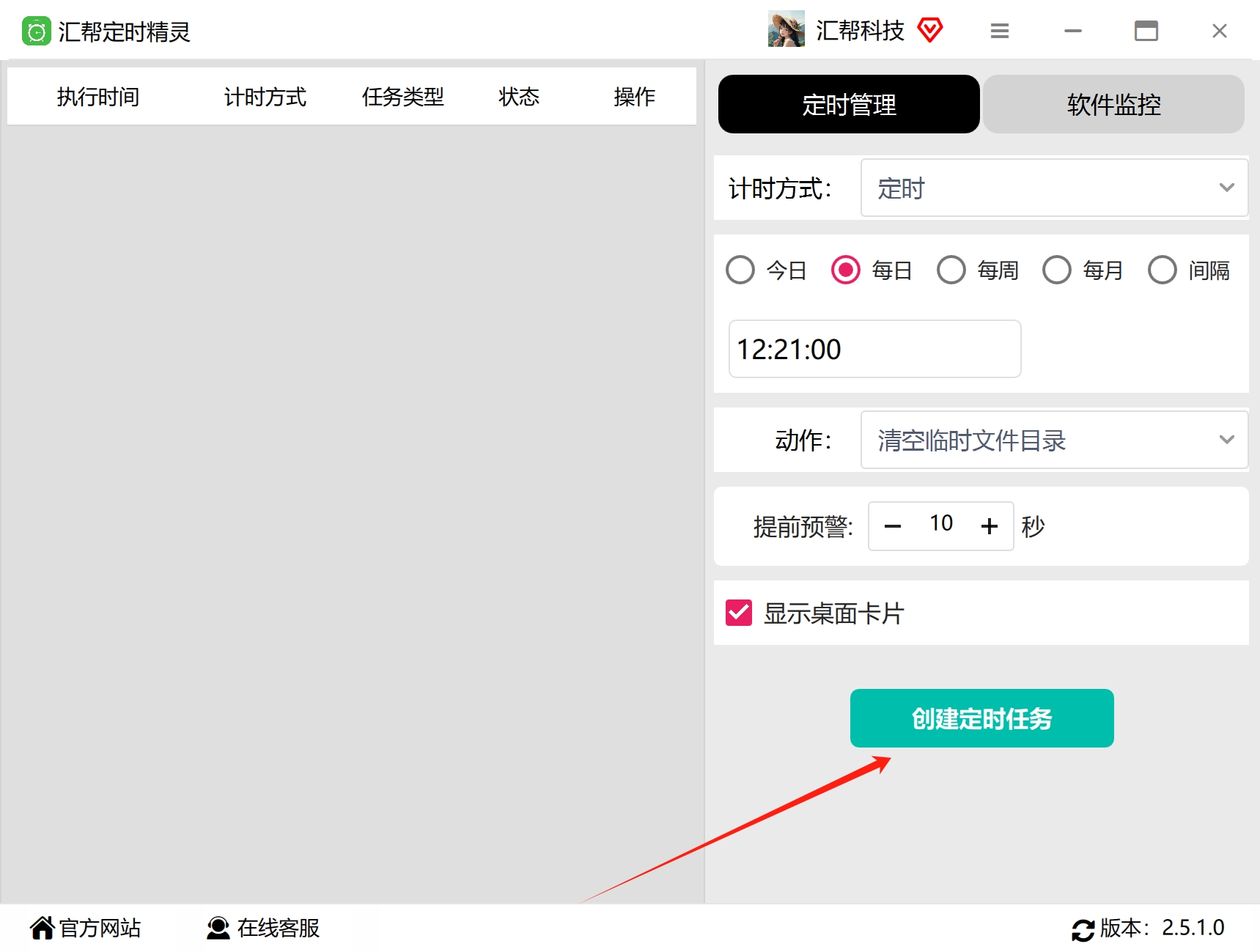 步骤8: 等待创建完成,你可以在左侧面板中看到已设置好的任务。你还能随时编辑、删除或暂停它。等到达设定时间,电脑就会自动执行清理动作,无需你操心。
 ---
---
清理方法2:HDCleaner——深度清理,连“垃圾”都不放过
这款软件的操作同样很直观。打开后,你只需要按照提示选择要清理的项目。比如点击“清理系统垃圾”,然后选择要扫描的位置(一般是系统盘),软件就会快速扫描并列出所有可清理的垃圾文件,你勾选后一键清理即可。
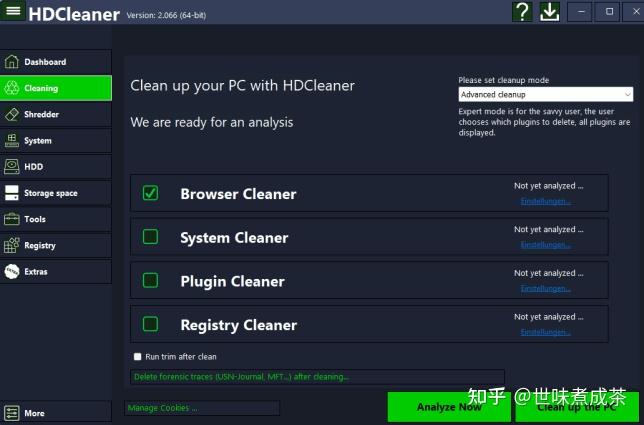 (小提示:初次使用建议勾选默认推荐项,避免误删重要文件)
它的清理深度很厉害,特别是针对浏览器缓存、安装程序卸载后的残留,效果立竿见影。是喜欢手动深度清理的小白的好帮手。
清理方法3:别忘了清空回收站——最简单也最容易被忽略
工具优势:这个方法简单到不能再简单了,但却是很多人容易忽略的一点。你平时删除到回收站的文件,其实并没有真正消失,依然占着硬盘空间。所以,定期清空回收站,是释放C盘空间成本最低的操作。
分步操作:
在桌面上找到“回收站”图标,右键单击它,选择“清空回收站”。在弹出的确认框里点击“是”就行了。是不是超简单?
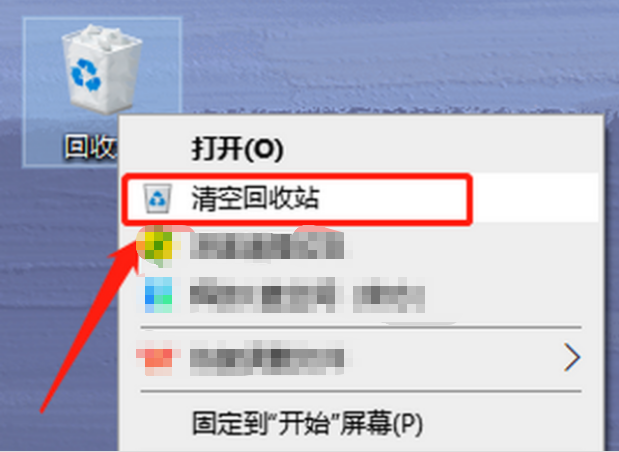 (新手小白注意:清空后文件就彻底删除了,如果不确定,可以打开回收站再检查一下有没有误删的文件)
清理方法4:Windows磁盘清理——系统自带的“清洁工”
工具优势:其实Windows系统自带了一个非常实用的磁盘清理工具。它能帮你删除临时文件、系统缓存、缩略图、回收站文件等。对于普通小白来说,这个方法非常安全、稳定,而且完全免费。
分步操作:
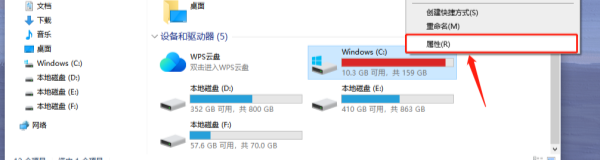
第一步: 打开“此电脑”或“我的电脑”,在C盘(或者你想清理的任何一个盘)上右键选择“属性”。
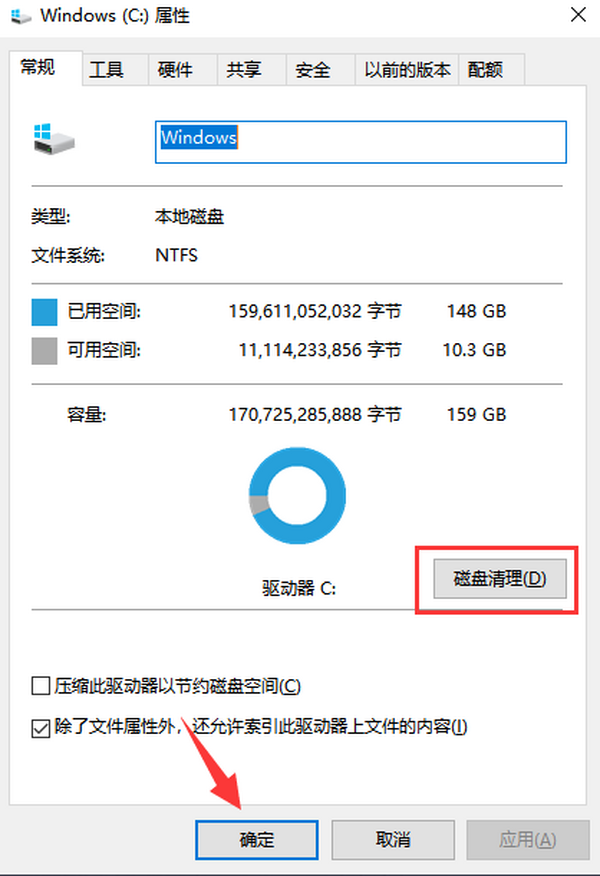
 第二步: 在属性窗口中,点击“磁盘清理”按钮。系统会自动扫描,稍等片刻,就会弹出一个列表,列出所有可清理的文件类型和所占空间。
 第三步: 勾选你想要删除的项(一般默认全选就行),然后点击“确定”,再点“删除文件”就完成了。
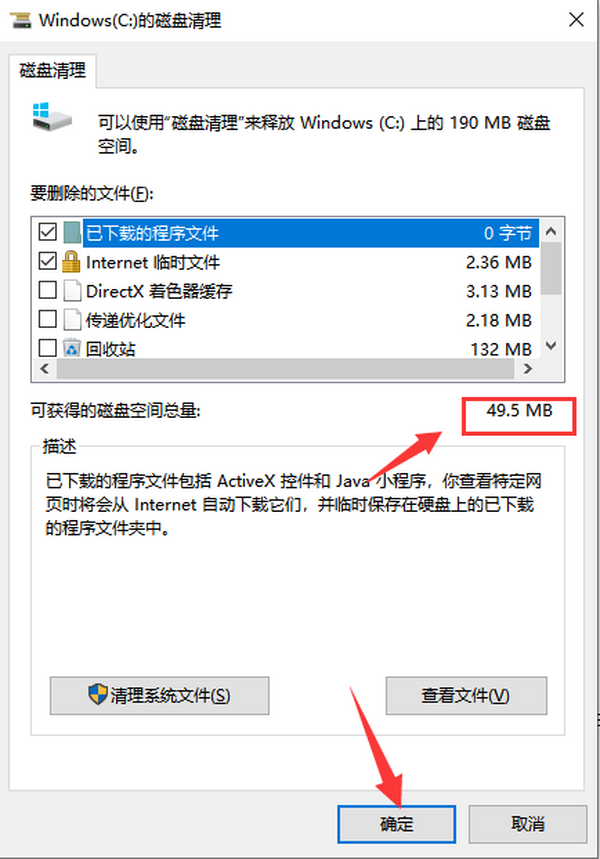 (注意:这个方法只清理系统认为安全的文件,适合日常浅度清理。如果你的C盘空间告急,可以再用上面更强大的工具。)
清理方法5:利用bat/命令行文件——程序员式的“一键清除”
工具优势:懂点编程的朋友可能会喜欢这个方法。你可以创建一个bat文件(批处理文件),双击运行它就能自动执行一串清理命令。非常高效,而且可以定制化清理范围。
分步操作:
第一步: 新建一个文本文档(记事本),在里面输入以下代码(这段代码是用来清理系统各种临时文件和垃圾的):
@echo off
echo 正在清理系统垃圾文件,请稍候...
del /f /s /q %systemdrive%\*.tmp
del /f /s /q %systemdrive%\*._mp
del /f /s /q %systemdrive%\*.log
del /f /s /q %systemdrive%\*.gid
del /f /s /q %systemdrive%\*.chk
del /f /s /q %systemdrive%\*.old
del /f /s /q %systemdrive%\recycled\*.*
del /f /s /q %windir%\*.bak
del /f /s /q %windir%\prefetch\*.*
rd /s /q %windir%\temp & md %windir%\temp
del /f /q %userprofile%\cookies\*.*
del /f /q %userprofile%\recent\*.*
del /f /s /q "%userprofile%\Local Settings\Temporary Internet Files\*.*"
del /f /s /q "%userprofile%\Local Settings\Temp\*.*"
echo 清理完成!
pause
第二步: 保存这个txt文件,然后将文件扩展名的“.txt”改成“.bat”。(如果看不到后缀名,需要先在文件夹选项中勾选“查看文件扩展名”)
第三步: 双击运行这个bat文件。会弹出一个黑色窗口(命令提示符),显示清理进度,清理完成后会自动关闭。
此外,还有一个更简单的命令行方法,适合完全不懂代码的小白:
步骤1: 同时按键盘上的Win键和R键,打开“运行”框,输入“%temp%”并回车,一键进入用户临时文件夹。
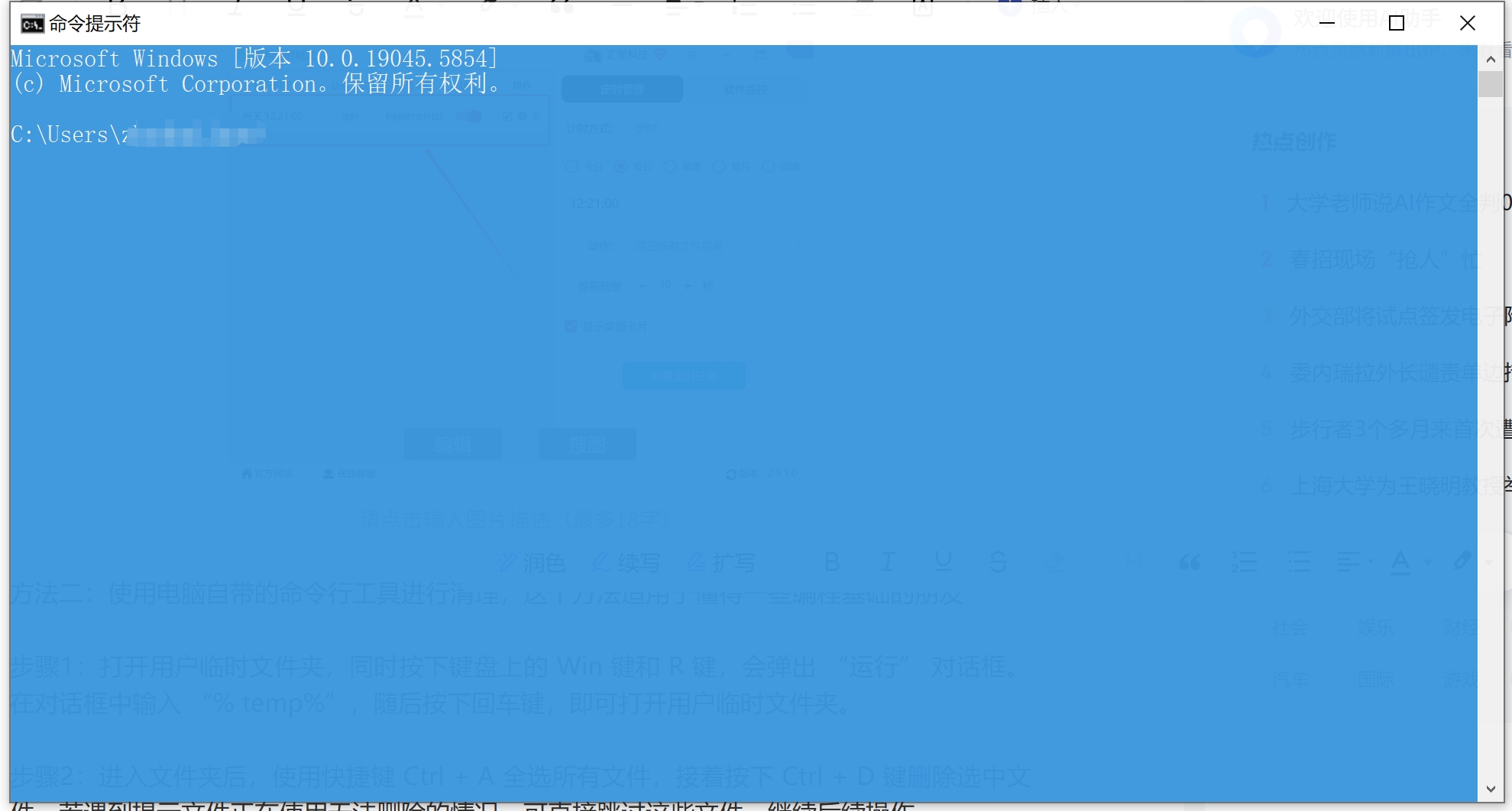 步骤2: 在打开的文件夹里,按Ctrl+A全选所有文件,再按Ctrl+D删除。遇到提示“正在使用”无法删除的,直接“跳过”就行。
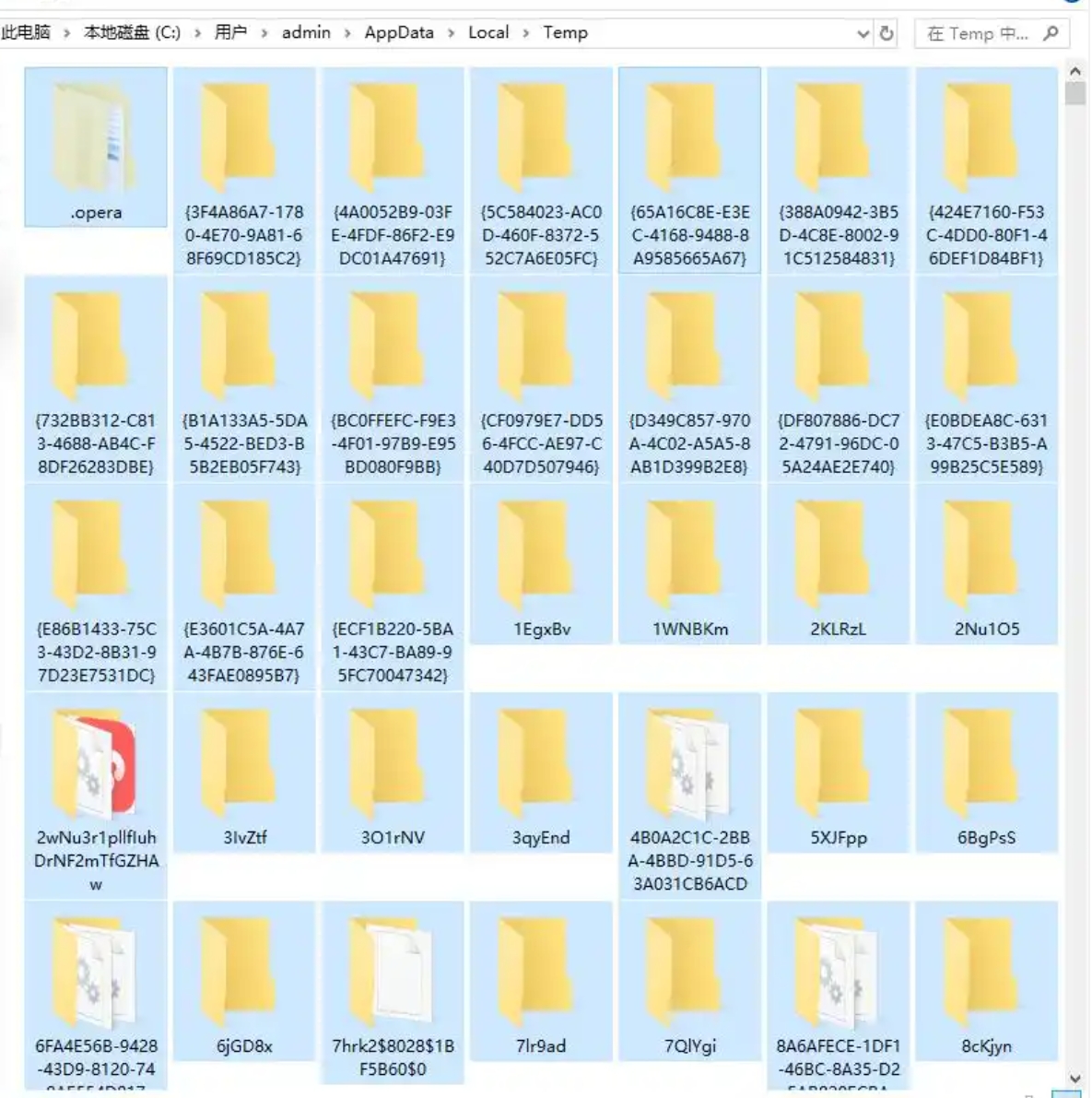 步骤3: 再次按Win+R,输入“temp”并回车,打开另一个临时文件夹。同样全选删除。这样一来,很多临时文件就都被清理掉了。
其实,定期给电脑清理缓存,就像给我们的房间做一次大扫除一样。一个干净、整洁的空间,能让我们心情愉悦,工作效率倍增。而电脑,作为我们现代生活和工作中不可或缺的“数字伙伴”,它的流畅度直接影响着我们的使用体验。
通过今天这5种方法,无论是你需要一个“全自动的管家”(汇帮定时精灵),还是一位“深度清洁的保洁员”(HDCleaner),甚至是一位“简单快捷的助手”(磁盘清理),都能轻松实现。特别是对于忙碌的朋友们来说,学会利用工具进行“自动清理”,不仅解放了双手和大脑,还能让电脑时刻保持最佳状态,让你在创作、游戏或办公时都能全情投入,告别无故卡顿的烦恼。
别再让你的电脑被缓存垃圾“困住”了,从今天开始,选一个最适合你的方法,让它“轻装上阵”,成为你手边最得力的助手吧!
