

昨天还有个家长在评论区倒了半天苦水,说孩子趁着上网课偷偷开游戏,管也管不住,问我到底有没有靠谱的办法能控制电脑软件的使用时间。说实话这事儿我也经历过,当时我家那台电脑白天没人看着,游戏软件自动就弹出来了,各种弹窗,真是服了。后来我专门研究了好一阵子,试过不少路子,有的法子操作太麻烦,有的干脆卡在某个环节怎么都跑不通。
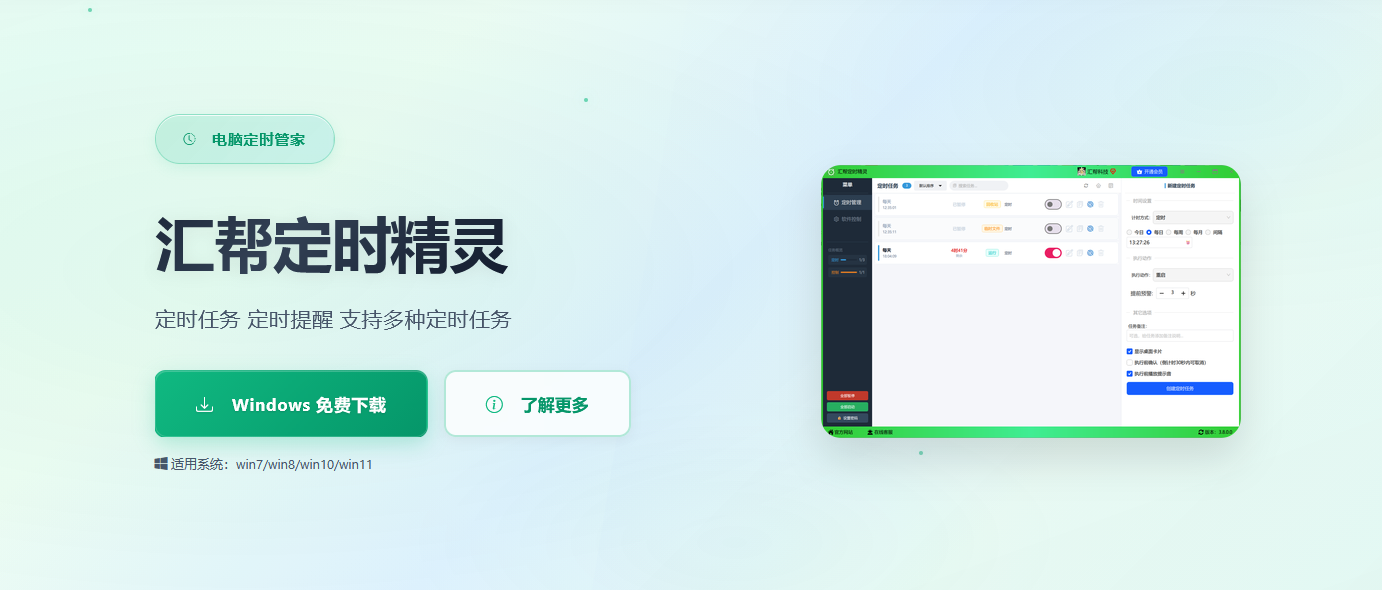
弄来弄去,还是觉得用专门的定时管理工具最省心。这类工具的核心逻辑很简单,你给某个软件定好一个“运行窗口”,规定它每天只能在哪个时间段被打开,其他时间就算双击图标也毫无反应。我目前长期在用的是汇帮定时精灵,整体配置一次就能管很久,不太需要反复折腾。下面先把它的完整操作流程拆解一遍,想自己动手设置的朋友可以一步步照着来。
 第一步,下载安装。 汇帮定时精灵这个软件,建议直接从它的官网下载安装包,避免在第三方下载站拿到捆绑了其他推广软件的东西。安装过程本身没什么难度,全程下一步就行,装好后桌面会有一个快捷方式,双击打开即可。
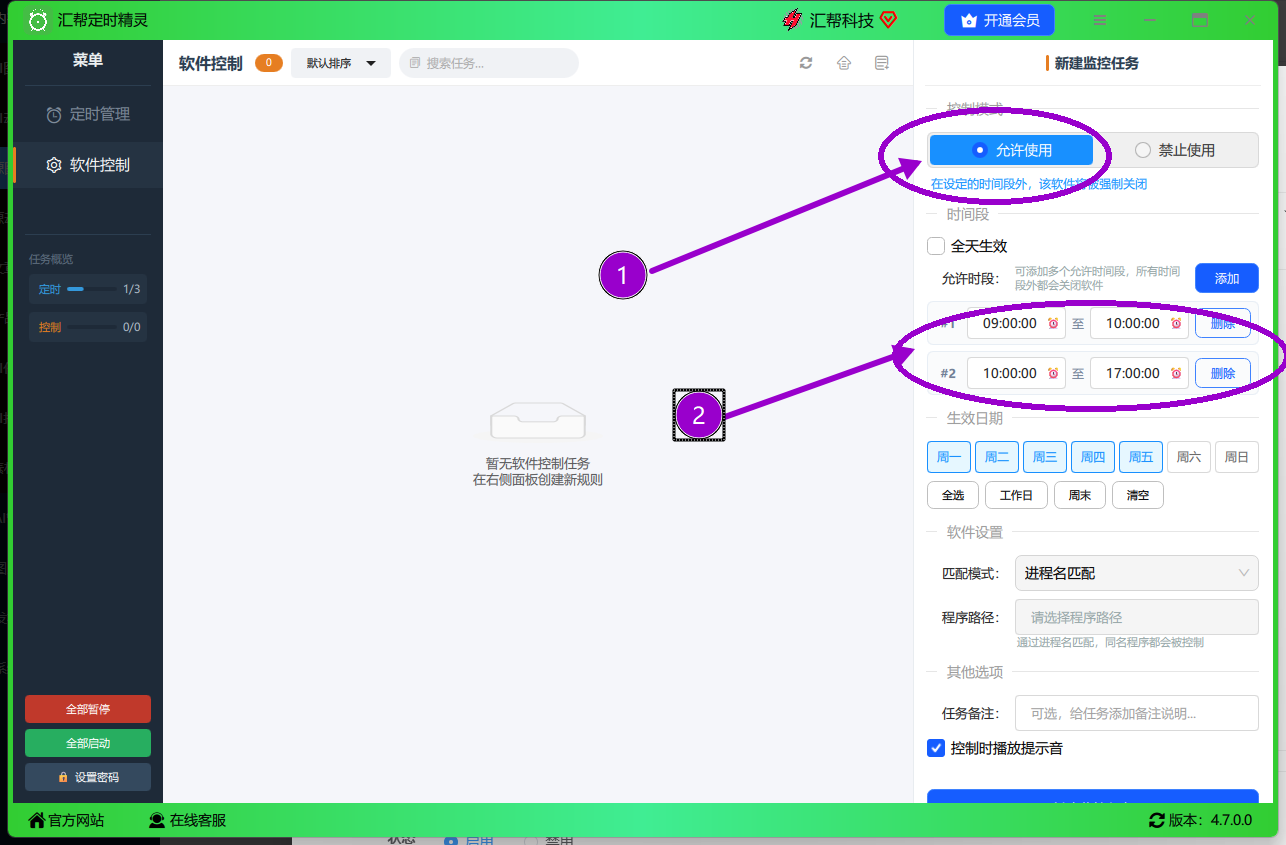
 第二步,设置允许使用的时段。 打开软件后,主界面上能看到一个标签栏,选择【允许使用】这个标签。这个标签的作用是划定时间白名单,意思就是只有你设定好的时间段内,软件才能正常运行。然后你点击“允许开始时间”和“允许结束时间”这两个输入框,分别设置一天的起点和终点。
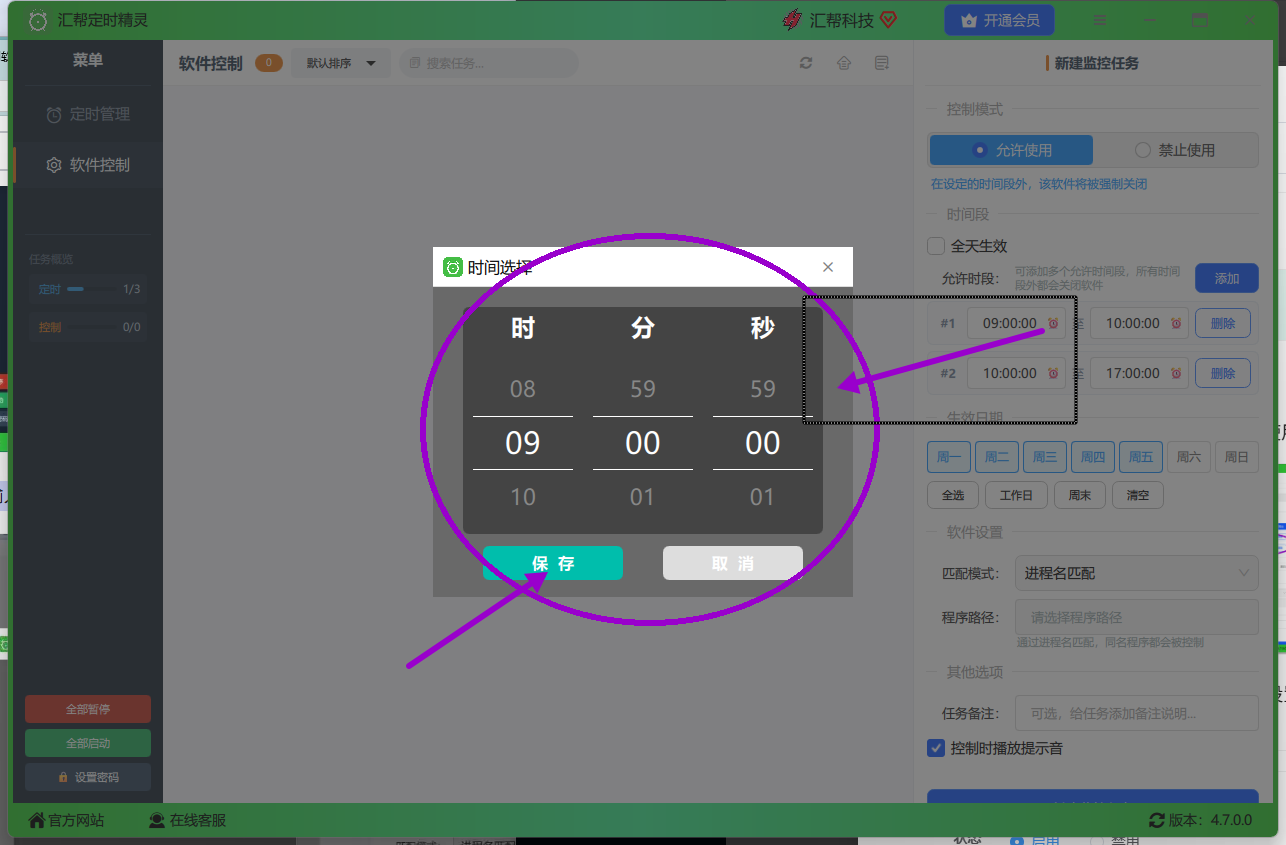
 注意看,点击输入框右侧会有一个“时钟”形状的小图标,点它就能弹出时间选择器,精确到分钟。当时我设置的时间段比较长,比如中午12点到下午2点,晚上7点到9点,分了两组,孩子课间和晚饭后各用一会儿。
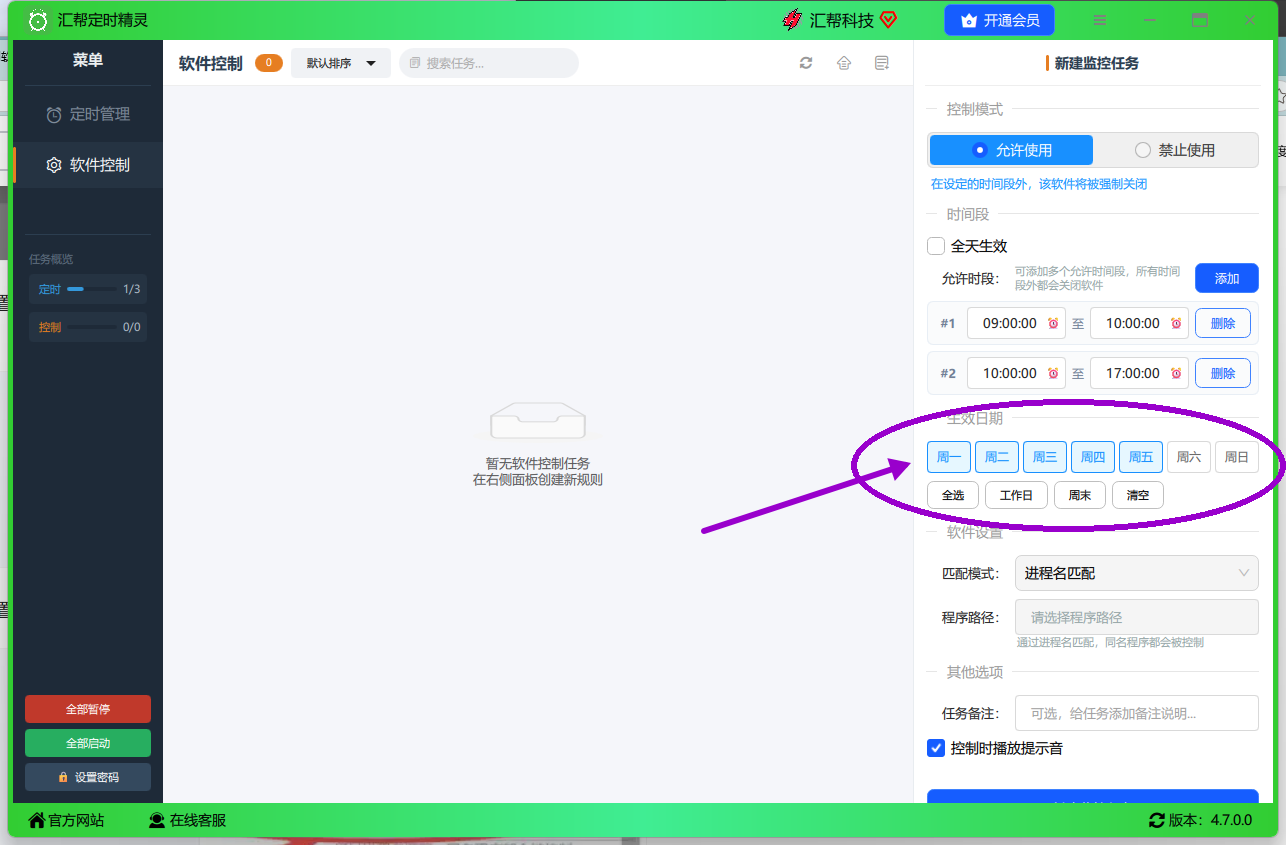
 第三步,绑定生效日期。 这个功能就很人性化了。不是每一天都适合用同一套时间规则,周末可以稍微放宽一些。你可以在“生效日期”这一栏里勾选具体的星期,比如周一到周五启用一个方案,周六周日单独再设一个方案。每个方案互不干扰,配置起来很灵活。
 第四步,指定要管控的程序路径。 这个是整个设置过程中比较容易出错的地方。先找到你想管控的那个软件图标,右键点击它,在弹出的菜单里选择“打开文件所在的位置”,然后复制弹出的文件夹路径。

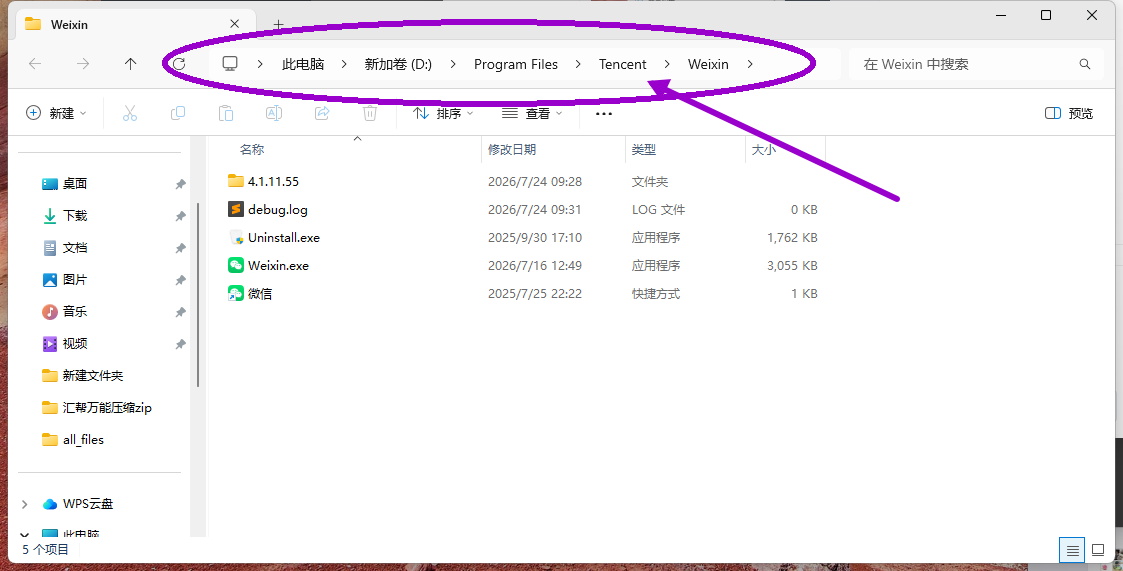 回到汇帮定时精灵的主界面,点击“程序路径”这个选项,把刚才复制的路径粘贴进去,选中该软件的可执行文件(exe),点“打开”确认。
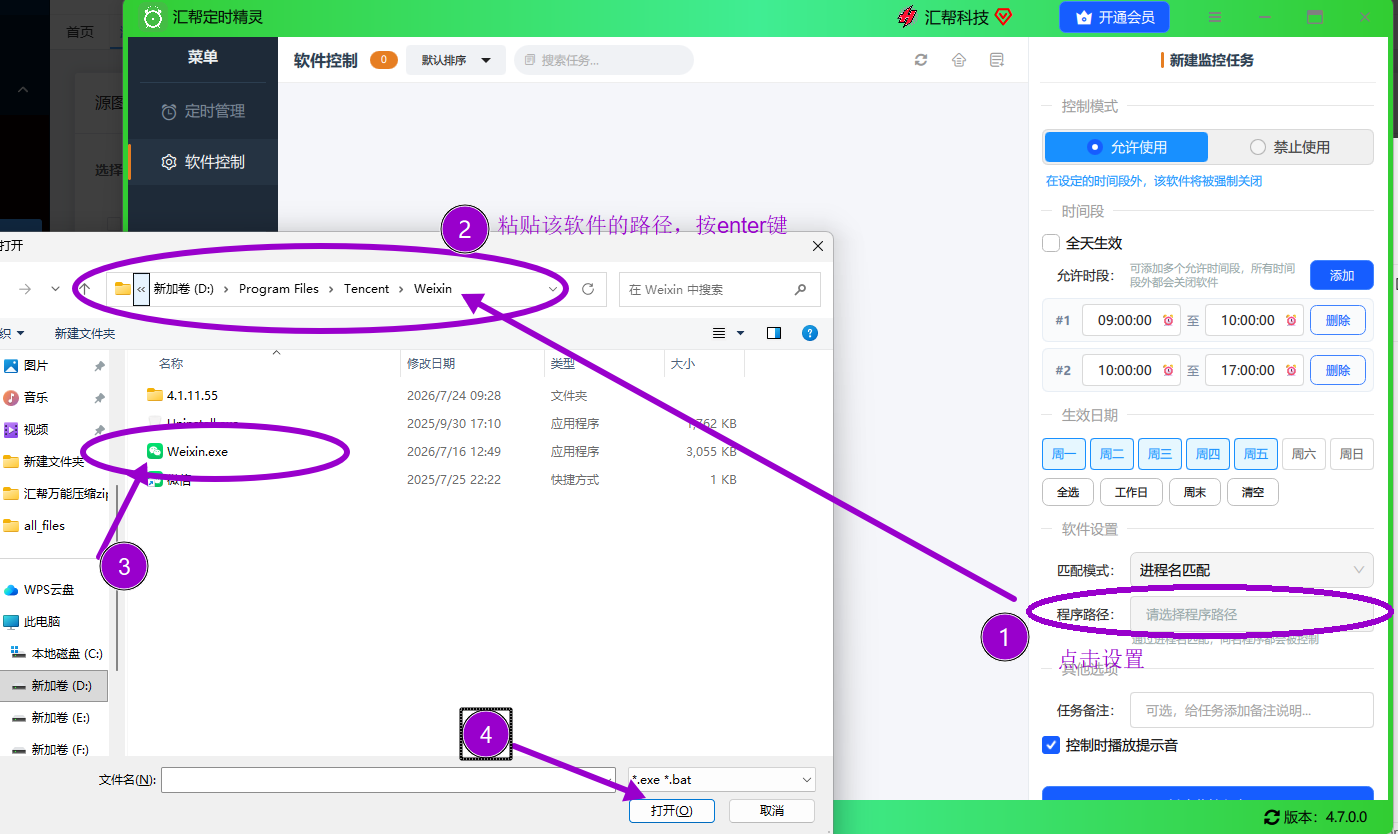 我当时试了好几遍才成功,后来发现问题是出在没选对exe文件,有的软件装完会在文件夹里放好几个可执行程序,一定要找主程序文件。
第五步,创建监控任务。 所有参数都确认无误后,点击页面底部那个“创建监控任务”的按钮,把规则正式激活。创建成功后,下方的任务列表里会立刻显示这条监控记录。到这一步,核心设置就已经生效了,你可以试着在非允许时间段双击一下那个软件,看看是不是已经被拦住了。
 第六步,设置保护密码。 这一步很多人都忽略了,但相当关键。如果不设保护密码,孩子随手点开汇帮定时精灵就能把任务删掉重来。在软件设置里找到“保护密码”选项,设置一个自己记得住、但别人猜不到的密码。以后要修改规则或退出程序,都得先输对密码才行,等于给这套管控机制上了个锁。
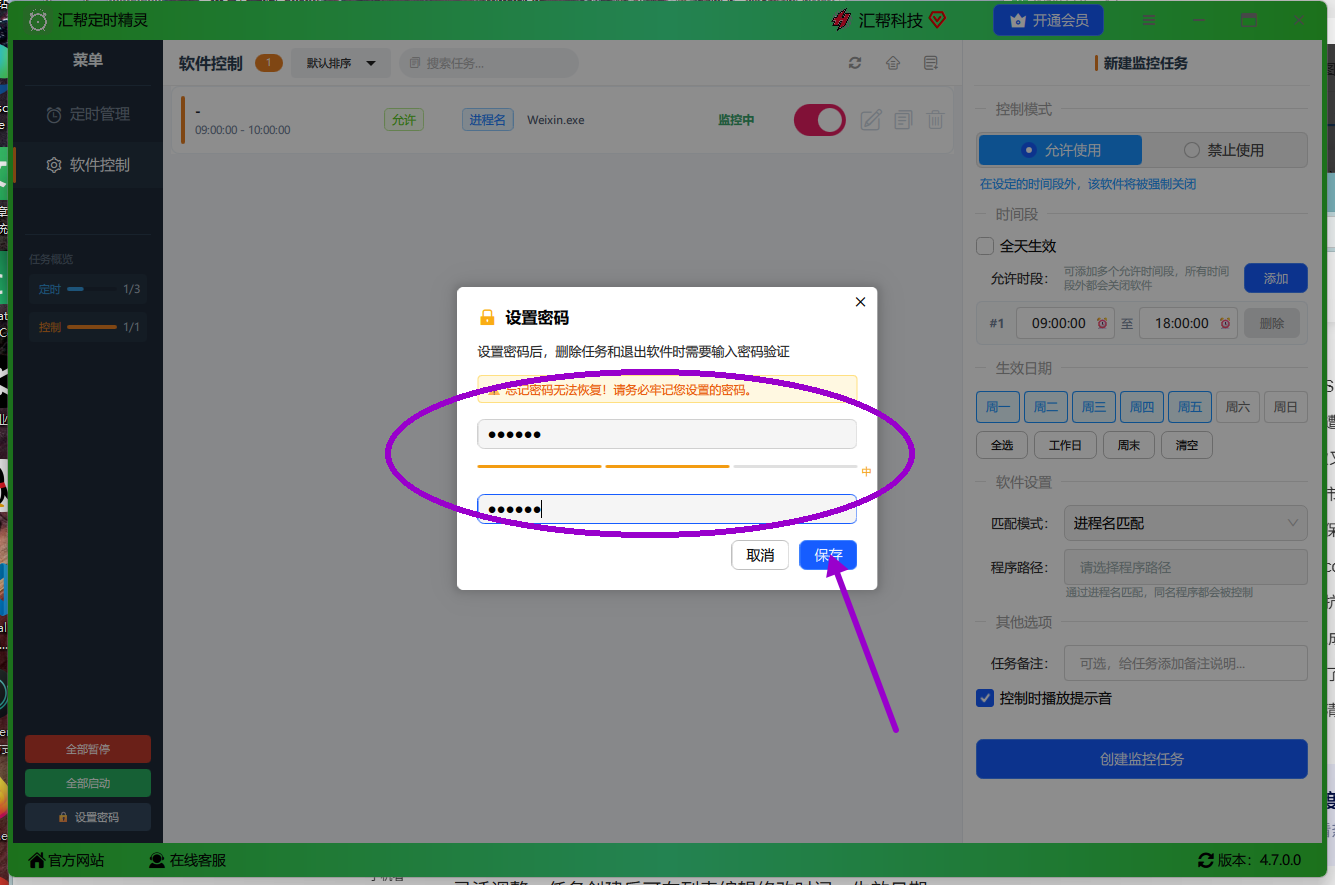 整个流程走完差不多五分钟,但只要配置好一次,后面基本就是“自动运行”的状态,几乎不怎么需要人工介入。看到这我都惊了,原来控制电脑软件使用时间可以这么省事,早知道以前就不用天天守着电脑跟前了。
除了汇帮定时精灵这种专用工具,其他几个办法也能在一定程度上实现电脑软件使用时间的管控,只是操作门槛或管理力度各有差别,大家可以根据自己的情况搭配着用。
方法一:Windows系统自带的“家长控制”功能。 这个方法适合Win10和Win11用户。先在系统设置里创建一个独立的“儿童账户”,然后登录微软官网的家人安全页面,绑定这个儿童账户。之后你就能在后台设置他的电脑使用时长、限制访问的应用类型。这个方案的好处是不用安装任何第三方软件,坏处是设置过程偏繁琐,而且只能管到本地账户,孩子如果会用其他管理员的账户登录,这套规则就形同虚设了。
方法二:用任务计划程序定时结束进程。 这是Windows系统里一个“隐形”功能,能实现定时关软件。你可以新建一个任务,触发条件设为“每天某个时间点重复执行”,操作选择“启动程序”,参数填 taskkill /f /im 微信.exe(把“微信.exe”换成你要管控的进程名)。到点系统就会自动强制结束这个软件。这个法子有个小毛病,就是软件能被强制关闭,但孩子在允许时间之外自己手动打开它,系统不会拦,所以更适合配合汇帮定时精灵做双保险,基本就卡死了。
方法三:火绒安全软件自带的家长控制模块。 如果你电脑上已经装了火绒,那就不用额外折腾了。它的“访问控制”里有“程序执行控制”功能,能直接限制指定软件在某个时间段内运行,界面比较简单清晰。不过它的时间管控粒度比较粗,不能像汇帮定时精灵那样同时设置多个时段白名单。
方法四:断网大法。 很多游戏和娱乐软件要联网才能正常运行。你可以在路由器后台开启“按时断网”功能,设定每天几点到几点关闭网络。操作上也是简单的,但代价是全家人都上不了网,你要是需要远程办公或者晚上看剧,就得掂量掂量了。
方法五:物理大法。 拔网线、锁机箱电源键,或者干脆给电脑设置一个BIOS开机密码。这些方法有个好处,就是“防君子也防小人”,孩子没密码根本开不了机。缺点就是每次你自己用电脑也得跟着折腾一遍,适合对电脑使用频率不高的家庭。
说到底,怎么控制电脑软件使用时间这件事,没有放之四海而皆准的答案,要看你的具体场景是管孩子也好,还是管自己也好。如果你只是想管住某一个软件,直接优先试试汇帮定时精灵就对了,按步骤配置完基本就能解决问题。弄完这个基本就成了,要是还有哪儿不懂,评论区喊我一声。
