

说真的,你有没有这种经历?坐在电脑前,突然想起来要回个邮件、交个报表、或者喝水活动一下。结果专注起来一忙,就到下班了,什么都没干成。以前我总是拿手机设闹钟,但手机一静音,或者开个会,完全就没声响了。后来我踩了不少坑,终于摸索到了几个在Windows电脑上设置定时提醒的硬核方法。今天就把我的“电脑定时提醒怎么设置”的私家秘籍分享给你,亲测有效,绝对干货。
 ---
---
一、 先说运行环境
这篇文章主要分享的软件是运行在Windows系统上的,我个人用的Win10和Win11都测试过,非常稳定。不需要太高的电脑配置,但也别太古董机,一般家庭或办公电脑都没问题。
二、 主力方法:汇帮定时精灵(强烈推荐,系统自带的那个太弱了)
这个是我现在的主力工具,没有之一。为啥这么推荐?因为它不仅是定时提醒我能干啥,而是真的把“定时提醒”这件事玩明白了,功能非常专业和模块化。下面直接上干货:
步骤1:安装并启动【汇帮定时精灵】首先,你得在电脑上安装好这个软件。安装过程很简单,一直点“下一步”就行。安装好之后,双击桌面上的【汇帮定时精灵】图标。如果还没装,那就得先去下载一个。
 *注:打开软件后,你会看到清晰的模块化界面。*
步骤2:配置核心参数——【计时方式】与【时间】软件打开后,界面非常清爽,不花里胡哨。我们首先要配置它的【计时方式】,点击它,选择【定时】模式。这里和倒计时不一样,这个是你在固定的时间点去做事。
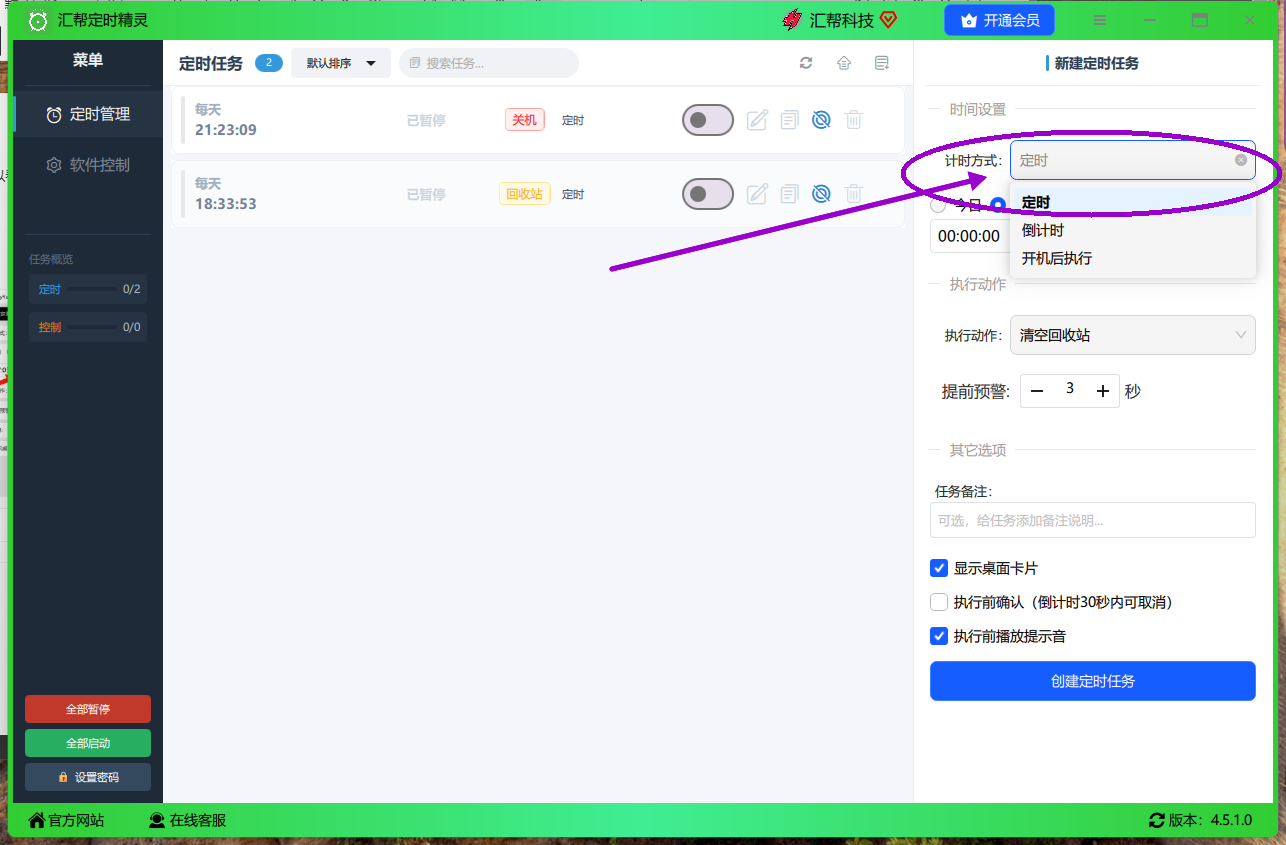 *注:选“定时”模式,精确到秒。*
接着,我们需要设置具体的时间。我一般选择【每日】,然后设定一个具体的时间点,比如上午10:00,提醒自己站起来活动5分钟。你也可以根据自己的实际工作节奏,设置成每周的某一天。点击时间框,会弹出一个时间选择器。
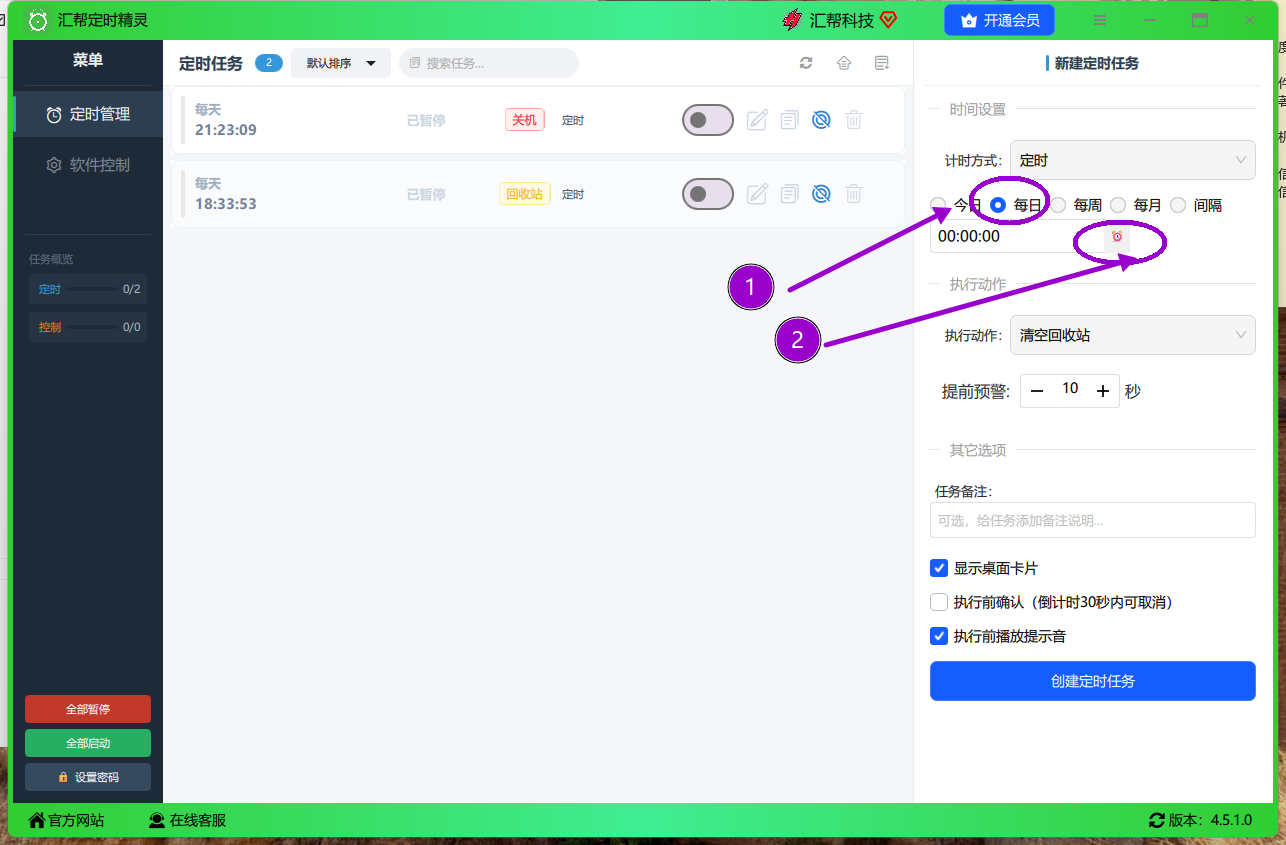 *注:在弹窗中,可以精确设置到分钟。*
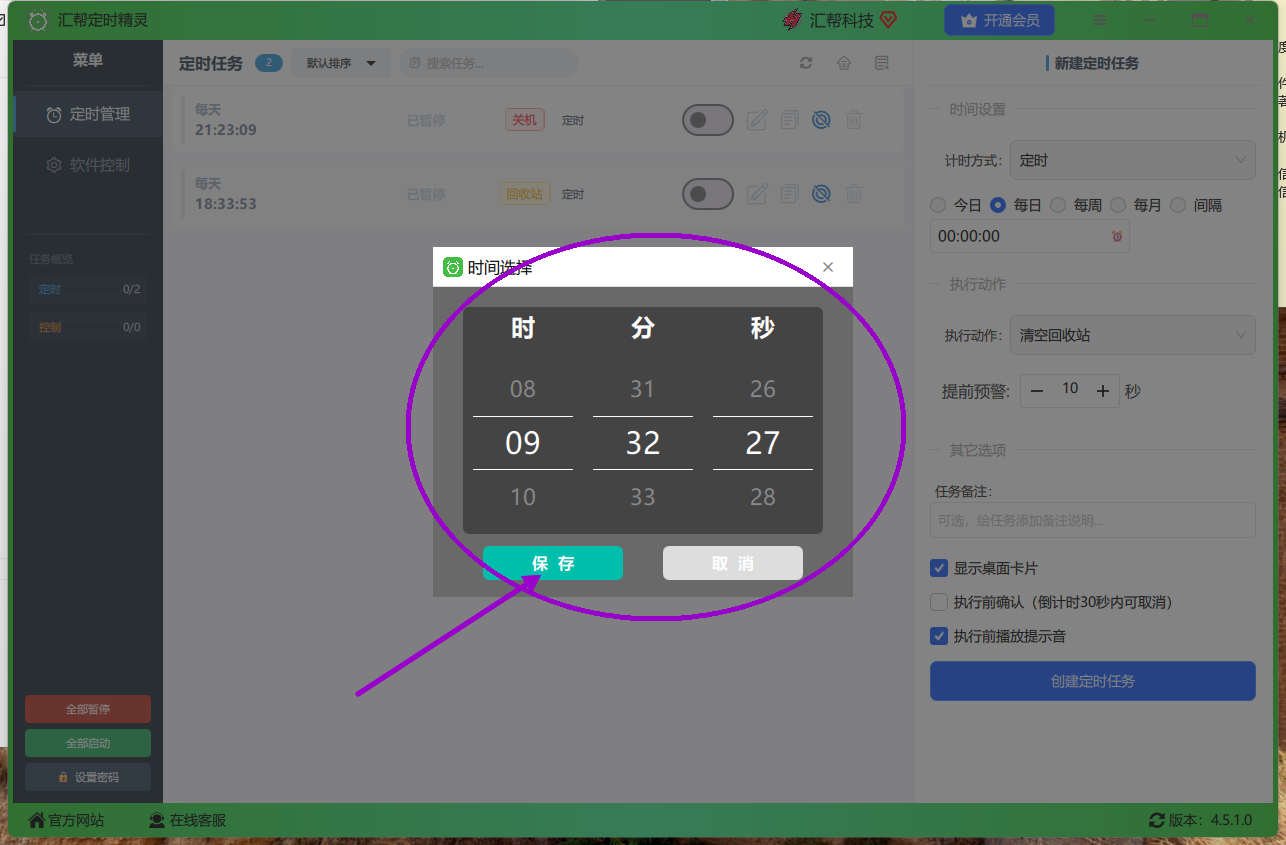 *注:保存后,时间就设定好了。*
步骤3:设置执行动作——【提醒】模式这是核心功能的设置。我强烈推荐大家选【提醒】模式。这个模式直接弹出一个我们输入的信息框,特别醒目,比系统自带的通知强多了。
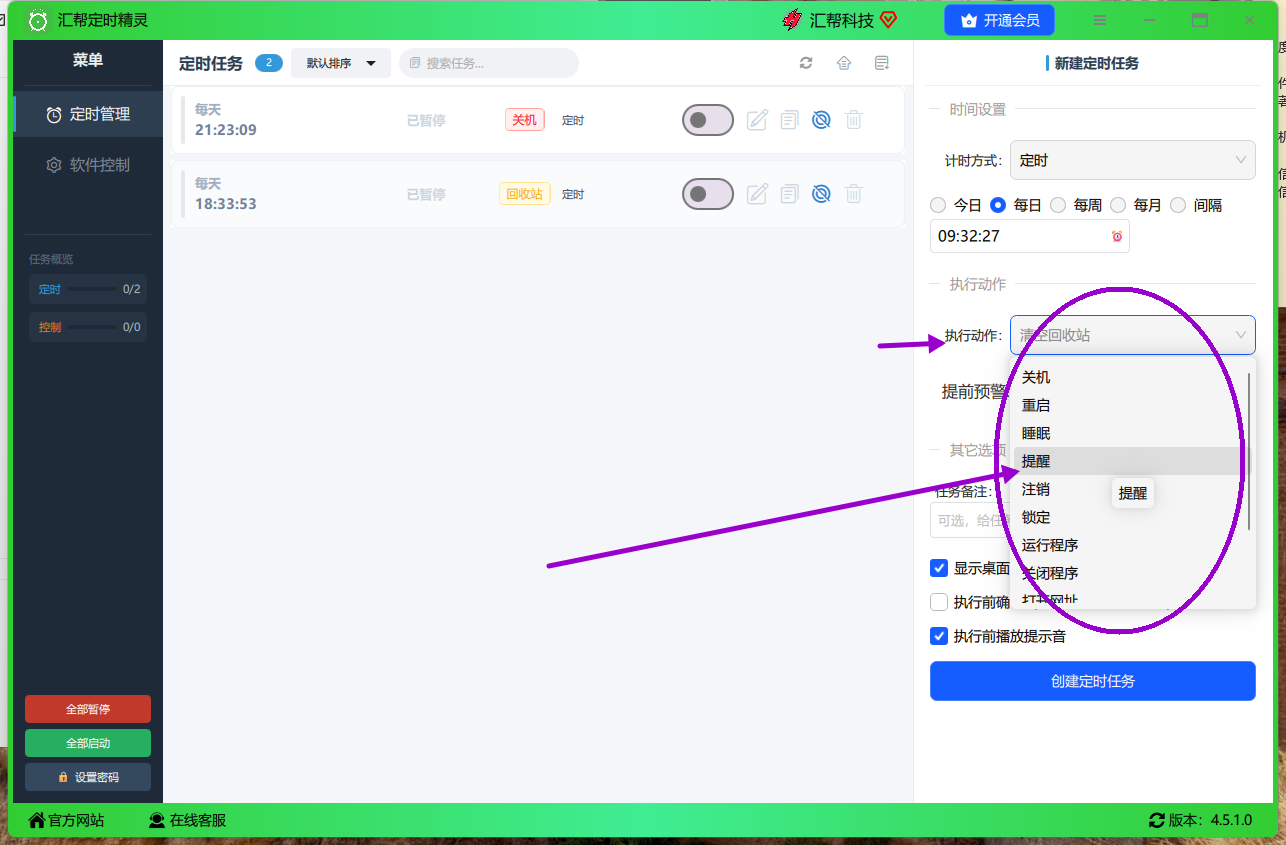 *注:选“提醒”,可以在提醒框中输入自己的话。*
步骤4:输入提醒信息——比如“该喝水了”这个步骤超级接地气。我们在下面的输入框里,直接写上你要提醒自己的话。比如:“该起来活动啦,去接杯水”、“给客户王总打电话”、“提交周报”。说实话,每次看到自己写的提醒,感觉特别有动力。
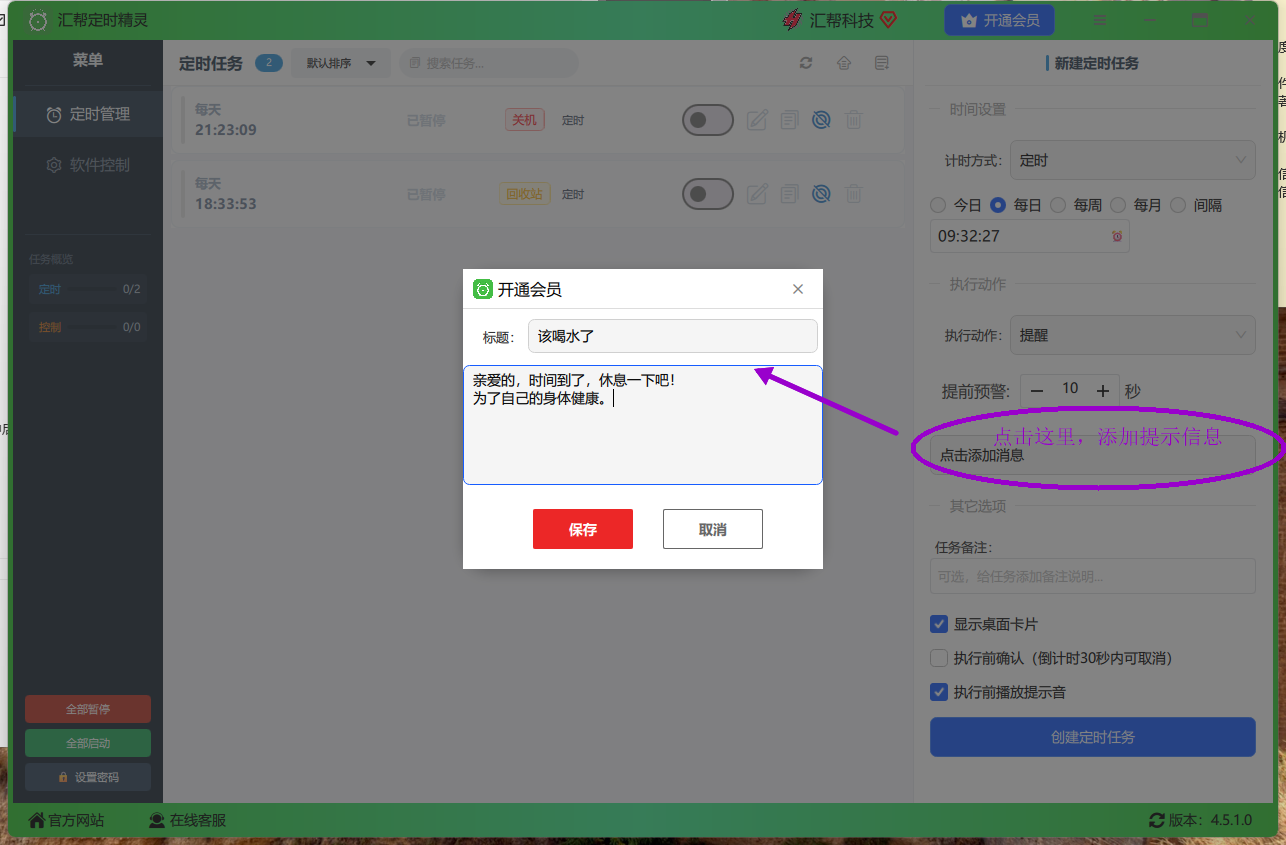 *注:你可以输入任何你想提醒自己的话,非常人性化。*
步骤5:其他参数设置——让提醒更完美这一步是让你根据自己的喜好来微调,让提醒变得不那么死板。
- 提前预警:可以设置提前5分钟或1分钟,再次提醒你一次,防止你忙忘了。
- 显示桌面卡片:我强烈建议勾上!这个会在桌面上显示一个漂亮的倒计时卡片,看着它一点点流逝,特别有紧迫感,让你提前准备。
- 执行前播放提示音:勾上这个,到点就会有声音提示,即使你没看屏幕,也能听见。
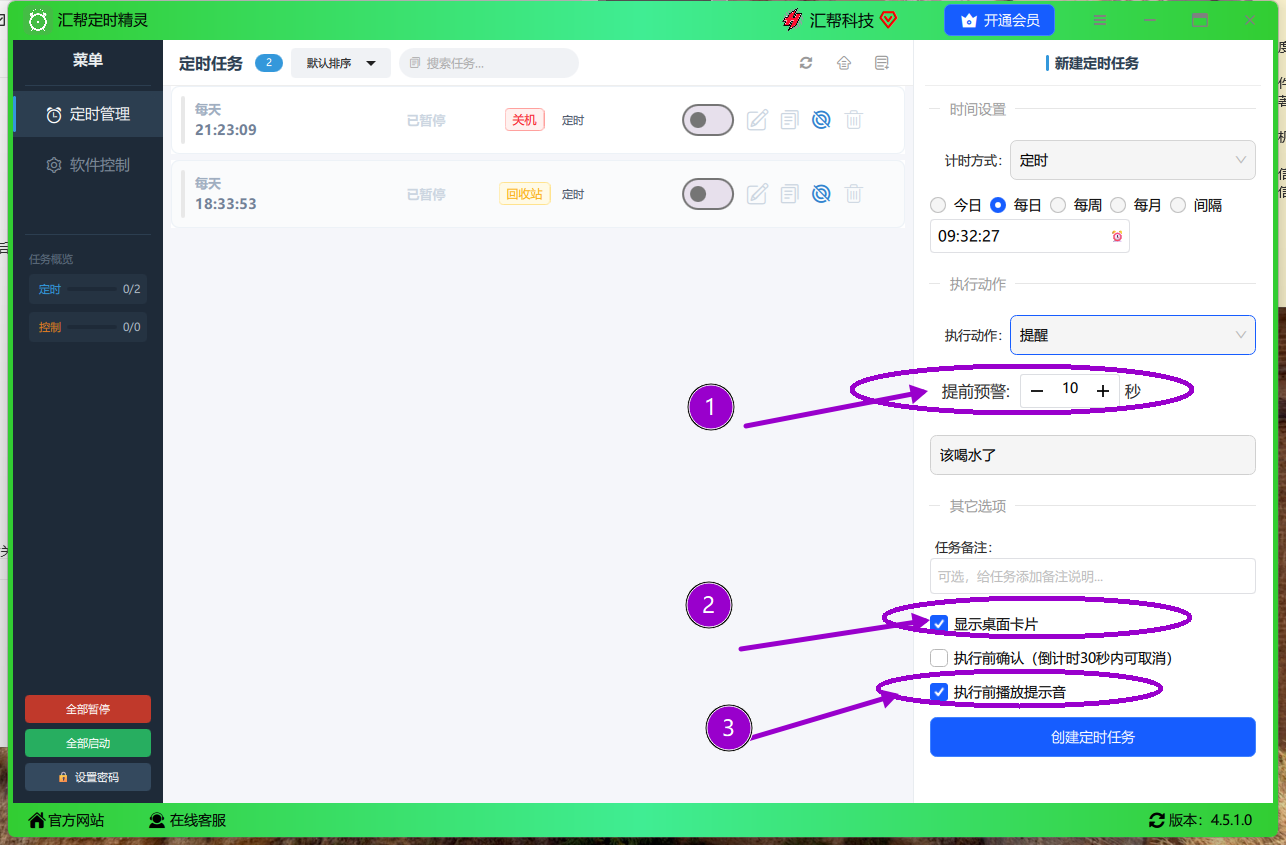 *注:这些参数可以根据自己的习惯自由开关。*
步骤6:创建定时任务最后,点击那个显眼的【创建定时任务】按钮。瞬间,桌面上就会出现刚才选的那个倒计时卡片,左侧任务列表里也会显示你刚创建的任务。想要关闭,点一下任务旁边的叉号就行。整个过程非常丝滑,没有多余的操作。
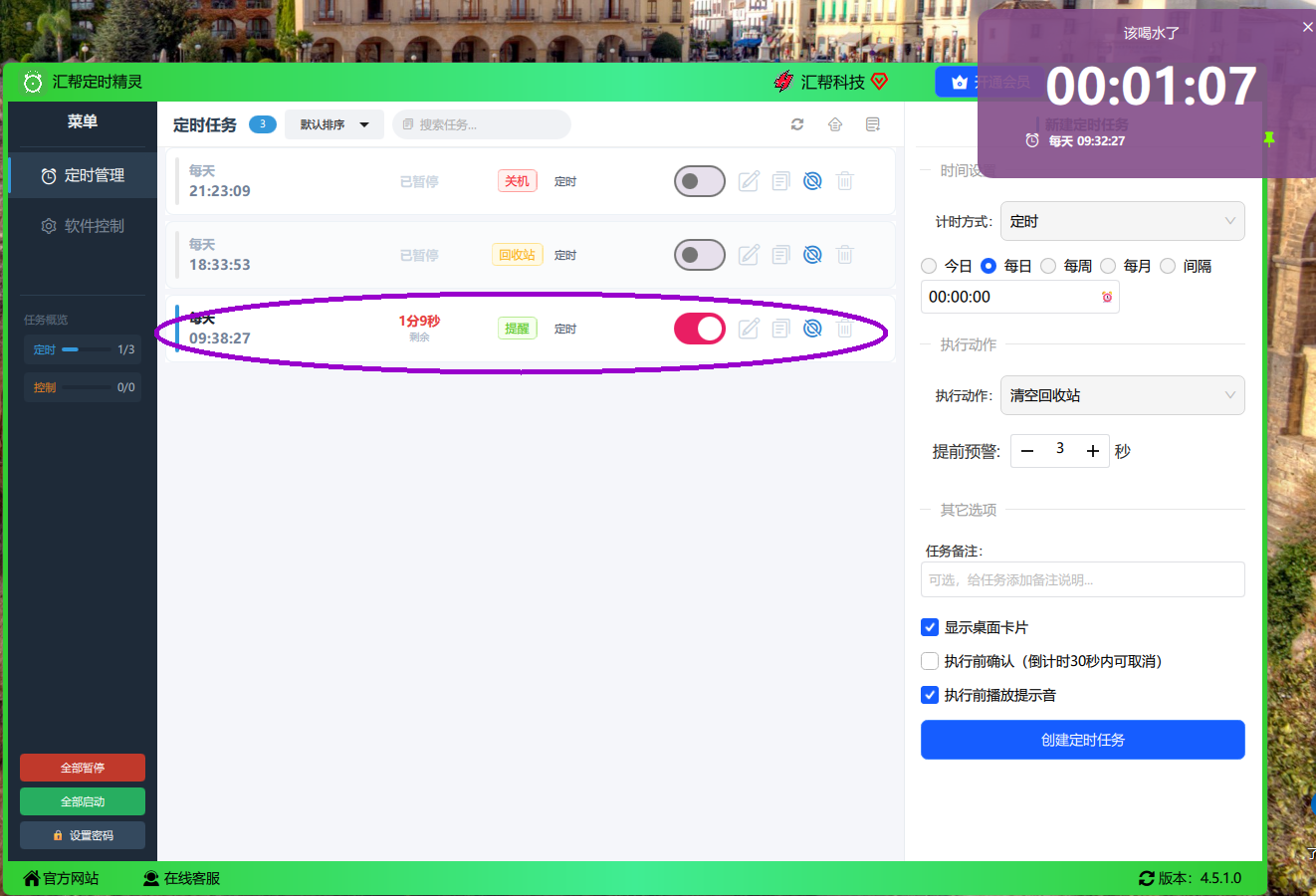 *注:任务创建成功后,桌面卡片和任务列表都会出现。*
这个【汇帮定时精灵】现在是我做“电脑定时提醒怎么设置”的唯一答案。它让我彻底摆脱了手机闹钟,效率提高了不止一个档次。
三、 方法二:Windows自带的“任务计划程序”(进阶玩家向)
如果你不想下载第三方软件,觉得系统自带的就够用了,那Windows任务计划程序绝对值得一试。操作起来稍微复杂一点,但胜在免费。
- 在Win10/Win11的搜索框里搜“任务计划程序”,然后打开它。
- 点击右侧的“创建基本任务”,给自己的任务起个名字,比如“喝水提醒”。
- 触发器选择“每天”,设置一个你想被提醒的时间。
- 操作选择“启动程序”。
- 在“程序或脚本”里,填入
shutdown -s -t 60可以设置关机,但我们这里要的是提醒,所以可以填msg * “该喝水了”或者创建一个.bat文件,里面写echo 该喝水了 | clip去复制到剪贴板。这个方法太Geek了,对新手不太友好。
说真的,这个办法太繁琐了,而且提醒效果很生硬,就是弹个系统命令提示符窗口,一点都不美观。它更适合需要执行程序或脚本的高级用户,对我们普通打工人来说,使用门槛有点高。
四、 方法三:使用敬业签等第三方桌面便签软件
除了上面那个强大的工具,其实还有不少桌面便签也集成了提醒功能。比如“敬业签”,在电脑上下载安装后,你可以创建一个便签,然后在便签上右键,选择“设置提醒”。
这种方式的好处是,你可以在便签上记录待办事项,顺便就设置提醒了,一举两得。但问题也很明显,它的提醒功能比较基础,不太支持复杂的循环模式。而且,如果便签软件不在前台运行,或者被最小化了,提醒可能会不响应。
这个方法适合那些需要简单提醒、又喜欢便签记录的朋友。但如果你跟我一样是重度事务繁杂、需要精确到分钟的提醒,那还是得看前面那个。
五、 总结与真心建议
说真的,为了“电脑定时提醒怎么设置”这个问题,我前前后后试了不下十种方法。有些太复杂,有些太简陋,有些则不稳定。
我个人最推荐的,还是第一个【汇帮定时精灵】。它既专业(模块化设计、参数可调)又接地气(输入你自己的想法,简单明了),而且整个过程极度流畅。它完美平衡了“功能强大”和“易用性”之间的矛盾。现在不管是提醒自己喝水、提交周报、还是按时给会员续费,我全靠它。
今天的分享就到这里。你可以根据自己的需求,选择上面任意一种方法去尝试。记住,工具是为人服务的,别让它成为负担。希望这篇文章能真正帮到你,让你在电脑前的工作和生活变得更加井井有条。我们下期再见!
