

小伙伴们,你们有没有过这样的体验?早上兴冲冲地打开电脑准备开始工作,结果电脑像个“老爷车”一样,半天加载不出桌面。打开个Word文档,光标转圈圈转得你心焦;看个视频,画面卡成PPT。是不是有想砸电脑的冲动?
别急,这大概率不是电脑“寿终正寝”了,而是它身体里累积了太多的“垃圾”——也就是我们常说的系统临时文件和缓存。这些文件就像是房间里的杂物,堆久了自然会让我们行动起来变得磕磕绊绊。
手动清理一次两次还行,但天天清理谁受得了?今天,我这个“老司机”就来给各位新手小白们分享7种超实用的清理方法,从一键自动到代码高手,总有一款适合你!其中,最推荐的一个方法是配合“汇帮定时精灵”软件,让你彻底解放双手,让电脑常年保持巅峰状态。
怎么自动清理电脑缓存?三个简便的方法来帮你

清理方法1:设置“汇帮定时精灵”,一劳永逸的懒人神器
步骤1:打开电脑上已经安装好的“汇帮定时精灵”软件。在主界面右侧,点击选择“定时管理”选项。
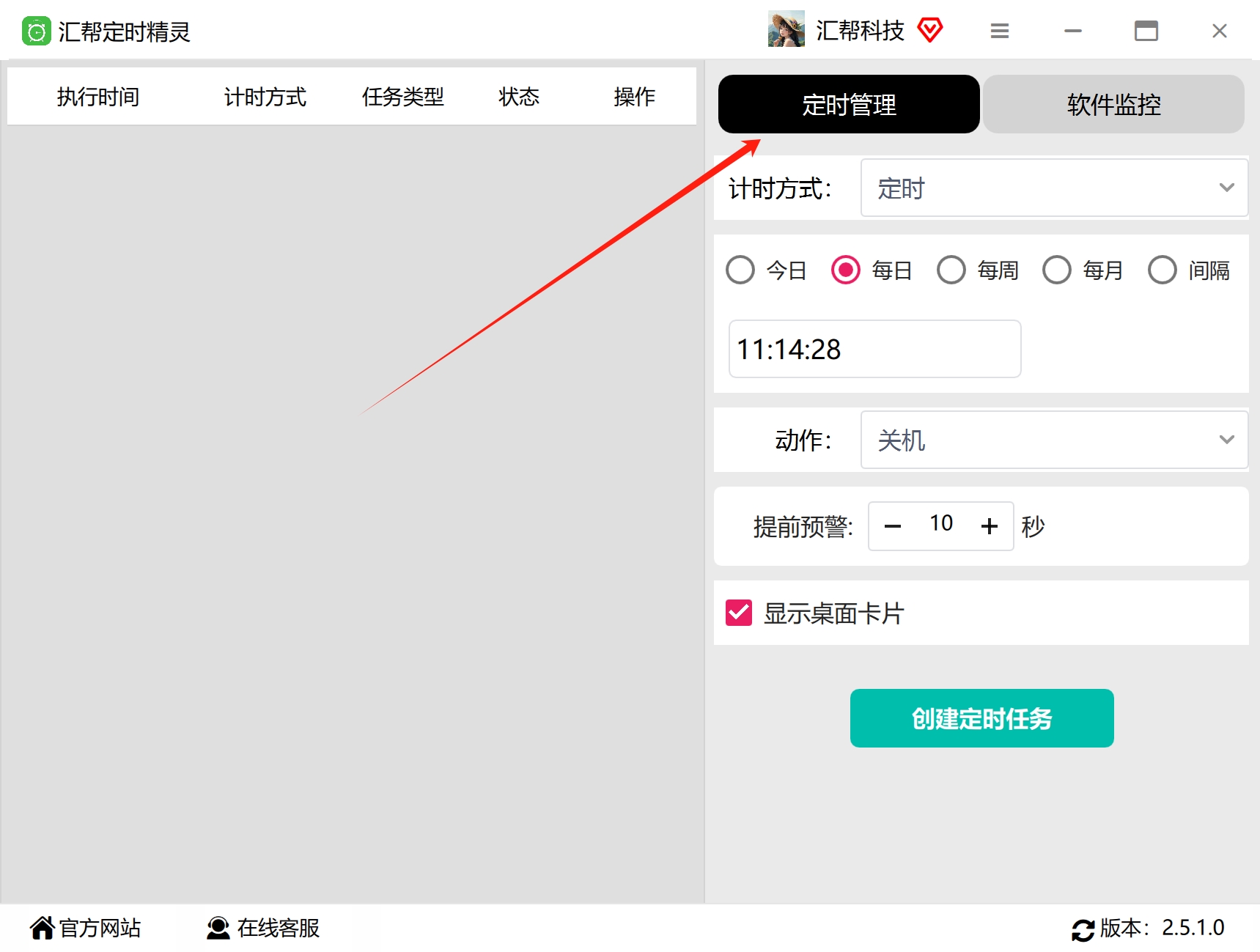 步骤2:在计时方式中,选择“定时”模式。这表示我们会设置一个固定的时间点来执行任务。
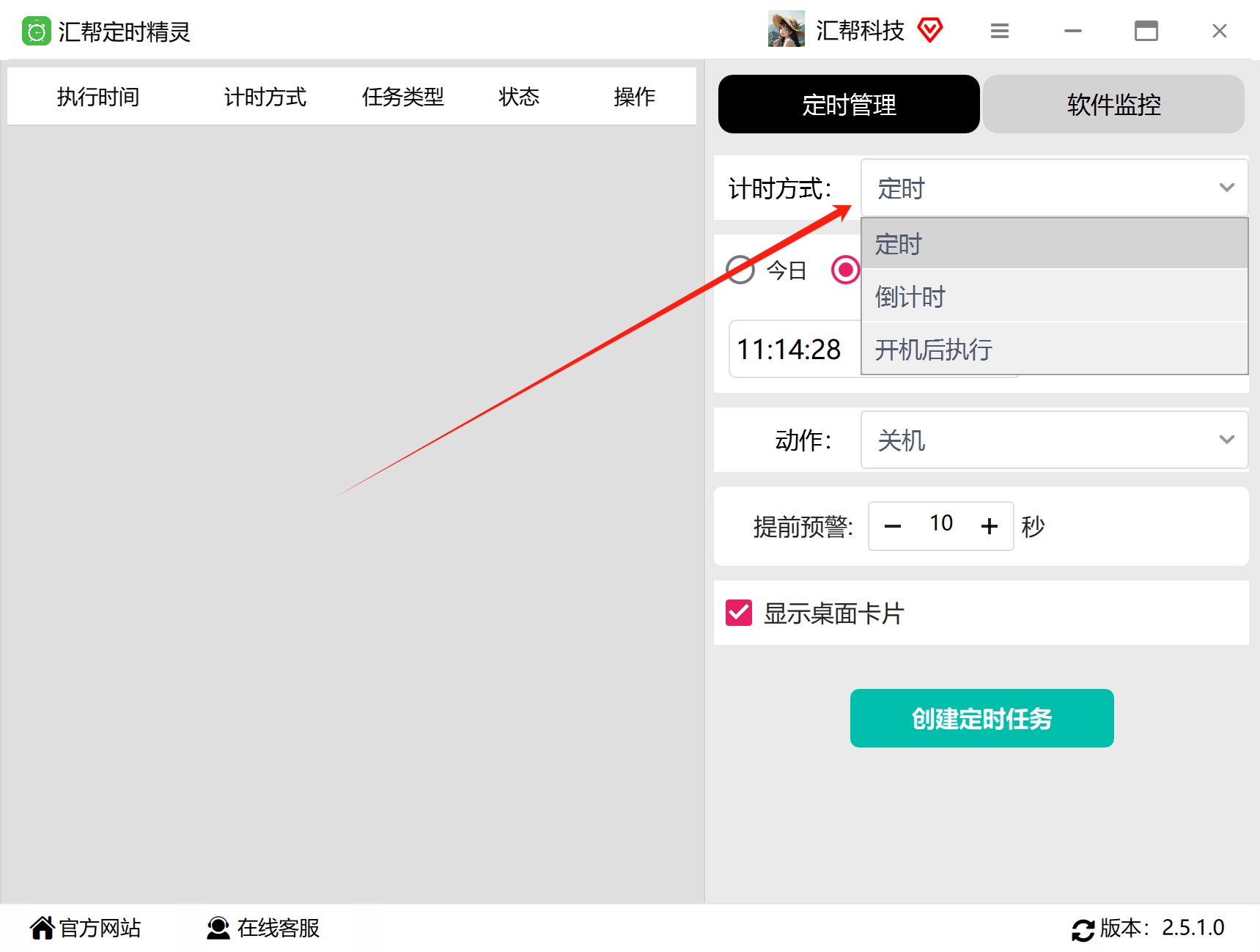 步骤3:然后根据你的使用习惯,设置具体的时间计划。比如,你可以选择“每日”、“每周”、“每月”,甚至可以设置一个具体的间隔时间(比如每隔2小时)。
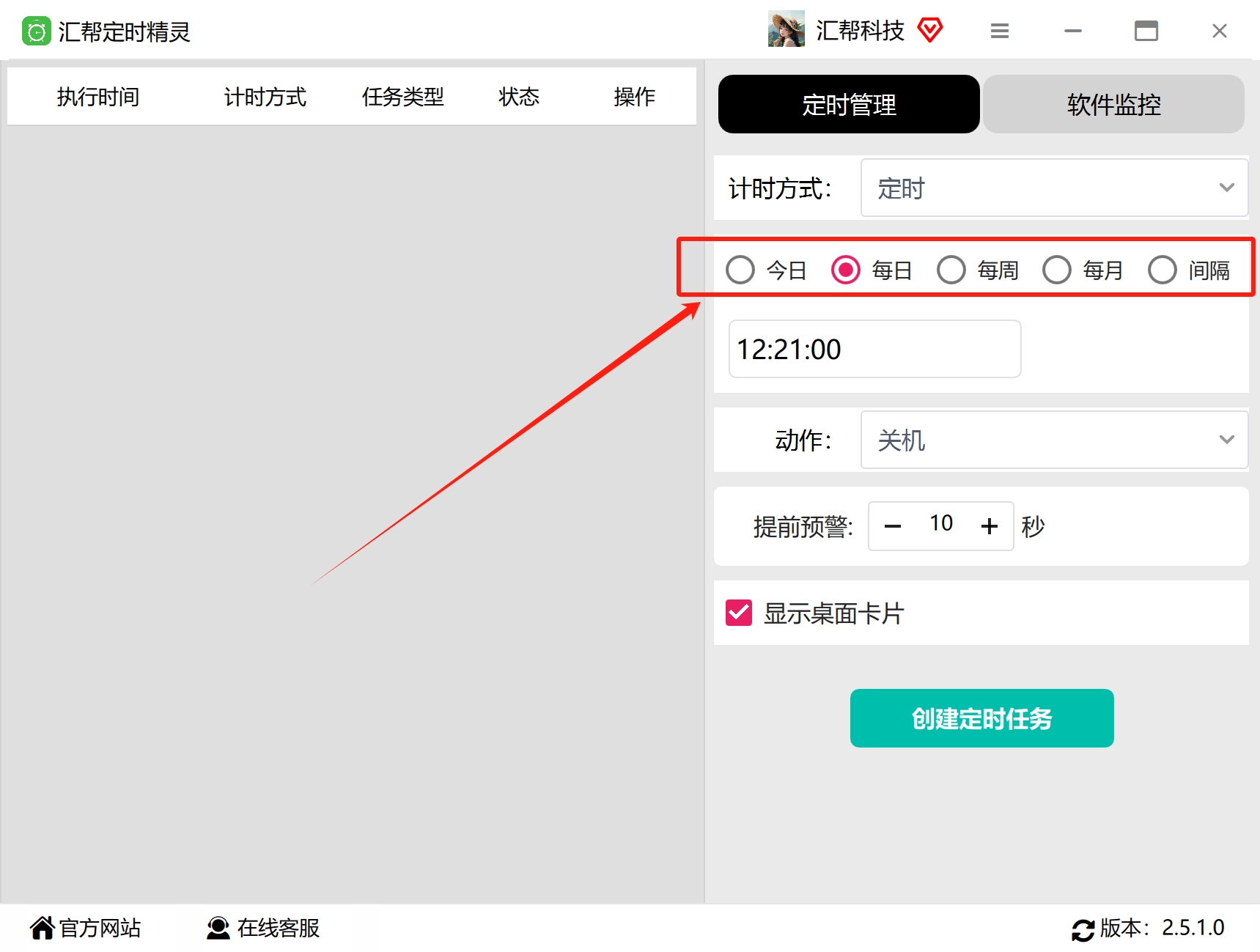 步骤4:设定具体的执行时间点。比如,你可以设定在每天中午12点,或者下午下班前自动清理一次。这里支持设定到具体的时分秒。
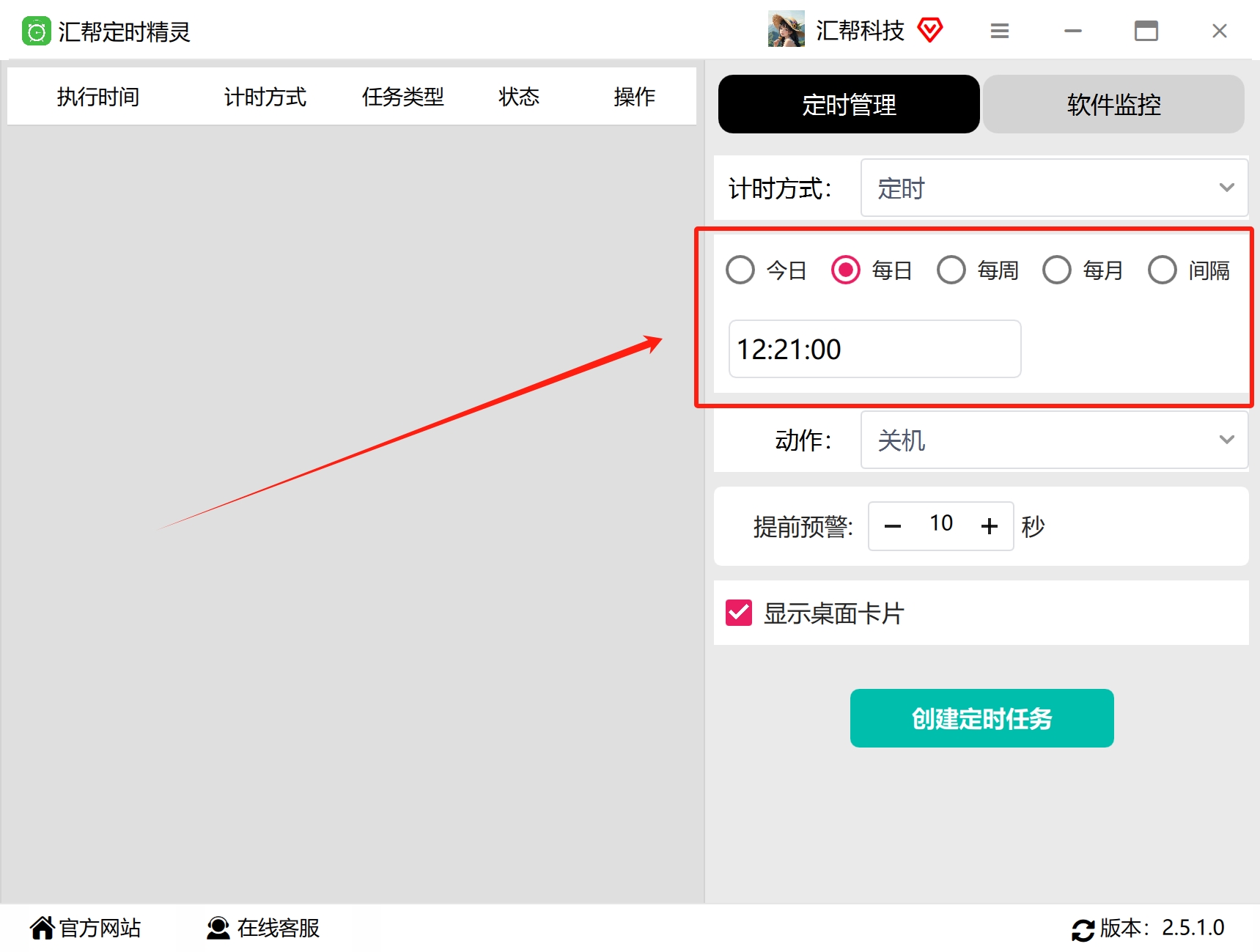 步骤5:在“动作”下拉菜单中,选择“清理临时文件”。这样软件就知道它要执行的任务是什么了。
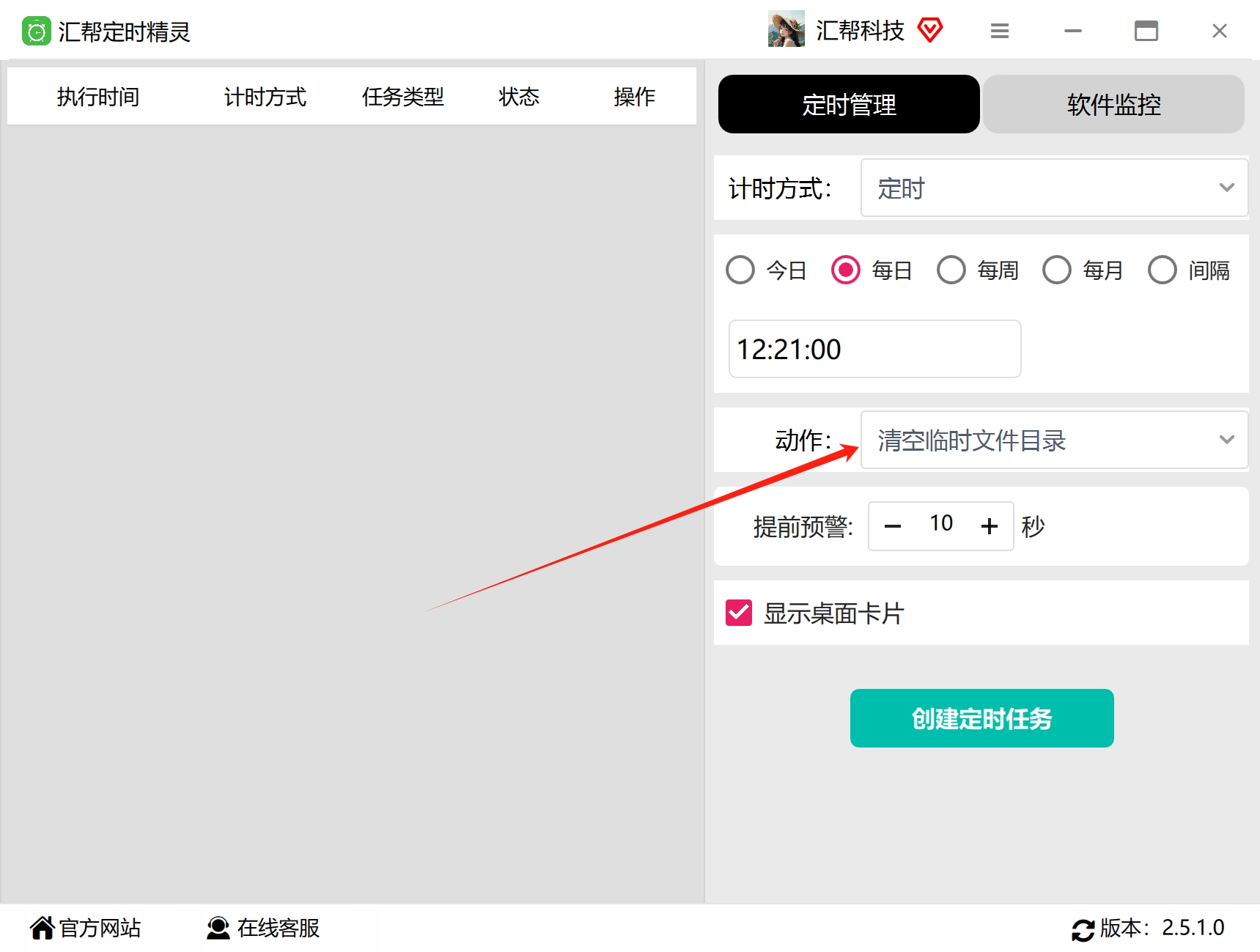 步骤6:最后,可以设置一个“提前预警时间”。比如设置1分钟,它会在正式清理前1分钟提醒你,让你有时间保存好正在做的文件,避免数据丢失。如果你不需要预警,就设为0。桌面上的卡片展示功能,凭你个人喜好决定是否开启。
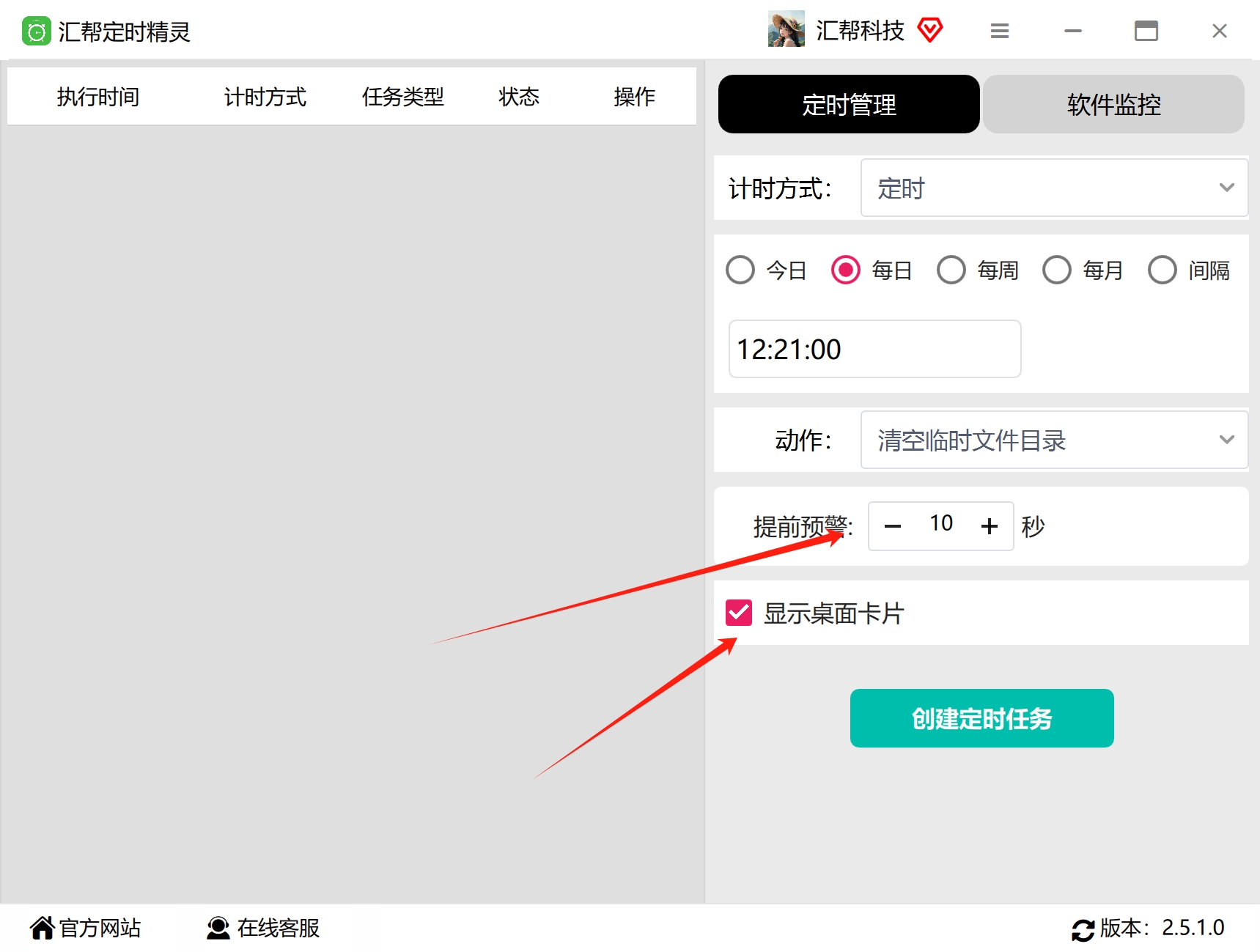 步骤7:全部设置好后,点击“创建定时任务”按钮,任务就成功创建啦!
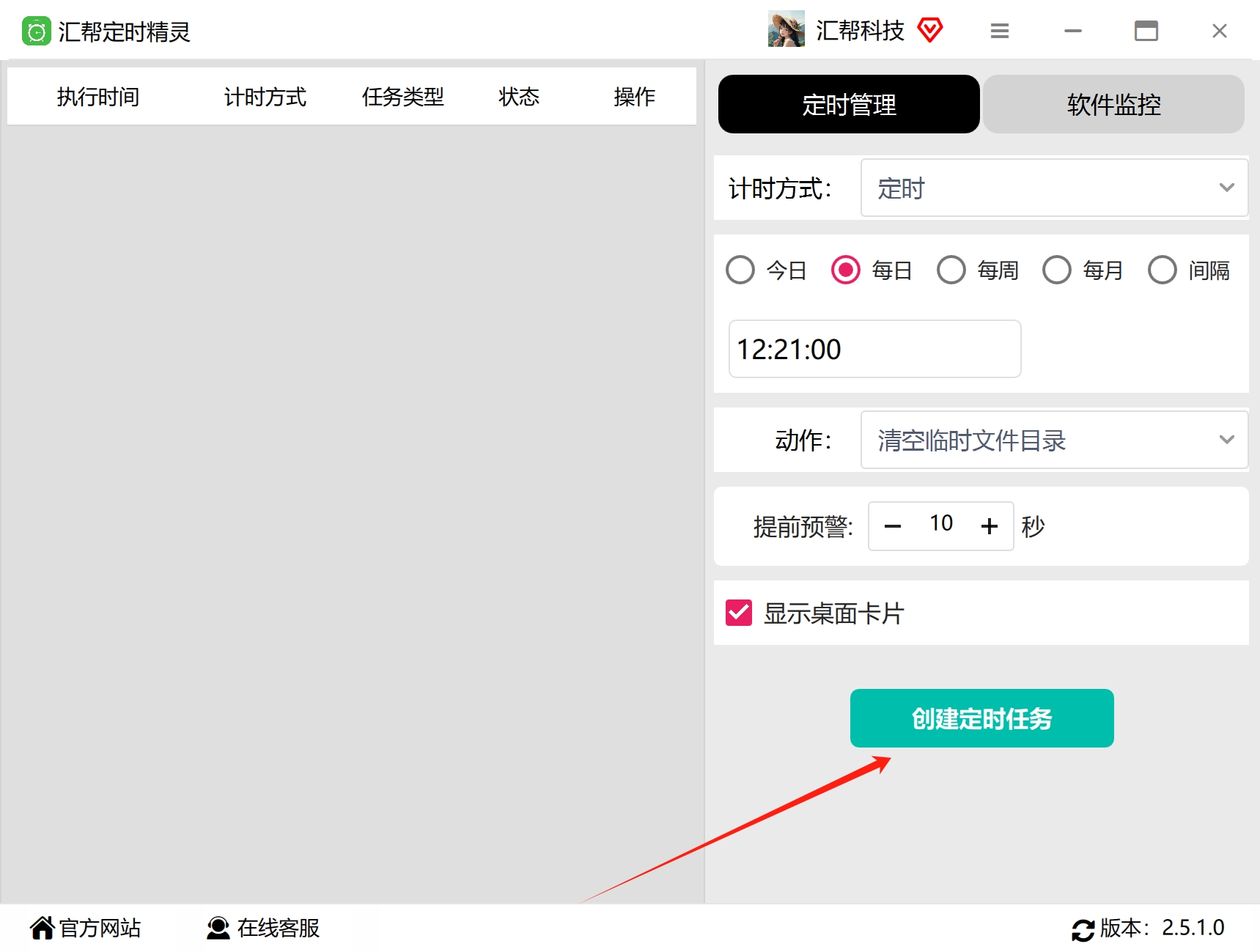 步骤8:看到任务已创建的提示。以后,你就可以在左侧面板看到这个任务,还可以随时对它进行编辑、暂停或删除。到了设定时间,电脑会自动执行清理,你再也不用操心啦!

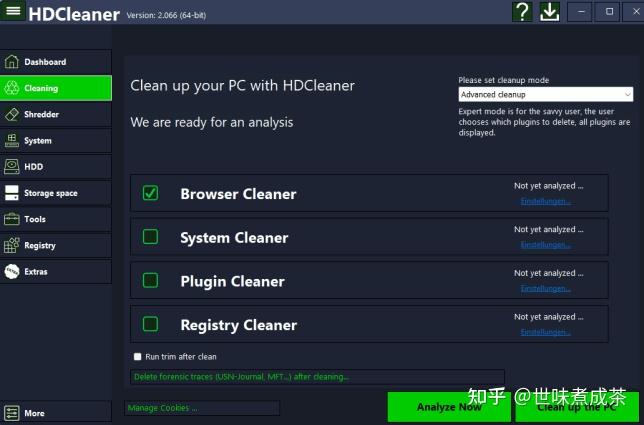
清理方法2:借助HDCleaner,深度清理系统垃圾 这款软件的操作界面很清爽,一看就懂。下载安装后,直接点击“清理”按钮,软件会自动扫描并列出所有可清理的垃圾文件。勾选好你想清理的项目,点击“清理”即可。它对浏览器、操作系统等支持超过3000种插件的清理,非常强大。
清理方法3:别忘!定期清空回收站
工具优势: 这个方法最简单,也是最容易被忽视的。很多人删除文件后就不管了,觉得它已经不在桌面上了。但其实文件还在回收站里,依然占用着磁盘空间。
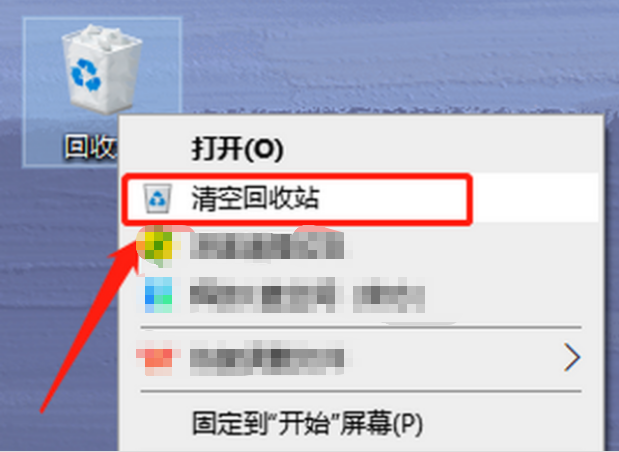
分步操作:找到桌面上的“回收站”图标。右键点击它,选择“清空回收站”即可。
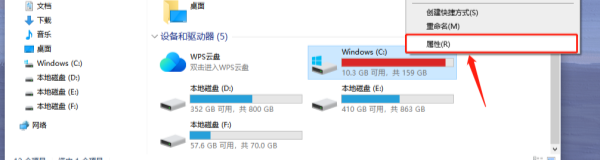
清理方法4:使用Windows自带的磁盘清理工具 第一步:打开“此电脑”,然后在C盘(或你想清理的盘符)上右键,选择“属性”。
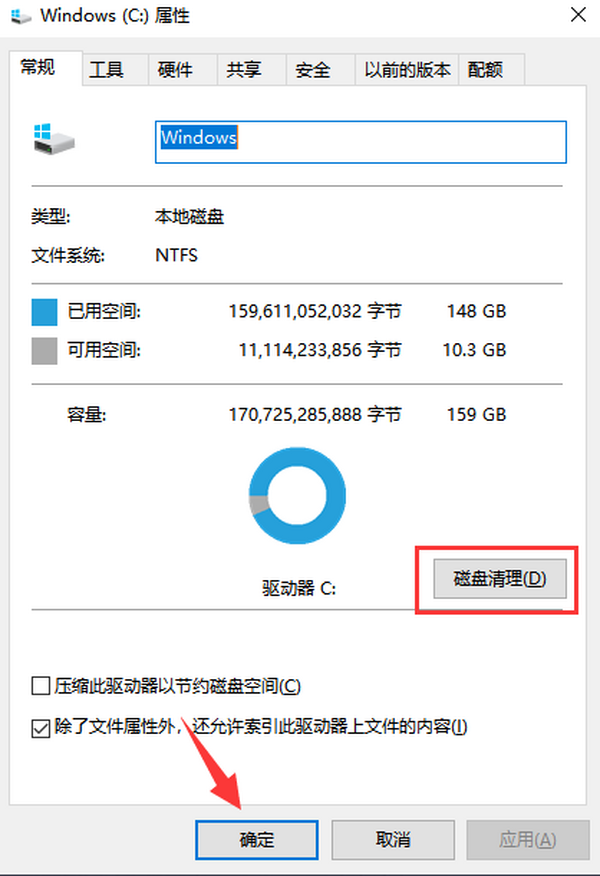
 第二步:在属性窗口中,点击“磁盘清理”按钮。系统会自动扫描并计算你可以清理的空间大小。
 第三步:勾选你想删除的文件类型(比如临时文件、回收站等),然后点击“确定”并“删除文件”,就完成清理了。
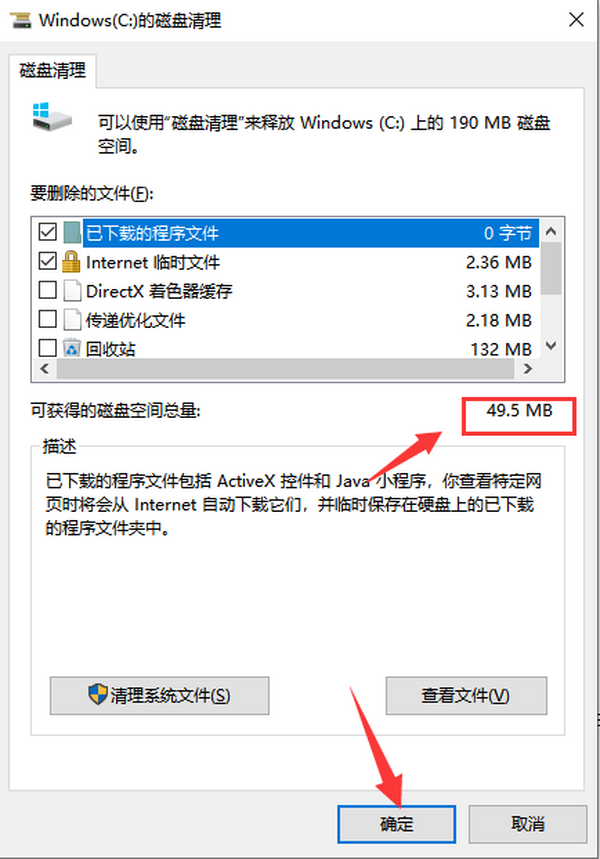 风险提示: 这个方法虽然方便,但新手小白要小心,因为勾选不当可能会误删一些系统重要文件。建议只勾选“临时文件”、“回收站”和“缩略图”这类选项。
好啦,今天的4种电脑自动清理缓存的方法就全部讲完啦!看完是不是觉得,以前卡顿的电脑其实还有救?别再抱怨电脑慢,也别再手动清理得那么累啦!学会利用这些工具,尤其是我们重点推荐的“汇帮定时精灵”,你就可以把清理工作彻底交给电脑,让它自己维护自己的“卫生”。想象一下,当你每天打开电脑,它都像是刚买回来一样流畅,无论是处理工作、追剧还是打游戏,都不用再忍受卡顿和等待,那种舒爽的感觉是不是很赞?定期清理缓存和临时文件,不仅能让你的电脑运行如飞,还能延长硬件的使用寿命。为了你流畅的办公体验和愉快的娱乐时光,赶紧动手试试吧!告别卡顿,从一键自动清理开始!
风险提示: 这个方法虽然方便,但新手小白要小心,因为勾选不当可能会误删一些系统重要文件。建议只勾选“临时文件”、“回收站”和“缩略图”这类选项。
好啦,今天的4种电脑自动清理缓存的方法就全部讲完啦!看完是不是觉得,以前卡顿的电脑其实还有救?别再抱怨电脑慢,也别再手动清理得那么累啦!学会利用这些工具,尤其是我们重点推荐的“汇帮定时精灵”,你就可以把清理工作彻底交给电脑,让它自己维护自己的“卫生”。想象一下,当你每天打开电脑,它都像是刚买回来一样流畅,无论是处理工作、追剧还是打游戏,都不用再忍受卡顿和等待,那种舒爽的感觉是不是很赞?定期清理缓存和临时文件,不仅能让你的电脑运行如飞,还能延长硬件的使用寿命。为了你流畅的办公体验和愉快的娱乐时光,赶紧动手试试吧!告别卡顿,从一键自动清理开始!
