

为什么需要将MOV转换为MP4?
在数字化内容创作与传播的时代,MOV与MP4格式的兼容性差异常常成为用户痛点。MOV作为苹果生态的专用格式,虽然画质出色且编码效率高,但在安卓设备、智能电视、社交平台等场景中频繁遭遇播放障碍。例如:用iPhone拍摄的4K MOV视频,在Windows电脑或安卓手机上可能显示无法识别的错误;上传至YouTube时,系统会提示需转换为MP4格式才能支持多平台播放。
如何把mov转换mp4格式?4个视频格式转换的简单方法

一、使用电脑端的"汇帮视频格式转换器"把mov批量转还能撑mp4
1. 下载并安装汇帮视频格式转换器
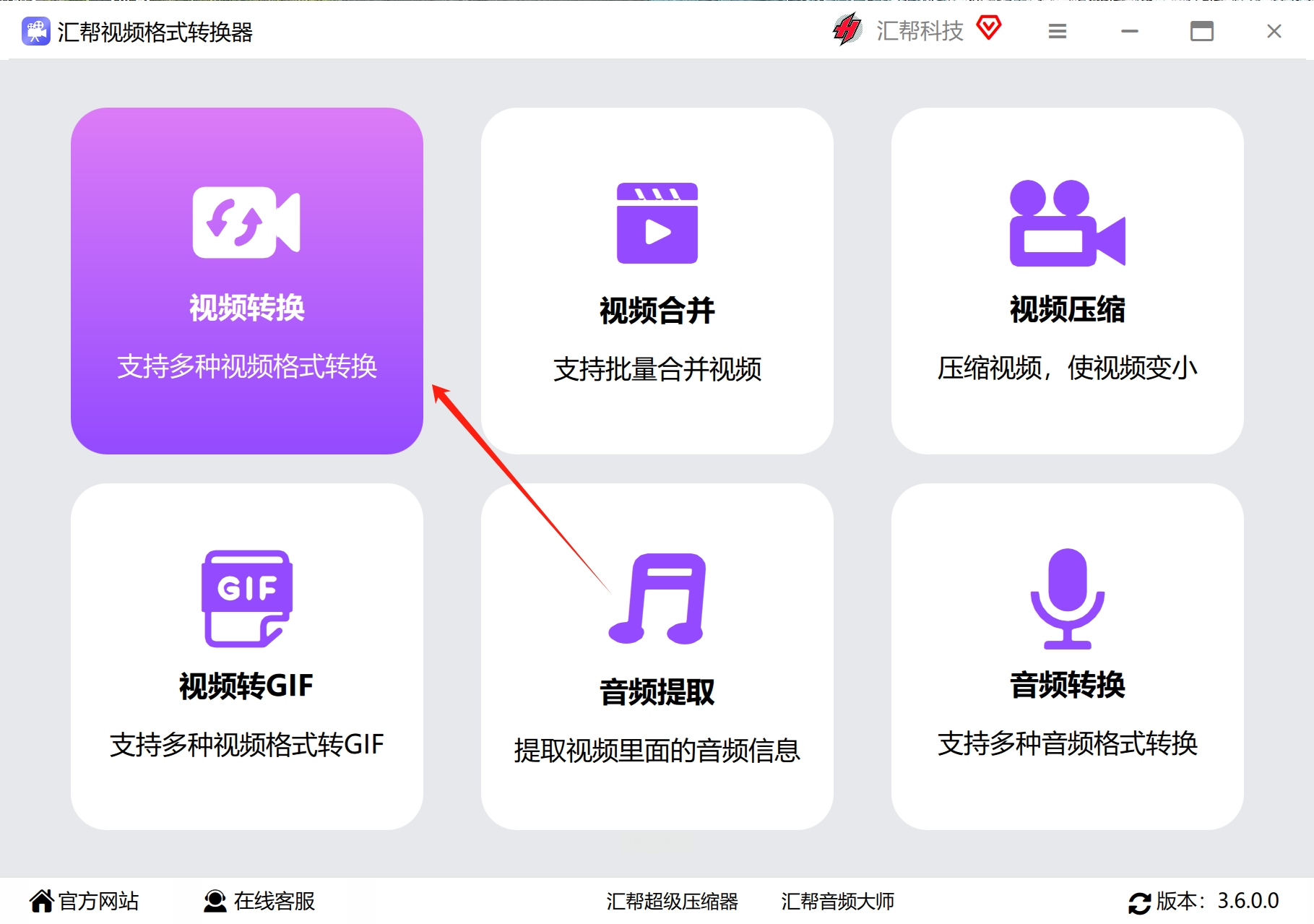
2. 打开软件,在主界面选择【视频转换】模块
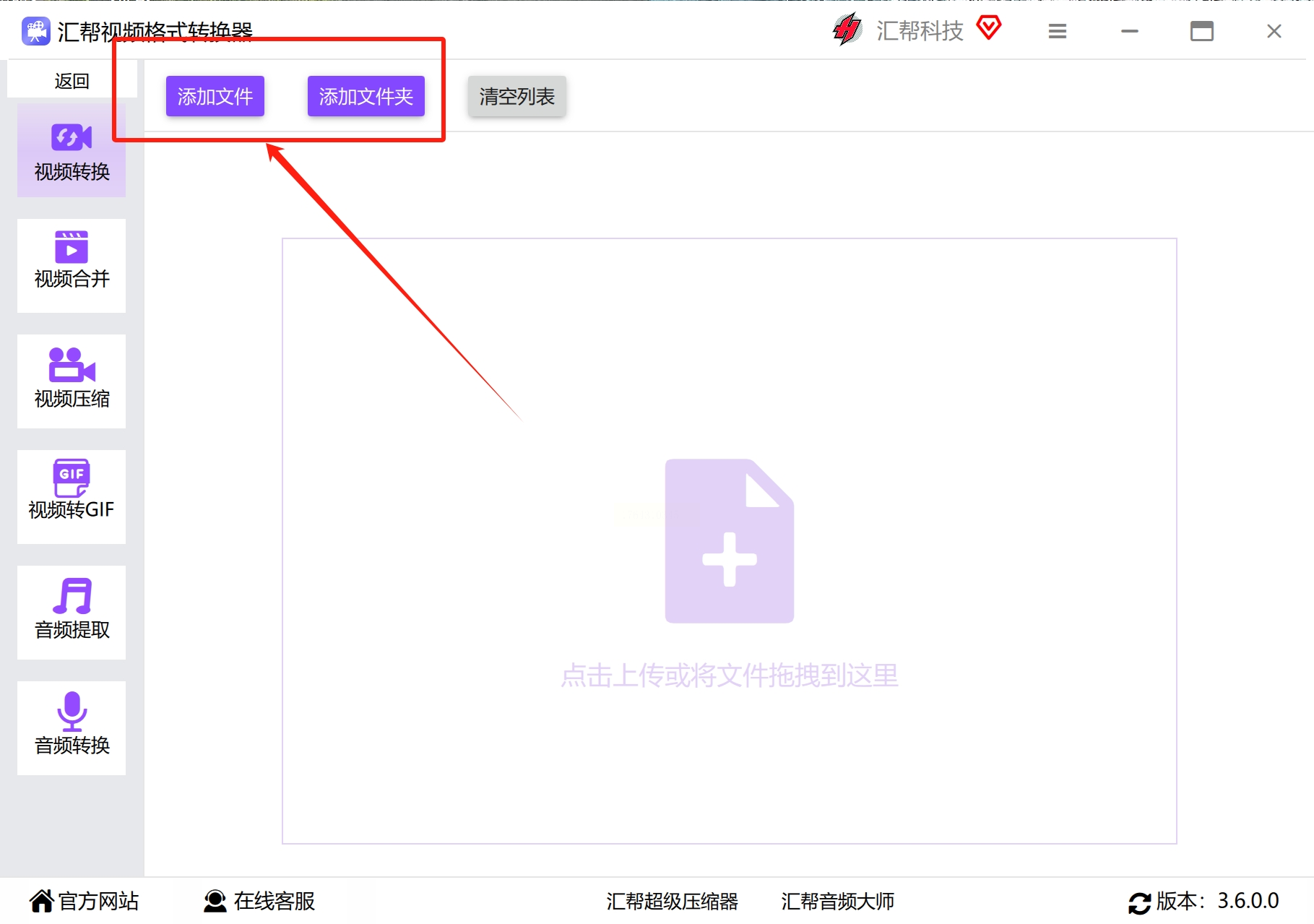
3. 点击左上角【添加文件】,支持批量导入多个MOV文件(没有数量和大小的限制)
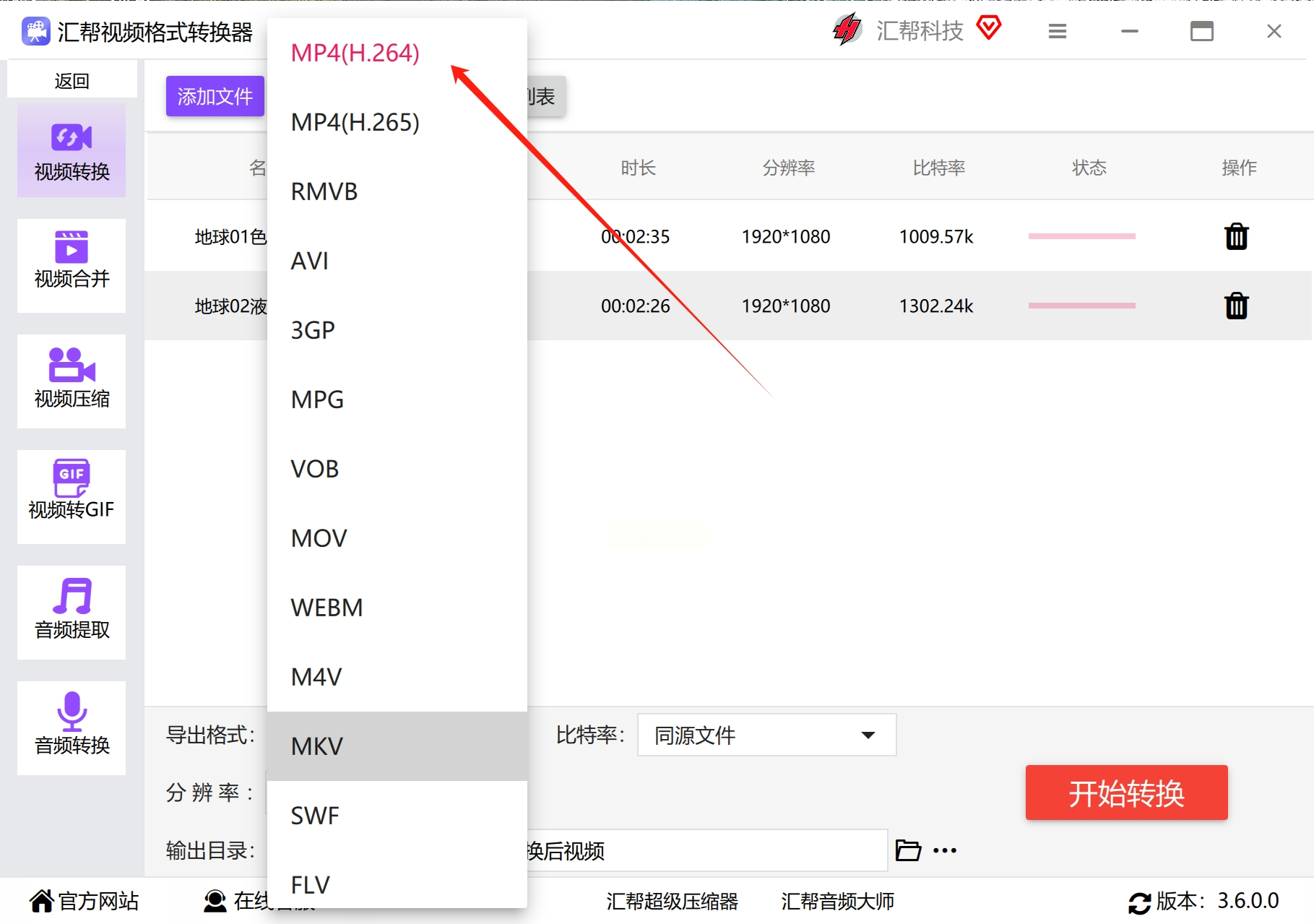
4. 在"输出格式"中选择MP4,建议选择"通用MP4"模板以兼容多数设备
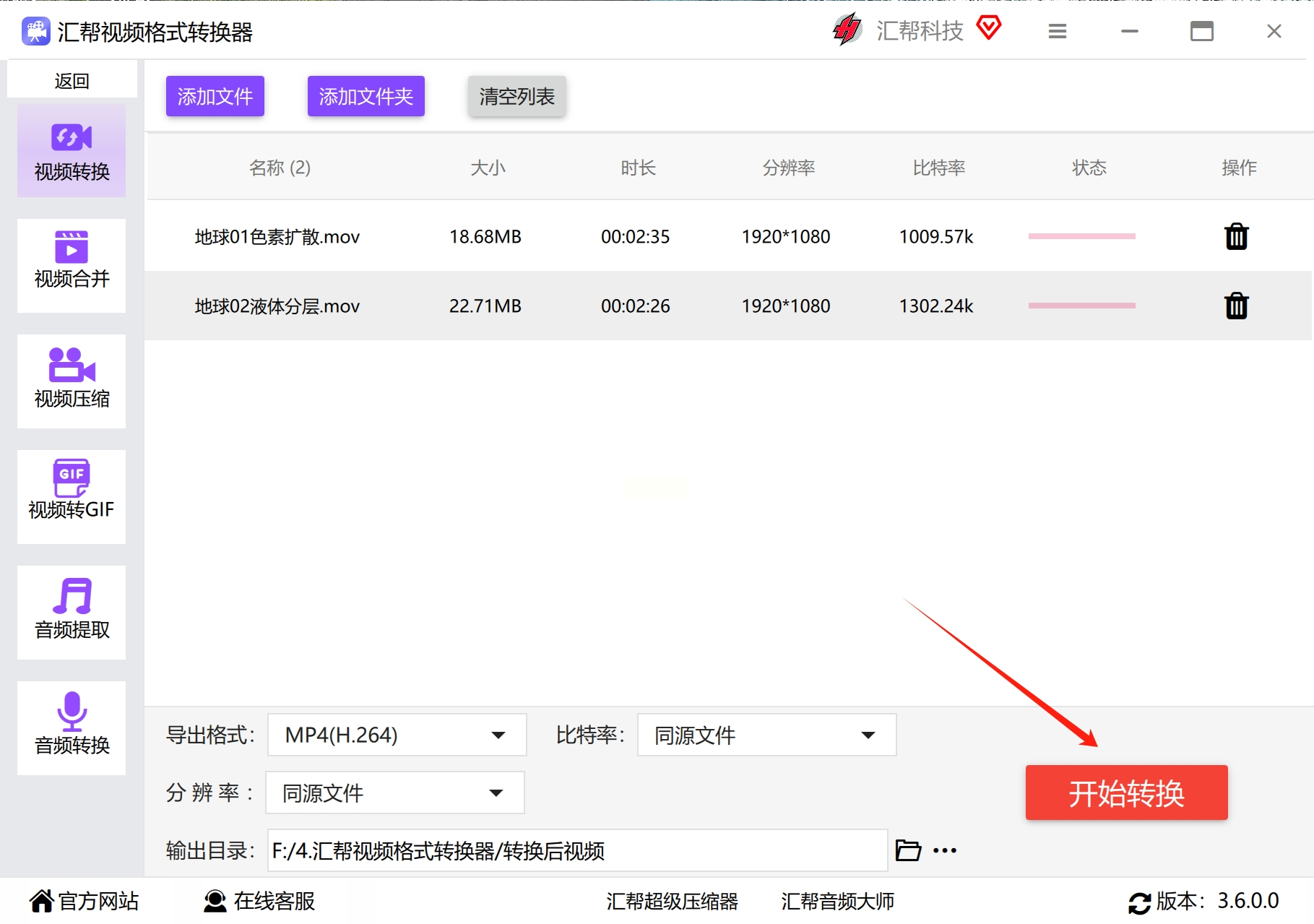
5. 高级设置中可调节:视频分辨率(如保持1920×1080)、音频码率(320kbps)
6. 点击【开始转换】,转换完成后在"输出目录"自动生成新文件
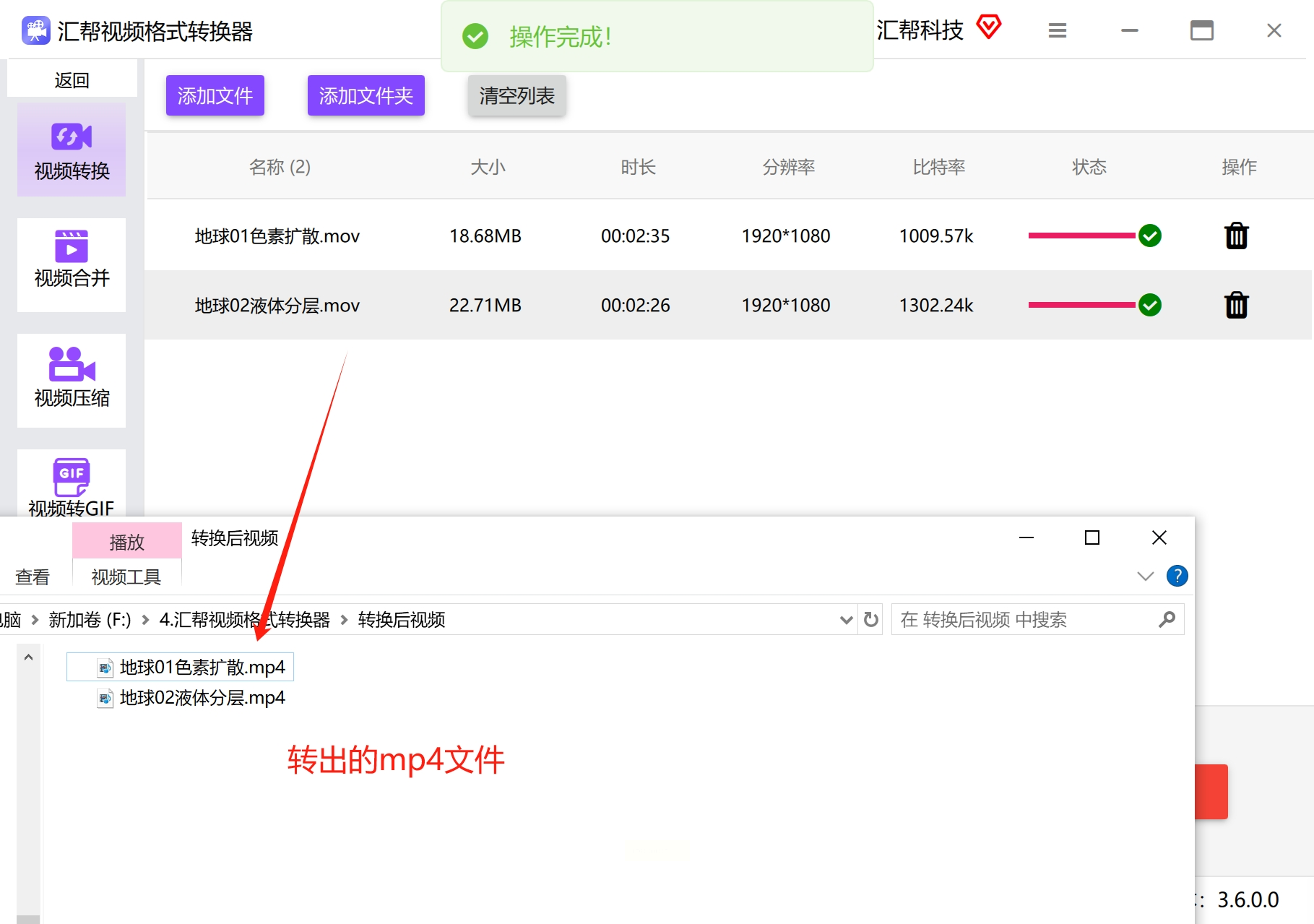
二、在线转换工具:Aconvert平台
1. 打开Aconvert官网(https://www.aconvert.com/zh/video/),左侧导航栏选择【视频转换】
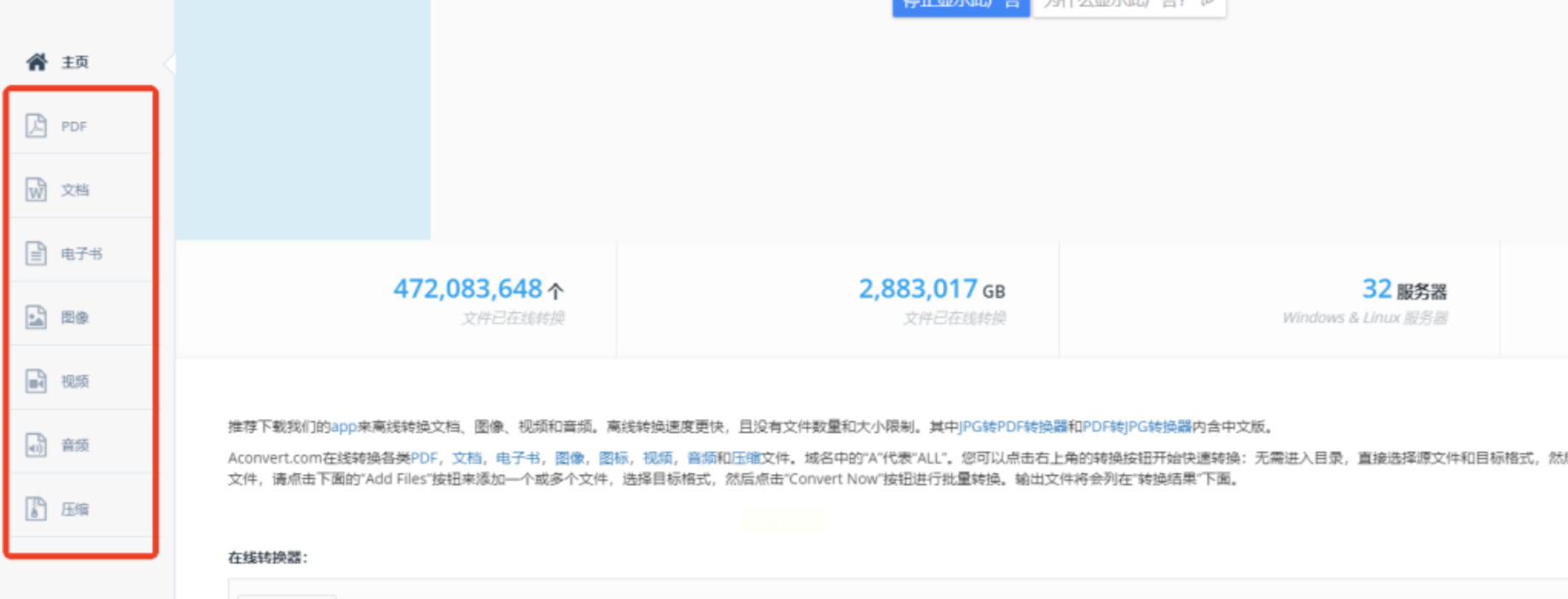
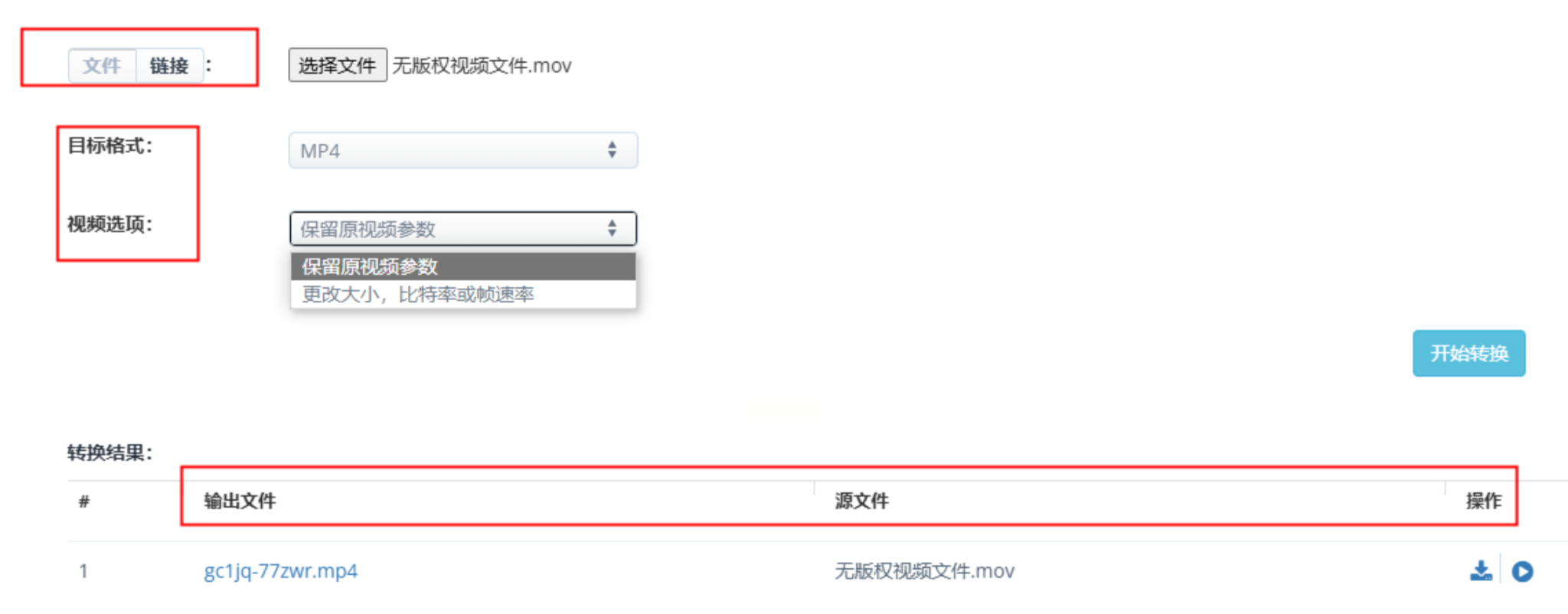
2. 点击蓝色【选择文件】按钮,支持本地文件上传或粘贴在线视频URL
3. 在"输出格式"下拉菜单中选择MP4,建议保留原分辨率(如1080P)
4. 点击【Convert】开始转换,等待进度条完成后点击【Download】保存文件
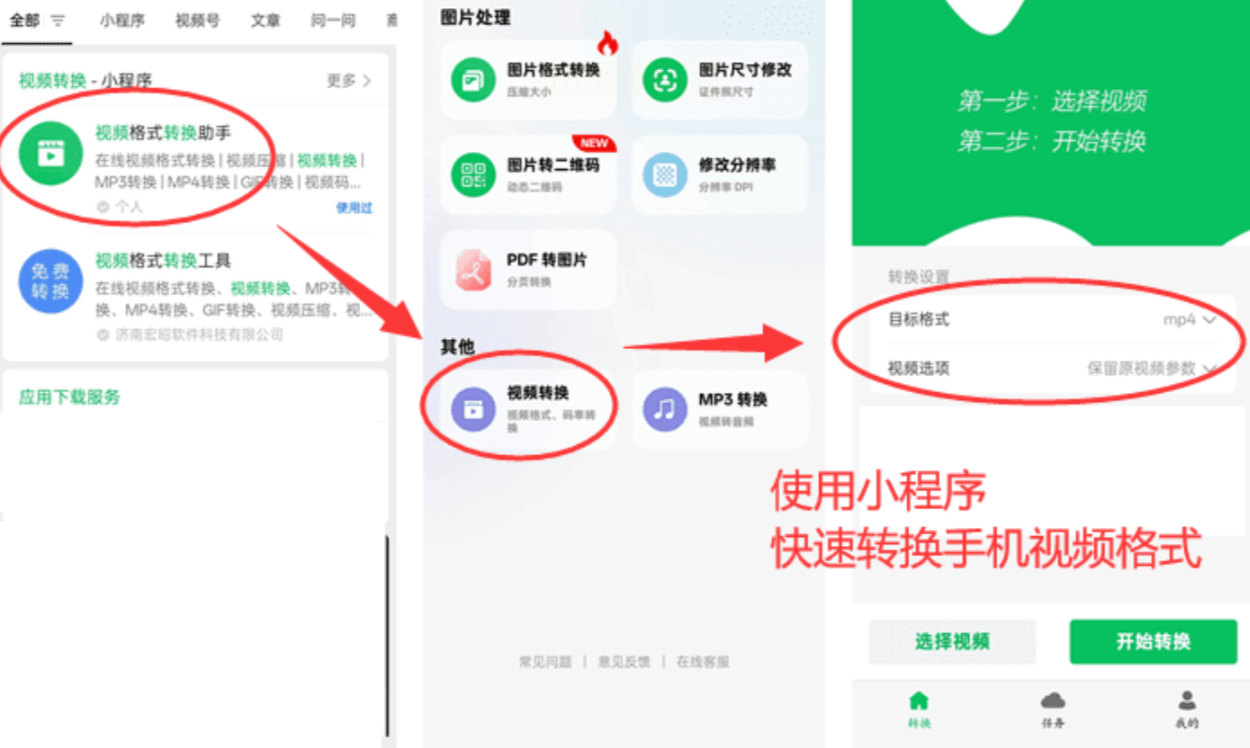
三、手机端小程序:视频转换小助手
1. 在微信/支付宝小程序搜索"视频格式转换"(推荐"格式转换大师"等正规工具)
2. 点击【视频文件】,从相册或云盘选择MOV视频
3. 选择输出格式为MP4,建议选择"标准画质"模式(避免压缩过度)
4. 点击【开始转换】,转换进度实时显示(受手机性能影响,5分钟/1分钟视频约需30秒-5分钟)
5. 转换完成后可直接预览或保存至手机相册
四、电脑端高效工具:口袋视频转换器
1. 下载安装口袋视频转换器(官网:https://www.koudai.com/)
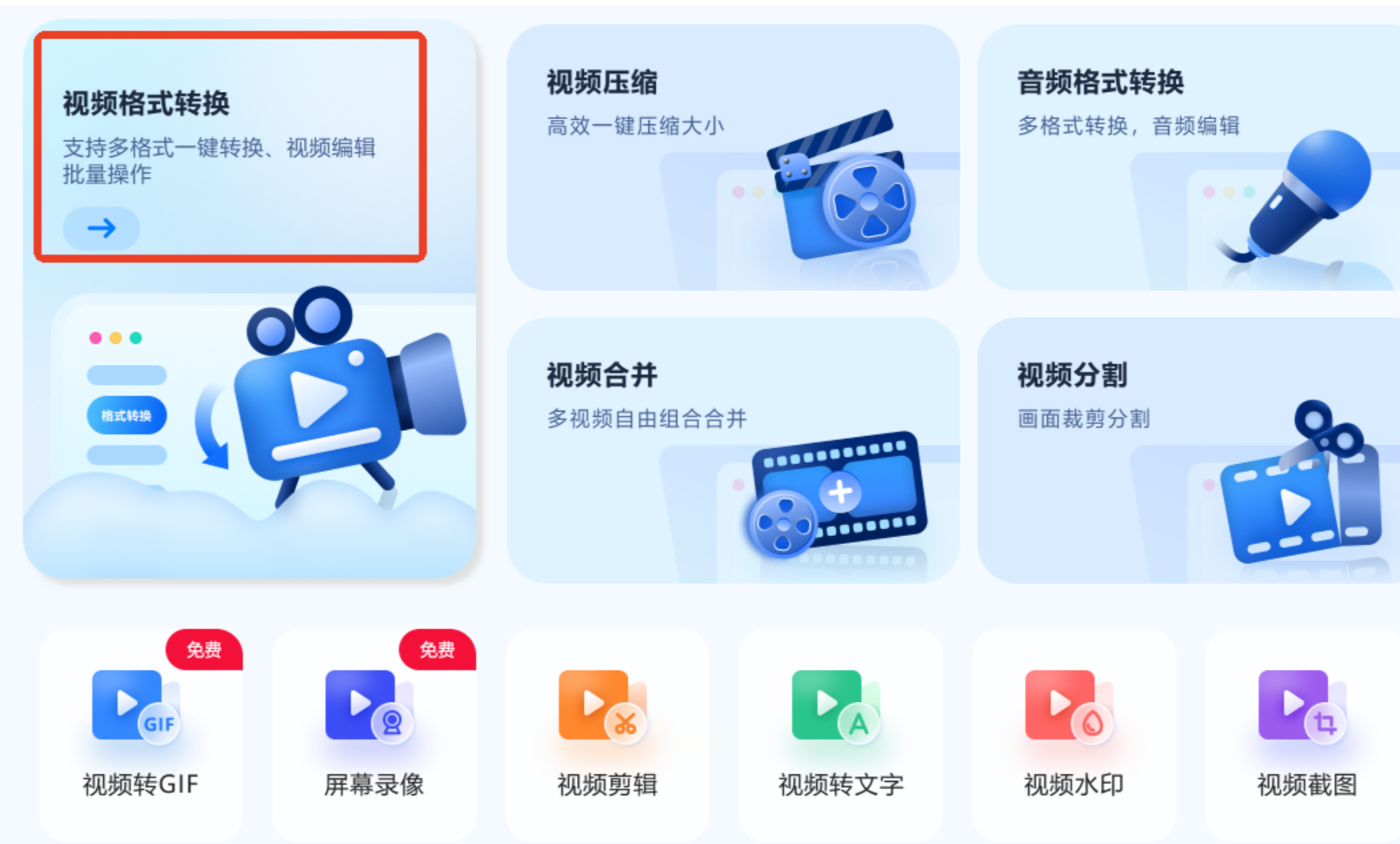
2. 选择【视频格式转换】模块,点击【添加文件】批量导入多个MOV文件
3. 在底部"输出格式"中选择MP4,可选择"设备适配"(如手机/电视/YouTube)
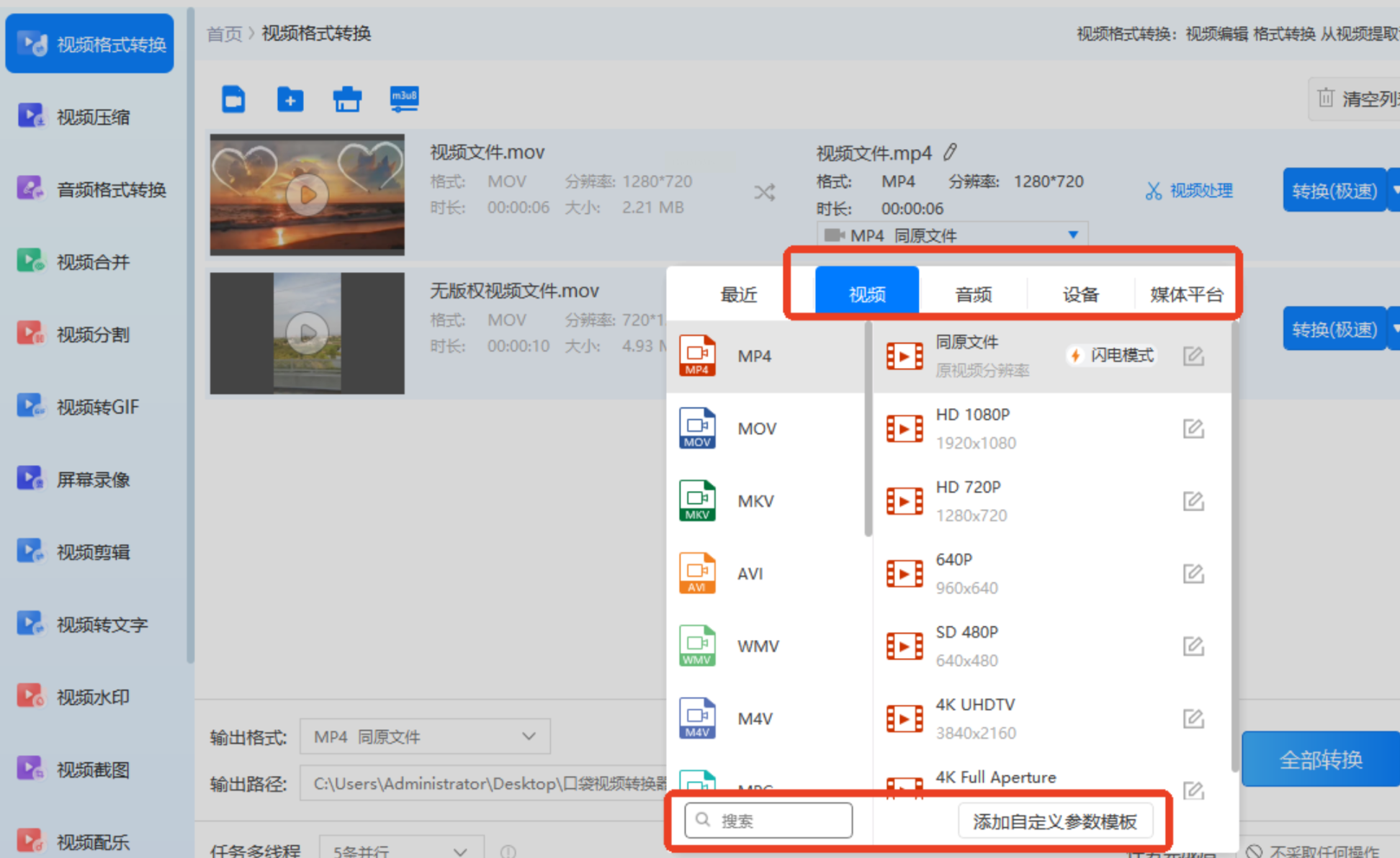
4. 点击【设置】可调节:
- 视频:分辨率(1080P/720P可选)、帧率(30fps保持流畅)
- 音频:比特率(128kbps-320kbps)、声道(立体声)
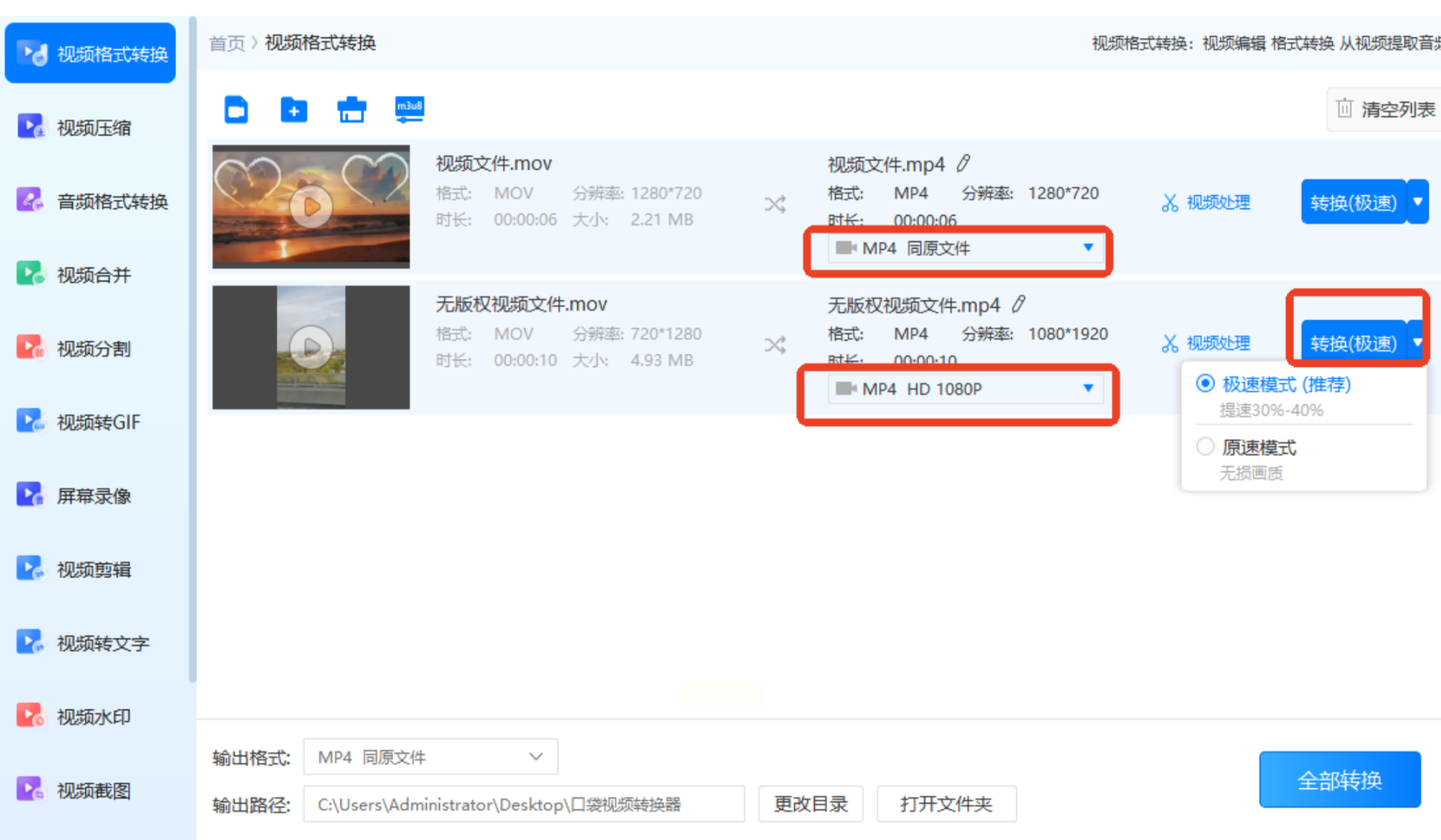
5. 选择"原速模式"确保画质无损,点击【开始转换】
五、专业视频处理软件:优速视频处理大师
1. 下载安装优速视频处理大师
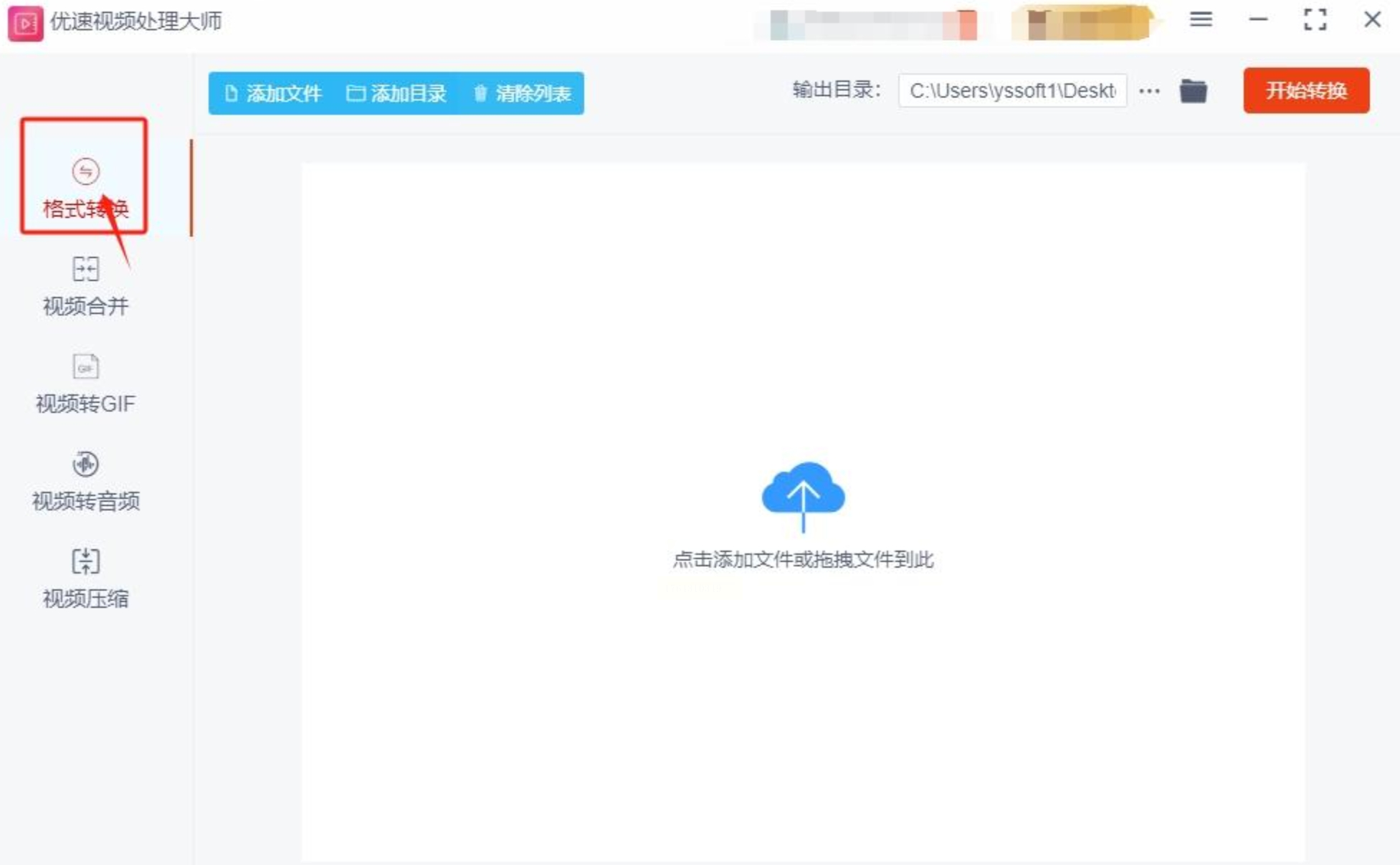
2. 选择【格式转换】功能,点击【添加文件】导入MOV文件
3. 在"输出格式"中选择MP4,并勾选"保持原始画质"
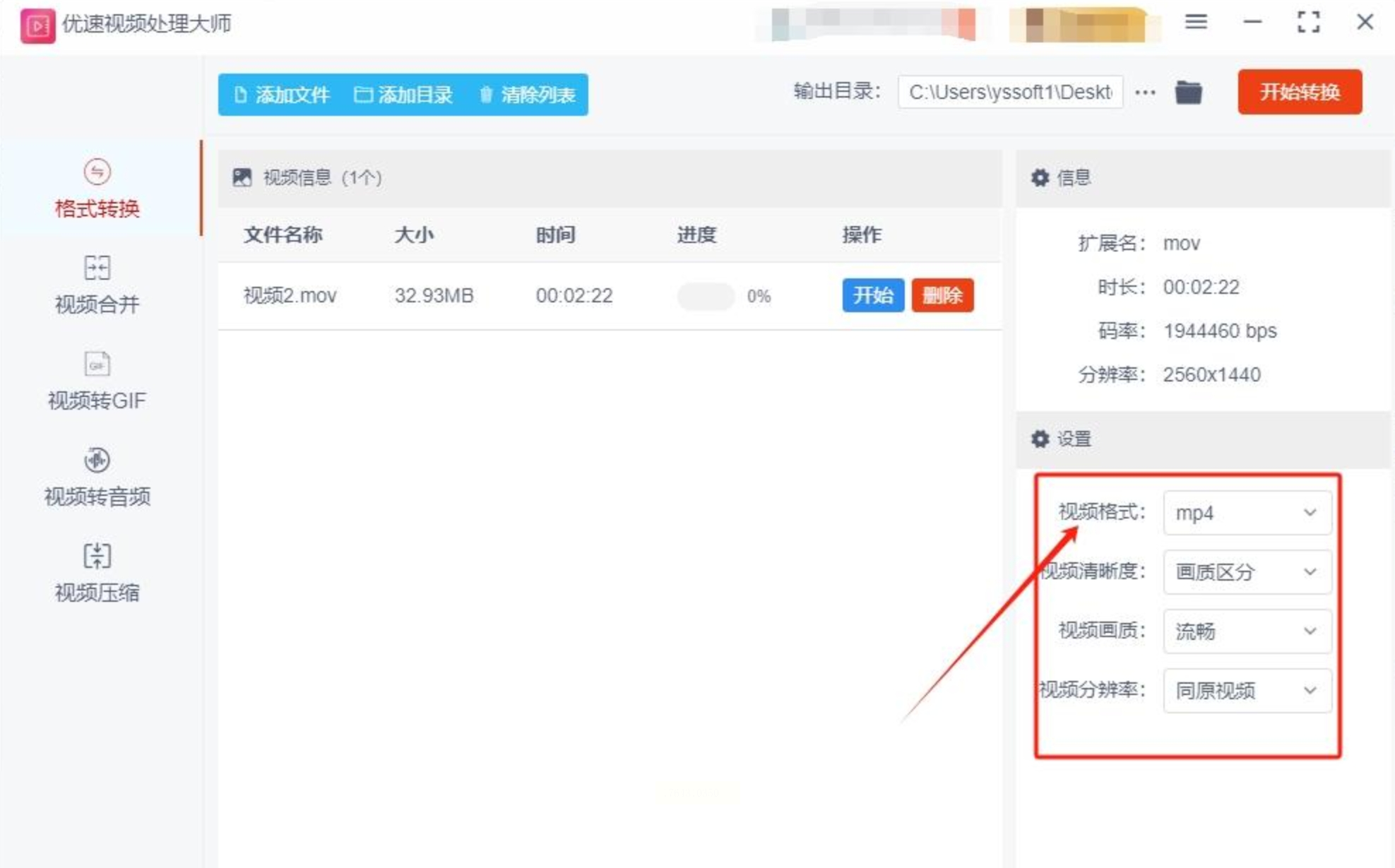
4. 若需压缩文件,可设置:
- 视频:分辨率(1920×1080)、码率(5000kbps以上确保清晰)
- 音频:采样率(44.1kHz)、编码方式(AAC)
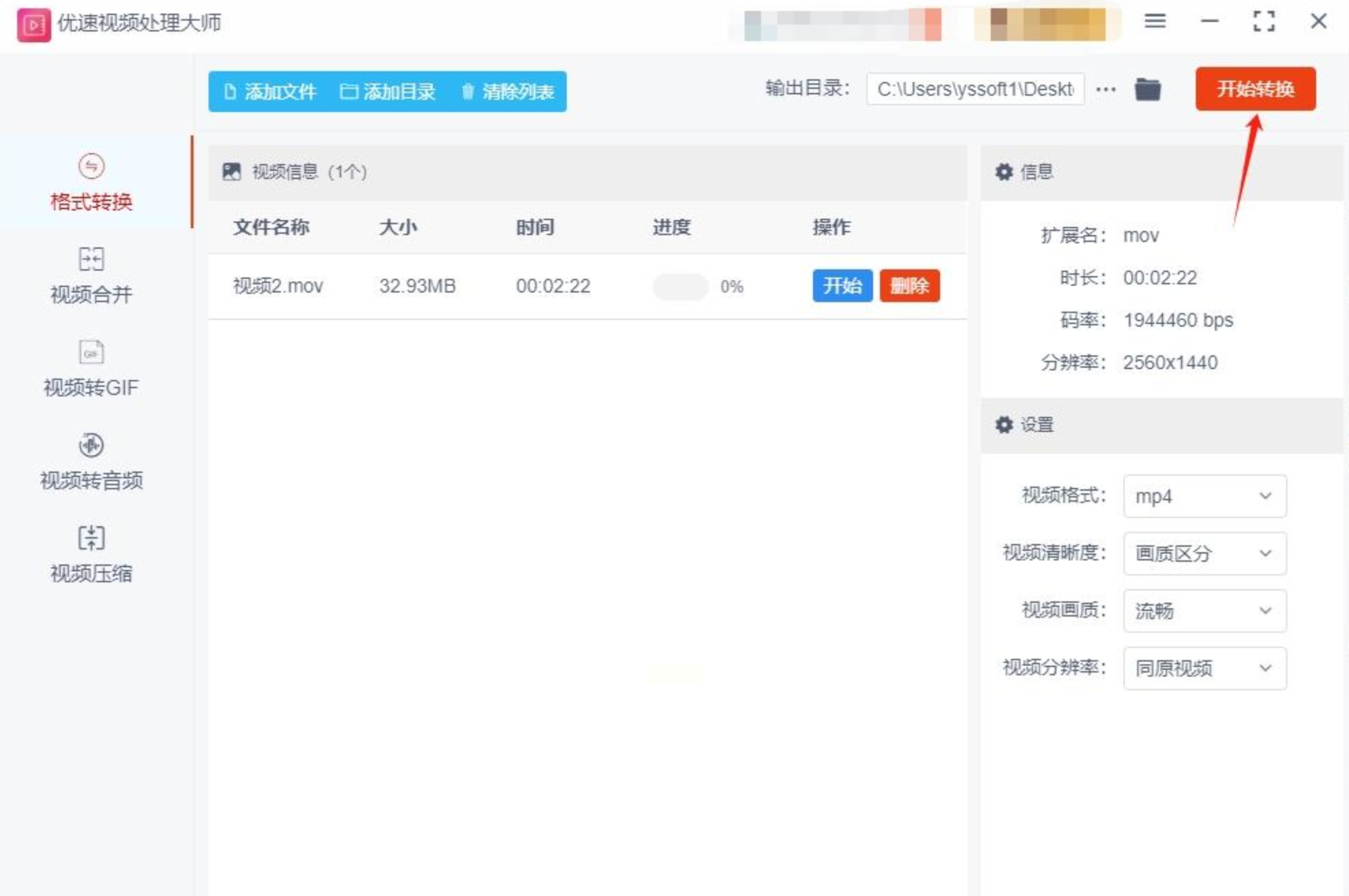
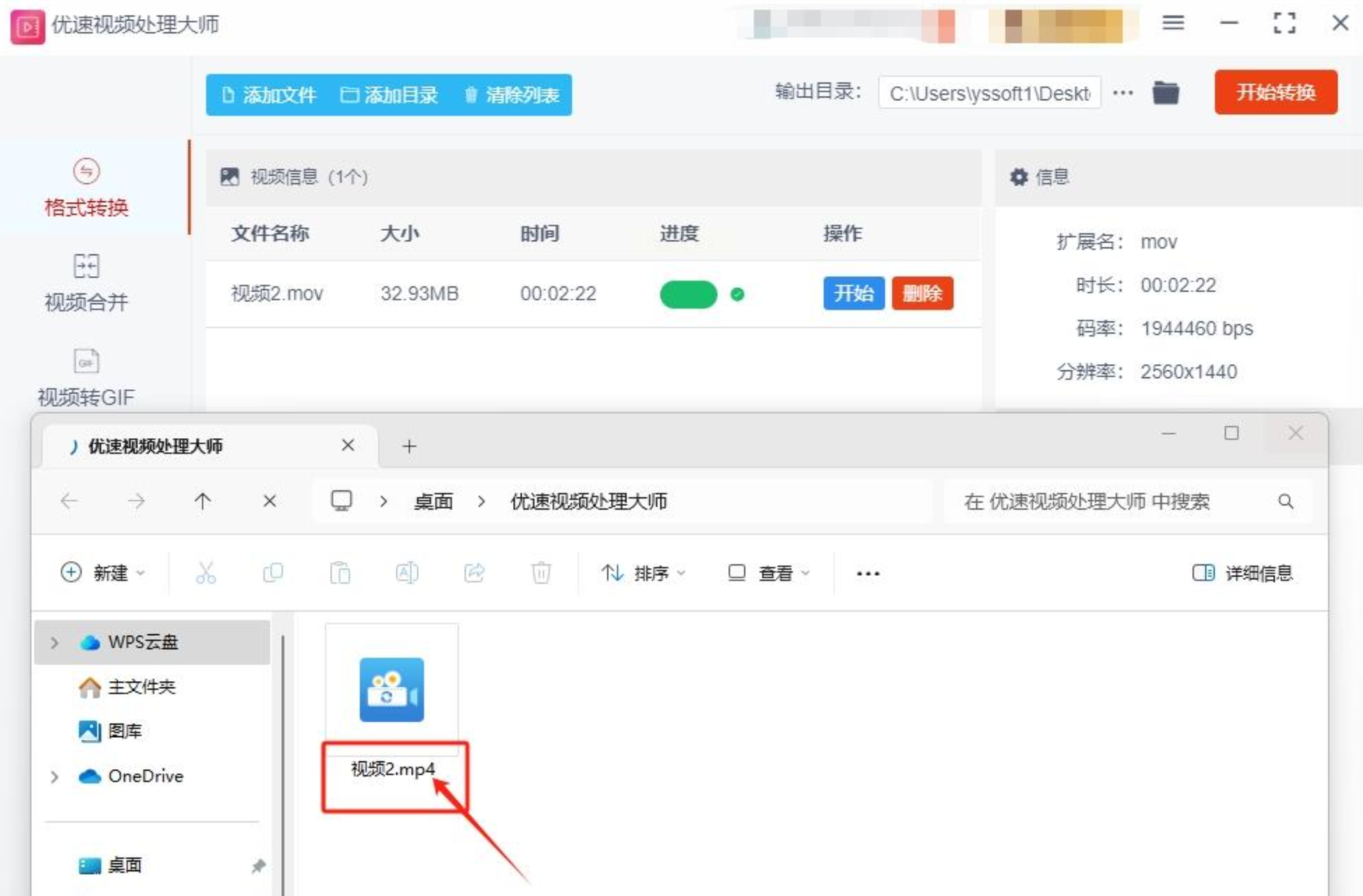
5. 点击【开始转换】,完成后可直接查看转换后的文件
实际操作步骤优化:
1. 先检查原MOV文件是否已包含H.264编码(主流格式均支持)
2. 转换前备份原文件,避免意外损坏
3. 重要文件建议使用"原速模式"转换,确保画质无损
4. 多平台测试:转换后用手机/电脑分别播放验证兼容性
格式转换本质是技术工具服务创作需求,选择适合自身场景的工具,才能在效率与质量间找到最佳平衡点。希望这篇教程能帮助你突破格式限制,让珍贵视频内容获得更广泛的传播可能!
作者寄语:技术的终极目标是让创作更自由,而非被格式束缚。随着AI技术发展,未来的格式转换可能将实现"一键无损转换",但当前掌握这些基础方法仍是内容创作者的必备技能。建议根据实际需求灵活选择工具,让MOV视频在MP4的通用世界里焕发新生。
