

在数字时代,视频格式的兼容性问题始终困扰着很多人。尤其是VOB格式,它作为DVD光盘中的核心视频文件,虽然存储了完整的视频信息,却在手机、电脑等设备上常常"水土不服"。MP4格式凭借其跨平台兼容性强、文件体积适中且画质损失小的优势,成为当下最主流的视频格式。要解决VOB与MP4的格式冲突,选择一款稳定可靠的转换工具至关重要。接下来,我们将介绍五种实用的VOB转MP4方法,让你的视频转换之旅既高效又安全。
方法一:HandBrake专业转码
HandBrake是一款开源的视频转码工具,适合对参数有一定调整需求的用户。启动软件后,点击界面上方的"源"按钮,找到需要转换的VOB文件导入。在"摘要"标签页中,选择输出格式为"MP4文件"。视频编码可选用H.264,质量通过"预设"选择"高"或"快速",音频轨道保留原始设置即可。设置完成后点击右上角的"开始编码",稍等片刻就能完成转换。不过这类专业工具操作稍复杂,适合对视频参数有个性化需求的用户。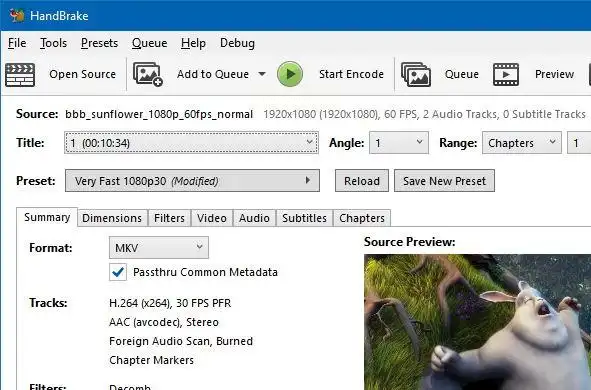
方法二:汇帮视频格式转换器(重点推荐)
软件名称:汇帮视频格式转换器
下载地址:https://www.huibang168.com/download/wB6PEuwOmFP1
《汇帮视频格式转换器》是一款专为普通用户设计的全能转换工具,无需复杂设置就能快速完成格式转换。
步骤一:安全下载安装
首先,前往软件官网下载最新版本的汇帮视频格式转换器。安装过程全程无广告弹窗,无需注册账号,解压后双击快捷方式即可启动。
步骤二:进入视频转换界面
打开软件后,在主界面左侧功能栏找到"视频转换"模块,点击进入转换专区。界面简洁明了,新手也能快速上手。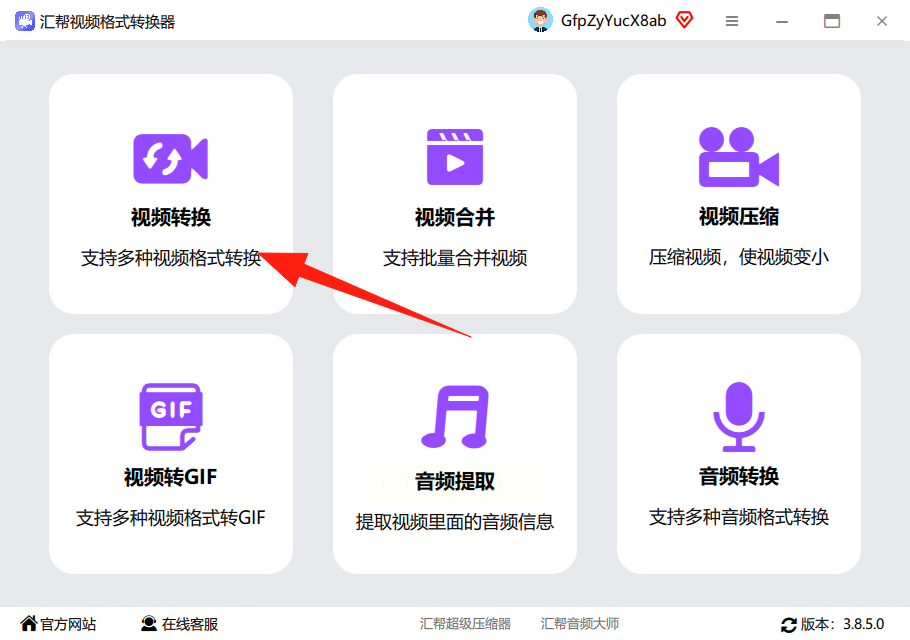
步骤三:批量添加视频文件
点击"添加文件"按钮,可单个导入VOB文件;也能直接拖拽文件到界面中,支持批量处理多个VOB文件。软件支持DVD光盘中的VOB文件直接读取,无需额外提取。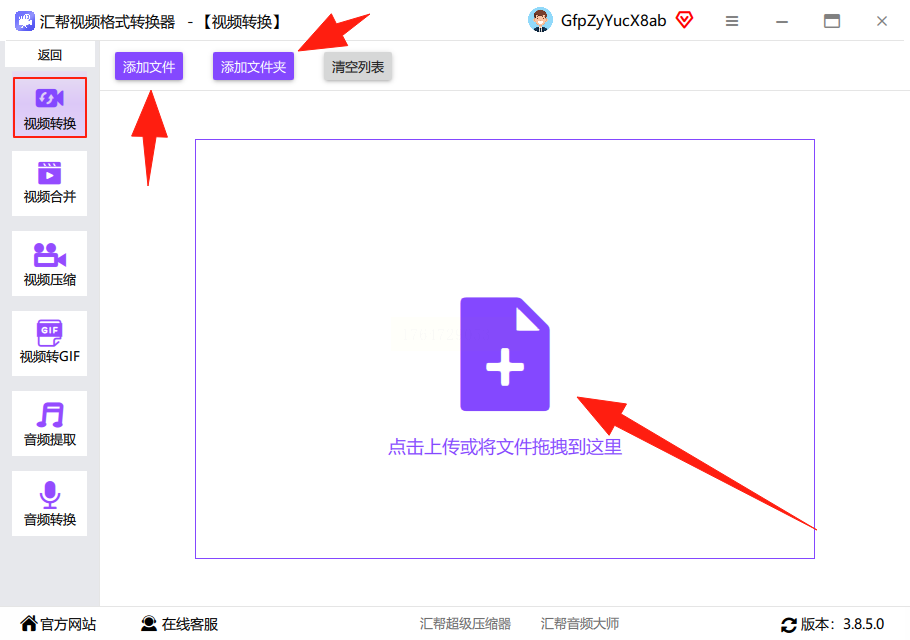
步骤四:设置输出参数
在右侧格式列表中选择"MP4"作为输出格式,软件已预设多种常用参数方案。若需调整画质,可点击"设置"按钮修改比特率(建议1500-2500kbps),帧率设为25fps即可满足大多数场景需求。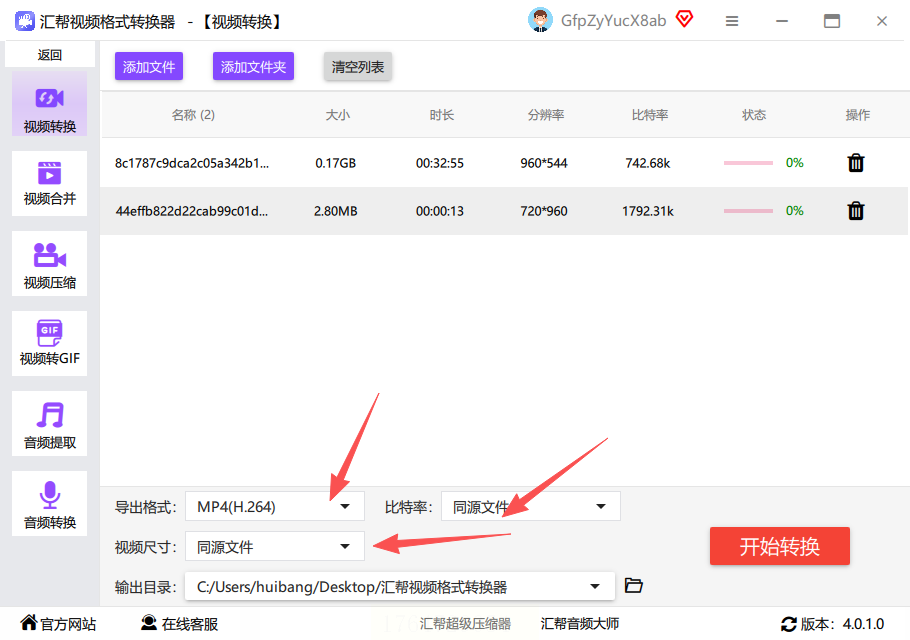
步骤五:选择输出路径并转换
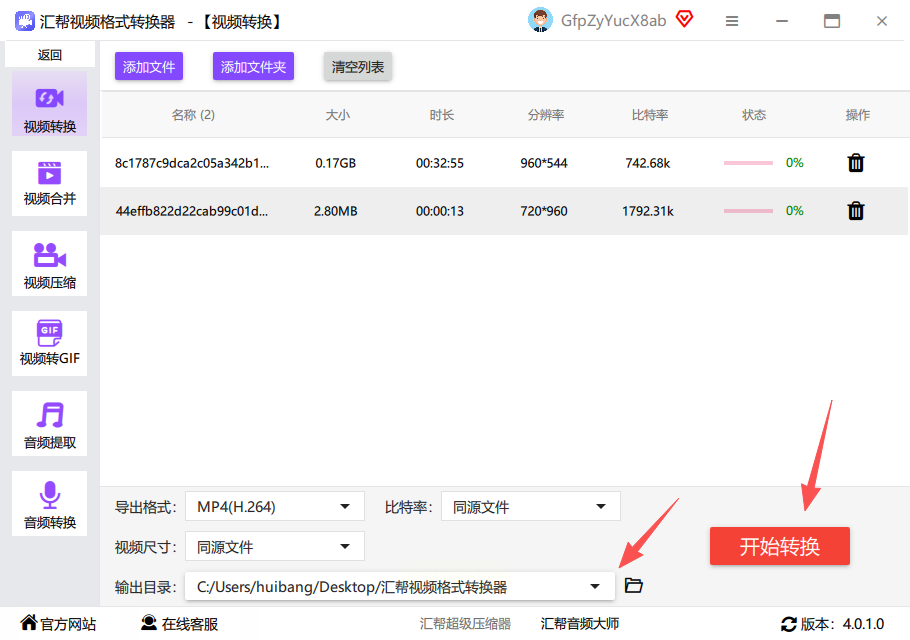
点击"浏览"指定转换后文件的保存位置,确认无误后点击"开始转换"。软件转换速度快,CPU占用率低,转换过程中不会弹出广告或捆绑程序,全程保持安静运行。
 转换完成后会自动提示,可直接打开文件查看效果。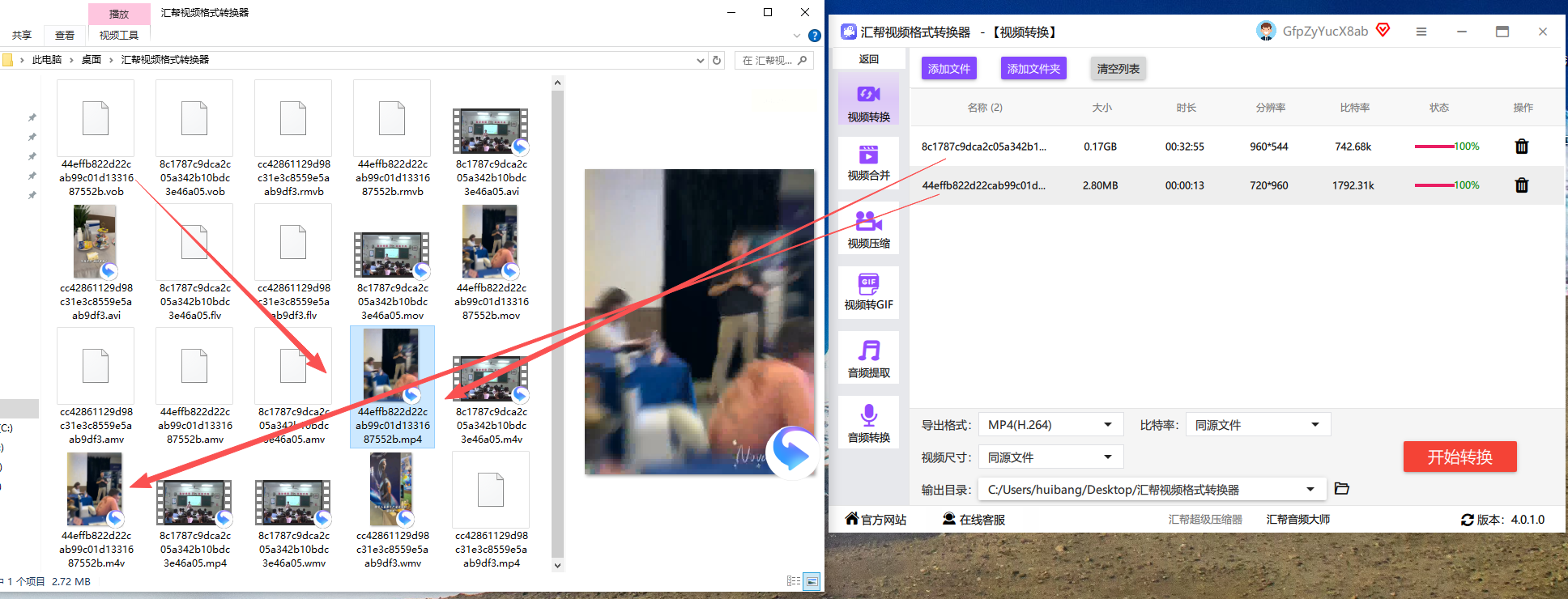
安全保障说明
汇帮视频格式转换器采用本地处理模式,所有文件转换过程在本地完成,不会上传至云端。软件通过多项安全认证,界面无任何广告插件,彻底杜绝恶意捆绑,让你的视频转换过程安全无忧。
方法三:清爽视频编辑
这款工具兼具编辑与转换功能,适合需要简单剪辑的用户。打开软件后,在左侧菜单选择"视频转换",点击"+添加文件"导入VOB视频。在格式下拉框中选择"MP4",可调整分辨率(720P/1080P)和压缩程度。点击"全部转换"后,等待进度条走完即可。其优势在于支持边转换边裁剪,适合需要快速处理的短视频。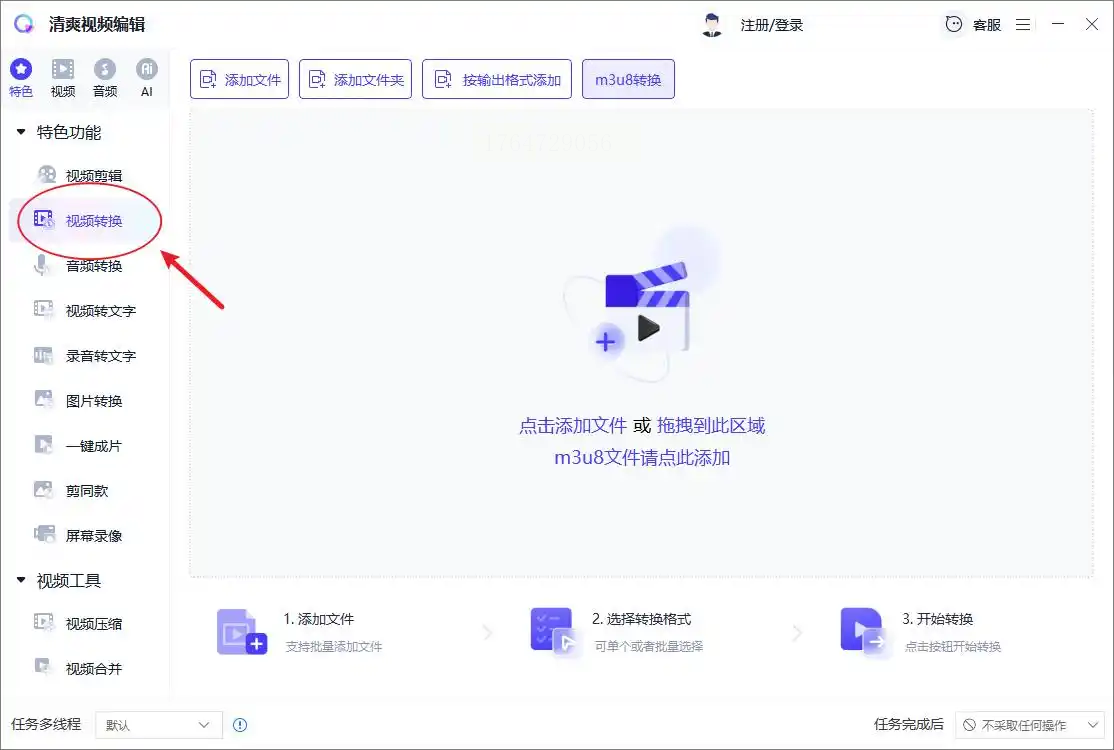
方法四:在线转换工具
对于偶尔转换的用户,在线工具是便捷选择。以Convertio为例,打开网站后点击"选择文件"上传VOB文件,选择MP4格式后点击"转换"。等待转换完成后下载文件。这类工具无需安装软件,但受网络速度影响较大,大文件转换可能中断,且存在隐私泄露风险,建议仅用于小容量视频转换。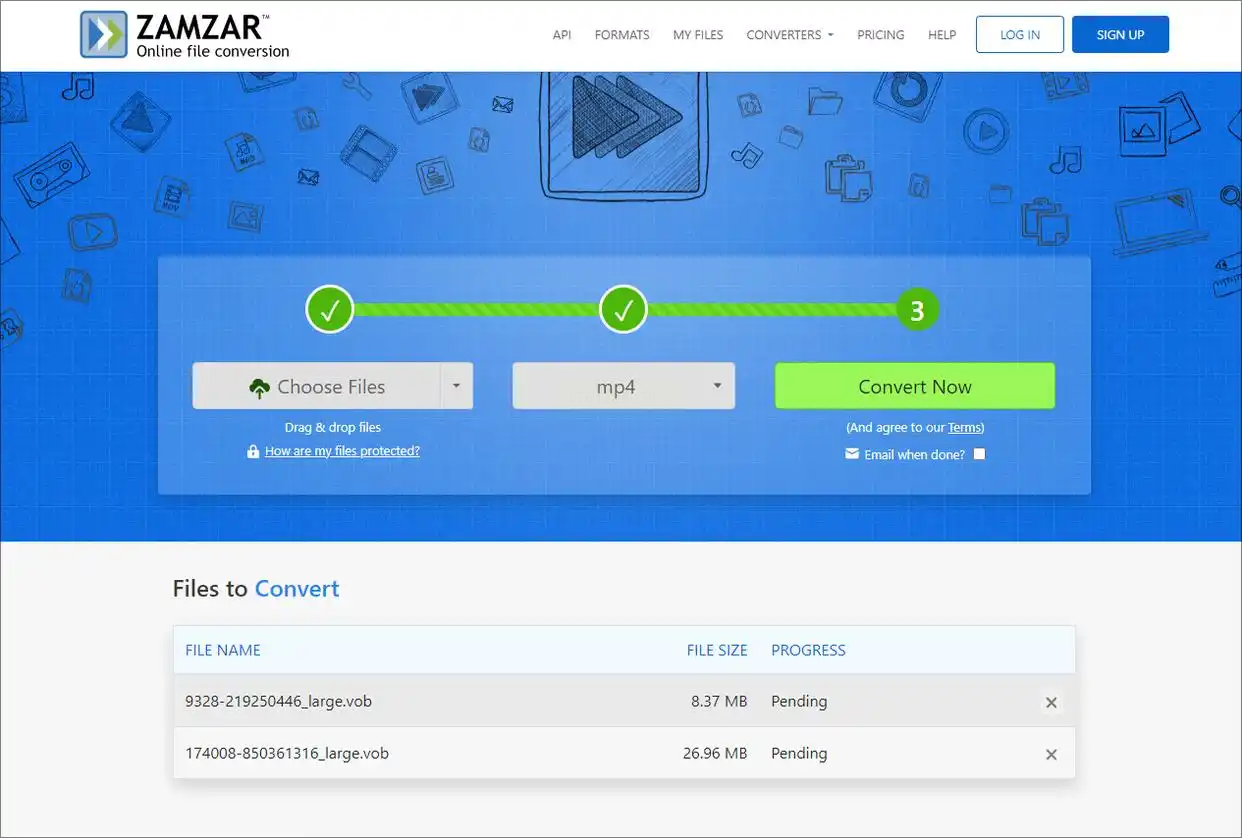
方法五:格式工厂
老牌格式转换工具,支持几乎所有格式。打开软件后选择"视频"分类,找到"VOB转MP4"选项。添加文件后,软件自动设置基本参数,直接点击"确定"即可开始转换。界面虽稍显老旧,但转换稳定性不错,适合对操作不熟悉的用户使用。
通过上述五种方法,你可以根据自身需求选择合适的VOB转MP4工具。现在就下载体验,让你的视频文件在各种设备上流畅播放,享受数字生活的便捷与乐趣吧!记住,选择正规渠道下载软件,才能既保护设备安全,又保证转换质量。
