
室友推门进来的时候,手机举在我面前,屏幕上是一条两分多钟的语音——她导师在群里发的课程安排,说“你帮我转成文字呗,我边做饭边听不方便”。我扫了一眼,顺手点开自己常用的工具,前后不到四分钟,一条带时间戳的文字稿就发回给她了。
其实把视频里的声音变成文字这件事,说难不难,说简单也容易踩坑。我前后试过十来个工具,从电脑软件到手机App再到在线网页,今天按上手难度和适用场景分个类,把如何把视频里的声音变成文字这件事一次讲透,顺便把会议录音转会议记录的需求也一并覆盖了。
 先给个总判断:如果你要处理的是会议录音、访谈视频这类长音频,优先用本地软件批量跑;如果只是偶尔转一两条短视频,在线工具和手机自带功能就够用。下面按这个思路展开。
方案一:汇帮AI语音转文字(适合批量、长音频、要稳定输出)
这是我这半年用得最顺手的一个,主要因为它把“视频转文字”和“会议录音转记录”放在同一个界面里,不用来回切换工具。
1. 为什么把它放第一个
讲真,我一开始也没抱太大期望,毕竟市面上同类软件太多了。但实际跑下来,二十来个文件一次性丢进去,它不会中途卡死,也不会因为某个文件格式不对就整批停掉——这点对整理会议记录特别重要,谁也不想守着一堆文件一个个重试。
2. 详细操作流程
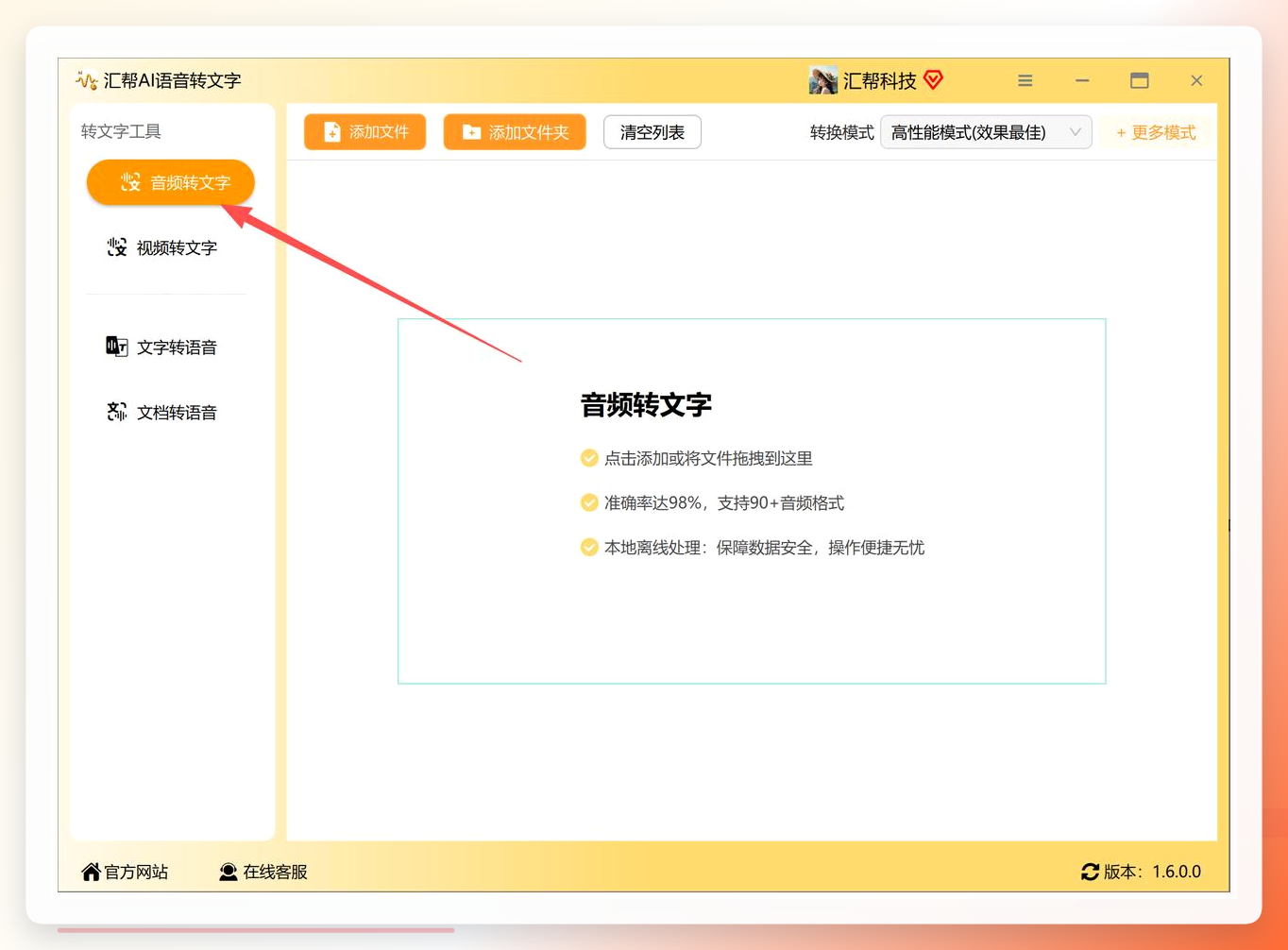
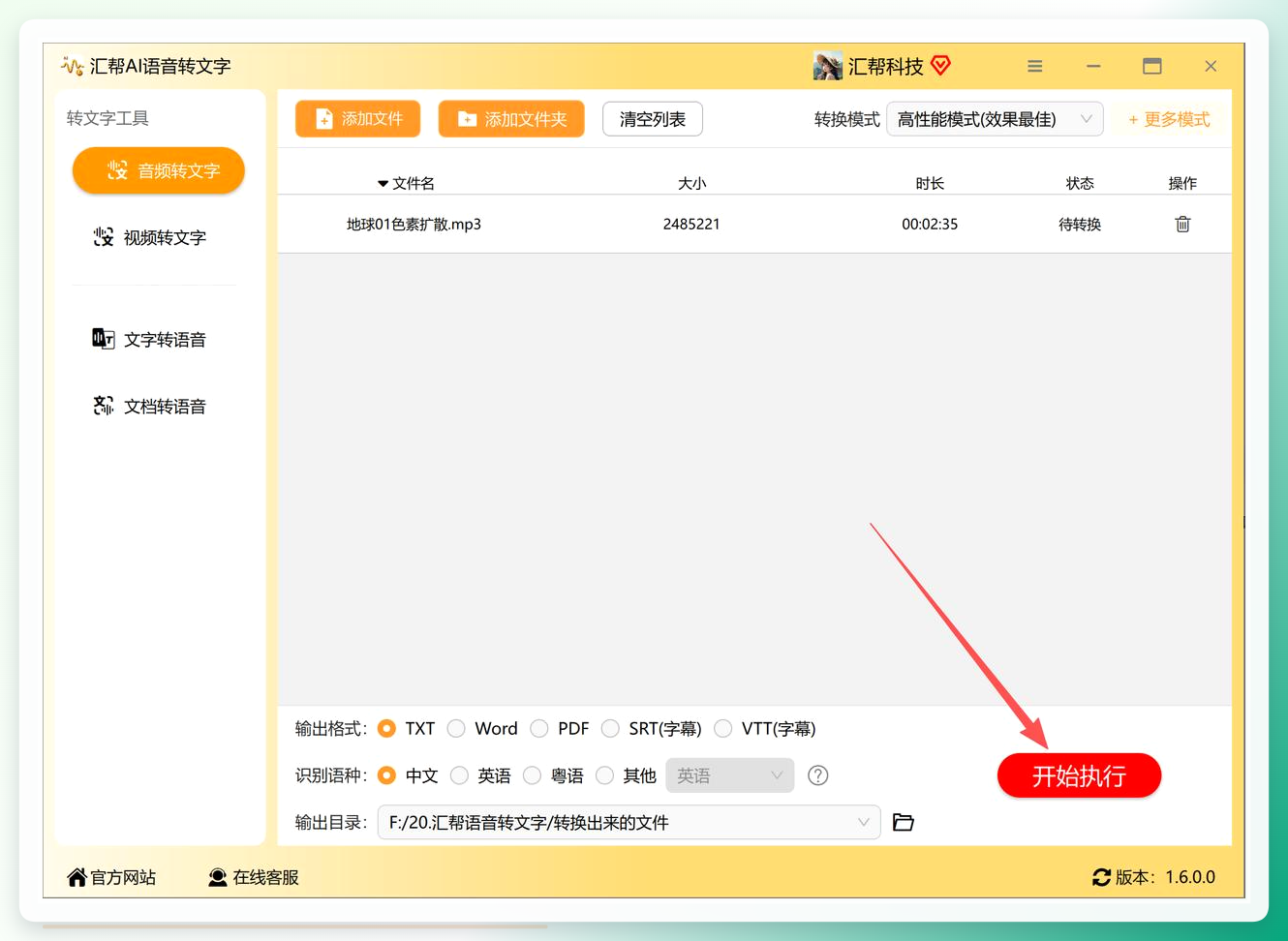
步骤1:打开软件,选对功能入口
启动后左侧栏能看到“语音转文字”“视频转文字”“文字转语音”几个选项。这里有个小细节:如果你导入的是MP4这类视频文件,选“语音转文字”也能识别,软件会自动抽音轨,不用先手动转成音频。我第一次用的时候还傻乎乎地去转格式,后来才发现多此一举。
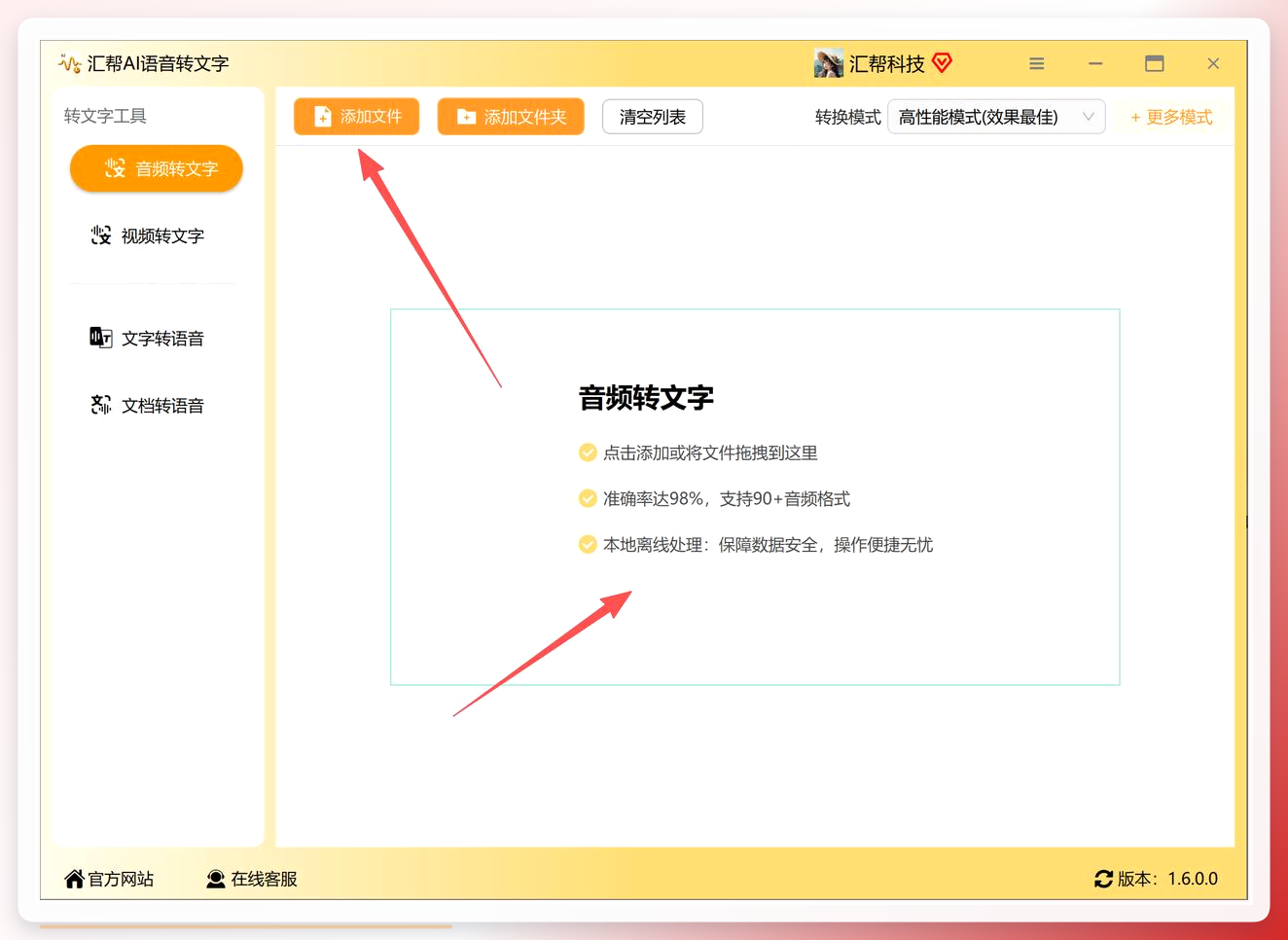
步骤2:添加文件,支持批量
点“添加文件”或直接点中间空白区,把准备好的音频/视频拖进去。支持mp3、wav、ogg等常见格式。批量识别的话一次性全选添加,我试过同时丢进去十几个文件,界面不会卡。
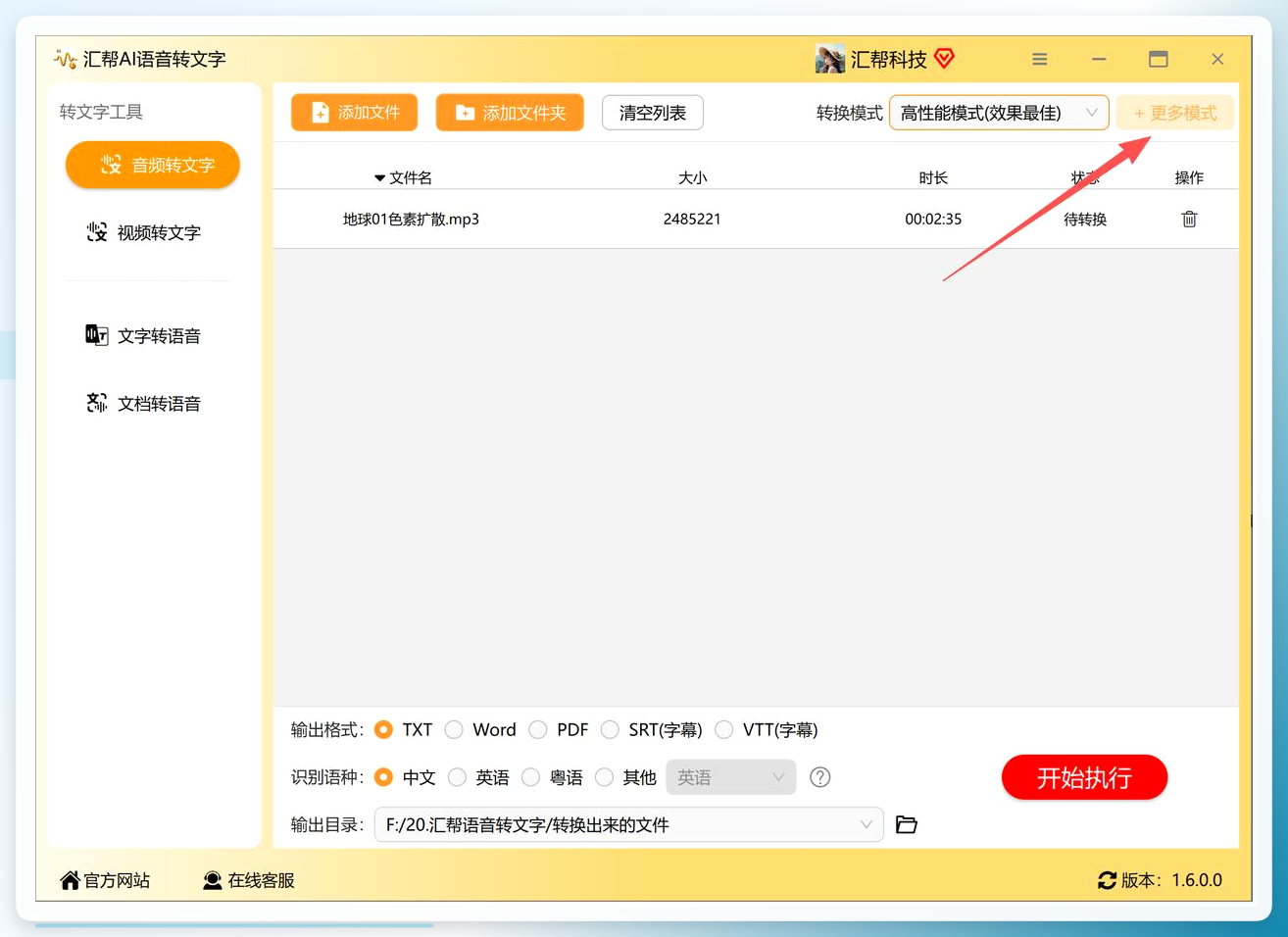
步骤3:选转换模式
右侧“转换模式”是识别模型的选择区,点“更多模式”能看到不同场景的选项。会议录音建议选偏向“多人对话/会议”的模式,普通单人讲解选通用模式就行。
步骤4:确认模型
根据实际情况选好模型后点“确认选择”,相当于告诉软件用哪套识别逻辑来处理这批文件。
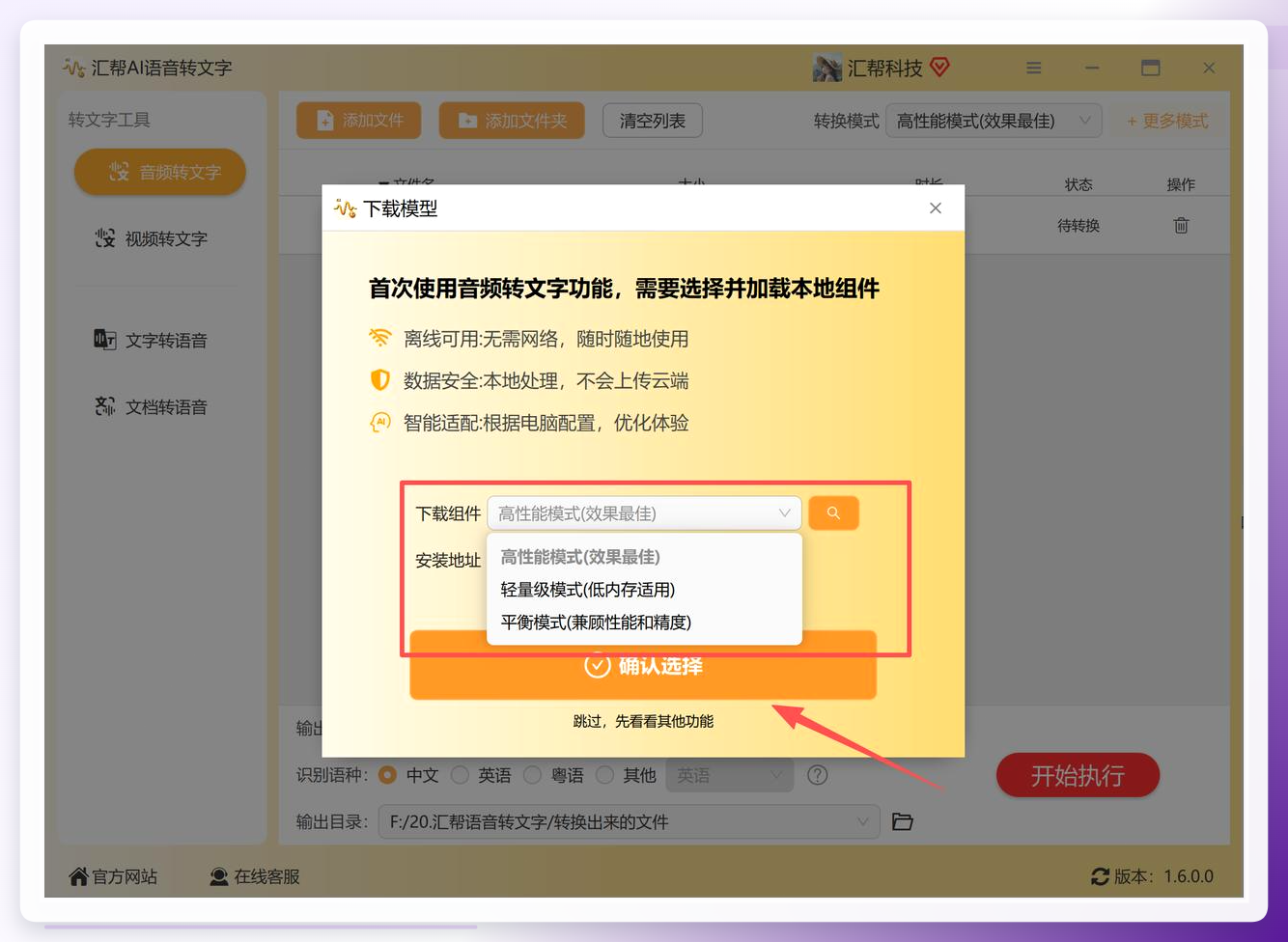
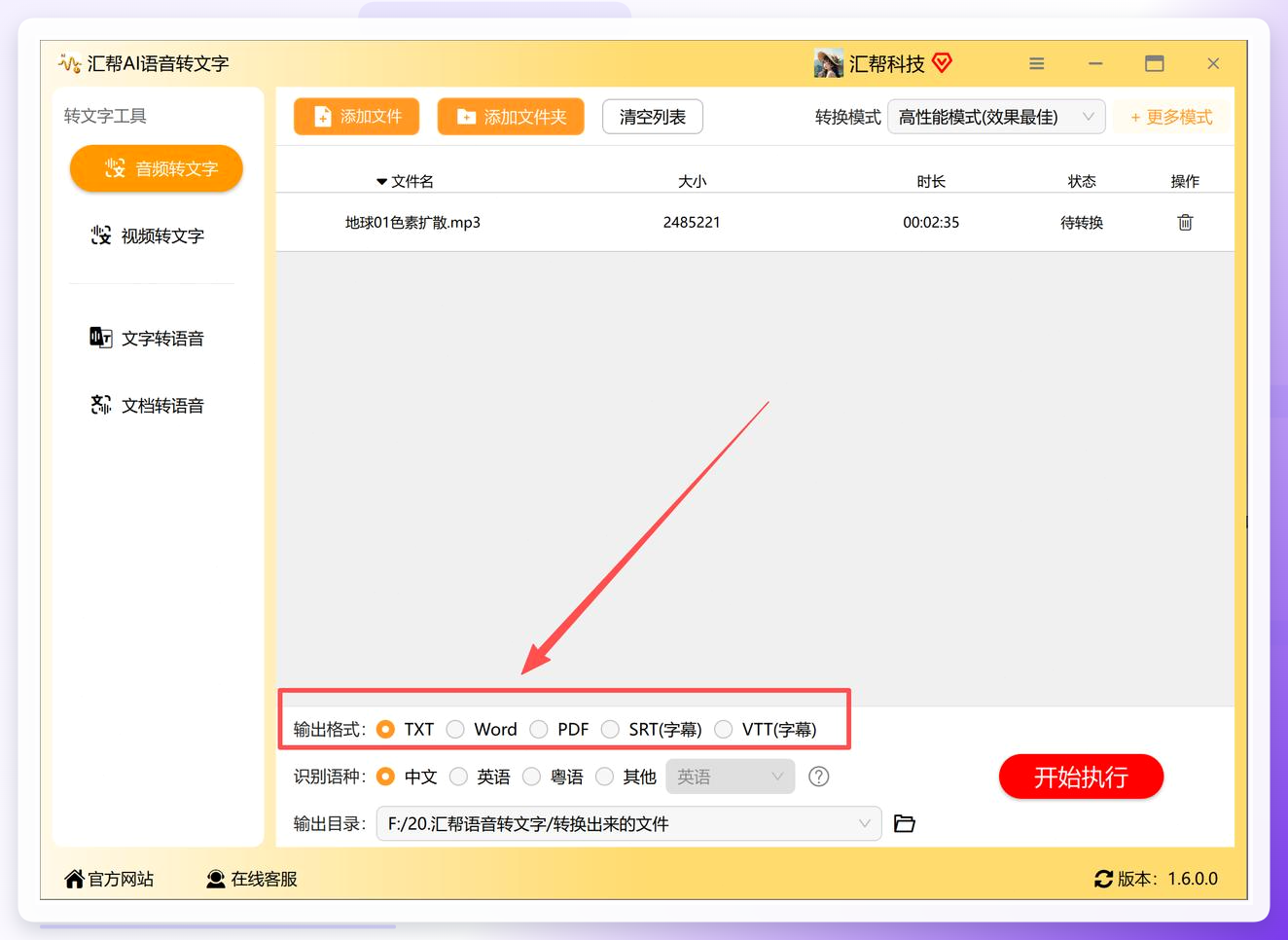
步骤5:设置输出格式
底部可以选输出文档类型,TXT最简单直接,需要保留时间轴就选带时间戳的格式。做会议记录我一般选TXT+时间戳组合,后期整理时能快速定位到原话位置。
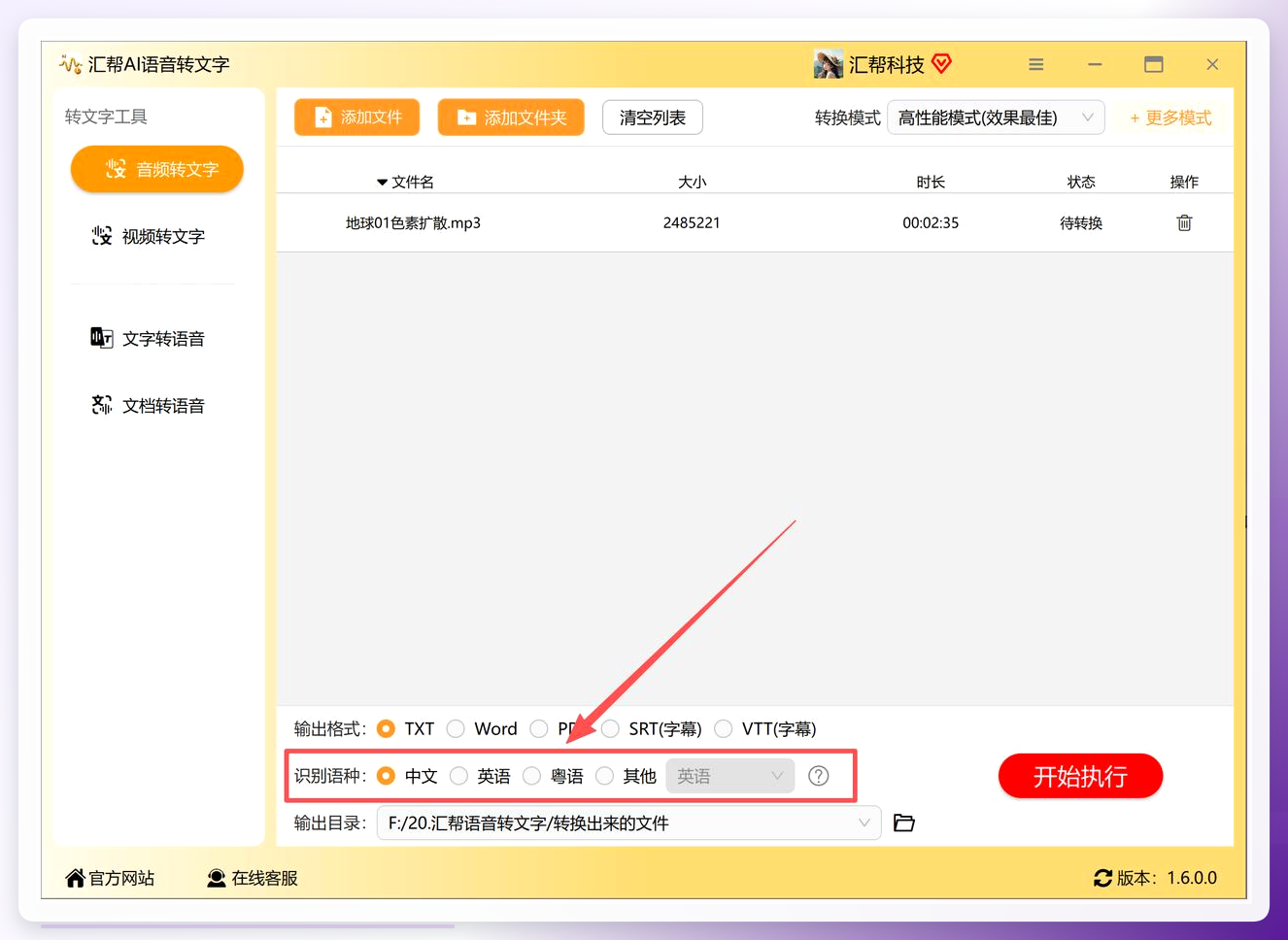
步骤6:选语言类型
中文音频选中文,英文选英文。这里别选错,选错语言识别率会断崖式下降,我踩过一次,一段中文会议录音误选了英文,出来的结果全是乱码似的拼音。
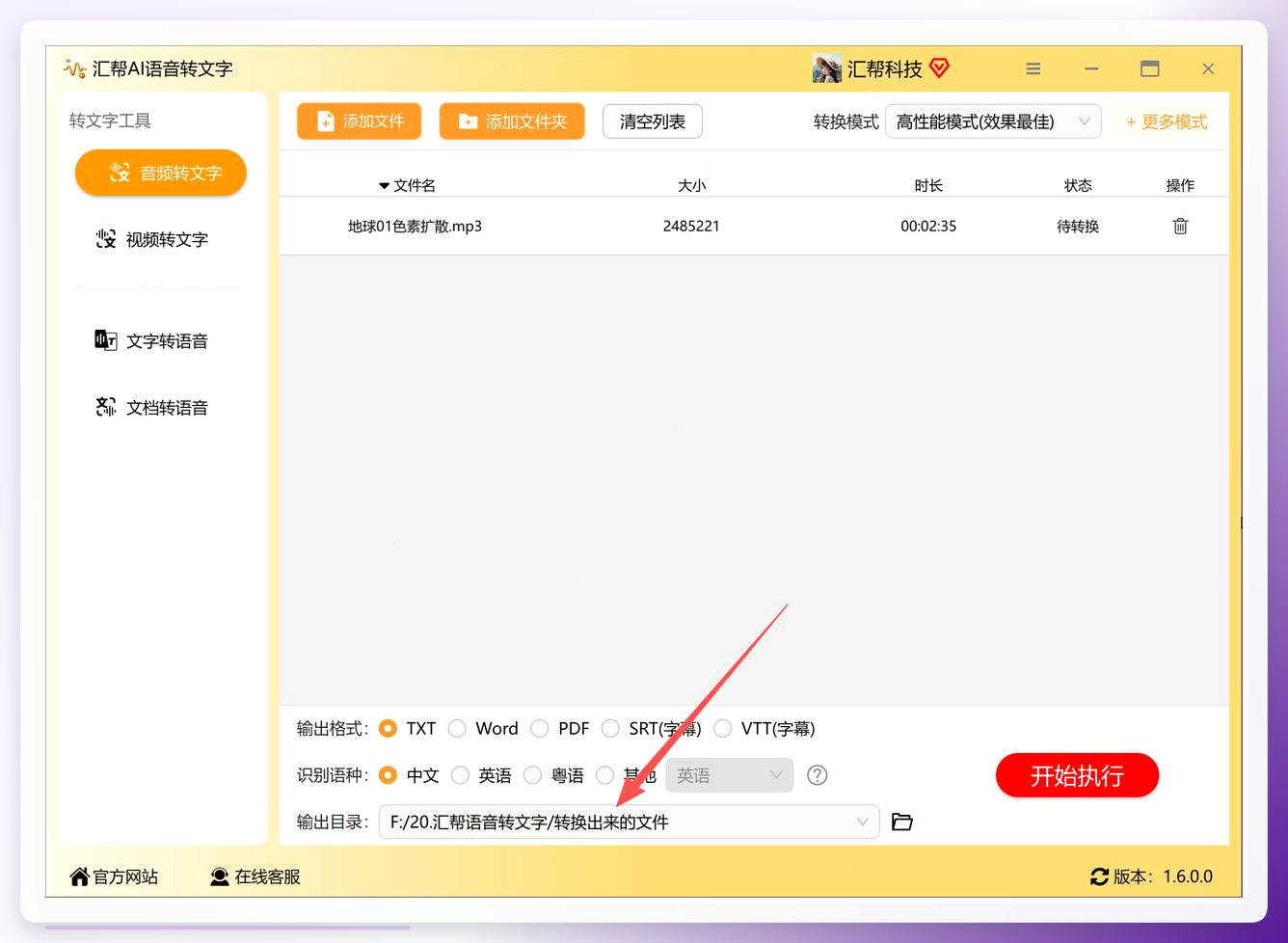
步骤7:指定输出文件夹
设一个固定文件夹存结果,方便后面找。我习惯按日期建子文件夹,比如“0315会议”,回头翻找不乱。
步骤8:开始执行
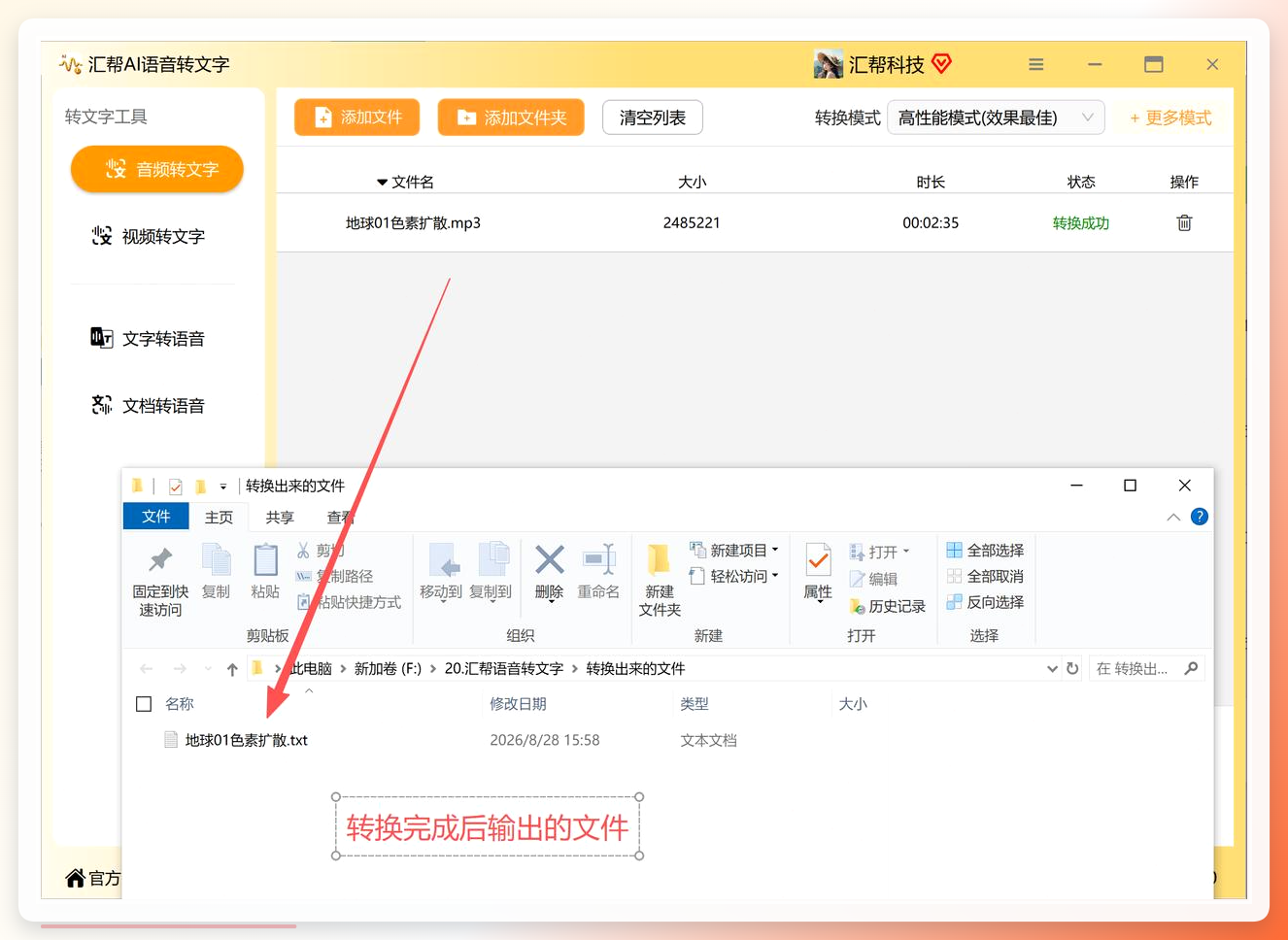
点“开始执行”,软件自动跑。一段四十来分钟的会议录音,大概等两三分钟,具体看电脑配置。跑完后软件会自动打开输出文件夹。
步骤9:验证结果
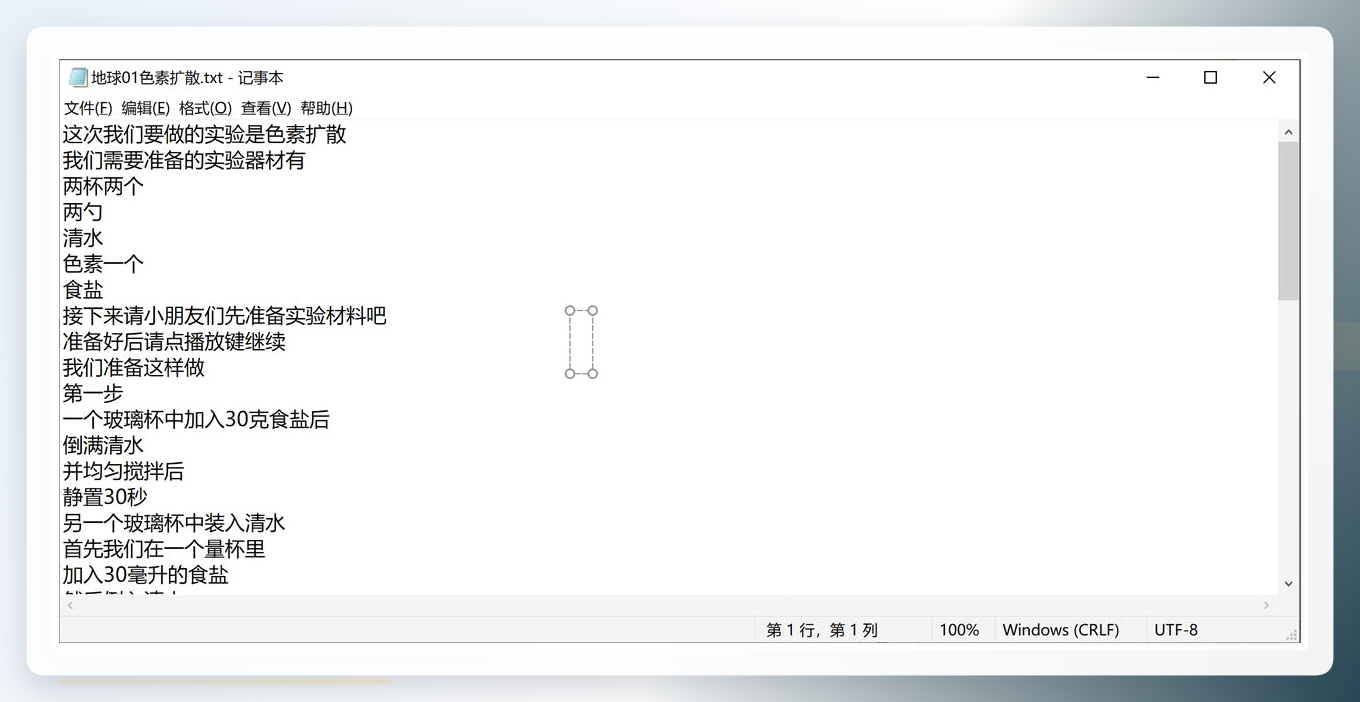
打开生成的TXT文件,能看到音频里的话都转成了文字。校对时重点看人名、专业术语和数字,这三类是最容易出错的。
 到这里,一条完整的视频转文字流程就走完了。整个过程不用懂任何技术,跟着点就行。接下来我把另外9个方法也列出来,按场景挑着用。
方案二:Rev(在线人工+自动转录,适合对准确率要求高的英文内容)
- 打开Rev官网,选“Automated Transcription”服务
- 点击上传,选中目标视频文件
- 提交后系统自动转录,完成后邮件通知
- 在网页编辑器里查看和修改结果
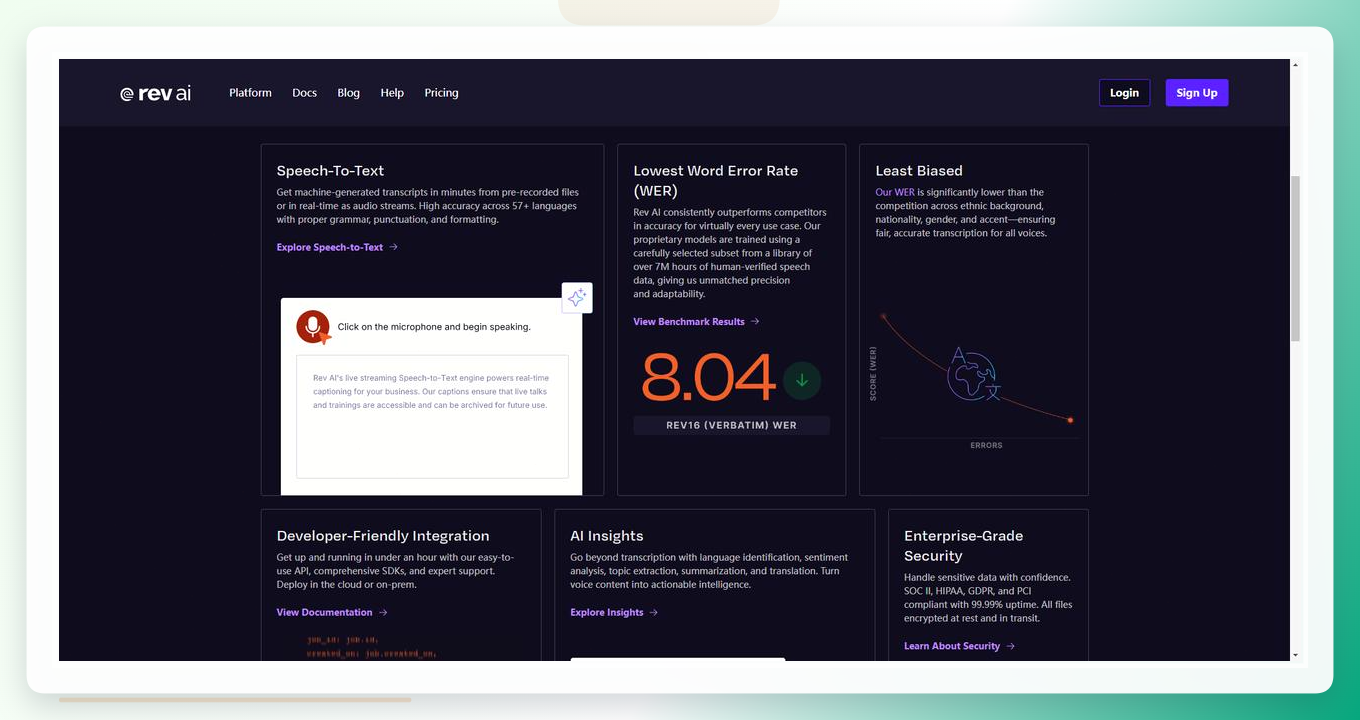 适用场景:英文访谈、播客转写。中文识别不是它的强项,这点要提前知道。
方案三:Otter.ai(会议记录场景的在线方案)
- 登录后点右上角“Import”
- 选择本地MP4或MOV视频上传
- 系统完成语音识别后在工作区生成逐字稿
- 可以在线编辑、加批注、导出
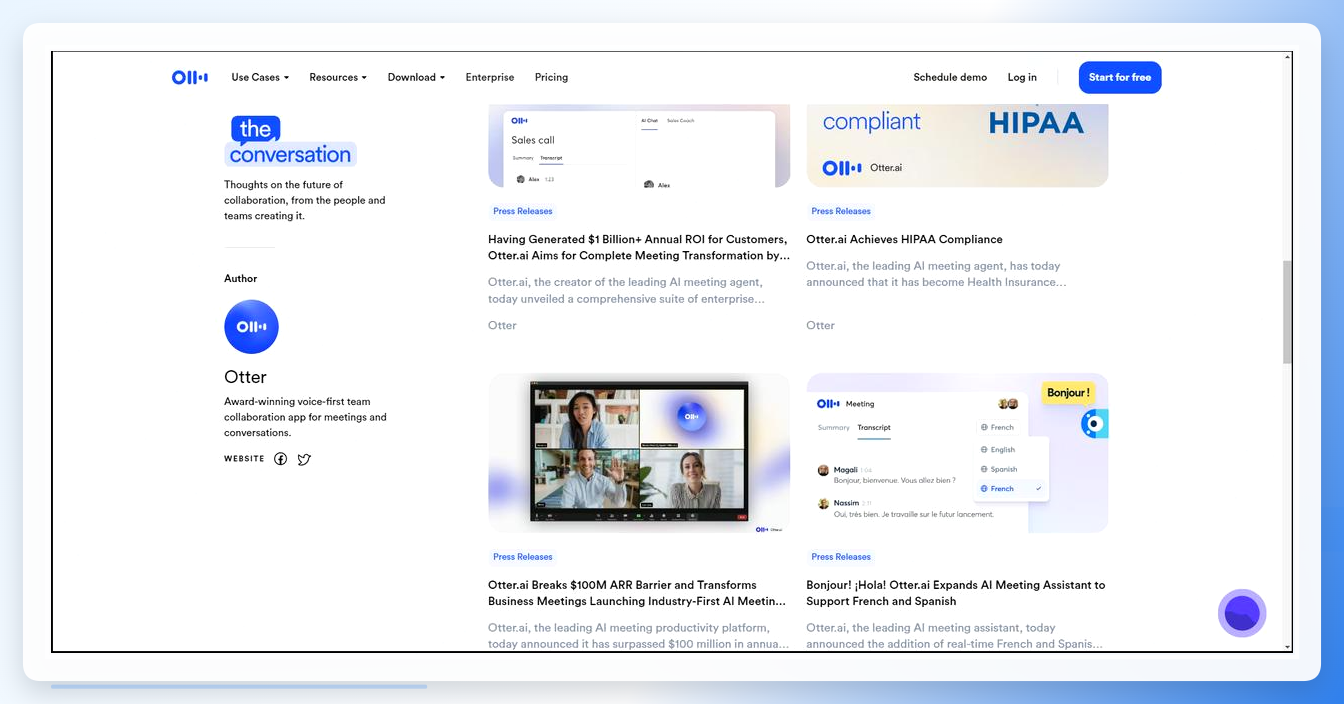 讲个坑:它的免费额度按分钟数算,会议多的话很快用完,得盯着用量。
方案四:Happy Scribe(转写模式可选,适合需要人工校对的场合)
- 浏览器打开网页端,注册登录
- 点“上传文件”,选音频/视频,指定识别语种
- 选择转写模式(AI自动 / AI+人工校对)
- 提交任务,完成后在线编辑、调整格式、导出
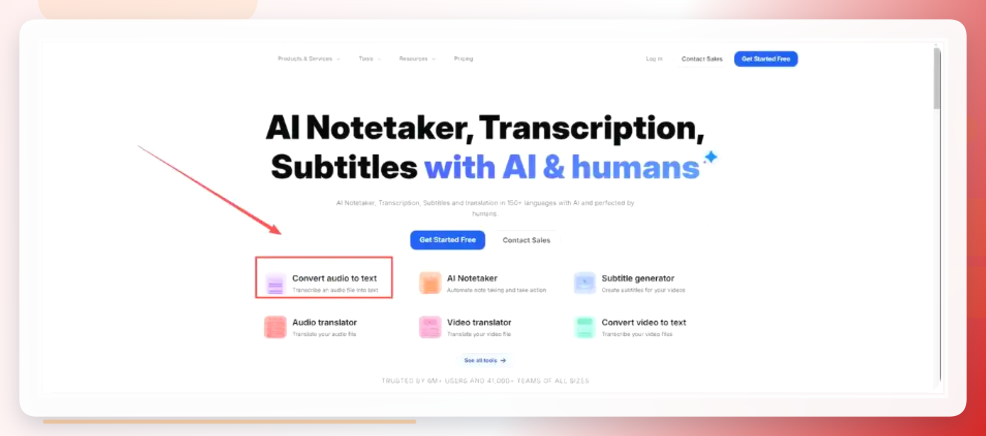 讲究的地方在于它提供人工校对选项,重要会议记录可以用,代价是等待时间长一些。
方案五:叮咚录音App(手机端边录边转,适合现场会议)
- 打开App点“录音”按钮,开始录制会议/访谈
- 录制中实时查看转写文字,结束后自动生成完整文稿
- 编辑校对后选格式导出或云端保存
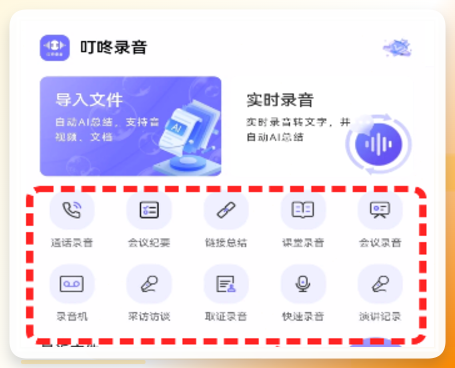 顺手的地方是边录边出字,会议开完稿子基本成型。缺点是环境嘈杂时识别率会掉。
方案六:录音转文字助手(轻量工具,格式兼容好)
- 进入“录音转文字”界面
- 选择文件上传,mp3、aac、ogg等格式均可
- 设置输出参数后开始转换
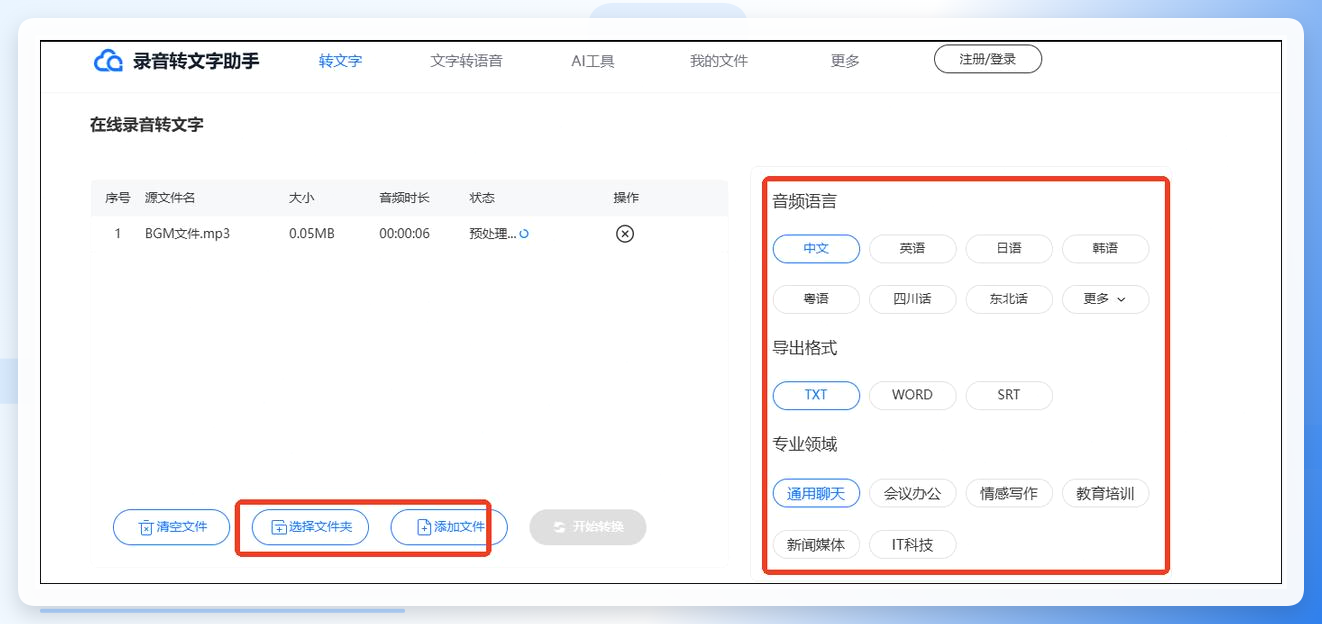 适合:文件格式比较杂、不想装大软件的时候。
方案七:网易见外工作台(在线免费,适合学生党)
- 浏览器打开网易见外工作台,登录
- 点“新建项目”,选“语音转写”或“视频转写”
- 上传会议录音(支持MP3、WAV、AAC等)
- 设置文件语言和出稿类型后提交
- 处理完成后在线校对,导出SRT或纯文本
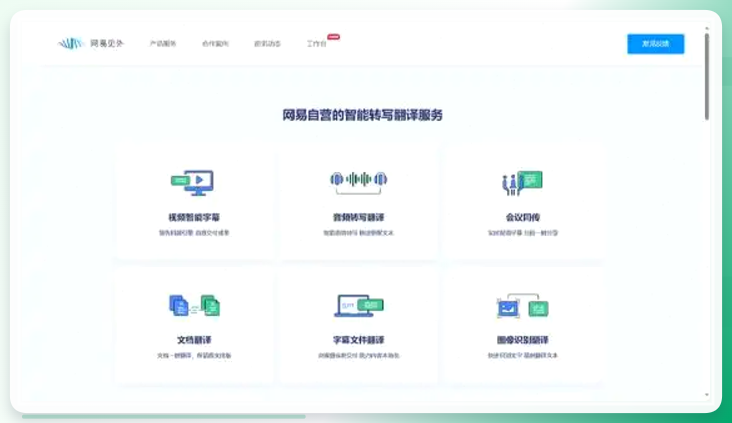 提醒:免费额度有限,大批量处理前先算一下够不够。
方案八:剪映字幕识别(视频创作者顺手用)
- 打开剪映,导入视频拖到时间线
- 点顶部“文本”→“智能字幕”→“识别字幕”
- 等待识别完成,字幕自动铺在时间轴上
- 点“导出”→选“字幕文件”导出SRT
这个方法的妙处是视频剪辑和转文字一步到位,做课程笔记特别顺手。识别准确率对普通话标准的内容很友好。
方案九:Windows自带听写+录音机(零成本应急)
- 按
Win+H调出语音输入 - 播放视频,让声音通过麦克风输入
- 文字实时出现在光标处
- 复制到文档里保存
说实话这招只适合短片段应急,长音频不现实,环境噪音也会干扰。但胜在系统自带、不花钱。
方案十:Whisper命令行(技术流,批量处理神器)
- 安装Python环境,
pip install openai-whisper - 命令行执行
whisper 文件名.mp4 --language Chinese - 等待模型跑完,自动生成txt/srt
- 需要批量就写个循环脚本
适合:文件多、愿意折腾的用户。第一次配置环境有点闹心,配好之后批量跑很省心。
方案十一:浏览器插件(网页视频直接转)
- 在扩展商店搜索语音转文字类插件
- 安装后在视频页面点击插件图标
- 选择“开始识别”,插件抓取页面音频转文字
- 复制结果到文档
注意:不同插件效果差异大,建议先拿短视频试。
这一段可以直接截图存下来,下次设置的时候照着选就行。
进度到这儿,方法基本铺完了,接下来补几个常见问题的对照,省得你遇到时慌。
回到开头室友那条语音——从导入到拿到文字稿,四分多钟,她饭还没做完。十个方法没有绝对的好坏,关键看你的文件量和使用频率:一两条短视频,手机或在线工具几分钟搞定;整场会议要出记录,还是老老实实用本地软件批量跑更稳。
希望这篇能帮你少走点弯路。如果你手头有更刁钻的格式或者特殊场景,欢迎在评论区说说,我看看能不能再补一个方法进去。
祝各位转写顺利,文件一次跑通。
