

在工程设计、建筑制图这些领域,CAD图纸简直是工作的"命脉"!但问题来了——要是想把CAD图纸发给客户看,或者放到PPT里展示,对方的电脑没装CAD软件可就尴尬了。这时候把CAD转成JPG图片就超关键了!JPG格式到处都能打开,手机、平板、电脑随便看,还能直接发邮件、贴在报告里,简直不要太方便!不过很多小伙伴拿到新软件就犯怵,别慌!今天就手把手教你超好用的方法,包教包会,看完就能上手!
方法一:汇帮CAD转换器(最简单,新手首选!)
步骤一:打开软件,选对功能
先找到桌面上的《汇帮CAD转换器》,双击打开它。一进去就能看到各种功能选项,咱们直接点"CAD转图片"这个按钮,别点错成别的格式啦!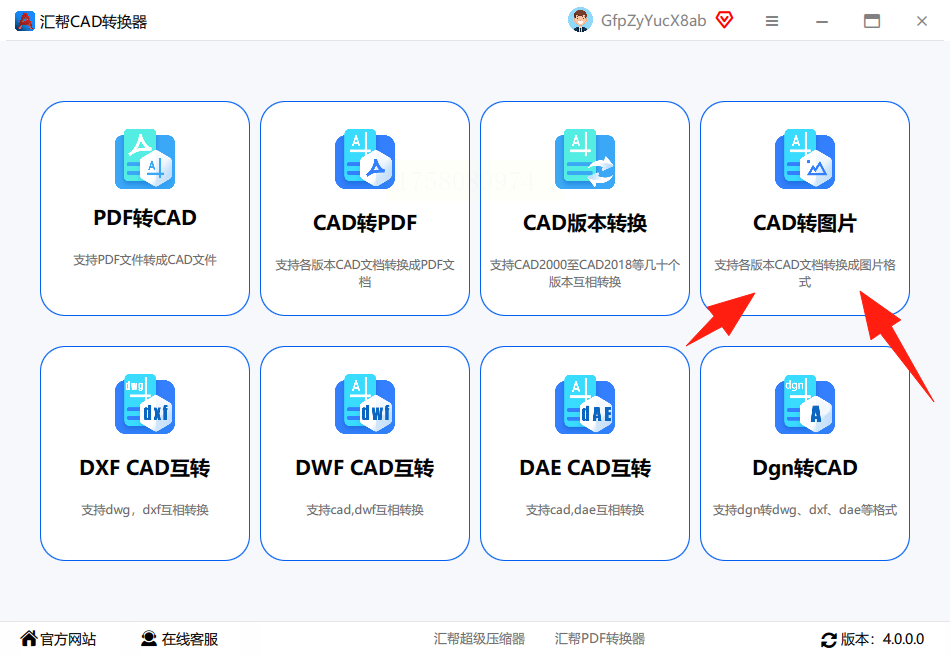
步骤二:批量上传文件,省时间神器
左边会跳出操作列表,右边就是文件上传区域。你可以点"添加文件"或者直接把CAD图纸拖进去,要是有好几个图纸要转,直接批量选就行,最多能一次处理几十个文件,超贴心!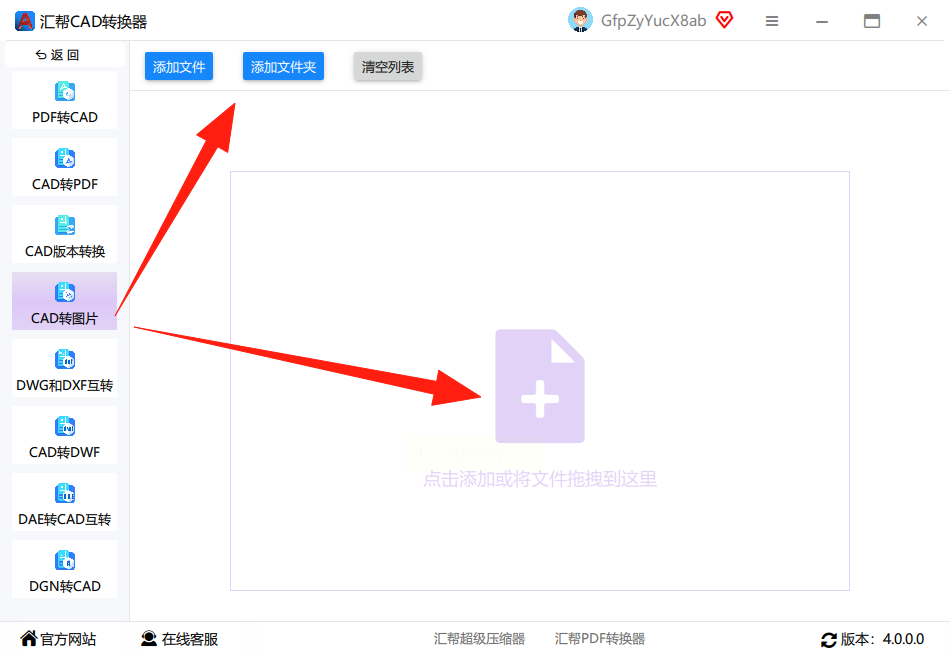
步骤三:设置参数,高清转换不踩坑
文件上传完之后,下方有一排设置选项。这里要注意啦: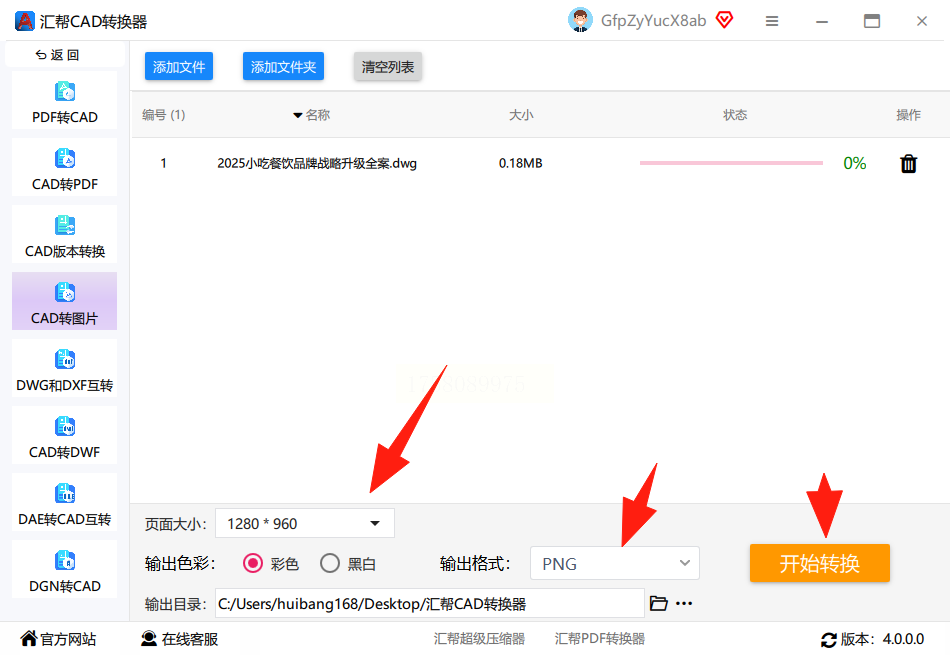
- 输出格式:默认是JPG,你也可以选PNG或者其他格式,根据自己需要来;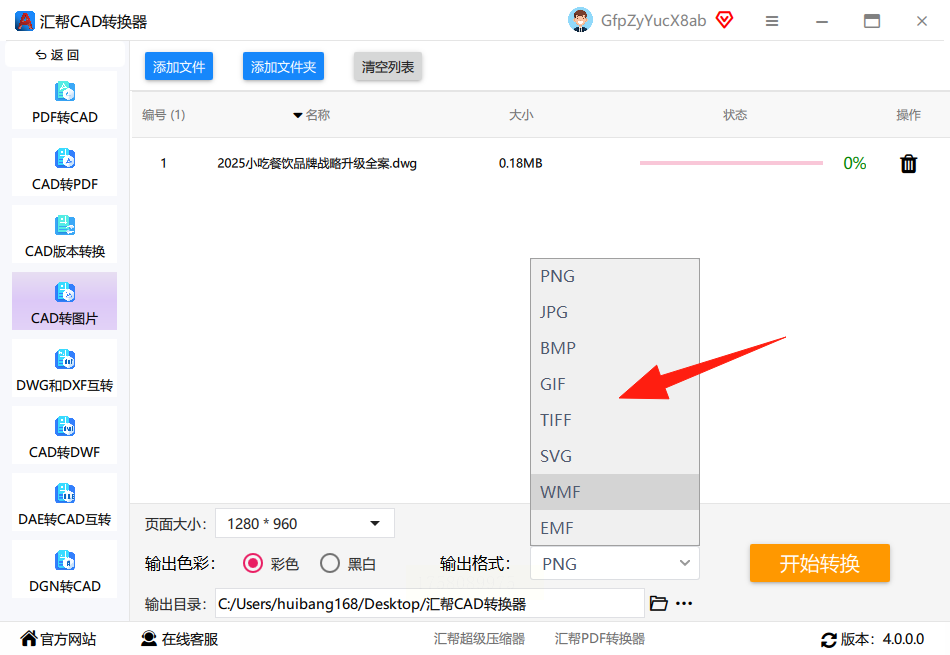
- 图纸范围:要是CAD图纸有好几个图层,想只转某一页就选"单页",想全部转就选"全部";
- 图片质量:滑块调到100%就是最高清,但文件会稍微大一点;要是只想简单用,80%也够用,看你需求!
选好这些,就可以点右下角的"开始转换"啦,等它进度条走完,图片就生成好啦!生成的图片会自动保存在你指定的文件夹里,原来的CAD文件也会乖乖待在你上传的地方,不怕丢!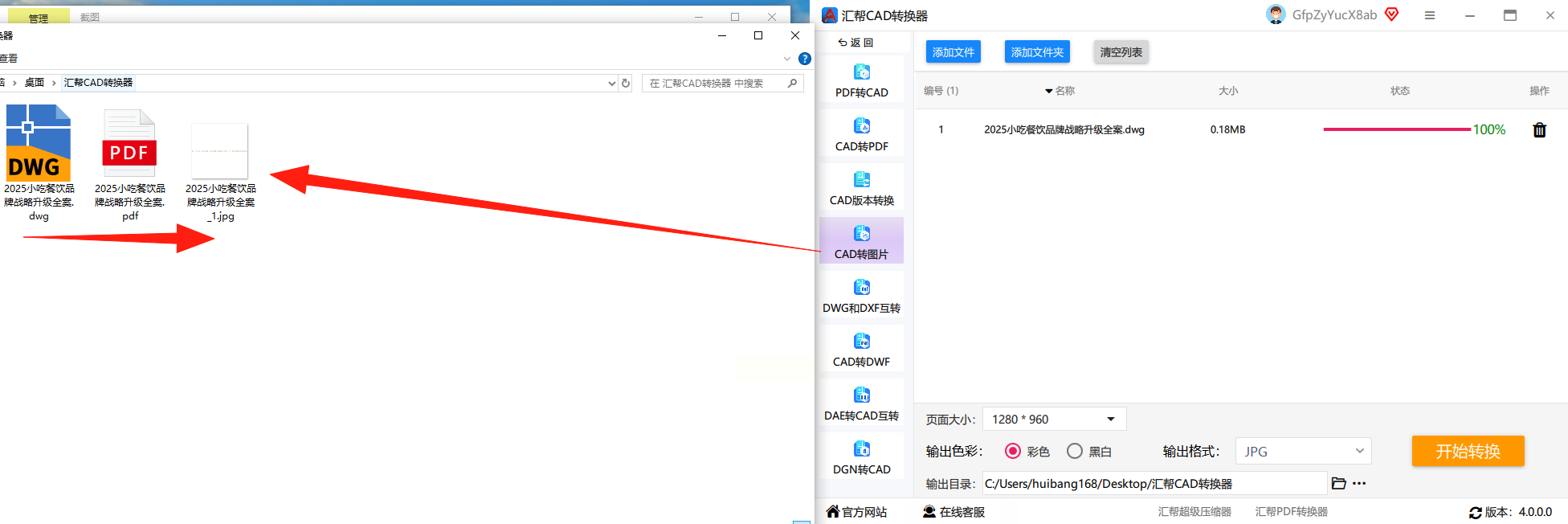
方法二:全能PDF转换助手(能当"瑞士军刀"用!)
步骤一:打开软件,找到CAD转图片
这个软件不光能转PDF,CAD、PSD这些格式都能搞定。打开后在主界面找"CAD转图片"这个选项,点进去,然后把要转的CAD文件拖进去或者用"添加文件"按钮导入。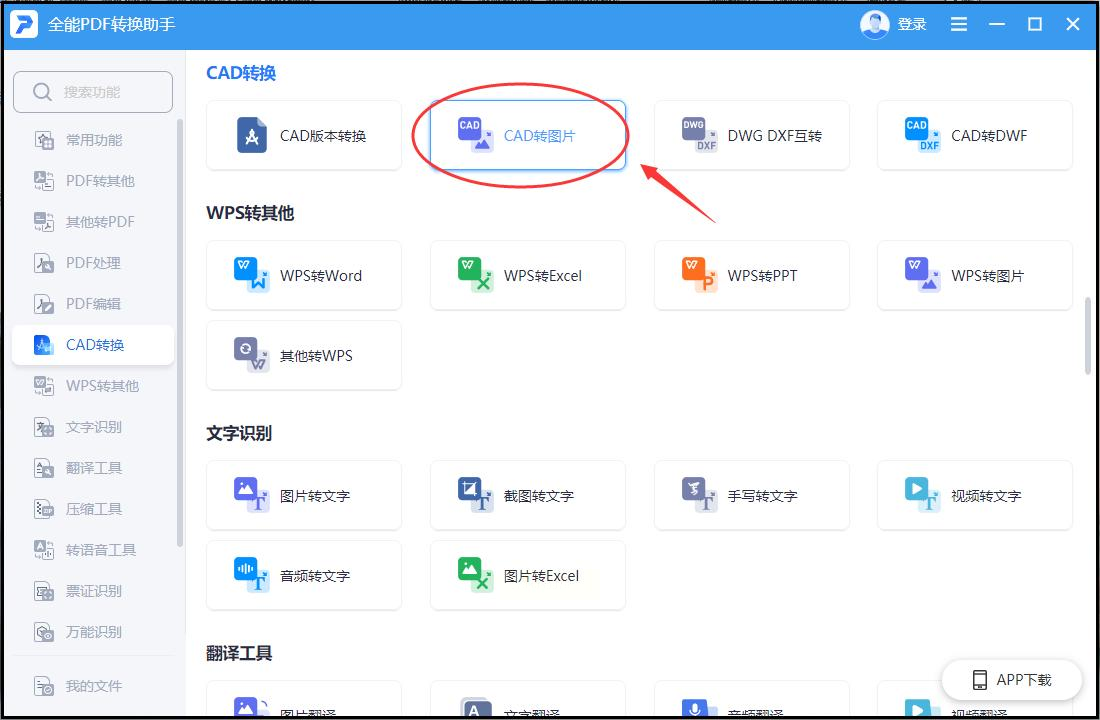
步骤二:调整细节,让图片更完美
文件导进去后,下方会跳出一堆参数选项,你可以: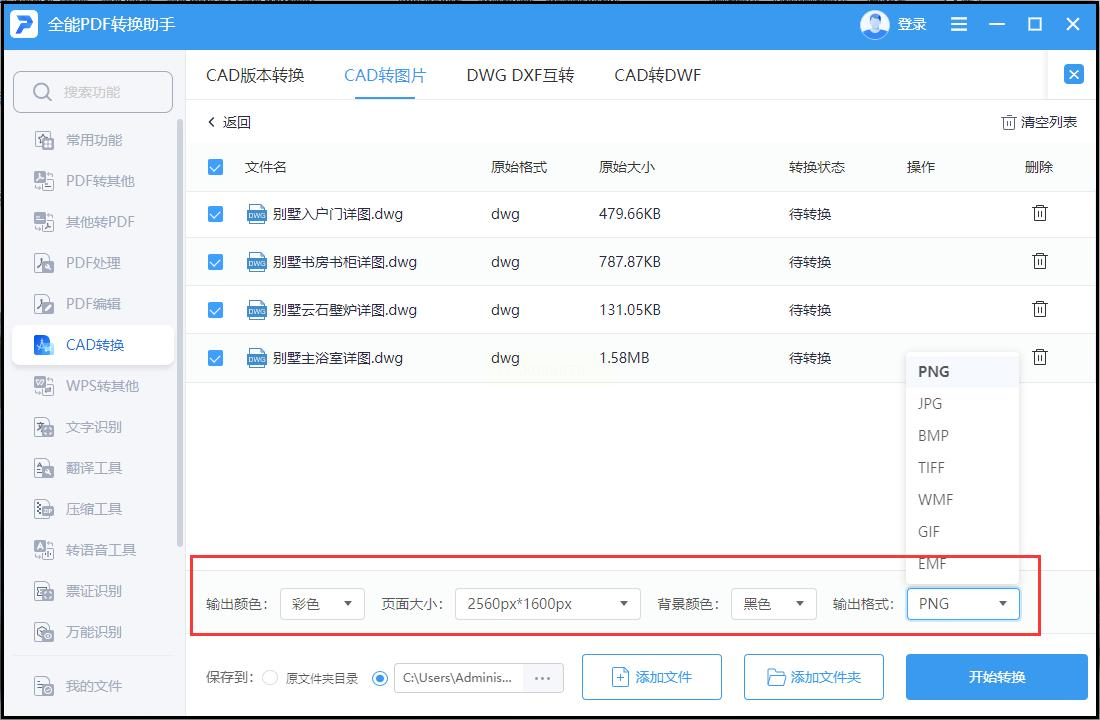
- 页面范围:选第1页还是全部页面;
- 图片尺寸:可以设固定大小,比如A4纸的尺寸,或者按原图比例缩放;
- 颜色模式:黑白图就选"灰度",彩色图选"RGB",还原度更高;
还能给图片加个水印,防止被人盗用哦!
步骤三:一键转换,等结果就好
所有参数调好了,直接点"开始转换",软件会默默帮你处理文件。转换完成后,你可以直接在软件里预览,或者去指定的文件夹里找JPG图片。这个软件支持批量转换,一次丢10个CAD文件进去,它也能一个个搞定,超省心!
方法三:Adobe Acrobat Pro DC(专业级选手必看!)
步骤一:把CAD导出成PDF(先绕个弯)
虽然这个软件叫PDF工具,但其实它能间接把CAD转成JPG。先打开CAD软件(比如AutoCAD),把图纸导成PDF格式。怎么导?点CAD左上角的"文件"→"输出",选PDF格式,导出就行。
步骤二:导入PDF,选导出图片功能
打开Adobe Acrobat Pro DC,把刚才导出的PDF文件拖进去。然后点顶部菜单栏的"工具",找到"导出PDF"选项。在导出设置里,选"图像",然后格式选"JPG",分辨率建议设300dpi以上,图片才够清晰!
步骤三:设置路径,导出高清JPG
选好JPG格式后,点"导出",然后指定要把图片存在哪个文件夹。等它处理完,就能拿到高清JPG图片啦!这个方法最大的好处是导出的图片质量超高,适合需要高精度展示的场景,比如给甲方爸爸看的效果图,用它就很稳妥!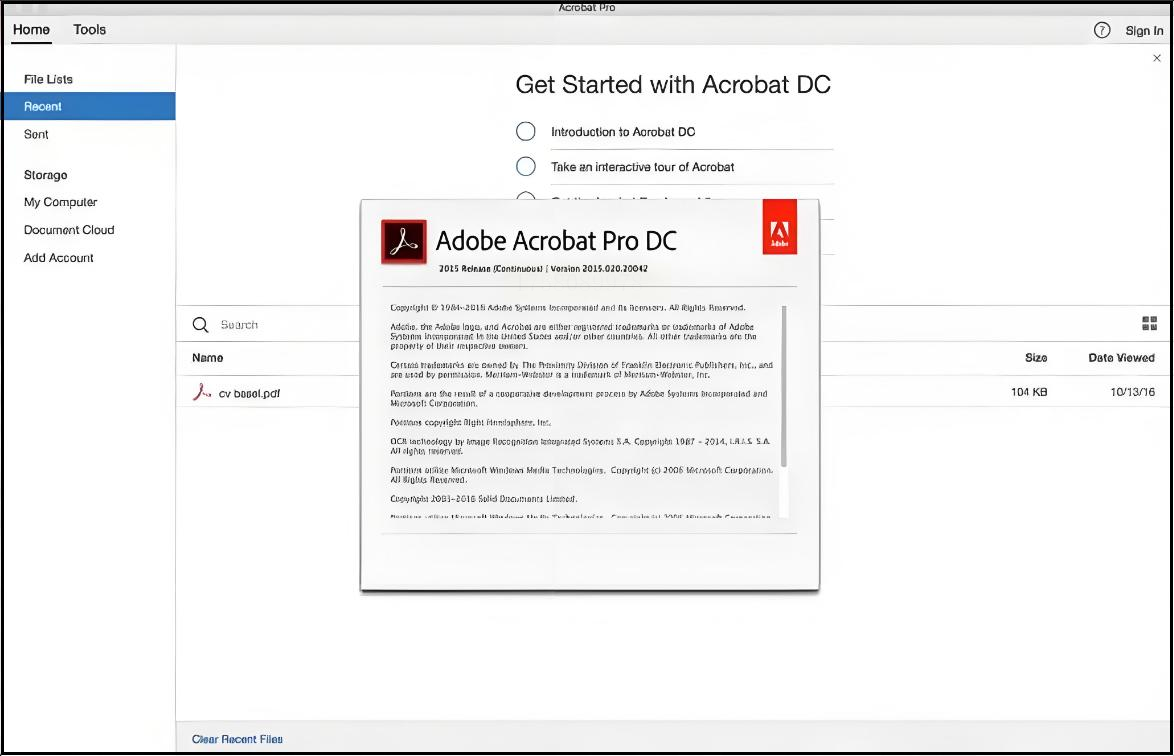
常见问题解答
1. 转换后图片模糊怎么办?
选软件的时候记得看参数设置里有没有"高清转换"选项,汇帮和Adobe都支持调整图片分辨率,尽量选300dpi以上,图片就不会糊啦!
2. CAD图纸里有很多图层,转换后会不会乱掉?
可以在软件里设置"只保留可见图层",或者手动勾选需要保留的图层,这样导出的JPG就干净整洁,不会有多余的线啦!
3. 转换速度太慢,能不能批量加速?
汇帮和全能PDF都支持批量转换,把所有文件一起拖进去,软件会自动处理。如果同时转10个以上文件,记得别开太多别的程序,以免卡顿哦!
其实把CAD转成JPG没那么难,用对方法5分钟就能搞定!
再也不用为格式问题头疼啦!快去试试,以后分享图纸、做汇报,效率直接翻倍!
