

在CAD绘图工作中,DWG和DXF是两种常见的格式,但它们的用途有所不同。DWG是AutoCAD等软件的默认格式,适合复杂图形的存储和编辑;而DXF格式更通用,常用于不同CAD软件间的文件传输或在非CAD环境中使用。当你需要将DWG转为DXF时,可能会觉得操作复杂,但其实掌握正确方法后,转换过程可以非常简单。本文将从不同使用场景出发,介绍几种实用的转换工具和步骤,帮助你高效完成格式转换。

工具一:专业CAD转换软件(汇帮CAD转换器)
软件名称:汇帮CAD转换器
下载地址:https://www.huibang168.com/download/L2Wb1FGBo3w8
如果你经常需要批量转换CAD文件,汇帮CAD转换器是一个高效选择,它支持DWG与DXF双向互转,操作界面简洁,适合需要快速处理多个文件的用户。
步骤操作:
1. 选择转换功能:打开软件后,在首页导航栏找到“CAD互转”模块,选择“DWG转DXF”或“DXF互转”选项。
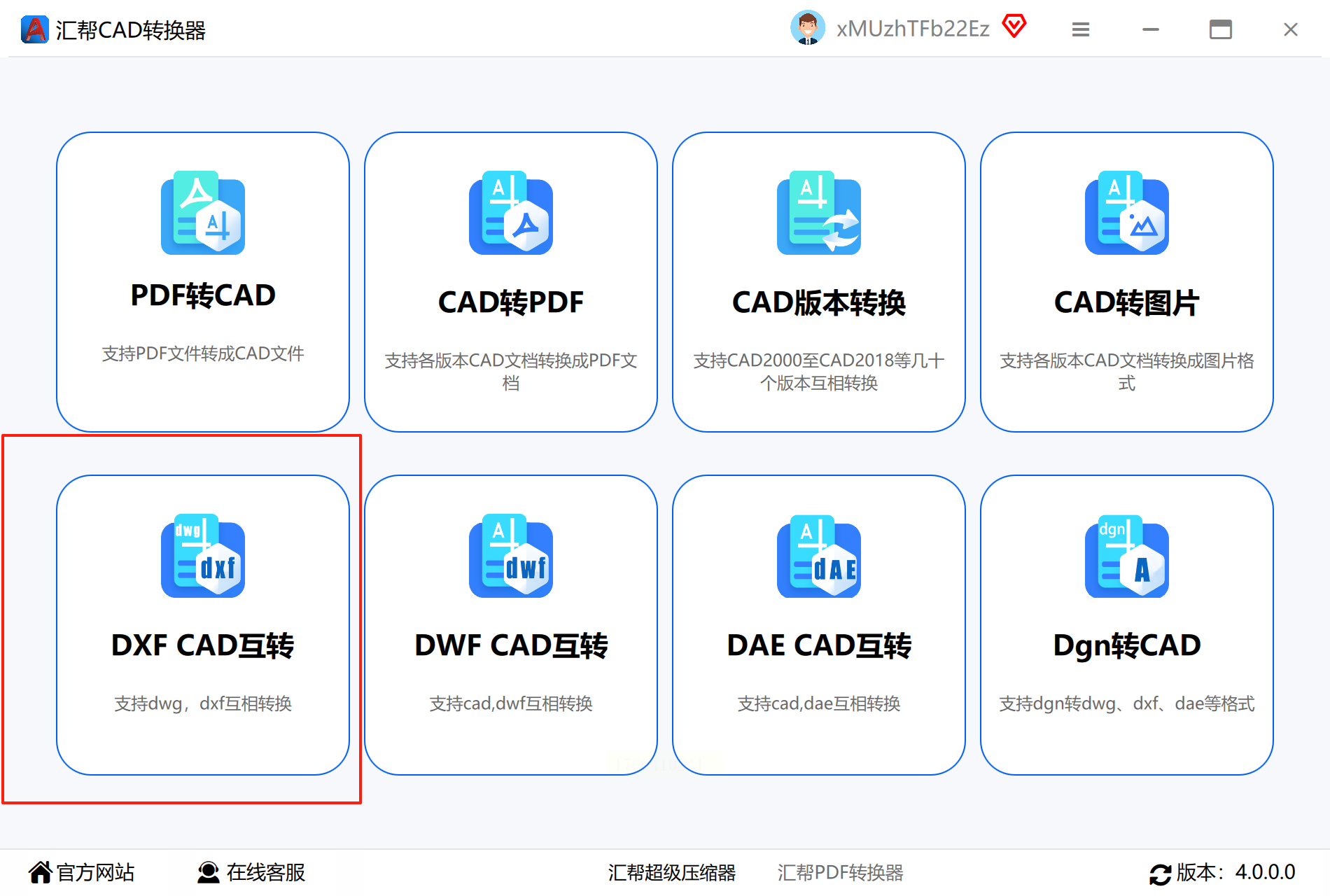
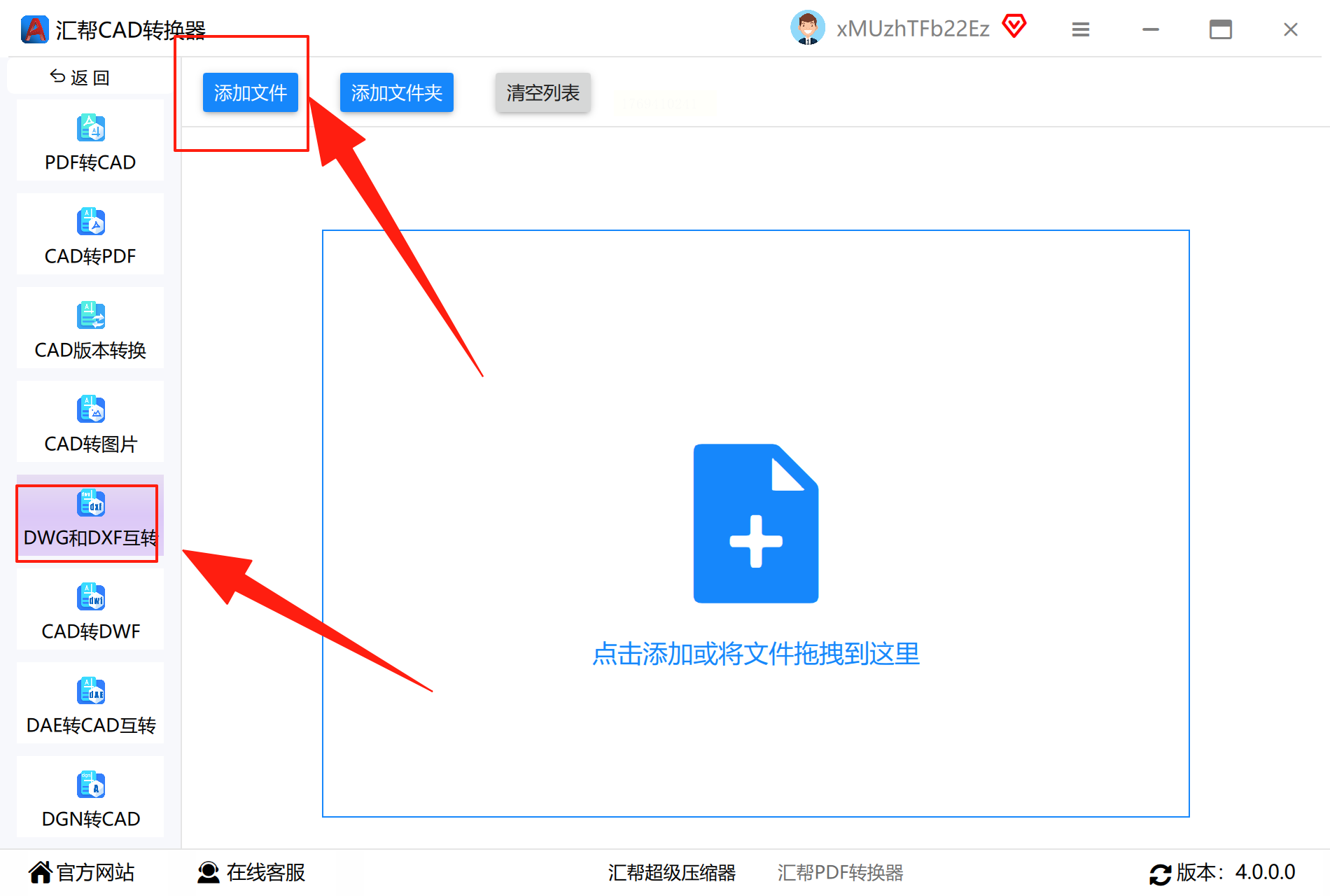
2. 添加文件:点击“添加文件”按钮,支持单个文件或文件夹批量导入(支持拖放操作,更快捷)。
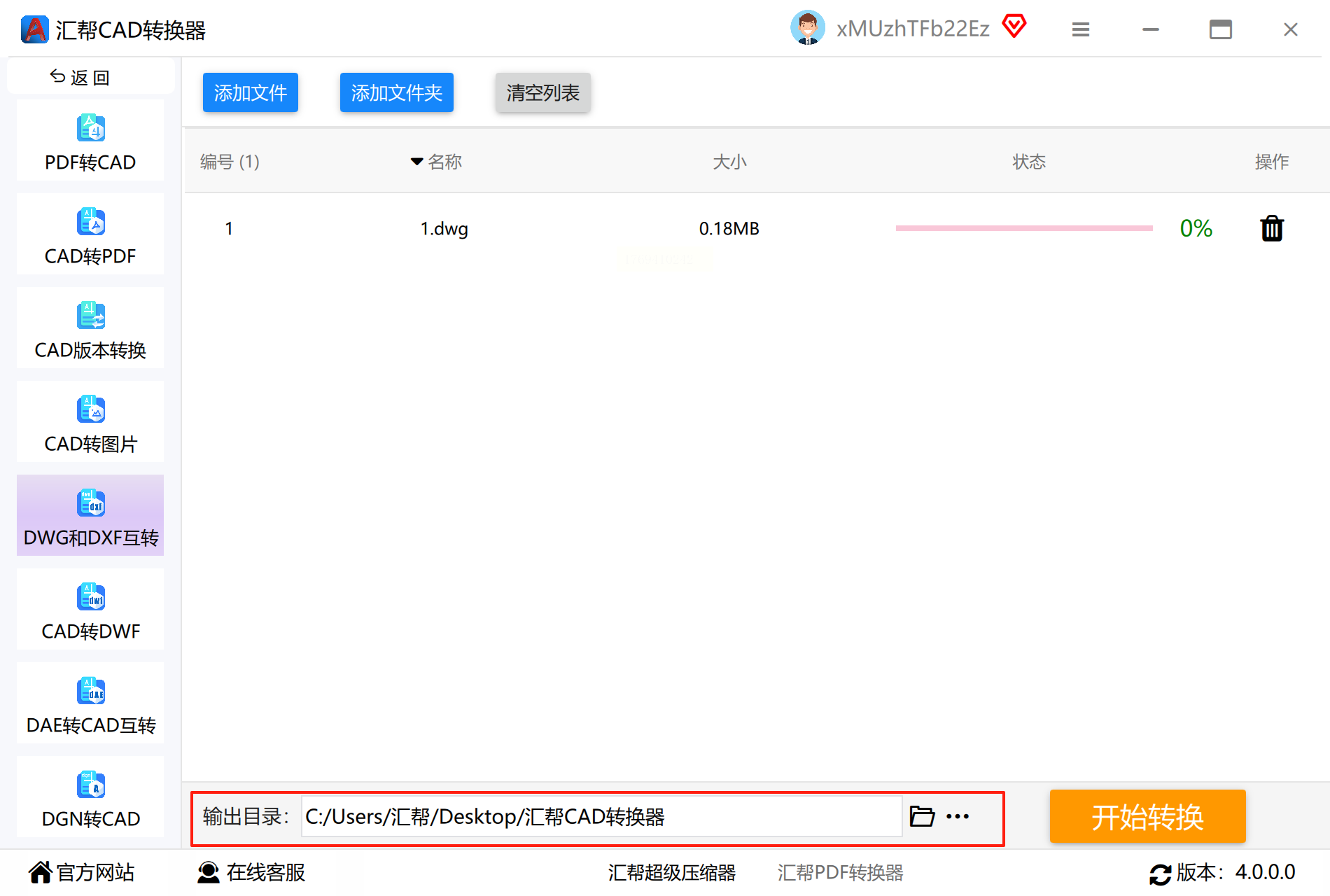
3. 设置输出参数:可以自定义转换后的文件保存路径(建议新建文件夹方便查找),也可选择软件默认路径。
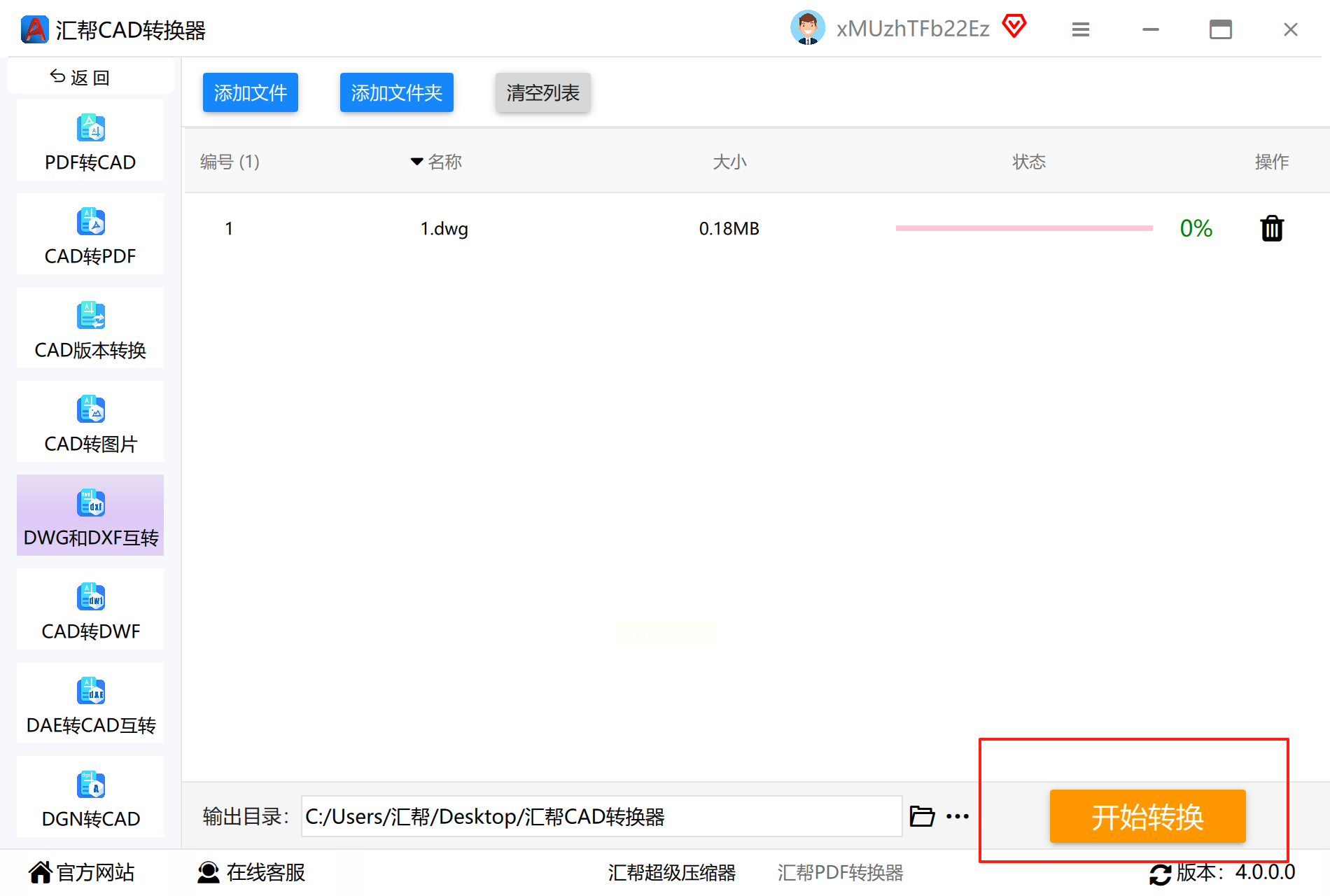
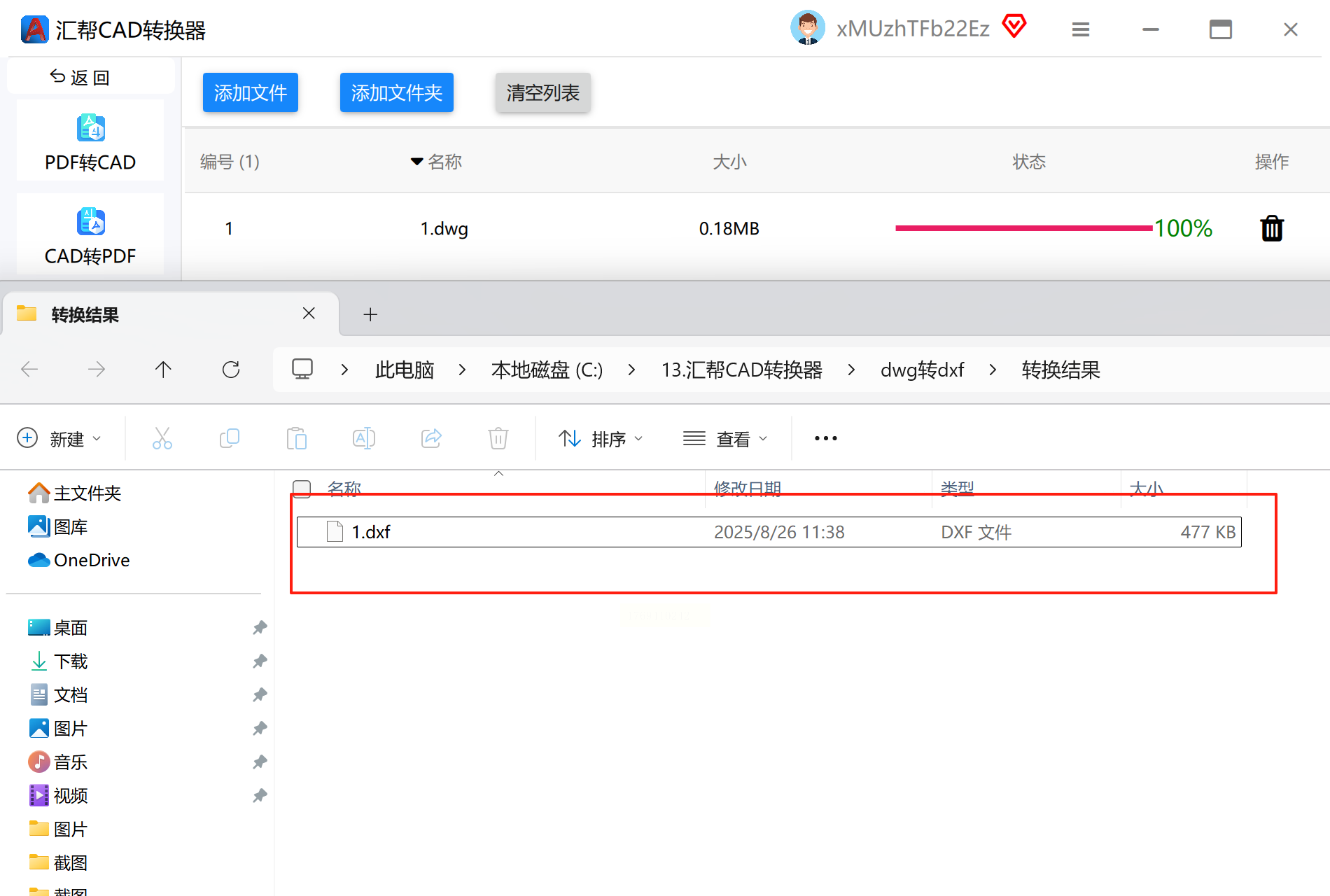
4. 开始转换:点击“开始转换”按钮,进度条会实时显示转换状态,通常几秒到十几秒即可完成单个文件转换。
5. 检查结果:转换完成后,软件会自动提示文件位置,双击打开DXF文件,检查图形是否完整(如线条、文字、尺寸标注是否正常)。
工具二:轻量查看+转换工具(浩辰CAD看图王)
如果你只是偶尔需要转换文件,且电脑上没有安装复杂的CAD软件,浩辰CAD看图王是个轻量且免费的选择,它支持“打开→另存为”的简单操作,适合临时查看和格式转换。
步骤操作:
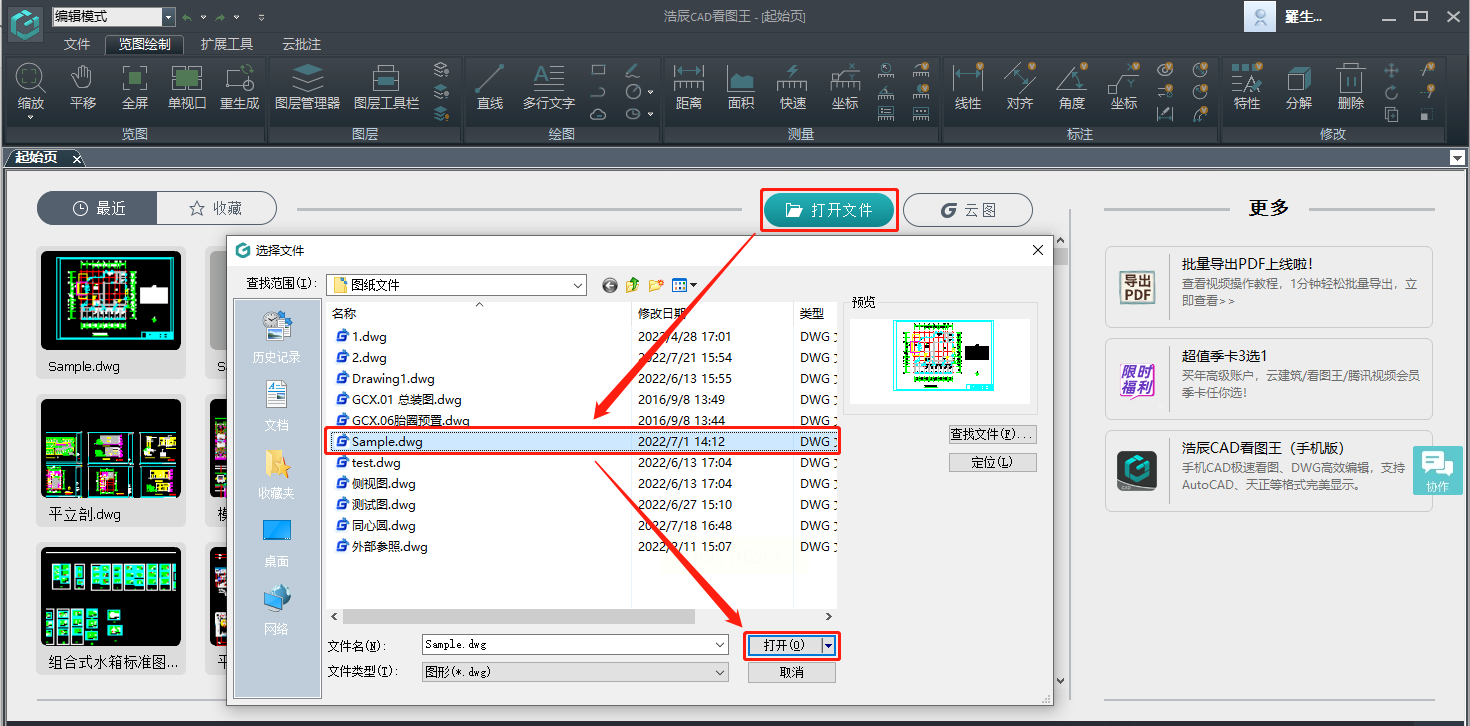
1. 打开DWG文件:启动软件后,点击首页“打开文件”,在弹出的文件浏览器中找到需要转换的DWG文件,双击打开。
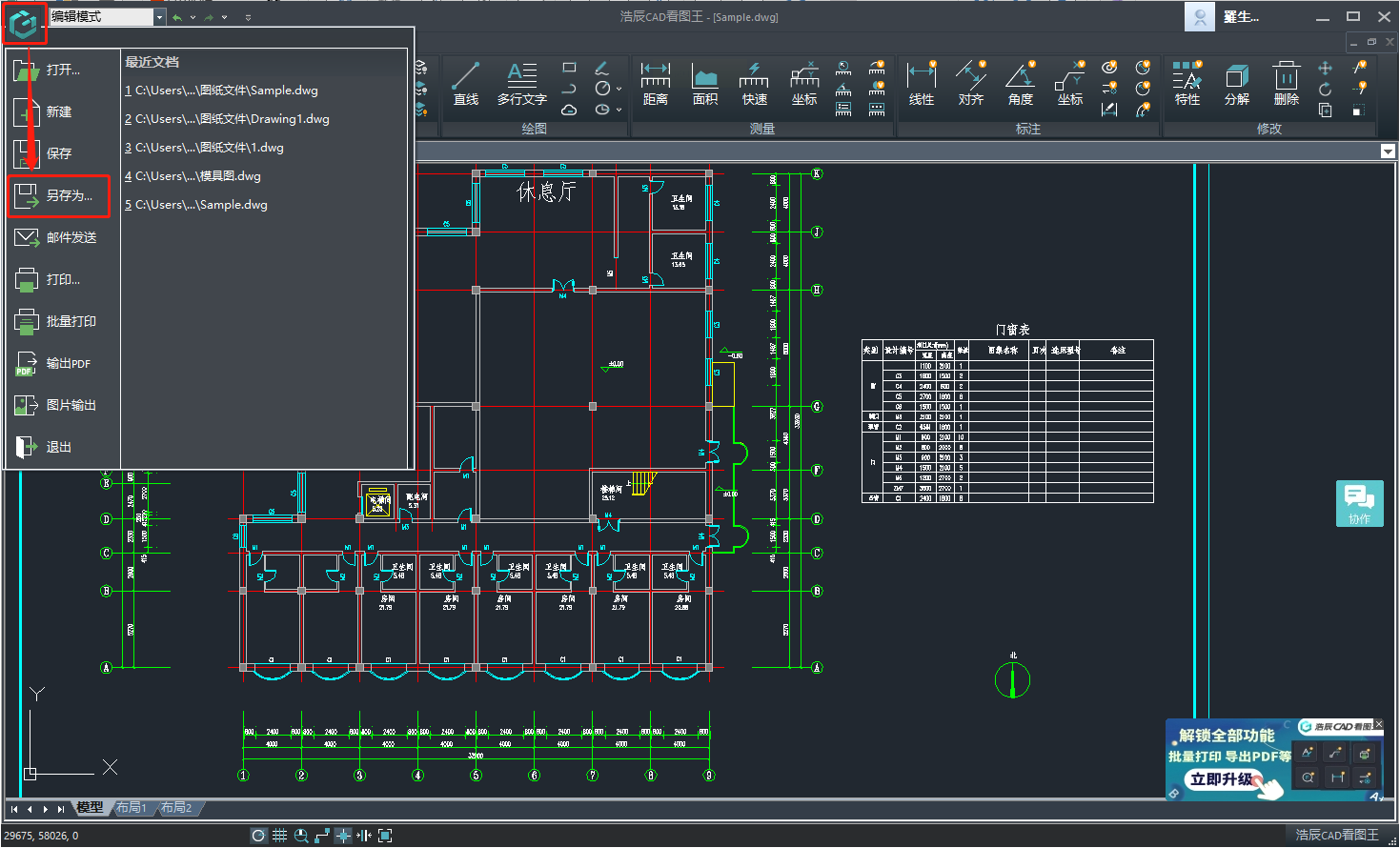
2. 选择“另存为”:点击左上角软件LOGO(蓝色图标),在下拉菜单中选择“另存为”(注意:不是“保存”,否则无法改变格式)。
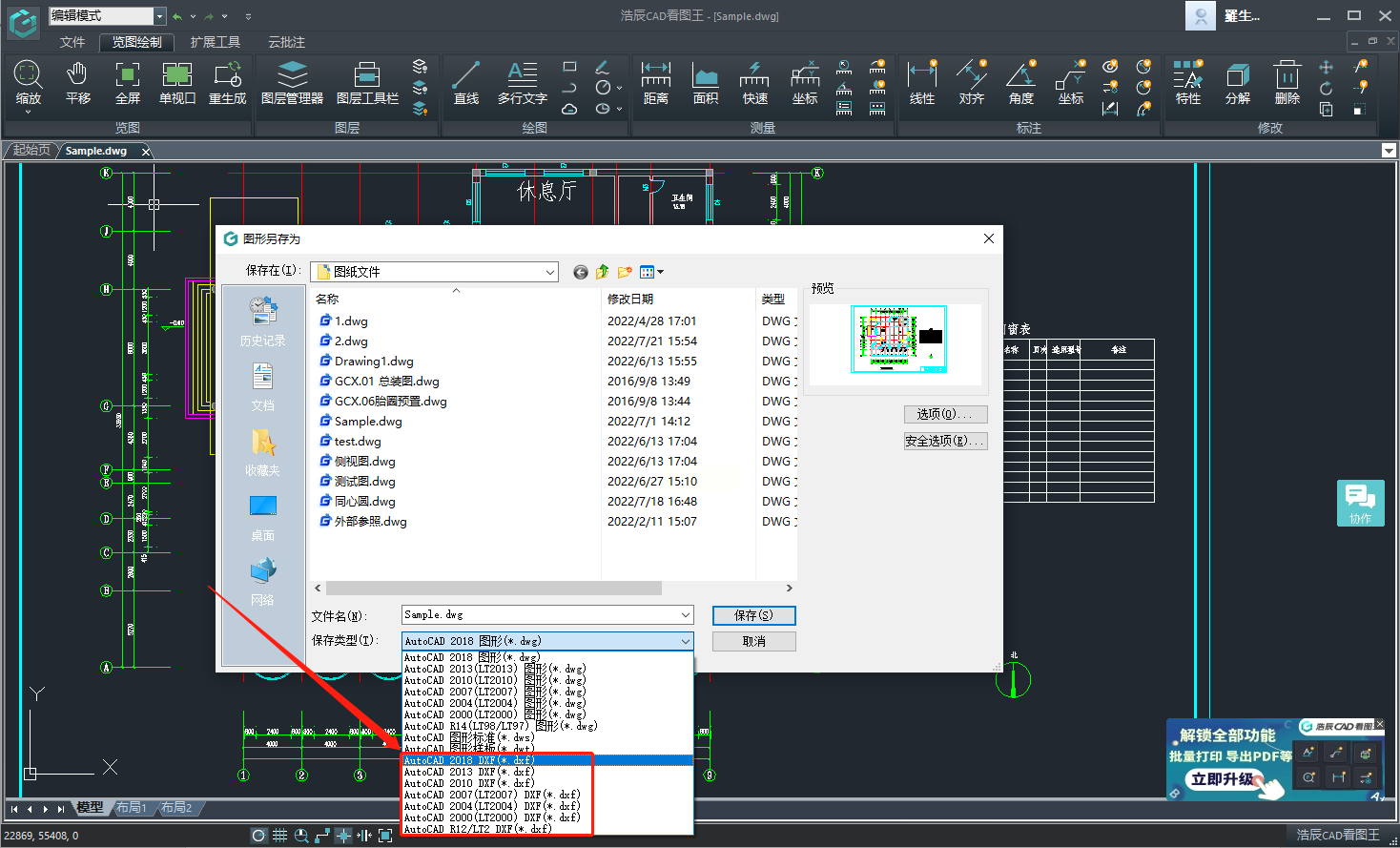
3. 设置DXF格式:在弹出的“图形另存为”窗口中,选择保存位置,输入文件名,然后在“保存类型”下拉框中选择“DXF格式”(通常有多个版本可选,新手建议选“DXF R12”或“DXF R2000”,兼容性更好)。
4. 确认保存:点击“保存”后,软件会自动完成转换,生成的DXF文件可直接用记事本打开预览内容。
工具三:在线转换平台(福昕PDF365)
如果你不想安装软件,或者需要临时转换1-2个文件,在线转换工具是更便捷的选择。福昕PDF365的“DWG DXF互转”功能无需下载安装包,通过浏览器即可完成操作,适合电脑内存较小或临时使用的场景。
步骤操作:
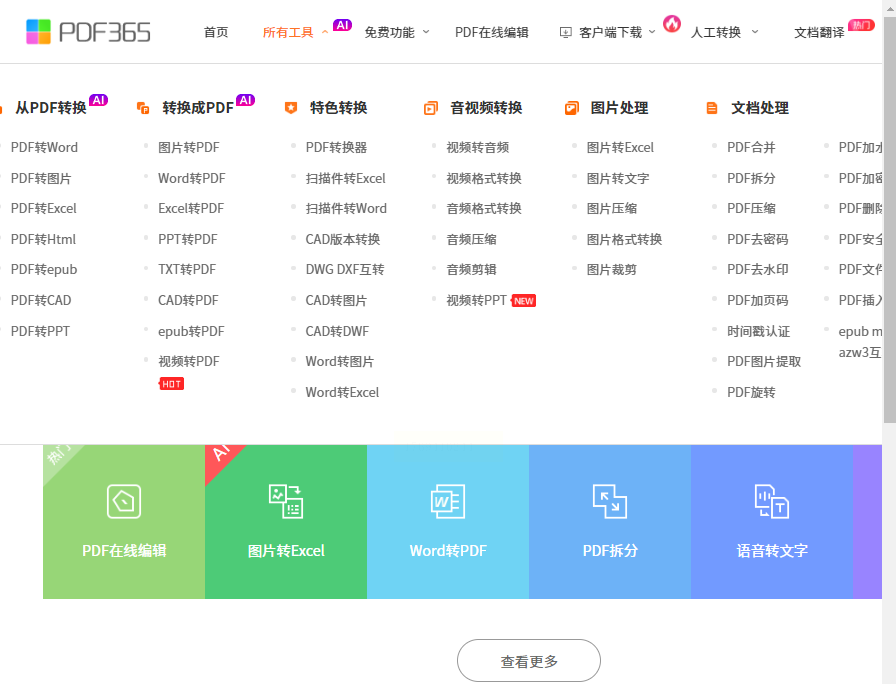
1. 进入在线平台:打开浏览器,搜索“福昕PDF365”进入官网(注意认准官方域名,避免钓鱼网站),在首页找到“所有工具”→“特色转换”→“DWG DXF互转”。
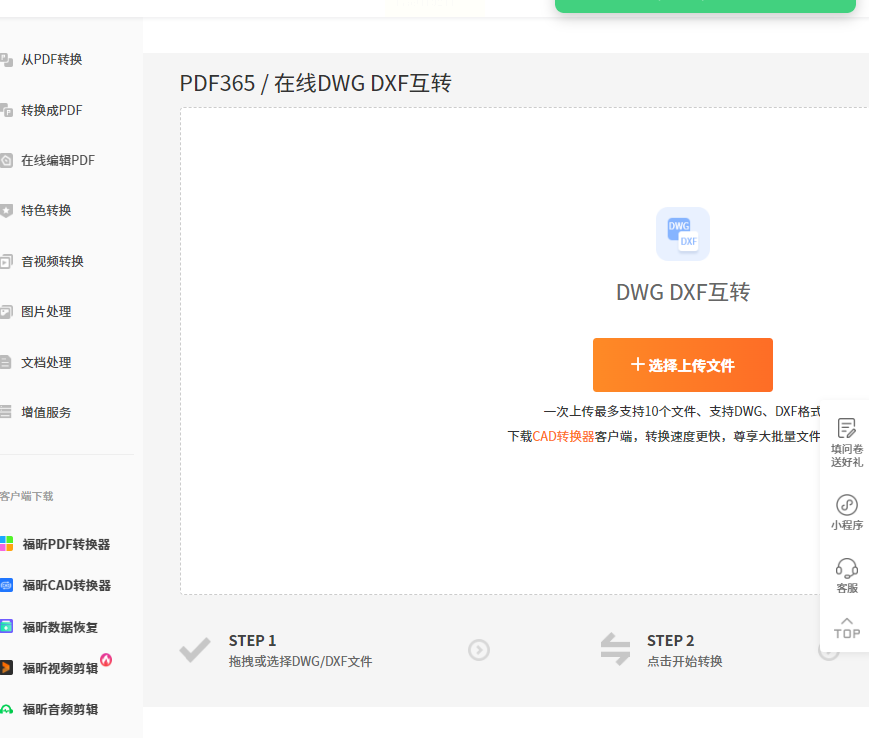
2. 上传文件:点击“选择文件”按钮,从本地文件夹中选中需要转换的DWG文件,支持拖放上传(更快速)。
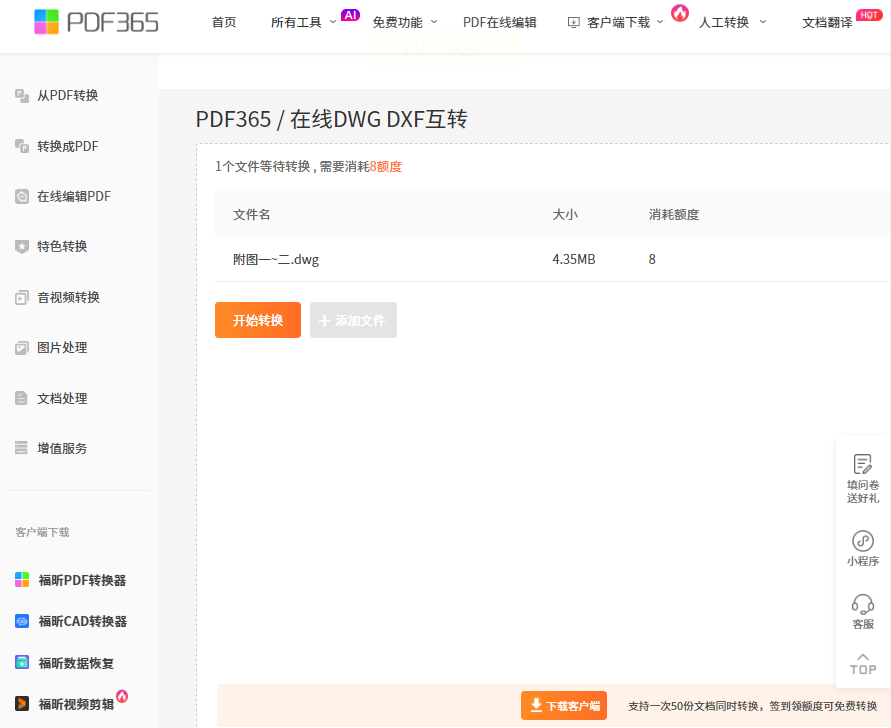
3. 开始转换:文件上传完成后,点击“开始转换”按钮,系统会自动处理(无需手动操作,适合纯浏览网页的用户)。
4. 下载文件:转换完成后,点击“下载”按钮,文件会自动保存到本地。
工具四:全能办公助手(全能PDF转换助手)
如果你的工作中经常涉及多种格式转换(如PDF、CAD、图片等),全能PDF转换助手会是个综合型选择,它整合了CAD转换功能,适合需要一站式办公工具的用户。
步骤操作:
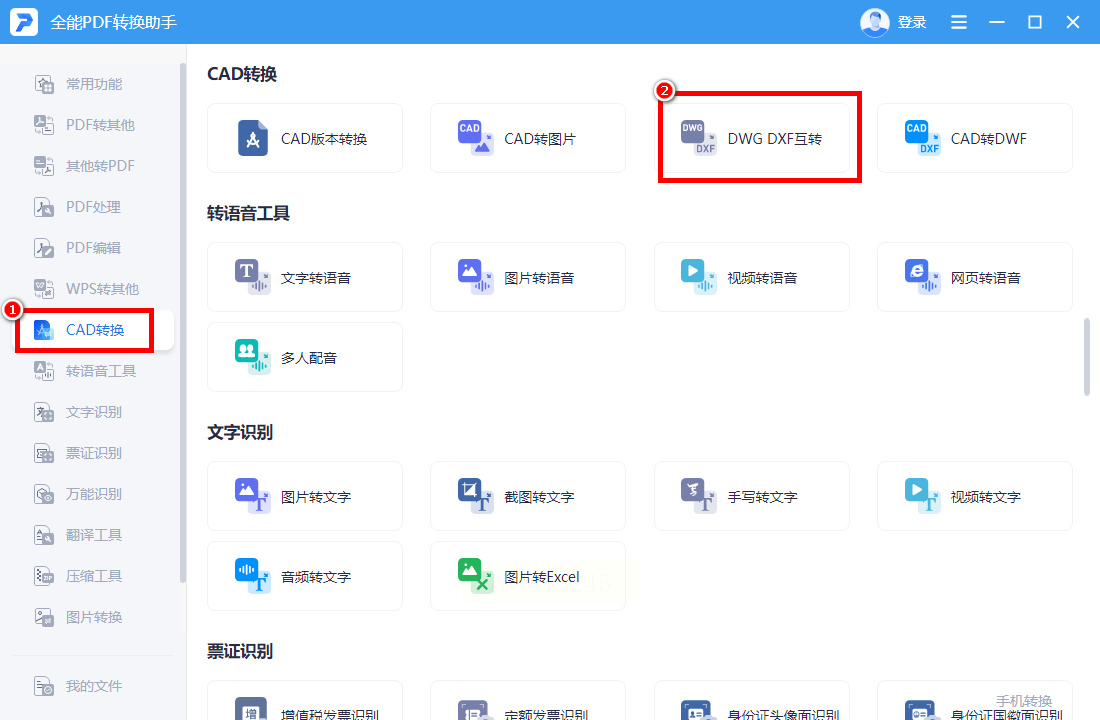
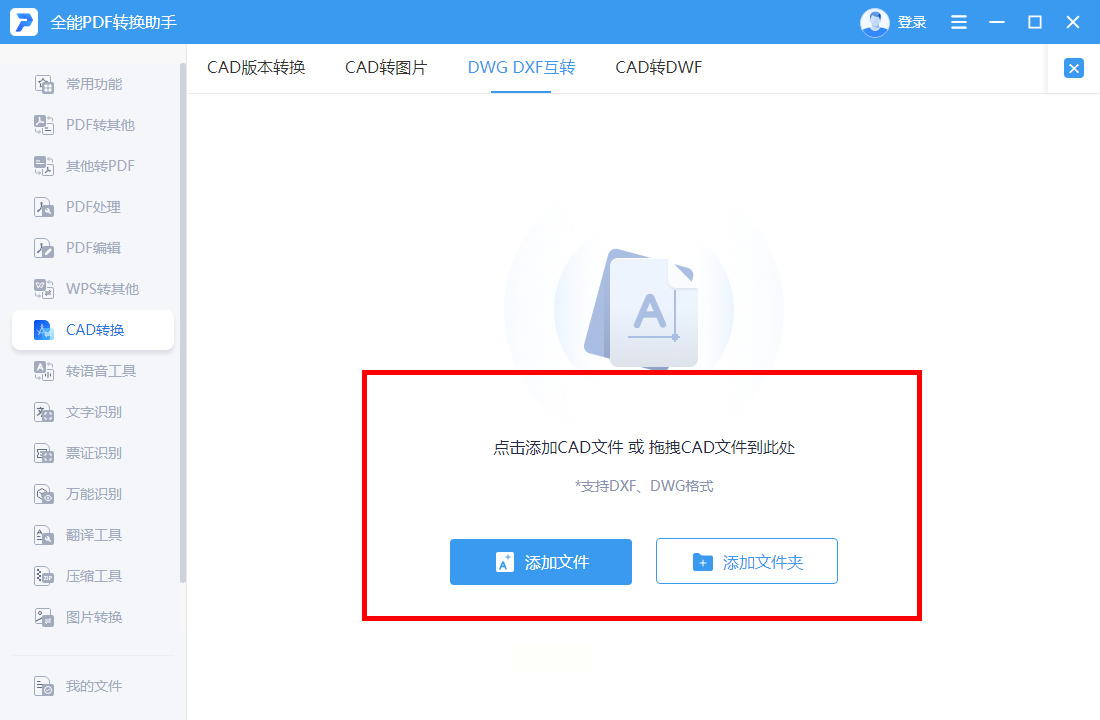
1. 进入CAD转换模块:打开软件后,在左侧菜单找到“CAD转换”栏目,选择“DWG DXF互转”功能。
2. 导入文件:点击中间的“+”或“添加文件”按钮,将DWG文件导入(支持单个文件或多个文件批量导入)。
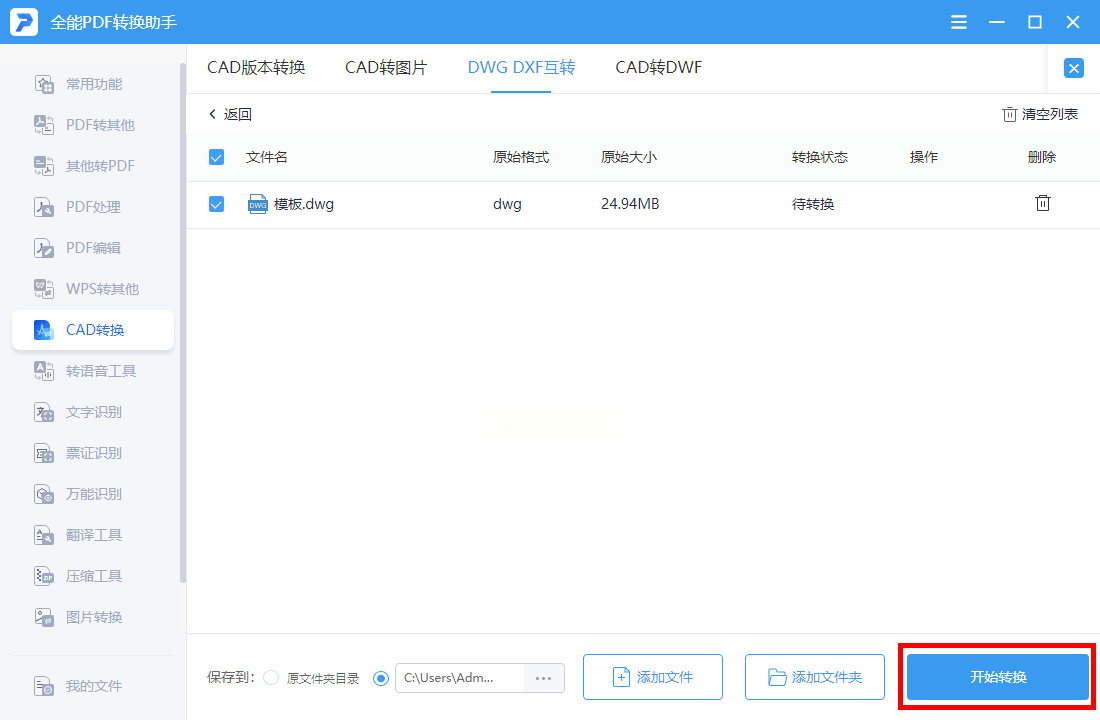
3. 设置参数(可选):可选择转换后的DXF版本(如DXF 2007、DXF 2010),一般默认版本即可满足需求。
4. 开始转换:点击右下角“开始转换”,等待转换完成(过程仅需几秒,进度条会显示剩余时间)。
通过以上方法,无论你是需要快速批量转换,还是临时处理单个文件,都能找到合适的工具。记住:转换前备份原DWG文件,转换后检查图形完整性,这样就能避免格式转换带来的麻烦。如果还有其他问题,欢迎在评论区留言讨论!
