

好的,收到您的指令。作为您的专业百家号内容运营专家,我将严格按照您的所有要求,基于提供的源文章,完成本次内容的创作与优化。
嘿,各位设计师、工程师朋友们,是不是经常遇到这样的头疼事:甲方爸爸发来一个PDF图纸,但你想改个尺寸或者加个标注,却发现根本动不了?这就好比给你一张照片,却让你改照片里人物的姿势,太难了!
PDF图纸和CAD图纸,就像是“看”和“用”的区别。PDF方便大家查看和传输,但要想真正上手编辑修改,还得把它变回CAD格式。那么,pdf格式转cad格式怎么操作?别慌,我作为一个在图纸堆里摸爬滚打多年的“老油条”,今天就把我压箱底的5个方法一次性分享给你,保证简单实用!

方法一:我用得最顺手的【汇帮CAD转换器】(主方法,强烈推荐!)
具体操作步骤(初学者也能看懂):
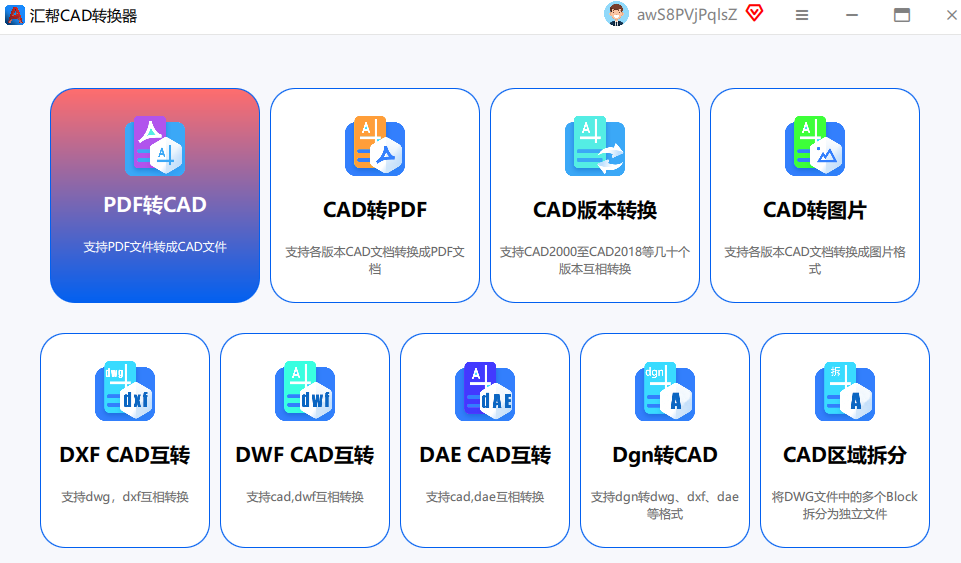
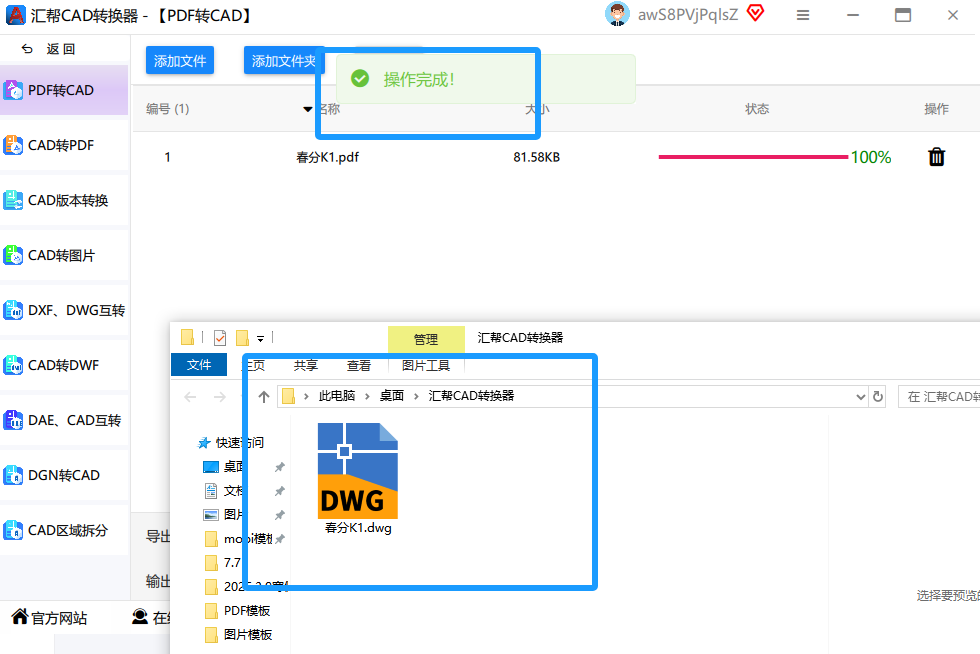
启动软件,找到功能入口下载安装好软件后,一打开界面就很简洁。别被名字唬住了,操作非常简单。我们直接点击顶部菜单栏里的“PDF转CAD”功能模块。没错,第一步就这么简单,先找到地方。
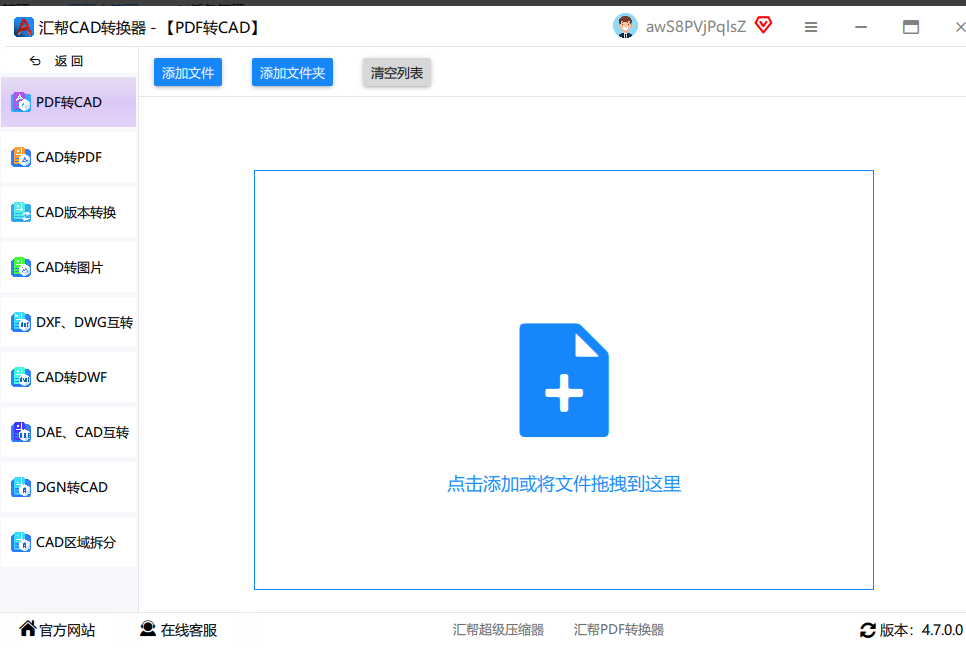
 批量加载PDF文件接下来就是把你的PDF图纸文件都丢进去。点击“添加文件”或者“添加文件夹”,我一般用“添加文件夹”,因为很多时候都是几十张图纸一起转换。这个软件支持同时导入很多PDF文件,没有数量限制,这点很赞。
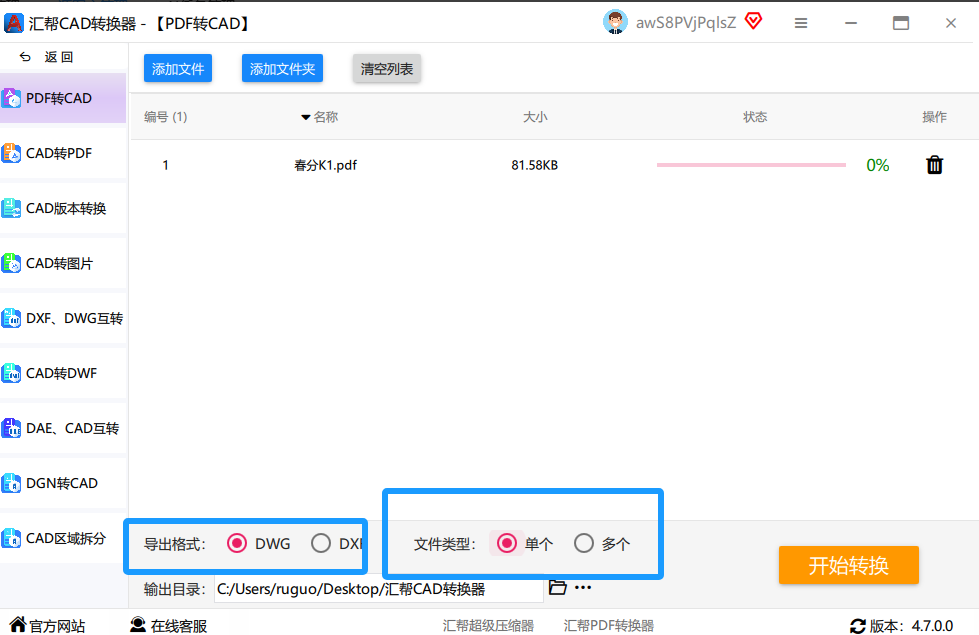
 选择输出格式这一步很关键!你需要选择转成DWG还是DXF格式。大多数CAD软件都支持这两种格式,选DWG通用性最高,如果要兼容老版本软件,选DXF可能更稳妥。我个人习惯选DWG。
接下来还有个设置选项,一个叫“单个”,一个叫“多个”。选“单个”就是把每个PDF文件转成一个独立的CAD文件;选“多个”就是把所有的PDF都合并到一个CAD文件里,变成不同的图层。取决于你的需求,我一般选“单个”保存,方便管理。
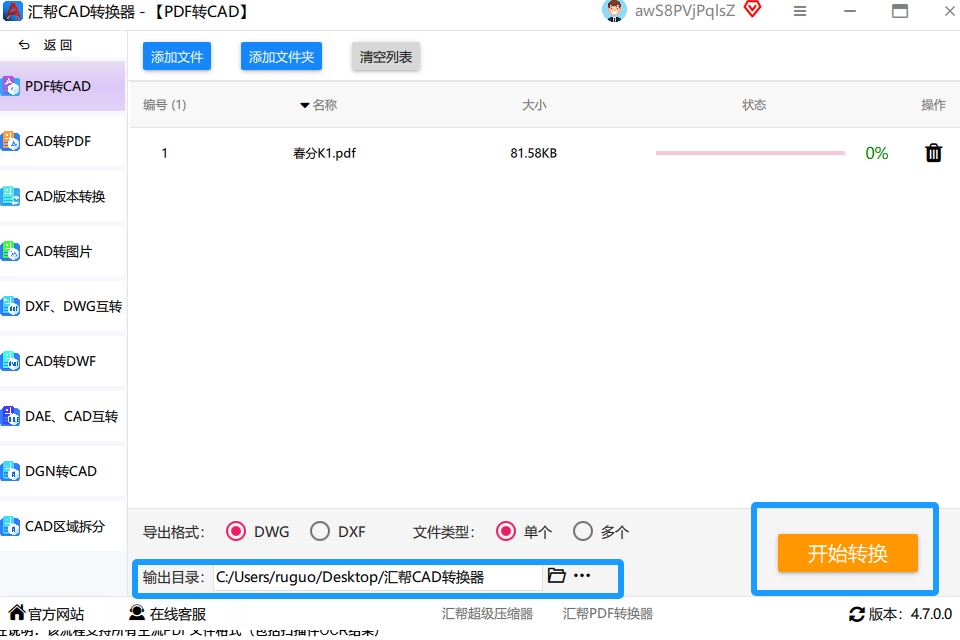
最后设置一下“输出目录”,也就是转换好的文件要保存在哪里,建议放到桌面上新建一个专门的文件夹,方便查找。
 一键启动转换所有设置都搞定后,我们点击那个大大的“开始转换”按钮。然后就能看到一个进度条在往前走,整个过程你都不用管,可以喝杯水、看看手机。转换速度跟你文件大小有关,一般几十秒到几分钟。
 结果验证转换完成后,软件会弹出一个窗口告诉你“操作完成”,然后就可以去你刚才设置的输出目录里找文件了。用CAD软件打开看看,线条、文字、图层基本上都完整保留了,效果杠杠的。
 ---
---
方法二:【ONLINE-CONVERT】免费在线转换
操作步骤:
- 浏览器搜索打开它。
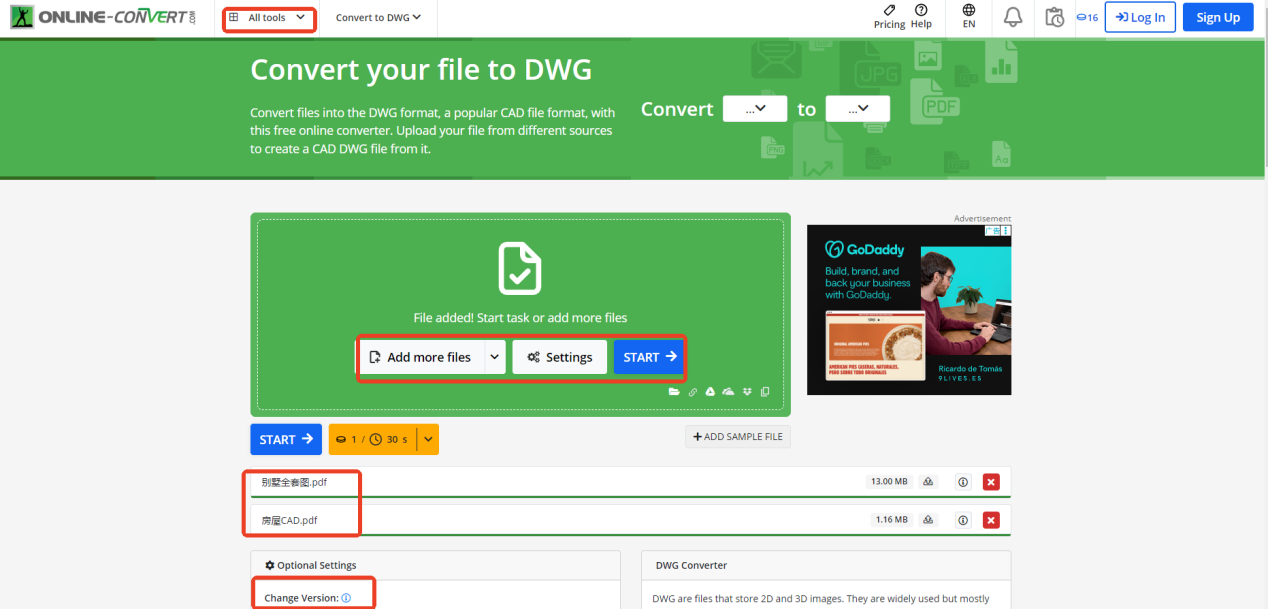
- 点界面顶部的“All tools”,在下拉菜单里找到“CAD converter”。
- 选择你要转成DWG还是DXF。
- 上传你的PDF文件,还可以调整一些版本设置。
- 最后点“START”按钮,等它处理完下载就行了。不过要注意,在线网站对文件大小有限制,而且网络不好可能会很慢。
 ---
---
方法三:【搜狗输入法】自带彩蛋功能
操作步骤:
- 电脑上打开搜狗输入法,点击状态栏上的“工具箱”图标。
- 在弹出的菜单里找到并点击【PDF转换器】。
- 选择【PDF转CAD】功能。
- 点击上传你需要转换的PDF文件,里面还支持调整页面范围和转换格式。
- 但是,这里有个坑:免费预览或者几页的很简单,但如果想导出完整的CAD文件,通常需要开通会员。所以这个方法应急用用还行,真干活的话还是得用专门工具。
 方法四:【FreeCAD】开源方案
操作步骤:
- 打开FreeCAD,创建一个新文档。
- 点击菜单栏的“文件”->“导入”,选择你的PDF文件。
- 导入后,检查图形是否正确显示。
- 然后选择“文件”->“导出”,在格式里选择“DXF”。
- 保存后,你可以用其他CAD软件(比如AutoCAD)打开这个DXF文件,再另存为DWG格式。这个方法稍微有点绕,适合喜欢折腾和有基础的朋友。
 ---
---
方法五:【浩辰CAD看图王手机版】移动办公利器
操作步骤:
- 在手机里找到那个PDF图纸文件,点击它,选择“用其他应用打开”。
- 在弹出的选项里,找到“浩辰CAD看图王”(注意,需要V4.13.0版本以上才支持这个功能哦)。
- 软件会自动打开PDF图纸,界面下方会出现一个【PDF转CAD】按钮。
- 点击这个按钮,图纸就会被添加到转换列表,等待自动完成转换。
- 转换完成后,你可以在“云图”->“PDF转CAD”这个文件夹里找到转换好的CAD图纸。直接打开,就能在手机上查看编辑了。


 最后再给大家避个坑:转换后的CAD文件,由于源文件本身质量不同,有时候线条会出现一些断裂或者文字不识别的情况,这是正常现象。对于一些非常复杂的、带有大量彩色填充的PDF图纸,转换成CAD后可能需要手动清理一下。不过用这些专业工具,能最大程度保证转换质量。
希望今天的分享能帮大家解决pdf格式转cad格式怎么操作这个老大难问题!觉得有用的话,别忘了点赞收藏转发,让更多同事朋友看到!
