

在工程设计、建筑规划等领域,CAD图纸是核心文件格式,但DWG文件的通用性受限。当需要与非专业人员分享图纸、进行文件归档或打印出版时,CAD转PDF成为刚需。本文将详细介绍4种简单高效的转换方法,助你快速突破格式壁垒。
一、使用汇帮CAD转换器(推荐新手首选)
软件名称:汇帮CAD转换器
下载地址:https://www.huibang168.com/download/L2Wb1FGBo3w8
操作步骤:
1. 先去官网下载汇帮CAD转换器,安装完成后打开软件。点击主界面上的“CAD转PDF”功能按钮,这是最直接的转换入口。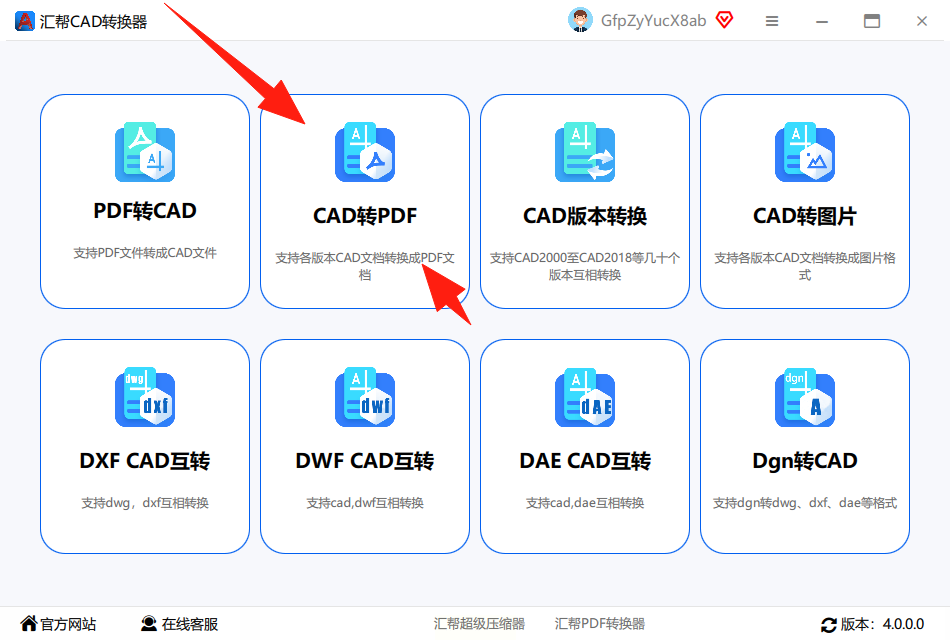
2. 进入转换界面后,左侧会显示文件管理列表,右侧区域有明显的“添加文件”按钮。支持拖放单个文件或批量导入多个CAD图纸,对于多图纸转换非常友好。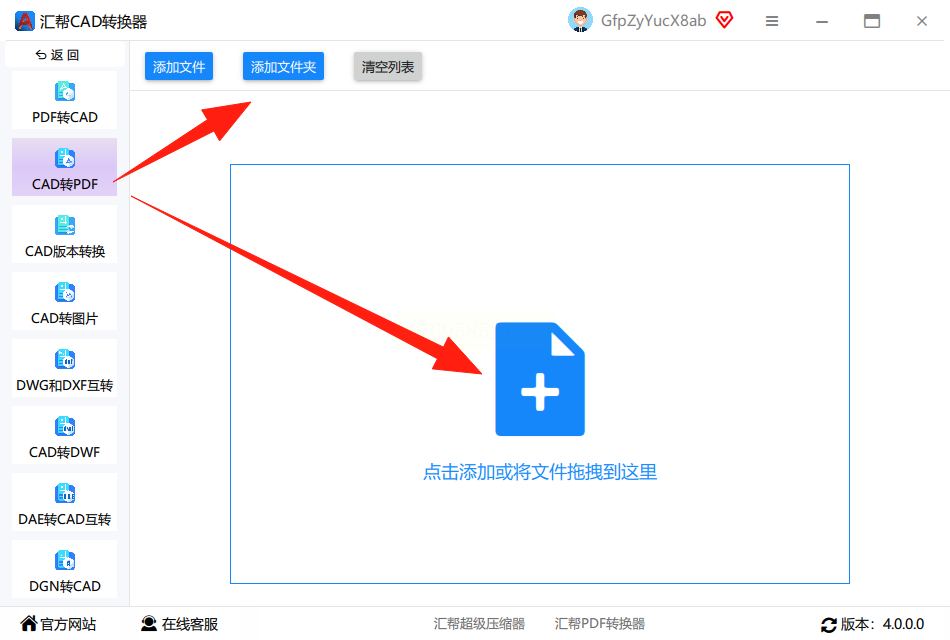
3. 文件上传后,界面下方会弹出参数设置区。输出质量建议选择“高”或“中高”,这直接影响PDF清晰度;布局选项可根据需求选择“单个PDF”或“多页PDF”,色彩模式一般选“真彩色”保证图纸还原度。输出目录要提前选好,方便后续查找转换后的文件。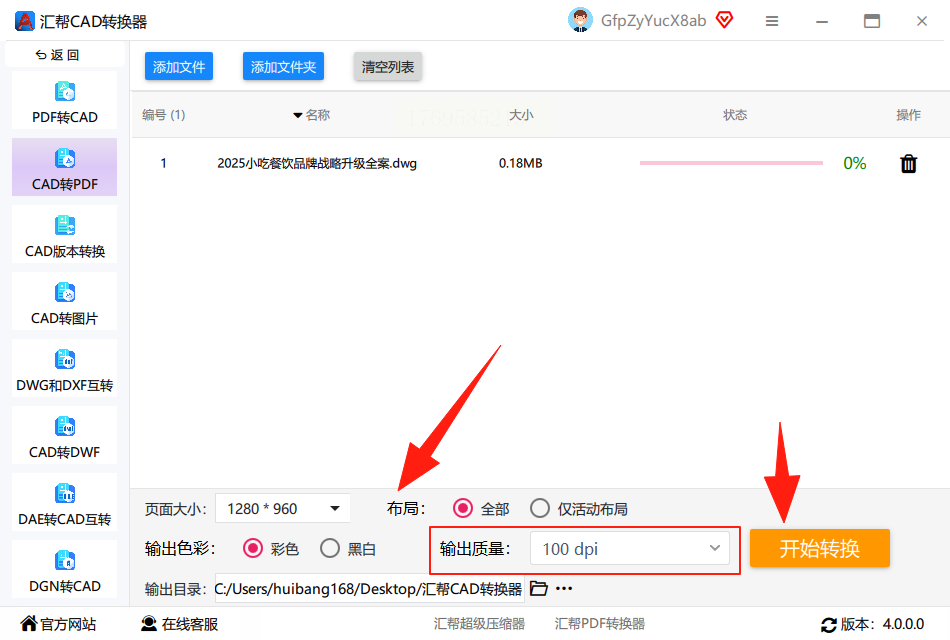
4. 所有参数确认无误后,点击“开始转换”按钮,等待进度条走完即可。转换过程中会保留原始CAD文件,新生成的PDF文件会直接出现在指定目录。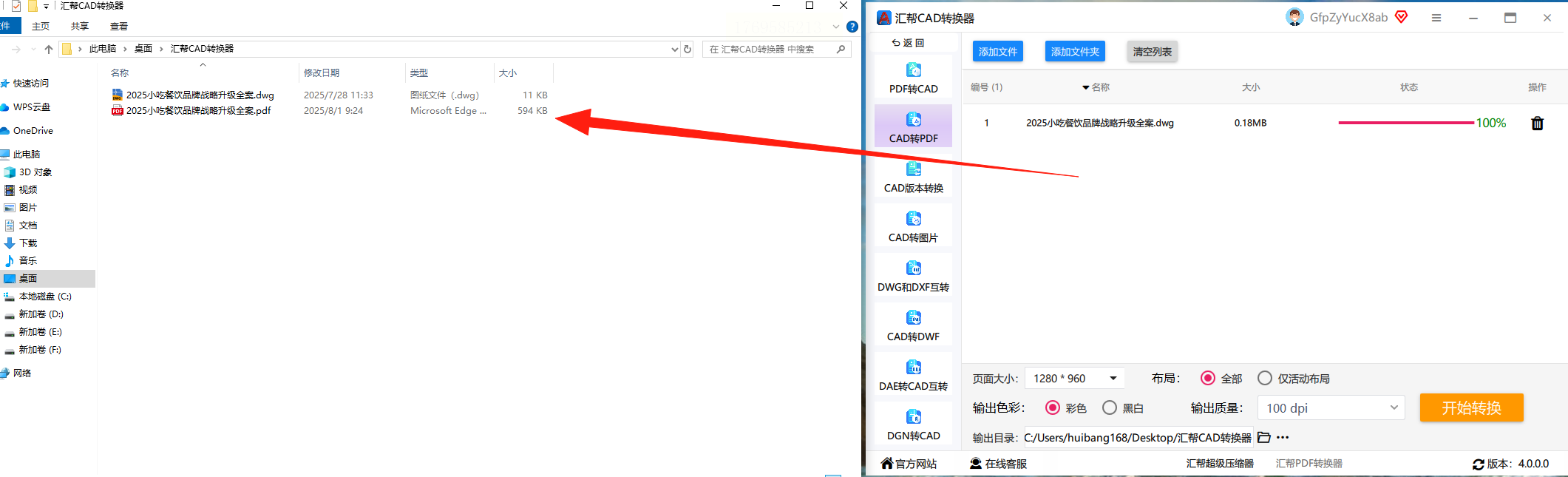
二、利用Bluebeam Revu进行专业转换
操作步骤:
1. 安装Bluebeam Revu软件后,点击左上角“文件”菜单选择“导入”,支持DWG、DXF等格式的CAD文件。
2. 导入图纸后,软件会自动识别图层信息,右侧工具栏可直接对图纸进行标记。在“页面”选项卡中,点击“导出为PDF”。
3. 可设置导出参数:如是否合并所有图纸为一个PDF,是否压缩图片减少文件大小,勾选“标记”选项可保留所有批注痕迹。
4. 最后选择输出路径,点击“保存”即可完成转换。该软件特别适合审图团队协作,转换后可直接进行批注和版本管理。
三、借助WPS Office(办公软件用户必学)
操作步骤:
1. 右键点击需要转换的DWG文件,选择“打开方式-WPS文字”。如果首次使用,WPS会自动加载CAD插件。
2. 打开图纸后,点击顶部菜单栏的“输出PDF”按钮(不同版本位置可能不同,一般在“文件”菜单附近)。
3. 在弹出的设置窗口中,选择“单页PDF”或“多页合并”,设置密码保护、水印等安全选项,指定PDF保存路径。
4. 点击“开始转换”,稍等片刻即可得到PDF文件。WPS的优势是无需额外安装专业软件,与日常办公环境无缝衔接。
四、使用AutoCAD自带打印功能
操作步骤:
1. 打开AutoCAD软件,直接打开目标DWG图纸。按快捷键【Ctrl+P】调出打印设置界面,这是CAD原生的转换渠道。
2. 在“打印机/绘图仪”下拉菜单中,选择“DWG to PDF.pc3”作为输出设备。如果没有这个选项,需在“页面设置”中添加打印样式表。
3. 进入“页面设置”对话框,设置图纸尺寸为A4、A3等常用规格,选择“窗口”或“显示”确定打印范围。
4. 点击预览按钮检查图纸布局,确认无误后点击“确定”,系统会自动生成PDF文件并保存到指定路径。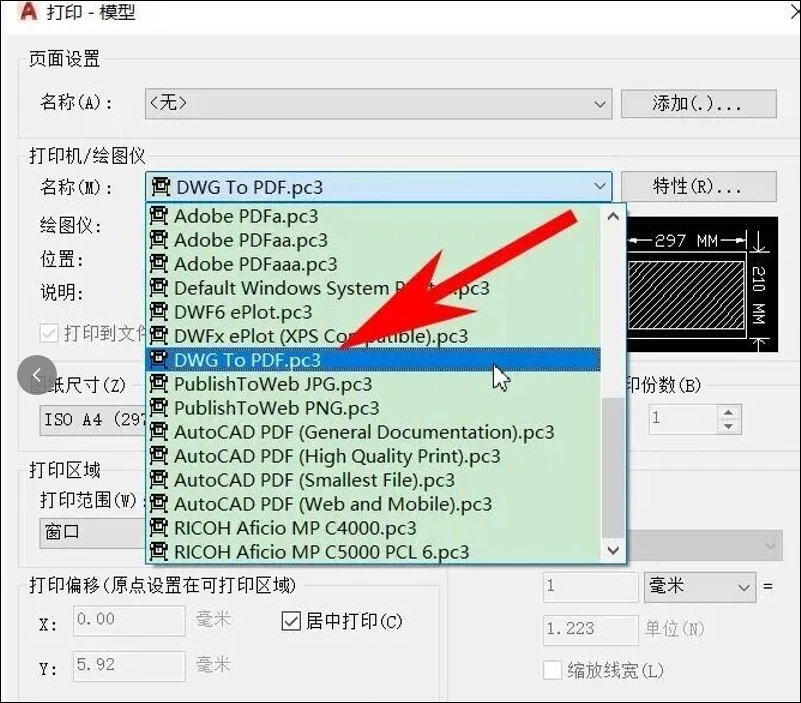
常见问题解答
Q1:转换后的PDF清晰度不如原图?
A:检查汇帮CAD转换器的“输出质量”参数,建议选择“高”并适当增加分辨率。
Q2:WPS打开CAD文件提示格式错误?
A:需在WPS设置中启用“PDF/CAD支持”插件,或右键文件选择“WPS Office+”打开。
Q3:Bluebeam转换CAD时图层丢失怎么办?
A:在导入DWG时勾选“保留图层”选项,或转换后手动在图层管理器中合并可见图层。
Q4:CAD转PDF文件体积过大如何压缩?
A:可使用压缩软件如SmallPDF对转换后的PDF进行二次压缩,或在设置中选择“JPEG压缩”参数。
建议新手优先使用汇帮CAD转换器,高效稳定且无操作门槛;专业团队可结合Bluebeam进行协同管理;日常办公场景用WPS更便捷;AutoCAD打印功能适合有CAD基础的用户进行精准控制。掌握以上方法,CAD转PDF将变得轻松简单,让设计成果的分享与使用不再受限。
