

在现代设计与工程领域,CAD文件的广泛应用常伴随格式转换需求。无论是制作项目演示PPT、快速分享设计方案,还是在不支持CAD软件的环境中查看图纸,将CAD图纸转换为图片格式都是提升工作效率的关键步骤。本文将详细介绍5种主流转换方法,从简单操作到批量处理,帮助不同需求的用户轻松完成转换,无需担心复杂技术或文件安全问题。
一、汇帮CAD转换器操作指南
软件名称:汇帮CAD转换器
下载地址:https://www.huibang168.com/download/L2Wb1FGBo3w8
步骤一:下载并安装软件
首先,从官网下载汇帮CAD转换器(注:请通过正规渠道获取软件,确保安全)。安装完成后,打开软件主界面,选择“CAD转图片”功能模块。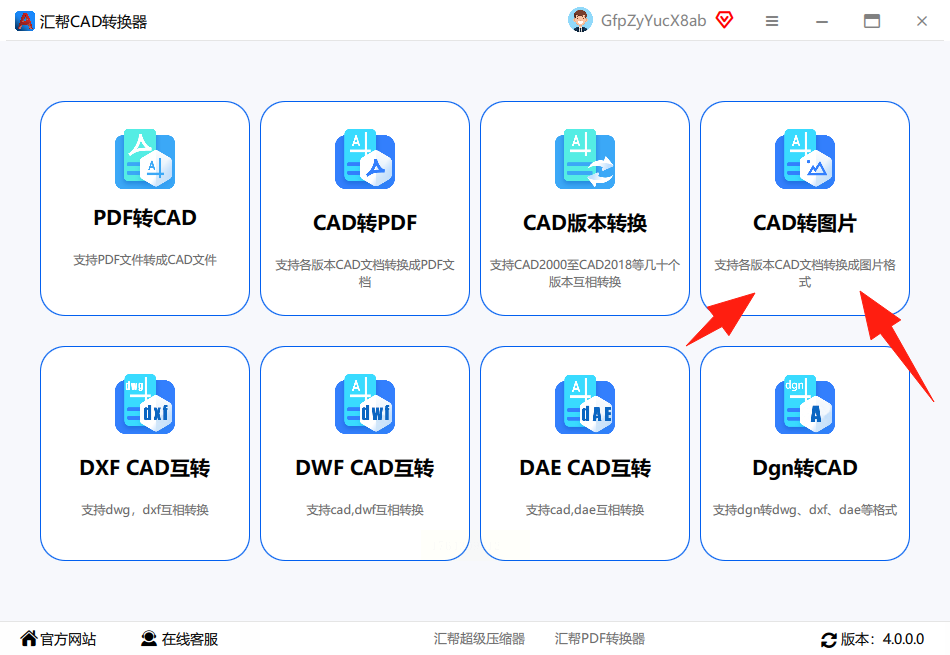
步骤二:导入CAD文件
进入转换界面后,左侧为功能选项区,右侧是文件上传区域。点击“添加文件”按钮,可批量导入多个CAD图纸文件(支持DWG、DXF等格式),支持拖拽上传,操作直观高效。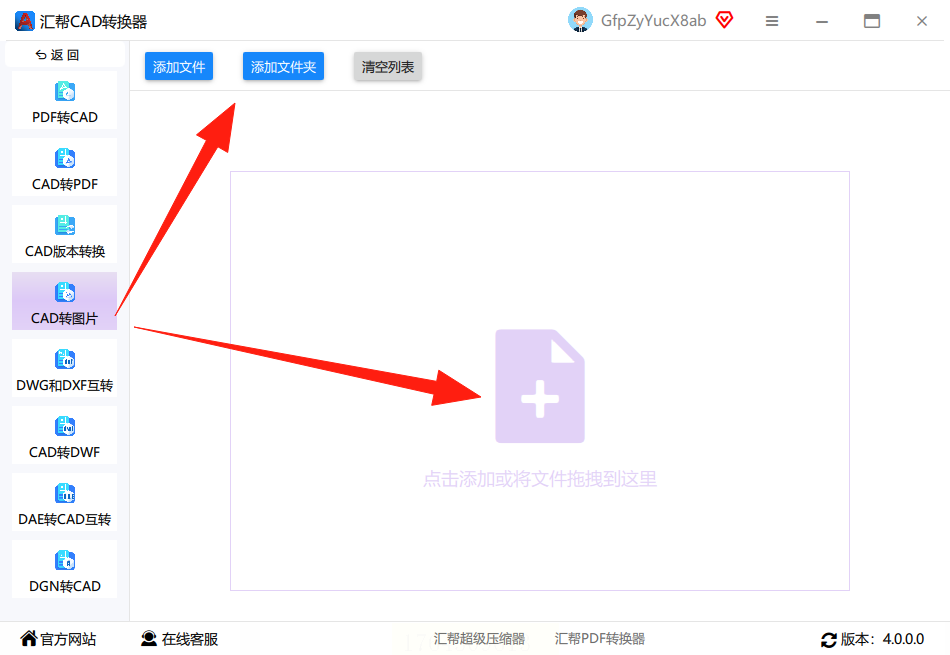
步骤三:设置输出参数
文件导入后,下方会显示输出格式选项。选择图片格式(如JPG、PNG),按需设置分辨率、颜色模式(彩色/黑白)等参数。若需调整图纸范围,可在预览区裁剪或缩放视图。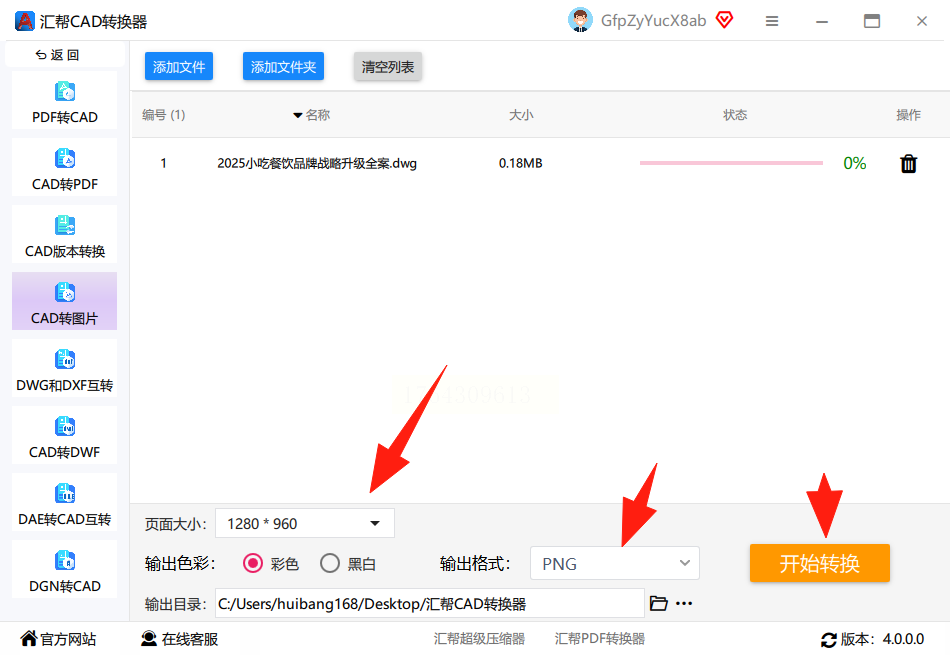
步骤四:选择输出目录并开始转换
设置完成后,指定本地输出文件夹,点击“开始转换”按钮。软件会自动处理文件,转换过程中可实时查看进度,完成后自动生成图片文件,原始CAD文件会保留在源目录。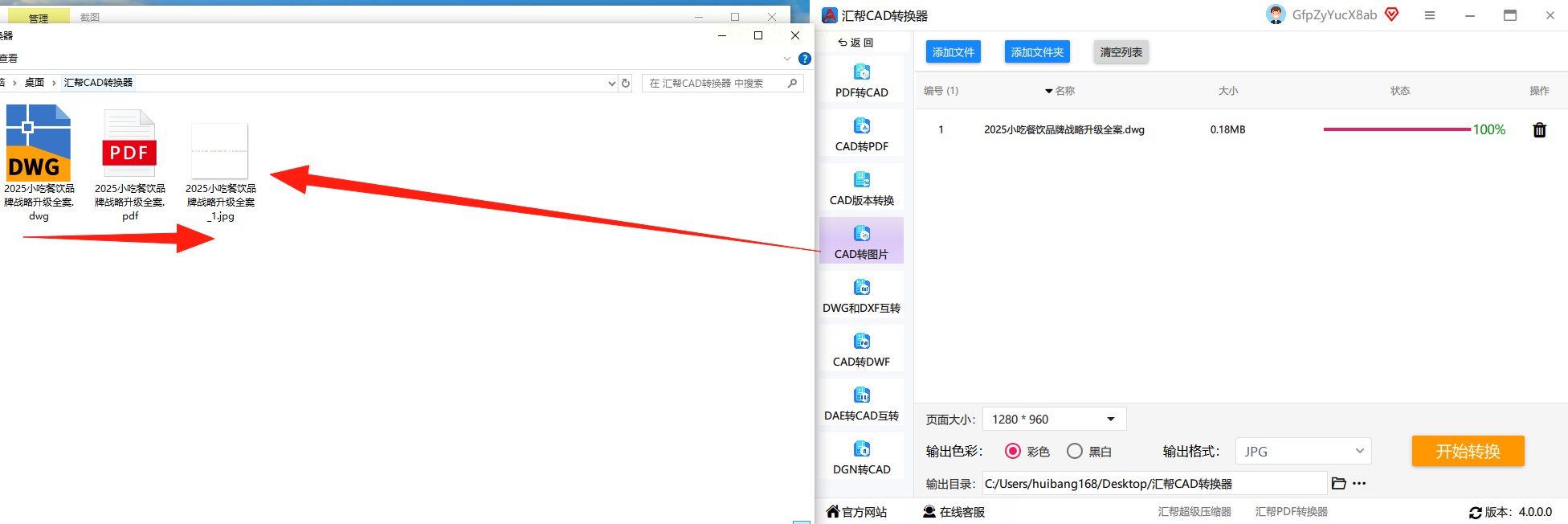
安全说明:汇帮CAD转换器采用本地处理模式,文件仅在本地完成转换,不会上传至云端,无需担心内容泄露风险。
二、全能PDF转换助手操作步骤
步骤一:启动软件并选择功能
打开软件后,在左侧功能栏找到“CAD转换”分类,点击“CAD转图片”选项。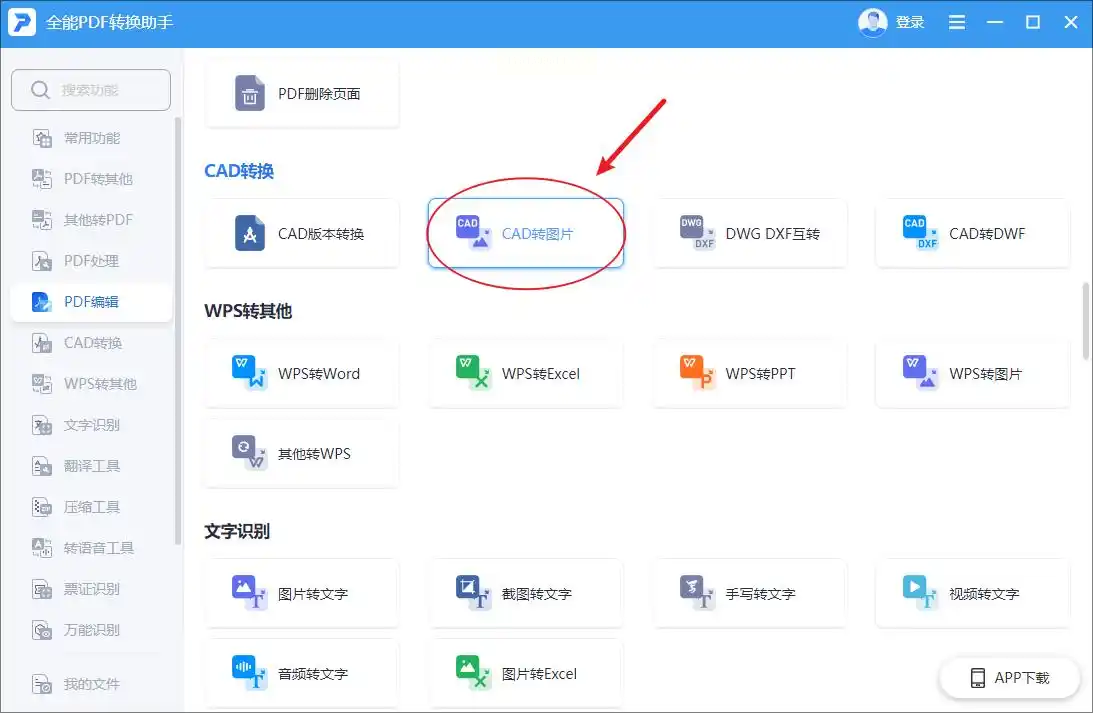
步骤二:批量添加CAD文件
点击“添加文件”按钮,在弹出窗口中选择需要转换的CAD图纸(支持单个或多个文件),点击“打开”完成导入。
步骤三:自定义转换参数
在界面下方,可设置图片格式(JPG/PNG)、页面范围(全部/指定页码)、背景透明度等参数。若需调整图纸比例,可勾选“保持原图比例”选项。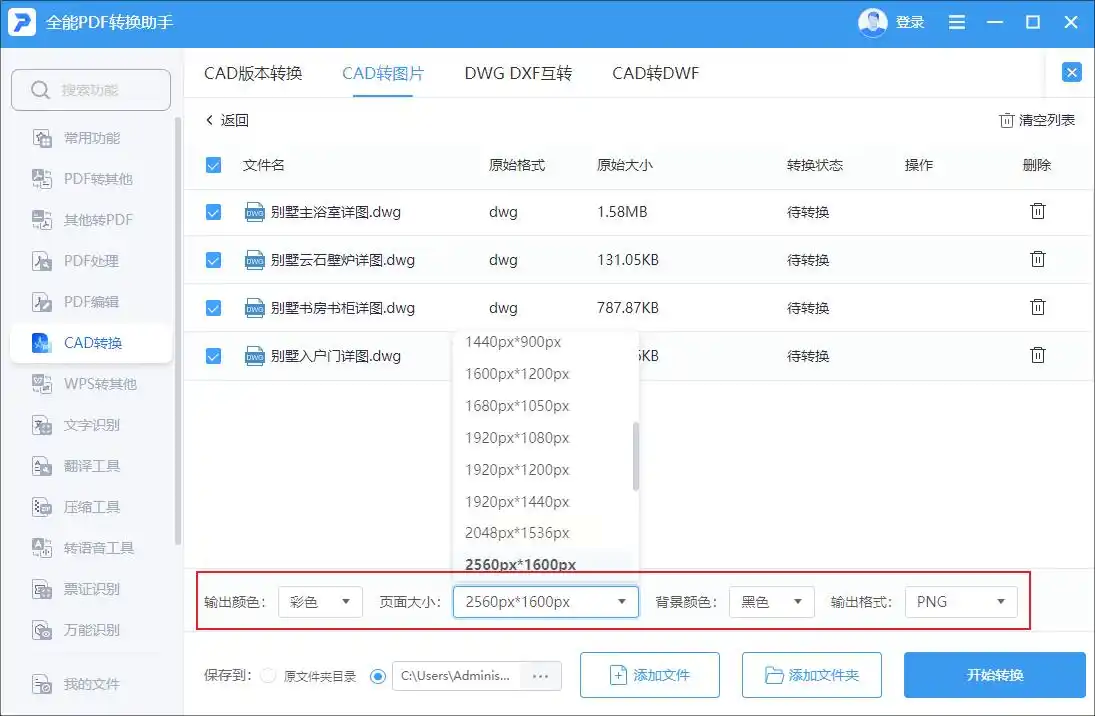
步骤四:执行转换并导出
确认参数无误后,点击右下角“开始转换”,等待进度条完成。转换完成后,软件会自动打开输出文件夹,方便直接查看或分享图片。
三、在线转换工具推荐
1. AnyConv
- 步骤:打开网页版AnyConv(无需下载软件),点击“选择文件”上传CAD图纸,选择“JPG/PNG”格式,点击“转换”。
- 特点:支持大文件转换(上限100MB),转换速度快,操作极简,适合临时使用。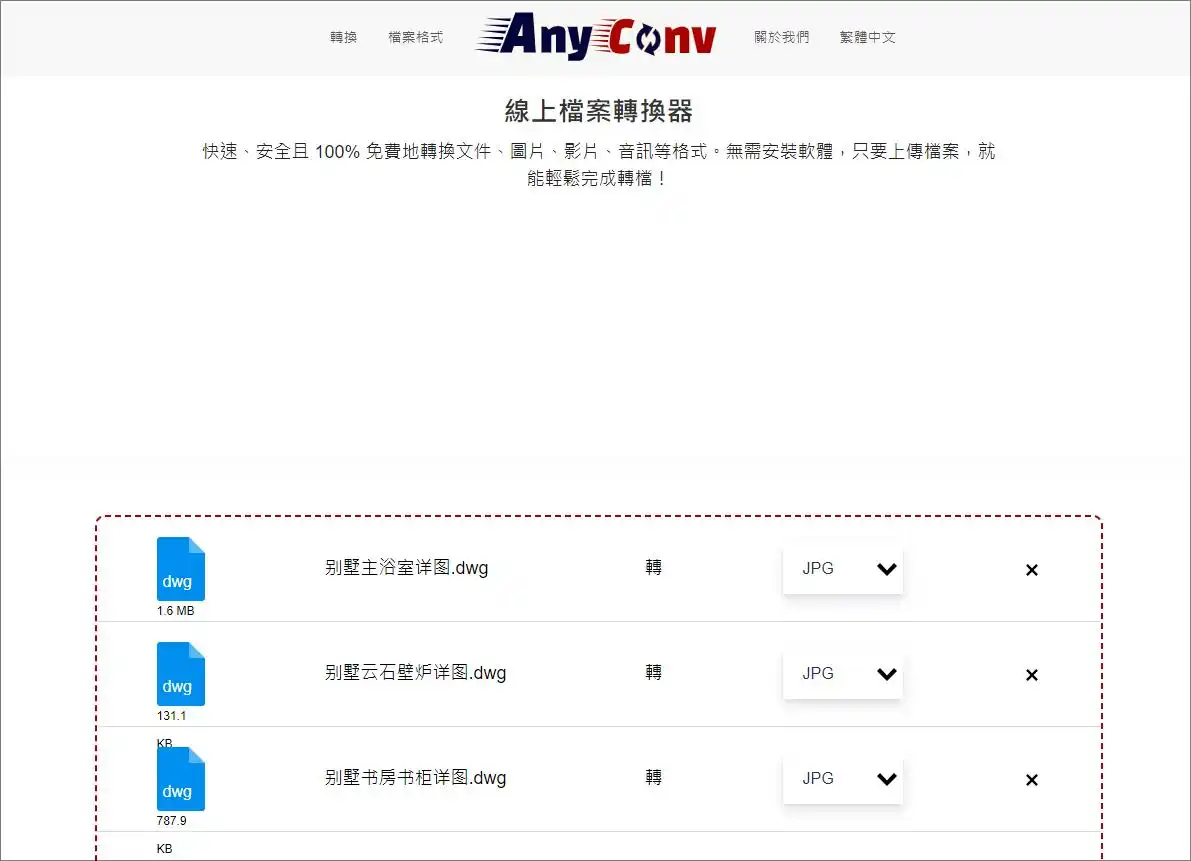
2. Convertio
- 步骤:访问Convertio官网,点击“上传文件”导入CAD图纸,选择目标格式(如PNG),点击“转换”按钮。
- 特点:支持拖放操作,自动识别文件格式,转换完成后直接下载,适合小文件快速转换。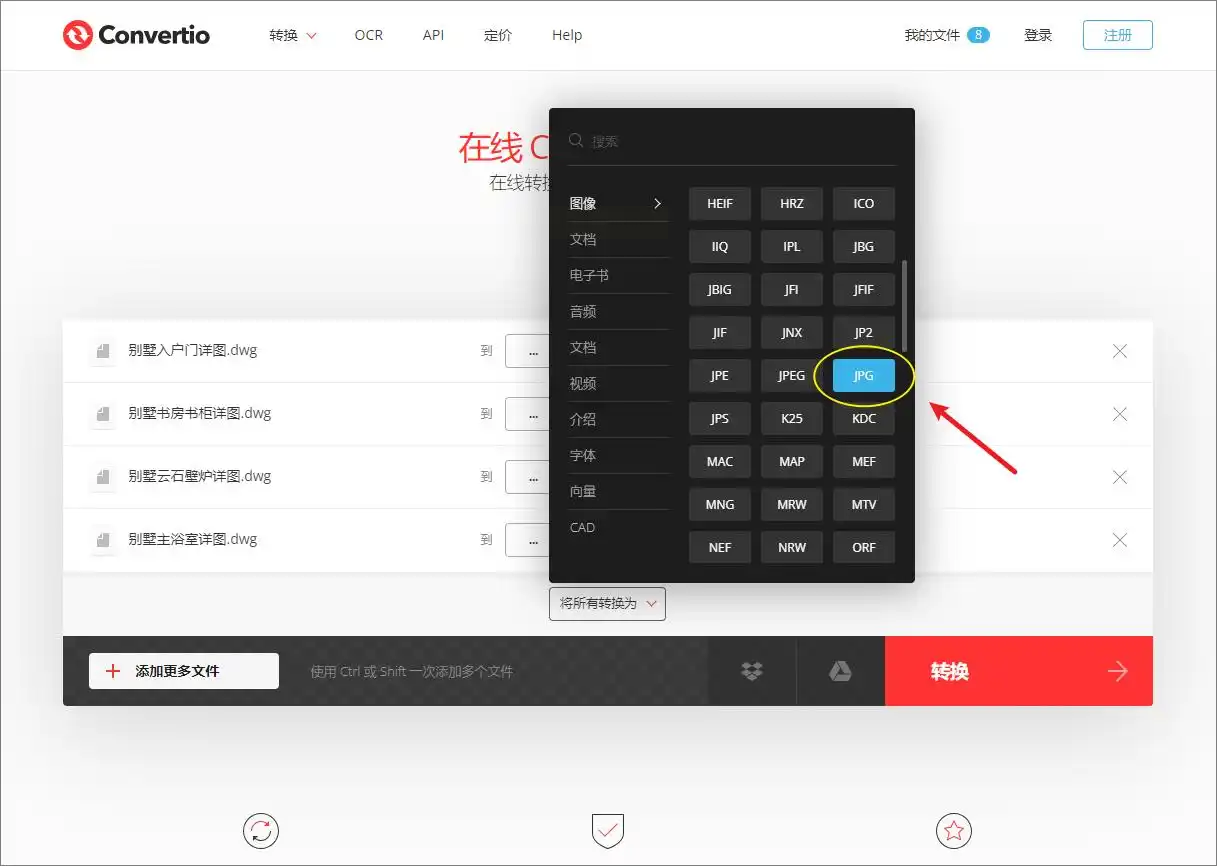
四、截图工具辅助转换:Snipaste
步骤一:打开CAD图纸
启动CAD软件,打开需要转换的图纸文件。
步骤二:截取目标区域
按F1键启动截图工具,框选需要转换的图纸范围。截图后,右键点击截图区域,选择“像素模式”切换为“厘米模式”(按需调整精度)。
步骤三:导出为图片
再次右键点击截图,选择“输出为”→“图片格式”,设置DPI为300(高分辨率模式),点击“保存”即可。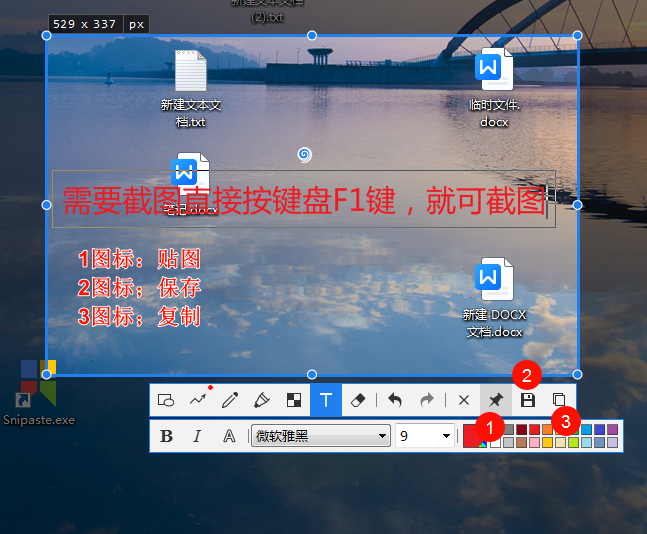
- 适用场景:仅需转换图纸局部内容时使用,操作灵活,适合快速截取。
四、常见问题解答
Q:转换后的图片模糊怎么办?
A:在参数设置中提高分辨率(如从72dpi改为300dpi),或选择PNG格式(无损压缩)。若原图本身分辨率低,可尝试放大后再转换。
Q:支持哪些CAD版本?
A:汇帮CAD转换器支持AutoCAD 2007-2023版本,在线工具AnyConv/DocuFree支持主流CAD格式,无需担心版本兼容性问题。
通过以上方法,无论是专业设计师的批量图纸转换,还是普通用户的局部截图,都能找到合适的解决方案。
