

PDF这玩意儿兼容性好,但是想拿它来修改编辑?那简直就是灾难。我就经常在后台收到粉丝私信:“pdf格式转cad格式怎么操作?”,今天咱们就一次性把这个问题说明白,我盘点了6个方法,从电脑上的专业软件到手机上的快捷工具,再到在线网站,全部安排上,总有一款适合你。

【王牌首选】汇帮CAD转换器:专业高效,一键搞定
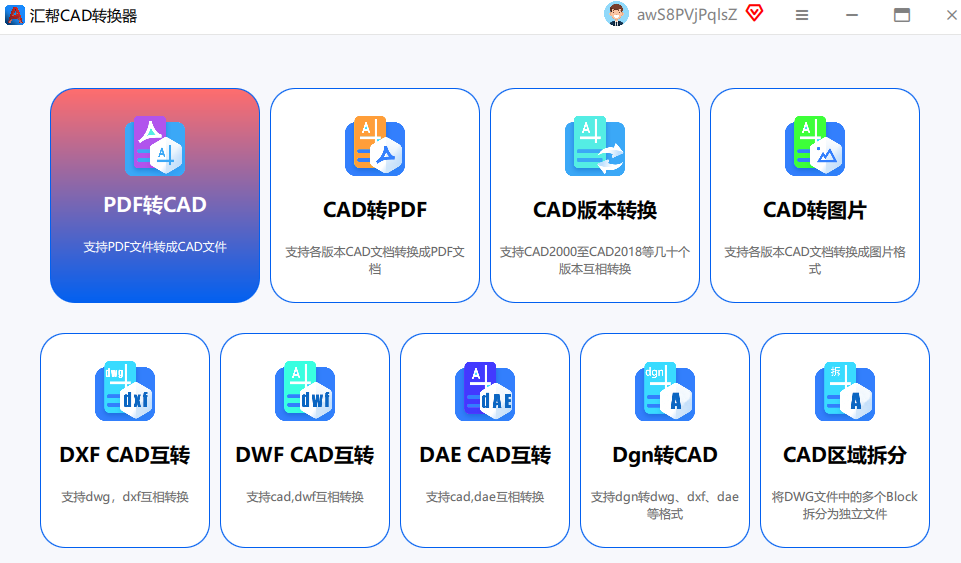
首先,下载并装上这个工具,界面非常干净,没有乱七八糟的广告。打开后,咱们直奔主题:
在软件左侧或者顶部的功能菜单栏里,一眼就能看到“PDF转CAD”这个核心功能模块,点击它。这一步很简单,别犹豫。
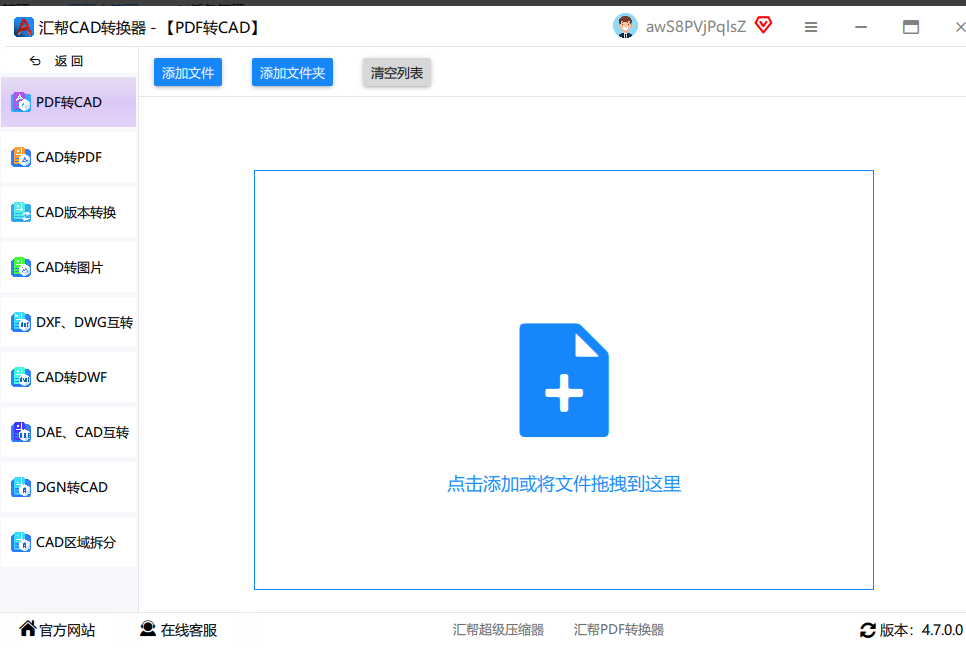
 点进去之后,看到“添加文件”或者“添加文件夹”按钮没?点击它!这个软件最爽的地方就是支持。不管你是几十个PDF文件,还是几个G的大文件,全选后一股脑儿地拖进去或者添加进去,它都不会卡壳。
 文件加进来后,下边会让你选输出格式。DWG和DXF是CAD的两种主流格式。
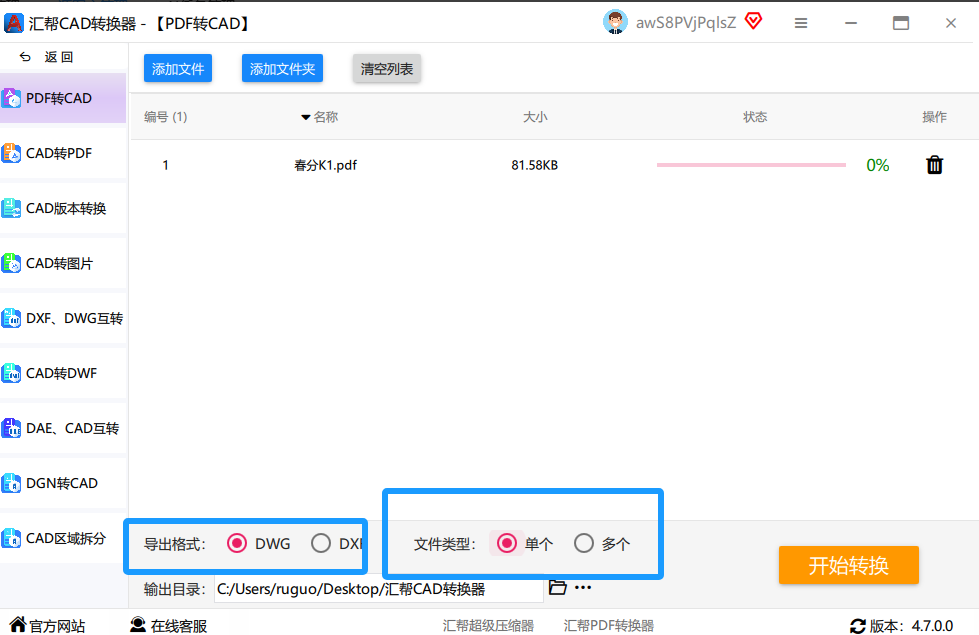 选择合并还是拆分:这一步是它的一个很人性化的设计。如果你有好几个PDF是同一套图纸的不同部分,你可以选择“多个”选项,把它们合并成一个多图层的CAD文件,这样后期管理起来巨方便。如果是独立的图纸,就选默认的“单个”选项,一个PDF导出一个DWG文件。
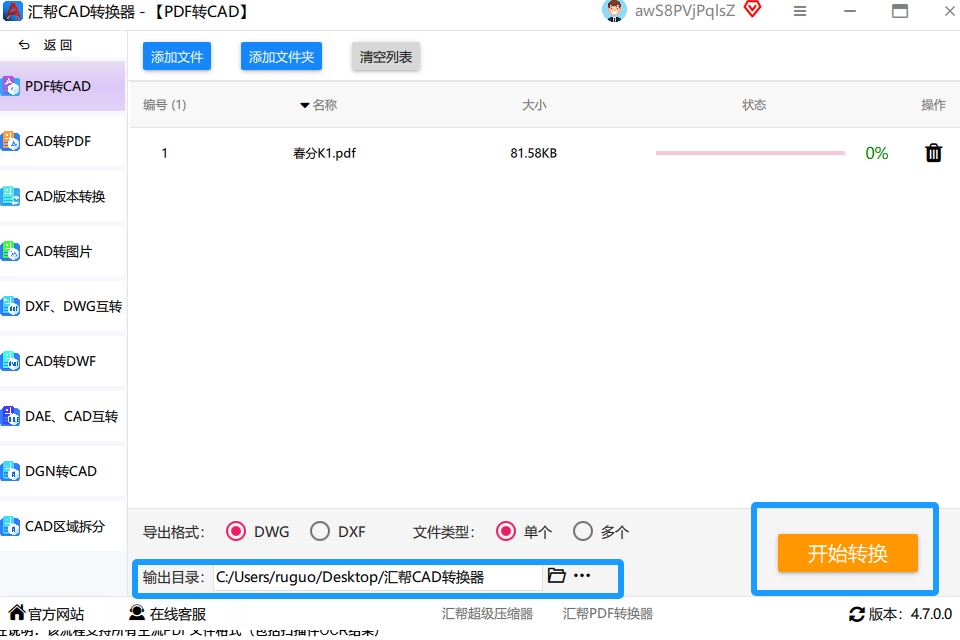
设置输出目录:记得在下面重新设置一个输出文件夹的位置,最好是新建一个空的文件夹,别放到桌面上,以防找不到。养成好习惯,很省心。
-
所有设置都调好了?点击右下角那个绿色的“开始转换”按钮。转换速度非常快,大概几秒钟,你就能看到一个实时的进度条在跑。完了之后,软件自己会弹出个提示框,告诉你“操作完成”。
 转换完成后,直接点开输出目录,就能看到你的CAD文件了。双击打开,图层、线条、尺寸标注完好无损,直接就能编辑修改,真是省心省力!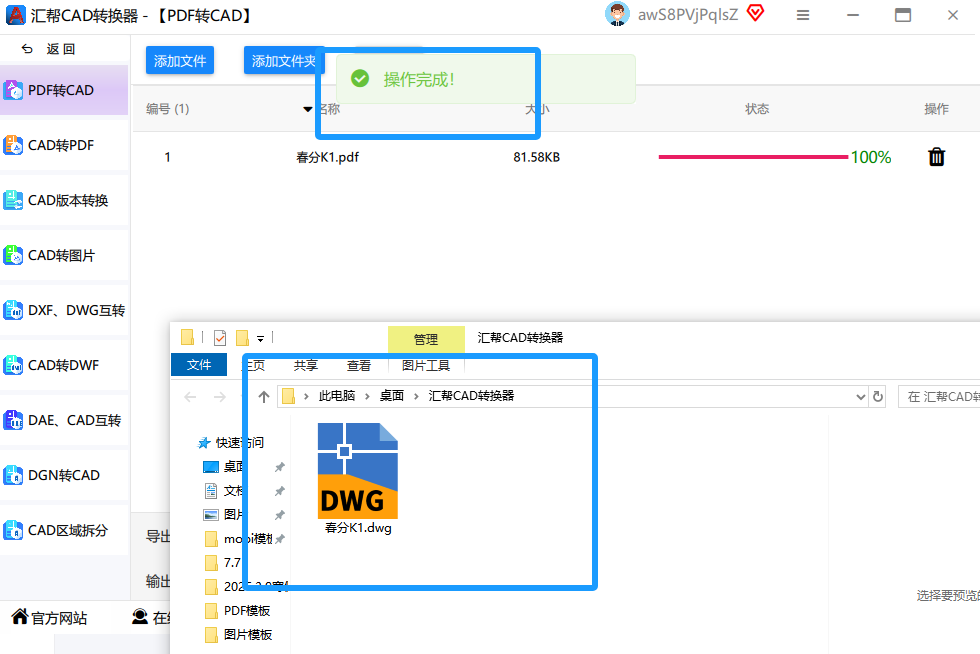
【方法二】ONLINE-CONVERT:应急在线的免费选择
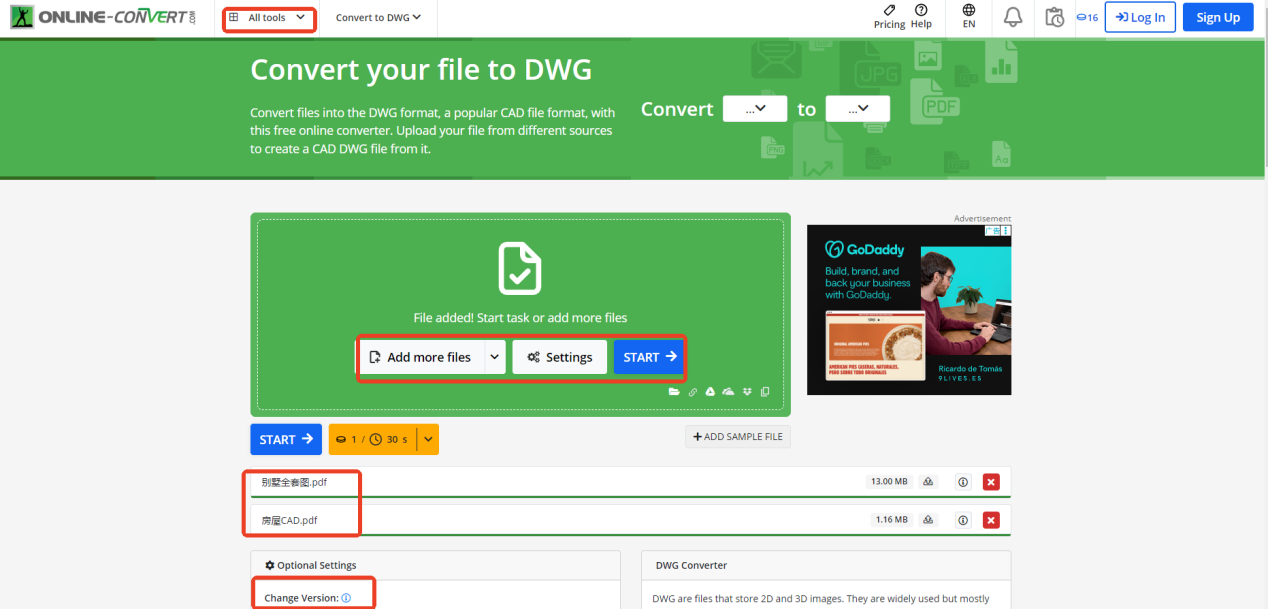
打开网站后,在顶部找到“All tools”(所有工具),往下翻找到“CAD converter”这一项。进去后,上传你的PDF文件,它可以让你选择转换后的CAD版本(比如2010版、2013版等),点“START”等它处理完就行了。不过提醒一下,文件太大的话,用在线网站可能会加载失败。
【方法三】搜狗输入法:冷门却好用的“隐藏功能”
先打开搜狗输入法的状态栏,点那个“工具箱”图标,在工具箱里找到“PDF转换器”,点开就能看到“PDF转CAD”功能。上传文件后同样可以选择转换格式和范围,但它有个小门槛——需要开会员才能导出结果。如果你刚好是会员,或者偶尔应急用一下,可以试试。

【方法四】FreeCAD:开源免费的“曲线救国”方案
先创建一个新文档,然后通过“文件”菜单导入你的PDF文件,导入后可能图形会有些偏移,你需要手动调整一下。调整好后,再选择“文件” -> “导出”,格式选择DXF。导出的DXF文件再用普通CAD软件打开,就能变成DWG了。

【方法五】浩辰CAD看图王手机版:随时随地,手机搞定
操作很简单:
-
直接点击手机里的PDF图纸文件,选择“用其他应用打开”,在弹出的列表里找到“浩辰CAD看图王”。前提是你得先装好这个App。然后你就会看到页面上出现了一个【PDF转CAD】的按钮,点一下,它就把图纸加到转换列表了。等待转换完成,你可以在云图里的【PDF转CAD】文件夹找到它,点开就能直接编辑了,非常方便!


避坑指南与总结
最后,给大家总结几点经验,避免踩坑:
- 识别率是关键:PDF转CAD,最怕的就是转出来的图形乱掉。如果你转的是纯矢量图的PDF,那最简单,基本上用汇帮这种专业软件转出来很完美。但如果PDF里的图是扫描件或者图片,那转出来的就只是光栅图像,不能编辑,这时候就得靠AI识别,准确率会打折扣。
- 文件大小:在线网站和手机软件对文件大小有限制,超过100MB的文件,老老实实上电脑用专业软件转。
- 版本兼容:转换完成后,保存的CAD版本要留意,最好选低版本(如2007、2010版),这样发给同事或者用旧版CAD软件打开时才不会出问题。
总结一下,关于“pdf格式转cad格式怎么操作”,我个人最推荐你用【汇帮CAD转换器】,它效率高、准确率高、还支持批量处理,是解决这个问题的最优解。其次是【浩辰CAD看图王手机版】,适合移动办公场景。其他几个方法可以作为补充。希望今天的分享能帮大家解决工作中的小烦恼,如果觉得有用,别忘了点赞、收藏、转发,咱们下期见!
