

被CAD和PDF折磨的日常,你是不是也踩过坑?
每次给客户发CAD图纸都像拆盲盒?对方要么说打不开,要么看到的图纸歪歪扭扭,颜色都不对!更惨的是遇到PDF格式的图纸想改内容,只能重新画一遍,熬了三个通宵改的方案全白费?别慌!今天就给你们扒一扒5个超简单的CAD转PDF方法,从小白到大神都能用。
一、为什么非要把CAD转成PDF?这些好处你不得不知!
1. 跨平台带娃出门看图纸也不怕
PDF就像个万能快递盒,不管对方用手机、平板还是电脑,点开就能看全图,再也不用纠结"你的CAD版本太低打不开"这种低级问题!上次我给甲方发PDF,他直接在地铁上用手机批注完发回来,效率翻倍!
2. 图纸原貌像刚画完一样精致
PDF就像给图纸穿了"防变形外套",线条、文字、颜色、尺寸一个不落,连甲方说的"那个红色标注怎么不见了"都不会发生!之前用某转换工具把CAD转成PDF,结果尺寸线全糊成一团,气得我当场卸载软件!
3. 安全锁给设计作品上保险
PDF加密功能简直是设计师的安全感来源!上次我把带版权的CAD转成PDF,直接加了密码,甲方只能看不能改,再也不怕被拿去商用!偷偷说,有些加密PDF还能设置水印,连甲方的签名都能防篡改哦~
4. 团队协作就像在同一张纸上改画
PDF的批注功能简直是开会神器!上周我们设计部集体改方案,有人在会议室用平板圈出"这里要改",我在电脑前立马看到,连修改意见都能实时同步,再也不用反复传文件吵架啦!
cad转pdf怎样才能非常清晰?试试这四个实用小技巧

方法一:“汇帮CAD转换器”电脑的本地CAD转换工具,支持批量和离线转换
1. 下载安装搜索"汇帮CAD转换器",把软件安装到电脑上
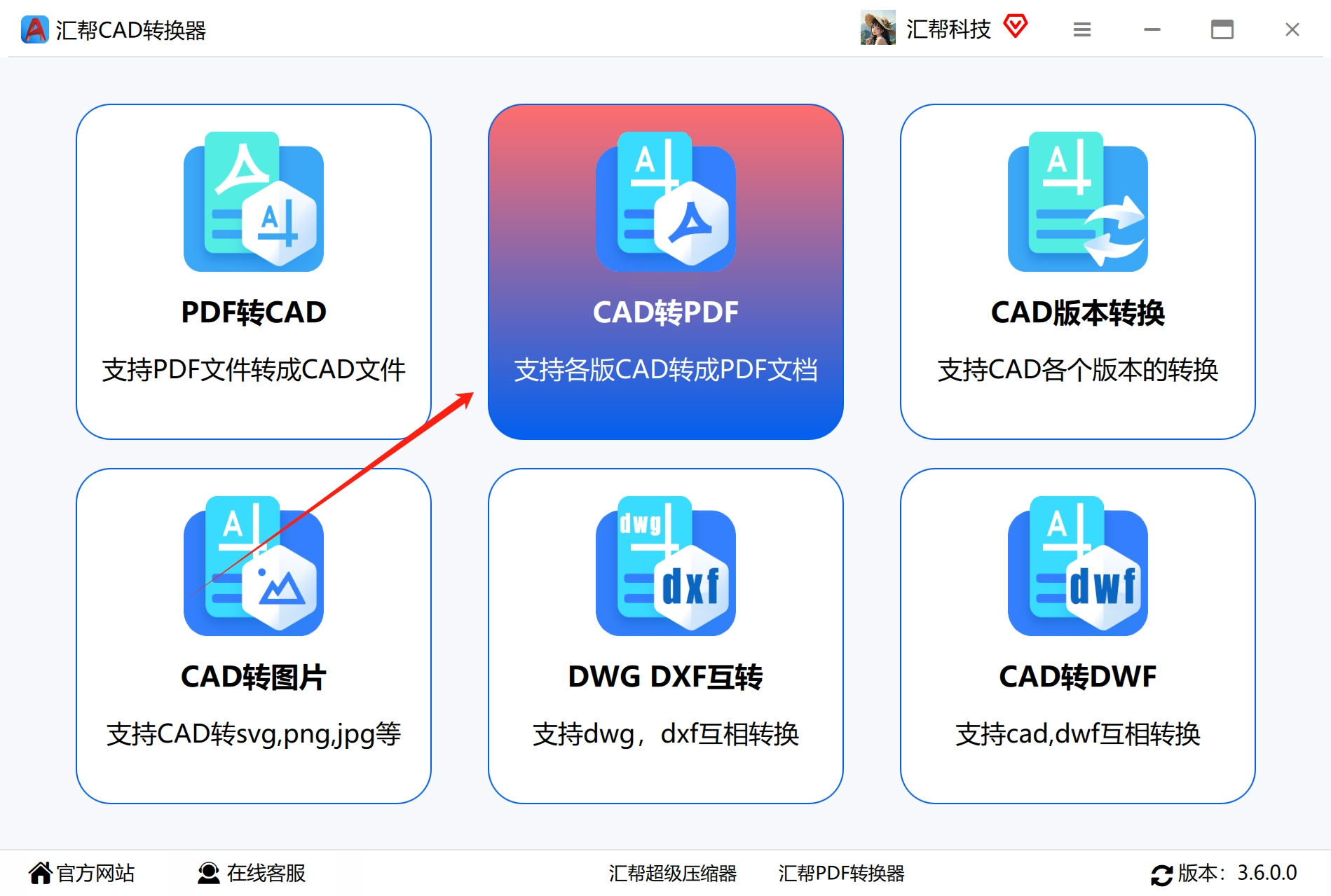
2. 选功能模块:打开软件后点"CAD转PDF",界面超干净,连我妈都能看懂
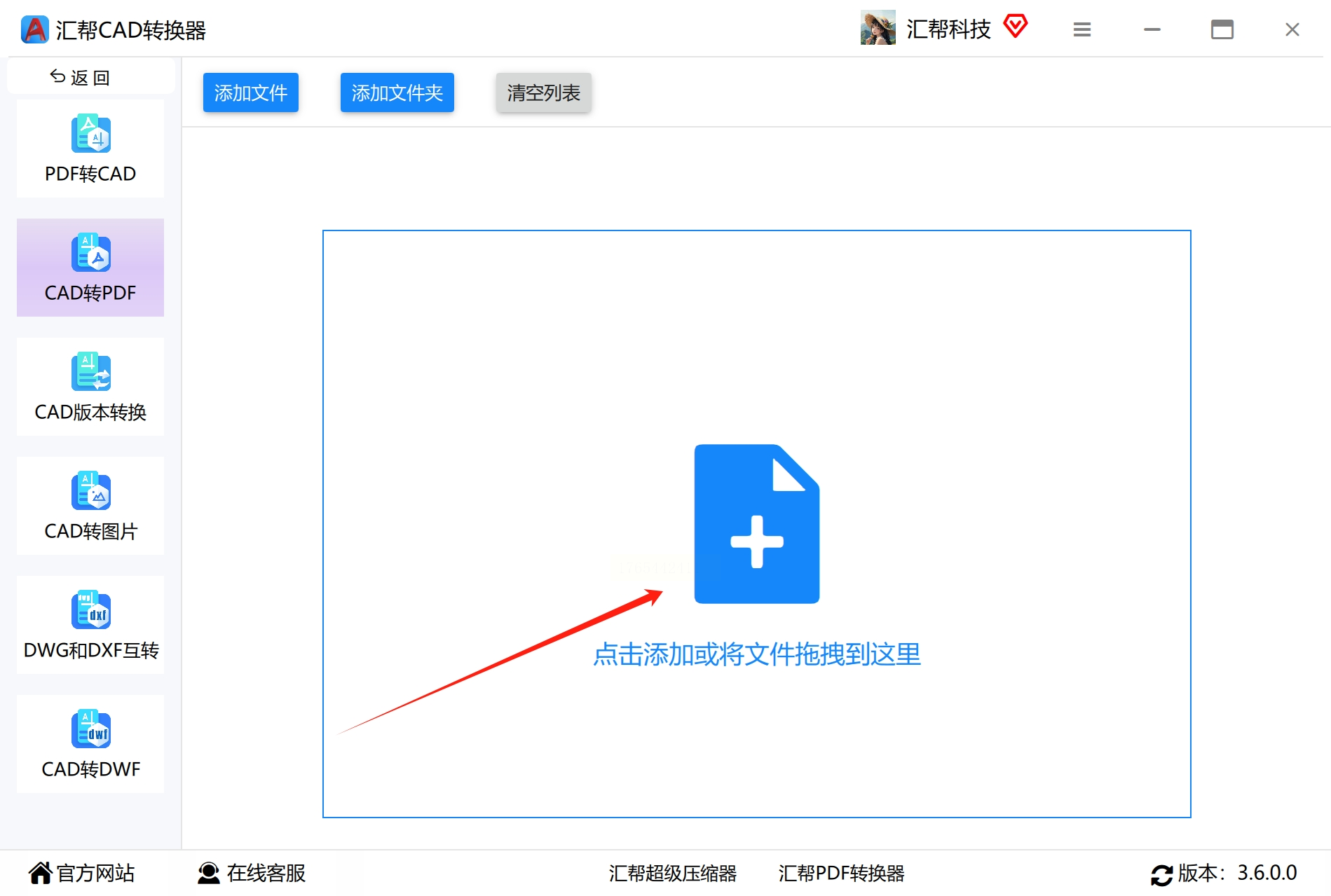
3. 批量添加文件:点左下角"添加文件",一次拖10个CAD文件都行,进度条会实时显示
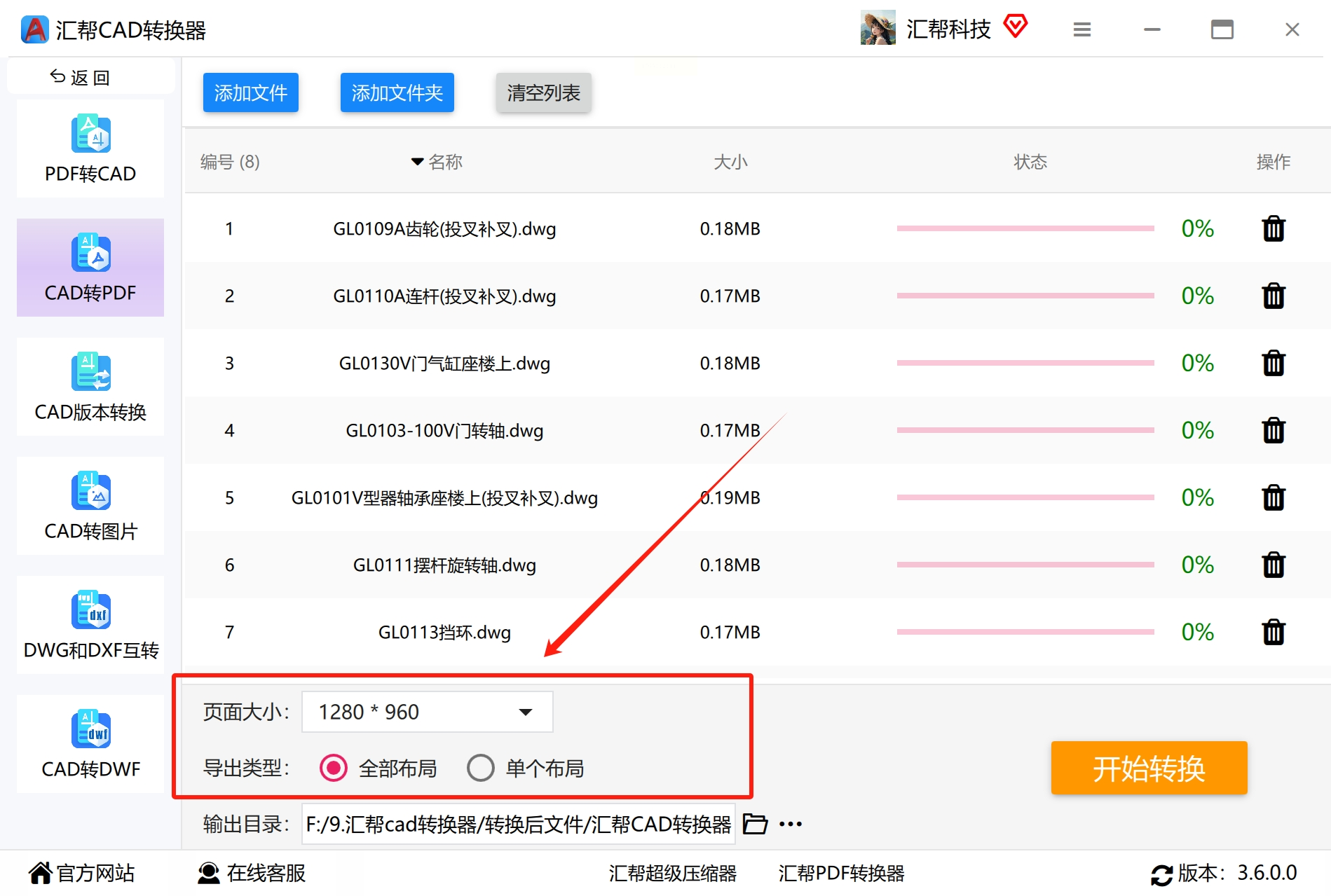
4. 页面设置小技巧:选"全部布局"会把每个CAD图纸生成单独PDF,"单个布局"能把多个CAD文件合并成一个PDF(适合做成手册)
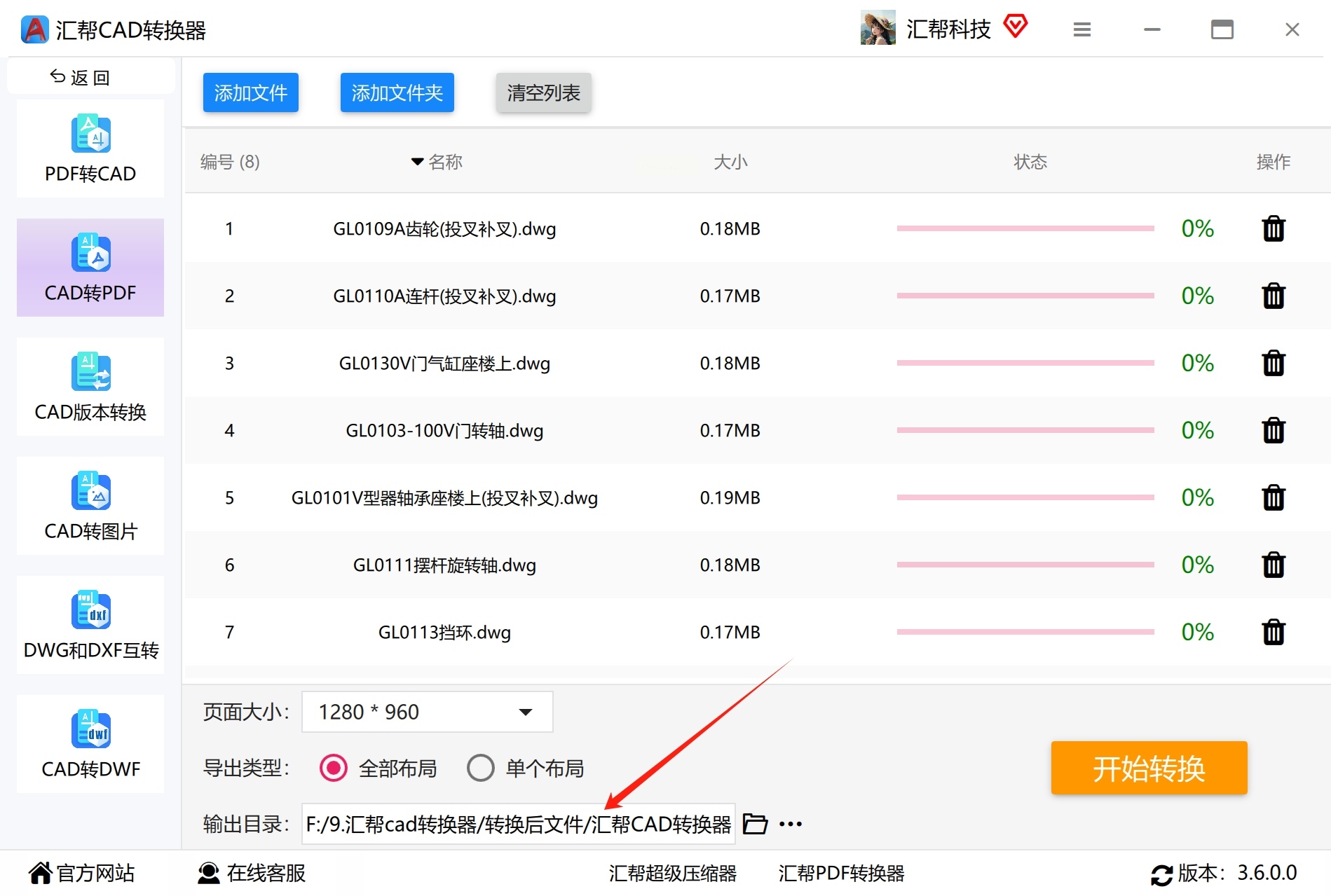
5. 输出文件夹:选个好记的位置,比如桌面新建个"已转换PDF"文件夹,找文件再也不迷路!
6. 开始转换:点击"开始转换",进度条走完就能看到PDF文件啦!
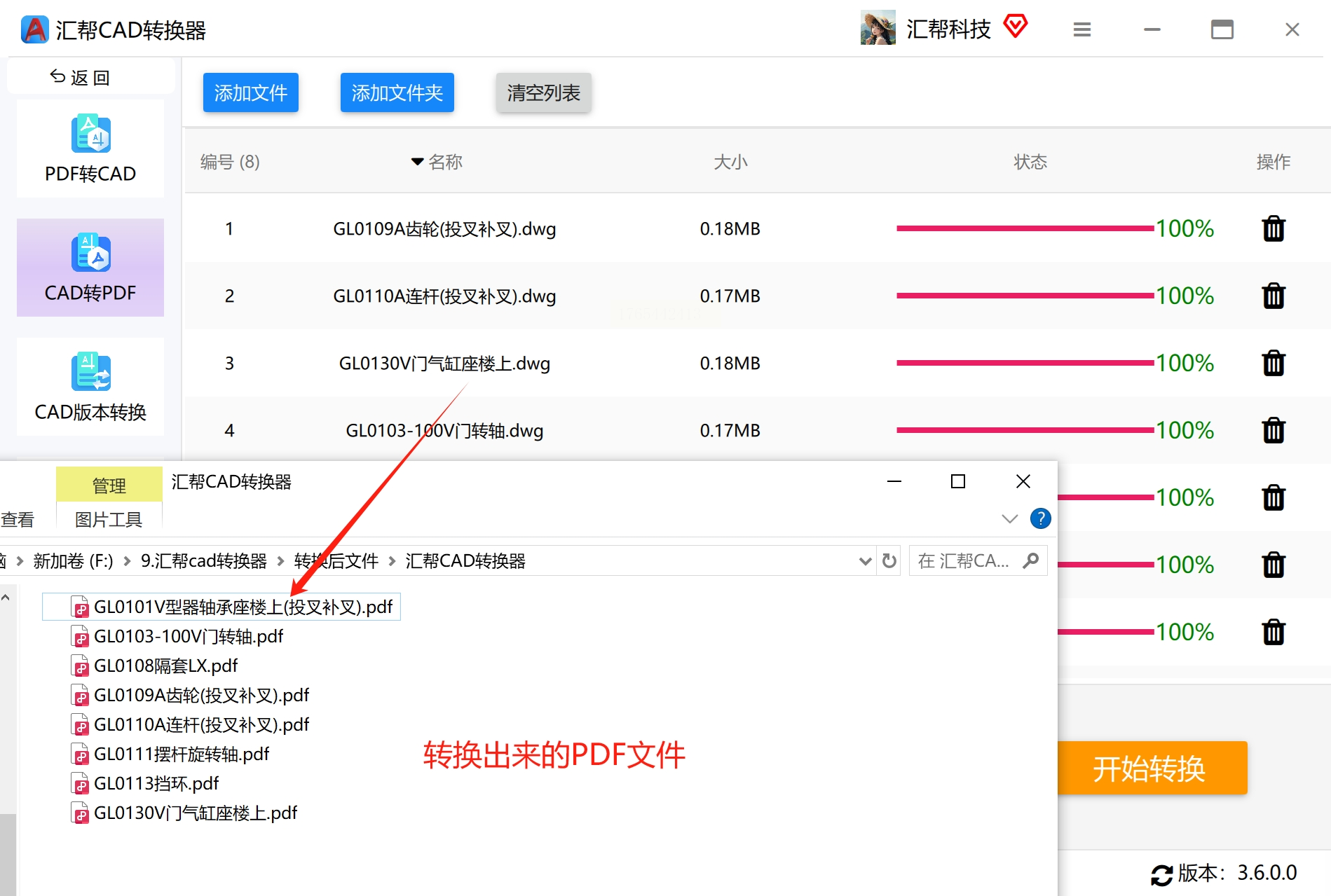
方法二:搜狗输入法插件可以把CAD转换成pdf文件
1. 打开输入法:按Ctrl+Shift切换到搜狗输入法,点击状态栏的"工具箱"(就是那个小扳手图标)
2. 找到PDF转换:在工具箱里找到"格式转换器",点进去后选"CAD转PDF"

3. 批量上传文件:一次能选5个CAD文件,拖进去就行,背景色还能选白/黑两种
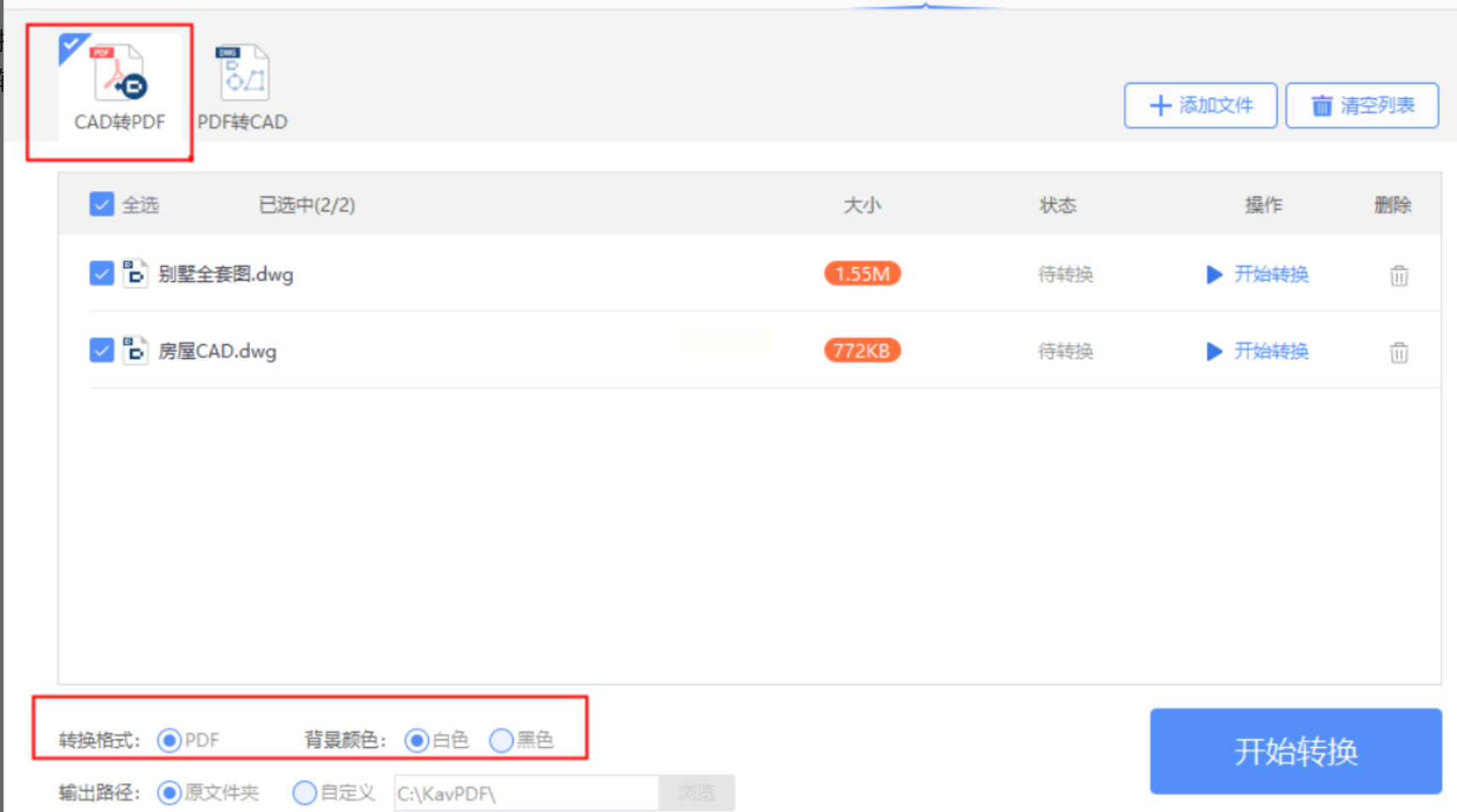
4. 一键转换:等待转换结果即可
小Tips:转完记得检查PDF大小,超过20MB可能会被微信压缩画质,大文件建议选"精简模式"!
方法三:AutoCAD自带转换把CAD转换成pdf文件
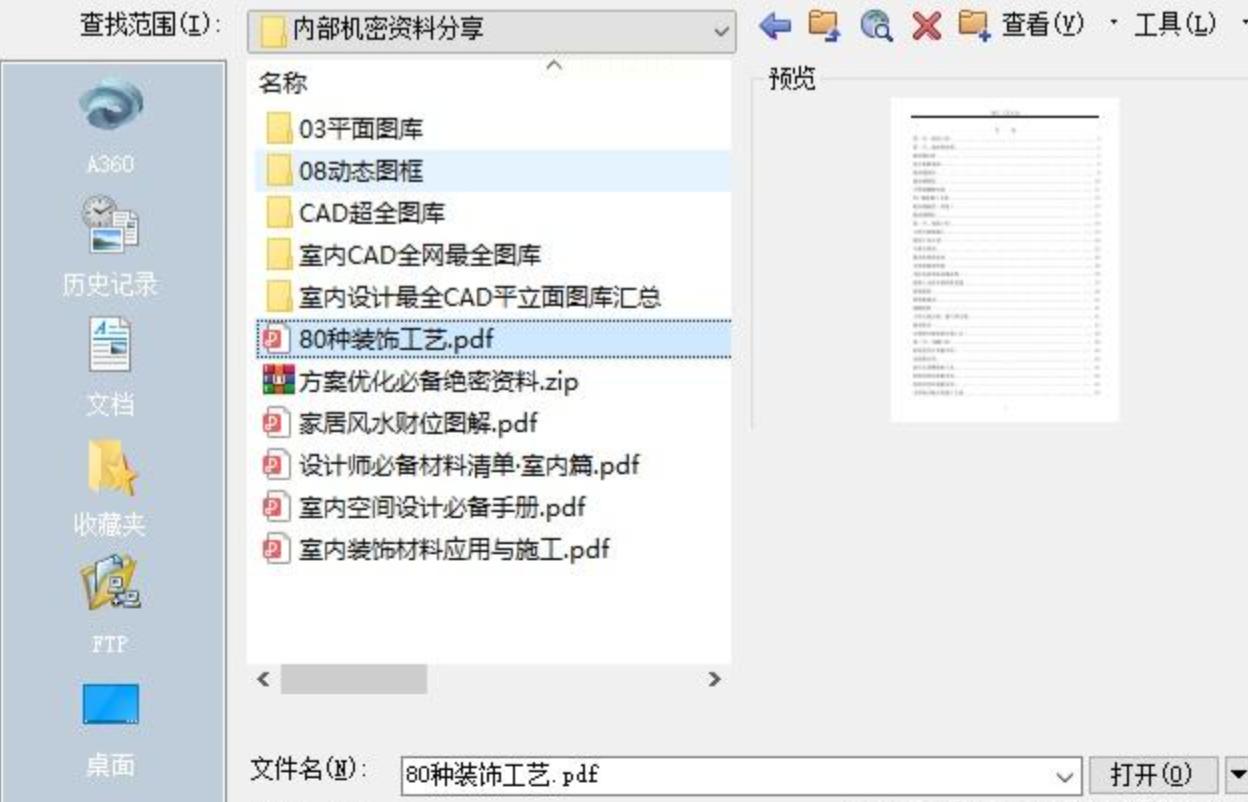
1. 打开CAD文件:双击CAD图标进入软件,拖入要转换的dwg文件
2. 点击左上角图标:找到那个小齿轮一样的"输出"按钮,点下拉菜单里的"打印到PDF"
3. 打印设置小心机:在打印界面选"页面设置",纸张大小设成A3或自定义(别用默认A4,图纸会被裁剪!)
4. 添加水印:在"打印戳记"里勾选"添加水印",写上"机密"两个字,防止图纸外泄(甲方超喜欢这种细节控!)
5. 打印生成PDF:点"打印"后选PDF格式,稍等3秒就能导出,比外卖小哥到楼下还快!
避坑指南:如果CAD里有外部参照,转换时会跳出"丢失参照"提示,记得提前把所有外部文件放在同一个文件夹!
方法四:WPS办公软件也可以转还能CAD文件到PDF
1. 选中CAD文件:在文件夹里找到要转换的dwg文件,别用鼠标点,按住Ctrl多选多个文件更爽
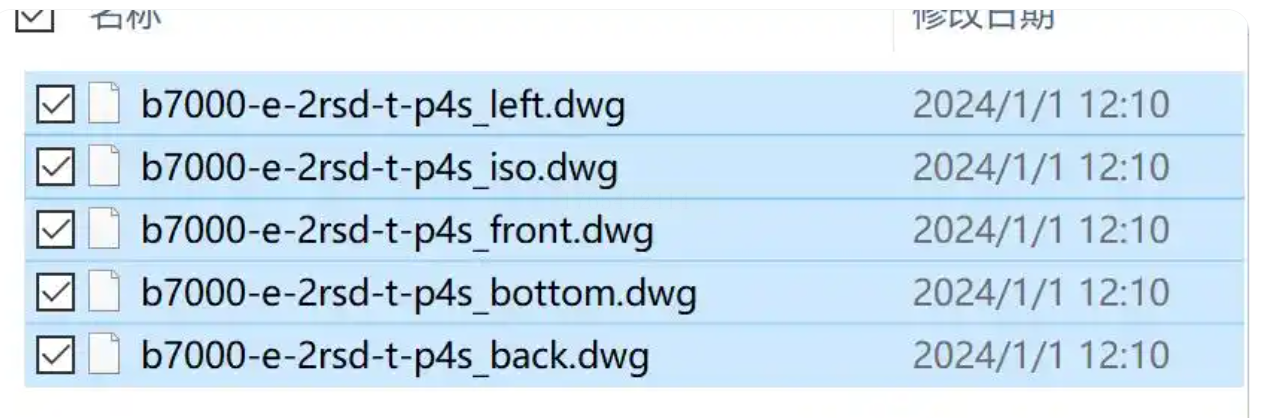
2. 右键弹出菜单:在文件上点右键,找到"CAD文件转为PDF"(这个选项藏得深,要仔细看!)
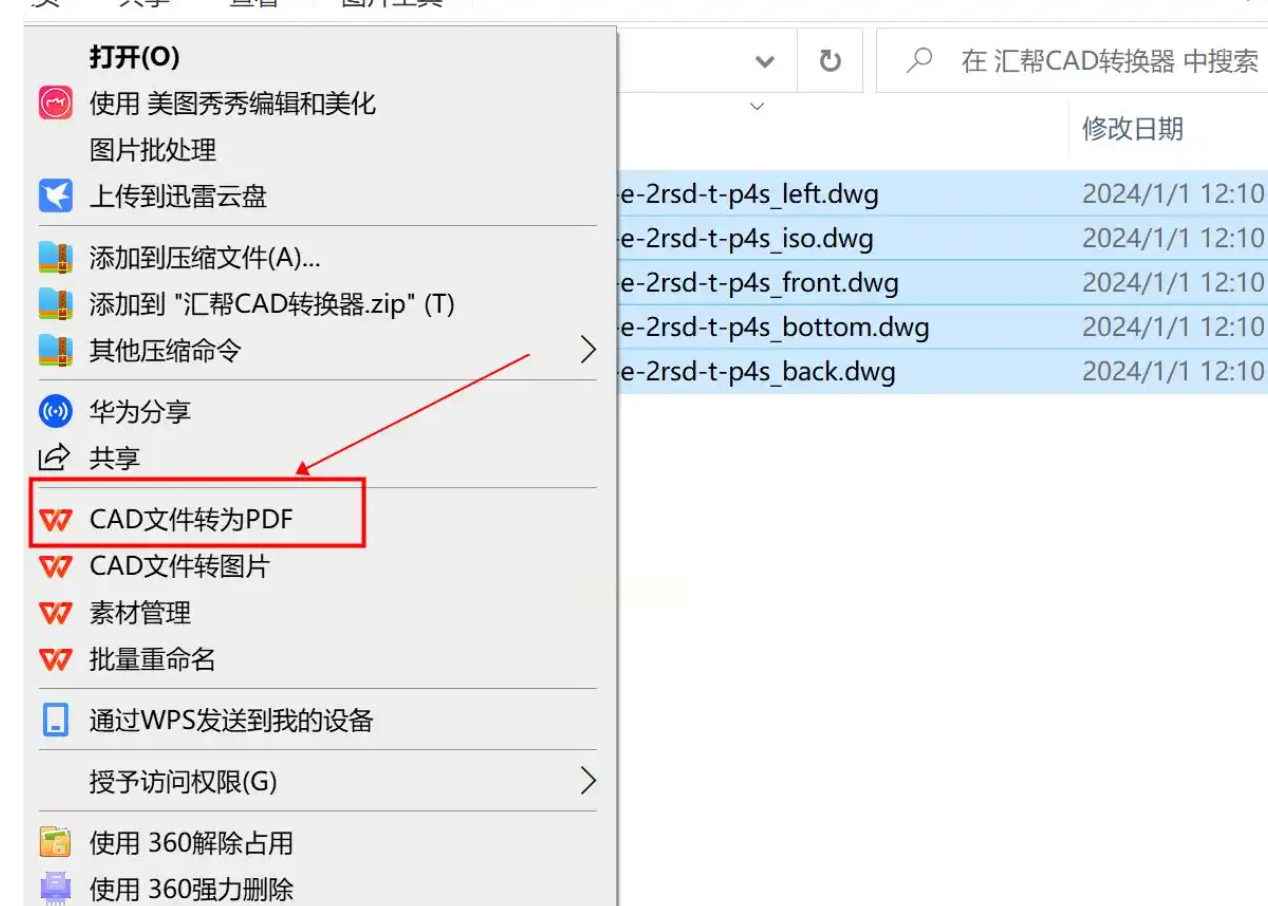
3. 设置输出参数:第一次用会弹出设置窗口,建议选"高质量"模式,虽然慢10秒但图纸更清晰
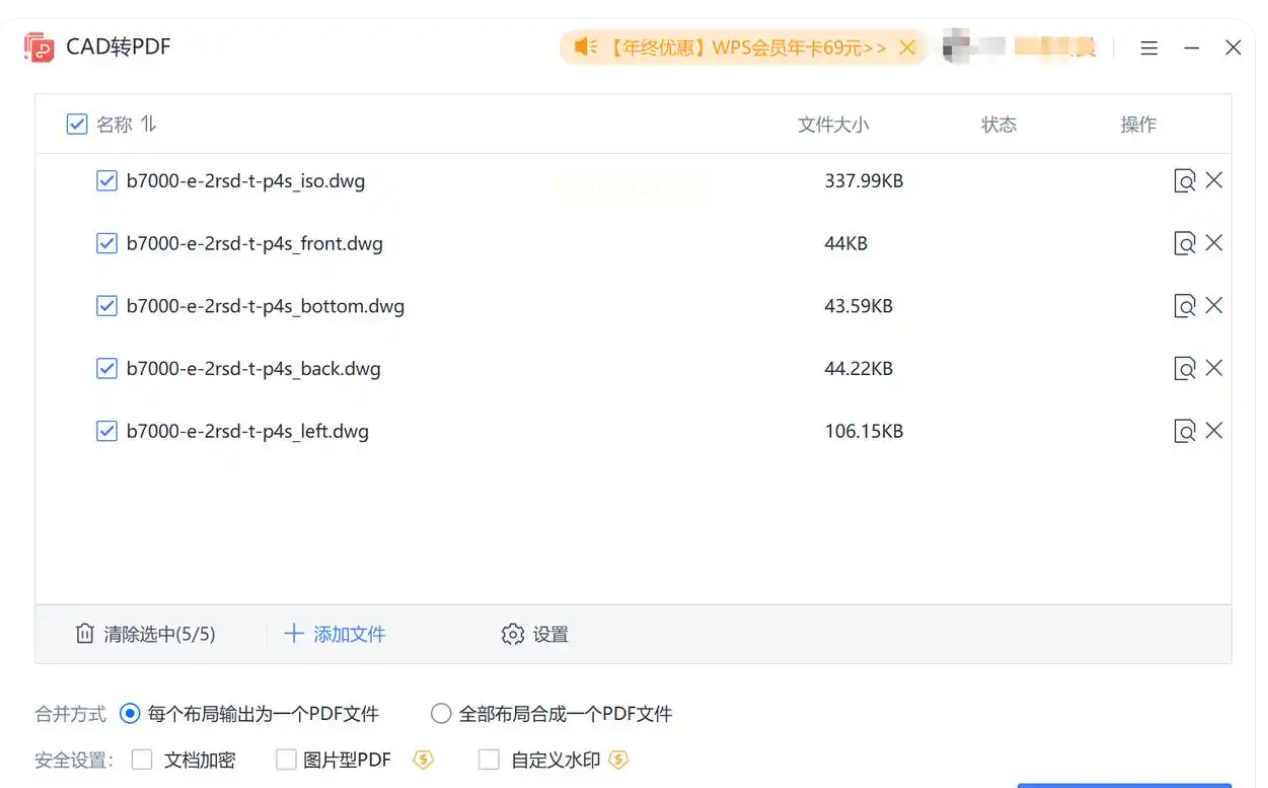
4. 转换进度看得见:底部会显示"转换中...已完成60%",等进度条走完就能去目标文件夹找PDF啦!
看到现在你已经解锁了4种CAD转PDF的技能,不管是摸鱼时用搜狗、打工人用WPS,还是专业设计师用浩辰,总有一款适合你!记住,CAD转PDF不只是格式转换,更是把你的设计智慧安全送达的过程。下次再遇到"PDF图纸改不了"的难题,直接把这篇文章甩给同事,让他们再也不敢说"你怎么这么慢"!
