

在设计和工程领域,CAD文件的应用无处不在,但很多时候我们需要将这些专业图纸转换为更通用的图片格式。无论是为了方便展示、共享给客户,还是用于制作报告和演示文档,将CAD文件转换为图片都成为了一个常见需求。图片格式的文件更容易在不同设备和软件中打开,避免了兼容性问题,也让非专业人士能够轻松查看。面对市面上众多的转换工具,很多人可能会感到困惑,不知道该如何选择。本文将为你详细介绍七种CAD转图片的方法,从专业软件到在线工具,涵盖各种使用场景。每种方法都会提供详细的操作步骤,确保即使是初学者也能轻松上手。无论你是需要批量转换,还是追求高质量的图片输出,都能在这里找到适合你的解决方案。接下来,让我们直接进入正题,看看这些方法具体如何操作。
方案1:汇帮CAD转换器
步骤一:下载并打开汇帮CAD转换器软件,在主界面找到“CAD转图片”功能按钮,点击进入操作页面。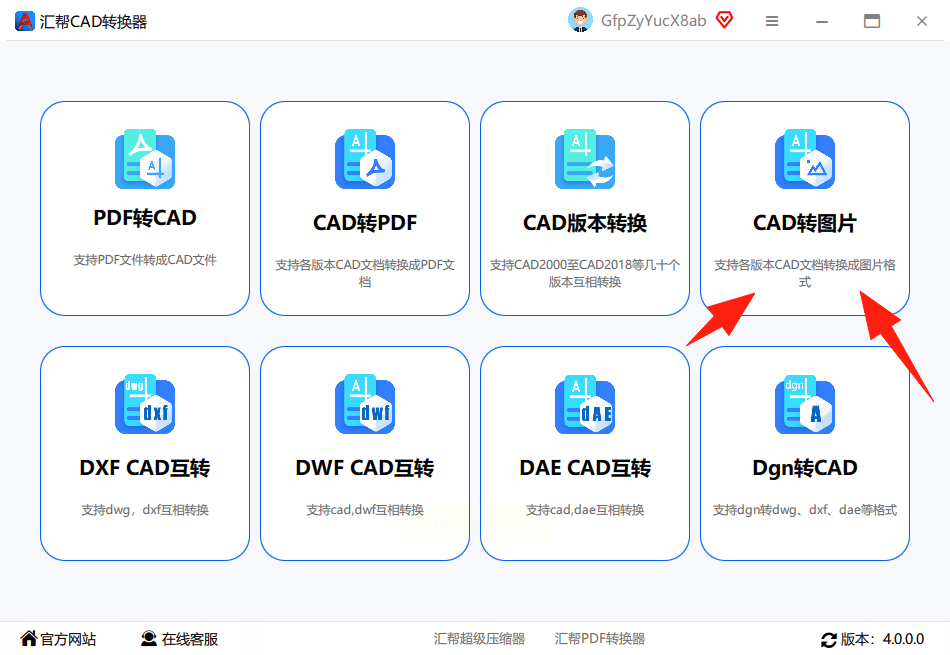
步骤二:在转换页面中,左侧是参数设置区域,右侧是文件添加区域。你可以直接拖拽CAD文件到右侧区域,或者点击“添加文件”按钮批量导入。这个功能支持各种常见CAD格式,包括DWG、DXF等,对文件大小也没有限制。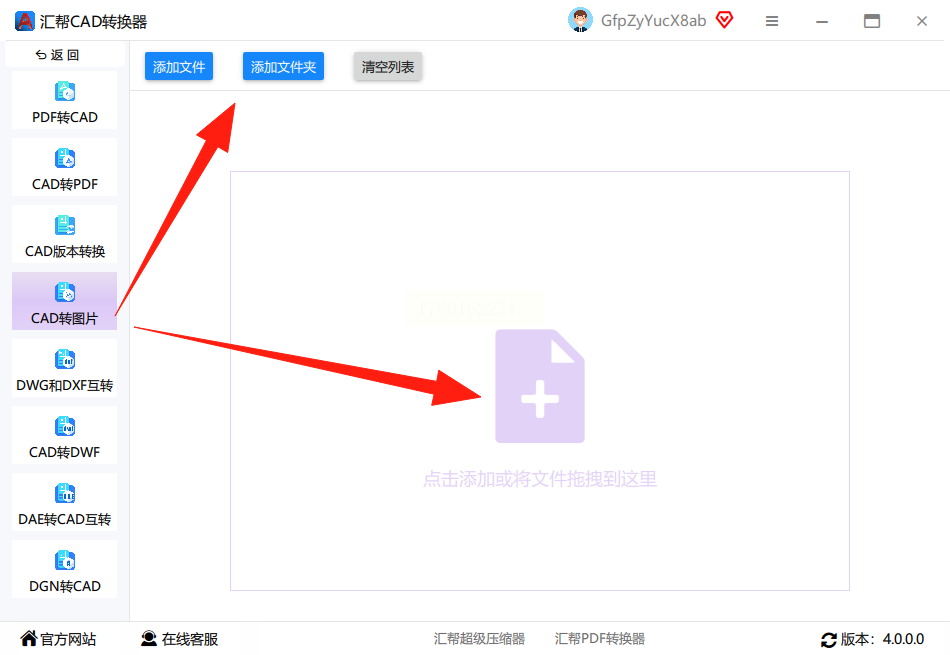
步骤三:文件添加完成后,在下方设置转换参数。你可以调整页面尺寸,选择输出颜色模式,设置背景色等。这些选项都很直观,根据你的实际需要来选择就好。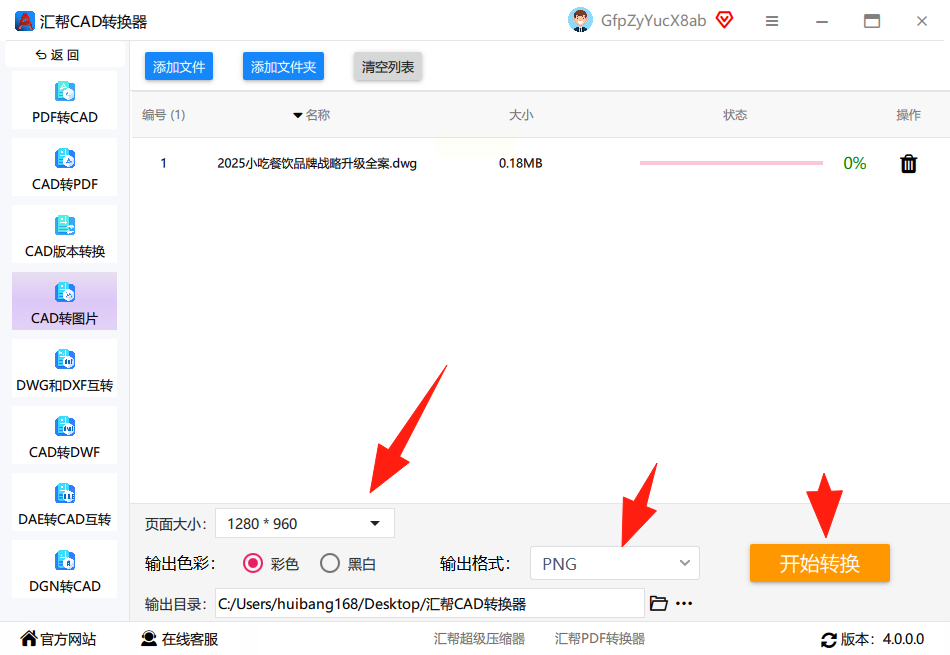
步骤四:在输出格式中选择你需要的图片类型。软件支持JPG、PNG、BMP等多种格式。我们以最常用的JPG格式为例进行说明。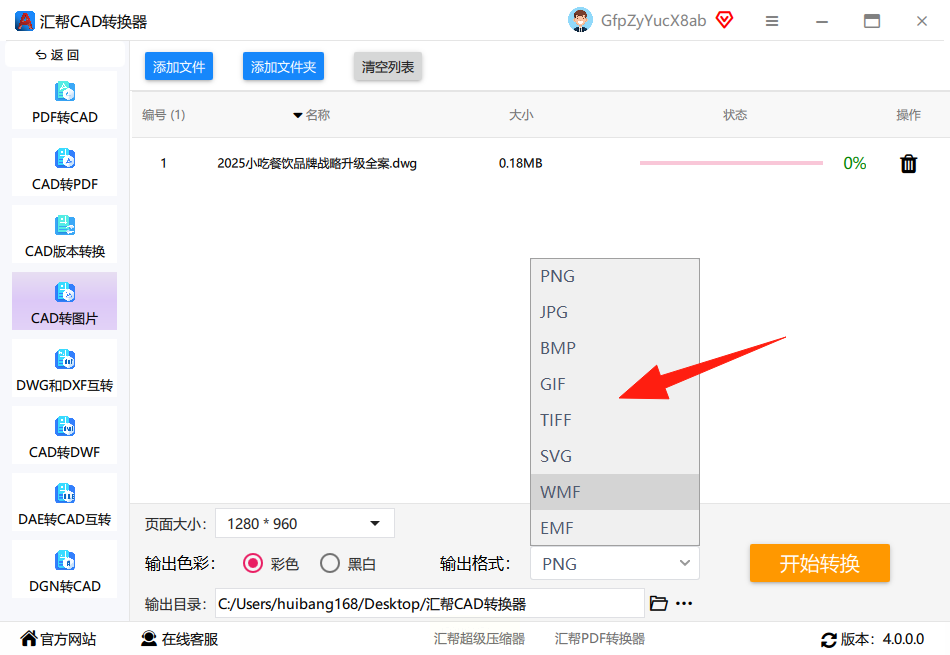
步骤五:最后选择文件保存路径,点击“开始转换”按钮。转换过程中会有进度条显示,转换完成后软件会自动打开输出文件夹,方便你查看生成的图片文件。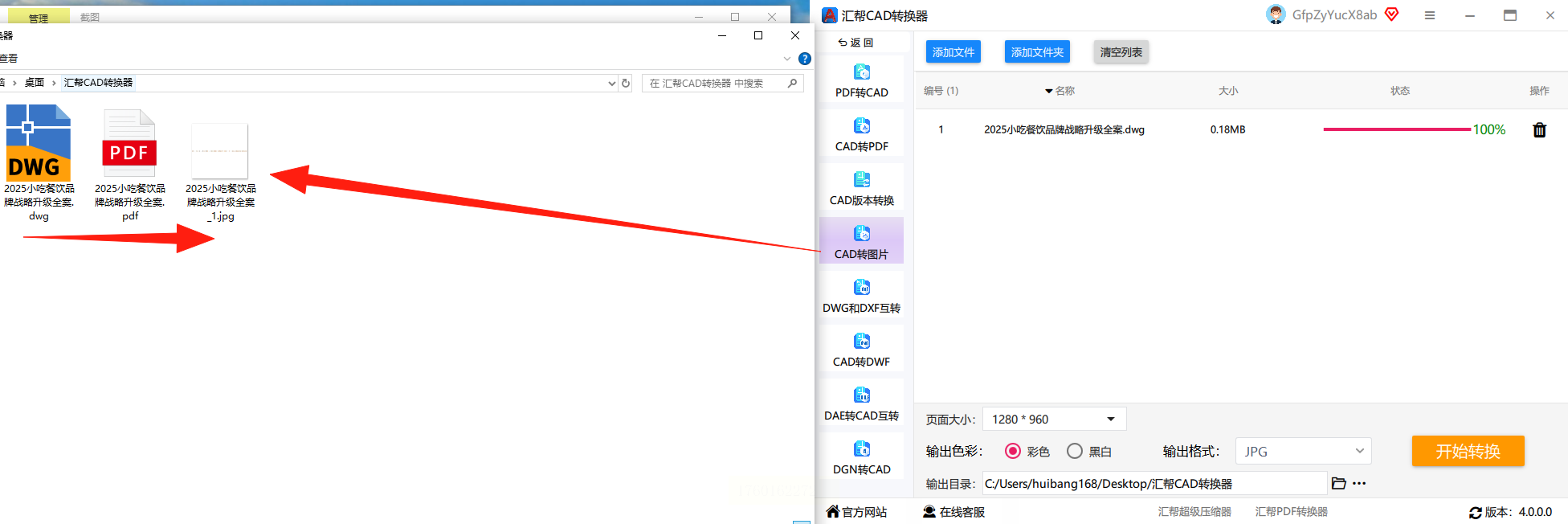
方案2:ALL TO ALL在线转换
步骤一:打开浏览器,访问ALL TO ALL网站。这是一个多功能的在线文件转换平台。
步骤二:在网站首页找到文件上传区域,点击上传你的CAD文件。需要注意的是,免费版本有文件大小限制,单个文件不能超过20M。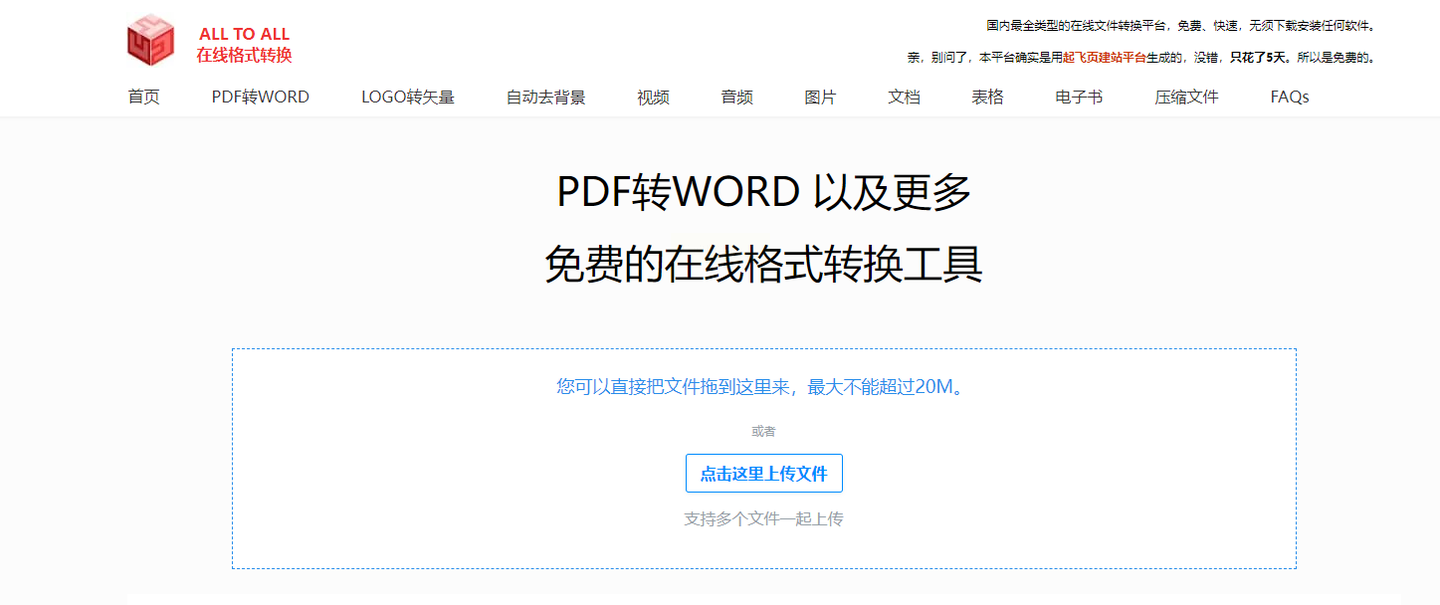
步骤三:在输出格式中选择你需要的图片格式,比如JPG或PNG。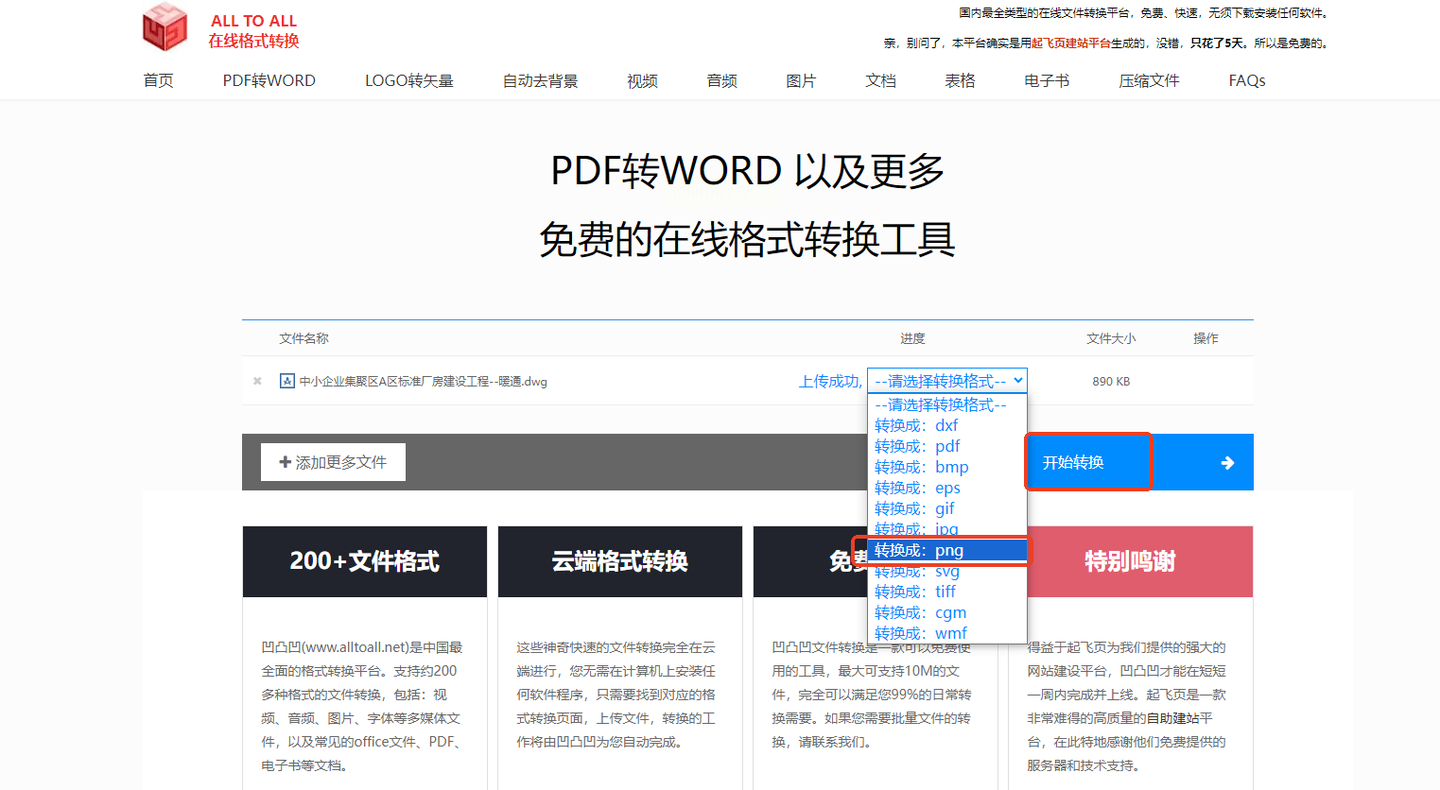
步骤四:点击“开始转换”按钮,等待转换完成。这个过程通常很快,完成后直接下载转换好的图片即可。
方案3:迅捷CAD转换器在线版
步骤一:访问迅捷CAD转换器的在线网站,不需要下载安装任何软件。
步骤二:在首页找到“CAD转图片”功能入口,点击进入转换页面。
步骤三:点击上传区域添加你的CAD文件,支持单个或多个文件同时上传。
步骤四:在高级设置中调整图片参数,包括输出质量、背景颜色、图片尺寸等。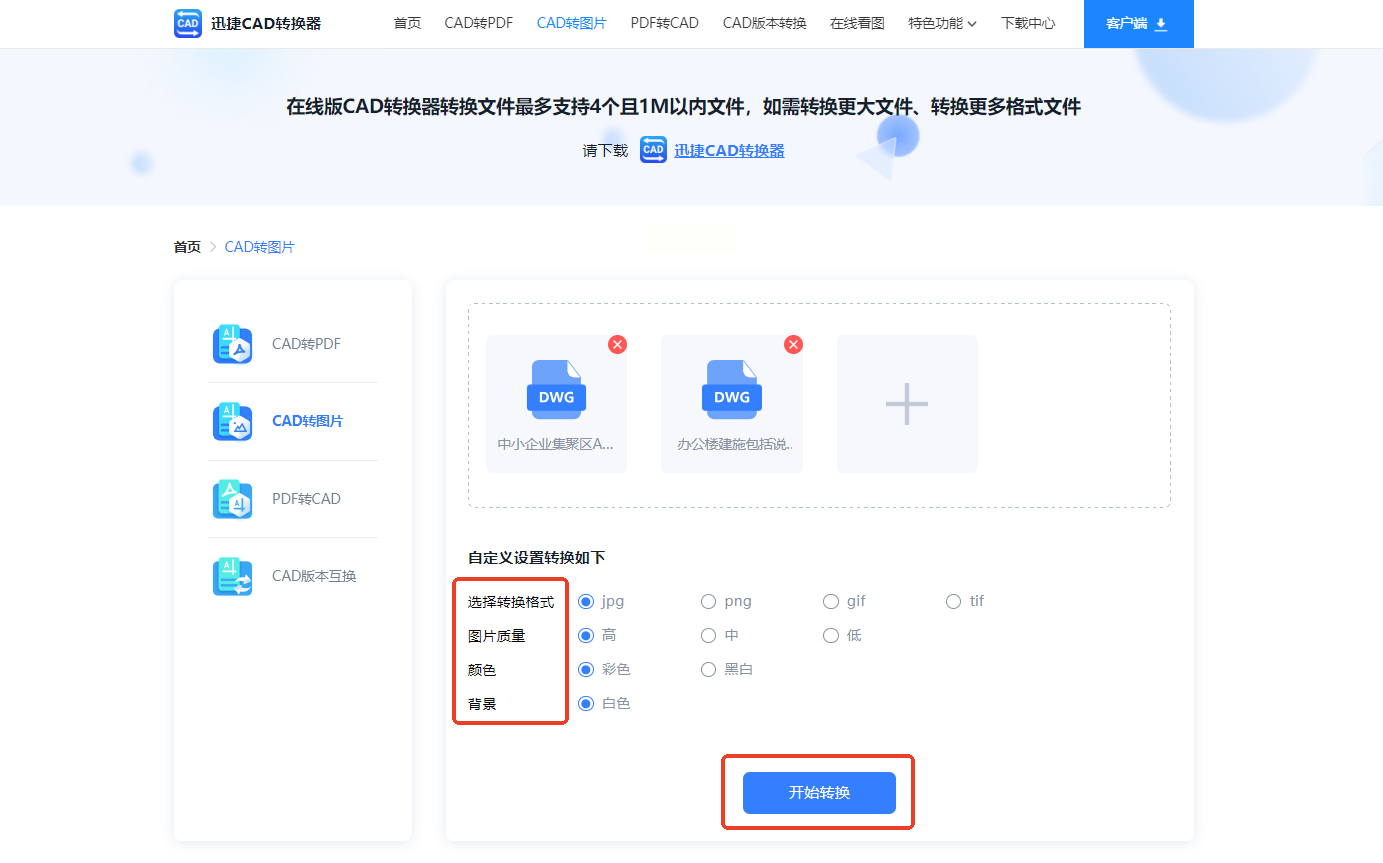
步骤五:点击“开始转换”按钮,等待处理完成即可下载转换后的图片。
方案4:AutoCAD原生导出功能
步骤一:用AutoCAD软件打开需要转换的CAD文件。
步骤二:点击菜单栏的“输出”选项,选择“打印”功能。
步骤三:在打印机名称中选择“PublishToWeb JPG.pc3”或类似的光栅图像格式。
步骤四:设置输出图片的尺寸、分辨率和打印区域等参数。
步骤五:点击“确定”开始导出,系统会自动将CAD图纸保存为图片文件。
方案5:Zamzar在线转换
步骤一:访问Zamzar官方网站,这是一个专业的在线文件转换工具。
步骤二:点击“Add Files”按钮上传CAD文件,支持批量上传多个文件。
步骤三:在转换格式中选择目标图片格式,如JPG、PNG或BMP。
步骤四:输入接收转换结果的邮箱地址,点击“Convert”开始转换。
步骤五:转换完成后,检查邮箱下载转换好的图片文件。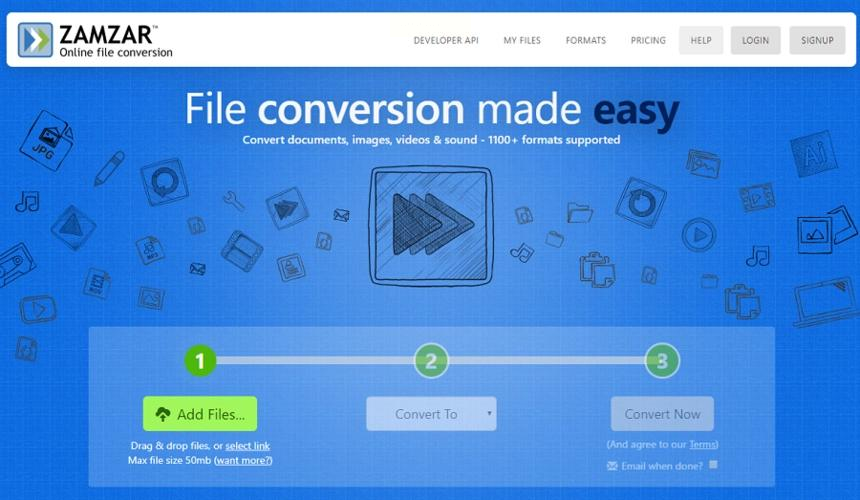
方案6:CAD看图软件转换法
步骤一:安装任意一款常见的CAD看图软件,比如CAD迷你看图。
步骤二:用软件打开需要转换的CAD文件,确认显示效果符合要求。
步骤三:找到“导出为图片”或“截图保存”功能,通常位于文件菜单或工具栏。
步骤四:选择输出图片的格式和质量参数,设定保存路径。
步骤五:点击“保存”完成转换,在指定位置查看生成的图片。
方案7:截图法
步骤一:用任意CAD软件打开需要转换的图纸文件。
步骤二:调整视图到最佳显示状态,确保所有需要的内容都可见。
步骤三:使用系统自带的截图工具或第三方截图软件,截取CAD软件窗口。
步骤四:对截图进行必要的裁剪和编辑,去除不需要的部分。
步骤五:保存截图为常见的图片格式,完成转换。
常见问题解答
问:转换后的图片模糊怎么办?
答:这通常是因为输出分辨率设置过低。建议在转换时选择更高的DPI值,一般设置为300DPI就能获得清晰的图片。如果使用截图法,可以先将CAD图纸放大到合适比例再截图。
问:转换过程中出现错误提示怎么办?
答:首先检查CAD文件是否损坏,可以尝试用其他CAD软件打开确认。其次查看文件大小是否超过工具限制,过大的文件可能需要分批处理。如果是在线工具,检查网络连接是否稳定。
问:批量转换时如何保持文件组织有序?
答:建议在转换前建立好文件夹分类体系,按照项目名称或日期进行归类。有些专业转换软件支持保持原文件名,这样转换后也能快速对应原始文件。
问:转换后的图片颜色与原始CAD文件不一致?
答:这可能是颜色配置问题。在转换设置中检查颜色模式选择,建议使用RGB模式。同时确认背景色设置是否正确,避免出现意外的背景色覆盖。
问:在线转换工具安全吗?
答:选择知名的在线转换工具通常比较安全,但建议不要上传涉及商业机密的文件。对于重要文件,最好使用本地安装的软件进行转换。
掌握CAD转图片的方法确实能给工作带来很大便利。通过以上七种方法,你可以根据不同的使用场景和需求,选择最适合自己的转换方式。专业软件功能更全面,在线工具使用更方便,截图法则最适合快速应急使用。每种方法都有其独特优势,建议你都尝试一下,找到最顺手的那一种。在实际操作中,可能会遇到一些具体问题,这时候多试试不同的参数设置往往能解决问题。记住,转换前最好备份原始CAD文件,以防万一。希望这些方法能真正帮到你,让你的设计工作更加顺畅高效。如果你在使用过程中有任何新的发现或技巧,也欢迎与其他使用者分享交流。
