

随着CAD(计算机辅助设计)软件的不断发展,新版本一个接一个地冒出来,功能是越来越强大了,但麻烦也随之而来——有时候别人发给我的图纸,用新版本的CAD打开完全没问题,可一发给同事或者客户,对方那边打不开,急得直跺脚!那遇到这种CAD版本太高了,怎样降一下版本呢?别急,今天我就把亲身试过的4个方法给大家掰扯清楚,保证你看完就能上手操作,再也不怕版本不兼容的问题了。

方法一:汇帮CAD转换器(强烈推荐)
这套软件是我用了两年多的老伙伴了,专门解决cad版本太高了,怎样降一下版本这种让人头大的问题。它的优势在于:支持批量、速度贼快、而且转换后图纸一点不乱,连图层和标注都保留得完完整整。
具体的操作步骤(带着你走一遍)
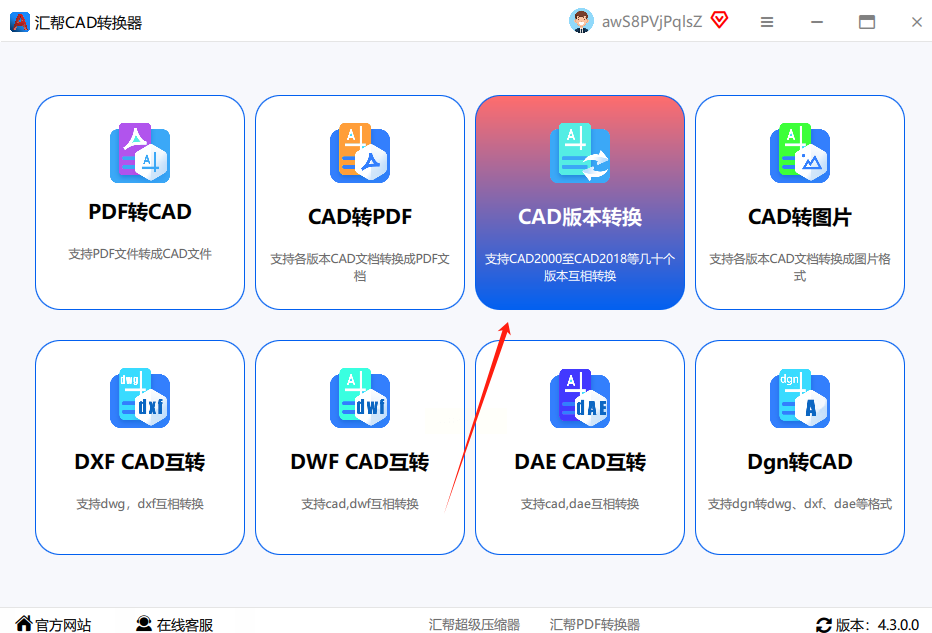
启动软件:把汇帮CAD转换器安装好以后,双击打开,它第一次启动会自动检查系统环境,等个30秒左右就进主界面了。这一步不用操心,后台自己完成。
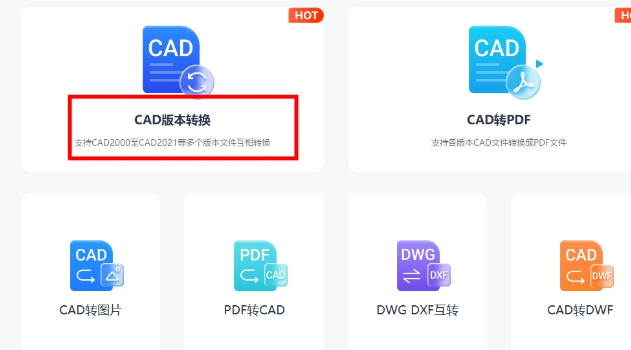
找到版本转换功能:进到首页后,左侧导航栏里有个“版本转换”的入口,点进去之后右侧就会弹出一个文件处理窗口。
-
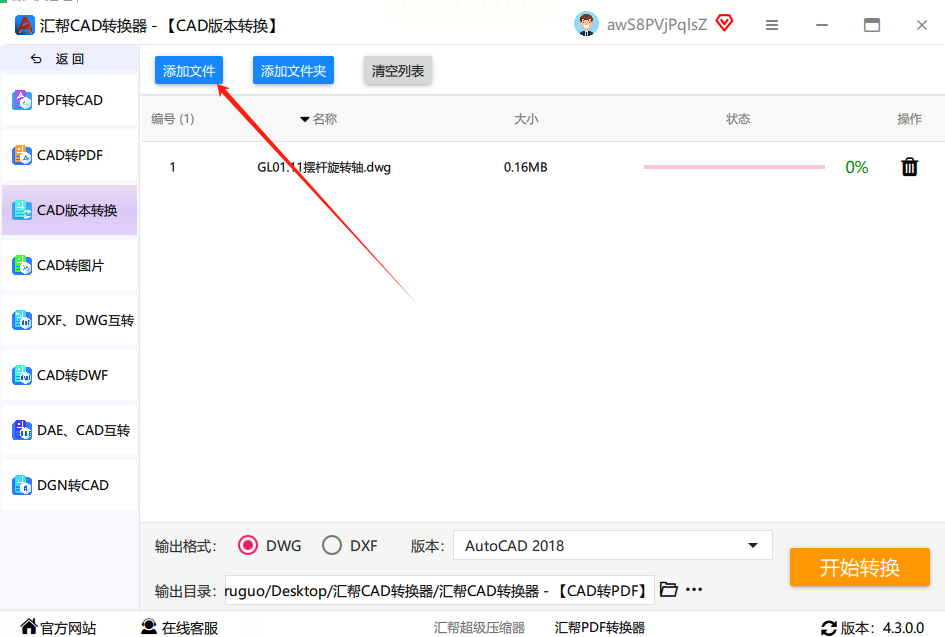
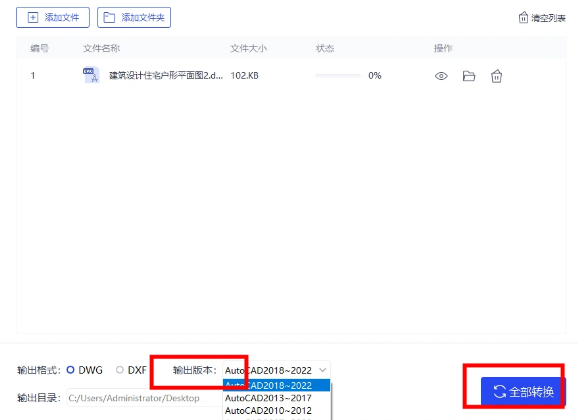
 导入你要转换的CAD图纸:点击界面中间那个“添加文件”按钮,或者直接把DWG/DXF文件从文件夹里拖到那个矩形区域里,就能把文件加进去。一次可以拖好多个,省事。
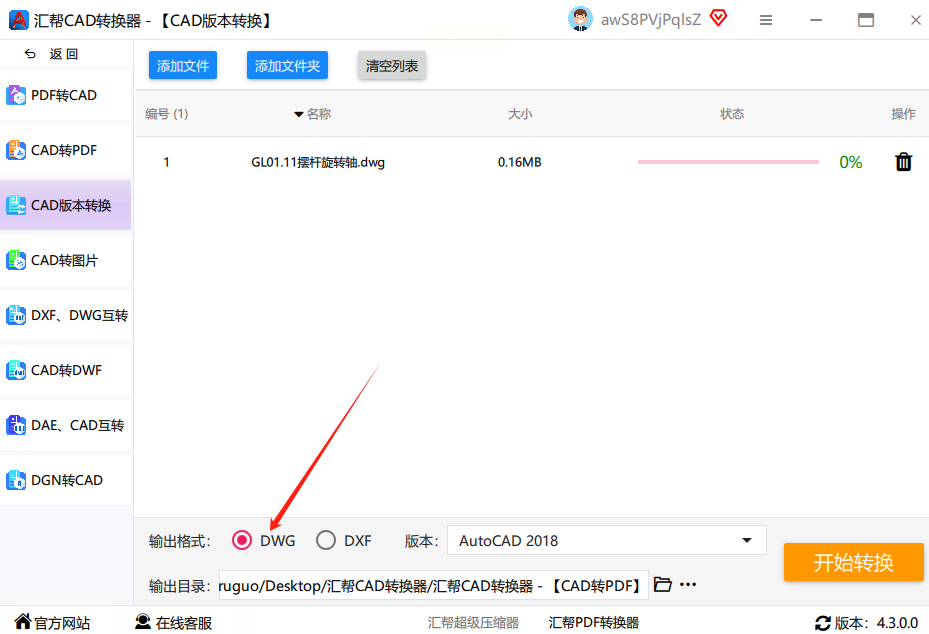
 设置转换参数,关键步骤来了:
-
输出格式:一般保持默认的DWG格式就行了,如果想转成DXF格式也可以手动选。
-
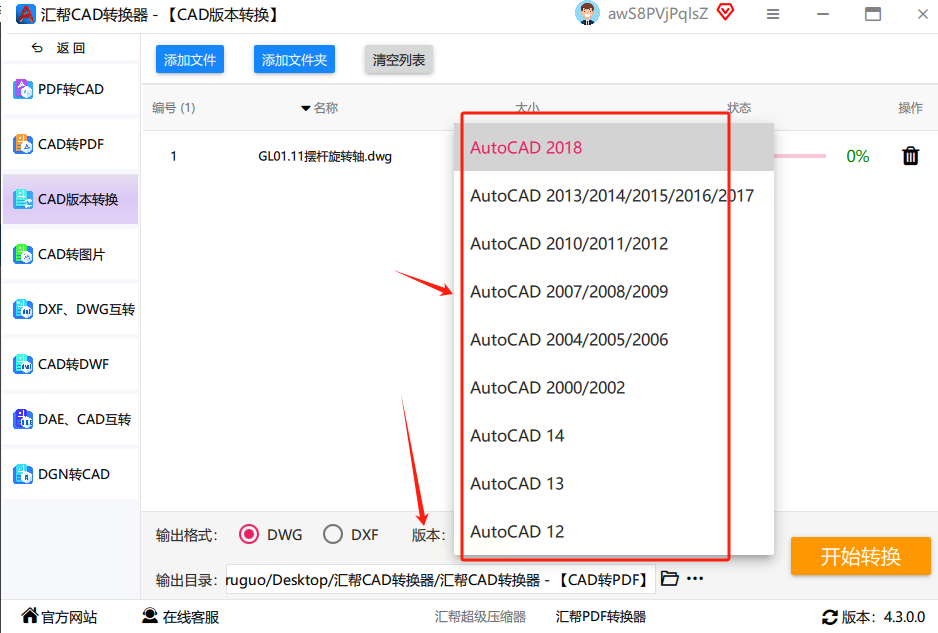
版本选择:这个下拉菜单有点东西,里面从2004版一直列到2023版都有,你根据对方需求选一个低版本就行,比如选2018版。
-
输出目录:建议点一下“浏览”,选一个新文件夹来存转换后的文件,免得跟原文件混在一起找起来麻烦。
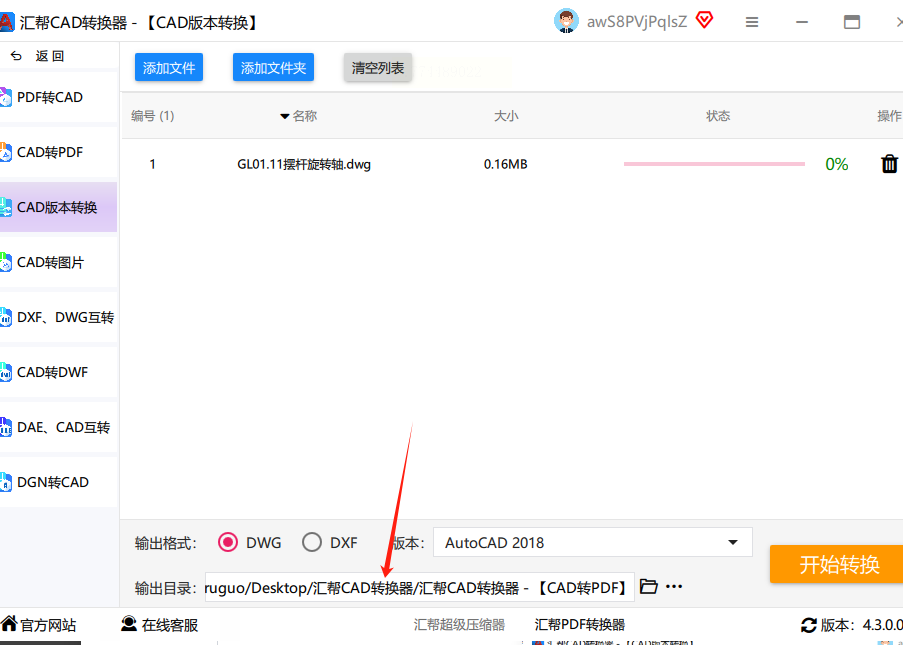
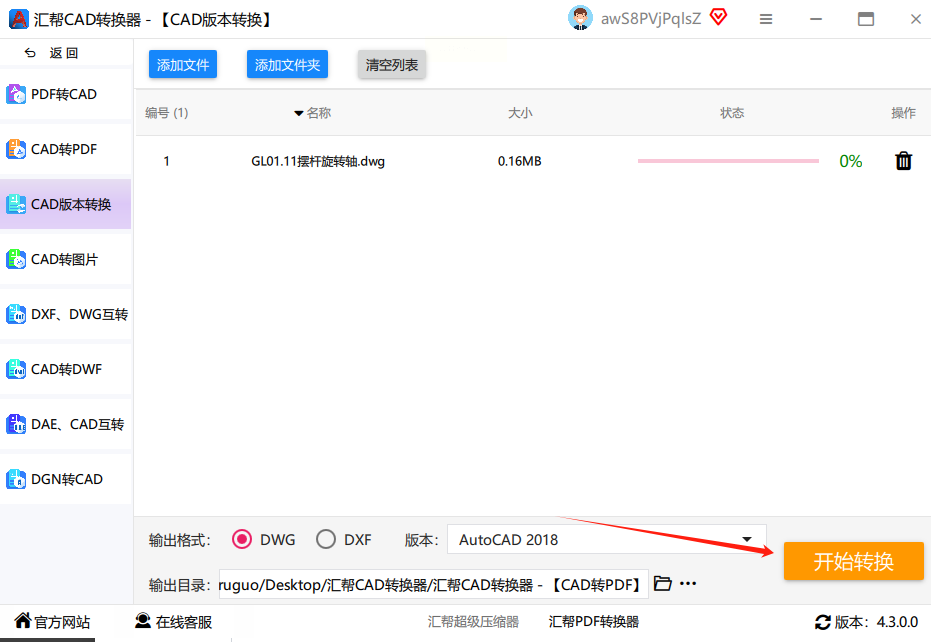
执行转换:点右下角的“开始执行”按钮,进度条一走,你就等着就行。一般一两分钟就好了,大文件可能需要多等一小会儿。
 验证结果:转换完成后软件会自动打开输出目录,你可以右键点文件选属性看一下版本信息,当然最准的还是用CAD软件直接打开看看,确保没问题。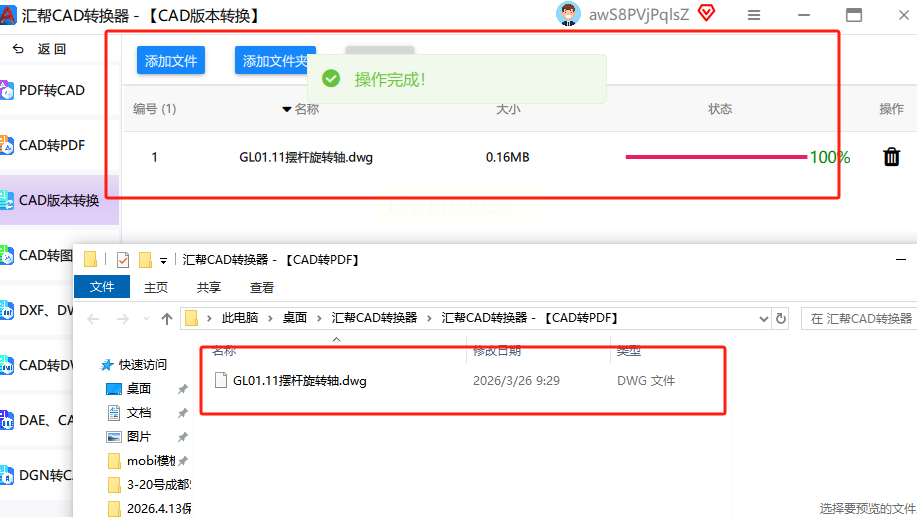
方法二:CAD转换助手
这款工具很多人用过,操作逻辑跟汇帮差不多,适合手头已经有这个软件的朋友。
操作步骤:
打开CAD转换助手,主界面会显示各种功能按钮。
-
-
找到“CAD版本转换”模块,点进去。
-
导入文件:可以直接把图纸拖进去,也可以点“添加文件”按钮在本地选,一次能选好多文件,支持批量秒传。
设置参数:
- 格式:默认跟原文件一致,不用改
- 版本:从下拉菜单里选中目标低版本
- 输出目录:选个新建好的文件夹
- 点击“开始转换”,耐心等进度条跑完。
成果验证:转换完成会自动打开输出文件夹,文件已经是低版本了。
方法三:免费神器LibreCAD
如果你不想花钱又想解决cad版本太高了,怎样降一下版本,LibreCAD值得一试,完全开源免费。
操作步骤:
打开LibreCAD,在菜单栏选“文件”→“另存为”。
弹出的对话框里,选低版本的CAD格式,比如“Drawing Exchange DXF 2004”,然后点击保存就搞定了。
它唯一的不足是界面比较老土,而且功能偏基础,适合实在没办法的时候应急用。
方法四:用第三方软件通吃
市面上还有一种通用的第三方软件,也是专门用来搞版本转换的,操作跟前面类似。
步骤:
下载安装好软件后打开。
-
选择“CAD版本转换”模块,添加文件(支持批量上传)。
 在输出格式里选目标版本。
点“开始转换”,等进度条跑完就行。
 好了,今天的分享就到这里,觉得有用的话记得收藏点赞,以后用到的时候直接翻出来看看!如果还有其他问题,欢迎在评论区留言,我们一起讨论。
