

手里拿着一张PDF格式的图纸,急需修改某个细节,却发现根本没法直接编辑?PDF文件确实方便查看和分享,但一旦涉及修改,它就变成了一块“铁板”。别着急,这篇教程就是来帮你解决这个难题的。我们将深入探讨如何将PDF图纸转换成可编辑的CAD格式,让你重新获得设计的主动权。无论你是设计新手,还是偶尔需要处理图纸的工程师,都能在这里找到清晰、实用的操作指南。准备好了吗?让我们一起攻克PDF转CAD这个技术关卡,让你的工作流程更加顺畅高效。

方法一:用好“汇帮CAD转换器”,专业事交给专业工具
这个方法最适合追求高成功率和省心省力的朋友。专用转换器在处理复杂图纸时,往往效果更稳定。
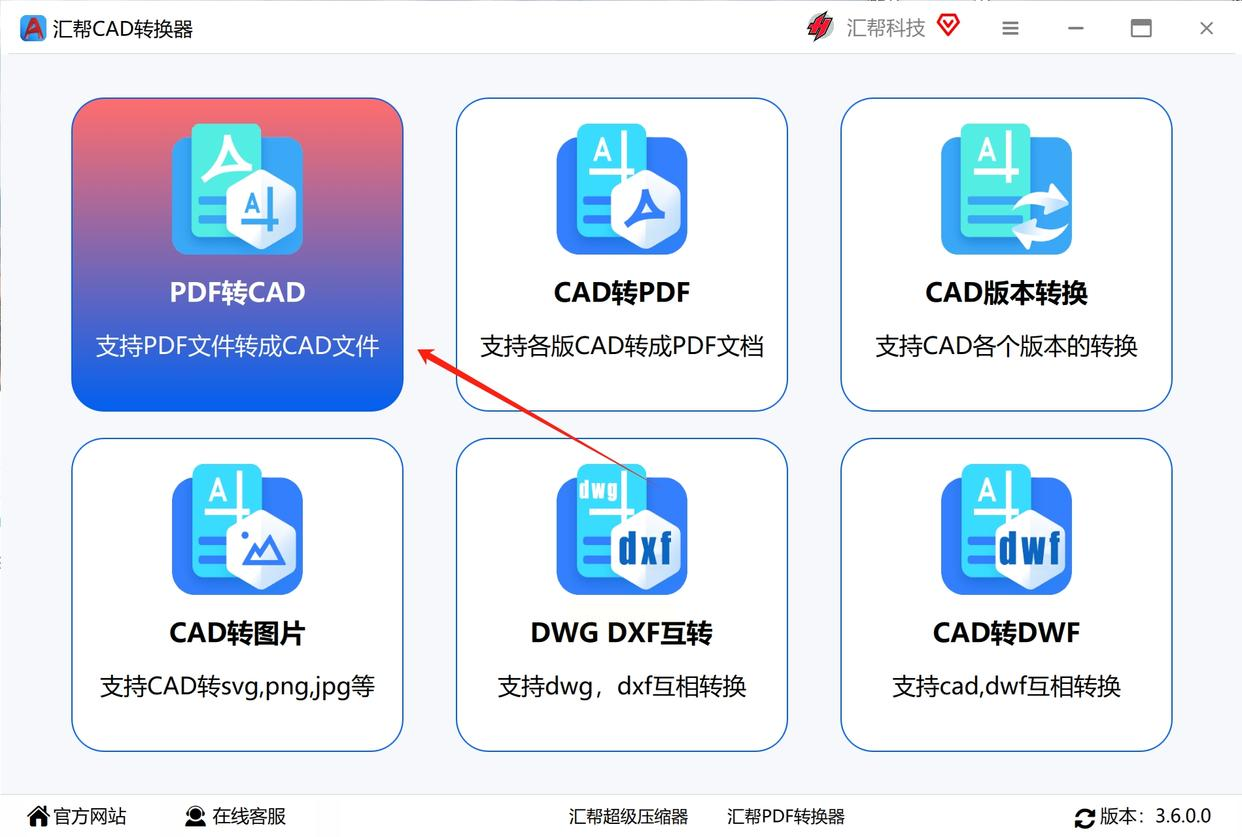
第一步,启动软件找对门。
打开“汇帮CAD转换器”软件,主界面功能一目了然。咱们这次要用的,是“PDF转CAD”这个核心功能,直接点击它就能进入转换专区。
第二步,把文件“请”进来。
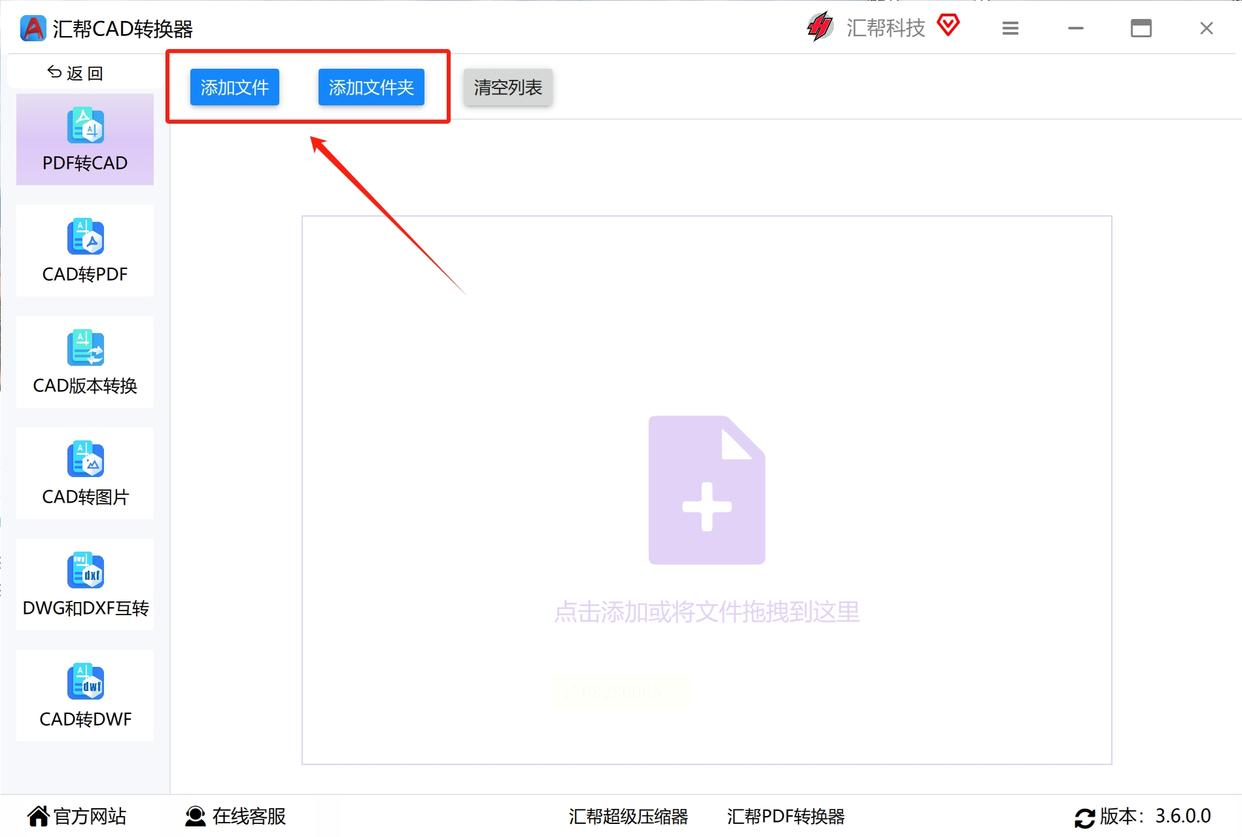
进入功能页后,你会看到明显的“添加文件”按钮。点击它,就能从电脑里选择你想转换的PDF图纸了。如果你有好几份图纸要处理,别一个个加,直接用“添加文件夹”功能,把存着图纸的整个文件夹拖进来,它能一次性批量处理,特别省时间。
第三步,关键设置别马虎。
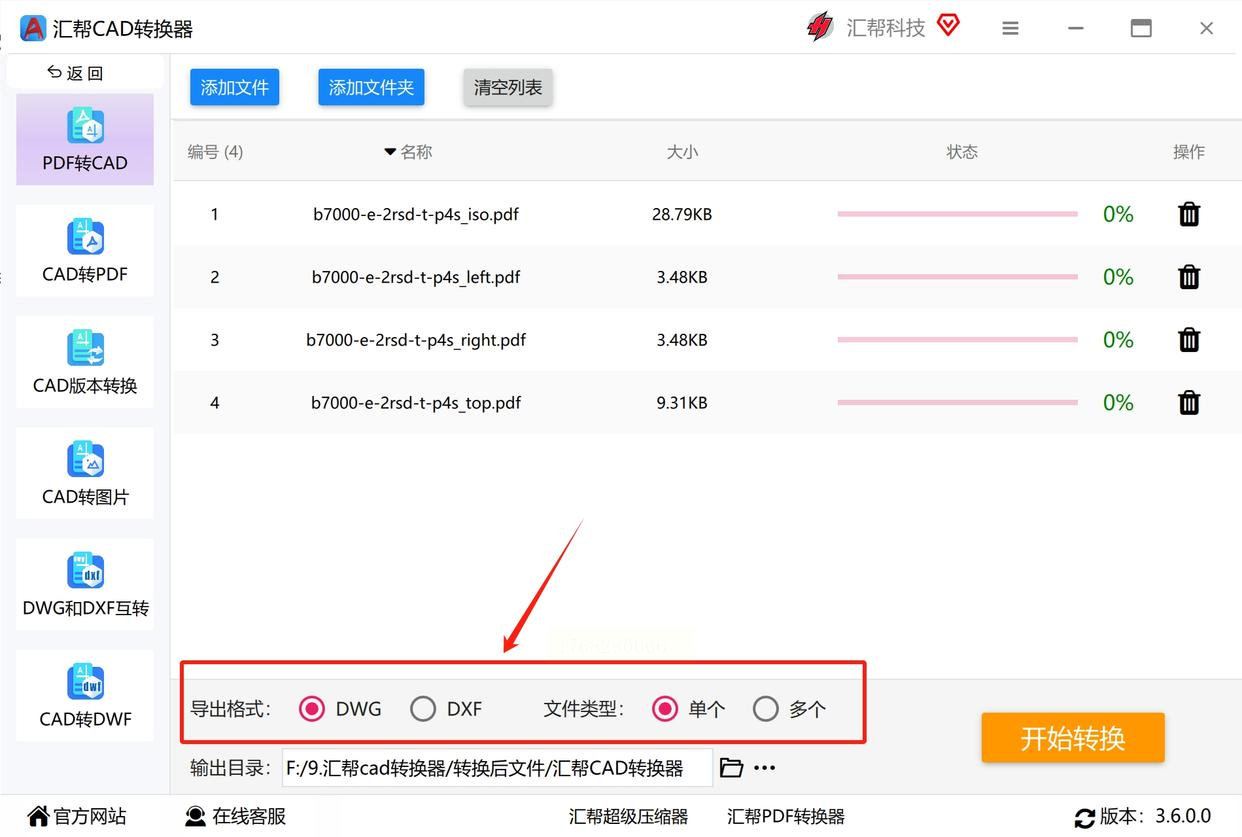
文件添加好后,别急着点转换。看看输出设置这里,有两个地方要注意:
1. 输出格式:通常有DWG和DXF两种可选。DWG是最通用的CAD格式,DXF的兼容性更好。如果你不确定,选DWG准没错。
2. 页面类型:你的PDF是单页的图纸,还是像手册一样有很多页?单页就选“单个”,多页文档就选“多个”。选对了,软件才能正确分割页面。
第四步,给结果找个“家”。
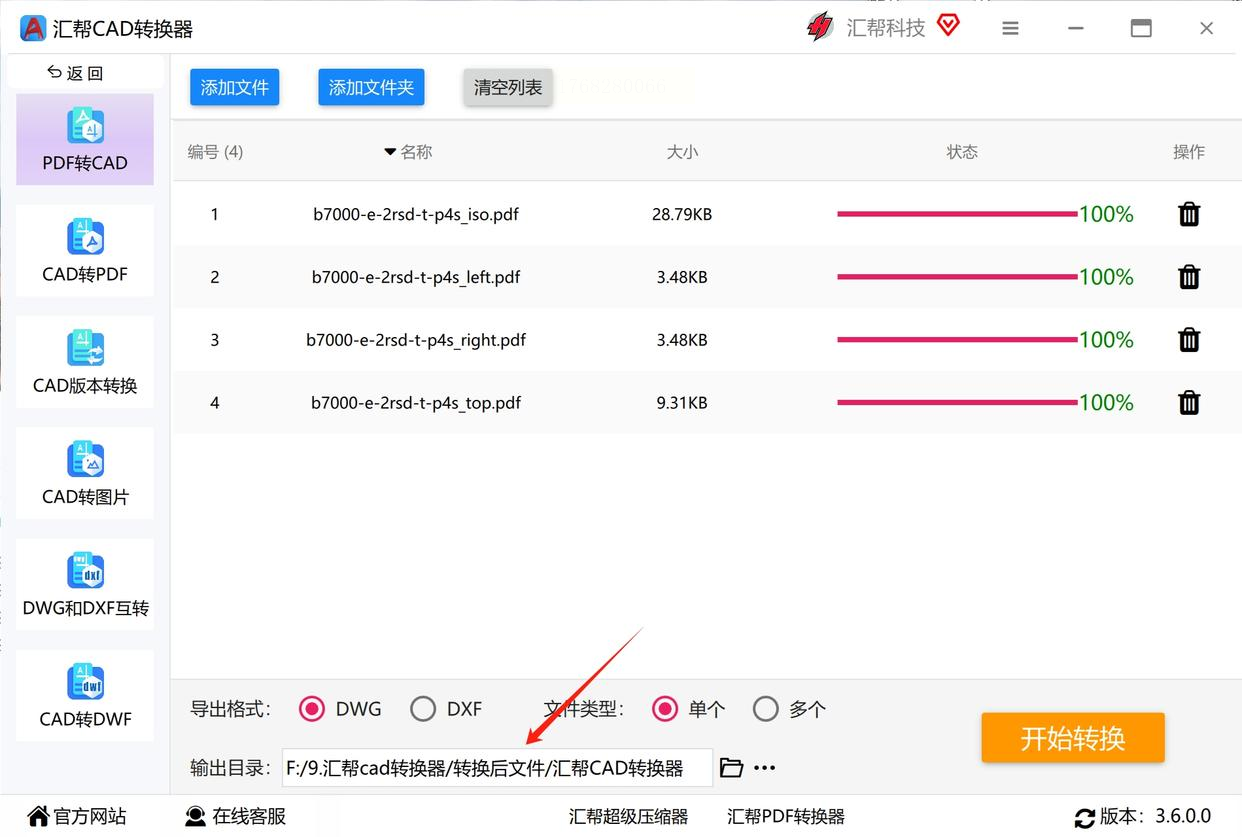
转换出来的CAD文件放哪儿?你得提前指定一个文件夹。点击“输出目录”旁边的“浏览”按钮,在电脑上选一个你容易找到的位置,比如桌面或者专门的“已转换图纸”文件夹。这一步做好了,事后找文件不抓瞎。
第五步,一键启动等结果。
所有设置检查一遍,确认无误后,大胆点击那个醒目的“开始转换”按钮。接下来,喝口水,稍等片刻。转换速度取决于文件大小和复杂度,一般很快就能完成。
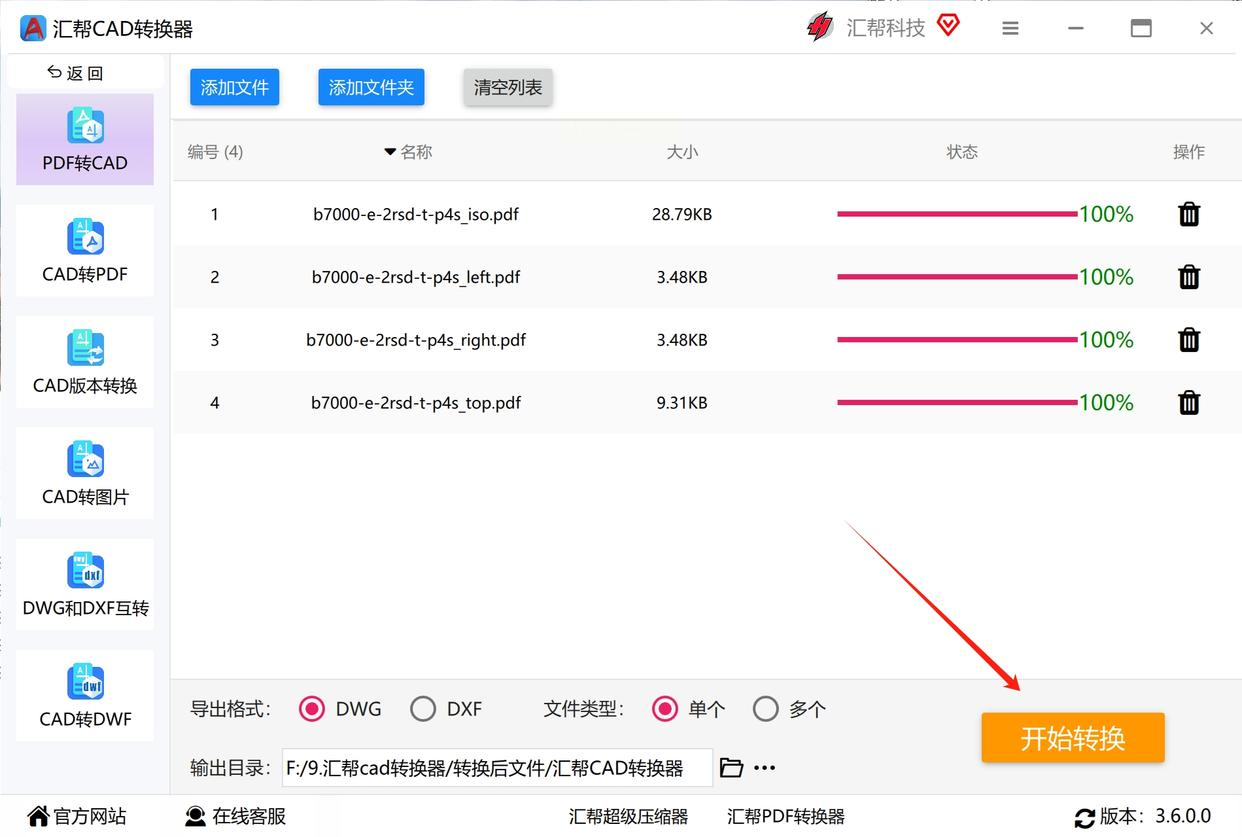
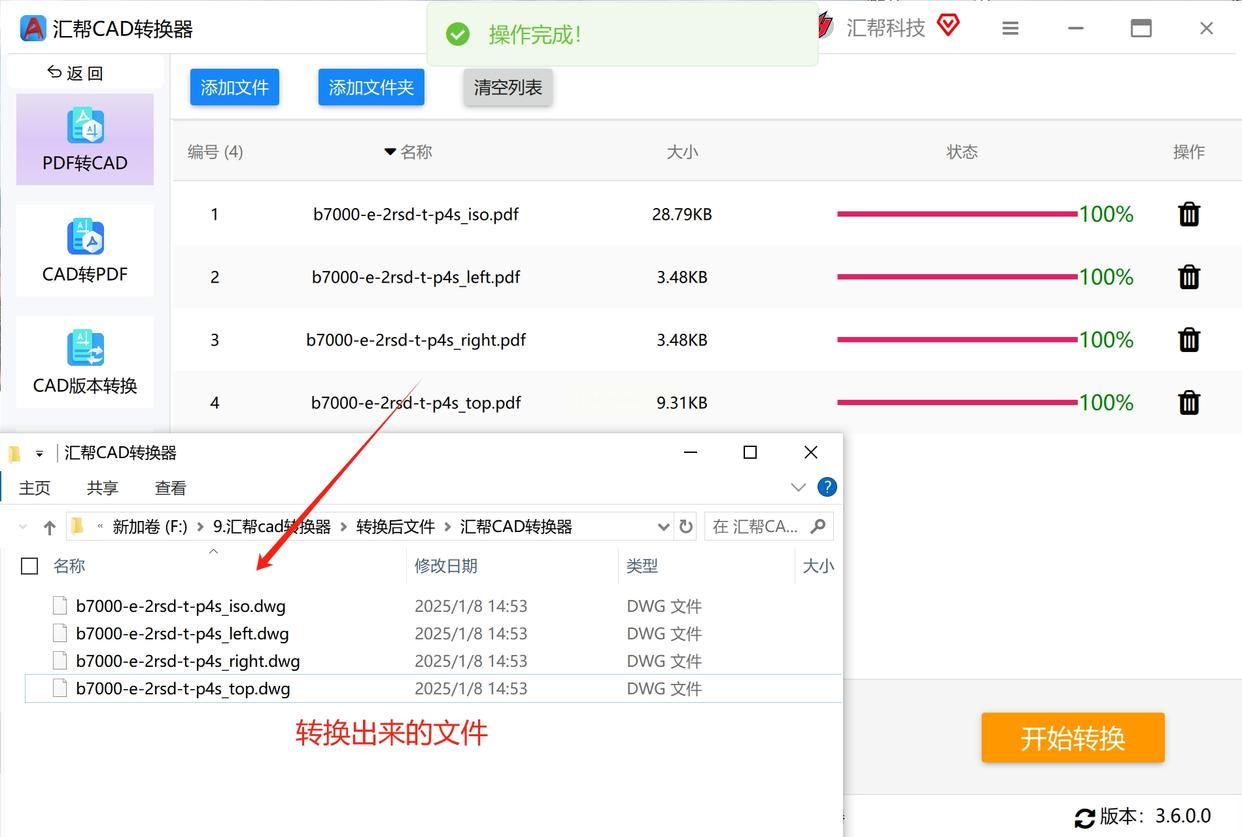
转换结束后,软件通常会提示你,直接去你刚才设置好的输出文件夹里,就能找到新鲜出炉的CAD文件了。
方法二:巧用AutoCAD自带功能,不装额外软件也能转
如果你电脑上正好安装了AutoCAD(尤其是较新的版本,比如2017以后),那恭喜你,转换功能已经内置了。这个方法无缝衔接,特别方便。
第一步,召唤命令。
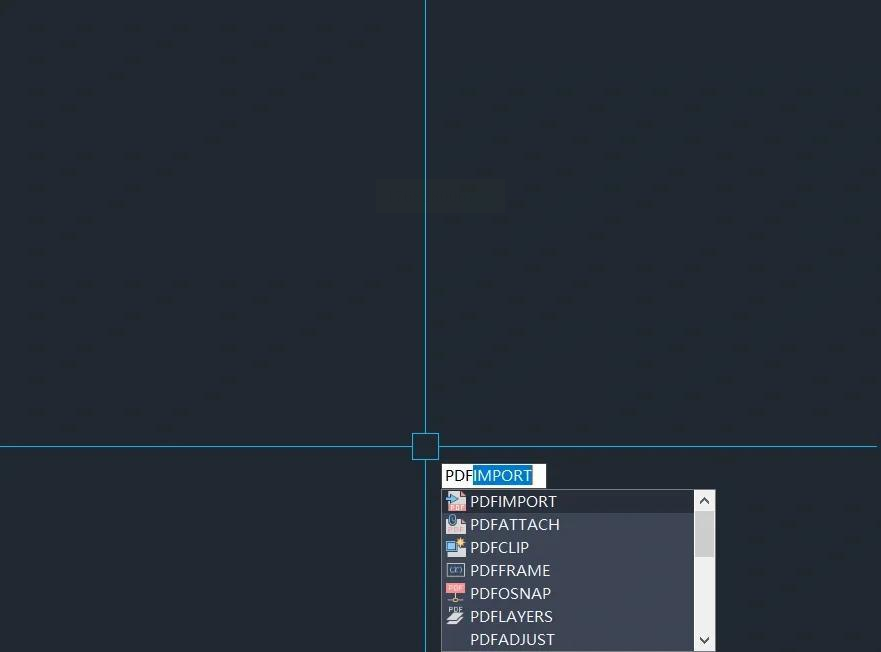
打开你的AutoCAD软件,在底部命令行里,直接输入 PDFIMPORT,然后按回车键(或者空格键)。这个命令就是专门用来导入PDF的。
第二步,定位你的文件。
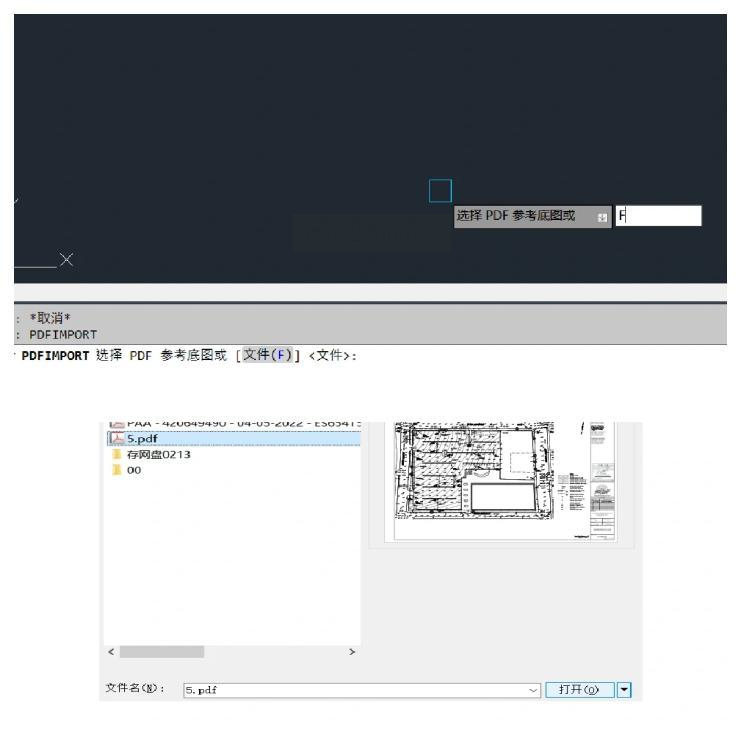
命令执行后,屏幕上会立刻弹出一个文件选择窗口。就像你平时打开文件一样,找到存放PDF图纸的那个位置,选中它,然后点击“打开”。
第三步,处理导入选项。
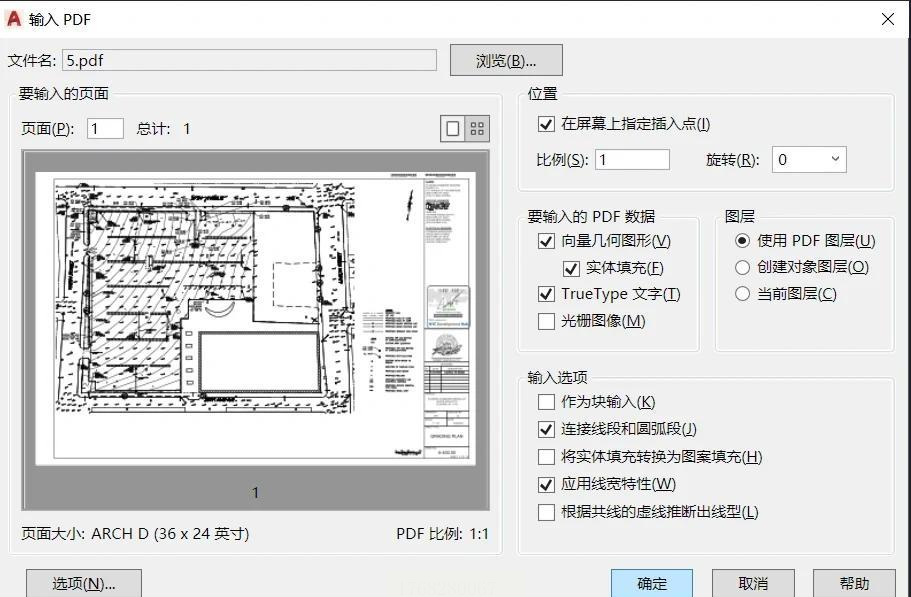
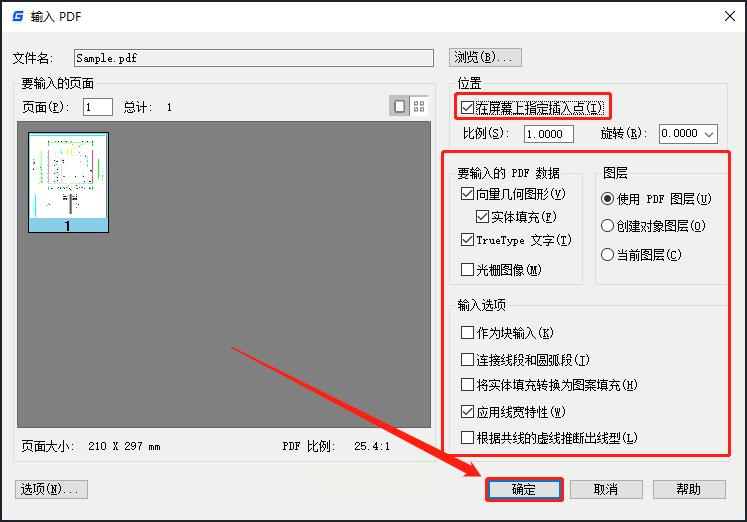
文件选中后,不会立刻完成,而是会弹出一个“输入PDF”的选项对话框。这里有几个关键点:
* 插入点:通常保持“在屏幕上指定”的勾选,这样转换后,你可以用鼠标在绘图区自由点击,决定图纸放在哪里。
* 比例和旋转:根据你的需要调整。如果希望1:1原样导入,比例就保持为1。
* 输入数据:这里建议把“矢量几何图形”、“填充”、“TrueType文字”等都勾选上,这样能最大程度保留原PDF的信息。
* 图层:可以选择“使用PDF图层”或“创建对象图层”,前者更忠于原文件结构。
第四步,放置并完成。
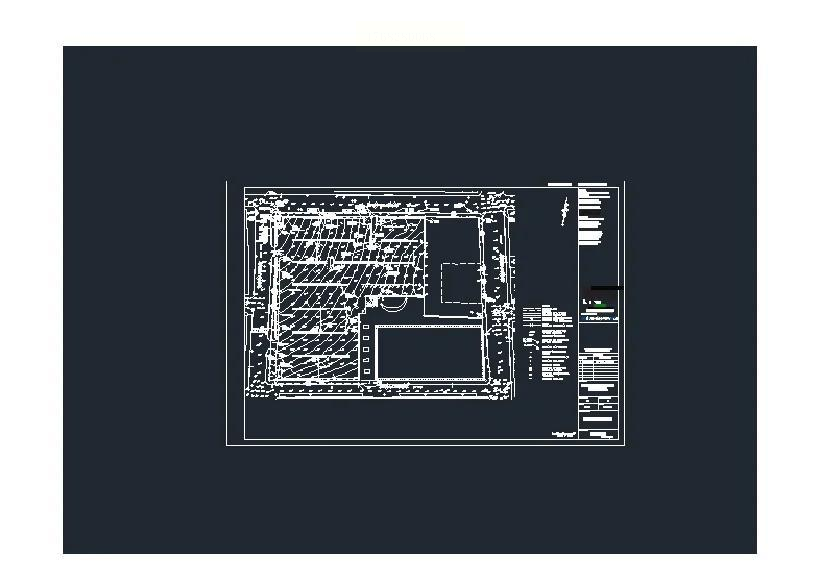
设置好所有选项后,点击“确定”。鼠标光标会回到绘图区,并带着一个图纸的预览框。在你觉得合适的位置,单击一下鼠标左键。
看PDF图纸的内容,就以可编辑的线条、文字等形式,插入到你的CAD文件里了!你可以用任何CAD命令去修改它了。
方法三:借助“浩辰CAD”的输入菜单,操作直观又快捷
国产的浩辰CAD用的人也不少,它的操作逻辑更贴近咱们的习惯,通过菜单就能轻松完成。
第一步,从菜单入口开始。
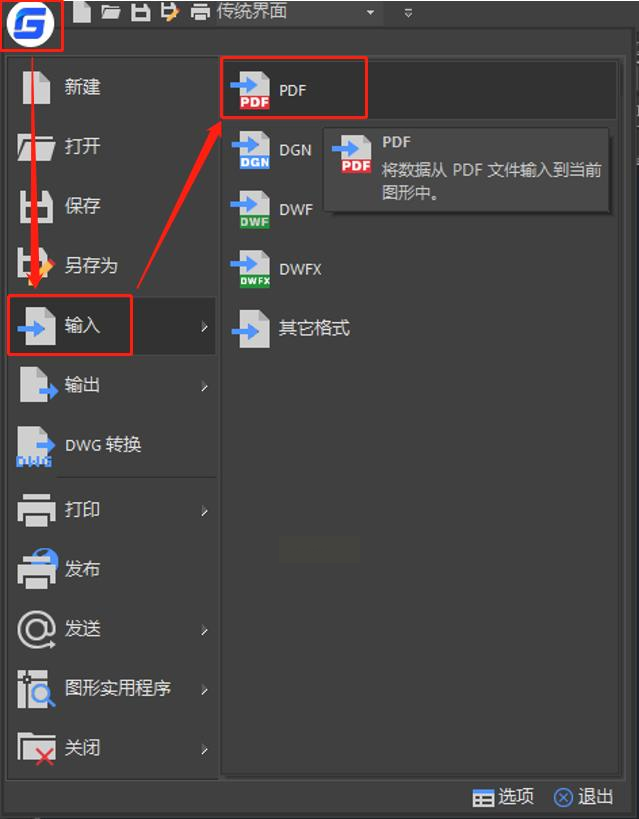
启动浩辰CAD,看界面左上角,通常有一个代表软件的“G”字图标或者“文件”菜单。点击它,在下拉菜单中找到“输入”选项,再将鼠标滑过去,在次级菜单里选择“PDF”。
第二步,打开目标文件。
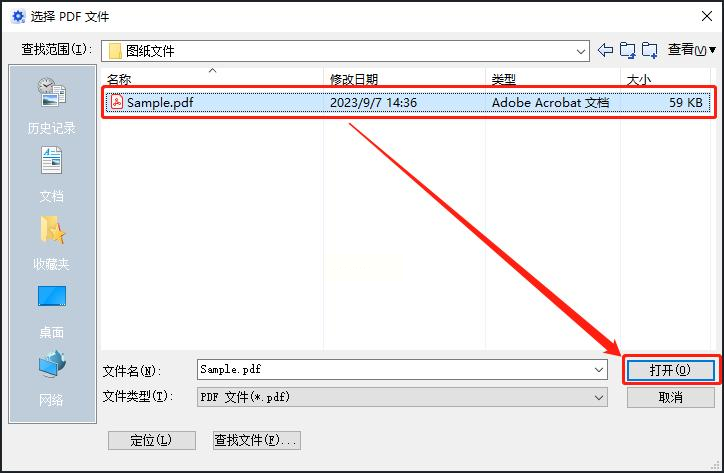
紧接着,熟悉的文件选择窗口就跳出来了。找到你的PDF图纸,选中,点击“打开”。
第三步,精细调整参数。
这时会弹出“输入PDF”的设置对话框。这里的选项和AutoCAD的类似:
* 记得勾选“在屏幕上指定插入点”,这样放置位置更自由。
* 仔细看看“比例”、“旋转角度”这些参数,按需调整。
* “要输入的PDF数据”部分,建议把能勾的都勾上,尽可能多地获取信息。
第四步,完成插入。
所有设置确认无误,点击“确定”按钮。鼠标回到绘图区,在你选定的空白处点击一下,PDF图纸的内容就完美转换并放置进来了。
方法四:试试在线工具“Smallpdf”,应急处理有妙招
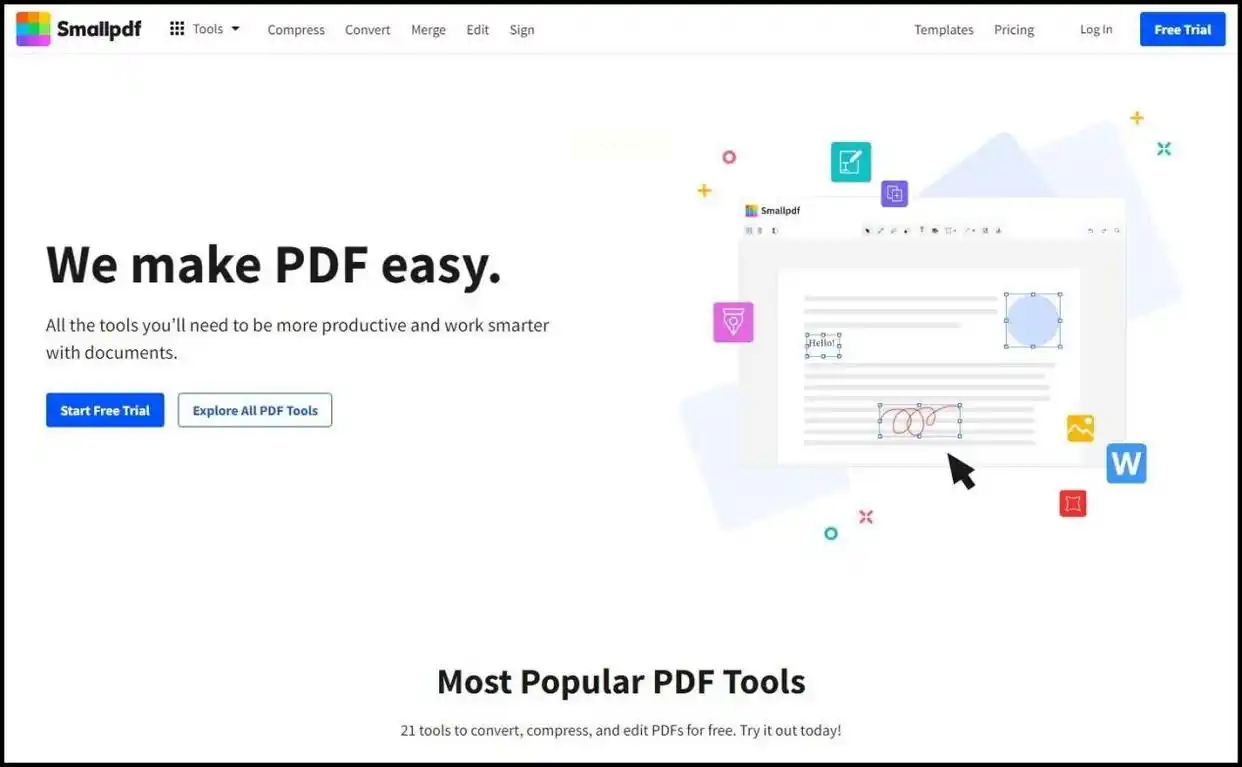
如果你电脑没装专业软件,或者只是临时处理一个简单文件,在线工具是个轻量级的选择。这里以“Smallpdf”为例。
第一步,访问并选择功能。
在浏览器里打开它的网站。在它琳琅满目的功能图标里,找到“PDF转DWG”这个选项,点击进去。
第二步,上传你的文件。
页面中间通常有个巨大的上传区域,支持拖拽文件进去,也支持点击从电脑中选择。把要转换的PDF图纸传上去。
第三步,等待并下载。
上传完成后,网站会自动开始转换。这个过程很快,稍等十几秒到一分钟。转换完成后,页面会提供下载链接,点击它,就能把转换好的DWG文件保存到本地了。
方法五:探索“CAD转换助手”等其他工具,拓宽选择面
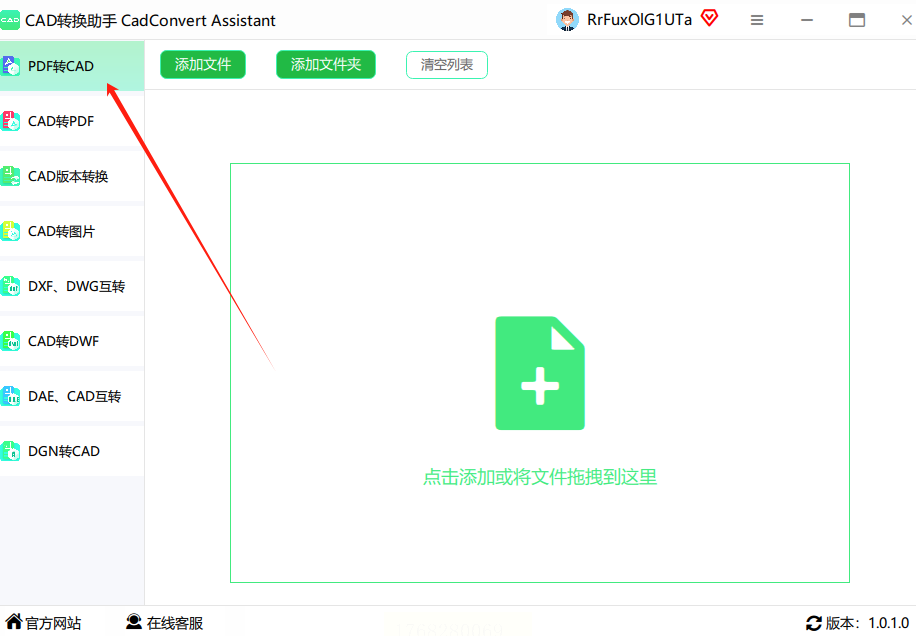
第一步,启动并定位功能。
打开软件,在主界面寻找“PDF转CAD”或类似命名的功能按钮,点击进入。
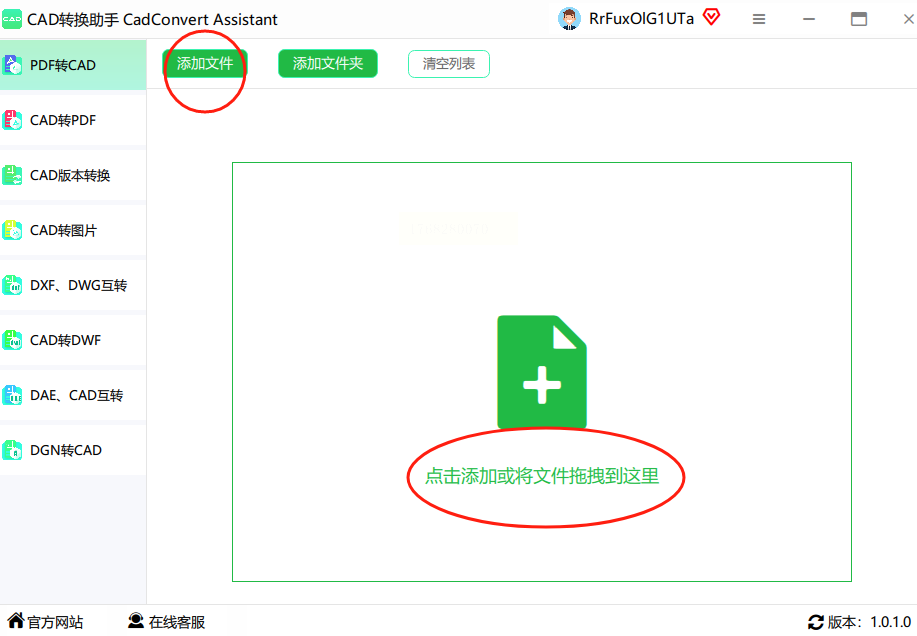
第二步,添加待转换文件。
使用“添加文件”或“添加文件夹”按钮,将PDF图纸导入到软件的待处理列表。
第三步,配置输出选项。
设置你想要的CAD格式(DWG/DXF)和页面处理方式(单页/多页)。
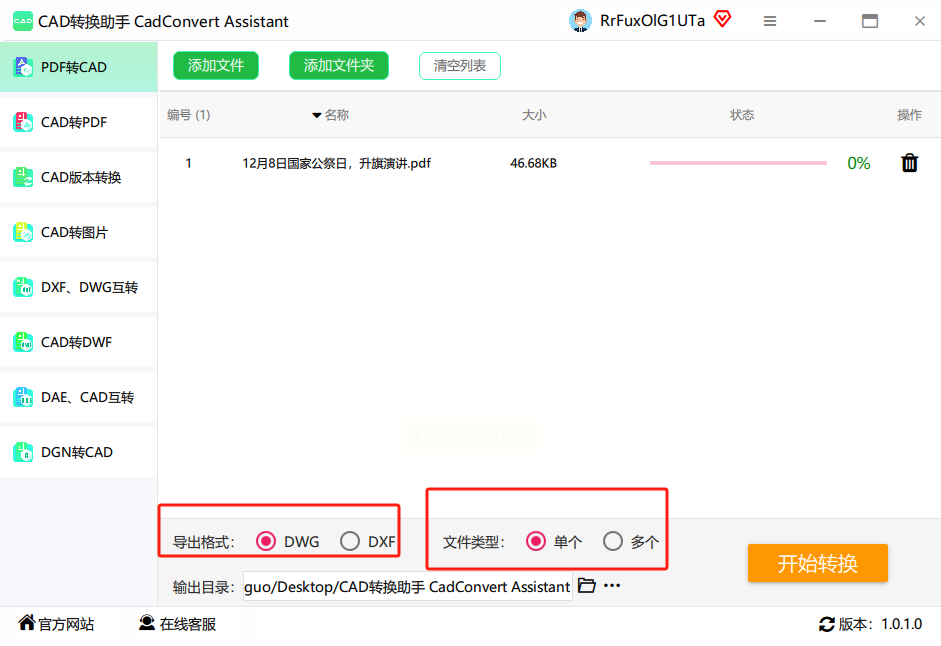
第四步,设定保存路径。
通过“浏览”按钮,选择一个明确的文件夹来存放转换结果。
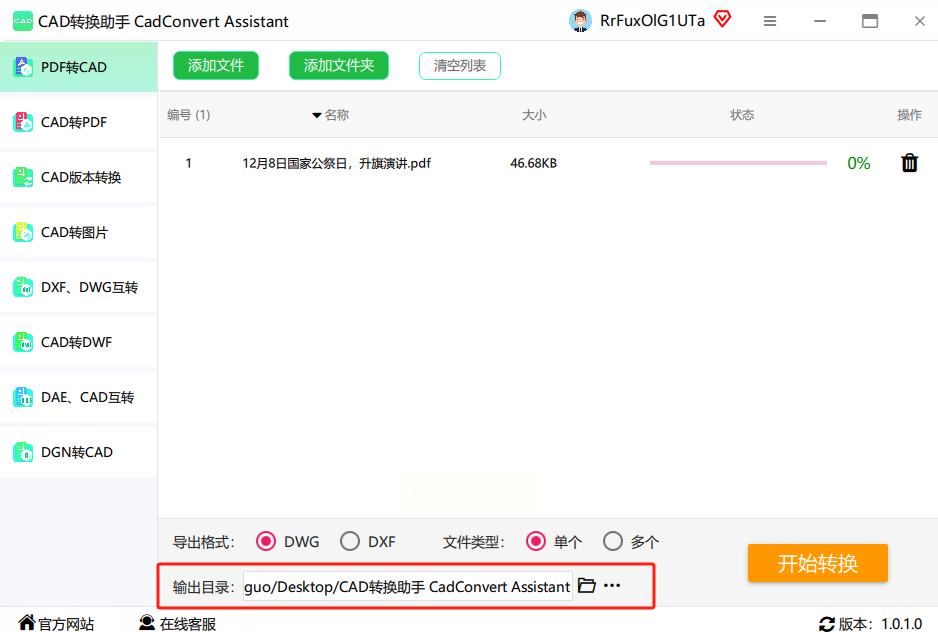
第五步,执行转换任务。
最后,点击“开始转换”或“转换”按钮,等待程序运行完毕,即可在指定文件夹查看成果。
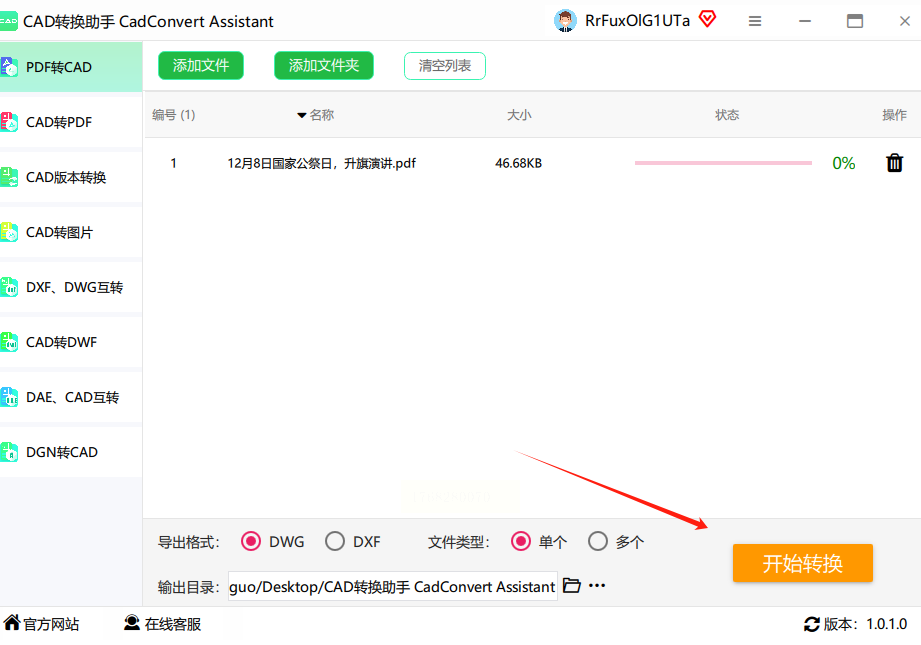
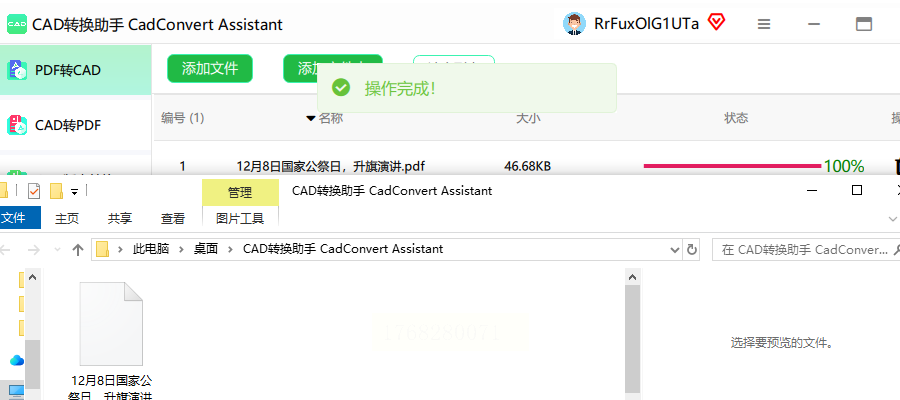
今天咱们主要聊了五条路。第一条路,是用“汇帮CAD转换器”这类专业工具,步骤固定,批量处理强,适合经常转换、追求效率的你。第二条路,是挖掘AutoCAD自身的“PDFIMPORT”命令,不借外力,一气呵成,适合软件版本够新、喜欢原生操作的你。第三条路,是使用浩辰CAD的图形化菜单输入,步骤直观,符合传统操作习惯。第四条路,是借助“Smallpdf”这类在线网站,解决临时、轻量的需求,但要注意文件安全和限制。第五条路,是了解其他类似转换工具(如CAD转换助手),知道市场上有更多选择。
你看,从专业软件到内置功能,再到在线应急,基本上覆盖了不同场景下的需求。核心步骤无非就是:找到入口 -> 放入PDF -> 设置参数 -> 输出CAD。万变不离其宗。
希望这篇长长的教程能真正帮到你。处理PDF图纸,从“看得动不得”到“随心所欲地改”,其实就隔着一层正确的转换方法。多试试,找到最适合你工作流的那一种,以后遇到这种问题,你就能淡定地说:“小意思,分分钟搞定。” 如果还有哪里不清楚,或者在实践中遇到了新问题,随时可以再来聊聊。祝你设计顺利!
