

在工程设计和图纸处理中,PDF转CAD是高频刚需。很多设计师和项目工程师都会遇到这样的情况:客户发的PDF图纸虽然标注清晰,却没法直接在CAD里改尺寸、调参数,手动重绘又慢又容易出错。今天我就带大家拆解7种实用的PDF转CAD方法,从专业软件到免费工具全面覆盖,让你轻松解决PDF转CAD的难题。
一、汇帮CAD转换器:安全高效的专业之选
软件名称:汇帮CAD转换器
下载地址:https://www.huibang168.com/download/L2Wb1FGBo3w8
简单三步,轻松转换
步骤一:下载安装汇帮CAD转换器。去正规软件平台搜索这款工具,安装过程很简单,跟着提示点下一步就行,打开后界面清晰明了。
步骤二:导入PDF文件。在主界面找到“PDF转CAD”选项点进去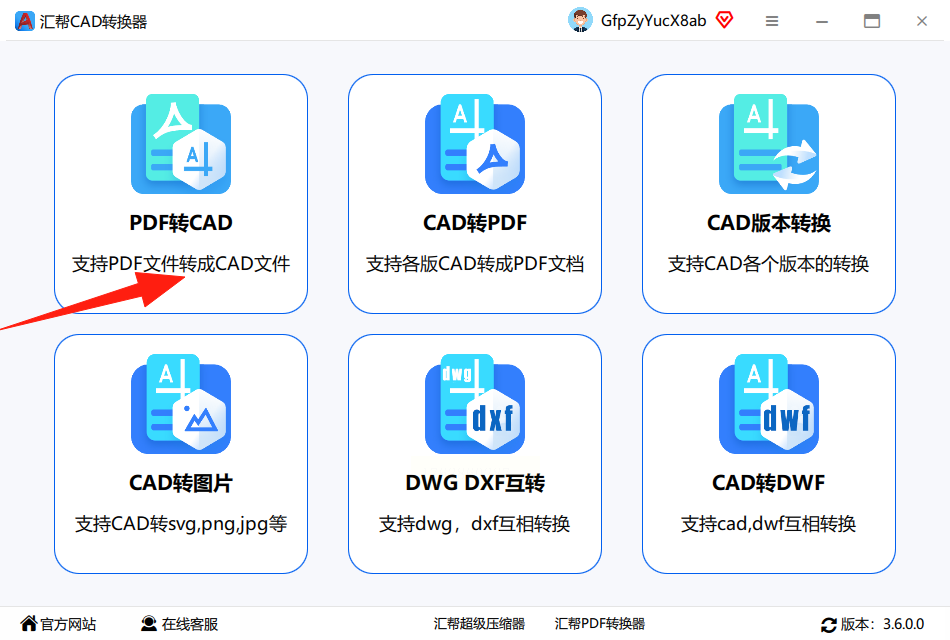
左侧就有文件导入区域,你可以直接拖PDF文件进去,或者点“添加文件”按钮选文件,操作起来很直观。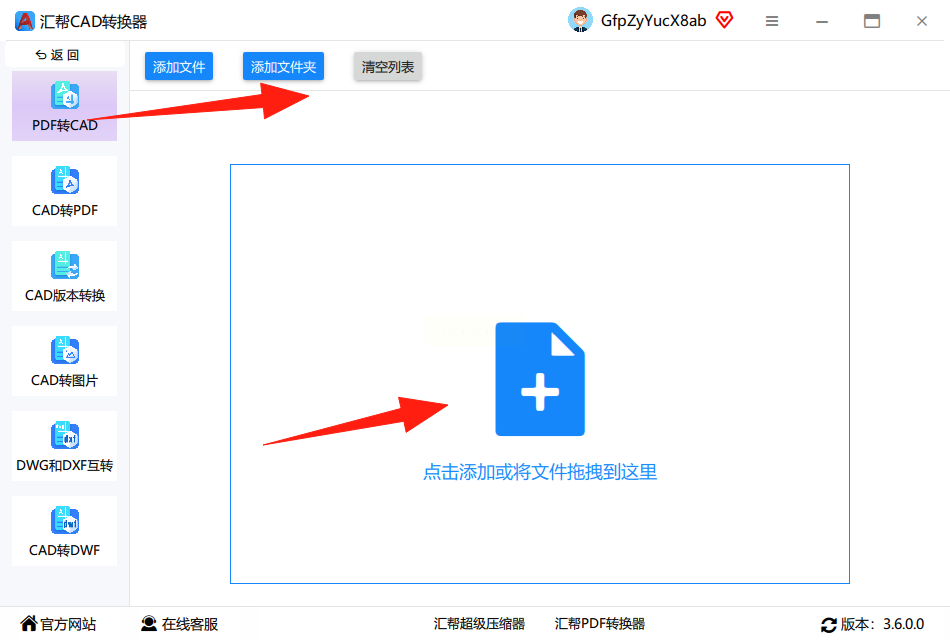
步骤三:设置参数,开始转换。导入后下方会显示CAD格式选项,默认是DWG和DXF,这两个都是CAD的标准格式,你可以选单个转换还是批量转换。记得选好输出文件的保存位置,默认是桌面,也能自己改到其他文件夹。最后点“开始转换”,等进度条走完就搞定了。转换完成后,原来的PDF文件会自动保留,同时生成新的CAD文件,直接打开就能在CAD里编辑了。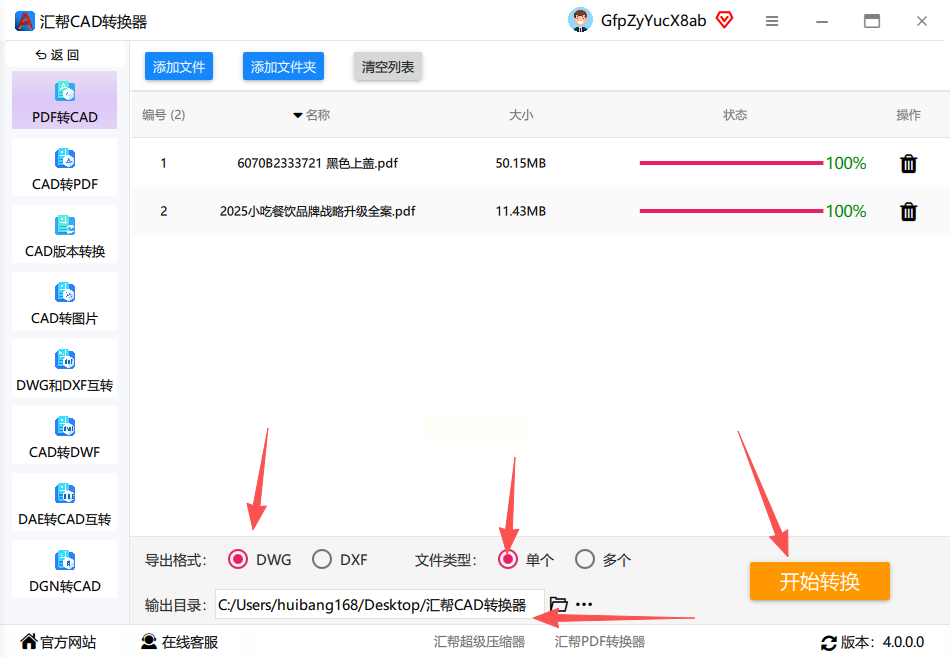
这款软件最让人放心的是安全性,它是本地软件,所有文件处理都是在本地完成,不用担心文件上传后被泄露或被不法用途,适合处理包含公司机密或个人隐私的图纸文件。而且转换速度很快,批量处理也不会卡顿,对电脑配置要求不高,普通办公电脑也能流畅运行。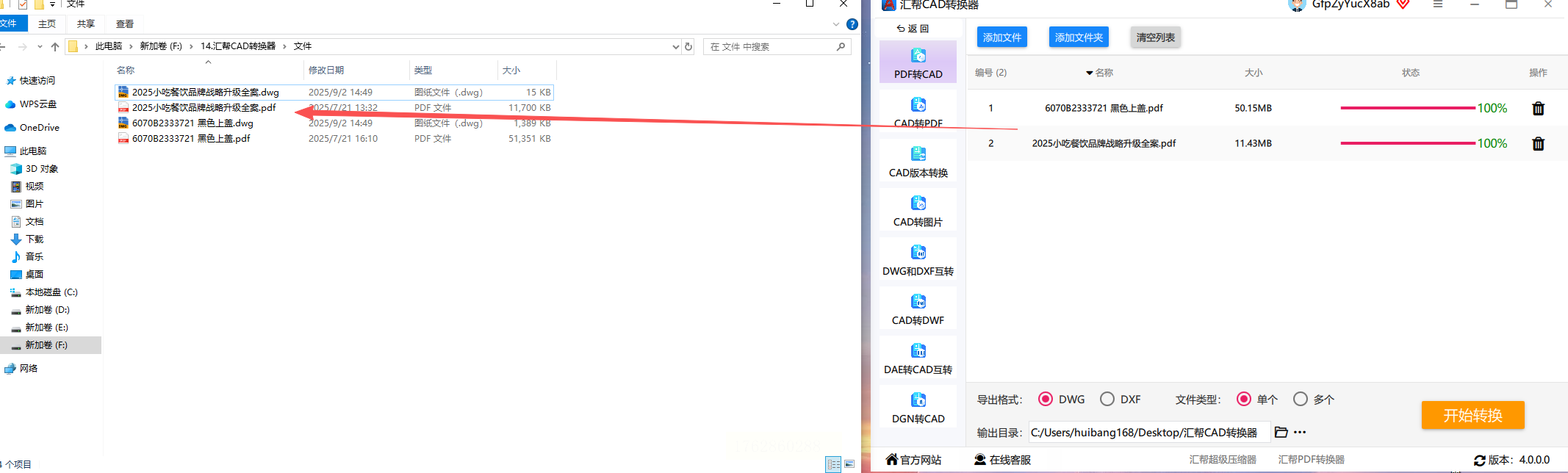
方法二:全能PDF转换助手
它不仅能转CAD,还能处理Word、Excel这些格式,功能比较全面。操作步骤:打开软件后点“PDF转其他”,选“PDF转CAD”,导入文件后可以选页码范围,还能设置是否合并成一个CAD文件,最后点“开始转换”等结果就行。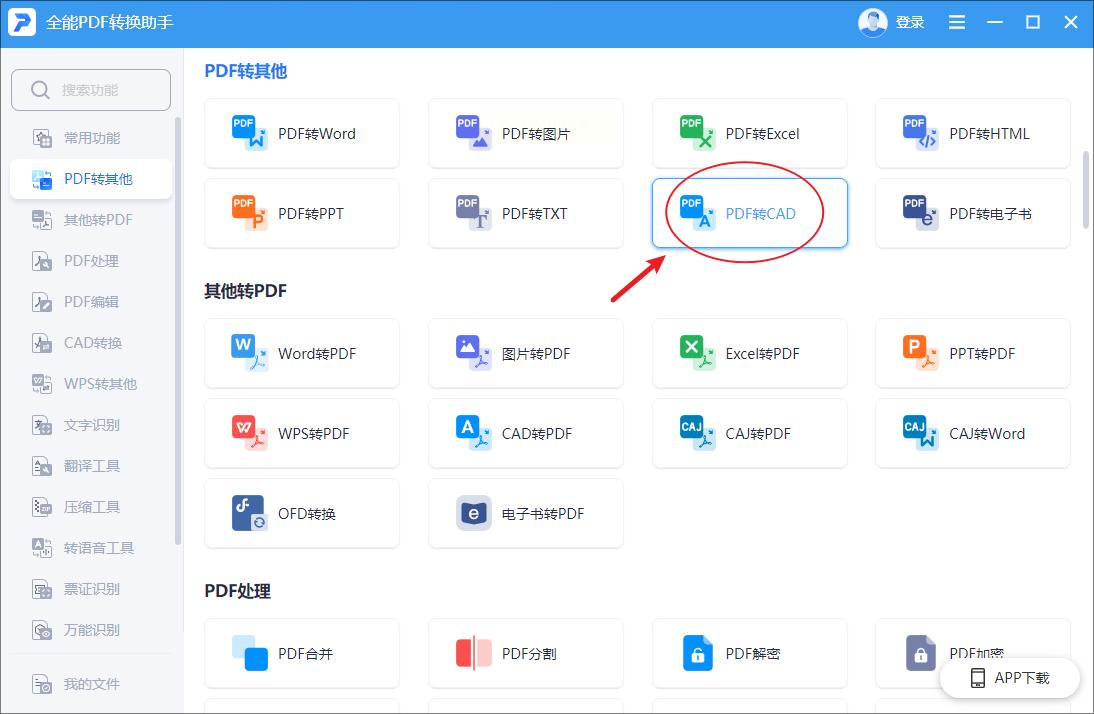
方法三:Smallpdf(在线工具)
这是个在线平台,功能丰富,支持PDF转DWG。打开网页选“PDF转DWG”,上传文件后系统自动转换,等一会儿就能下载了。但要注意,在线工具可能受网络影响,大文件转换速度慢,而且免费版有文件大小限制,适合小文件应急用。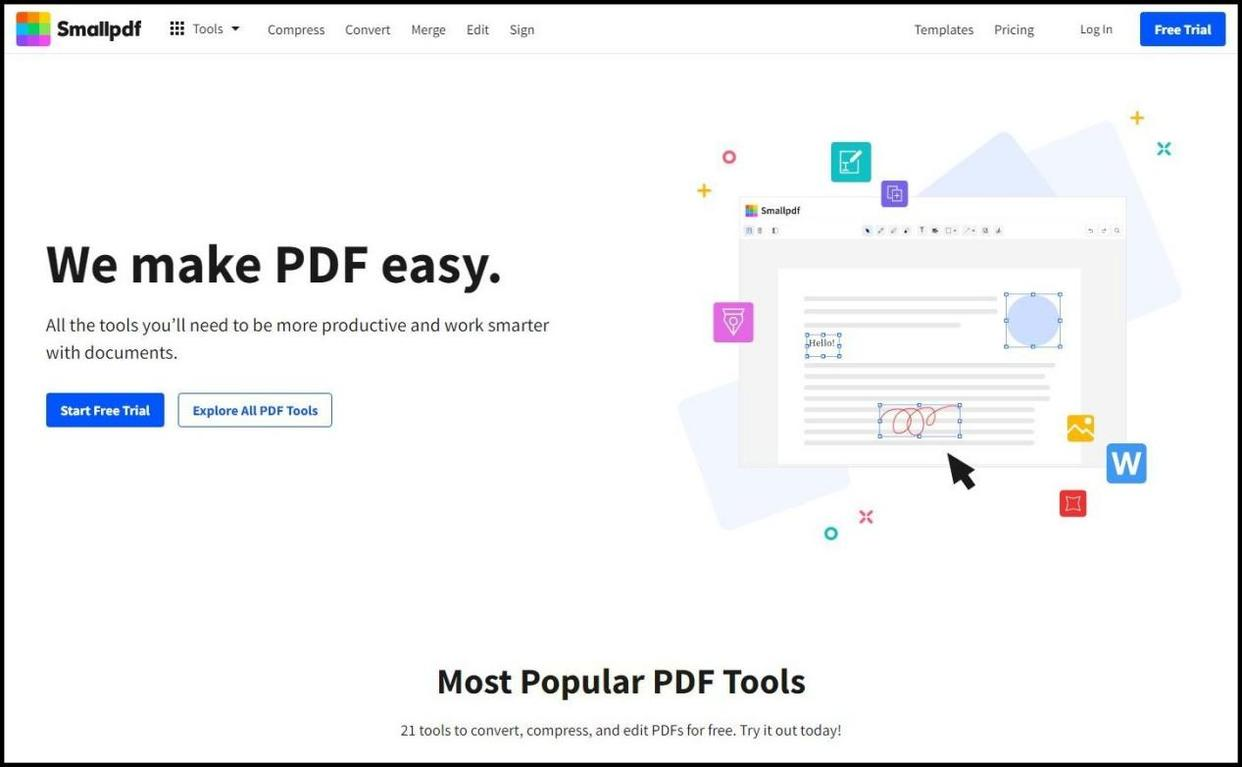
方法四:Zamzar(在线转换)
操作简单,上传PDF文件后选输出格式为DWG,等1-3分钟,然后点“下载”保存文件。但它的免费版有文件大小和转换次数限制,而且转换过程中可能弹出广告,需要注意隐私安全。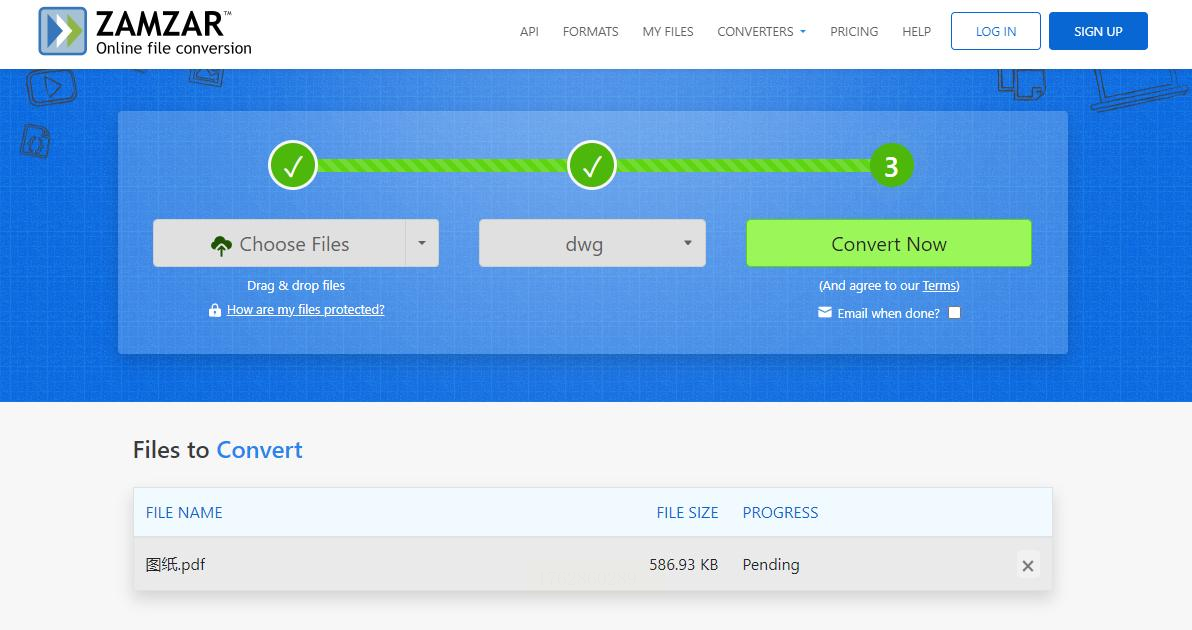
方法五:AutoCAD(专业CAD软件)
如果你已经安装了AutoCAD,直接用内置功能更稳妥。打开CAD后点“插入”选项卡,选“PDF导入”,找到PDF文件,设置插入点、比例和图层,确定后就能在CAD里编辑了。不过这种方法适合有一定CAD基础的用户,新手可能觉得步骤多。
方法六:CloudConvert(在线工具)
支持多种格式互转,包括PDF转CAD。上传文件后选DWG格式,点“转换”,完成后下载。但它的免费版有文件大小限制,超过25MB需要付费,而且转换过程中广告较多,体验一般。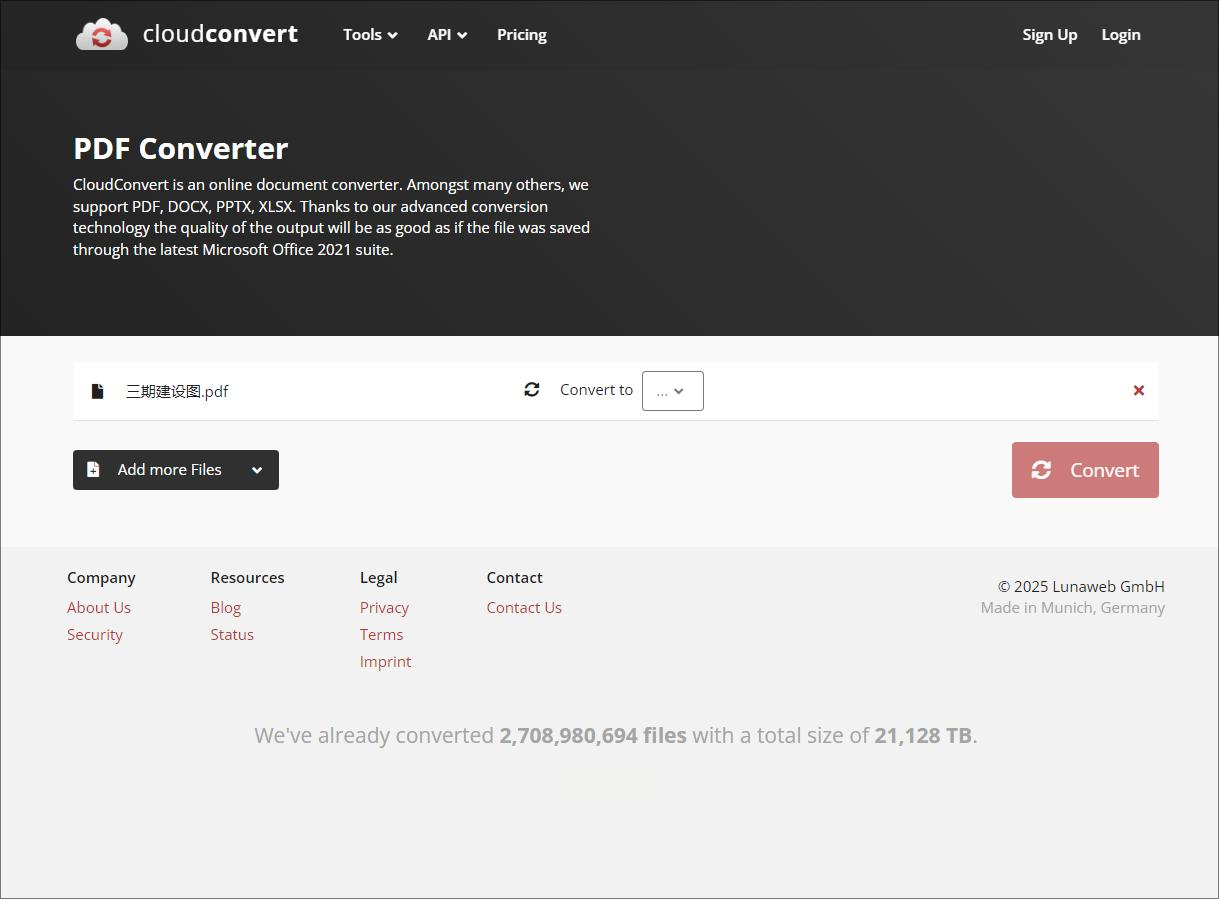
方法七:Inkscape(矢量编辑工具)
这是免费矢量软件,能导入PDF后导出DXF。打开Inkscape导入PDF,调整矢量数据,然后点“文件-导出为”选DXF格式。适合需要精细调整矢量图形的情况,但导出后可能需要在CAD里二次处理,操作稍复杂。
记住,转换完成后一定要检查CAD文件的图形是否准确,尺寸标注是否清晰,避免因格式转换导致数据丢失。掌握这些方法,不管是工程师还是设计师,都能把PDF图纸快速变成可编辑的CAD文件,让工作效率翻倍。
最后提醒,处理重要图纸时,优先选择本地软件,确保文件安全。如果是普通图纸,在线工具能快速解决,但要注意网络和隐私问题。希望这些方法能帮你轻松搞定PDF转CAD,让设计工作更顺畅!
