

在日常的工程协作或资料归档中,你是否遇到过这样的困扰?精心绘制的DWG图纸,发给同事或客户后,对方却因为缺少专业软件而无法打开。反复沟通、解释格式,不仅效率低下,还可能影响工作进度。其实,一个简单高效的解决方案,就藏在我们身边——将DWG转换为通用的PDF格式。PDF文件几乎能在任何设备上完美呈现,是分享和预览图纸的理想选择。今天,我们就来聊聊几种亲测有效的转换方法,帮你打通图纸流通的“最后一公里”。
方法一:使用专业格式转换工具
软件名称:汇帮CAD转换器
下载地址:https://www.huibang168.com/download/L2Wb1FGBo3w8
对于需要频繁、批量处理CAD图纸,或者对输出效果有精细要求的用户,一款专门的转换软件会是得力助手。这类工具通常功能集中,转换质量高。
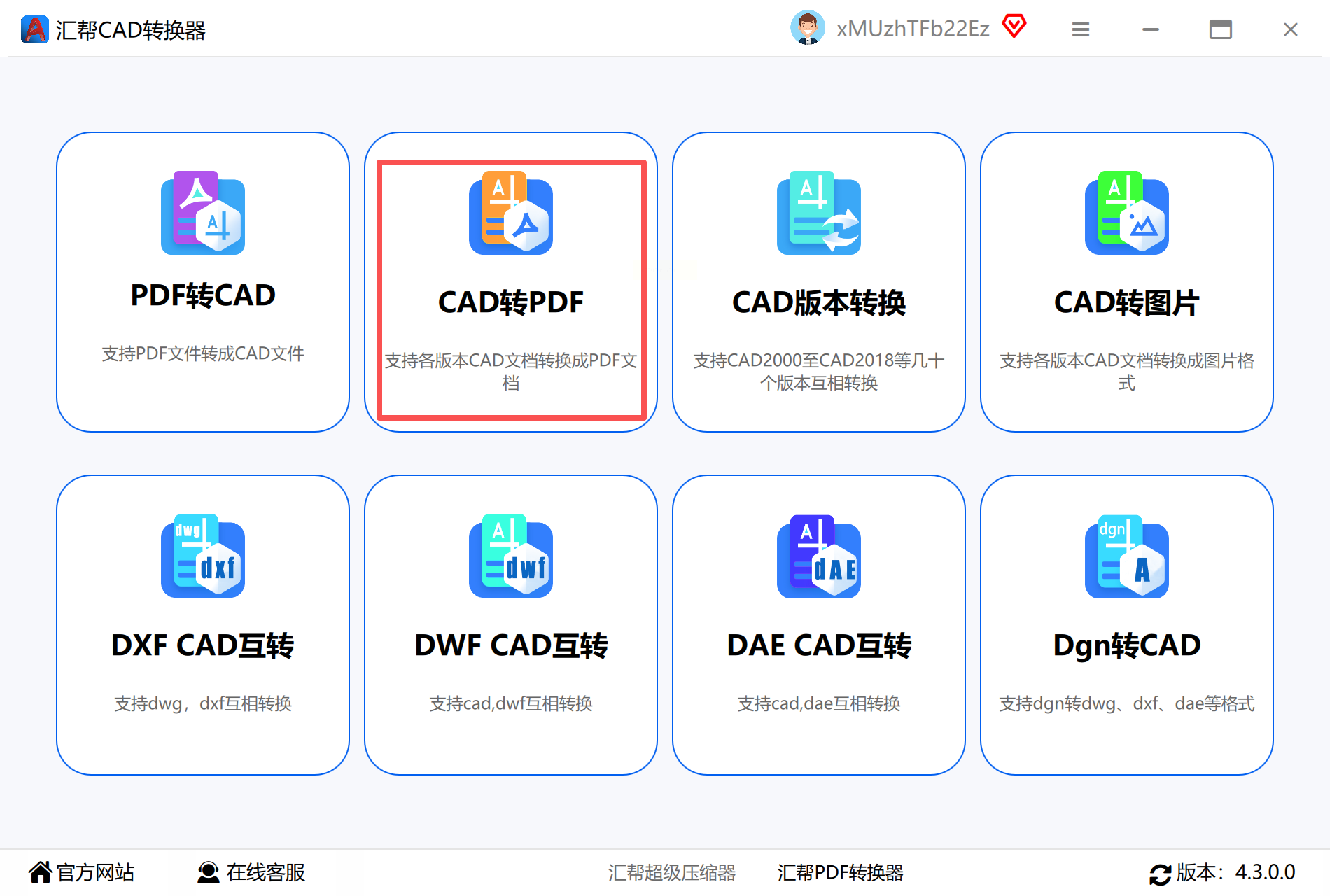
步骤一:启动你选择的专业转换软件,在主界面中找到“CAD转PDF”或类似的功能模块。这类软件往往支持DWG、DXF等多种CAD格式。
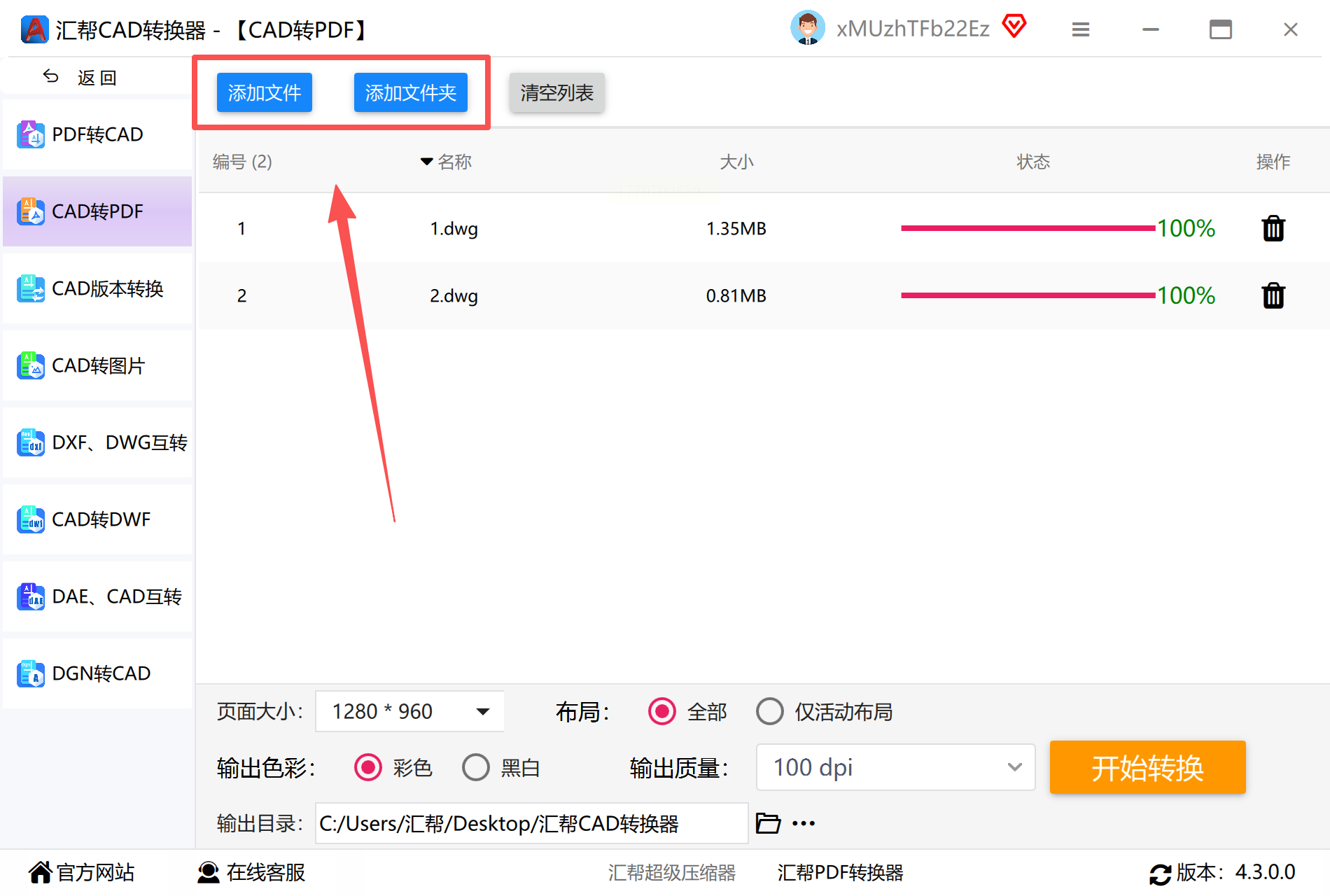
步骤二:通过“添加文件”或直接拖拽的方式,将需要转换的DWG图纸导入软件列表。很多工具都支持一次性添加多个文件,进行批量转换,这对处理大量图纸时特别省时。
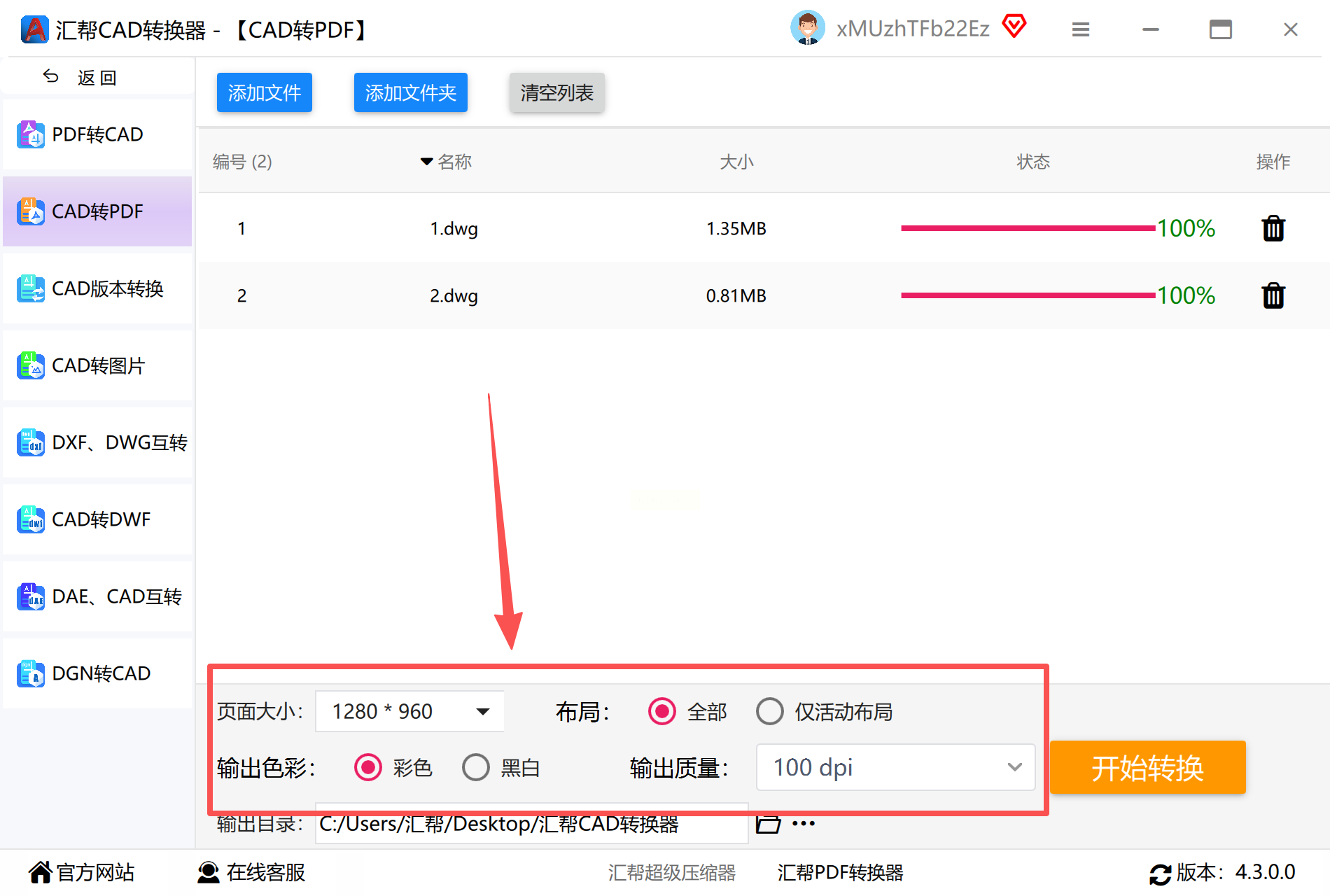
步骤三:在转换前,通常可以预先进行一些输出设置。例如,选择生成的PDF页面尺寸(如A4、A3)、设置图纸输出的颜色模式(彩色、黑白或灰度),以及调整页面布局方向。部分高级工具还允许设置输出分辨率。
步骤四:为转换好的PDF文件指定一个存储位置。你可以点击“浏览”按钮,新建一个文件夹来存放,也可以使用软件默认的路径。
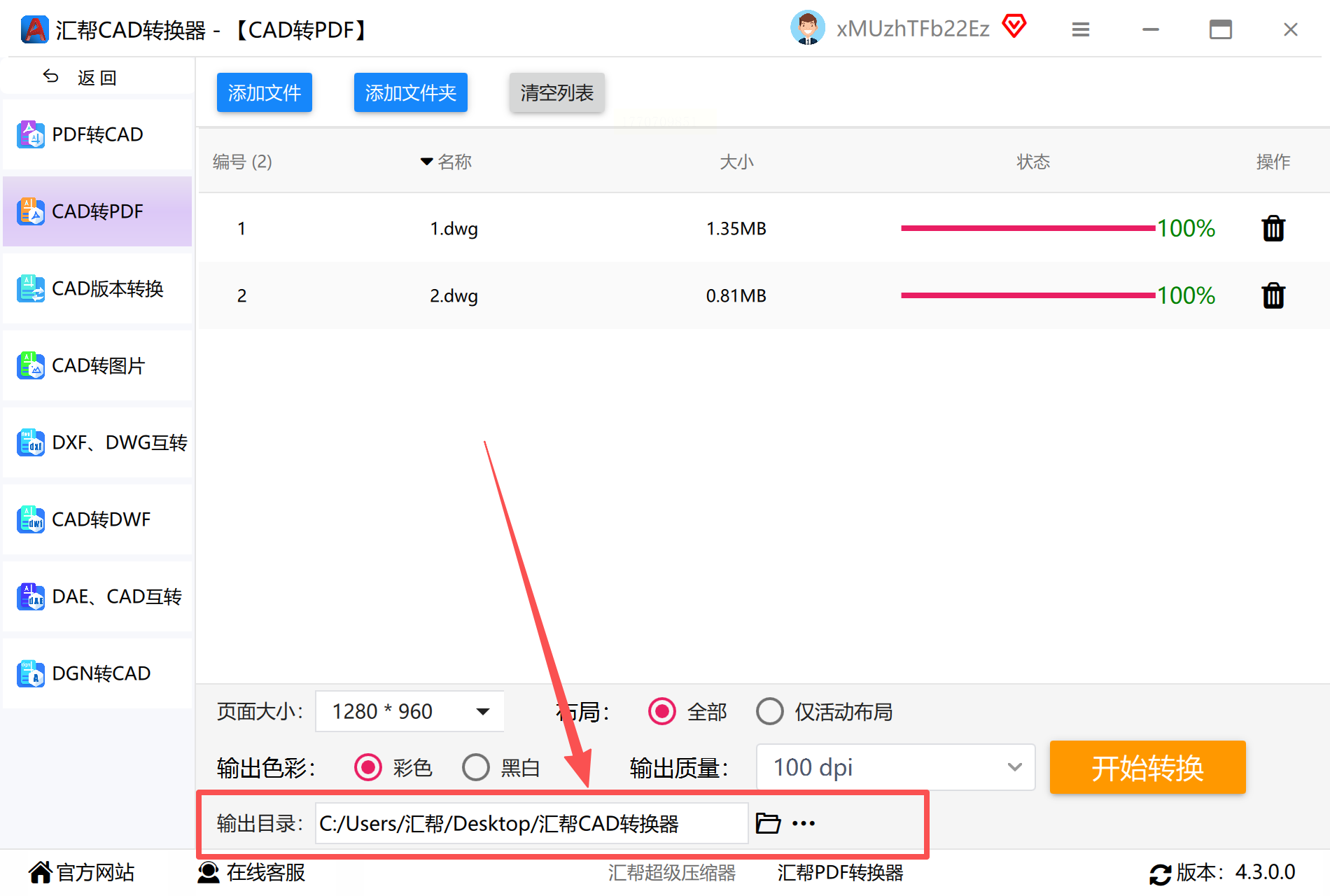
步骤五:确认所有设置无误后,点击“开始转换”或类似的执行按钮。软件界面一般会有进度条显示,让你清晰了解转换进程。
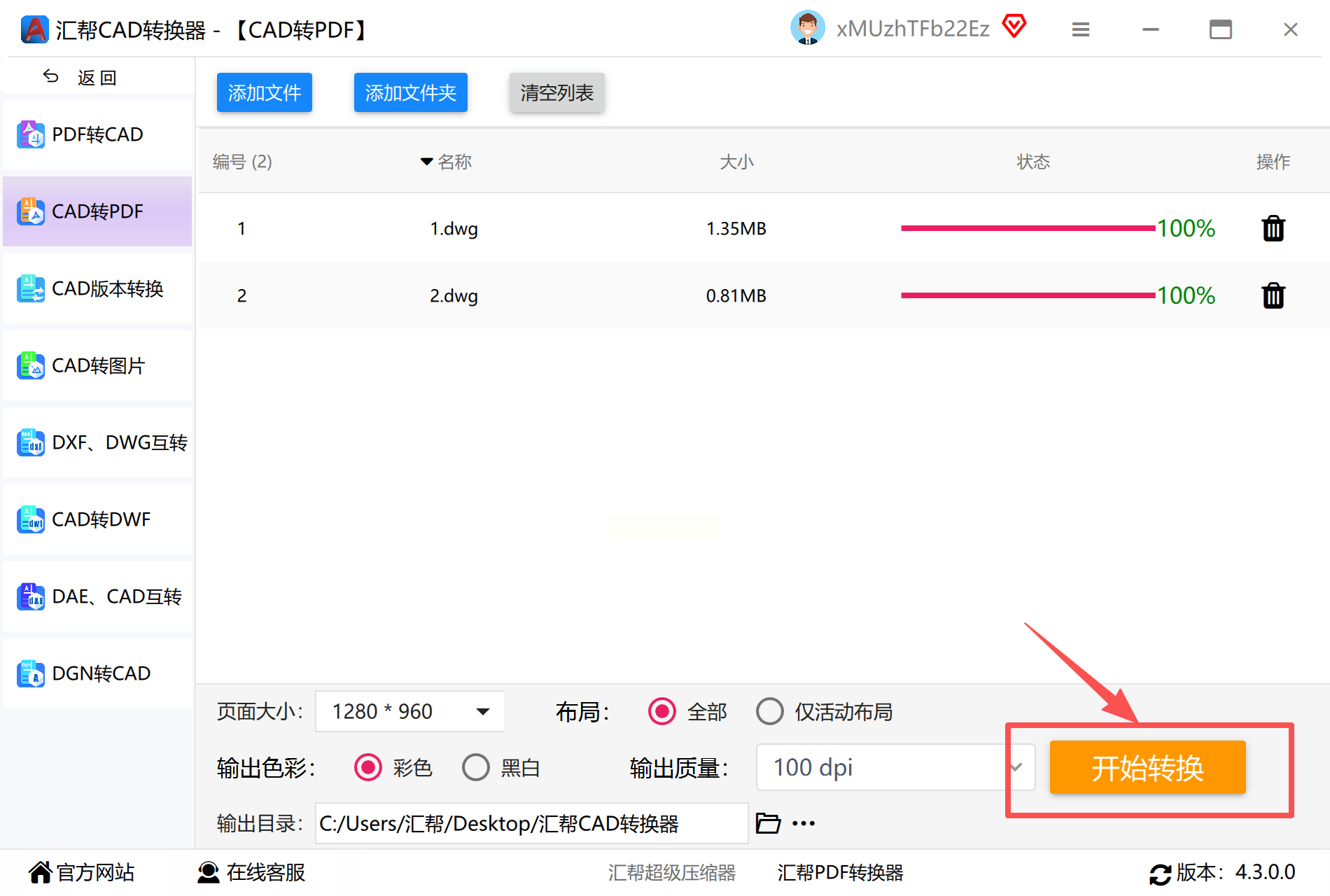
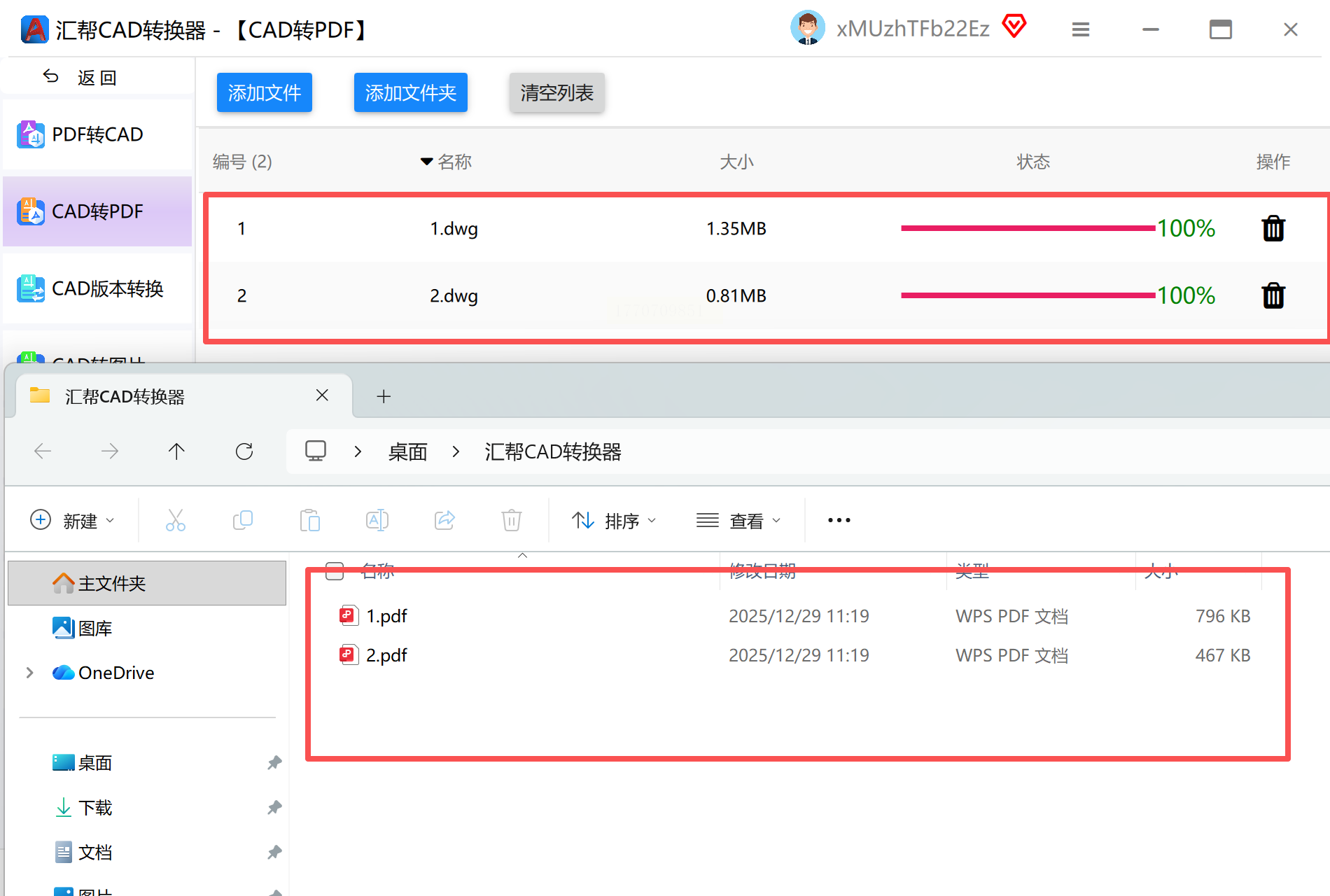
步骤六:转换完成后,可以直接点击“打开输出文件夹”来快速定位生成的PDF文件。建议打开文件检查一下,确保图纸内容完整、清晰,没有出现错位或乱码。
方法二:借助多功能办公软件
如果你不希望安装额外的专业软件,那么一些我们日常就在使用的办公套件或许已经内置了这项能力。以大家熟悉的WPS Office为例,它不仅能处理文档表格,其实也隐藏着实用的格式转换功能。
步骤一:在你的电脑上找到需要转换的DWG文件。不必打开软件,直接在文件上点击鼠标右键。
步骤二:在弹出的右键菜单中,寻找带有WPS Office图标的选项,例如“使用WPS打开”或更直接的“转换为PDF”子菜单。不同版本可能略有差异。
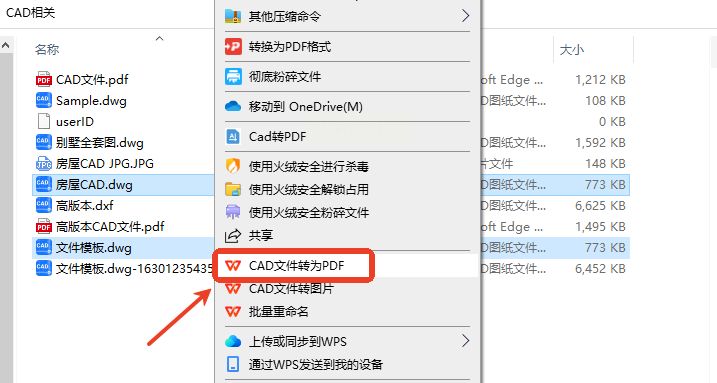
步骤三:选择后,系统可能会调用WPS的相关功能模块,弹出一个设置窗口。在这里,你可以看到待转换文件的详细信息。
步骤四:在这个设置窗口里,你可以进行一些选择。比如,决定是将图纸中的所有“布局”都合并到一个PDF里,还是为每个布局单独生成PDF文件。一些高级选项,如添加文档水印、设置打开密码等,可能需要软件的高级会员权限才能使用。
步骤五:设置好之后,点击确定或开始转换按钮,软件就会在后台完成工作。转换后的PDF通常会默认保存在原DWG文件所在的目录,非常方便查找。

希望今天的分享能帮你找到最顺手的那把“钥匙”,轻松化解图纸分享的难题,让工作沟通更加顺畅高效。如果你有更多关于格式转换的疑问或独家心得,也欢迎一起交流探讨。
