

昨天还有粉丝私信问我,cad转换成pdf格式怎么转?说自己网上翻了一堆教程,不是讲得太绕,就是步骤根本对不上号,折腾到半夜都没搞定。说实话,这事儿我太有发言权了。之前接了个项目,甲方非要PDF版的图纸,我那时候连CAD是啥都没搞明白,硬着头皮研究了好几天才摸出门道。今天干脆把几个好用的方法全掏出来,你们按自己的情况选着用就行。
 先说说我工作里最离不开的一个——汇帮CAD转换器
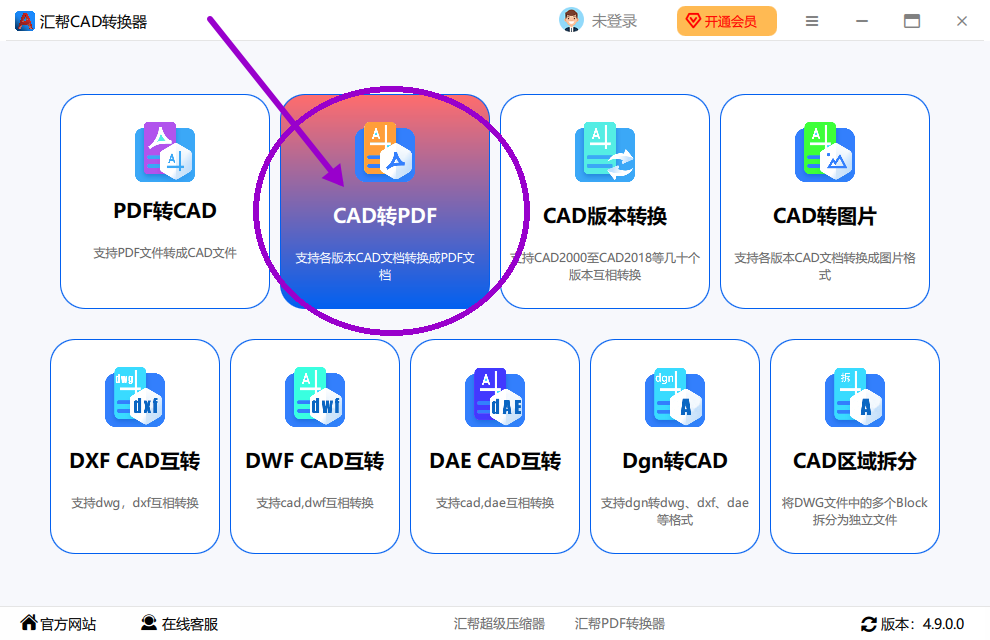
第一步,启动汇帮CAD转换器。软件打开之后,在界面功能列表里找到“CAD转PDF”这个模块,鼠标点进去就进入转换页面了。
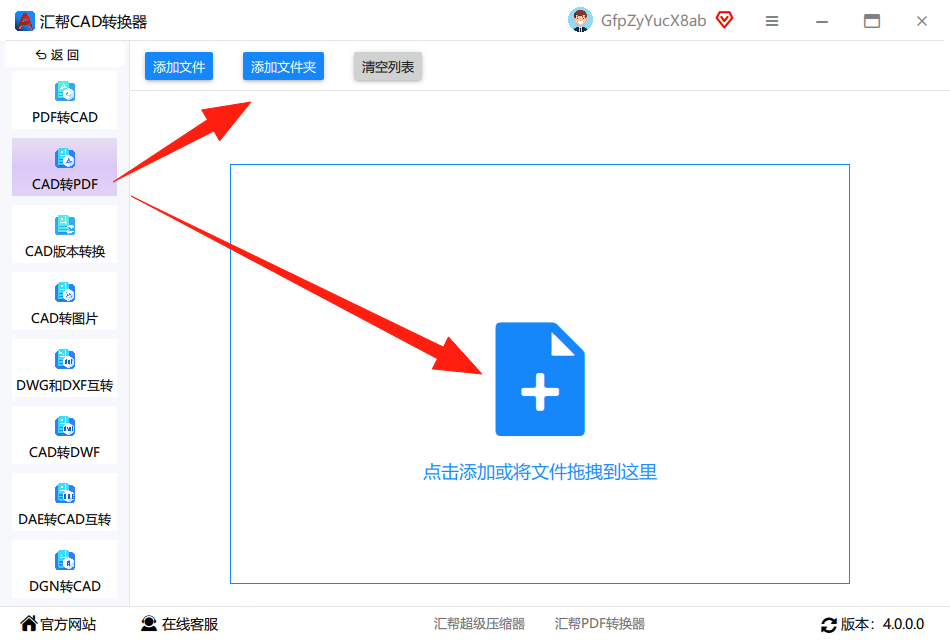
 第二步就是文件上传。这里提供两种方式,一种是从文件夹里逐个选择文件,另一种更省事——直接把CAD文件拖拽到软件窗口里松手就行。我平时都是直接拖,特别顺手。而且注意了,它这里是支持批量上传的,你可以一次把好几个文件全扔进去,软件会自己按顺序处理,不用你来回折腾。
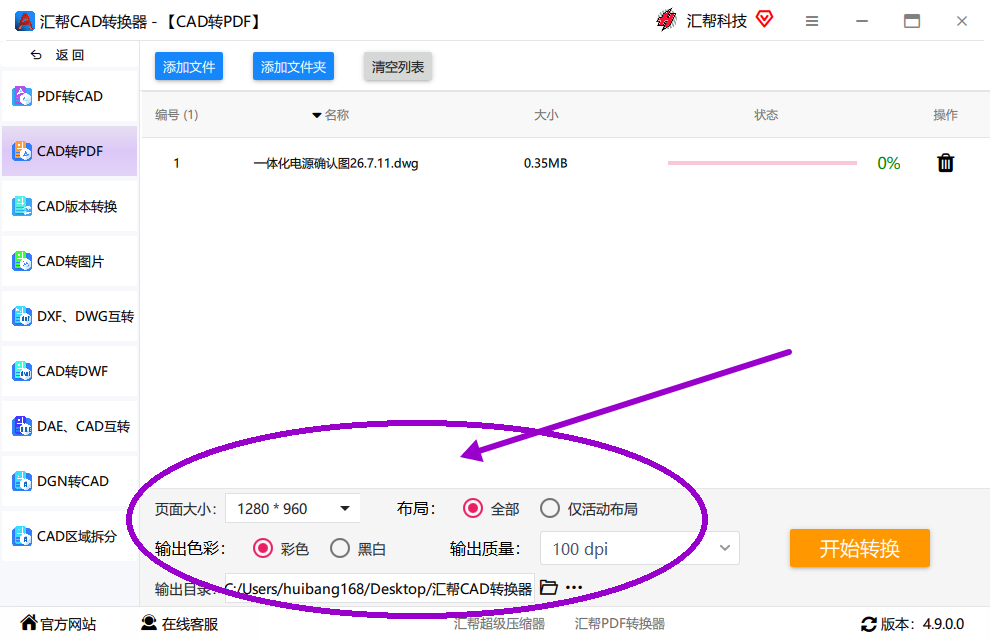
 第三步就是参数设置了。页面下方会显示一排可编辑的选项,主要就是输出质量、布局和色彩这三项。输出质量这个数值是控制清晰度的,设得越高导出的PDF越清楚,但文件体积也会跟着变大;布局和色彩就看你自己需要了,没什么统一标准。
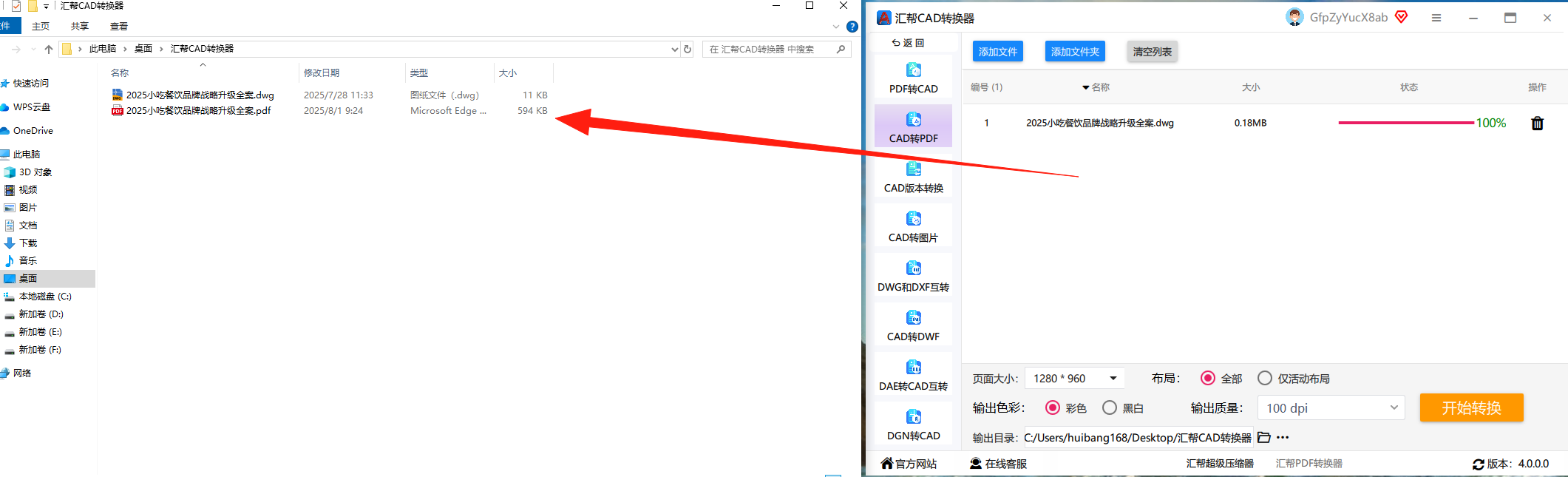
 第四步,点下那个“开始转换”按钮,接下来就等着就行了。软件会自动处理这批文件,进度条跑完之后,PDF就直接出现在你刚才设置的输出目录里了。整个流程走下来,快的几秒钟,慢的也就一两分钟,非常省心。
 再讲讲AutoCAD自带的打印导出功能
说完专业软件,再聊一个不需要额外装工具的办法。如果你的电脑上已经装了AutoCAD,那直接用它自带的打印功能就能把CAD文件导出成PDF,不用下载任何东西。
操作也不算复杂。打开你的图纸,按一下快捷键Ctrl+P调出打印设置面板,然后在打印机名称那一栏里选那个叫“AutoCAD PDF”的虚拟打印机,图纸尺寸按你图框的大小去选,打印范围一定要选“窗口”模式,然后手动框选你要输出的区域。都设置好之后先预览一下,没问题就点确定,它会弹窗让你选择保存位置,选好就直接生成了。
这个办法我偶尔也会用一下,但有一个坑必须提醒你们:打印范围没框选准的话,导出来的PDF容易缺一块儿。我之前就干过这事儿,图纸转出来少了个大角,当时整个人都懵了。后来学聪明了,每次都用窗口模式仔仔细细框一遍再打印,再没出过这种问题。
实在不方便装软件,在线转换也能应急
还有第三种情况也经常遇到,就是出门在外手头没电脑,或者只是偶尔转一两个小文件,这时候用在线转换网站就行,不用下载不用安装,浏览器打开就能用,特别适合临时救急。
不过用在线工具有两点要注意。一个是文件大小限制,图纸太大的话往往传不上去,传上去也有可能会压缩画质。另一个就是隐私安全问题,你要是转的图纸里有内部敏感信息,建议还是别往网上传,用前面说的软件更稳妥一些。
文末唠叨两句
其实关于cad转换成pdf格式怎么转,说白了就三条路子:追求效率和批量处理,用汇帮CAD转换器这类专业工具就对了;偶尔转一两个文件,AutoCAD自带功能完全够用;连软件环境都没有的时候,在线转换网站就是最后的备选方案。
我个人还是最推荐第一种,尤其是工作里天天和图纸打交道的朋友,批量转换真的能省下大把时间,省下来的时间摸会儿鱼不香吗?要是你在操作过程中还有哪儿没看明白,评论区喊我一声,我看到都会回的。
