

前言
搞工程、做设计的朋友,谁没被“cad怎样导出pdf”这个问题折磨过?辛辛苦苦画好的图纸,发给客户、老板或者打印店,结果对方打不开dwg文件,或者字体乱码、线型丢失,那叫一个崩溃。别说对方了,自己看着都头疼。
今天这篇文章,我把自己压箱底的6种方法全抖出来,从最省事的傻瓜式工具,到AutoCAD自带的“隐藏功能”,一个一个带你看。保证你看完就能上手,再也不求人!
 ---
---
方法一:用汇帮CAD转换器,稳得像老狗(推荐!)
如果你电脑里没装AutoCAD,或者不想开那个又大又慢的软件,那这个方法绝对是首选。操作简单到离谱,三步就搞定。
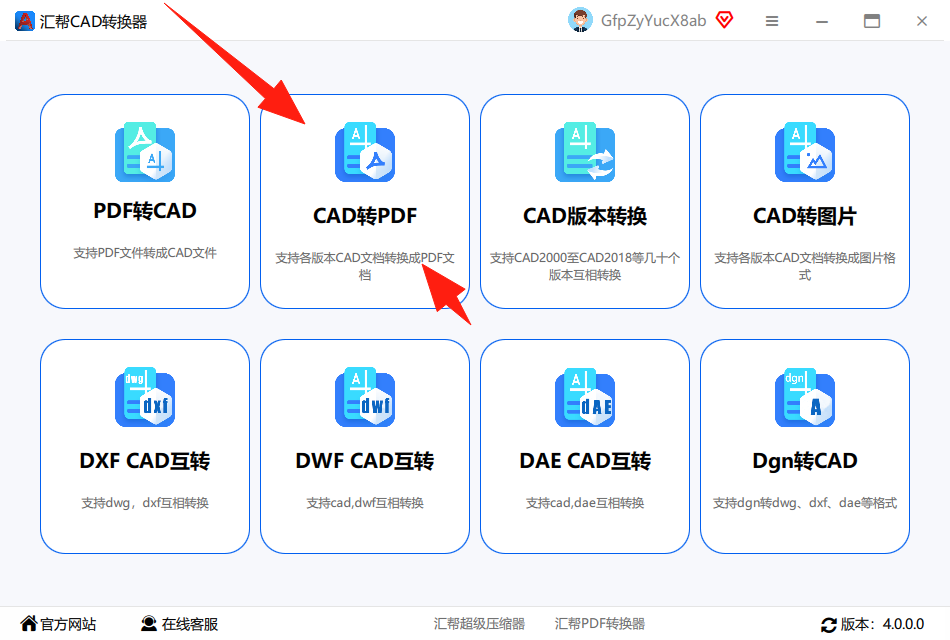
第一步: 打开已经安装好的汇帮CAD转换器,你一眼就能看到主界面,上面有个“CAD转PDF”的大按钮,直接点击它。
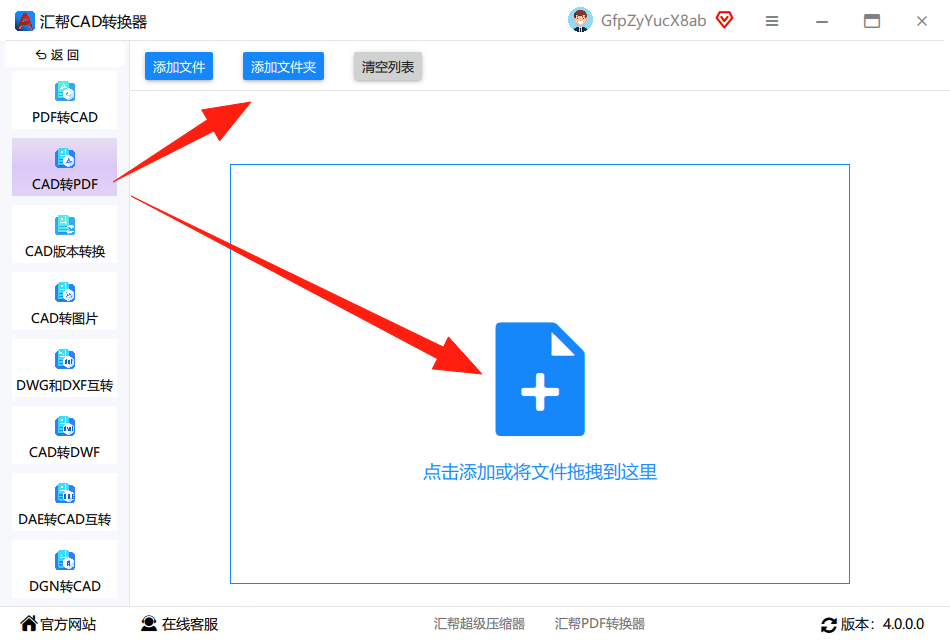
 第二步: 进入转换界面后,左边是功能菜单,右边就是你的文件操作区。直接点击“添加文件”,或者把CAD文件拖拽进去都行。最关键的是,它支持批量上传,几十张图一次性搞定,省时间!
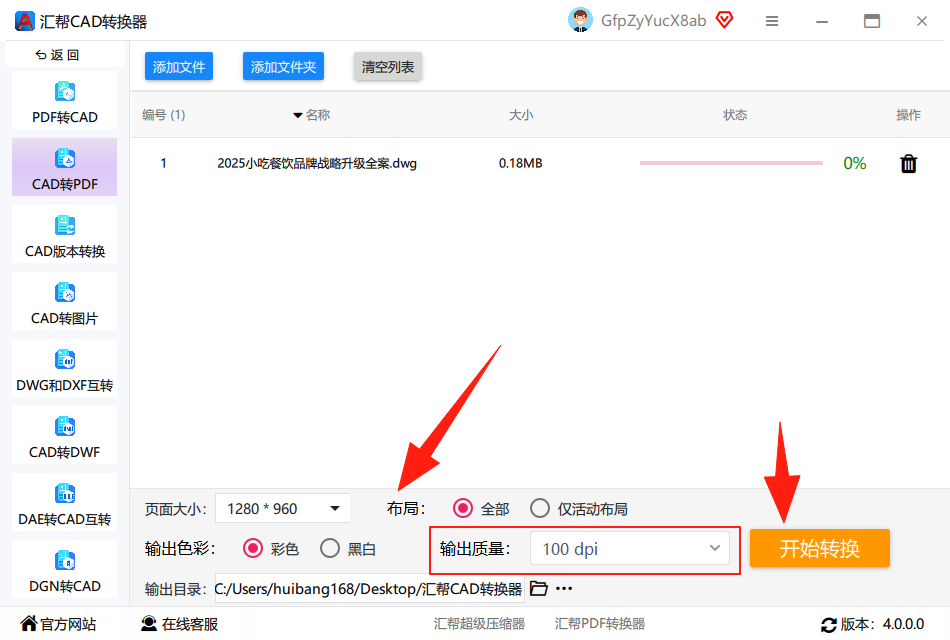
 第三步: 文件上传后,下面会显示一些设置选项。输出质量我建议选“高”,数值越大越清晰,但文件也会大一点。“布局”和“色彩”按你图纸的需求选就行。然后指定一个“输出目录”,点击“开始转换”。
 第四步: 几秒后,转换就完成了。系统会保留你的原CAD文件,再生成一个全新的PDF文件,不冲突,很安全。
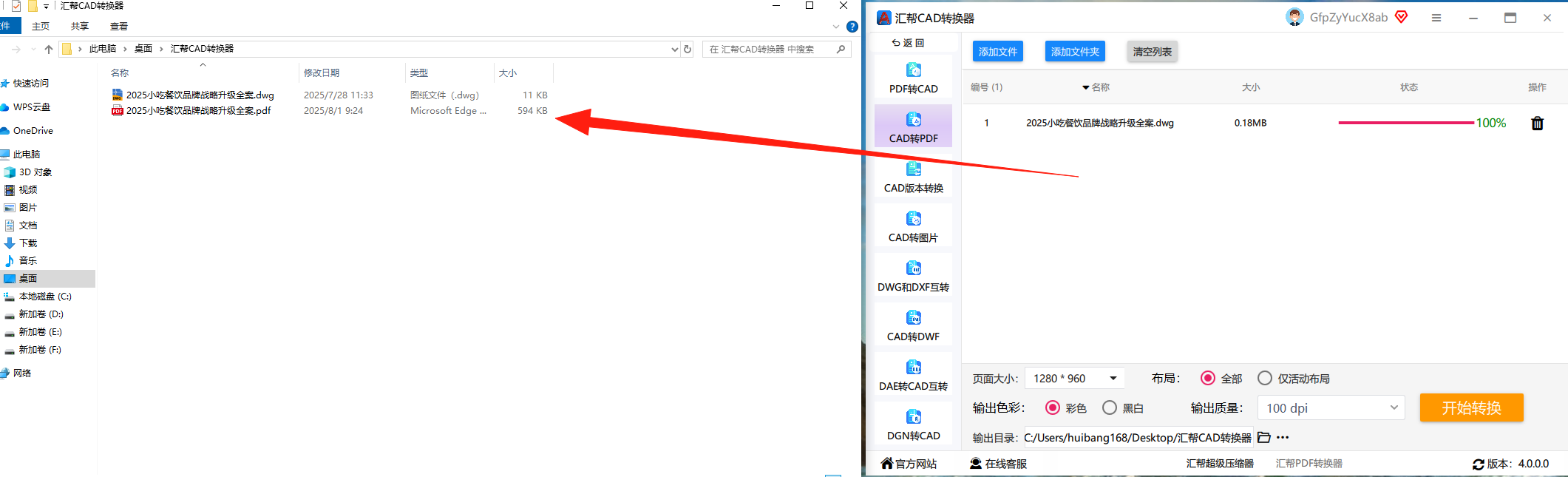 小结一下: 这个工具最大的优势就是快、稳、省事,不用学CAD就能操作,而且输出质量完全在线。如果你平时只是转PDF给客户或打印,用这个就够了。
方法二:AutoCAD自带“输出”功能,原始但够用
如果你电脑上已经装了AutoCAD,那其实不需要下载任何额外软件。它自带一个“输出”功能,位置有点隐蔽,但找到了就很顺手。
操作步骤:
- 打开你的CAD图纸,点击左上角的“AutoCAD图标”或者“应用程序菜单”(就是那个红色的A)。
- 在下拉菜单里,找到“输出” -> “PDF”。
- 或者更直接:在命令行里输入
exportpdf然后回车,也能调出窗口。 - 这时候会弹出一个“另存为PDF”的对话框,你可以在里面设置页面大小、打印样式表、图层信息等。
- 设置好之后,点击“保存”,一张干净的PDF就生成了。
注意点: 这个方法转出来的PDF,有时候线宽会偏细,尤其是彩色线条转成黑白时容易看不清。建议在“打印样式表”里选一个预设,比如 monochrome.ctb(黑白打印样式),效果会好很多。
方法三:虚拟打印机法(小白也能懂)
这个方法我以前有段时间经常用,因为它真的不挑软件。电脑里装个虚拟PDF打印机,任何能打开的文件,用“打印”功能就能转成PDF。
操作步骤:
- 在你电脑上安装一个PDF虚拟打印机,比如Adobe Acrobat Pro自身带的“Adobe PDF”,或者免费的“doPDF”、“CutePDF Writer”。
- 用CAD打开图纸,按下快捷键
Ctrl+P打开打印对话框。 - 在“打印机/绘图仪”一栏,选择你刚安装的虚拟打印机(比如
Adobe PDF或doPDF)。 - 设置好纸张大小、打印范围(通常选“窗口”手动框选你要转的部分)、打印比例(选“布满图纸”最方便)。
- 点击“确定”或“打印”,就会弹出对话框让你选择保存位置,命名后保存即可。
优势: 这个方法可以自由控制打印区域,还能设置线型、颜色,非常灵活。缺点就是步骤有点多,而且如果虚拟打印机驱动不对,可能转出来是空白的。
方法四:在线转换网站,应急最方便
有时候你临时在别人电脑上,或者懒得开软件,直接用网页转也行。网上有很多免费的CAD转PDF在线工具,比如ZAMZAR、AConvert等等。
操作步骤:
- 打开浏览器,搜“CAD转PDF在线转换”。
- 随便进一个比较靠谱的网站,比如ZAMZAR。
- 上传你的dwg或dxf文件(注意文件大小限制,有的免费版只能传50MB以内的)。
- 选择输出格式为PDF,点击“开始转换”。
- 几秒钟后,下载生成的PDF文件。
注意: 在线转换隐私性是个大问题。如果是公司内部图纸或者涉密项目,千万千万别用!而且网速慢的时候上传下载很浪费时间。仅适合应急或非重要的个人图纸。
方法五:Adobe Acrobat Pro,专业级方案
如果你手头已经装了Adobe Acrobat Pro(不是免费的阅读器),那它也能直接处理CAD文件。毕竟PDF的老祖宗就是Adobe。
操作步骤:
- 打开Adobe Acrobat Pro。
- 点击工具栏的“创建PDF” -> “从文件”。
- 选择你的dwg文件,点击“打开”。
- Acrobat会调用自己的转换引擎。你可以在弹出的设置里调整“文件设置”、“压缩”等。
- 点击“转换”,完成后自动打开生成的PDF。
优势: 转出来的PDF非常高清,而且保留图层信息,还能做后期编辑(比如添加注释、合并文件)。缺点就是Acrobat Pro本身价格不菲,一般人不会为了转个图特意买它。
方法六:输出为DXF再转PDF,曲线救国
有时候CAD版本低,或者你的文件里有特殊的字体、3D对象,直接转PDF会出错。这时候可以试试“曲线救国”法。
操作步骤:
- 在CAD里,用
命令:saveas另存为DXF格式(比如AutoCAD 2000 DXF)。 - 然后用能打开DXF的文件查看器或画图软件(比如FreeCAD、Design Review等)打开。
- 在这个软件里,再导出或打印成PDF。
适用场景: 当你试了一堆方法都失败时,这招往往能救急。比如图纸里有复杂的三维模型,直接转二维会丢失信息,而转成DXF后很多轻量级软件都能正常渲染。
注意事项
-
字体兼容性: 转PDF后,如果出现文字变成问号或乱码,说明源CAD文件里的字体系统里没有。解决方案:在CAD里先把文字全部炸开(用
explode命令),或者用text转换成多段线。但炸开后无法编辑,慎用。 - 图层显示: 转之前记得检查图层管理器,把不需要的图层隐藏或冻结,否则PDF里会有多余的线。
-
线宽和颜色: 转黑白PDF时,建议在打印样式表里选择
monochrome.ctb,否则彩色线转成黑色可能会很淡。转彩色PDF时,注意选择合适的色彩输出配置。 - 文件大小: 如果CAD图很大(比如几百兆),转出来的PDF也会很大。可以尝试降低输出质量,或者在PDF里压缩一下。
结尾总结
好了,以上6种方法,从最简单的傻瓜式工具到复杂一点的曲线救国,基本覆盖了你日常工作里可能遇到的所有场景。我个人的话,最推荐方法一(汇帮CAD转换器),因为它真的无脑、快速、稳定。其次是方法二(AutoCAD自带),适合已经在用CAD的朋友。至于在线转换,我建议你只在传自己画的草图时用,公司图纸别碰。
方法都在这里了,下次再遇到“cad怎样导出pdf”的问题,直接把这篇文章翻出来照着做。如果还有搞不定的,欢迎在评论区留言,咱们一起想办法!
