

昨天还有粉丝私信问我:“哥,甲方扔给我一份PDF图纸,我总不能一根线一根线描吧?到底怎样将PDF格式转化为CAD格式啊?”说实话,看到这个问题我直接笑出声——因为半年前我也栽过同样的坑。当时对着那个PDF图,我愣是手动描了一下午,眼睛都快瞎了。后来才发现,这玩意儿根本不用这么折腾,市面上有好几个工具能轻松搞定。今天我就把这些方法挨个儿捋一遍,都是我自己实测过的,保证靠谱。

先说我最常用的那个——汇帮CAD转换器
这工具我用了快三年了,小白也能直接上手。操作逻辑特别简单,没啥花里胡哨的,咱们一步步来。
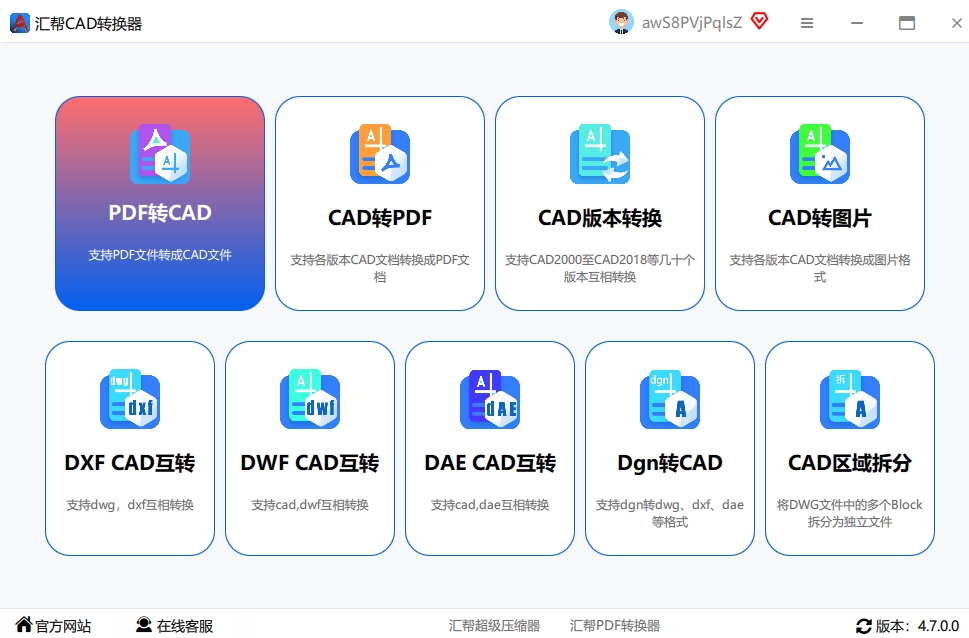
第一步:启动软件,找到PDF转CAD功能
打开汇帮CAD转换器,界面干净得很。左边那一溜功能列表里,直接戳“PDF转CAD”就行。我第一次用的时候还怕找错,结果一眼就看到了,真的不用动脑子。
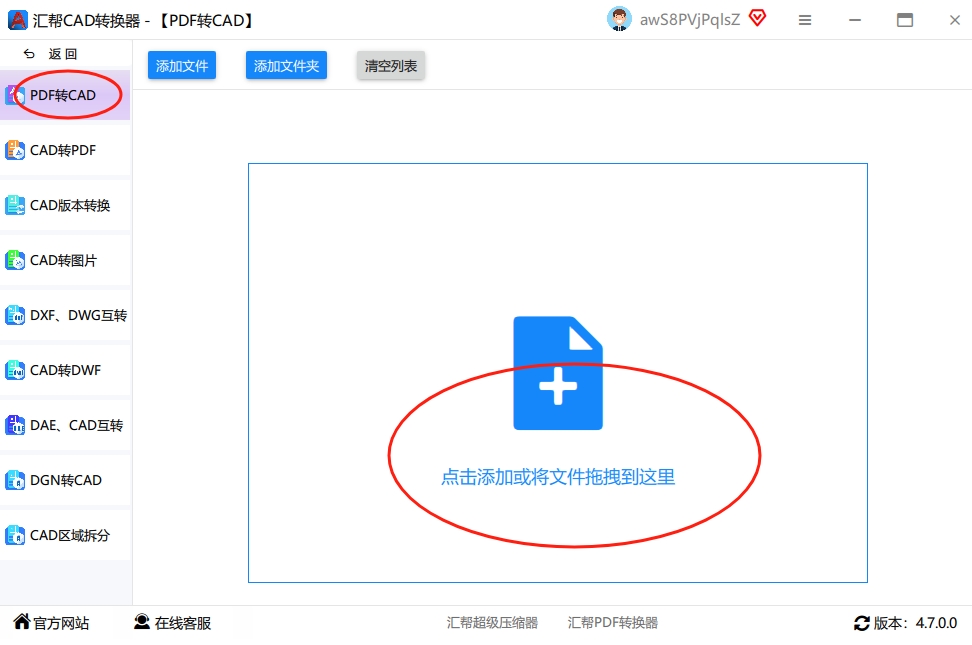
 第二步:把你的PDF文件丢进去
这时候画面左边会让你选要转成哪个CAD版本,右边就是文件添加区。你既可以直接点“添加文件”去选,也能直接把PDF文件拖拽到那个窗口里。我个人更爱拖拽,省事。
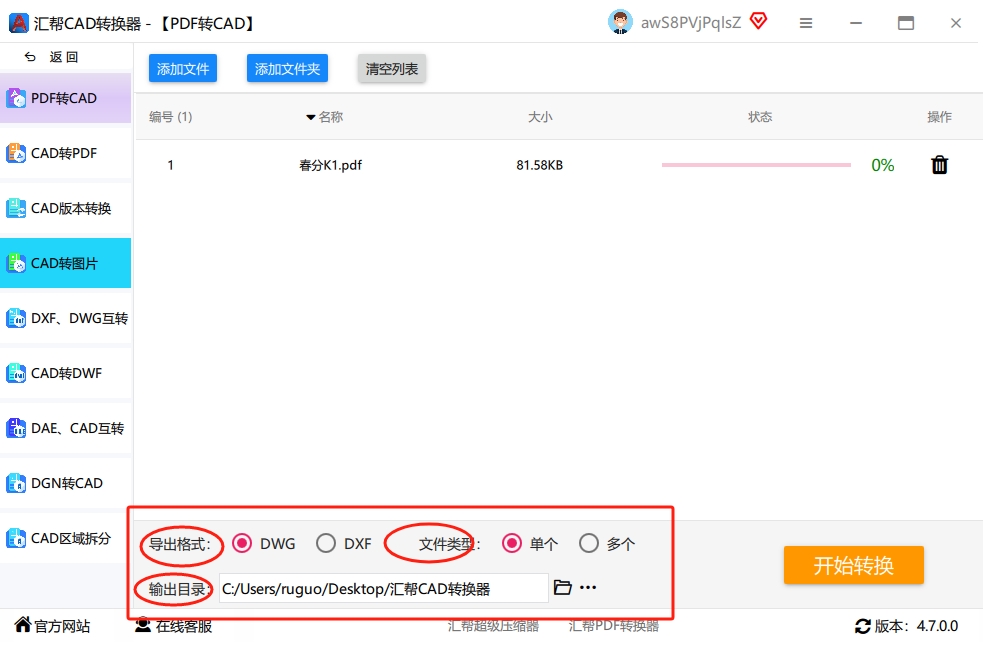
 第三步:输出格式和保存位置千万别搞错
文件导进来以后,界面下方有“输出格式”选项。这里提供DWG和DXF两种格式,都是CAD行业标准,看你后续要用哪个就选哪个。然后设置一下“输出目录”——就是文件存哪儿。如果你懒得动,默认存桌面也行。最后点那个“开始转换”按钮就行了。
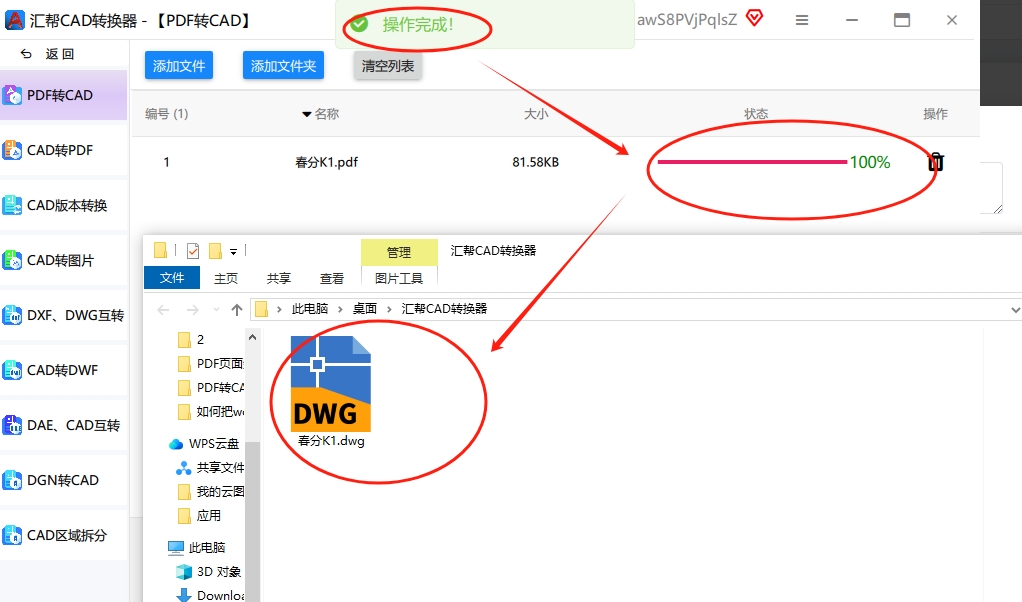
 第四步:等着它自己转完
几秒钟功夫,软件就提示转换成功了。跑到你设置的目录下一看,那个PDF文件旁边已经多了一个DWG格式的文件。看到这我都惊了——原来这么简单?我当初居然手动描了一下午,真是服了。
其他方法也顺带说说,万一哪天你用得上
方法二:FreeCAD——免费开源,但有点挑食
这是个免费的开源CAD软件,纯粹免费的那种。操作流程很简单:打开FreeCAD,新建文档,点“文件→导入”,选你的PDF文件。图形显示出来以后,先检查一下有没有变形。没问题的话,再点“文件→导出”,格式选DXF。最后保存,用常规CAD软件打开它,另存为DWG就OK了。
方法三:Smallpdf——在线工具,急用凑合
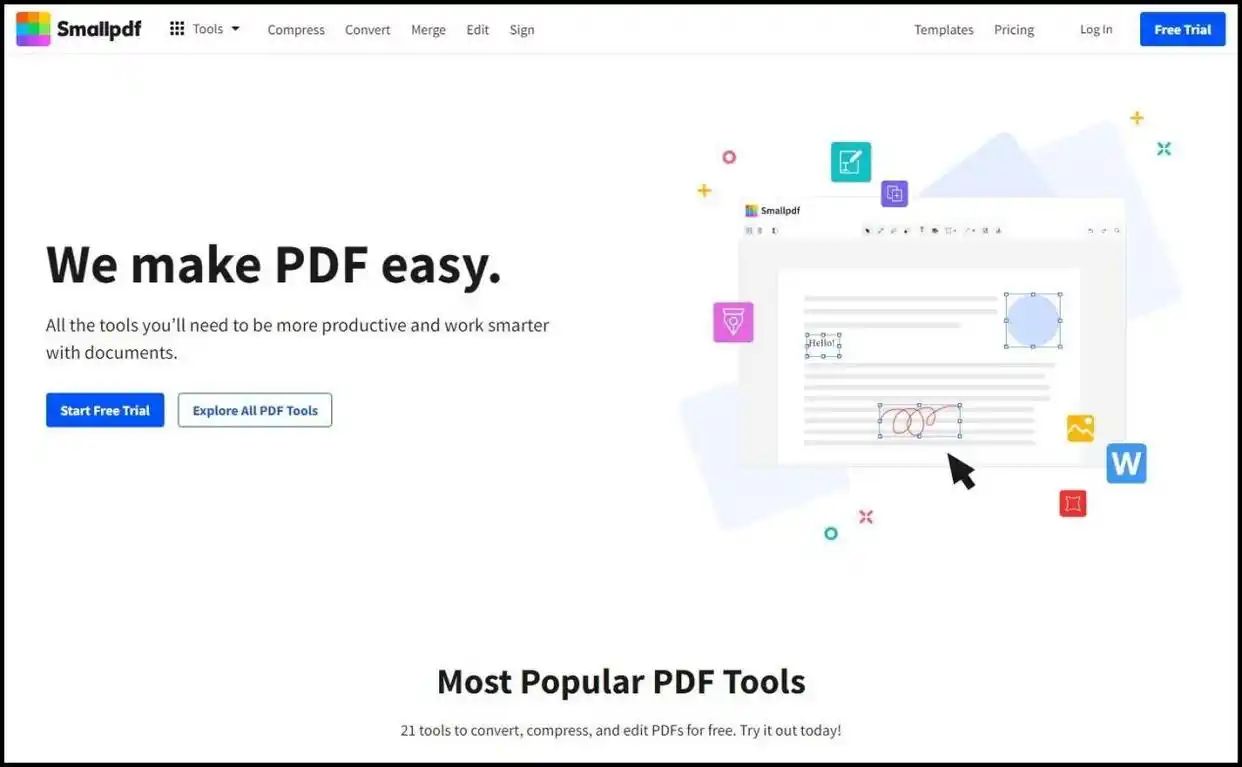
这个是在线网站,不用下载。打开Smallpdf官网,找到“PDF转DWG”功能,上传文件,等它自动转完。完成后下载DWG文件,用CAD打开编辑就行。
 方法四:AutoCAD自带功能——专业用户的选择
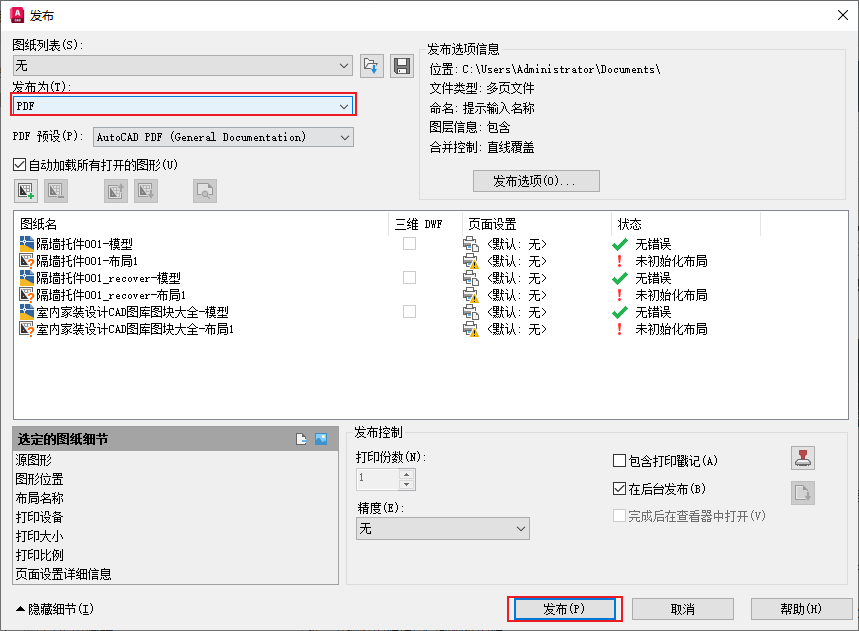
如果你本身就装了AutoCAD,那可以直接用它的导出功能。操作:打开AutoCAD,加载文件 → 菜单栏点“文件” → 选“发布” → 弹出对话框里选PDF作为文件类型 → 点“发布” → 设置存储路径和文件名,等它完成。
 方法五:zamzar——外网在线转换,备选
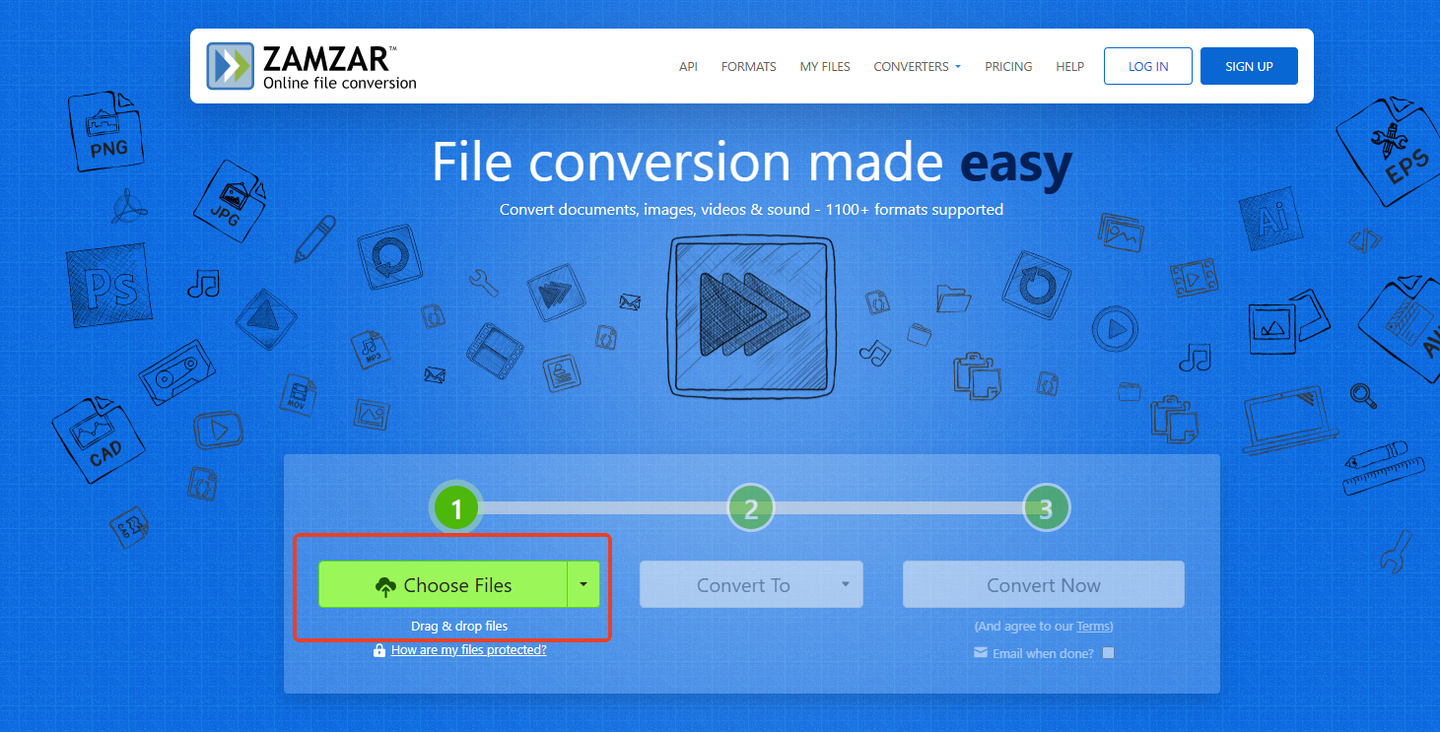
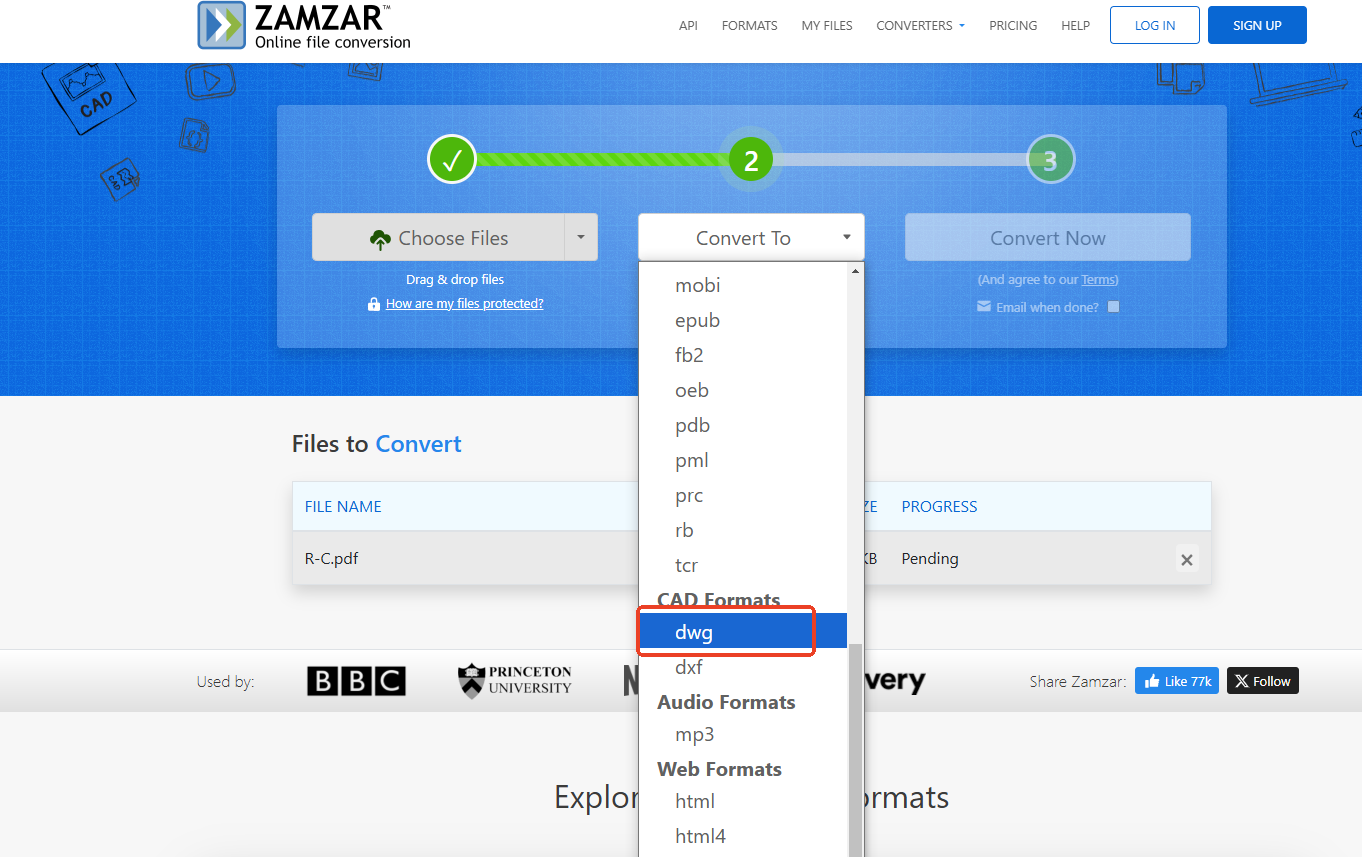
最后提一下zamzar这个国外网站。打开网页,上传PDF文件,然后点“转换为”选择DWG或DXF格式,再点“立即转换”就行。不过因为是国外服务器,速度可能会慢,而且免费用户每天只能转两个文件。
 其实怎样将PDF格式转化为CAD格式这事儿,根本不复杂。选对工具,几分钟就搞定了。个人建议:有预算的直接上汇帮CAD转换器,稳定省心;学生党用FreeCAD凑合;偶尔用的小文件试试Smallpdf或zamzar。反正别傻乎乎手动描图了,我这眼睛就是当初累出来的。要是还有哪儿不懂,评论区喊我一声。
