

最近好多朋友吐槽视频传微信卡到爆炸,存硬盘里占地方又多,明明拍的是日常小视频,却像块大石头似的。其实视频压缩没那么难,今天我整理了6个亲测好用的工具,不管是手机还是电脑,从几百MB到几个GB的视频都能搞定,看完直接上手就行!
一、汇帮超级压缩器(电脑端)
适用场景:需要快速压缩大量视频,比如短视频批量处理、监控录像整理
核心优势:支持批量拖拽,设置参数一目了然,压缩速度快,批量做视频压缩超省心
操作步骤:
1. 打开软件后,在首页点"视频压缩"按钮(界面最显眼那个)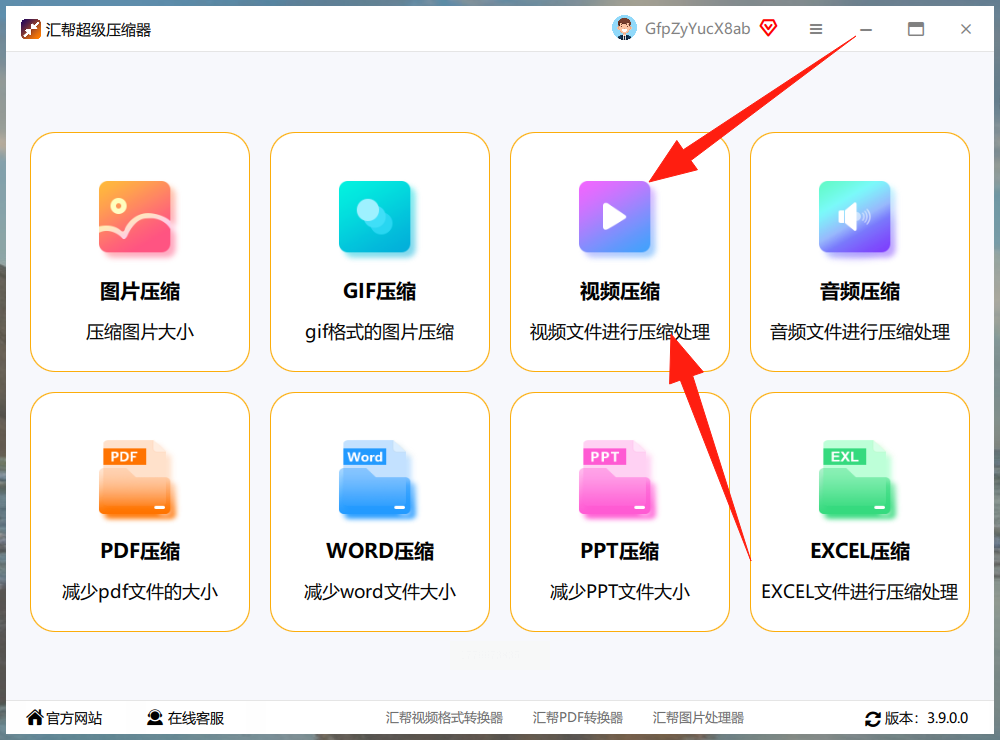
2. 直接把视频文件拖到窗口里,能一次拖好几个,不用一个个点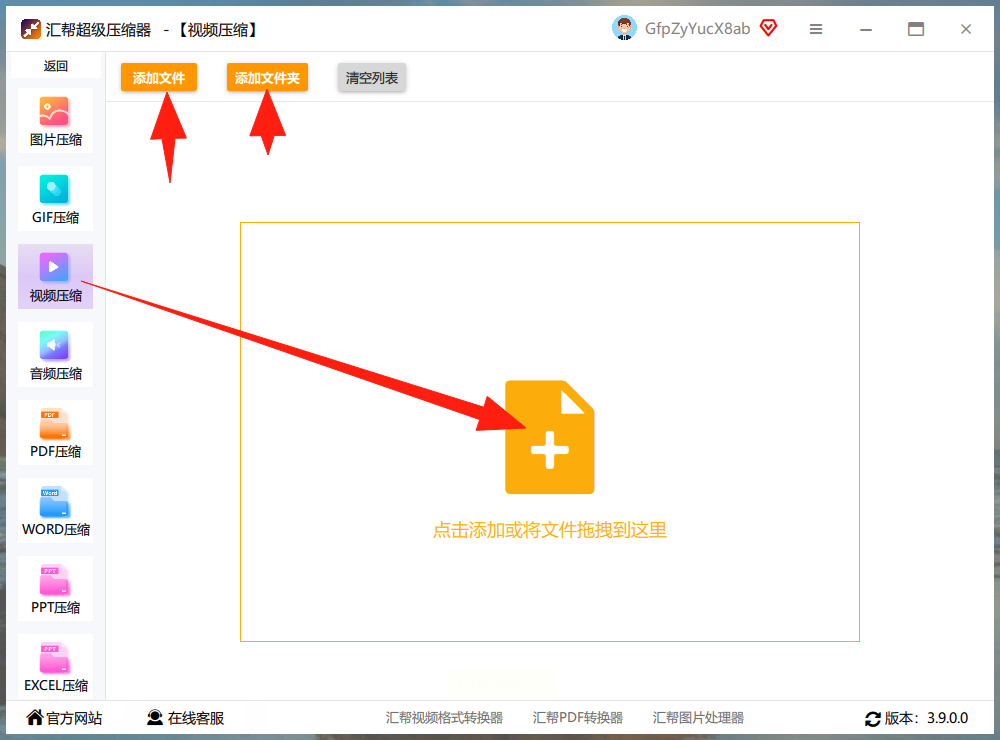
3. 调参数部分:
- 导出格式选MP4就行,手机上传基本都认这个格式
- 平均码率调小一点(比如原来2000改成1500),文件会小一半
- 分辨率按需求,要是手机看就选720p,电脑看1080p足够
- 输出目录记着改到常用文件夹,省得找不着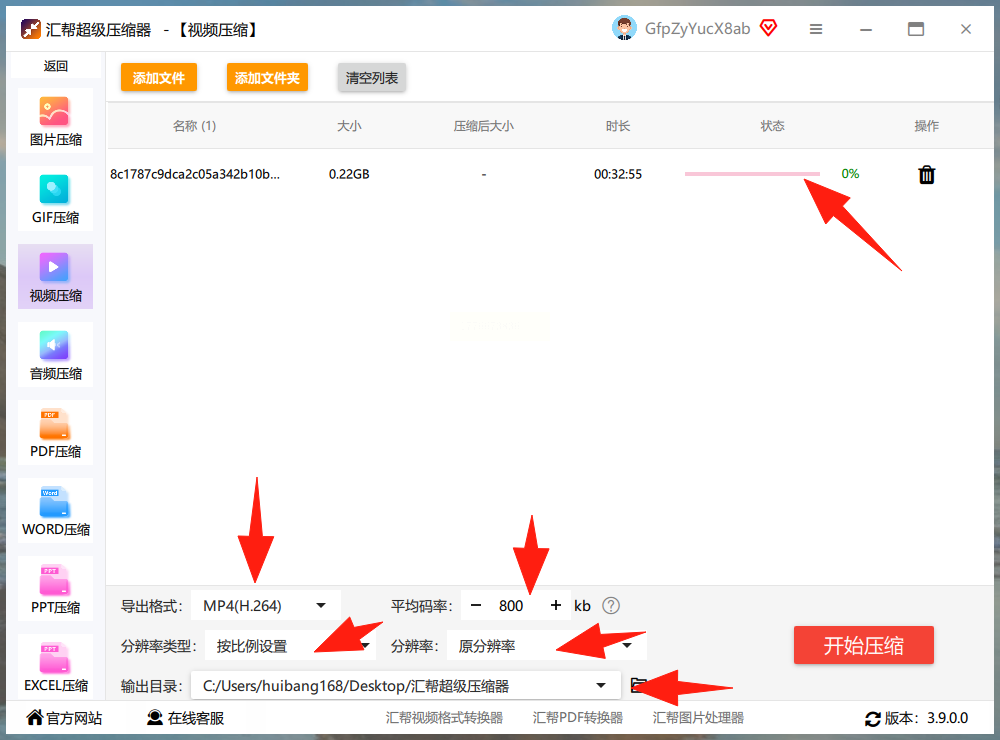
4. 点"开始压缩",进度条走完就搞定,比用微信发文件快多了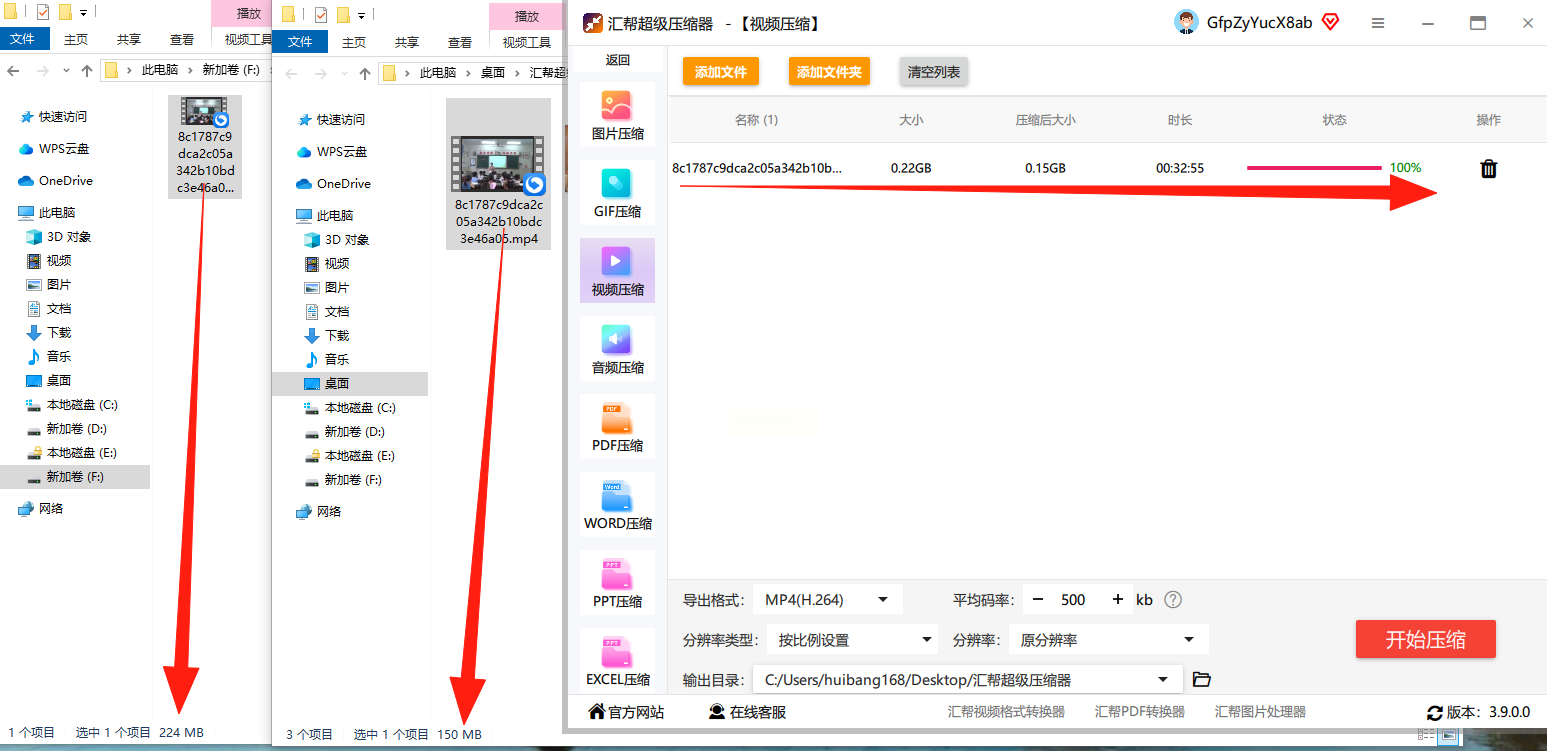
注意:码率别调太低,不然画面会糊;要是原视频是4K,直接改分辨率到1080p比调码率效果更好
二、HandBrake(电脑端开源工具)
适用场景:想深度调整压缩参数,比如把MOV格式转成MP4
核心优势:免费无广告,格式兼容性强,能处理DVD翻录视频,做专业视频压缩很合适
操作步骤:
1. 打开软件后,点左上角"Open Source"导入视频(别点错成添加文件夹)
2. 右边输出设置里:
- 输出格式选MP4,容器格式也选MP4
- 编码方式选H.264(老电脑也能跑,画质和体积平衡好)
- 画质参数用"Constant Quality",数值调0-20之间(18以上就够,20以上可能画质损失大)
3. 音频部分保持AAC编码就行,码率别改太高(128kbps够用)
4. 点"Start Encode"开始,进度条满了就能在输出文件夹找到压缩后的视频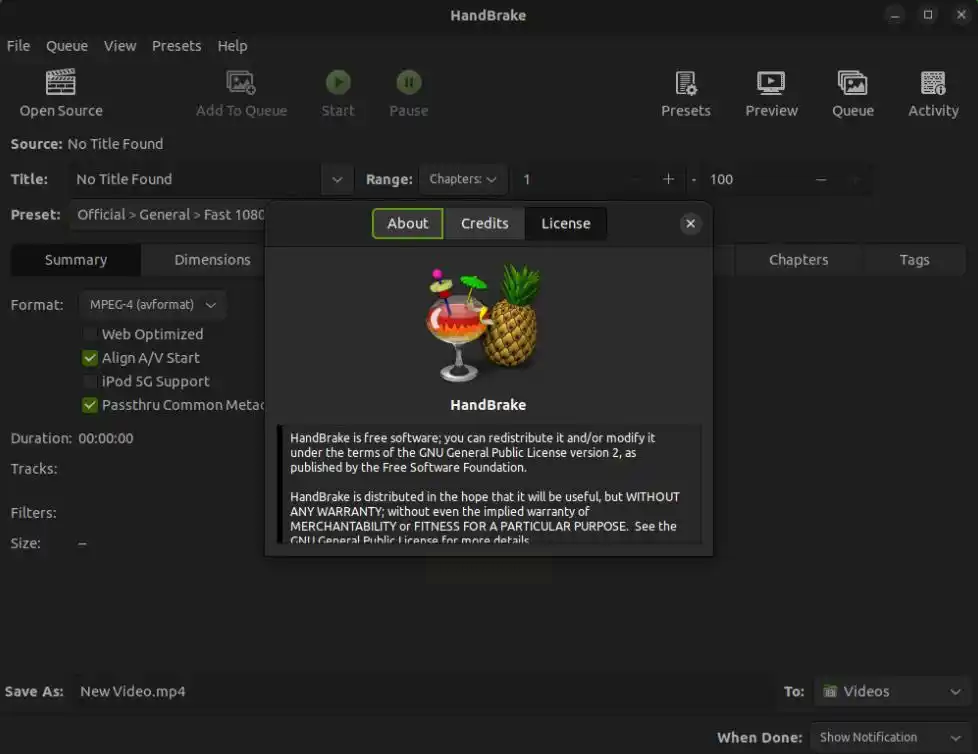
适合人群:懂点视频参数的人,比如想把相机拍的4K视频压缩成可分享的版本
三、剪映网页版(手机/电脑通用)
适用场景:边剪视频边压缩,比如做抖音短视频前处理素材
核心优势:手机端直接剪,电脑端网页操作,不用额外下载软件,边剪边做视频压缩,省时间
操作步骤:
1. 浏览器搜"剪映网页版",登录账号(微信扫码就行)
2. 点"开始创作",选要压缩的视频导入
3. 导入后点左下角"设置",找到"视频比例"下面的"分辨率"
4. 直接选1080×1920(竖屏)或9:16(横屏),自动适配手机观看
5. 点右上角"导出",把"导出设置"里的"码率"拉到"低",帧率选24就行
6. 导出时选"仅视频",画质够用还能省流量
小技巧:剪映自带压缩算法不错,普通10分钟视频压缩后能从200MB变80MB左右
四、VLC Media Player(电脑端播放器自带功能)
适用场景:临时压缩单个小视频,比如100MB以下的文件
核心优势:电脑自带,不用安装新软件,适合应急用,临时做视频压缩很方便
操作步骤:
1. 打开VLC,点左上角"媒体"→"转换/保存"
2. 点"添加"导入视频,再点"转换"按钮
3. 输出设置里:
- 格式选"MP4/MOV (MP4)"
- 编码器选"H.264 + MP3"(这个组合兼容性最好)
4. 点"保存"后会弹出设置窗口,直接点"开始"就行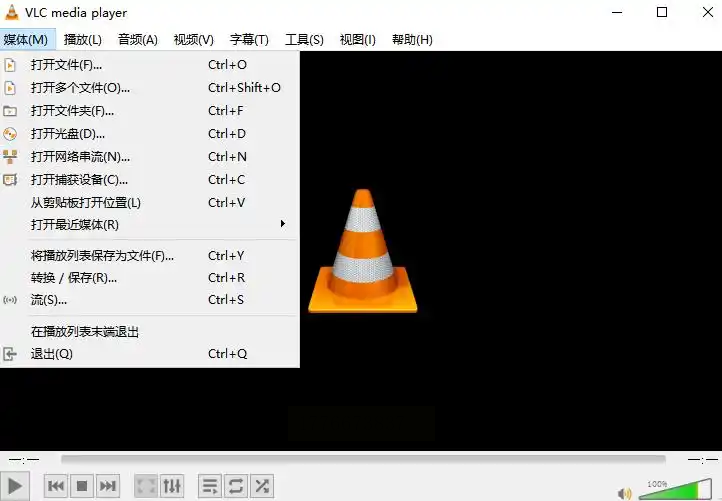
注意:别指望用这个批量压缩,处理速度慢,超过3个视频一起压缩会卡顿
五、手机端:视频压缩大师(APP)
适用场景:手机拍摄后立即压缩,比如朋友圈视频发前处理
核心优势:一键压缩,自动识别视频类型(抖音/微信/朋友圈),专注手机端视频压缩,操作极简
操作步骤:
1. 打开APP,点"视频压缩"功能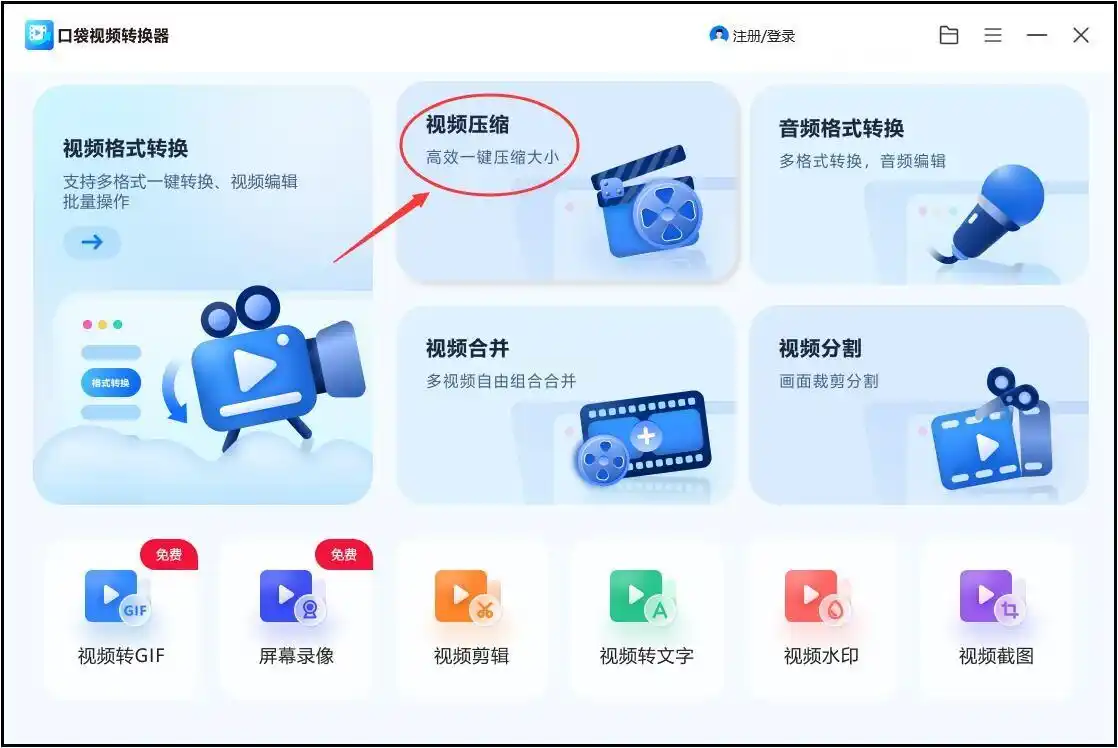
2. 从相册选要处理的视频,选完点"下一步"
3. 界面底部有三个档位:省流量(最省)、标准(平衡)、高清(画质最好)
4. 直接选"标准"就行,点"压缩"等待10-30秒
5. 压缩完会自动存到相册,文件大小会明显变小
隐藏用法:压缩后再剪映里重新编辑,文件体积不会反弹,因为已经被处理过了
六、iMovie(苹果电脑/手机)
适用场景:苹果用户处理4K原文件,兼顾剪辑和压缩
核心优势:自带压缩功能,处理后视频保留原色彩
操作步骤:
1. 打开iMovie,导入视频后拖到时间轴
2. 点右上角"文件"→"共享"→"文件"
3. 输出设置里:
- 格式选"MP4"
- 分辨率选"自动"(1080p足够)
- 品质拉到"高"(比标准小一点,比低清晰)
4. 点"下一步",保存到桌面,完成后比原文件小30%-50%
适合人群:苹果生态用户,不用额外花钱买软件
七、工具选择指南+常见问题
按需求选工具:
- 批量压缩大量视频→汇帮超级压缩器(快)
- 电脑免费处理→HandBrake(开源)
- 手机临时压缩→视频压缩大师(简单)
- 边剪边压→剪映(抖音/朋友圈适配)
常见问题解决:
- 压缩后画质模糊?检查码率是否太低(手机端选高清模式,电脑端分辨率别低于720p)
- 压缩速度慢?关闭杀毒软件后台,汇帮别同时开其他大软件
- 原视频带水印?先用水印去除工具处理(推荐微信搜"无水印视频工具"小程序)
总结:视频压缩工具选对了其实很简单,电脑端优先用汇帮和HandBrake,手机端直接用自带压缩大师。最关键的是压缩前先预览效果,别为了省空间把画质搞成马赛克。记住:压缩参数别贪多,平衡好体积和清晰度才是真本事。下次遇到视频传不上来,打开这篇教程找对应的工具,10分钟就能搞定,轻松解决视频压缩难题!
