

在当今数字化时代,高清视频已成为工作、学习和生活中不可或缺的一部分。无论是用手机拍摄的日常vlog、剪辑软件导出的工作素材,还是从线上下载的影视资源,MP4格式凭借其高兼容性和压缩效率成为主流选择。但随之而来的问题是:视频文件体积过大时,不仅会占用大量存储空间,还会在传输和分享过程中严重影响效率。比如一个2GB的4K视频,上传到云端可能需要十几分钟,而压缩后可能仅需1-2分钟完成传输,同时节省的存储空间还能让设备运行更流畅。
怎么压缩mp4视频大小?五个压缩方法来帮你

压缩mp4视频方法1:汇帮超级压缩器,电脑端压缩工具,比较稳定
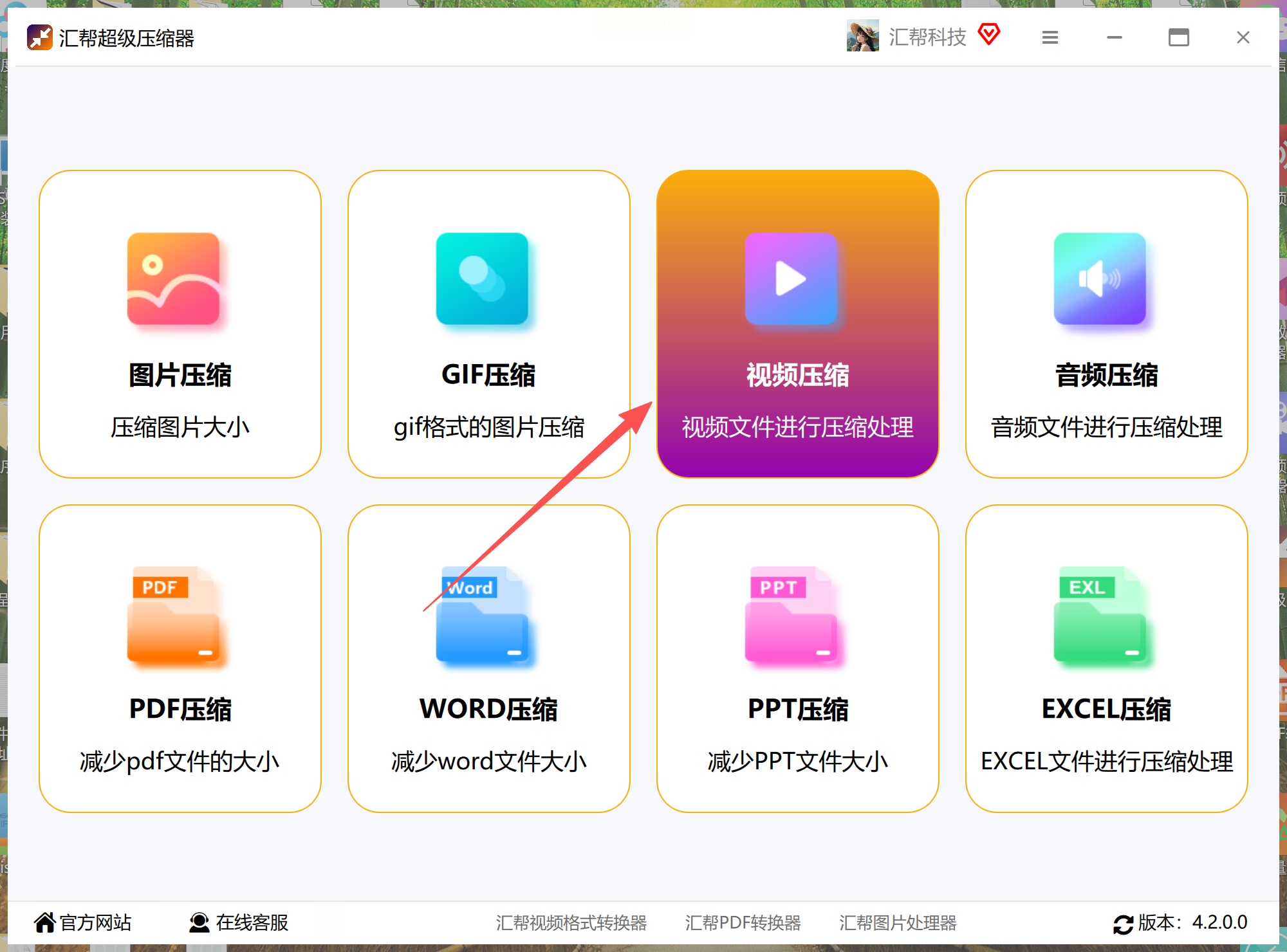
1. 软件界面导航:打开软件后点击左侧「视频压缩」模块
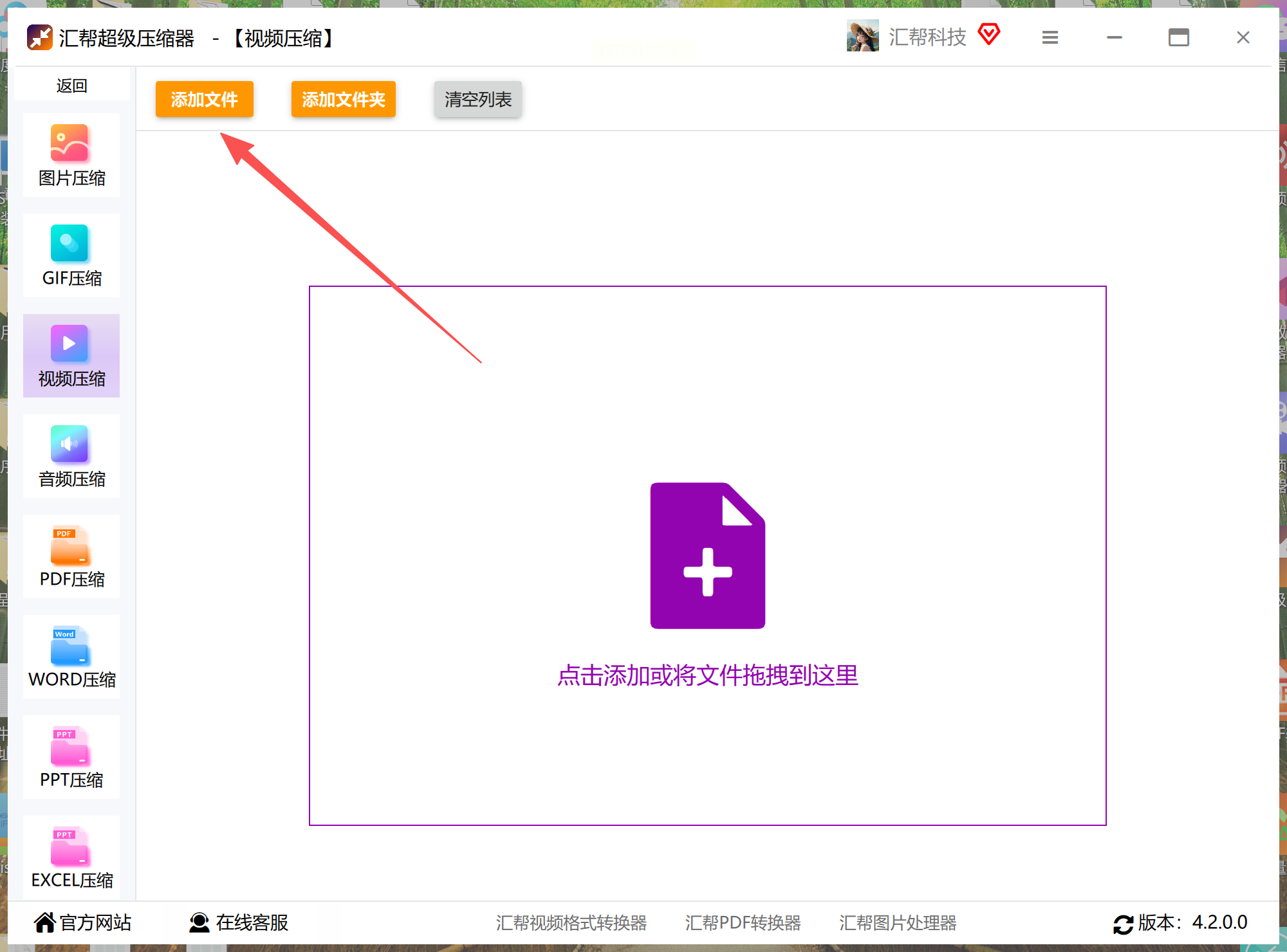
2. 文件导入:点击「添加文件」,支持文件夹批量导入
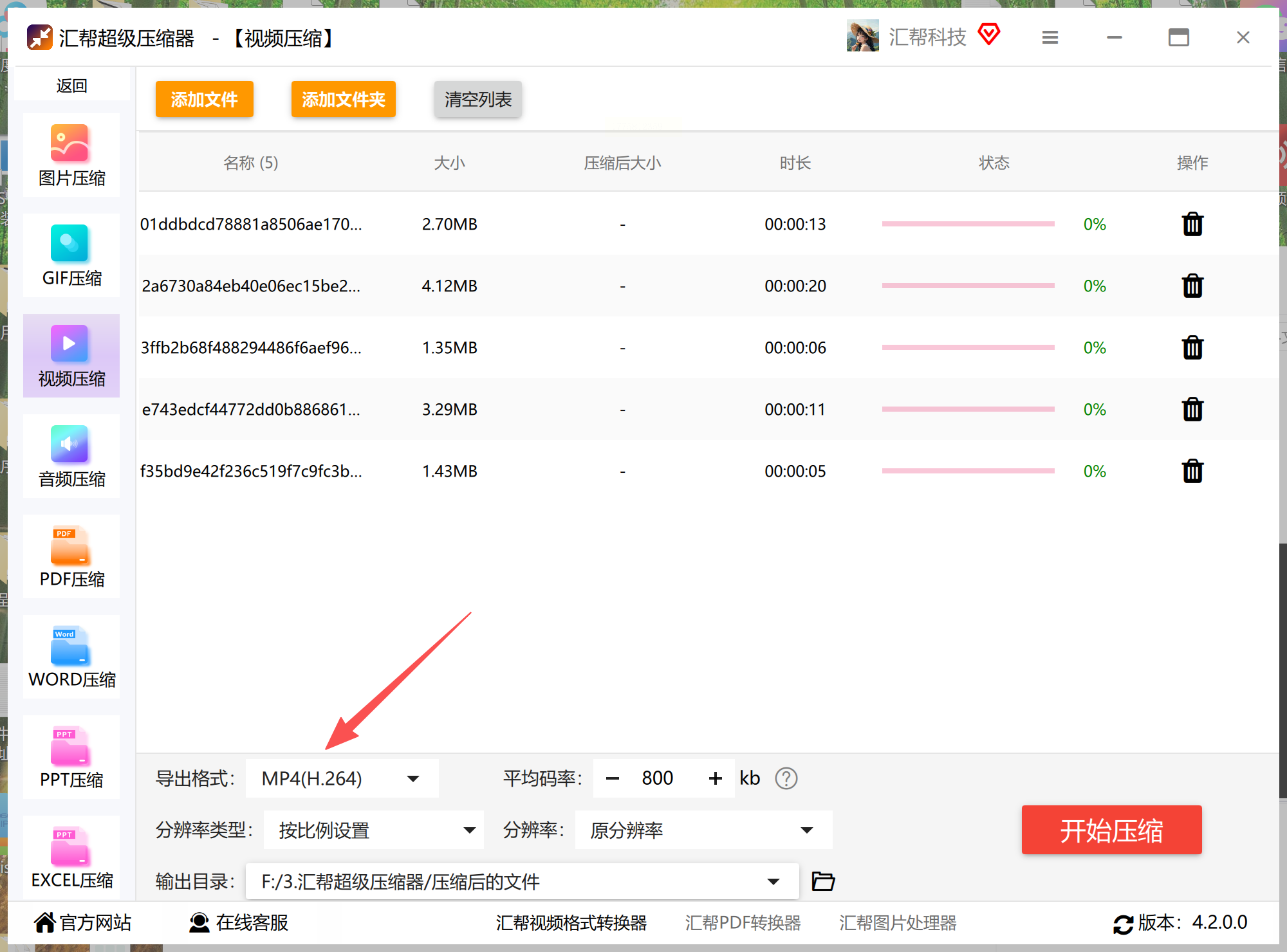
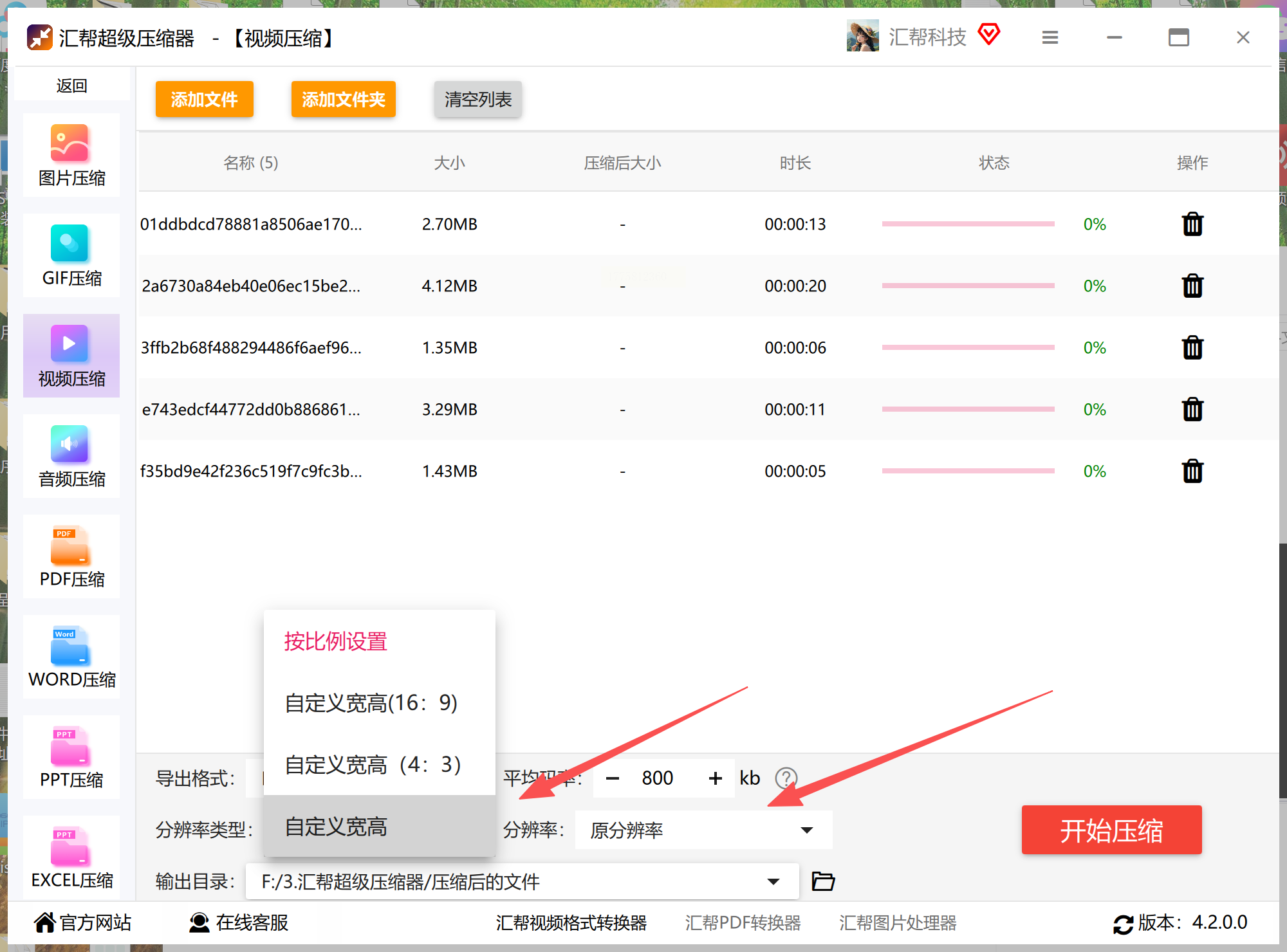
3. 格式设置:
- 输出格式默认选MP4(兼容性最佳)
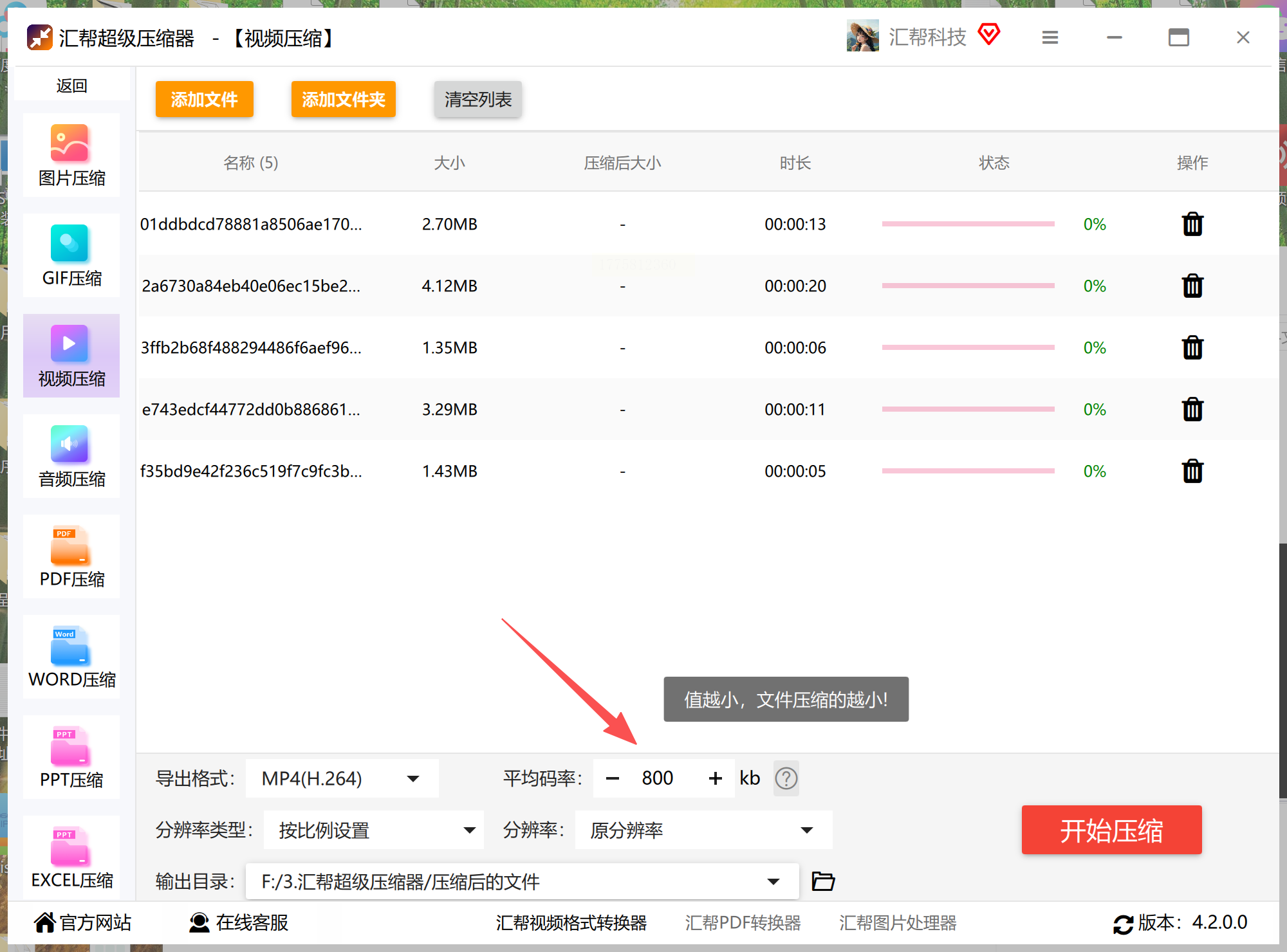
- 关键参数:
- 码率:建议2000-3500kbps(低于2000kbps可能出现明显卡顿)
- 帧率:30fps足够,60fps仅适合特殊场景
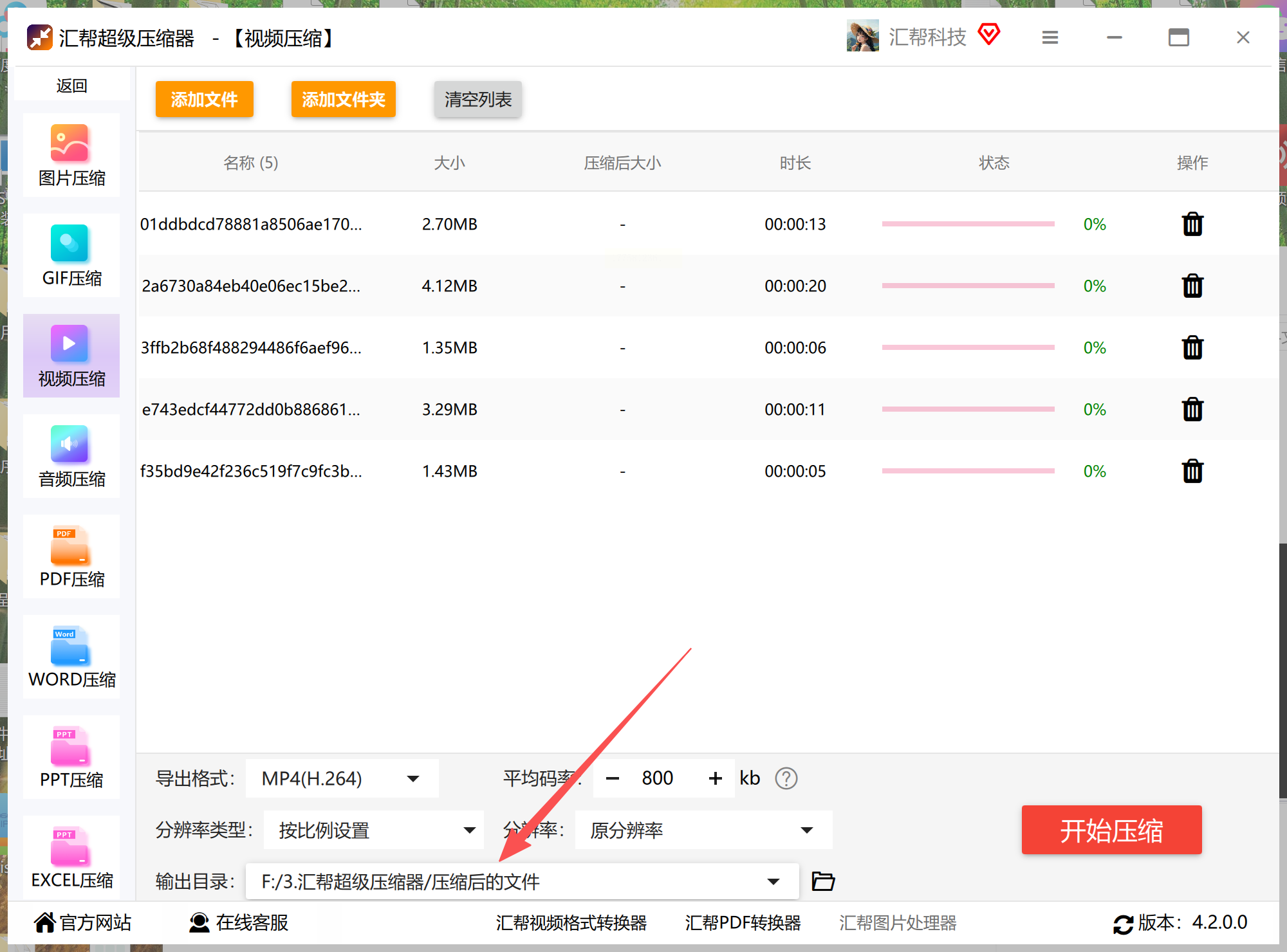
4. 输出路径:指定保存位置(建议新建"压缩视频"文件夹便于管理)
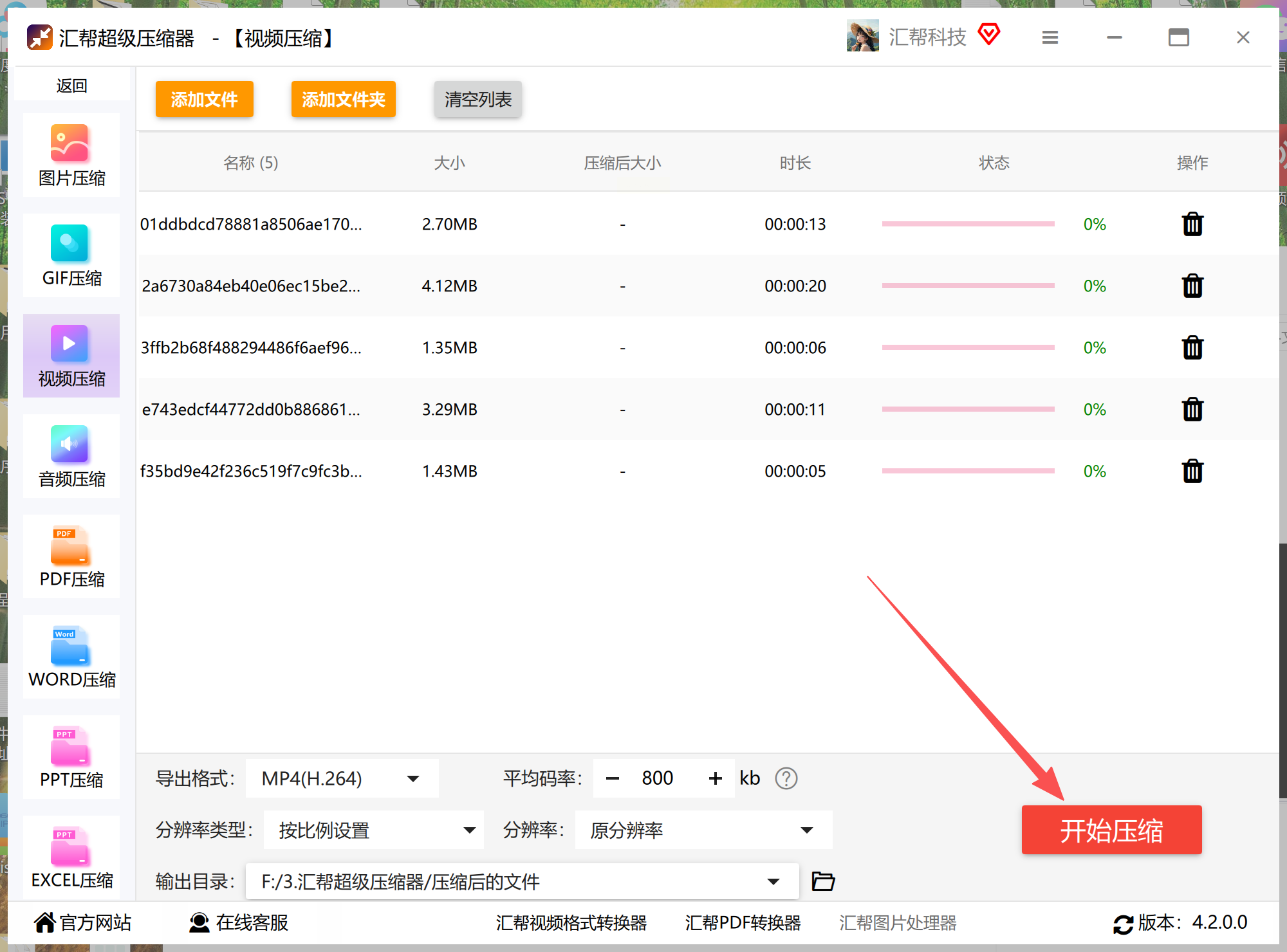
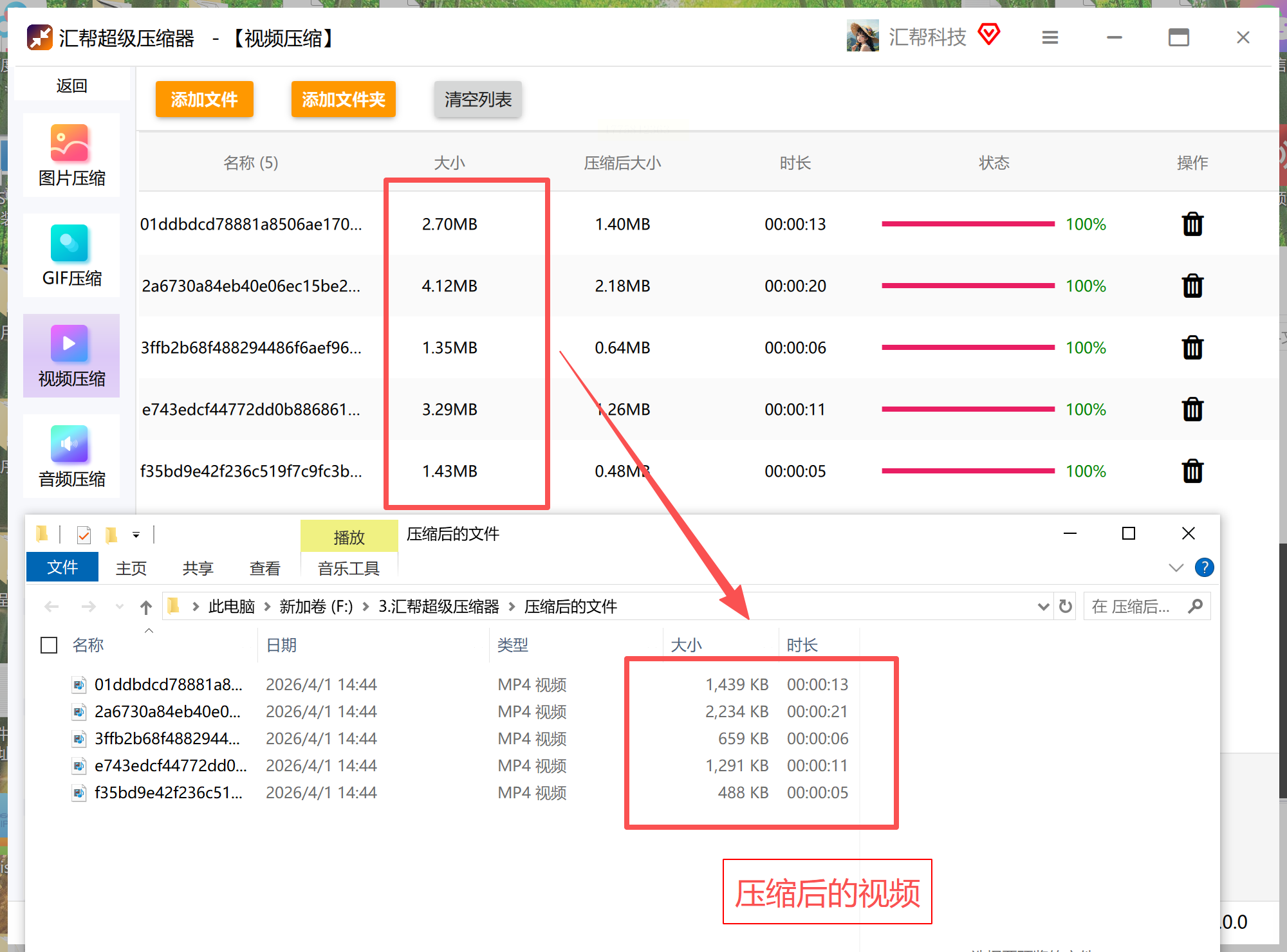
5. 开始处理:点击「开始压缩」,软件会自动生成对比报告(含原文件/压缩后大小)
压缩mp4视频方法2:ConverterOnline工具进行压缩
1. 安装与启动:在下载软件,安装后打开主界面
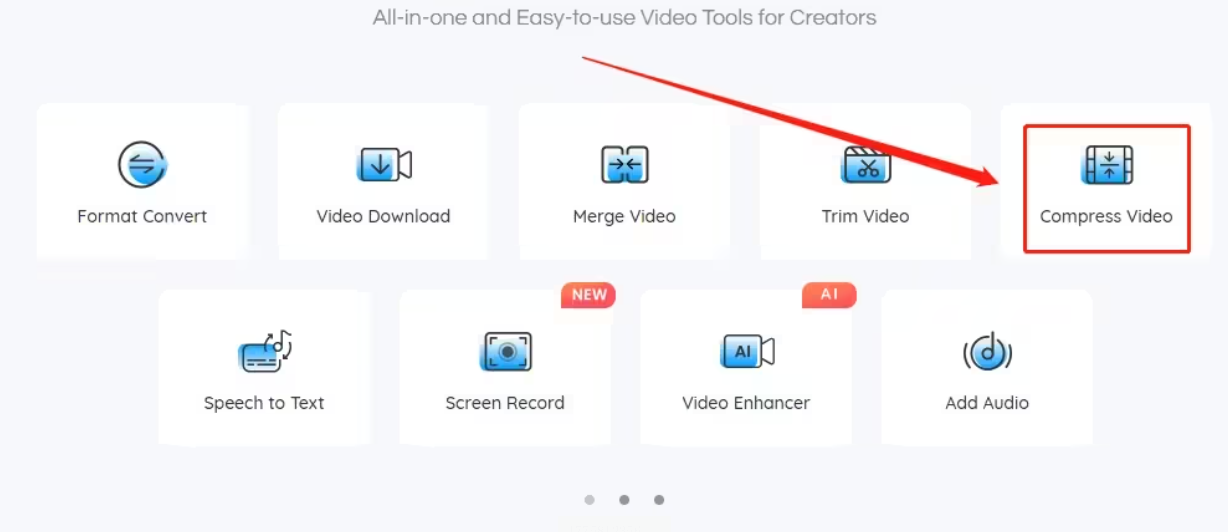
2. 选择压缩功能:点击顶部菜单栏的「Compress Video」(压缩视频)选项
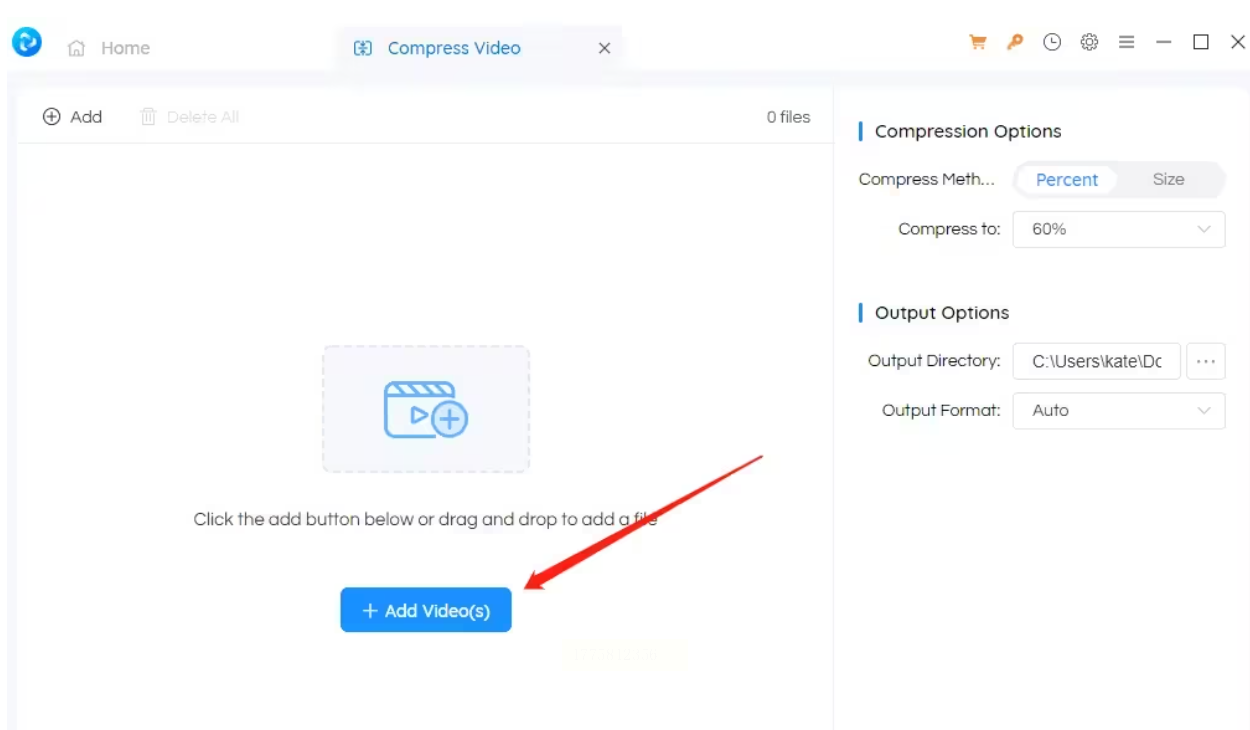
3. 添加文件:点击「Add Video(s)」按钮,可多选多个视频文件(支持拖放操作)
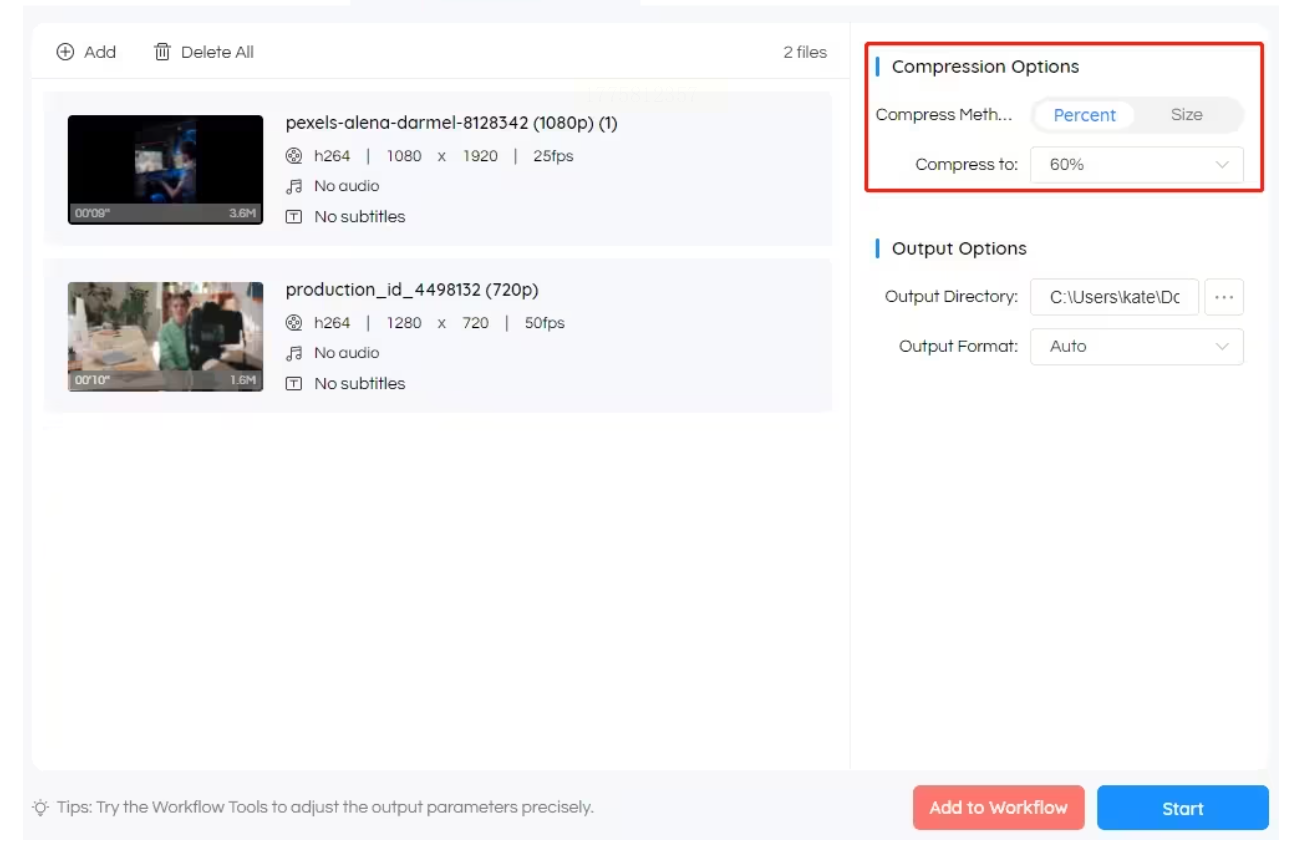
4. 参数设置:
- 压缩比例:选择「Percent」(百分比),推荐设置为70%-80%(画质损失最小)
- 目标大小:若需精确控制,用「Size」功能设置(如100MB以内)
- 分辨率:默认720P可保留画质,若追求极致压缩可降至480P
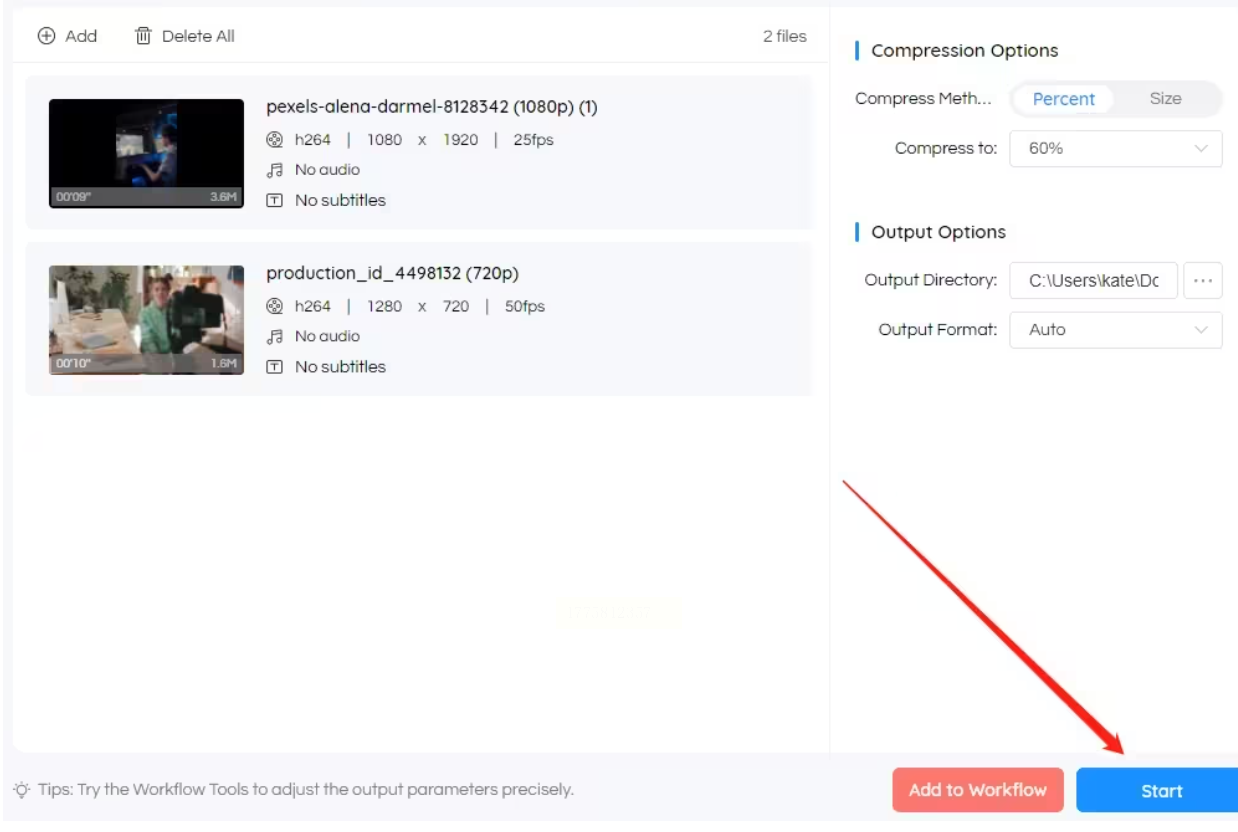
5. 开始压缩:点击右下角「Start」按钮,等待进度条完成(单文件通常3-5分钟)
压缩mp4视频方法3:优速文件压缩器
1. 选择功能:打开软件后,在左侧功能区点击「视频压缩」

2. 文件导入:
- 方式A:点击「添加文件」按钮手动选择
- 方式B:直接拖拽文件至操作区(支持多格式)
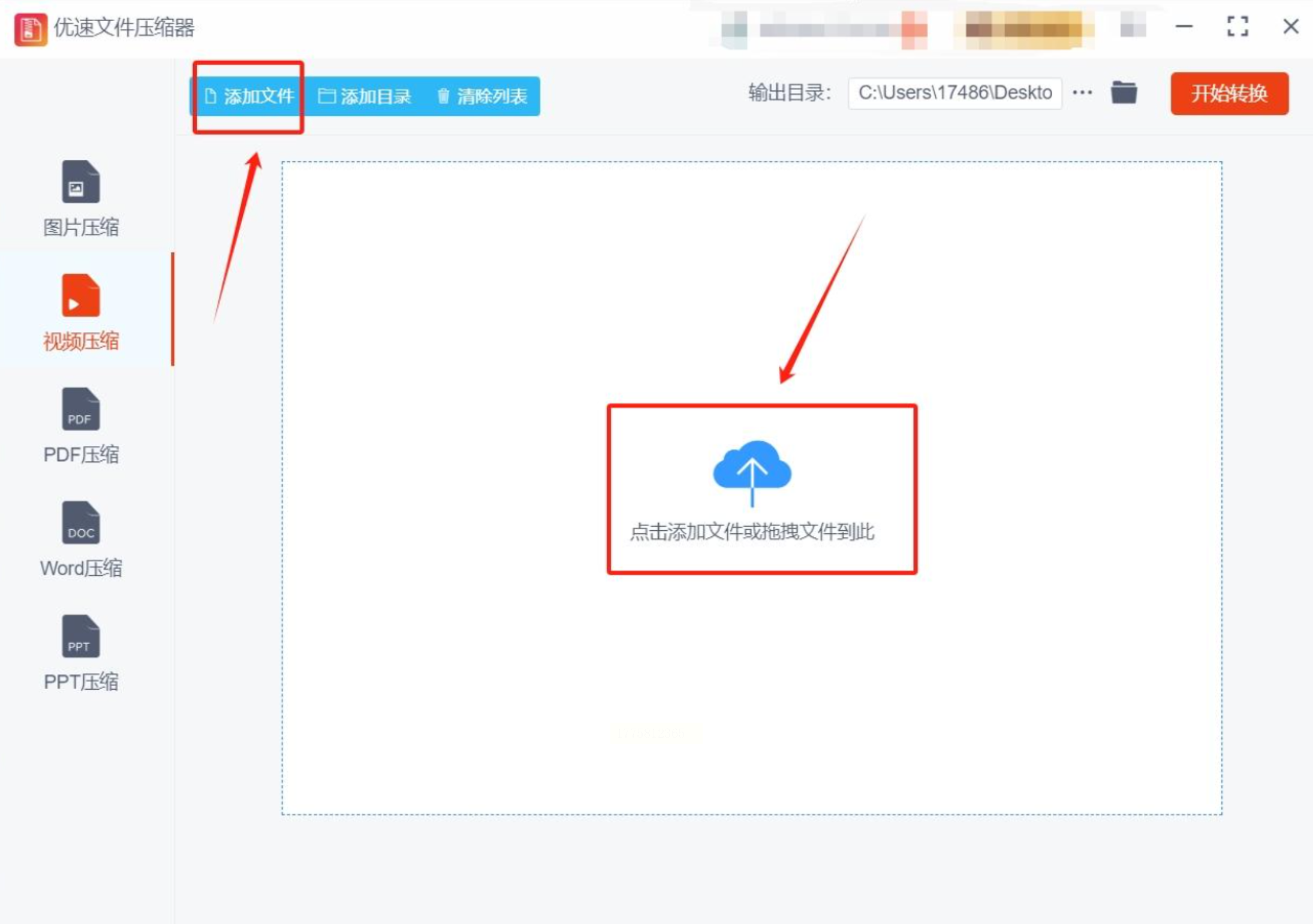
3. 核心设置:
- 码率:拖动滑块设置(默认1500kbps,建议压缩时保持2000kbps以上)
- 分辨率:保持1080P时压缩效果最佳,720P压缩比更高
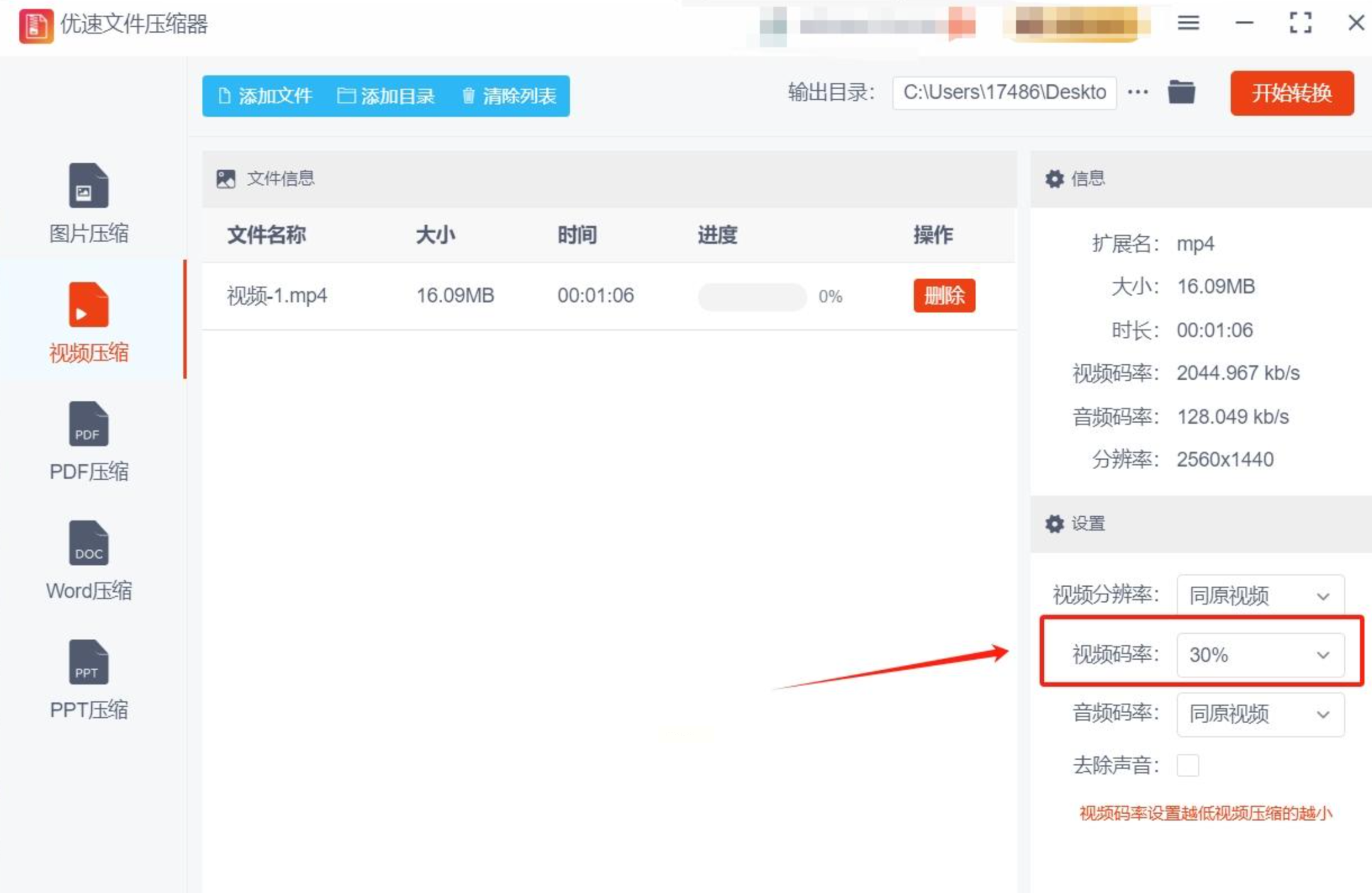
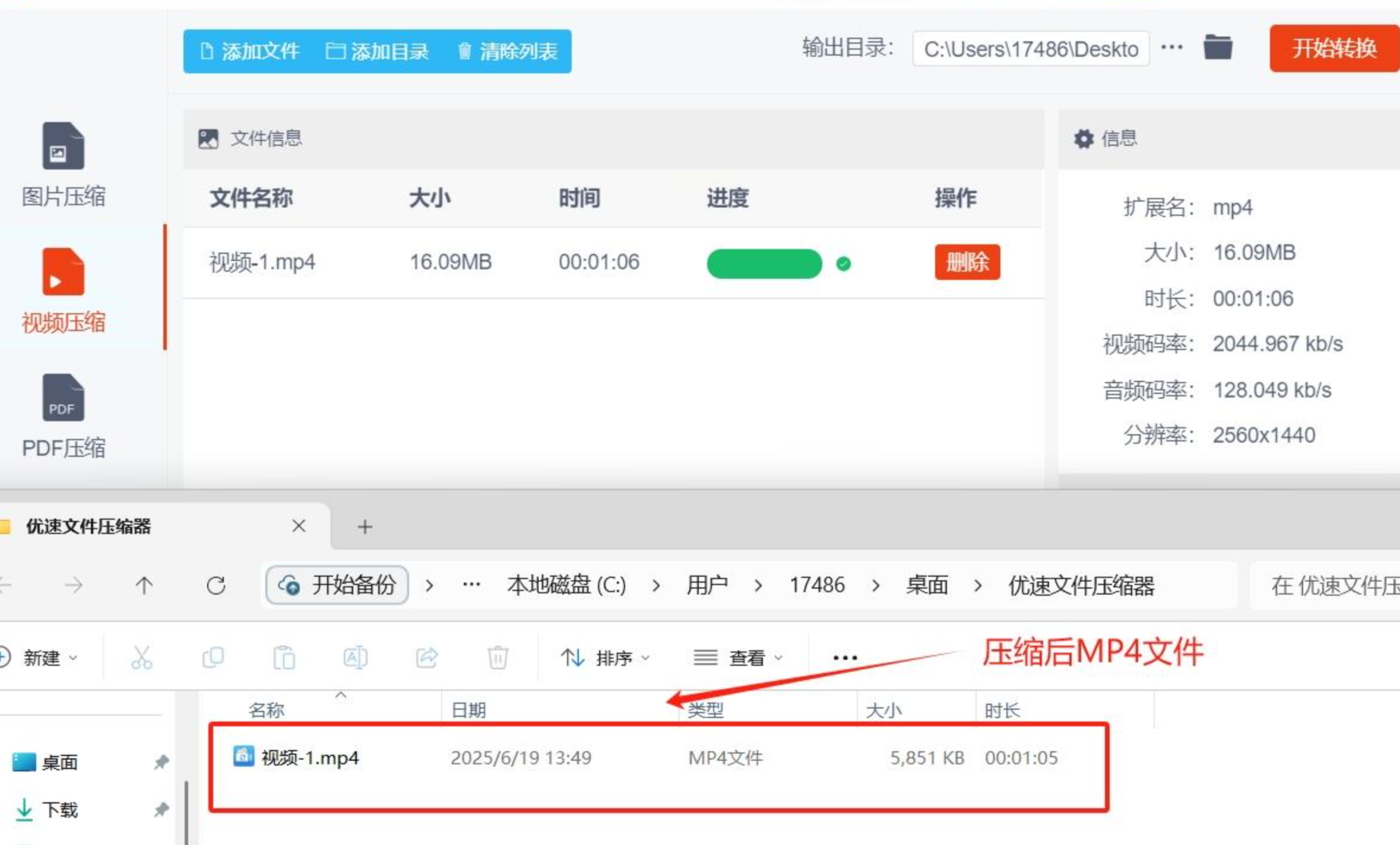
4. 开始转换:点击「开始转换」,完成后自动提示打开输出文件夹

压缩mp4视频方法4:单书视频助手来压缩文件
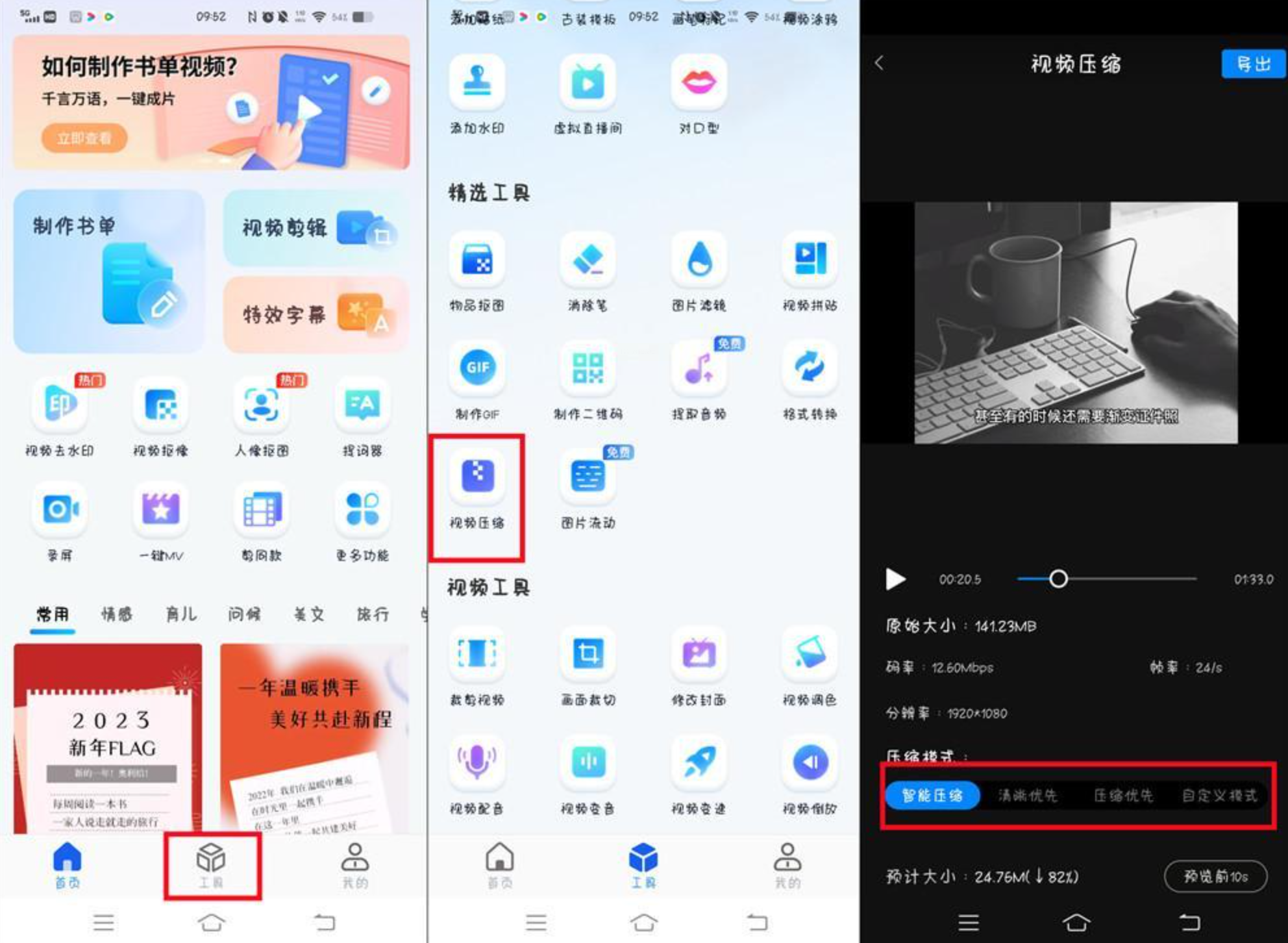
1. 应用安装:在应用搜索"单书视频助手"并安装
2. 功能入口:打开首页「视频压缩」功能
3. 文件选择:从相册选中要压缩的视频(支持批量处理)
4. 压缩参数:
- 清晰度模式:推荐「省流」模式(压缩比70%)
- 画质选项:支持「原画质」「标准」「高清」三档(各对应不同码率)
5. 导出设置:选择「自动保存到相册」或「发送到微信」
6. 处理完成:压缩进度条走完后,点击「查看」对比原视频大小
压缩MP4文件是提升数字生活效率的实用技能,掌握以上方法后,无论是工作汇报视频、家庭纪念相册还是学习资料,都能在不损失关键信息的前提下显著提升文件可用性。不同工具各有侧重,建议电脑端用汇帮/Video Converter处理批量任务,手机端用单书助手处理即时需求,临时小文件用在线工具快速完成。通过持续实践,你会逐渐掌握"画质-体积"的平衡点,让数字文件管理变得更轻松高效。
