

你肯定遇到过这种情况吧?PDF文件太大,发邮件发不出去,或者上传网站卡到崩溃,手机打开更是卡半天。这时候压缩PDF就贼方便了!文件变小了,传得快、存得省,打开也顺畅多了,尤其是带图片的PDF,压缩后效果更明显。今天给大家分享6个超简单的方法,每个都像点鼠标一样容易,赶紧码住!
1. 汇帮超级压缩器
推荐理由:专门用来压缩PDF的小工具,操作贼简单,批量处理也没问题,压缩速度快到飞起。
特点:
- 能批量上传PDF,拖到软件里就行,不用一个个选
- 可以调压缩强度,想图片清晰点就选“标准”,想更小就选“极致”
- 输出路径能自己改,不会乱存文件到C盘
- 压缩完还能保留原文件,不怕搞丢东西
适用平台:Windows
操作步骤:
下载打开汇帮超级压缩器,在首页直接点“PDF压缩”,轻松开启压缩PDF操作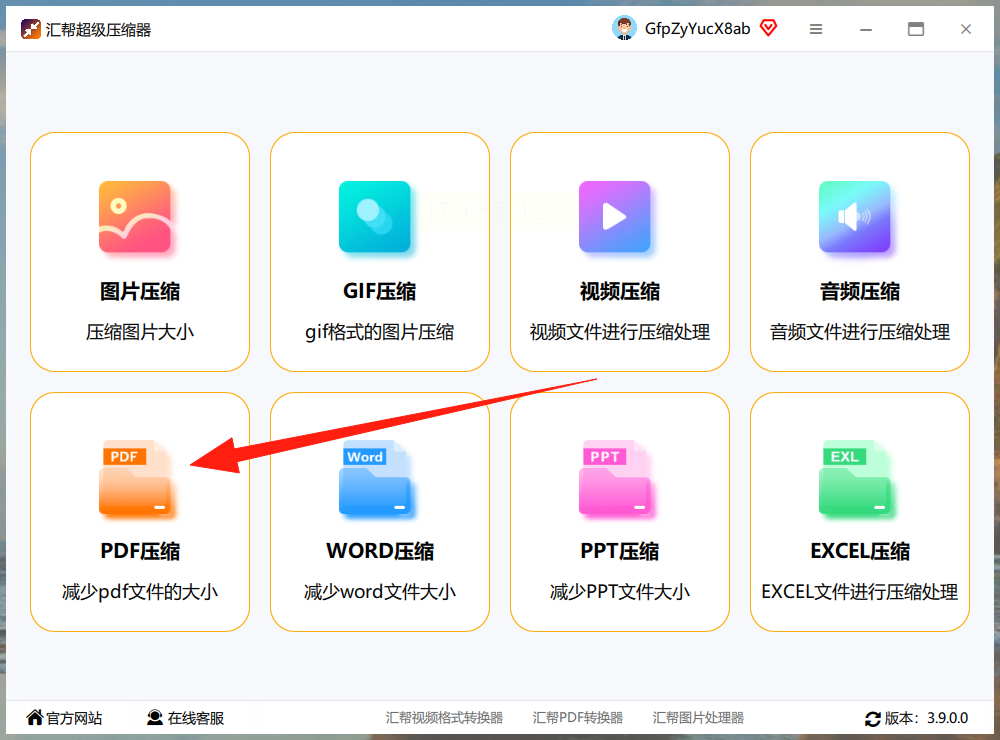
左边选“PDF压缩”,右边直接拖PDF文件进去,支持好几个一起拖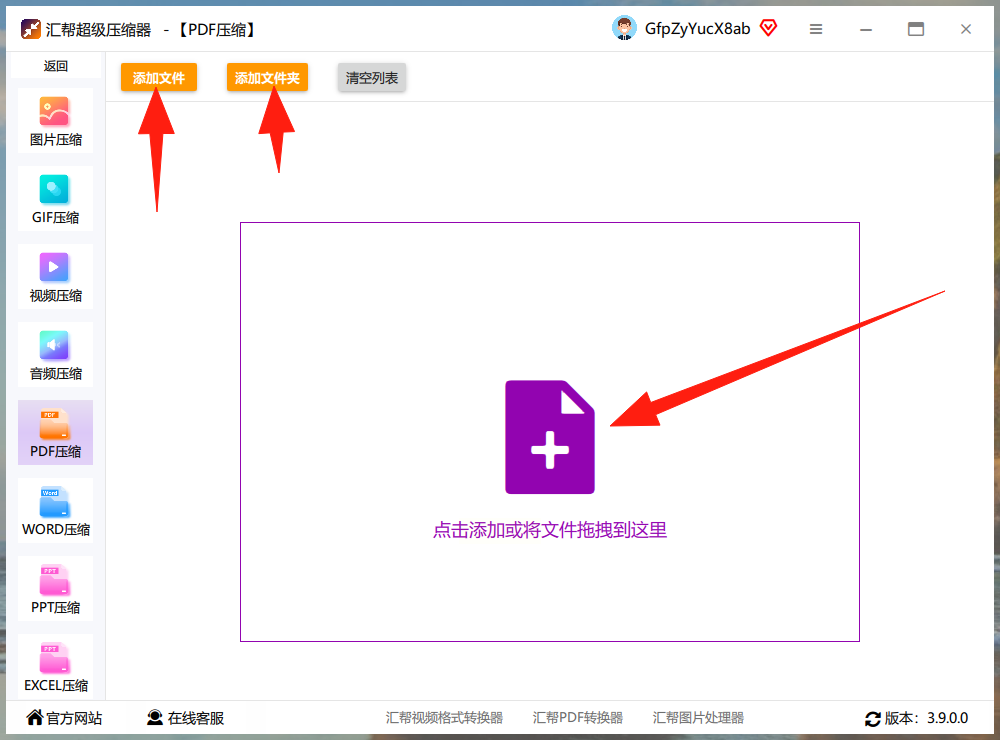
选压缩强度(建议默认),改下输出路径(比如存到桌面),点“开始压缩”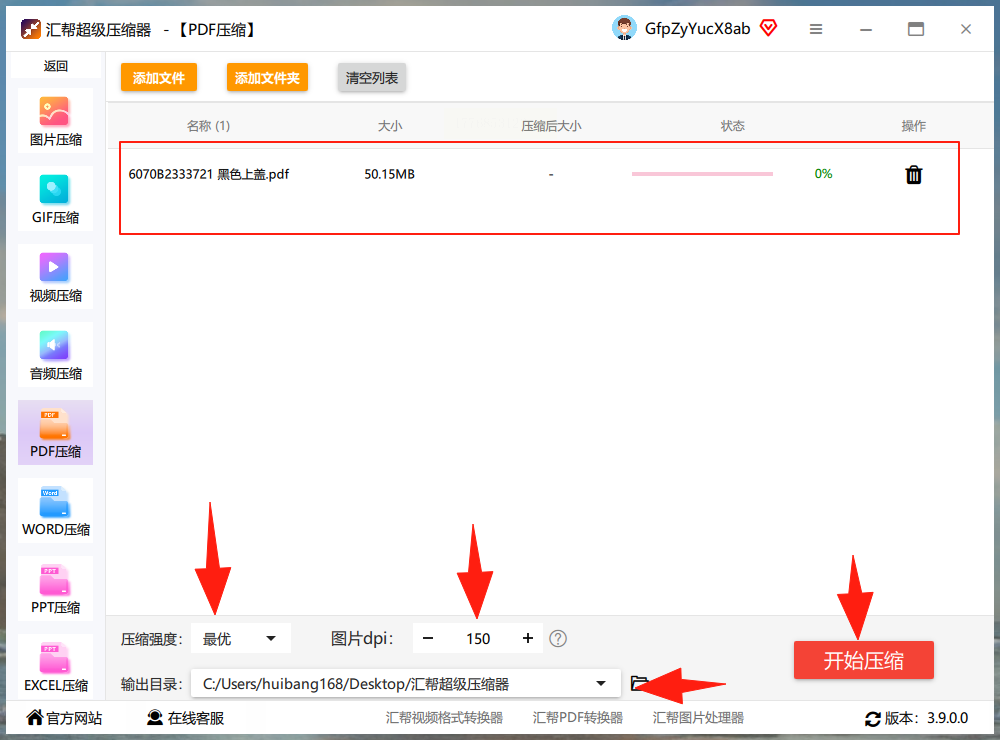
等进度条走完,就能看到压缩好的文件在指定位置啦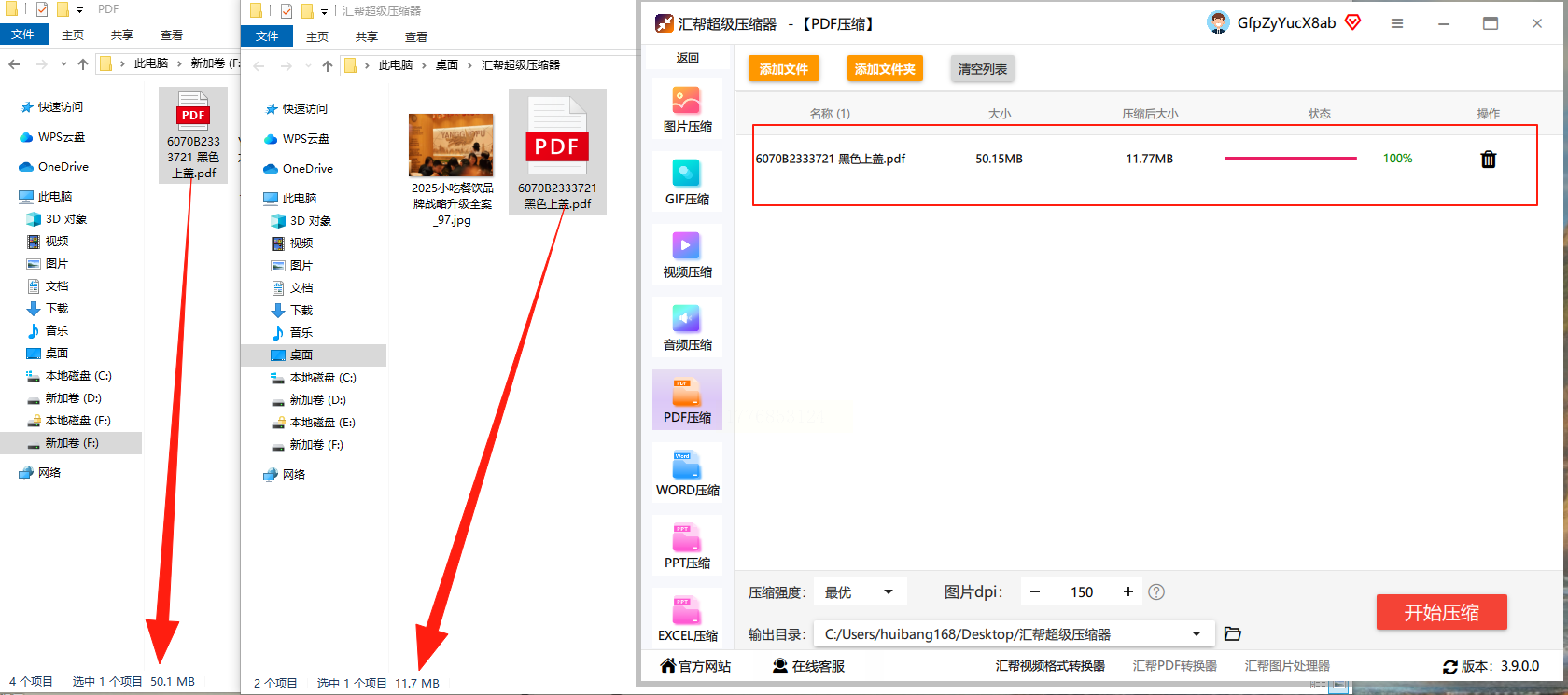
2. WPS
推荐理由:平时办公用WPS的话,直接用自带的压缩PDF功能就行,不用额外装软件。
特点:
- 界面熟悉,用惯WPS的直接上手
- 压缩完自动生成新文件,不影响原来的
- 能选压缩质量,适合追求清晰度的文档
- 还能顺便合并、拆分PDF,功能挺全
适用平台:Windows/mac
操作步骤:
用WPS打开PDF文件,点右上角“PDF工具箱”
找到“压缩PDF”按钮,点一下
选压缩模式(标准/高/低),点“开始压缩”
稍等几秒,自动保存新文件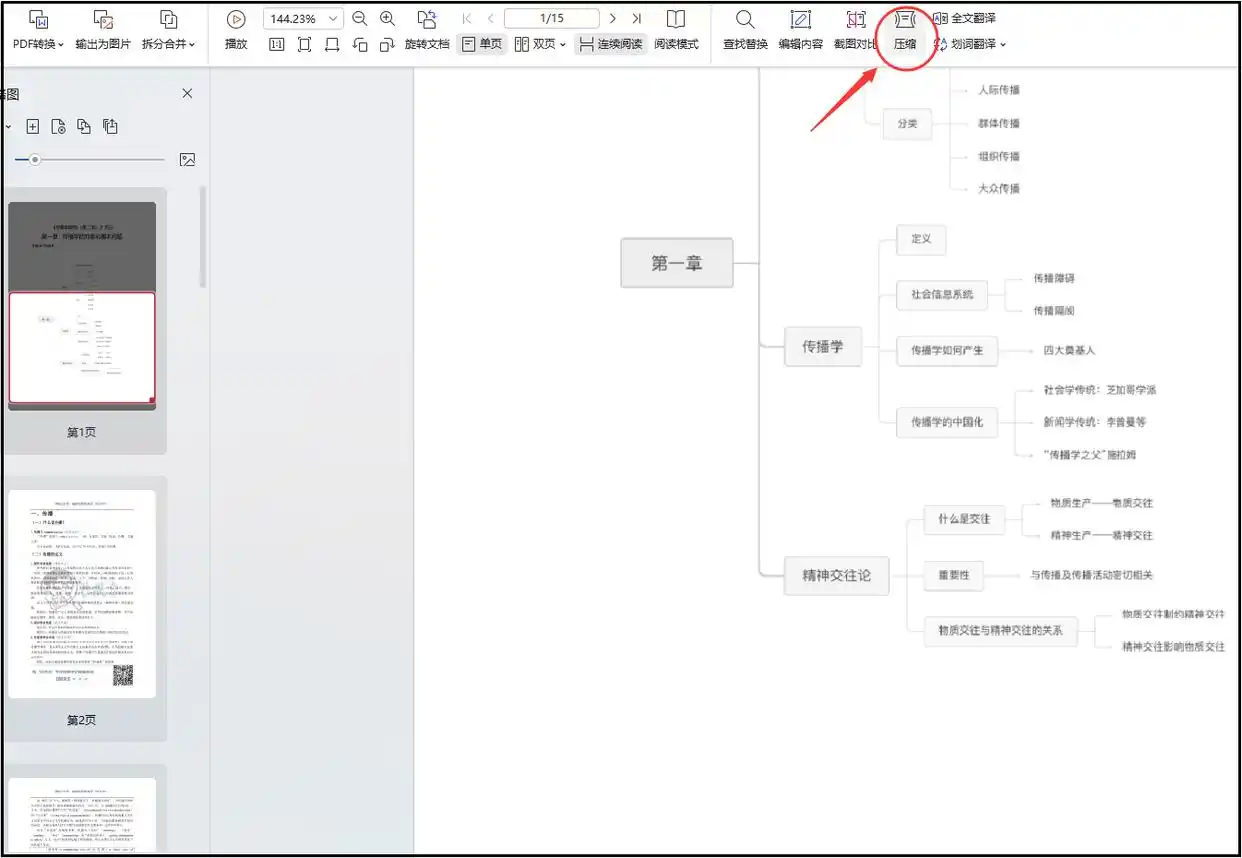
3. Smallpdf(在线版)
推荐理由:在线工具不用下载软件,手机电脑都能用,操作超简单,临时压缩PDF很合适。
特点:
- 网页版直接打开,不用安装任何东西
- 界面干净,只有压缩功能,不搞花里胡哨的
- 压缩速度快,小文件几秒就好,大文件也不会卡
- 支持压缩后自动下载,不用手动点保存
适用平台:所有带浏览器的设备(iOS/Android/Windows/mac通用)
操作步骤:
浏览器搜“Smallpdf”,点“压缩PDF”
点“选择文件”,选要压缩的PDF(支持拖进去)
软件自动压缩,等进度条走完点“下载”就行
4. PDF24 Tools
推荐理由:国外的在线压缩工具,免费够用,功能多到能合并、分割PDF,压缩只是其中一个。
特点:
- 支持多种PDF操作,压缩只是其中一项
- 压缩级别可选,想小就选“高压缩”,想清晰就选“平衡”
- 上传文件后自动压缩,不用管参数,直接下载就行
- 网页版无广告,界面清爽
适用平台:所有带浏览器的设备
操作步骤:
浏览器打开PDF24 Tools官网,点“Compress PDF”
拖PDF文件到上传框里,等它自动上传
不用改参数,直接点“Compress”按钮
压缩完点“Download”,文件就到本地了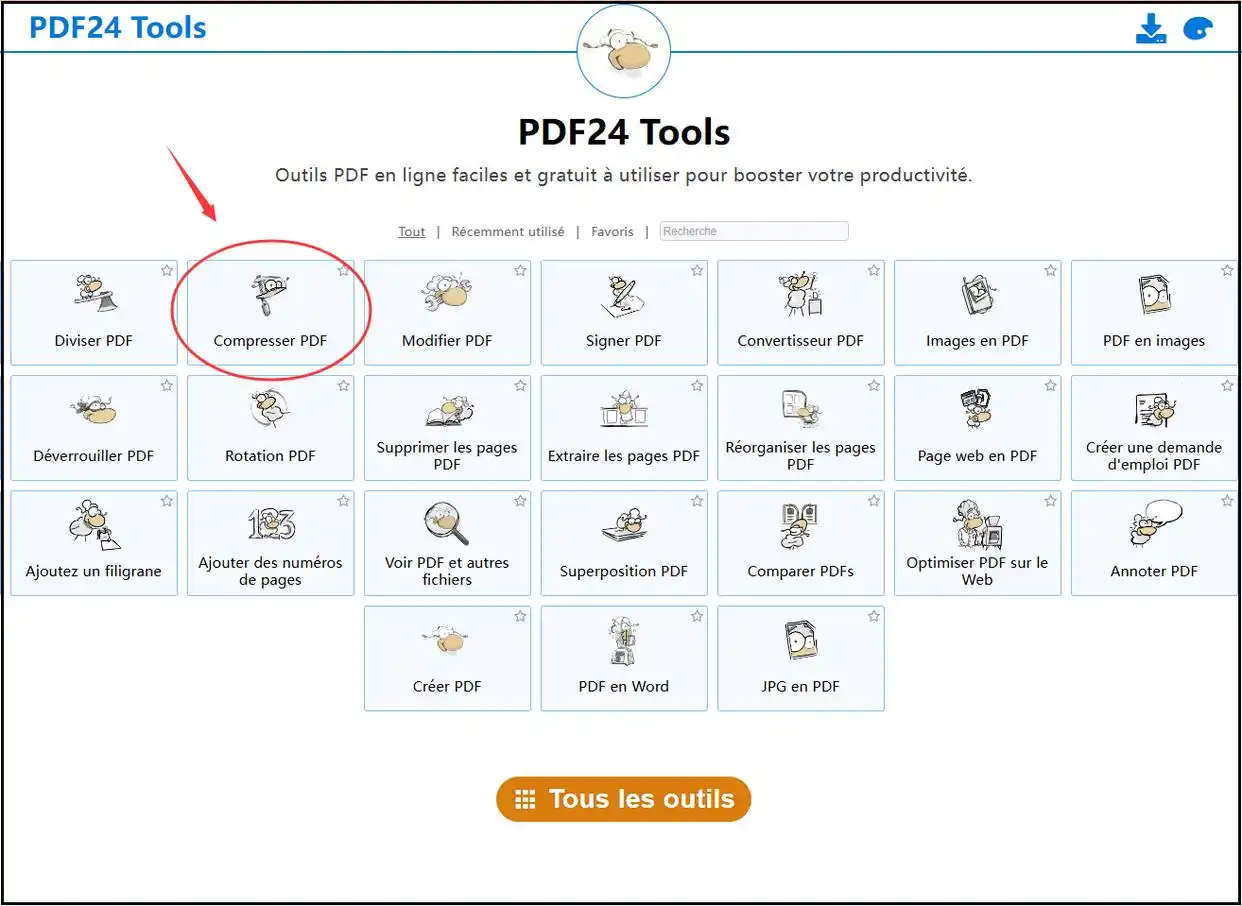
5. Adobe Acrobat
推荐理由:PDF的“亲妈软件”,专业但不难,适合需要精细调整的文档,压缩PDF质量有保障。
特点:
- 压缩后PDF质量高,适合需要保留原始格式的场景
- 能调整兼容版本,比如选“PDF/A-1b”让文件更规范
- 压缩同时可以合并页面、删除冗余数据
- 支持批量压缩多个PDF(需要付费版)
适用平台:Windows/mac
操作步骤:
打开PDF文件,点顶部菜单“文件”→“另存为其他”
选“缩小大小的PDF”,点确定
弹出窗口选兼容版本(默认就行),点确定
直接保存新文件到电脑
6. 在线压缩工具(随便搜一个都行)
推荐理由:网上随便搜“在线PDF压缩”就能找到一堆,比如“ilovepdf”“PDFelement在线版”,适合临时用一次的情况。
特点:
- 不用注册,直接上传下载,用完关网页就行
- 有些支持压缩前预览,能看到大概压缩多少
- 大部分免费,小文件压缩免费够用
- 操作简单,点几下鼠标就完事
适用平台:所有带浏览器的设备
最后说几句大实话
这些方法里,汇帮超级压缩器最适合批量处理和新手,WPS适合办公党顺手用,在线工具适合临时救急。压缩PDF的时候别选“低质量”太低,不然图片可能糊成马赛克,选“标准”或“平衡”基本够用。要是PDF里文字多、图片少,随便哪个工具都行;要是图片多,优先汇帮或Adobe,能调清晰度。
其实压缩PDF就像洗衣服拧水,想省时间就用简单工具,想精细就用专业软件,选对工具几分钟就能搞定。快试试这些方法,以后传文件再也不会因为太大被吐槽啦!
