

在日常办公中,Excel表格里插入大量图片是常见需求,但高清图片会导致文件体积剧增,不仅影响软件运行速度,还会给文件传输和存储带来麻烦。无论是制作报表时插入的产品实拍图,还是整理数据时嵌入的截图,图片大小的问题始终是办公效率的拦路虎。其实想要高效压缩excel全部图片,不用费心手动操作,选对工具就能轻松搞定。
其实,图片压缩并非只能手动操作或依赖复杂工具。随着办公软件的发展,专门针对Excel图片压缩的工具已经相当成熟。这些工具能够在不破坏表格格式和图片清晰度的前提下,大幅减小文件体积,让Excel文件运行更流畅,传输更便捷,轻松实现压缩excel全部图片的需求。下面将详细介绍几种实用的压缩方法,帮助你轻松解决Excel图片过大的问题。
第1种方法:汇帮超级压缩器
汇帮超级压缩器是一款专为办公场景设计的Excel图片压缩工具,操作简单且功能精准,能高效完成压缩excel全部图片的任务,使用时无需复杂设置,适合各类Excel表格的快速压缩需求。
步骤一:打开软件并选择功能
启动汇帮超级压缩器后,在主界面中找到并点击“Excel压缩”选项。这一功能模块专门针对Excel文件中的图片进行优化,能直接识别表格内的所有图片资源,无需手动逐一选择,轻松实现压缩excel全部图片。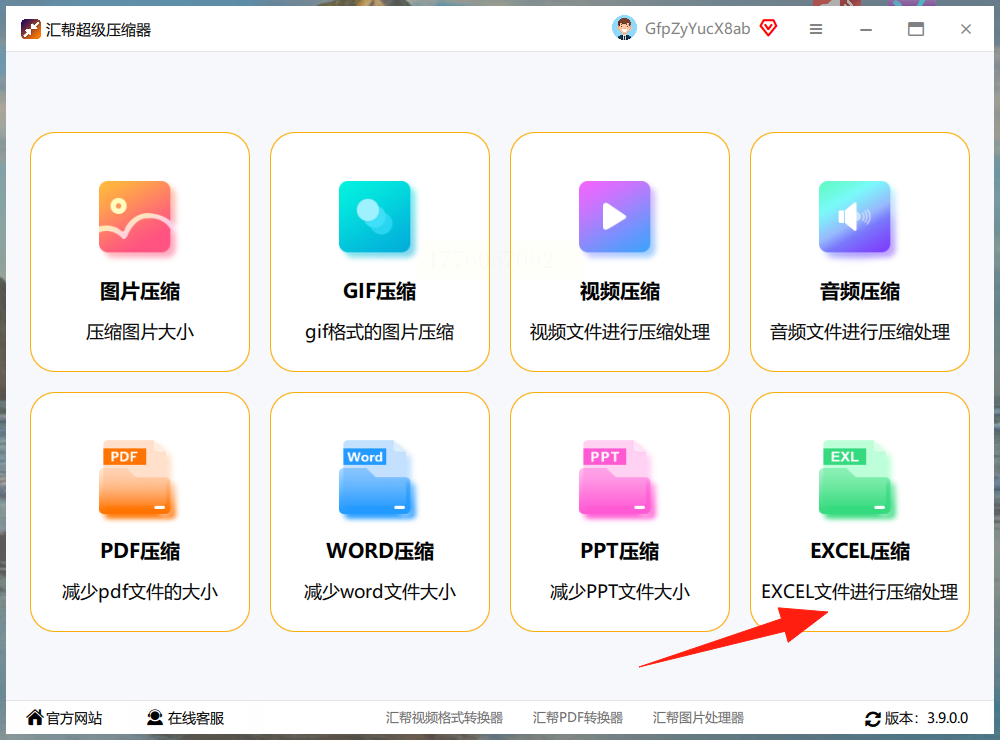
步骤二:导入需要处理的文件
进入Excel压缩界面后,可通过三种方式导入文件:直接点击“添加文件”按钮选择目标Excel文件,或使用“添加文件夹”功能批量处理多个表格,最便捷的方式是直接将文件拖放到软件窗口中。导入后,左侧功能栏会显示压缩相关的选项,清晰直观。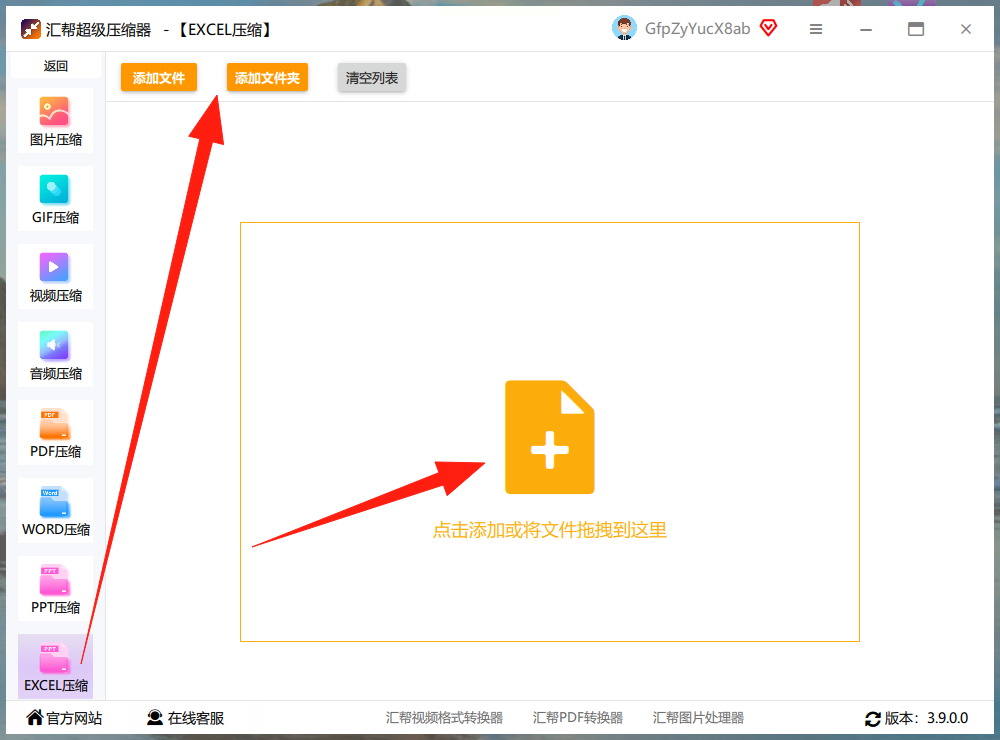
步骤三:设置压缩参数
导入文件后,下方会出现压缩质量和输出目录的设置项。压缩质量滑块可根据需求调整,数值越小压缩比例越高,文件体积越小;输出目录默认设置为桌面,也可根据需要自定义保存路径。确认设置无误后,点击“开始压缩”按钮。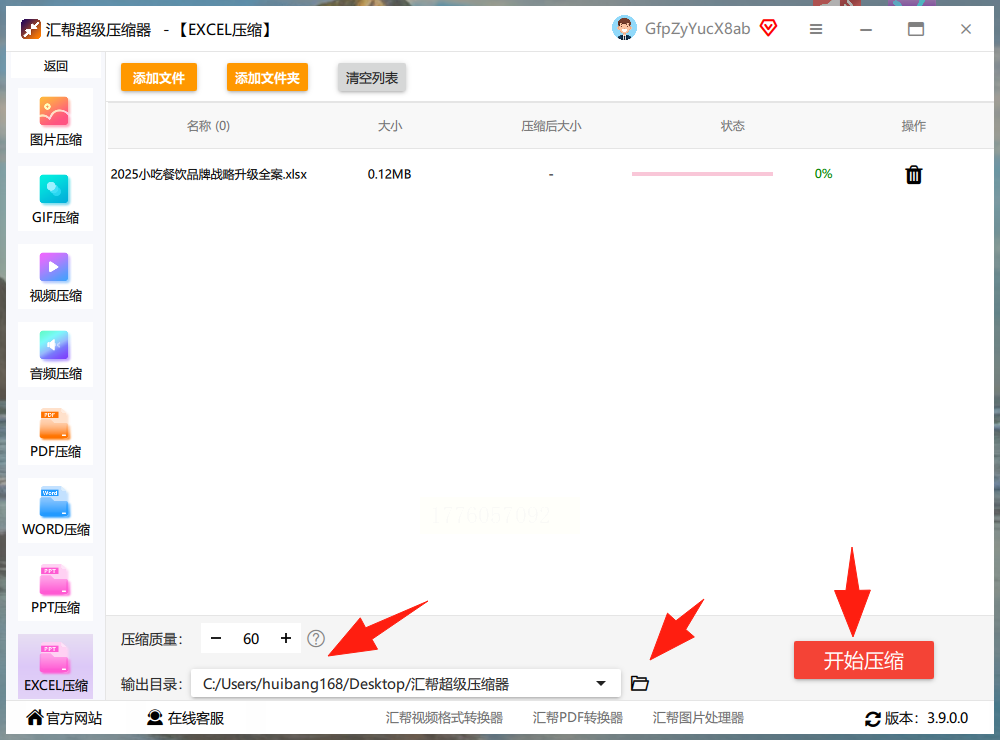
步骤四:查看压缩结果
压缩过程中软件会实时显示进度,完成后会自动生成新的压缩文件。该工具会在保留原始文件的基础上,单独生成压缩后的Excel文件,确保原表格格式和图片信息不受影响。你可以直接在输出目录中找到处理后的文件,插入到新表格中即可使用。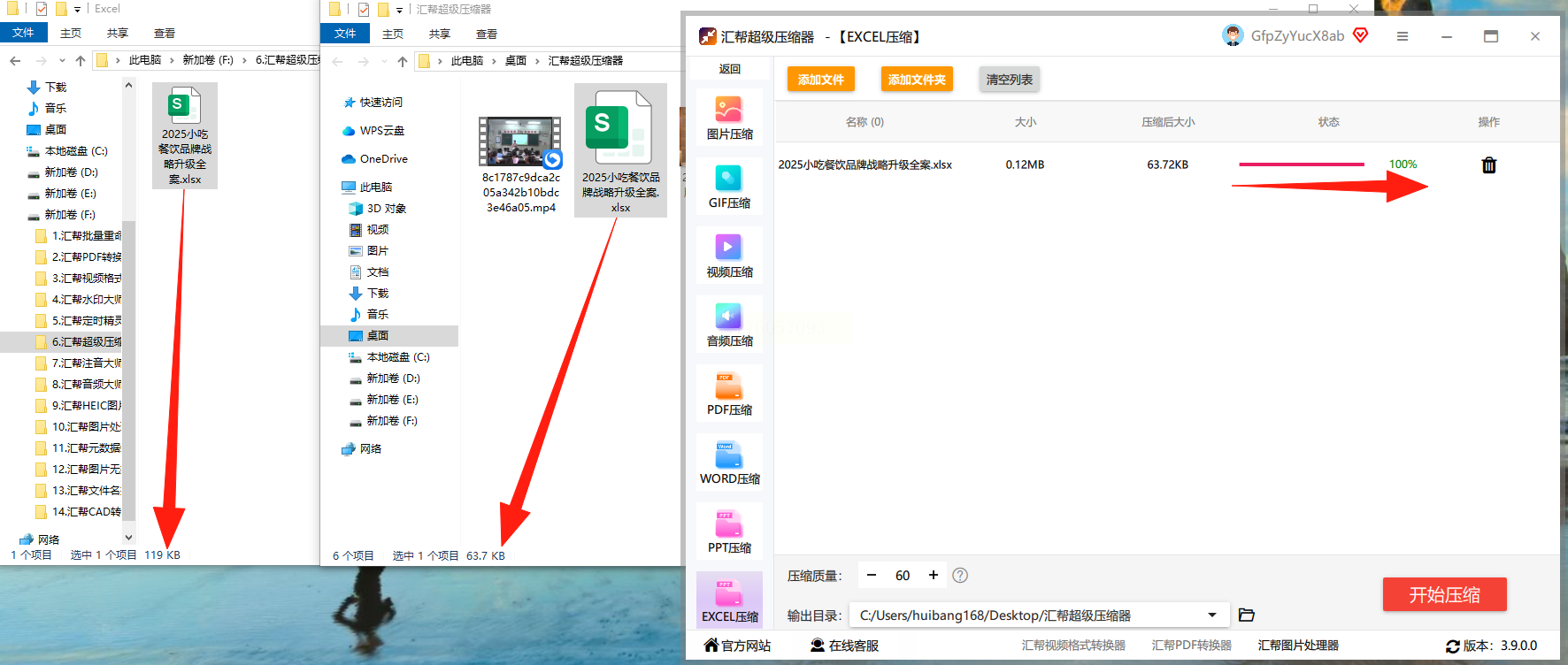
第2种方法:JPEG Optimizer
JPEG Optimizer是一款专注于JPG格式图片压缩的轻量工具,适用于处理Excel中内嵌的JPG图片,若Excel中全部是JPG图片,用它压缩excel全部图片也很便捷。
使用特点:
- 仅支持JPG格式图片,Windows系统可用,无广告干扰,软件体积小巧,运行速度快。
- 操作界面极简,适合快速压缩Excel中的JPG图片,尤其适合图片数量较多的表格,批量压缩excel全部图片效率很高。
- 通过智能算法降低图片文件大小,同时尽可能保留视觉质量,压缩后可直接替换原Excel中的图片。
操作步骤:
1. 打开软件后,选择“打开图片”功能,导入Excel中需要压缩的JPG图片(或先导出Excel中的图片)。
2. 在设置界面调整压缩质量参数,通常选择“平衡模式”即可获得较好效果。
3. 点击“优化”按钮,软件会自动压缩图片并生成新文件。
4. 将压缩后的图片重新插入到Excel中,覆盖原图片位置。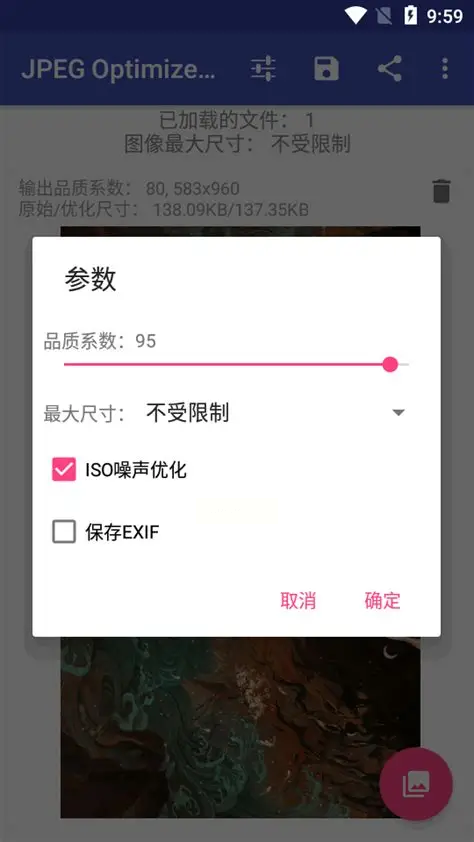
第3种方法:专业Excel图压缩标注器
这是一款针对Excel图片压缩的专业工具,适合对图片质量有较高要求的用户,能精准压缩excel全部图片,且保留图片细节。
使用特点:
- 支持自定义压缩参数,可调整图片分辨率、压缩比例,满足不同场景需求(如打印、线上分享)。
- 无广告干扰,功能精细,支持批量处理Excel中所有图片,自动识别图片位置和格式,轻松完成压缩excel全部图片。
- 输出文件可保留EXIF信息,适合需要标注图片细节的场景。
操作步骤:
1. 打开软件后,选择“Excel文件”导入需要处理的表格。
2. 在压缩设置界面,选择“批量处理”模式,勾选需要压缩的图片类型。
3. 自定义压缩参数,如设置分辨率为“72dpi(线上)”或“300dpi(打印)”,调整压缩比例至合适数值。
4. 点击“开始压缩”,软件会自动处理所有图片并生成新的Excel文件。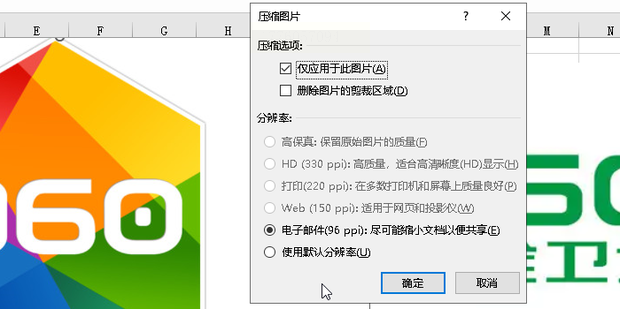
第4种方法:IrfanView
IrfanView是一款多功能的图片浏览与处理工具,虽非专门的Excel图片压缩工具,但对Excel内嵌图片有良好的兼容性,临时应急压缩excel全部图片很合适。
使用特点:
- 轻量级工具,体积小、运行速度快,支持Windows系统,适合临时应急压缩图片。
- 操作界面简洁,无需复杂设置,适合快速处理Excel中的图片。
- 支持批量处理图片,可直接打开包含图片的Excel文件,导出压缩后的图片,间接实现压缩excel全部图片。
操作步骤:
1. 打开IrfanView,通过“文件→打开”导入Excel文件(或直接打开图片文件夹)。
2. 选中需要压缩的图片,点击“转换/重采样”功能。
3. 在设置中选择压缩格式(JPG/PNG),调整压缩质量至合适水平(如PNG压缩质量选“最佳”或“高”)。
4. 点击“确定”后,软件会生成压缩后的图片文件,可直接替换Excel中的原图片。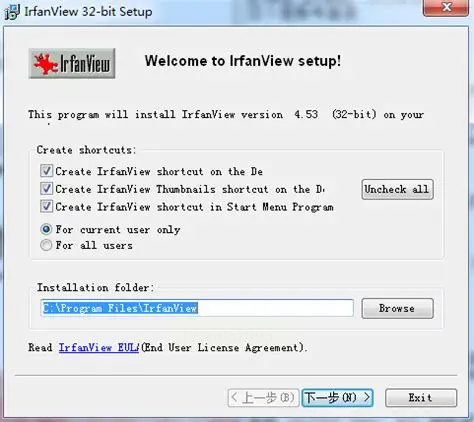
第5种方法:Excel图片压缩大师
专为Excel设计的图片压缩工具,主打兼容性和自动化处理,是压缩excel全部图片的省心之选。
使用特点:
- 完全适配Excel格式,无需手动导出图片,可直接识别表格中的所有图片资源。
- 支持批量压缩,自动处理不同格式图片(JPG、PNG、GIF等),压缩过程中不会卡顿,高效压缩excel全部图片。
- 保留图片清晰度和表格原有格式,无需担心格式错乱或图片错位问题,新手也能快速上手。
- 无广告干扰,操作界面直观,压缩完成后可直接替换原Excel文件中的图片。
操作步骤:
1. 打开Excel图片压缩大师,选择“导入Excel文件”,拖入需要处理的表格文件。
2. 软件会自动扫描表格中的图片,显示在预览界面,支持勾选需要压缩的图片。
3. 设置压缩参数,如“优先保留清晰度”或“最大压缩”模式,也可选择“保留原格式”选项。
4. 点击“开始压缩”,等待处理完成后,软件会生成新的压缩Excel文件,直接替换原文件即可。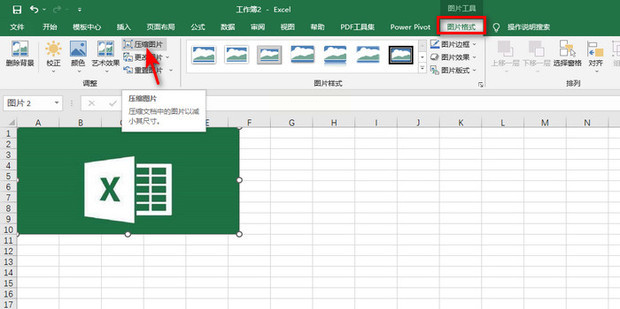
第6种方法:Ashampoo Photo Optimizer
Ashampoo Photo Optimizer是专业级图片优化工具,支持多格式图片压缩,对Excel内嵌图片有良好支持,适合对画质要求高的压缩excel全部图片需求。
使用特点:
- 支持多种图片格式,包括JPG、PNG、TIFF等,Windows系统可用。
- 智能识别图片内容,优化压缩算法,在降低文件大小的同时提升图片质量。
- 可批量处理图片,自定义压缩参数(如分辨率、质量、格式转换等),适合对图片质量要求较高的场景。
- 操作界面友好,支持预览压缩前后的效果对比。
操作步骤:
1. 打开软件后,选择“添加图片”,导入Excel中需要压缩的图片(或直接处理Excel中的图片文件夹)。
2. 在“优化设置”中选择处理模式,如“平衡”或“最大压缩”,可同时调整多个参数(如分辨率、压缩质量)。
3. 点击“优化”按钮,软件会自动处理所有图片并生成新文件。
4. 将处理后的图片重新插入到Excel中,确保格式正确。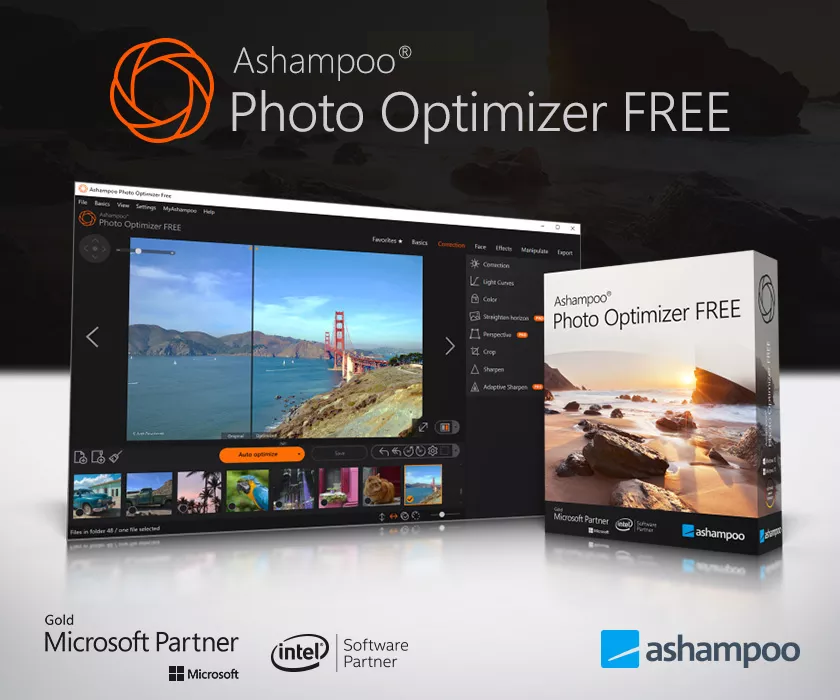
常见问题解答
Q1:汇帮超级压缩器压缩后的图片会模糊吗?
A:不会。汇帮超级压缩器采用智能压缩算法,在保证文件体积减小的同时,通过优化图片编码方式保留清晰度,压缩质量滑块可调节到“平衡”模式,确保图片既小巧又清晰,压缩excel全部图片也能保持良好画质。
Q2:压缩后的Excel文件还能正常编辑吗?
A:可以。所有推荐工具都会在保留原文件的基础上生成独立的压缩文件,原Excel格式、图片位置、表格公式等均不受影响,直接打开压缩文件即可正常编辑。
Q3:处理后的图片还能恢复原始大小吗?
A:压缩过程不可逆。为避免数据丢失,建议先备份原始Excel文件,处理后的文件是独立的新文件,若需恢复原始图片,需使用未处理的备份文件。
Q4:多个Excel文件如何批量压缩?
A:汇帮超级压缩器和Excel图片压缩大师支持“添加文件夹”功能,可一次性导入多个Excel文件,批量处理所有表格中的图片,高效完成压缩excel全部图片,效率更高。
工具选择建议
- 快速便捷选汇帮超级压缩器:操作步骤最简洁,一键处理所有图片,适合新手和日常办公快速需求,压缩excel全部图片首选。
- 仅JPG图片选JPEG Optimizer:专门针对JPG优化,文件体积最小,适合图片格式单一的场景。
- 专业参数调节选专业Excel图压缩标注器:适合需要精准控制压缩参数的场景,如打印或线上分享。
- 临时应急选IrfanView:轻量小巧,无需安装复杂软件,适合偶尔使用的用户。
无论选择哪种工具,都能有效解决Excel图片过大的问题。汇帮超级压缩器凭借其对Excel格式的完美适配和操作便捷性,成为办公族处理图片压缩的首选工具,值得长期使用和推荐。
