

开头碎碎念:谁没被PDF文件大小折磨过啊!发简历时文件大到邮箱拒收,老师说论文附件超了20MB限制,明明内容都对却卡在文件大小这里,急得想原地爆炸有没有!今天掏心窝子分享4个亲测有效的pdf缩小工具,看完直接解决你的PDF体积焦虑,轻松实现pdf缩小,别再傻傻传大文件啦~
一、WPS Office
工具特点:国内老牌办公软件,PDF功能做得很全乎,pdf缩小操作也很顺手。
操作步骤:
1. 打开PDF文件后,点顶部菜单栏「开始」选项卡
2. 找到【压缩PDF】按钮(会员专属功能哦)
3. 弹出窗口里选压缩模式(标准/极致/自定义),还能调图片清晰度
4. 最后选输出路径,等软件自己跑完进度条就行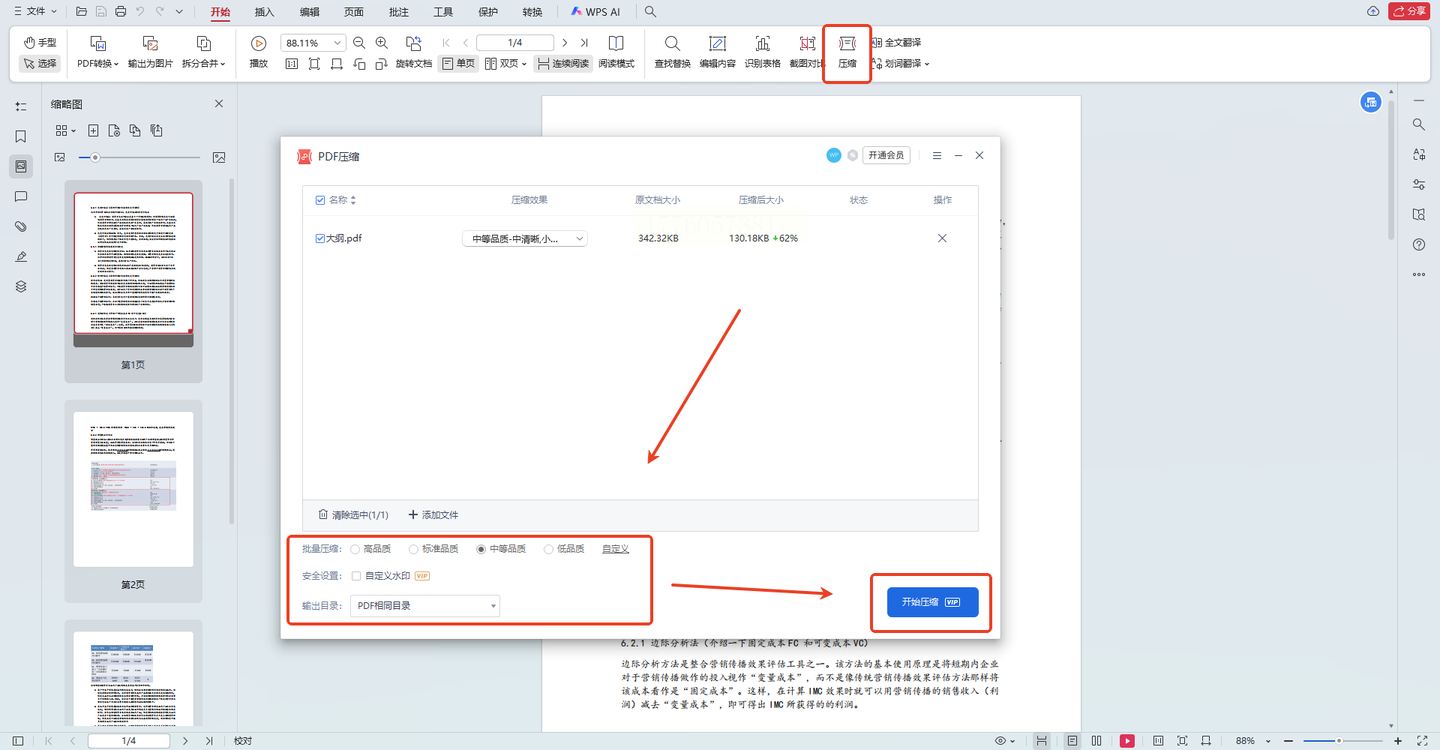
适用场景:平时常用WPS处理文档的,比如学生党写论文、上班族做报告,适合单次pdf缩小或需要编辑PDF的情况。
核心优势:界面熟悉,压缩后文件格式兼容好,不会出现乱码。但非会员压缩强度有限,得先确认会员权限再用。
二、汇帮超级压缩器
工具特点:纯PDF压缩工具,适合批量pdf缩小或电脑端常驻使用。
操作流程:
1. 打开软件,左侧栏选「PDF压缩」功能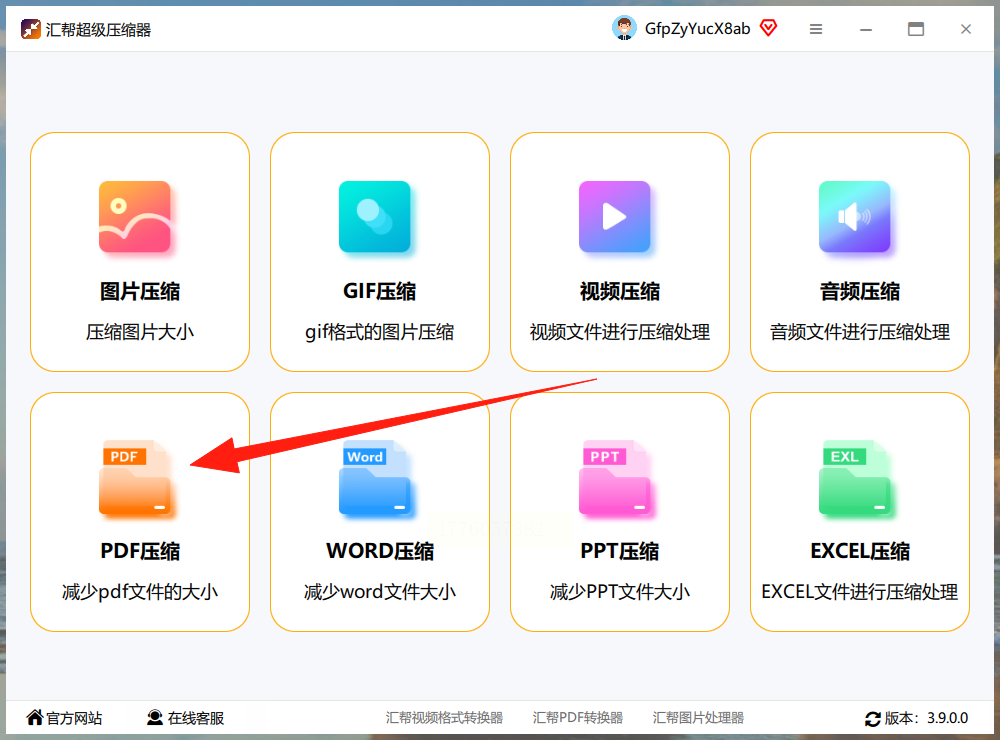
2. 右侧拖放区直接丢文件(支持批量操作,一次拖5个都行)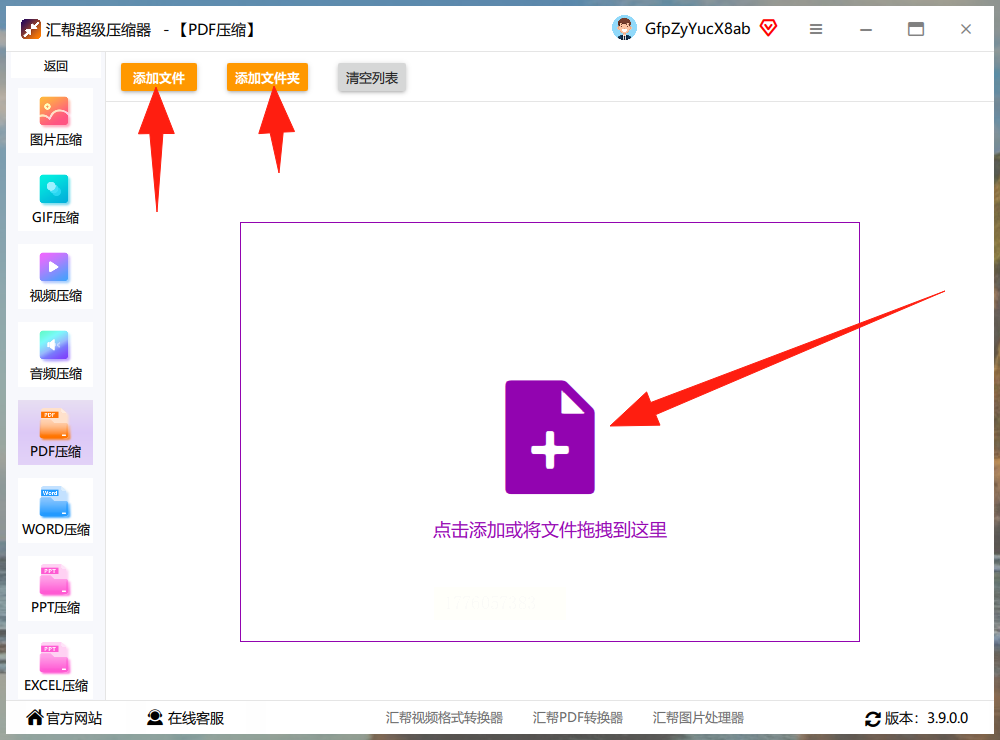
3. 重点调这俩参数:
- 「压缩强度」:选「中」就够用,选低了图片糊成马赛克,选高了文件可能出错
- 「DPI设置」:默认150就行,低了分辨率不够,高了反而体积大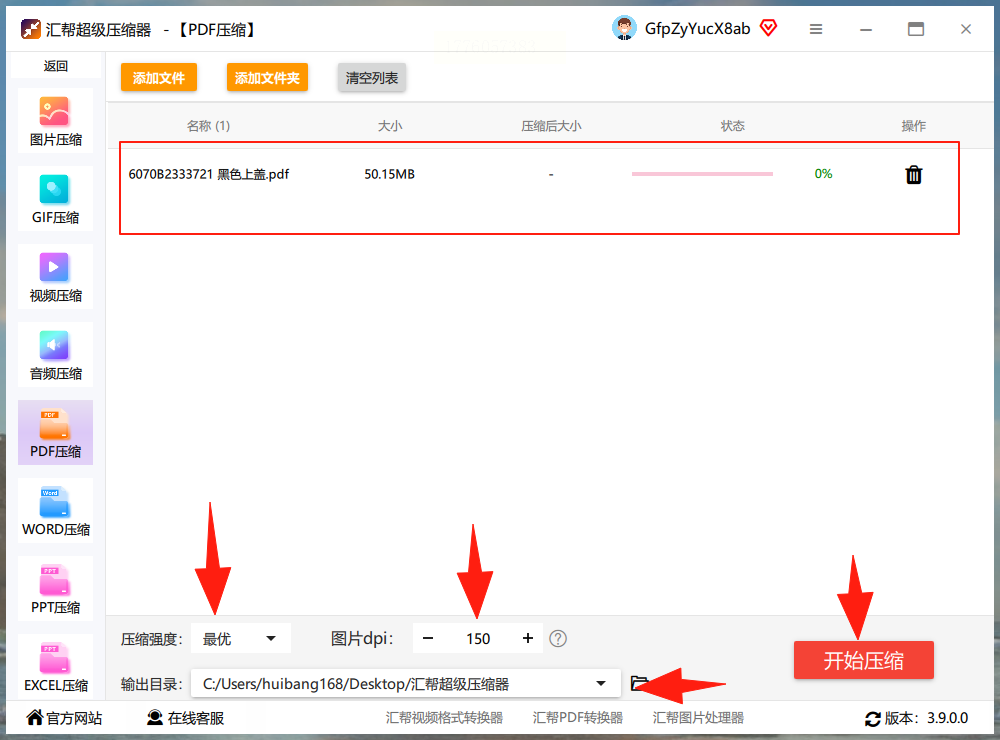
4. 改好输出路径(别用C盘,容易占满),点「开始压缩」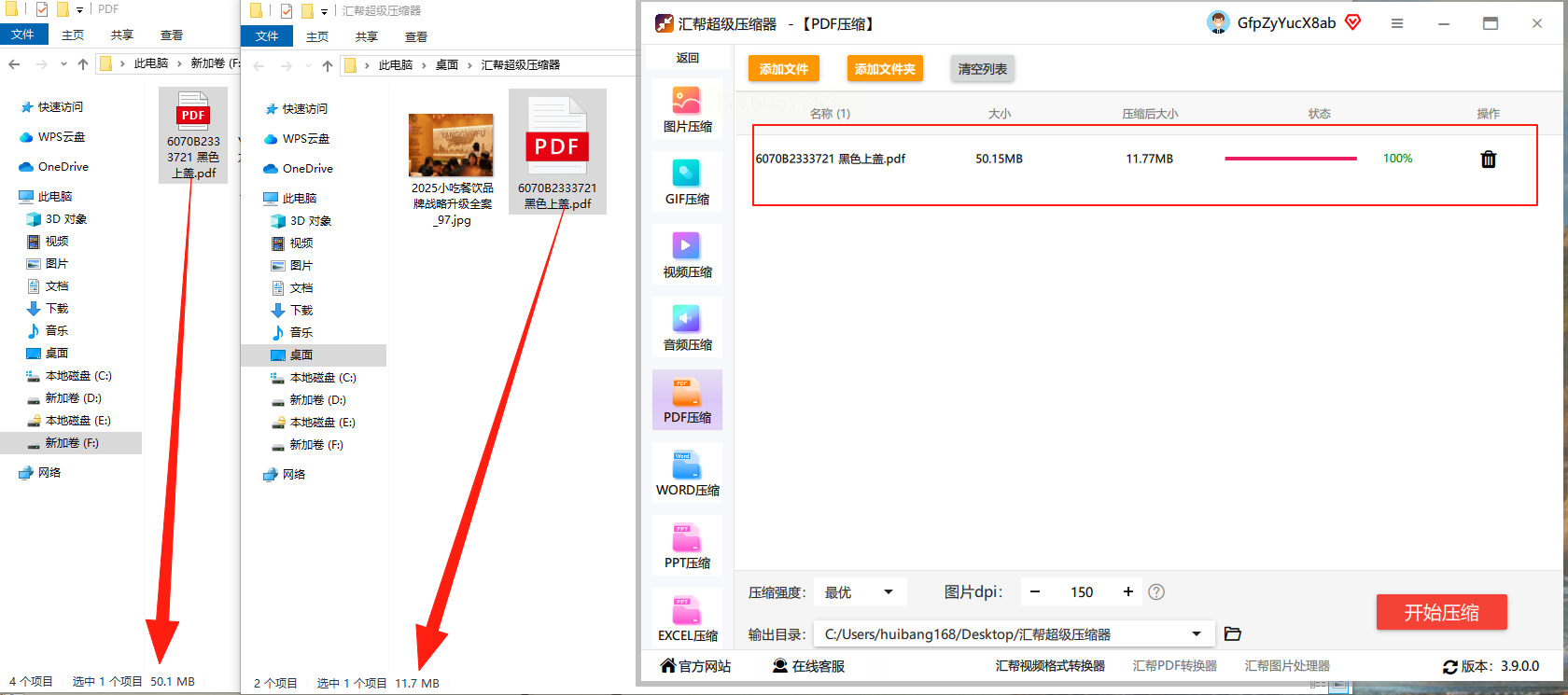
适用场景:需要保留原始PDF、压缩后发微信/邮件的情况,比如老师收作业、公司发宣传册,批量pdf缩小选它超省心。
核心优势:免费版能留原文件,图片清晰度可控,批量处理速度快。但界面有点老派,纯新手可能需要适应一下。
三、AIPDF助手(在线版)
工具特点:网页端工具,适合临时pdf缩小或不想装软件的人。
使用步骤:
1. 浏览器搜「AIPDF助手」(官网直接进,不用下载)
2. 登录后免费压缩3次/月,没账号也能临时用
3. 点「上传文件」选PDF,然后选「压缩」功能
4. 高级用户能自定义压缩参数(比如文字保留多少、图片压缩到多少KB)
5. 等它处理完,直接下载压缩后的文件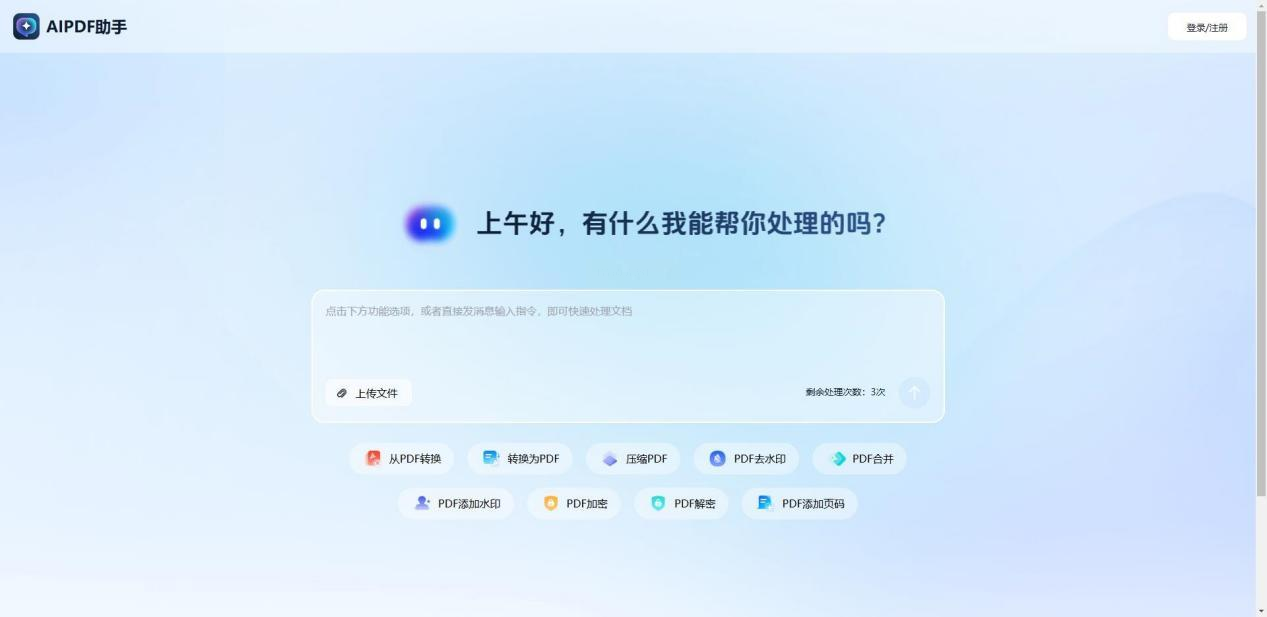
适用场景:临时pdf缩小、没有安装软件权限的场景,比如网吧电脑、别人的电脑。
核心优势:不用装软件,手机/平板也能压缩。但免费次数少,大文件压缩速度慢,而且没会员的话导出时会有水印。
四、PDFsam Basic(开源工具)
工具特点:开源免费,适合技术党或电脑配置低的设备,pdf缩小效果稳定不翻车。
操作步骤:
1. 下载安装(Windows/Mac/Linux都能用),打开后点「Add files」选PDF
2. 选「Compress」按钮,弹出窗口里调压缩参数:
- 「Quality」:选「Balanced」(平衡模式)最稳妥
- 「Method」:选「Standard」基础压缩就行
3. 确认输出路径,点「Run」就搞定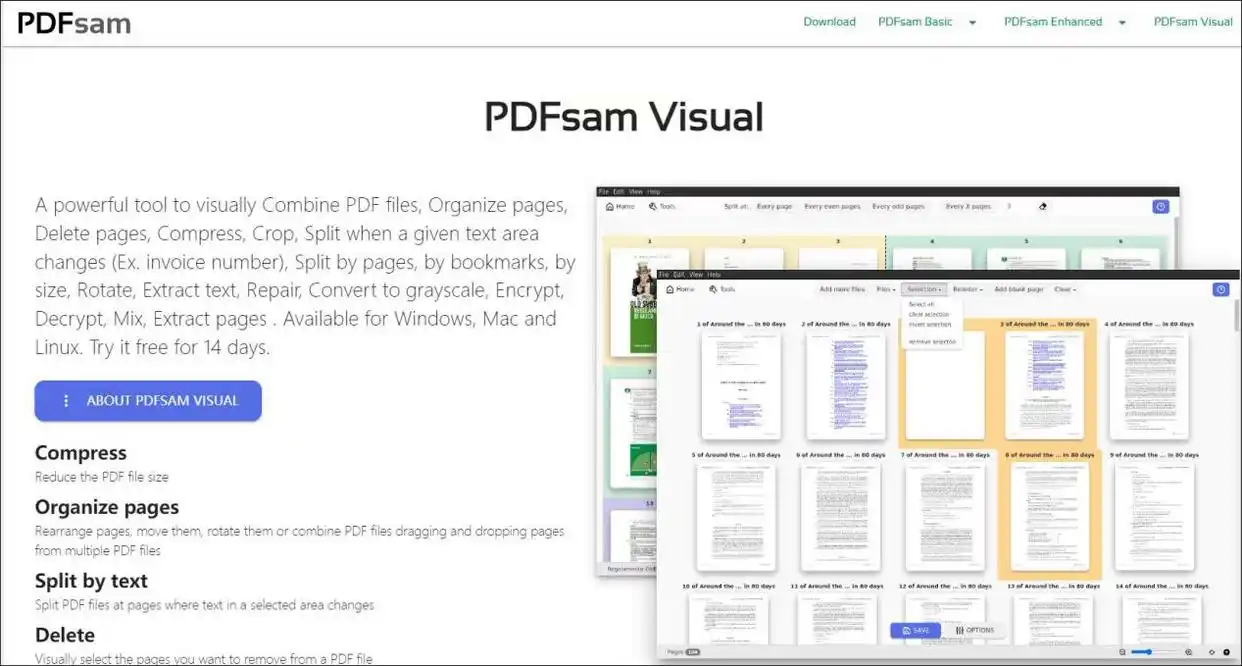
适用场景:学生党/程序员,需要免费、稳定的PDF工具,而且不想装带广告的软件,日常pdf缩小完全够用。
核心优势:开源无广告,压缩后文件体积小但不会过度模糊,支持Mac/Linux系统。但界面极简,新手可能觉得参数太多不懂调。
常见问题&避坑指南
Q1:压缩后PDF变模糊怎么办?
A:图片类PDF别选DPI<100,文字类PDF别调压缩强度到最低,记得保留「原文件」选项(像汇帮就支持),这样pdf缩小后也能保证清晰度。
Q2:压缩后文件打不开?
A:优先用WPS或PDFsam,老版本PDF别选极致压缩。在线工具选大平台(比如腾讯文档),避免小网站偷偷改格式。
Q3:批量压缩选哪个工具?
A:汇帮超级压缩器支持拖放批量操作,WPS会员能一键批量处理,AIPDF适合单次小文件,批量pdf缩小选汇帮最高效。
结尾唠几句:选工具的核心就是看你的使用习惯——经常用办公软件就WPS,喜欢简单纯压缩选汇帮,临时应急用AIPDF,电脑卡就用PDFsam,轻松搞定pdf缩小。压缩时记住:图片PDF别盲目调低DPI,文字PDF别乱调参数,不然压缩完全是花屏还不如不改!要是还有哪个工具踩坑了,评论区甩出来帮你看看~(毕竟我踩过的坑比你吃过的盐都多哈哈)
