

一、为什么要压缩图片?这些场景你肯定遇到过
手机相册存满照片导致卡顿?云盘上传提示空间不足?网站上传图片被限大小?其实这些问题都能用压缩图片解决。压缩图片不仅能节省存储空间,还能加快网页加载速度,让传输更高效。不过压缩可不是简单缩小尺寸,得在清晰度和文件大小间找到平衡。下面分享6种亲测好用的压缩图片方法,适合不同设备和需求。
二、电脑端压缩方法(适合批量处理)
方法一:在线工具Compressor.io(简单高效,无需安装)
这是我常用的在线压缩工具,支持JPEG、PNG、GIF格式,压缩后文件能缩小到原大小的50%以下,画质损失很小。
步骤:
1. 打开浏览器,搜索“Compressor.io”进入官网(直接在地址栏输入网址更快捷)
2. 点击页面中间的“Select Files”按钮,从电脑里选择需要压缩的图片(支持单张或多张同时选)
3. 页面会自动显示压缩进度,完成后点击“Download”按钮保存压缩后的图片
4. 压缩过程不到1分钟,而且不用注册账号,完全免费,日常临时压缩图片选它再合适不过,零门槛上手。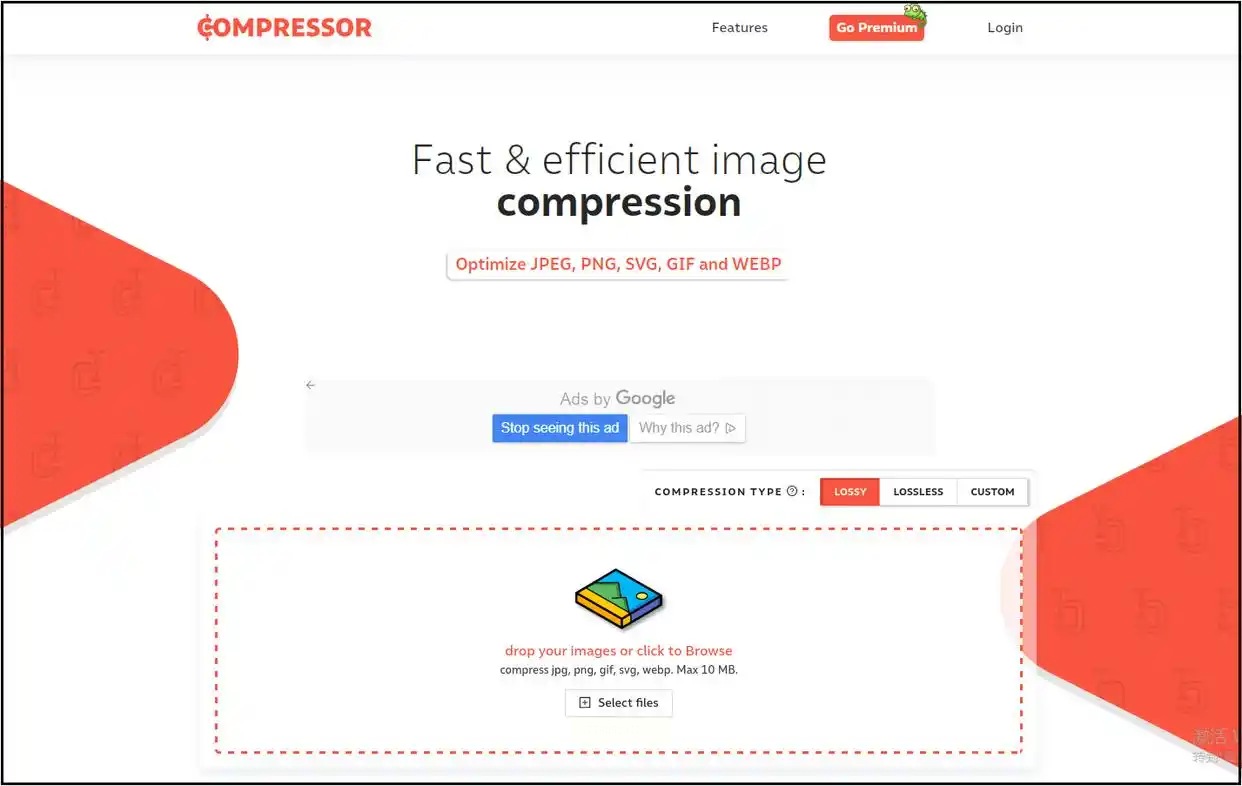
优点:不用安装软件,操作3步搞定;缺点是单次上传图片大小有限制(建议单张≤10MB)。
方法二:汇帮超级压缩器(批量压缩神器)
这是我工作中常用的压缩图片工具,支持批量上传、自定义压缩质量和保存位置,还能自动备份原图。
步骤:
1. 打开软件后,点击左侧菜单的“图片压缩”选项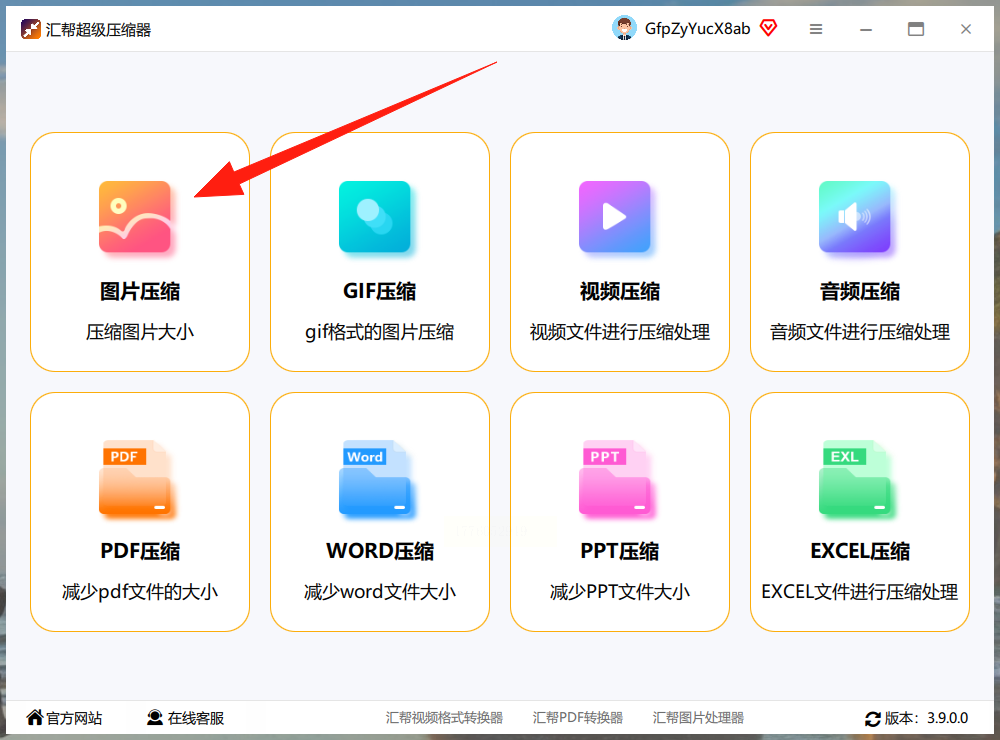
2. 点击“上传文件/文件夹”按钮,或直接把图片文件夹拖到软件窗口(支持批量拖拽,超方便)
3. 设置压缩参数:
- 压缩质量:拉到“低”或“中”能明显减小体积(数值越小文件越小,自己看效果调整)
- 图片缩放:勾选“等比例缩放”,宽度设为800(默认是1000,缩小后体积大幅减少)
- 输出目录:选好保存位置(比如桌面新建文件夹,方便找)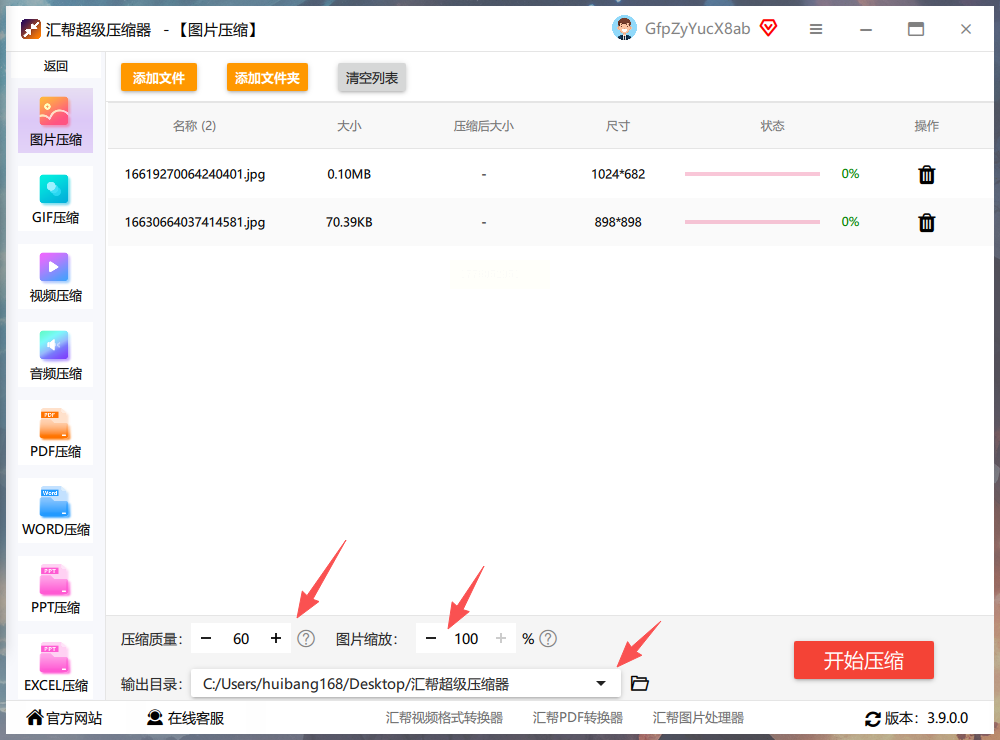
4. 点击右下角“开始压缩”,等待进度条走完(批量压缩会根据图片数量显示时长,10张图大概10秒)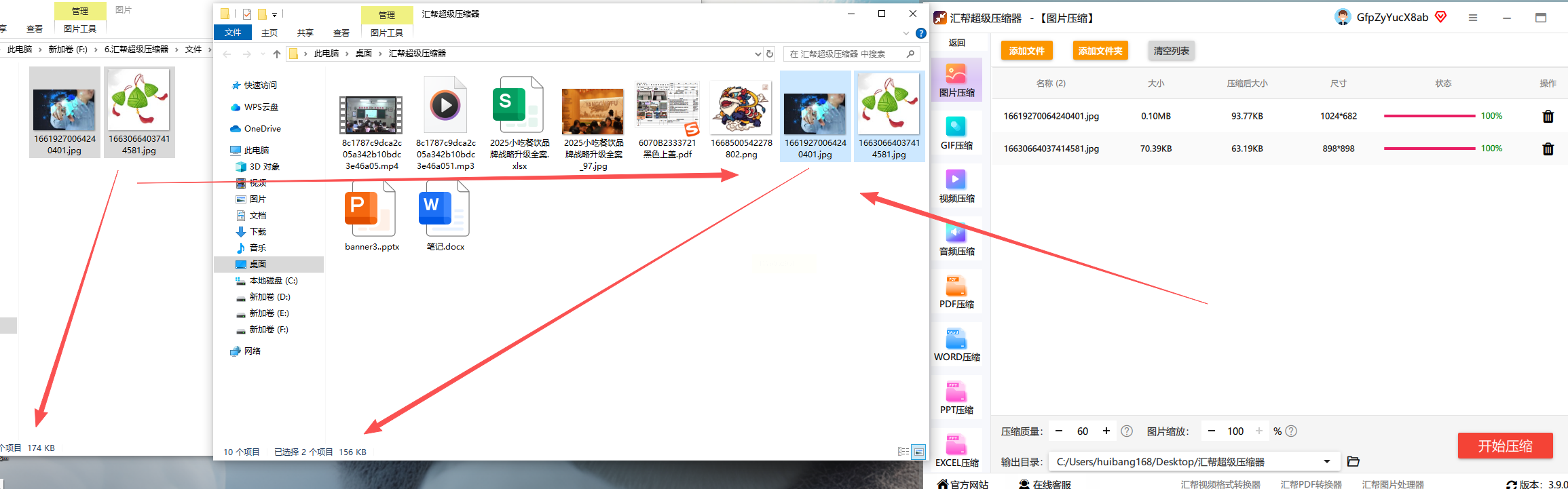
优点:支持批量压缩+备份原图+自定义参数;缺点是需要安装软件(安装包约50MB,很小)。
方法三:Photoshop(专业级压缩,精细控制画质)
如果你有PS基础,用它压缩图片最灵活,能精确调整参数。
步骤:
1. 打开PS,拖入需要压缩的图片(或点击“文件-打开”)
2. 点击左上角“文件-存储为Web所用格式”(快捷键Shift+Ctrl+S)
3. 在弹出的窗口里:
- 格式选“JPEG”(PNG格式也可压缩,选“PNG-24”保留透明)
- 调整“品质”滑块(0-12),建议选6-8(画质和体积平衡)
- 分辨率设为72dpi(网页用)或300dpi(打印用)
4. 点击“存储”,选择保存位置,完成压缩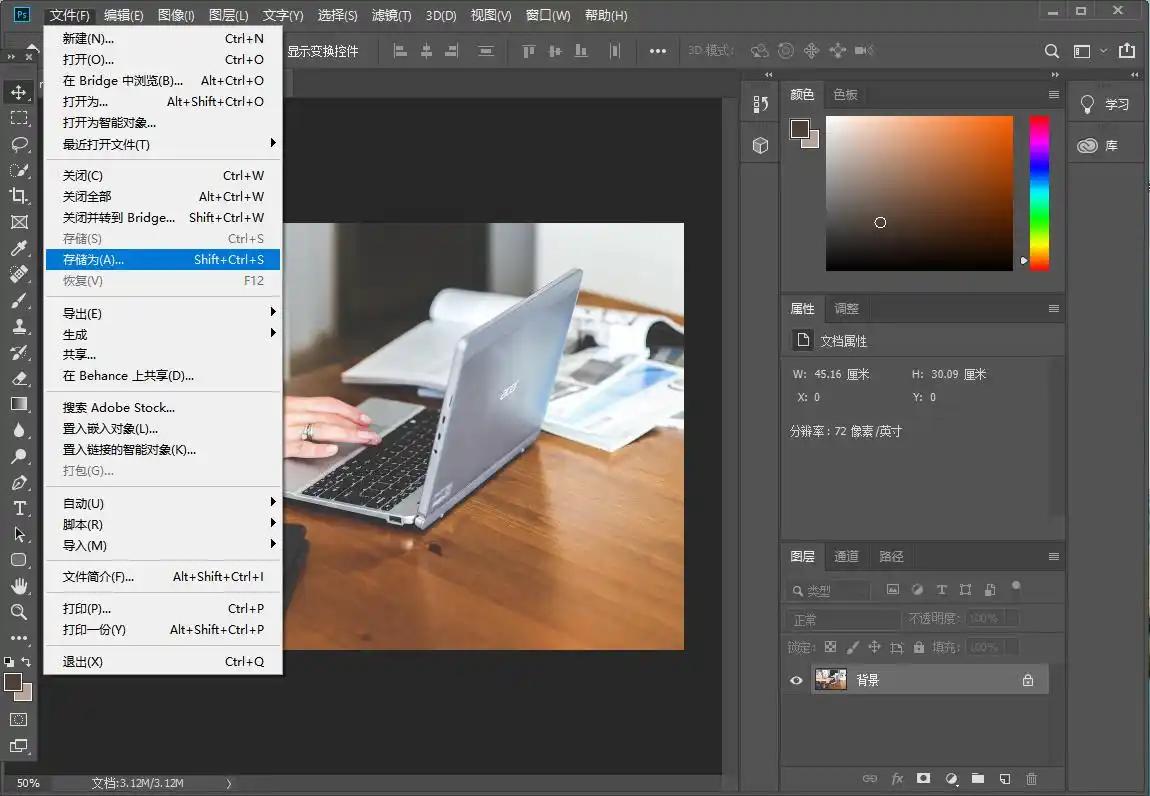
优点:专业级画质控制;缺点是软件体积大(2GB左右),对新手可能复杂。
方法四:Windows画图工具(系统自带,零成本)
Windows10/11自带的画图工具也能压缩,适合临时处理单张小图。
步骤:
1. 右键点击图片,选“打开方式-画图”(或直接打开画图软件后“文件-打开”图片)
2. 点击左上角“菜单”按钮(三个点的图标),选“重新调整大小”
3. 勾选“像素”,把宽度设为原图的70%(比如原图宽度1000px,改700px)
4. 点击“确定”后,按Ctrl+S保存,体积会自动缩小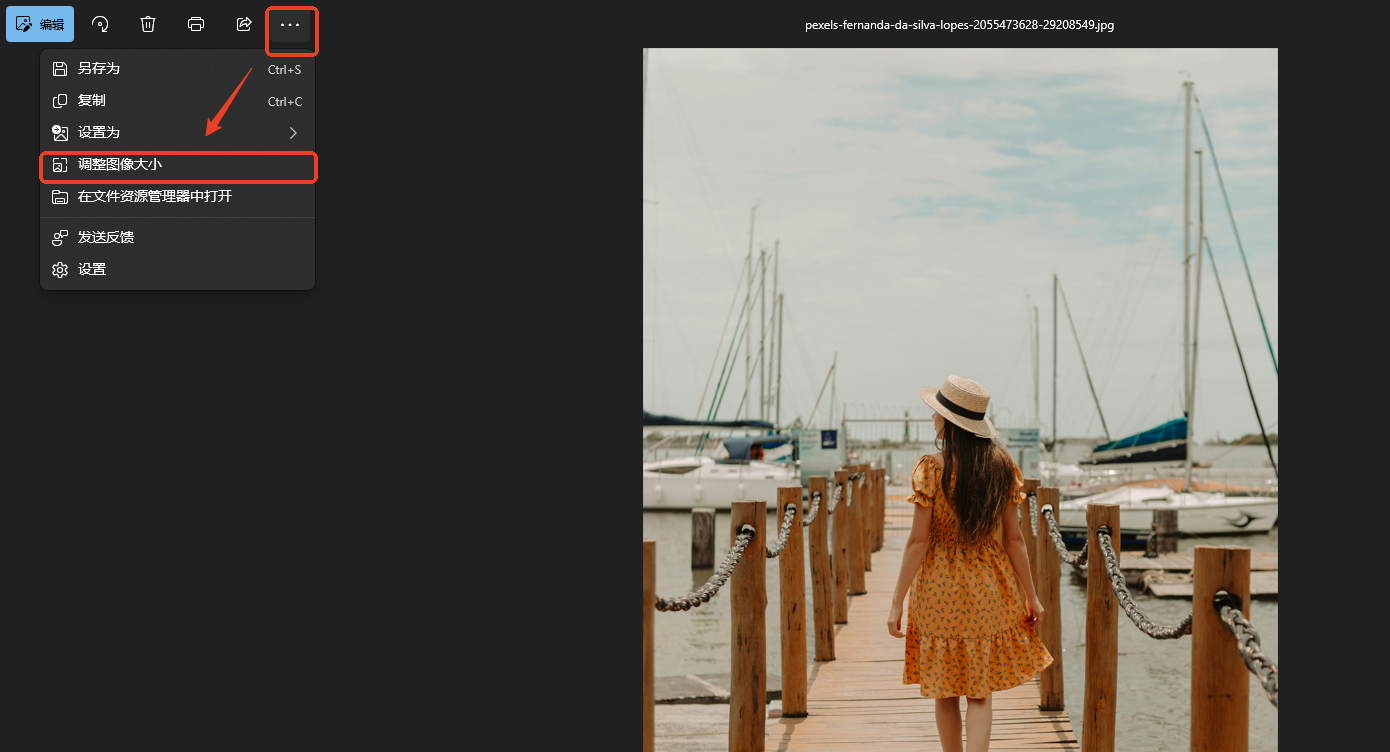
优点:系统自带,不用安装;缺点是只能单张压缩,不支持批量。
三、手机端压缩方法(适合碎片时间处理)
方法五:懒人办公(小程序,手机直接用)
微信/支付宝里的小程序,支持手机拍照后直接压缩,操作超简单。
步骤:
1. 打开微信,在“发现-小程序”搜索“懒人办公”
2. 点击“图片压缩”功能,允许访问相册
3. 选择需要压缩的照片(勾选多张同时压缩)
4. 点击“开始压缩”,压缩完成后点“保存到相册”
优点:手机端随时用,不用下载APP;缺点是单次压缩张数有限(10张以内)。
方法六:ImageOptim(Mac专属压缩工具)
如果你用Mac,推荐用这款软件,支持拖放压缩,自动保留原文件。
步骤:
1. 打开ImageOptim软件,把图片直接拖到软件窗口里
2. 软件会自动开始压缩,进度条走完后
3. 压缩后的图片会出现在原文件夹(可在设置里改输出位置)
优点:压缩速度快,支持PNG/JPEG无损压缩;缺点是仅支持Mac系统。
四、通用注意事项(避免踩坑)
1. 压缩前备份原图:所有工具都建议保留原图,万一压缩后不满意还能恢复
2. 分场景选择格式:发朋友圈/JPEG(画质平衡);做设计/PNG(保留透明);文件传输/缩小分辨率
3. 批量压缩用软件:手机端小程序适合单张,电脑端用汇帮或Compressor.io批量更高效
4. 压缩过度的后果:JPEG选“品质2”会模糊,PNG压缩可能丢失透明区域,记得预览再保存
五、总结与建议
如果只是偶尔压缩1-2张图,用浏览器工具或画图软件足够;如果是工作中经常需要批量处理,推荐用汇帮超级压缩器(电脑端)或懒人办公(手机端)。记住:压缩时别一味追求小体积,根据用途调整参数,才能既省空间又保证效果,不管是日常自用还是办公,选对方法压缩图片都能大幅提升效率。试试这些方法,你的手机相册和云盘应该会清爽很多~
