

随着视频内容越来越多,我们手机、电脑里存的视频文件也跟着变大,看视频卡、电脑空间不够用的情况是不是经常遇到?别慌,今天就给大家说几个简单的视频压缩方法,不用复杂操作,就能把视频变小,让电脑用着更顺畅,也能省出不少地方,轻松搞定压缩视频的需求。
不过得先提醒一下,压缩视频得注意电脑的硬件和软件能不能撑住,不然可能会很卡。下面先把这些要求说清楚,保证你能顺利操作。
一、运行环境要求
(一)硬件环境
- 电脑CPU最好是Intel i3及以上,或者AMD同等配置的处理器,不然压缩大视频的时候可能会有点慢
- 内存至少4GB,要是压缩超过10个G的大视频,最好有8GB,不然容易卡住
- 硬盘得有至少20GB的空闲空间,压缩过程中需要临时存文件,还有压缩完的新文件也得放地方
(二)软件环境
- 操作系统必须是Windows 10或者Windows 11(记住啊,mac系统咱们这篇教程不涉及,就说Windows的情况)
- 浏览器用Chrome、Edge、360极速这些主流的就行,版本别太旧,不然可能网页加载或者操作不顺畅
- 要是用在线工具,得确保网络稳定,不然压缩一半断网就麻烦了,白白浪费时间,影响压缩视频的效率。
二、工具介绍与操作步骤
下面给大家介绍5个工具,不过每个工具都有不同的特点,有的在线就能用,有的得安装软件,你可以根据自己的情况选,轻松完成压缩视频。
工具一:NanaZip在线压缩
NanaZip是个挺好用的压缩工具,支持视频压缩,但界面是英文的,可能有点不太习惯,但操作不难,跟着步骤走就行。
具体操作步骤
1. 打开浏览器,直接访问NanaZip的在线网站(这里注意,别用其他乱七八糟的网站,得找对官方的)
2. 找到页面上的“压缩文件”或者类似的选项,一般网站首页就能看到
3. 点击之后会出现上传文件的地方,你可以直接把视频文件拖进去,或者点“选择文件”按钮找你要压缩的视频
4. 上传完视频后,它会让你设置压缩参数,比如选压缩格式(一般选ZIP就行,或者7Z也可以,看你需要)
5. 压缩级别可以选“普通”或者“最大”,如果只是想快速压缩,选普通就行,要是想压缩得更小,就选最大,不过时间会久一点
6. 设置好之后点“开始压缩”,等进度条走完就完成了,压缩好的文件会自动下载到你电脑的下载文件夹里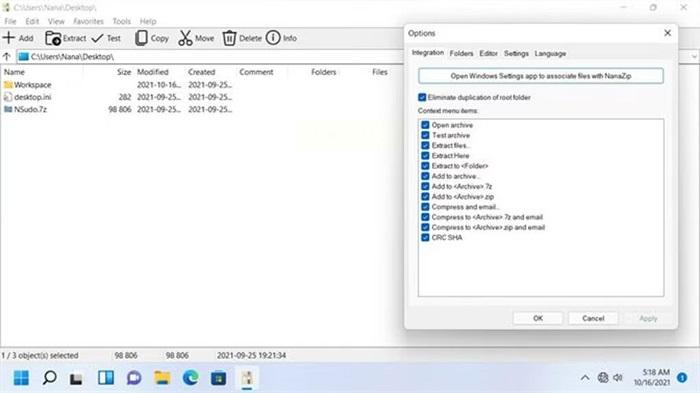
工具二:汇帮超级压缩器(重点推荐)
这个工具是专门做视频压缩的,界面简单,操作也方便,而且最重要的是,它很安全,压缩过程中不会泄露你的视频内容,咱们用着也放心,是日常压缩视频的首选。
具体操作步骤
1. 打开软件(这里注意,软件得先安装好,安装包可以从正规的软件平台获取,安装完之后打开)
2. 打开软件后,在首页就能看到“视频压缩”的选项,点进去就行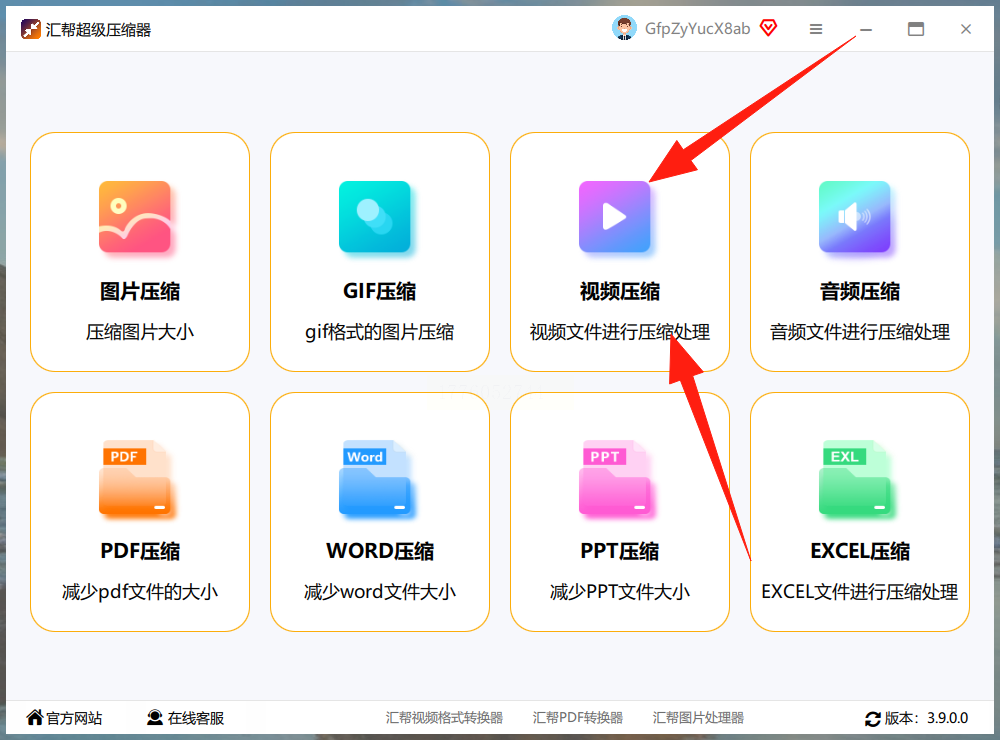
3. 进入视频压缩界面后,你可以看到有“添加文件”或者“拖放区域”的提示,把视频文件直接拽进去就行,也支持批量拖多个视频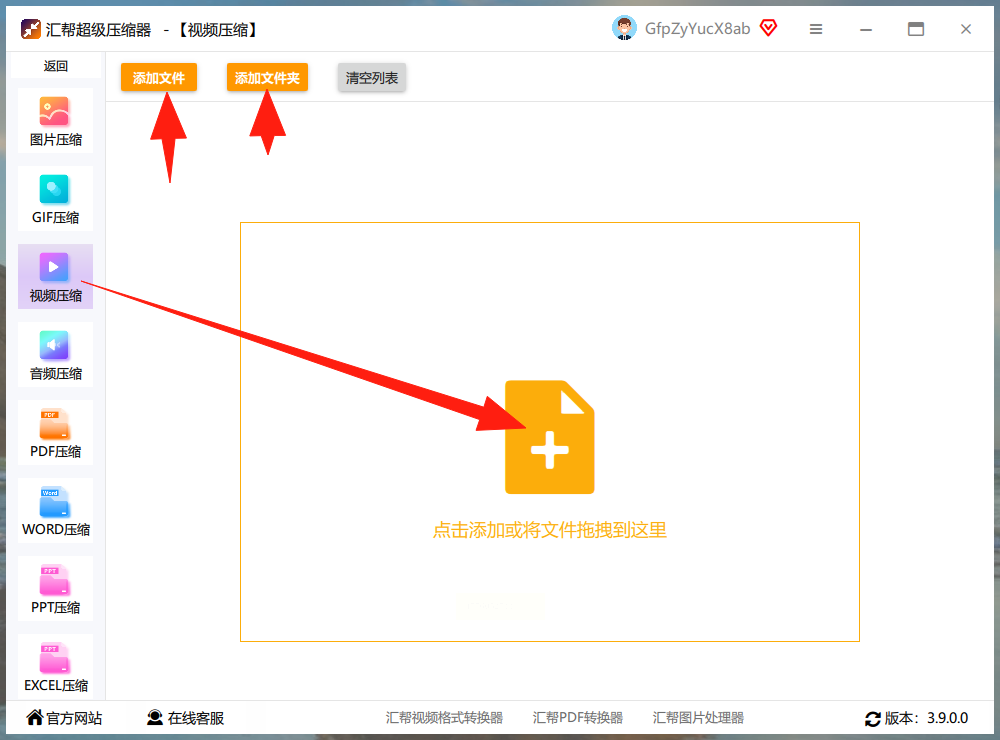
4. 拖进去之后,下面会出现很多设置选项,我给你一个个说:
- 导出格式:这里可以选mp4、avi、mkv这些格式,一般选mp4就行,兼容性好,文件也相对小
- 码率:这个很关键,码率越高视频越清晰但文件越大,码率越低文件越小但可能模糊。如果只是存手机里看,选“低”或者“中”就行,要是想画质好点,就选“高”
- 分辨率:就是视频画面的大小,比如720P、1080P这些,你可以根据需要选,想省空间就选小一点的分辨率,比如720P
- 输出目录:这里能改压缩后文件存哪儿,默认是桌面,你也可以改成其他文件夹,方便找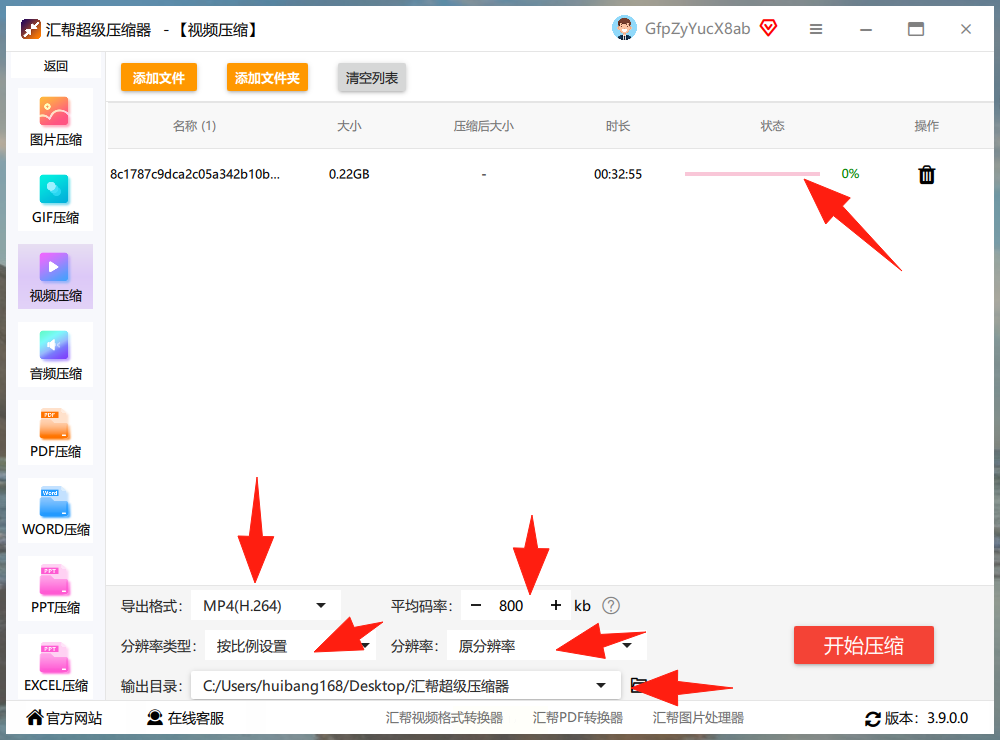
5. 所有设置都弄好之后,点右下角的“开始压缩”,软件就会自动处理了,等进度条走完,你就能在指定的文件夹里看到压缩好的视频了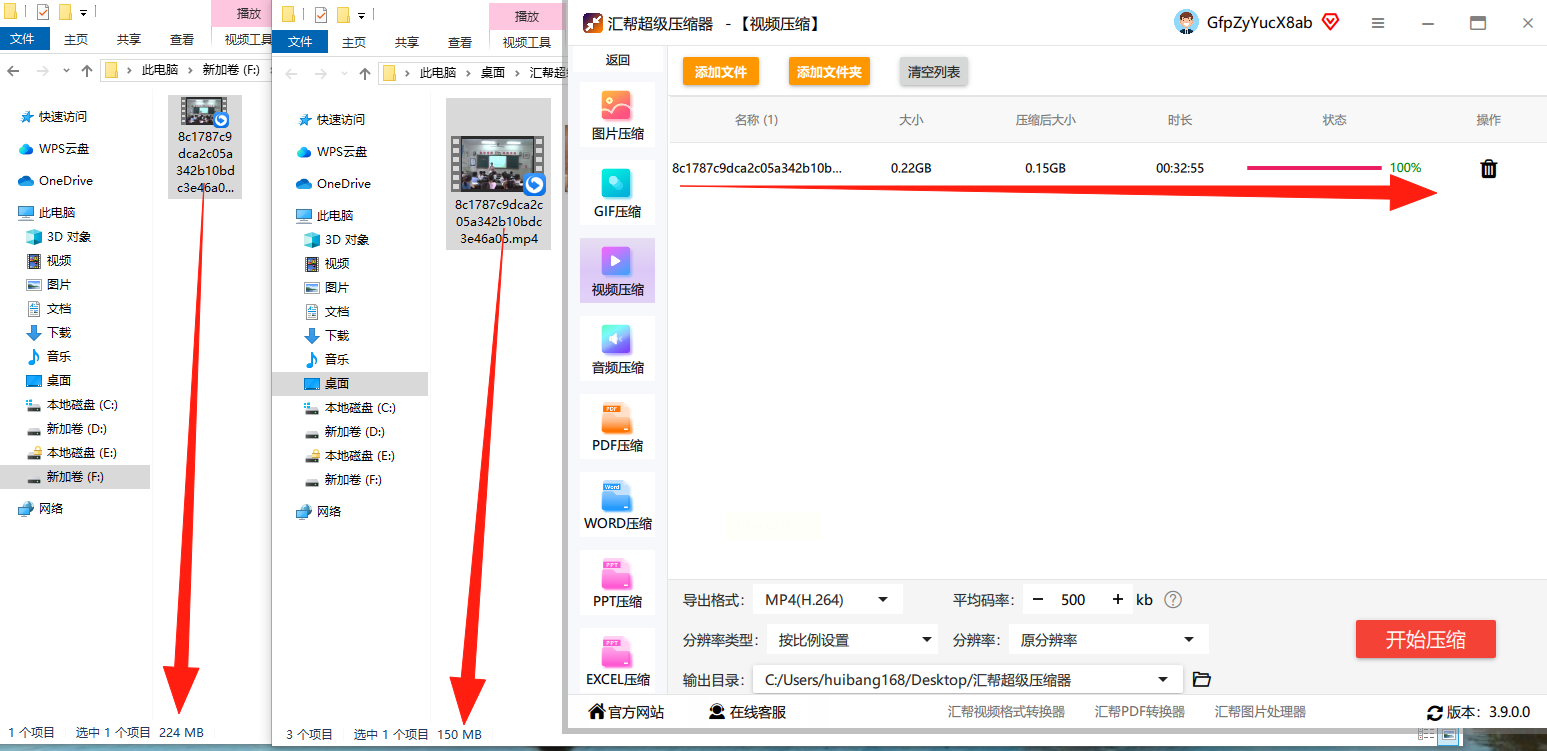
为什么推荐汇帮? 它压缩的时候不会偷偷上传你的视频,所有处理都是在本地电脑完成的,而且压缩完的文件质量也挺不错,不会像有些工具压缩完画面模糊得没法看,关键是用着安全放心,不用担心内容泄露。
工具三:Video Candy在线压缩
Video Candy是个国外的在线压缩工具,功能比较多,不光能压缩视频,还能转格式、加字幕什么的,不过广告有点多,得稍微注意一下。
具体操作步骤
1. 打开浏览器,访问Video Candy的官方网站(注意网址别输错,别点到山寨网站)
2. 找到“视频压缩”的选项,一般在首页或者顶部菜单里能找到
3. 点击进入压缩界面后,点“选择文件”或者直接把视频拖到指定区域,把你要压缩的视频上传
4. 上传完之后,会出现几个选项,比如“压缩级别”(低、中、高)、“分辨率”(可以选720p、480p这些)
5. 要是想更细致调整,还能改视频的帧率、码率,不过新手可能用不上,就默认设置就行,要是想小一点,就选低压缩级别
6. 都设置好之后,点“压缩”按钮,等它处理完,就可以下载压缩好的视频了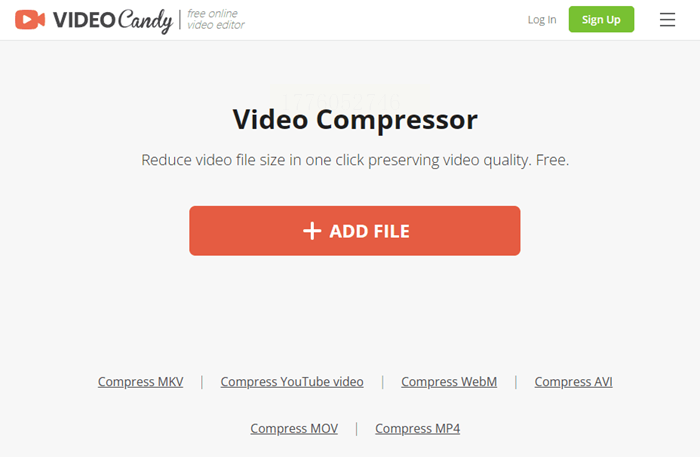
工具四:Free Compress在线压缩
这个工具是专门做视频压缩的,界面特别简单,几乎不用设置什么参数,上传就能自动压缩,适合着急用的情况,快速完成压缩视频。
具体操作步骤
1. 打开浏览器,进入Free Compress的官方网站(同样得确认网址正确,别进错了)
2. 页面上会有个大大的“选择文件”按钮,或者直接拖文件的区域,你把视频拖进去就行
3. 上传之后,系统会自动开始压缩,可能会有点广告弹窗,不过一般几秒就好了,不用你手动点
4. 压缩完之后,页面会显示下载按钮,点一下就能把压缩好的视频存到电脑里了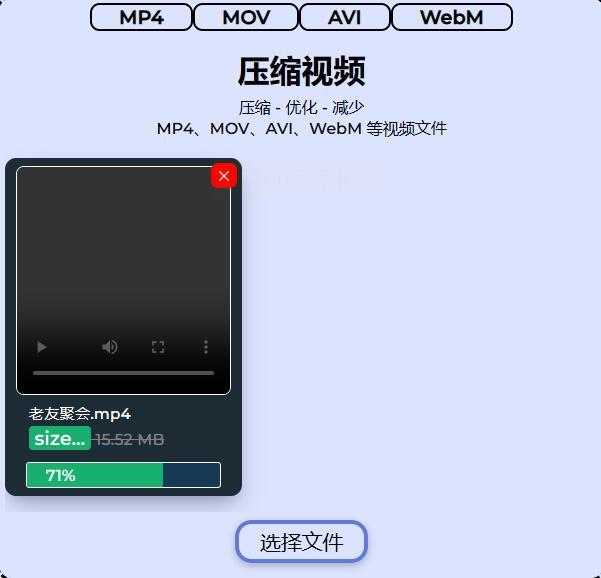
不过这个工具有个小缺点,就是不能自定义压缩参数,只能选个大致的压缩程度,比如“小文件”“平衡”“高质量”,所以如果想要精确控制视频大小和画质,可能得用前面的工具。
工具五:YourCompress在线压缩
YourCompress也是在线工具,支持多种视频格式,操作界面很友好,适合临时需要压缩几个小视频的情况,轻松搞定简单的压缩视频需求。
具体操作步骤
1. 打开浏览器,进入YourCompress的网站(确保是正规网站,别乱点其他链接)
2. 找到“视频压缩”功能,点进去之后,页面会提示你上传文件
3. 你可以点击“选择文件”按钮,或者直接把视频拖到上传区域,上传的视频格式一般支持MP4、AVI、MOV这些常见的
4. 上传完之后,系统会给出几个预设选项,比如“压缩至手机观看”“压缩至网页分享”,你根据自己的用途选就行,比如选手机观看,它会自动设置合适的分辨率和码率
5. 要是想自己调参数,也可以点“高级设置”,改分辨率、码率这些,不过新手直接选预设就行,很方便
6. 设置好之后点“开始压缩”,等进度条走完,点下载就可以了
三、注意事项和常见问题
1. 压缩后画质会不会变模糊? 这主要看压缩参数,码率和分辨率调得越低,画质可能越差。建议别把码率调得太低,比如原来1080P的视频,压缩到720P就差不多了,码率选中等,这样画质损失不大,文件也能小很多。
2. 压缩速度慢怎么办? 如果视频太大,或者电脑配置不够,压缩就会慢。这时候可以先关其他占用资源的软件,比如浏览器里开太多网页、后台下载东西,这些都会影响压缩速度。
3. 文件压缩后找不到了? 一般压缩完的文件会自动保存到你设置的输出目录,比如桌面、下载文件夹,要是没找到,就看看软件里的“输出位置”设置,或者去浏览器的下载历史里找找,在线工具压缩完会自动弹出下载窗口,可能你没点保存就直接关掉了,所以得注意。
4. 为什么压缩完文件反而变大了? 这可能是因为你选的压缩格式不对,比如把视频压缩成ZIP或者RAR,然后又用了更高压缩比的格式,或者你设置的参数反而让文件体积变大了。这时候你要检查一下是不是选错了格式,比如视频本身就是压缩过的,再压缩可能反而变大,这时候就别压缩了,直接用原文件。
5. 有没有办法把多个视频一起压缩? 汇帮超级压缩器支持批量上传,你可以把多个视频拖到软件里,一次性压缩,不用一个个处理,很方便。在线工具里有的也支持批量上传,你看那个工具的界面有没有“添加多个文件”的按钮。
四、总结
其实视频压缩没那么难,关键是选对工具。如果你想快速简单处理,又怕麻烦,汇帮超级压缩器真的很合适,界面简单,操作步骤少,而且压缩效果也不错,还不用担心内容泄露,安全可靠。要是不想安装软件,就用NanaZip或者Video Candy这些在线工具,但得注意网络稳定,别在压缩的时候断网。
另外,压缩的时候别太贪心,想压缩到最小的话,文件质量可能会下降,所以根据自己的需求选合适的参数。比如存手机里看,720P+中等码率就够了;要是想存电脑里偶尔看看,1080P低码率也行。
还有啊,要是你经常需要压缩视频,或者有很多视频要处理,那还是安装个软件更方便,汇帮这个软件功能全,操作又简单,还能批量处理,省时间。
最后再提醒一下,不管用哪个工具,都记得先备份原视频,万一压缩出问题了,还能有原文件可以用。希望这些方法能帮到你,以后看视频不卡、电脑空间够,就靠这些小技巧啦!
