

你有没有遇到过这种情况:PDF文件太大,发邮件提示附件超限,上传网站转圈圈加载,手机打开更是卡到闪退?其实pdf压缩一点都不难,只要用对方法,文件体积能缩小一半以上,传文件、存空间都会方便很多。尤其是带图片的PDF,压缩效果特别明显。今天就给大家分享6种亲测有效的pdf压缩方法,从软件到在线工具,适合不同需求的电脑用户。
一、万兴PDF工具使用(适合日常办公压缩)
万兴PDF是一款功能全面的PDF处理软件,pdf压缩功能简单直接,不用复杂操作。打开软件后,点击左上角"打开PDF"导入文件,然后在上方菜单栏找到【工具】选项,点击后会出现"压缩PDF"按钮。点击后可以选择压缩质量(高/中/低),设置完成后点击"应用",软件会自动完成压缩。压缩速度和效果都比较稳定,适合需要批量处理PDF的办公场景。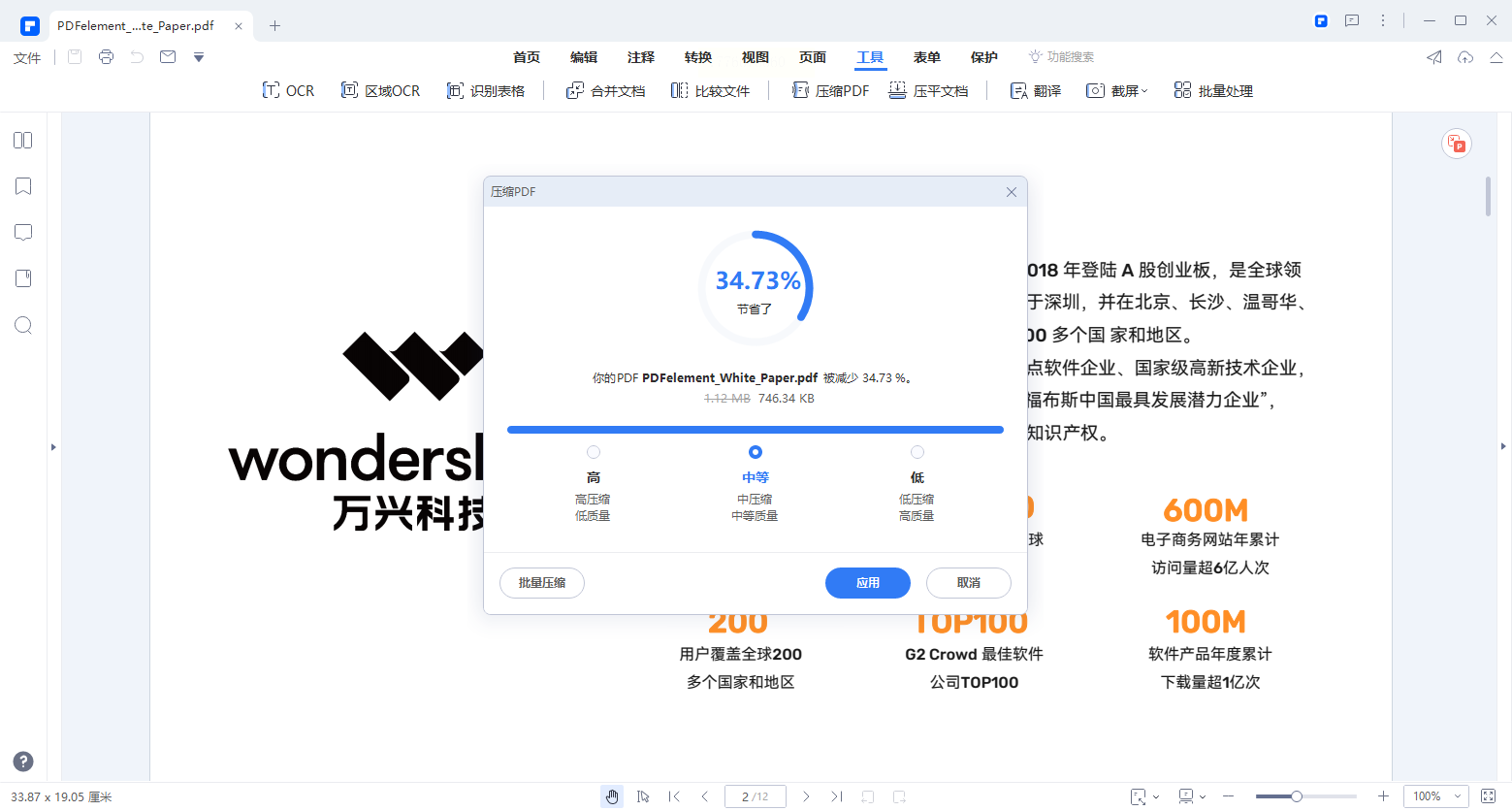
注意事项:如果PDF中包含大量高分辨率图片,建议选择"高质量压缩"模式,虽然压缩幅度稍小,但文件清晰度保留更好。
二、汇帮超级压缩器(适合批量处理)
汇帮超级压缩器是专门针对PDF、图片等文件的压缩工具,支持批量上传和自定义压缩参数,批量做pdf压缩超省心。使用步骤如下:
1. 打开软件后,左侧选择"PDF压缩"功能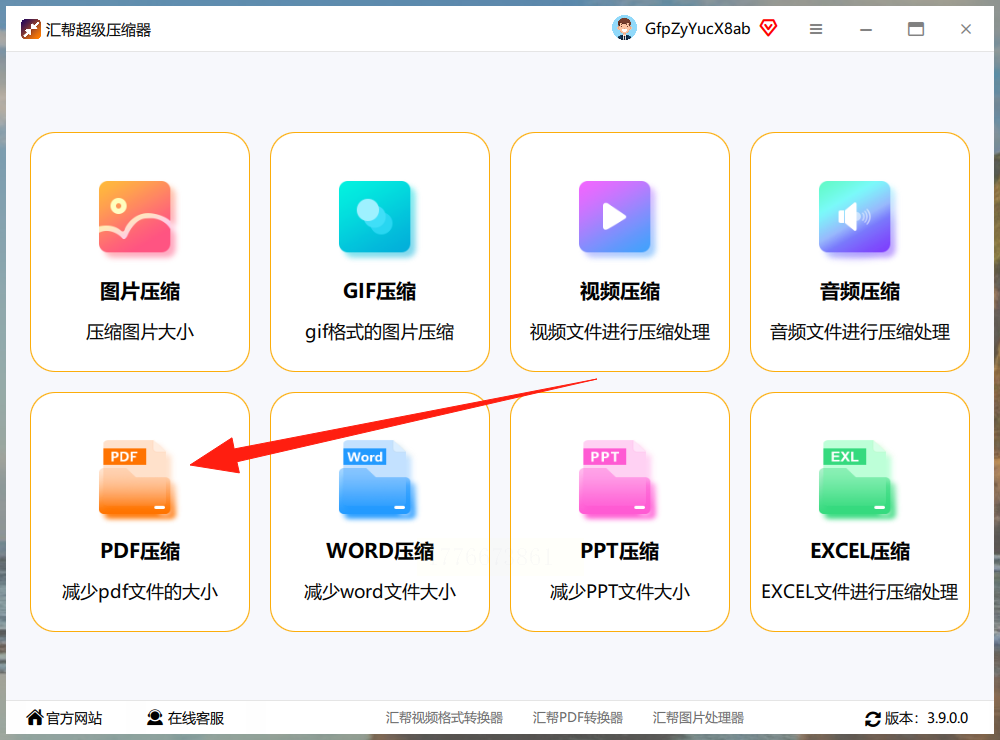
2. 右侧点击"添加文件"按钮,支持拖拽多个PDF文件到窗口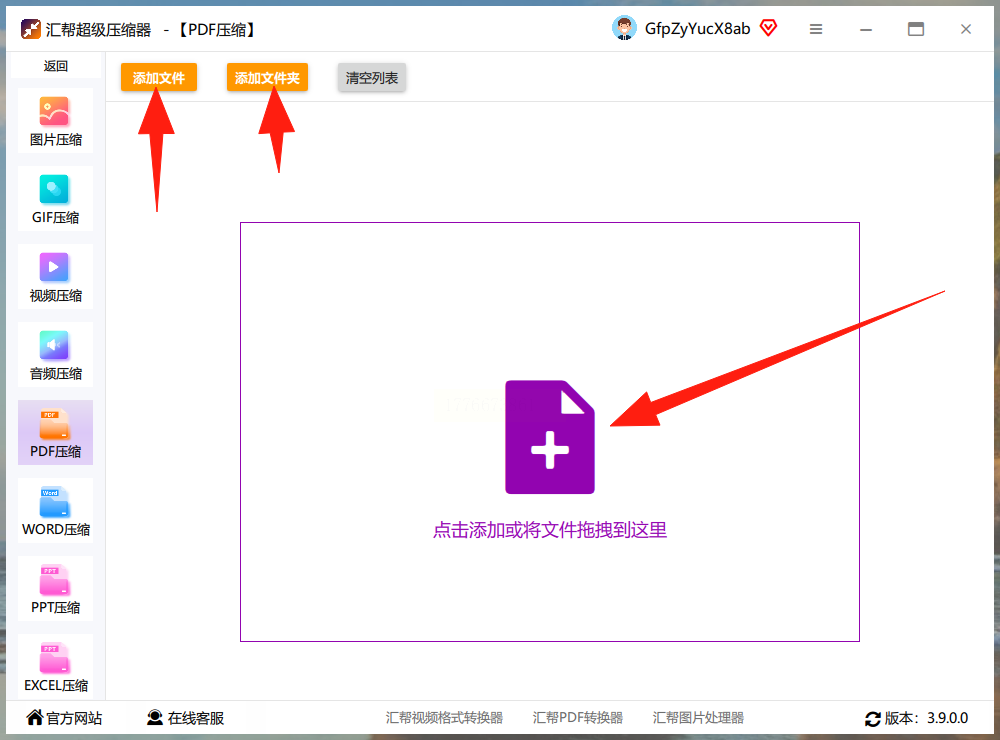
3. 在下方设置压缩参数:
- 压缩强度:选"中"或"低"(数值越小压缩越厉害,但图片可能模糊)
- DPI设置:如果是扫描版PDF,建议保持默认300dpi;普通图片PDF设为150dpi即可
- 输出路径:可以自定义保存位置,避免文件堆积在桌面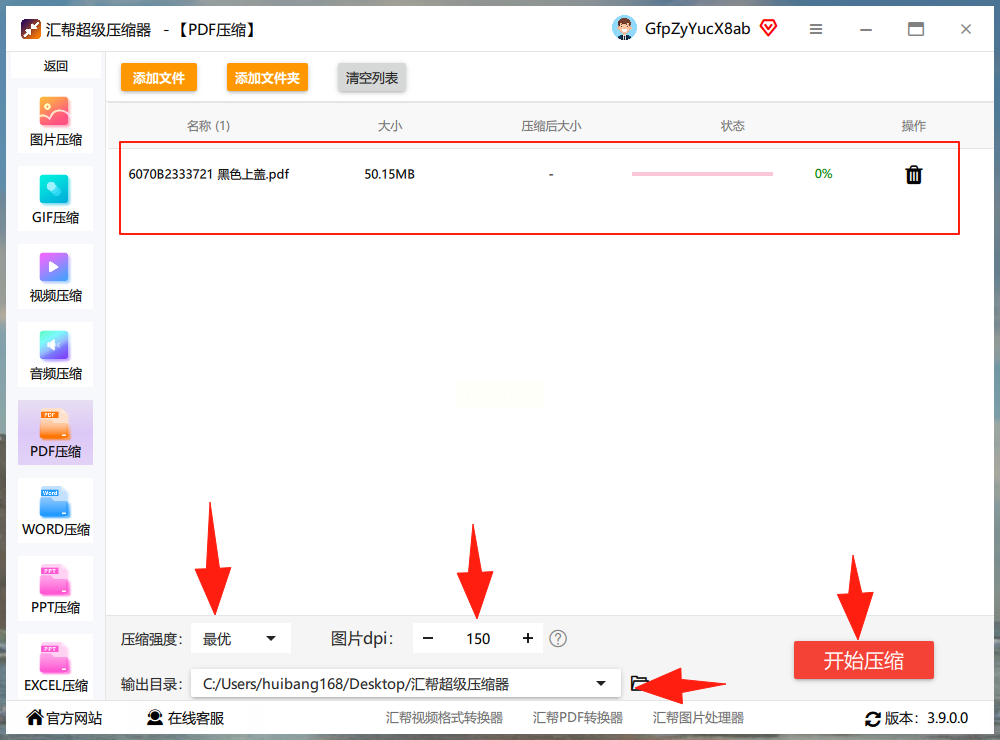
4. 点击"开始压缩",等待进度条完成后,就能得到压缩后的文件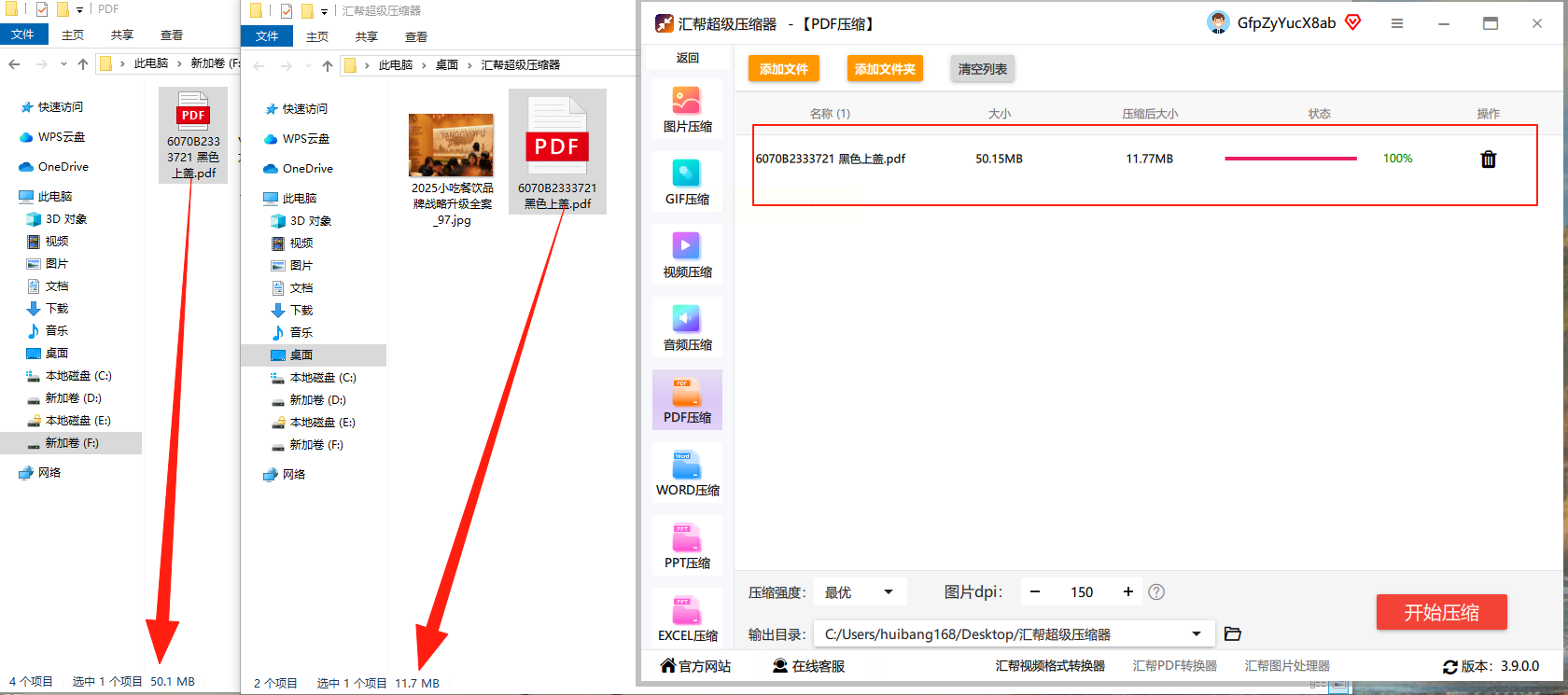
三、Smallpdf在线工具(无需安装,适合临时压缩)
Smallpdf是一款在线PDF处理平台,不用下载安装,直接在浏览器打开就能用,临时做pdf压缩很方便。优势是操作简单,压缩速度快,适合偶尔需要处理PDF的用户。
1. 打开浏览器,搜索"Smallpdf"进入官网(注意认准官方域名)
2. 点击"Compress PDF"功能,选择"Select files"上传需要压缩的PDF
3. 上传完成后,系统会自动分析文件,显示压缩前/后的大小对比
4. 选择压缩模式(Basic/Medium/High),点击"Compress"开始处理
5. 压缩完成后点击"Download"保存到本地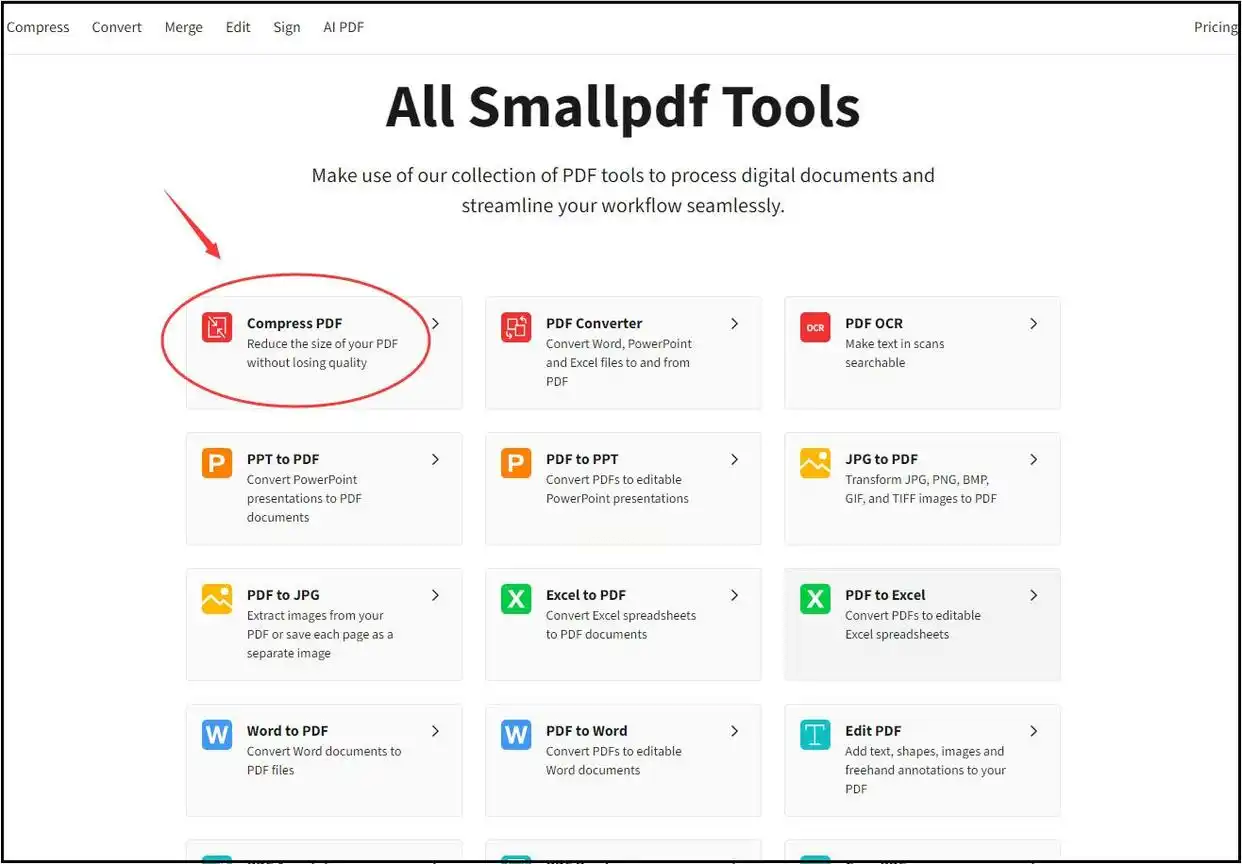
小贴士:如果是重要文件,建议先保留原文件再压缩,避免操作失误。
四、Adobe Acrobat(适合专业级压缩)
Adobe Acrobat是专业PDF编辑软件,pdf压缩功能非常强大,适合对压缩质量有高要求的场景。打开PDF后,点击顶部菜单的【文件】→【优化PDF】,在弹出窗口中:
1. 选择"减少文件大小"选项
2. 在"压缩设置"中,可以选择"屏幕"(72dpi)、"打印"(300dpi)等预设模式
3. 点击"确定"后,软件会自动优化文件,保留必要的内容质量
适用场景:如果需要同时调整PDF的色彩模式(如RGB转CMYK),Adobe Acrobat的专业功能可以同时优化文件大小和格式。
五、Microsoft Edge浏览器自带功能(适合Windows 10/11用户)
如果你用的是Windows 10或11系统,Edge浏览器自带的PDF阅读器就有压缩功能,完全不用安装额外软件,应急pdf压缩够用。
1. 右键点击PDF文件,选择"打开方式"→"Microsoft Edge"
2. 打开后点击右上角"..."菜单,选择"打印"
3. 在打印设置中,左下角点击"页面设置"
4. 在弹出的设置窗口中,找到"缩放"选项,将"缩放"调整为95%(或更低)
5. 点击"保存",选择PDF格式,就能得到压缩后的文件
缺点:这种方法压缩幅度有限,适合临时需要缩小一点的情况,不适合超大文件。
六、在线转换工具(适合图片为主的PDF)
如果PDF里主要是图片,推荐使用在线图片压缩工具,比如ILovePDF(https://www.ilovepdf.com/),做图片类pdf压缩效果特别好:
1. 进入网站后选择"Compress PDF"功能
2. 上传文件后,勾选"Reduce file size"选项
3. 选择"High compression"模式(默认中等质量)
4. 点击"Compress PDF",完成后下载文件
特别提示:如果PDF是纯文字,建议用"仅文字"压缩模式,能保留文字清晰度的同时缩小体积。
七、PDFelement(适合需要二次编辑的场景)
PDFelement是国产PDF工具,压缩和编辑功能都很均衡,pdf压缩后还能直接编辑,很实用:
1. 打开软件后,点击"打开文件"导入PDF
2. 点击顶部"主页"选项卡中的"压缩PDF"
3. 在弹出的窗口中选择压缩级别:
- 快速压缩:节省空间
- 平衡压缩:保留质量
- 最高压缩:体积最小但可能损失清晰度
4. 设置完成后点击"应用",文件会自动生成压缩版本
优势:压缩后可以直接进行PDF编辑(如添加注释、修改文字),适合需要处理后还要用的PDF文件。
总结与温馨提示
以上6种方法各有优势:
- 万兴PDF:平衡功能与操作,适合办公
- 汇帮压缩器:批量处理,参数可调
- Smallpdf:在线免安装,适合临时需求
- Edge浏览器:系统自带,无需额外工具
压缩技巧小窍门:
1. 优先压缩图片占比大的PDF,效果最明显
2. 重要文件建议先做备份再压缩,避免数据丢失
3. 批量压缩时注意DPI设置,扫描版PDF别调太低分辨率
4. 纯文字PDF用"仅文字"模式,能压缩到原大小的1/3
现在你知道该怎么处理大体积PDF了吧?选一种适合自己的方法,试试就能让文件"瘦身"成功!轻松搞定pdf压缩,要是遇到问题,欢迎在评论区留言交流哦~
