

嘿,朋友!今天咱们来聊聊一个特别实际的问题——怎么把那些体积巨大的GIF动图给“瘦身”。
现在大家聊天都爱用动图,对吧?一个恰到好处的表情包,比打一堆字都有用。可问题是,好多动图做得是精彩,文件大小也真是“精彩”——动不动就十几兆甚至几十兆。微信发不出去,微博上传不了,存手机里还占地方。更气人的是,有时候你费劲吧啦地压缩了,结果动图画质糊得像打了马赛克,帧数卡得像幻灯片,那还不如不发呢。
我太懂这种感受了。之前为了给朋友发一个自己做的生日祝福动图,我折腾了一个多小时,试了各种方法,不是压缩不了多少,就是画质惨不忍睹。从那以后,我就下定决心,非得把GIF压缩这事儿搞明白不可。
我下面要分享的7个方法,都是我自己亲身实践、踩过坑后筛选出来的。你完全可以根据自己当时的需求和手头的工具来选择。放心,过程都不复杂,跟着我的步骤来,保证你能搞定。
好了,闲话不多说,咱们直接进入正题,看看第一个方法怎么操作。
方法一:用“汇帮超级压缩器”搞定GIF压缩
软件名称:汇帮超级压缩器
下载地址:https://www.huibang168.com/download/2NRKUn0jsI9J
操作步骤,一步步来:
1. 打开软件,找到入口
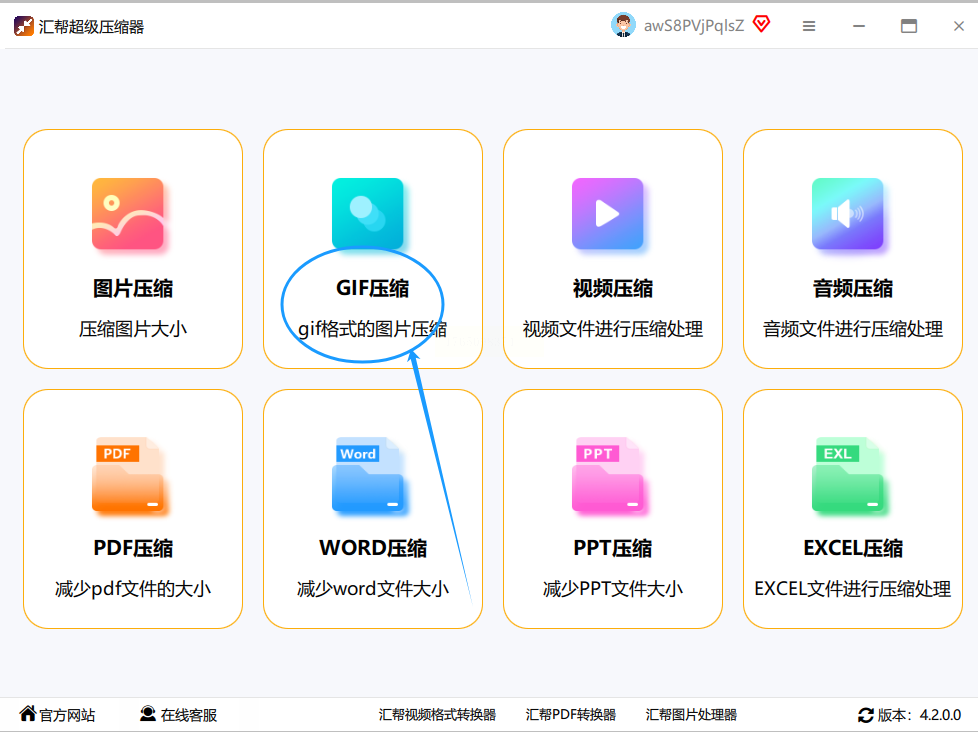
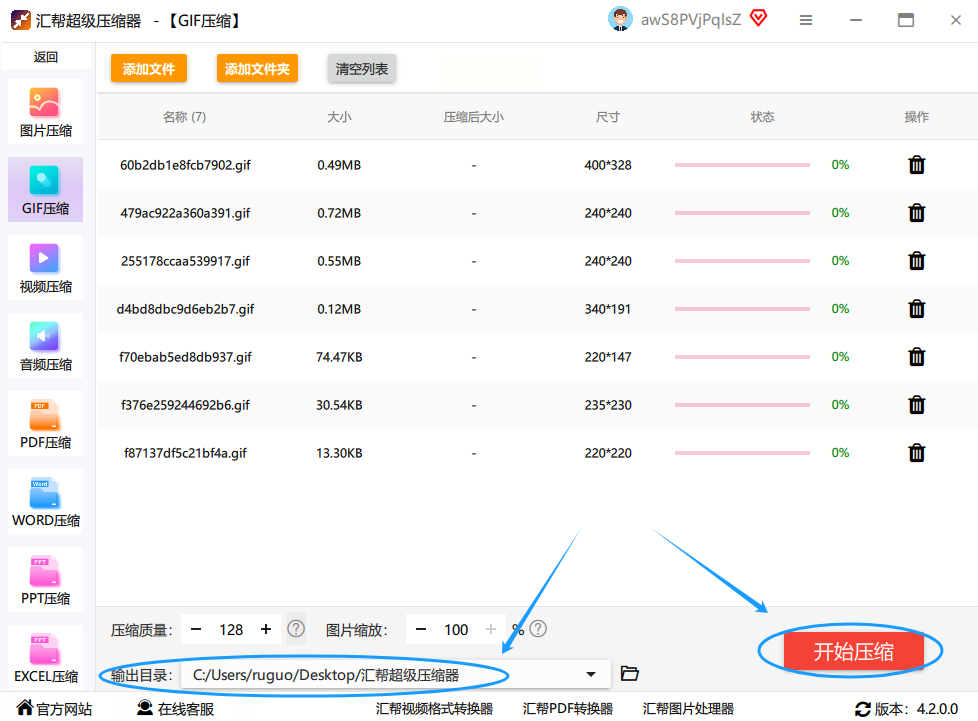
你把软件打开后,会看到左边列出了一排功能。别眼花,这里面有“图片压缩”、“视频压缩”、“PDF压缩”等等。咱们要用的就是 “GIF压缩” 这个选项,直接点它。
2. 把你的GIF文件“扔”进去
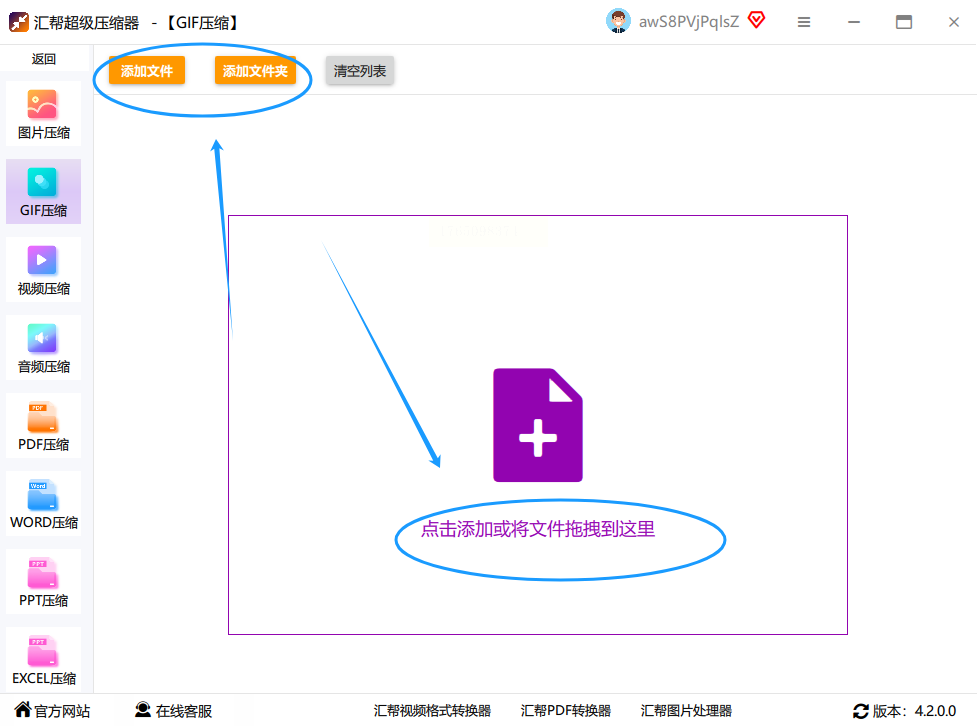
点进去之后,看界面左上角,有个 “添加文件” 的按钮。点它,然后从你的电脑文件夹里,把想压缩的GIF动图选出来。这里有个很棒的功能——支持批量添加。也就是说,你可以一次性选中几十个动图,全部添加进去,让它一起压缩。这对于整理手机相册或者处理一批素材来说,太省时间了。
3. 关键一步:调设置
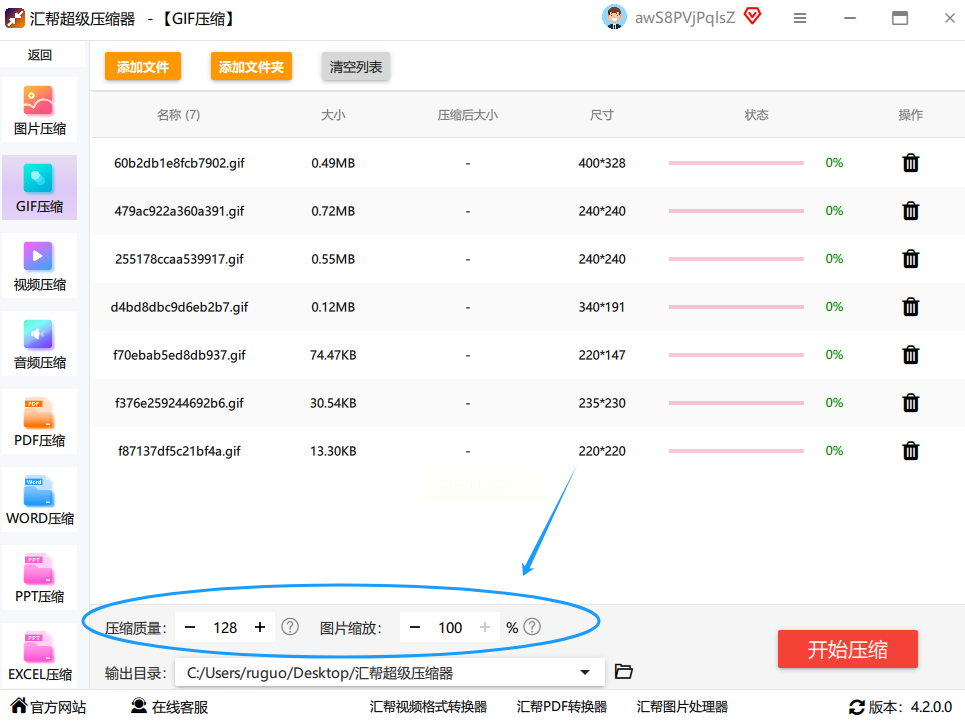
文件添加好后,往下看软件界面。你会找到两个主要的调节杆:“压缩质量” 和 “图片缩放”。
听我跟你解释一下:
- 压缩质量:这个数值,你往左拉(调小),文件体积就会变得越小,但同时,画质可能会降低一些。往右拉(调大),画质保留得越好,但文件也小不了太多。我建议你先拉到中间值试试。
- 图片缩放:这个就是直接调整GIF的尺寸大小了。比如你把宽度从500像素调到300像素,整个文件自然会小很多。如果动图本身尺寸很大,但你在手机上观看不需要那么高清,用这个功能效果非常明显。
4. 开始压缩,等待完成
设置都调到你满意后,就看界面右边那个醒目的 “开始压缩” 按钮了。放心点下去。压缩速度取决于你GIF文件的大小和数量,一般很快。
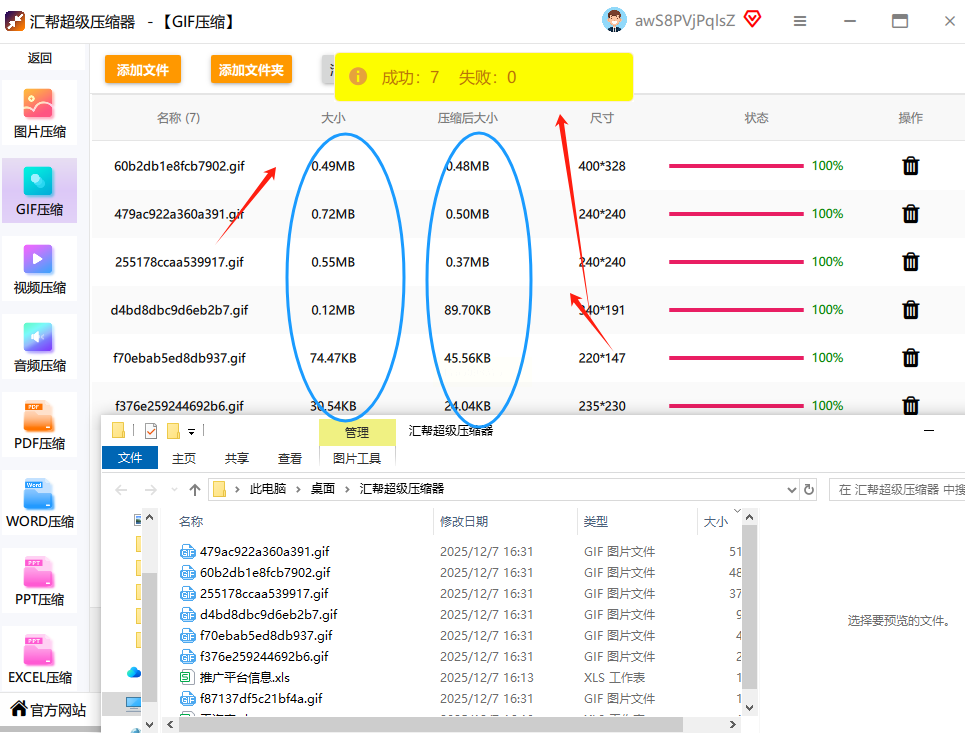
完成后,软件通常会清晰地展示压缩前后的大小对比,比如从10MB变成了2MB,一目了然。
方法二:请出专业大佬——Adobe Photoshop
来,跟着做:
1. 用PS打开你的GIF
打开PS软件,直接把你电脑里的GIF文件拖进PS窗口,或者通过“文件”>“打开”来导入。PS会把GIF的每一帧都识别出来。
2. 找到那个经典的导出命令
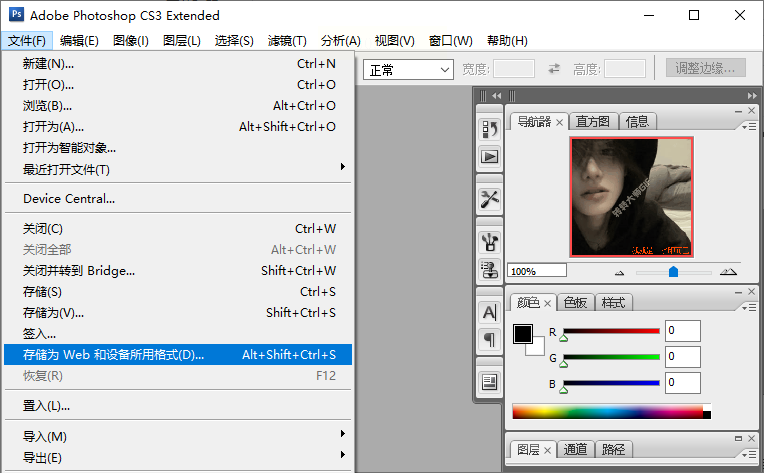
点击软件顶部的 “文件” 菜单,然后选择 “导出”,在次级菜单里找到 “存储为Web所用格式(旧版)”。这个功能是PS里专门为网络图片优化设计的,对GIF非常友好。
3. 预览并精细调整
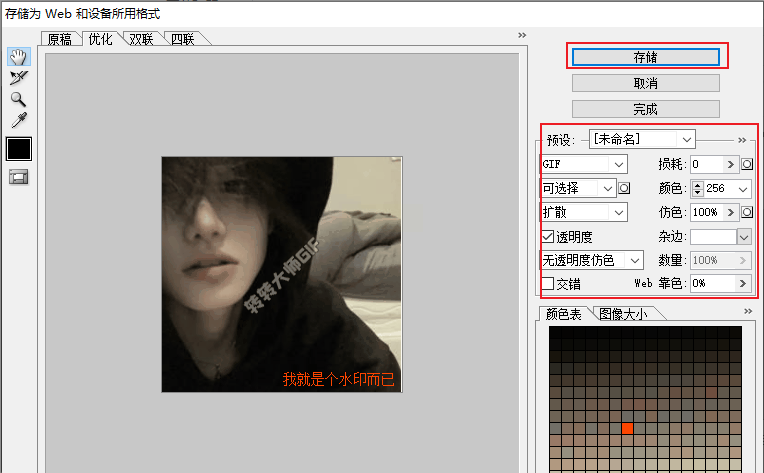
这时会弹出一个新窗口。右边有很多参数可以设置:
- 格式:确保选的是“GIF”。
- 颜色:这是影响GIF体积的关键!减少颜色数量(比如从256色降到128色或64色),文件会显著变小,而画质对于很多动图来说依然够用。你可以边调边看左边的预览效果。
- 损耗:稍微增加一点“损耗”值(比如调到5-10),也能有效减小体积,且肉眼不太容易察觉画质变化。
- 图像大小:这里可以直接修改动图的宽度和高度。
多花一分钟,在这里拖动各种参数,看看预览图的变化和底部预估的文件大小,你能获得控制感极强的压缩效果。
4. 保存成果
调整到你满意后,点击右下角的 “存储” 按钮。给压缩后的文件起个新名字,选个保存位置,就大功告成了。
方法三:免费又强大的替代品——GIMP
压缩步骤分解:
1. 以图层形式打开GIF
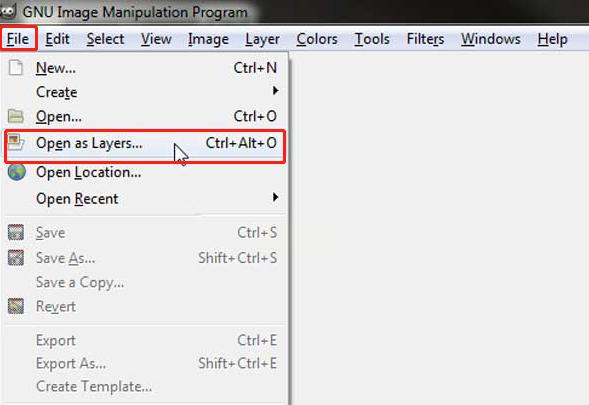
运行GIMP,点击顶部菜单栏的 【File】,然后选择 【Open as Layers】。这个操作很重要,它能确保你的GIF所有帧都被正确导入。
2. 缩放图像尺寸
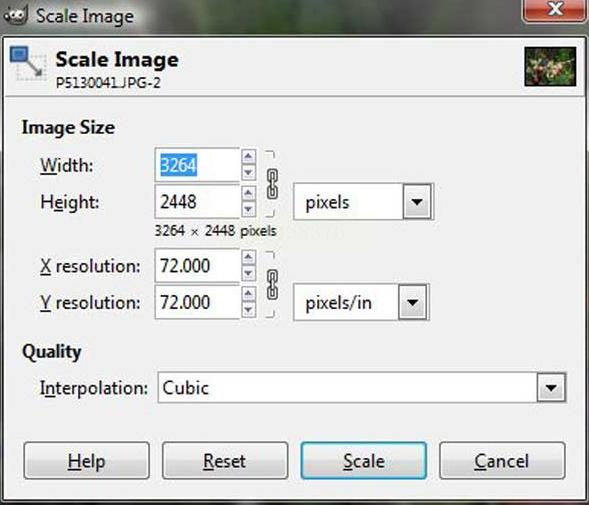
点击 【Image】 菜单,选择 【Scale Image】。在弹出的窗口里,你可以直接修改宽度或高度的像素值。改小尺寸是减重最直接的方法之一。改好后,点 【Scale】 确认。
3. 进行动画优化
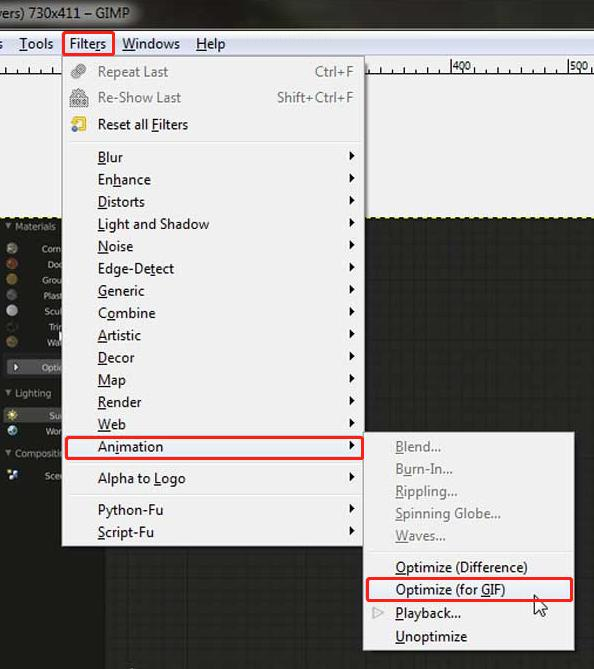
这一步是GIF压缩的精髓。点击 【Filters】 菜单,选择 【Animation】,再点击 【Optimize (for GIF)】。这个命令会自动分析你的动图,用最聪明的方式减少冗余数据,从而缩小文件。
4. 导出最终文件
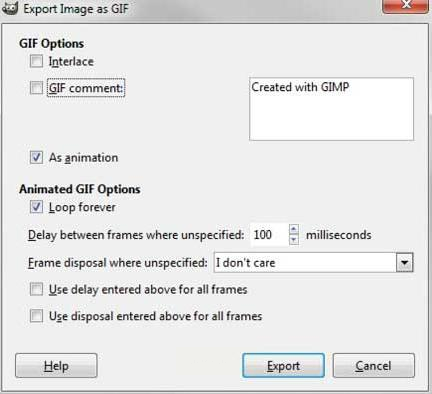
最后,点击 【File】 > 【Export As】。在弹出窗口的格式选项里,确保选择“GIF”。通常会有一个选项框,记得选中 【As animation】,这样才能导出为动图。然后点击 【Export】,在后续对话框中再次确认,你的压缩版GIF就保存好了。
方法四:在线工具速战速决——DOCSMALL
打开浏览器就能用:
1. 进入网站,选择功能
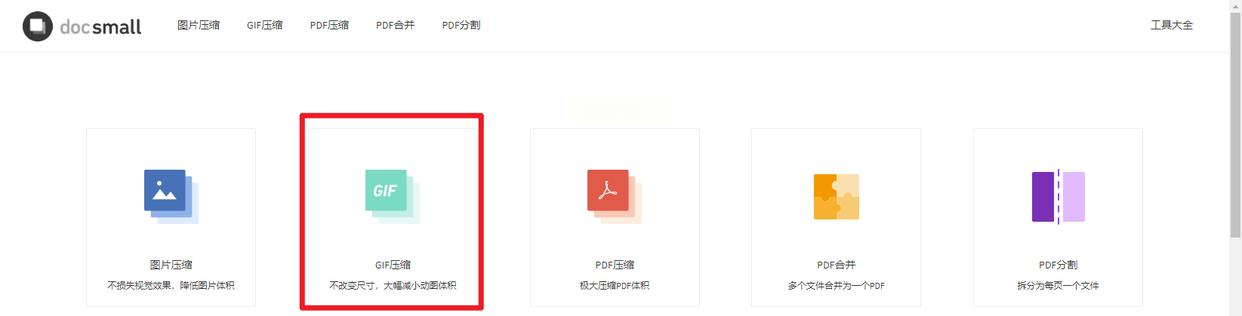
用浏览器打开DOCSMALL网站(或其他类似网站),首页上通常有各种压缩选项。找到并点击 “GIF压缩”。
2. 上传你的文件
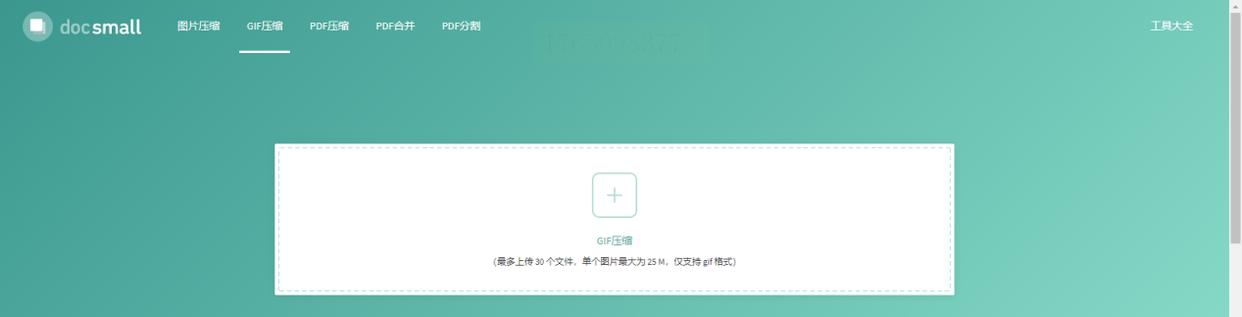
你可以直接把电脑里的GIF文件拖拽到网页指定区域,或者点击“上传”按钮从文件夹中选择。非常方便。
3. 选择压缩强度
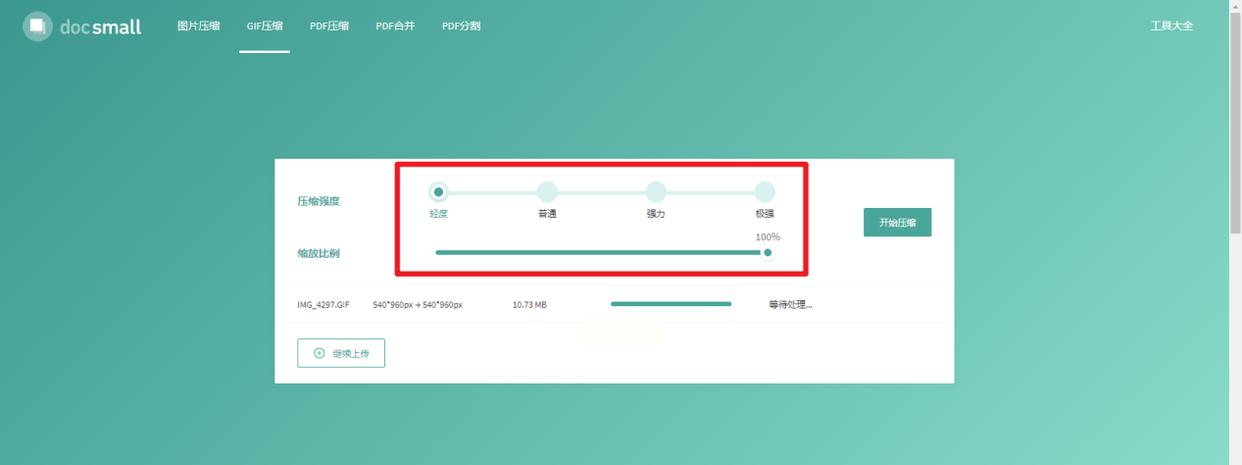
上传后,网页通常会提供几个压缩等级,比如“轻度压缩”、“强力压缩”等。如果你不想画质损失太多,选“轻度”;如果想压到最小,选“强力”。有些工具还允许你自定义缩放比例。
4. 一键压缩并下载
选好后,点击 “开始压缩” 或类似按钮。稍等片刻,压缩就完成了。最后,点击 “下载” 按钮,把瘦身成功的GIF保存到电脑里。

方法五:另一个在线好手——ImagesTool
具体流程看这里:
1. 访问并上传
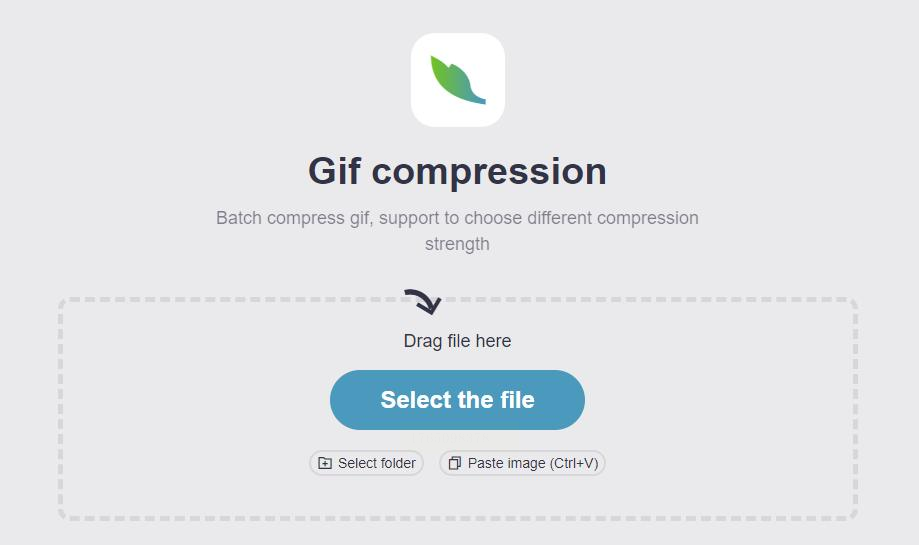
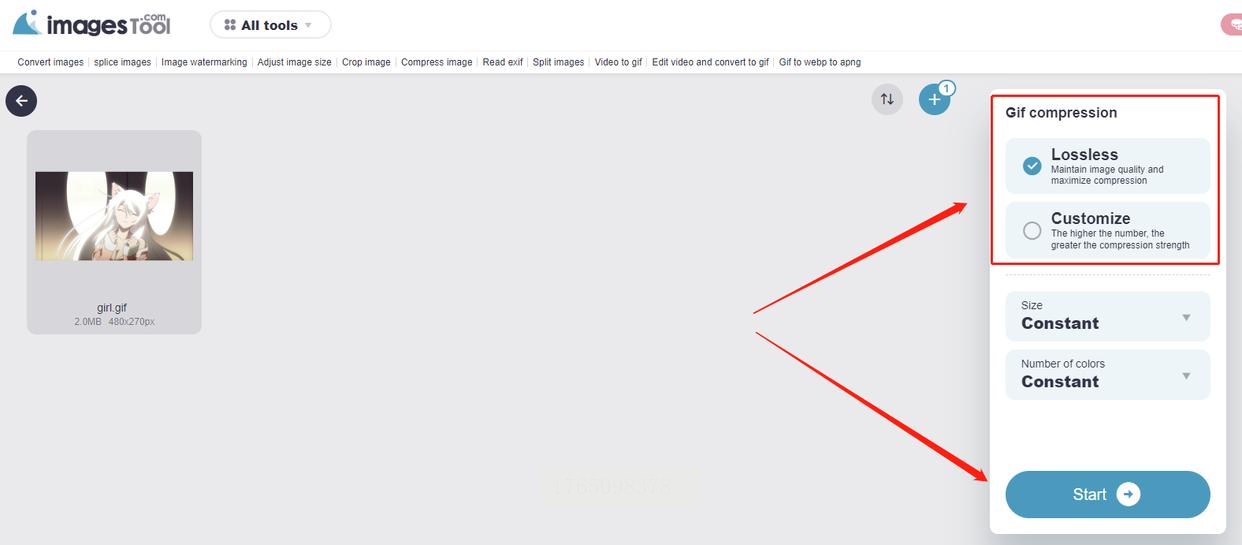
在浏览器里打开ImagesTool网站。进入后,找到GIF压缩功能,点击 【Select the file】 按钮上传你的动图。
2. 选择压缩模式
在界面右侧,你会看到 【Gif compression】 选项。通常有两种模式:
- 【Lossless】:无损压缩。文件会变小,但画质理论上不变。适合对画质要求极高的场景。
- 【Customize】:自定义压缩。你可以手动调整压缩率等参数,灵活性更高。
根据你的需求选一个。
3. 启动并下载
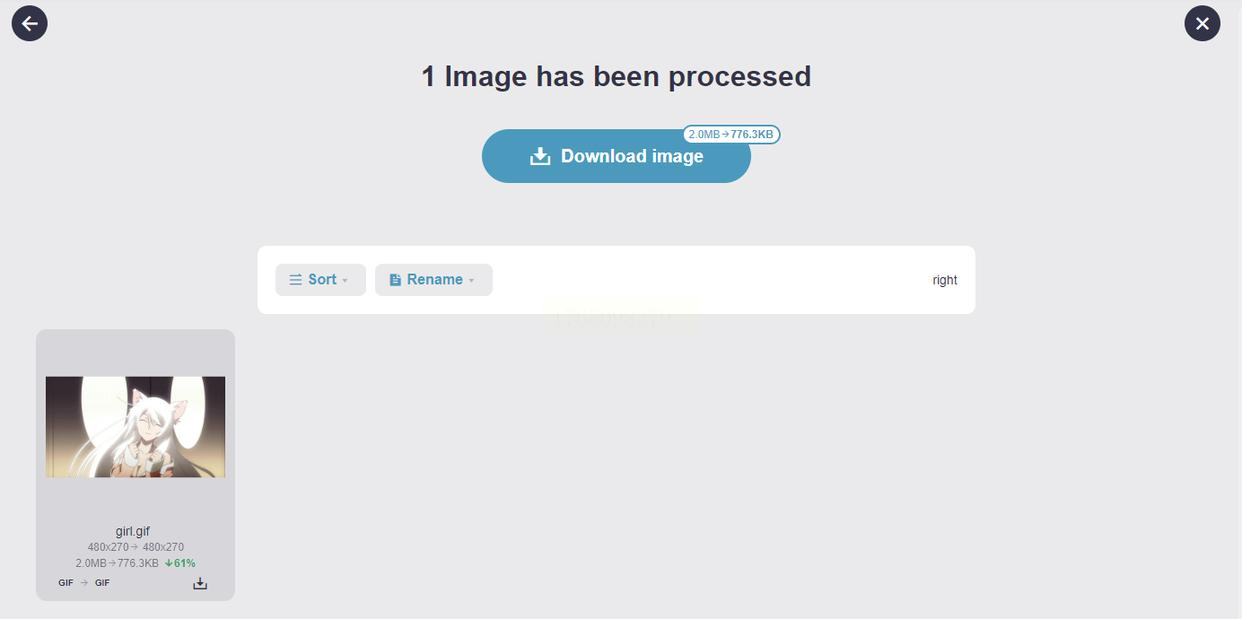
设置好后,点击 【Start】 按钮开始压缩。处理完成后,页面上会出现 【Download image】 的按钮,点击它就能把成品保存下来。
方法六:利用聊天软件自身的“压缩”特性
你可以这么利用这个特性:
1. “发送”即“压缩”
这是一个取巧但有效的方法。如果你有一个GIF文件在电脑上太大,可以先把它发到手机的微信“文件传输助手”或者你自己的QQ上。
2. 在手机端保存
在手机聊天界面中,接收这个动图文件。通常,经过软件服务器传输后,这个动图的体积已经被悄悄优化(压缩)了。
3. 从手机保存回电脑
然后,在手机上将这个动图保存到相册,再通过数据线、微信文件传输助手(发原图)或QQ等方式,传回电脑。
方法七:视频转GIF时控制源头(新增方法)
以一些在线视频转GIF网站为例:
1. 选择转换工具
找一个你常用的、支持视频转GIF的网站或软件(如EZGIF、ScreenToGif等)。
2. 在转换设置里“做文章”
上传视频后,在转换前,仔细调整输出设置:
- 尺寸(Size):不要用原视频分辨率,设置一个较小的宽度,比如480px或640px。
- 帧率(FPS):降低帧率。视频通常是30fps,但GIF降到15fps甚至10fps,流畅度对于很多表情包来说已经足够,体积却能减半。
- 时长:只截取最核心的几秒钟,越短越好。
3. 生成并下载
设置好这些参数后再生成GIF,你会发现得到的文件,比默认设置生成的要小巧精致得多。
好了,一口气给你介绍了这么多方法,咱们来总结一下,也说说需要注意的地方。
总结一下核心:
- 追求高效批量处理,就用 “汇帮超级压缩器” 这类专业压缩软件。
- 需要极致控制画质和压缩效果,Photoshop或GIMP这类专业图像软件是不二之选。
- 图个方便快捷,不想安装任何东西,各种在线压缩工具(如DOCSMALL、ImagesTool)随时待命。
- 还有一些巧劲儿,比如利用聊天软件的特性,或者在制作GIF的源头(视频转换时)就控制好参数。
你看,从软件到在线工具,从专业操作到应急巧招,基本上覆盖了各种情况和需求。GIF压缩这事儿,真没想象中那么难。
希望这篇长长的教程能真正帮到你。下次再做出好玩的动图,就放心大胆地去分享吧,再也不用担心那个恼人的“文件过大”提示了。如果哪个步骤还不清楚,或者你发现了更好的方法,随时可以再来聊聊。玩转动图,享受乐趣,就这么简单!
