

好了,朋友,咱们坐下来慢慢说。你有没有算过,一天里你会收到、发出多少个GIF?工作群里用来调节气氛的,跟好朋友斗图专用的,或者自己录屏做个教程步骤……这些动态图片确实让我们的表达更生动了。但麻烦也来了,很多社交软件、聊天工具或者邮件,都对附件大小有限制。一个动辄十几兆甚至几十兆的GIF,根本发不出去,你说急人不急人?
我完全理解你的烦恼,所以花了些时间,把各种靠谱的方法都摸索了一遍。今天要跟你分享的,可不是随便搜来的理论,而是实打实、一步步操作出来的经验。我会介绍多种不同的工具和思路,有的适合快速处理单个文件,有的能一次性搞定一大堆,还有的能让你精细控制每一个压缩参数。不管你是电脑小白,还是稍微有点基础的朋友,都能在这里找到适合你的那条路。咱们的目标很明确:用最省心的方法,得到最满意的结果。让你收藏和创作的每一个精彩瞬间,都能毫无阻碍地传递出去。准备好,咱们开始吧。
方法一:用“汇帮超级压缩器”搞定,专治各种不服
软件名称:汇帮超级压缩器
下载地址:https://www.huibang168.com/download/2NRKUn0jsI9J
首先,咱们来看看一个专门干这事的软件——“汇帮超级压缩器”。这名字听着就挺有劲,对吧?它处理批量压缩特别拿手。
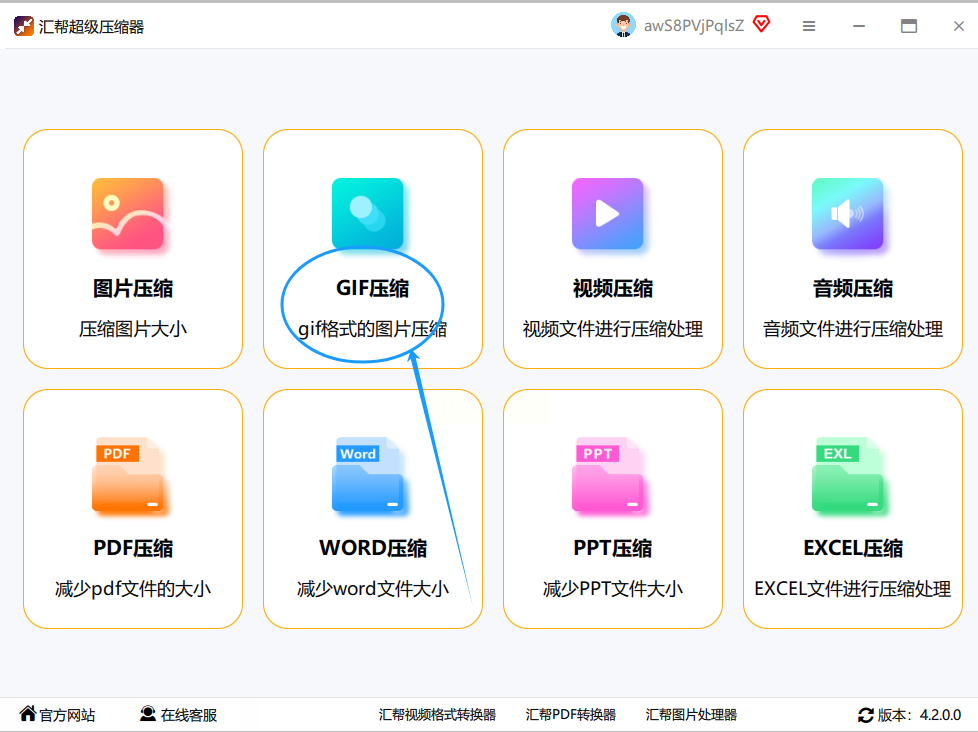
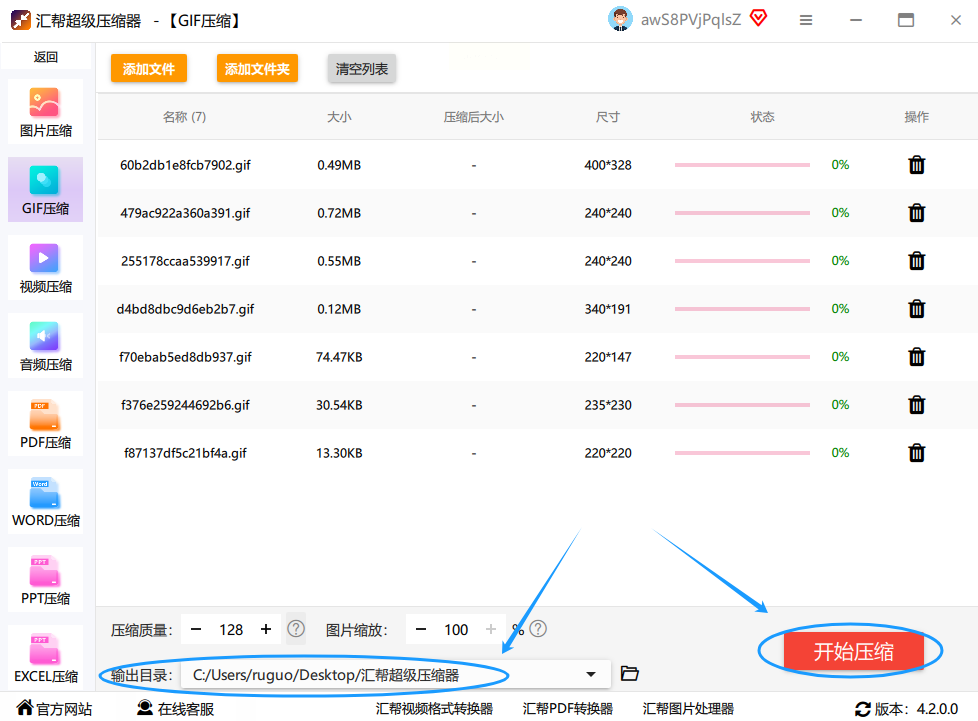
* 第一步,找到目标。 打开软件后,界面左边列了一排功能。别管别的,直接找到并点击那个 “GIF压缩” 的选项。点进去,就是它的主场了。
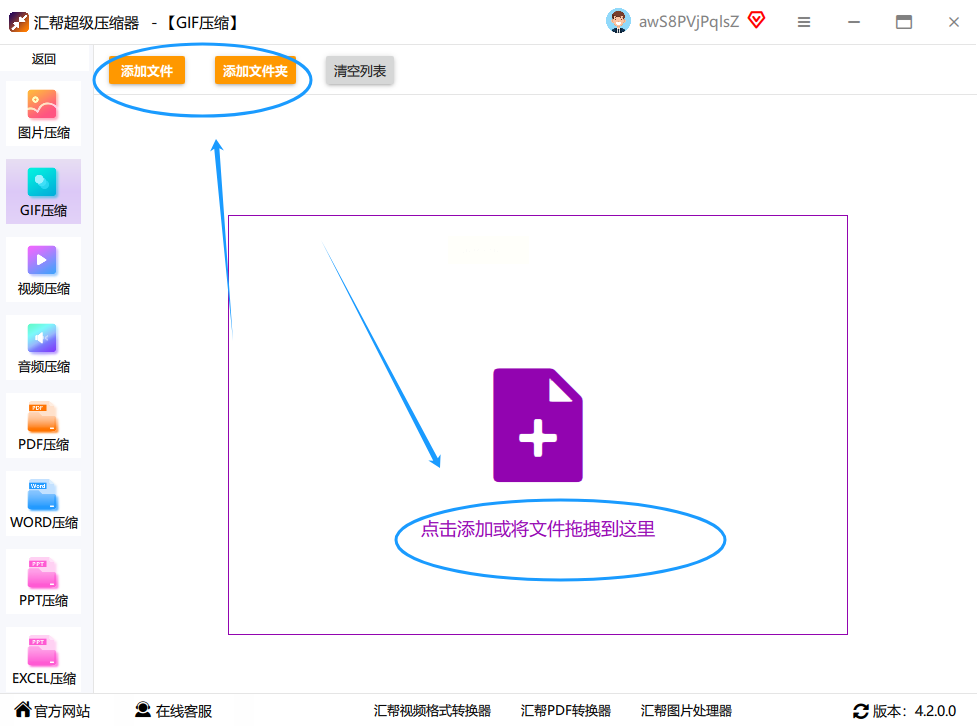
* 第二步,把图拖进来。 看界面左上角,有个明显的 “添加文件” 按钮。点击它,从你的电脑文件夹里,把那些“超重”的GIF动图选出来。放心,这个软件支持批量添加,你完全可以一口气选中几十个,让它一起处理,特别省时间。
* 第三步,关键设置。 文件添加好后,看看软件下方。是 “压缩质量” 和 “图片缩放”。你可以先试着调到一个中间值,比如70%左右。
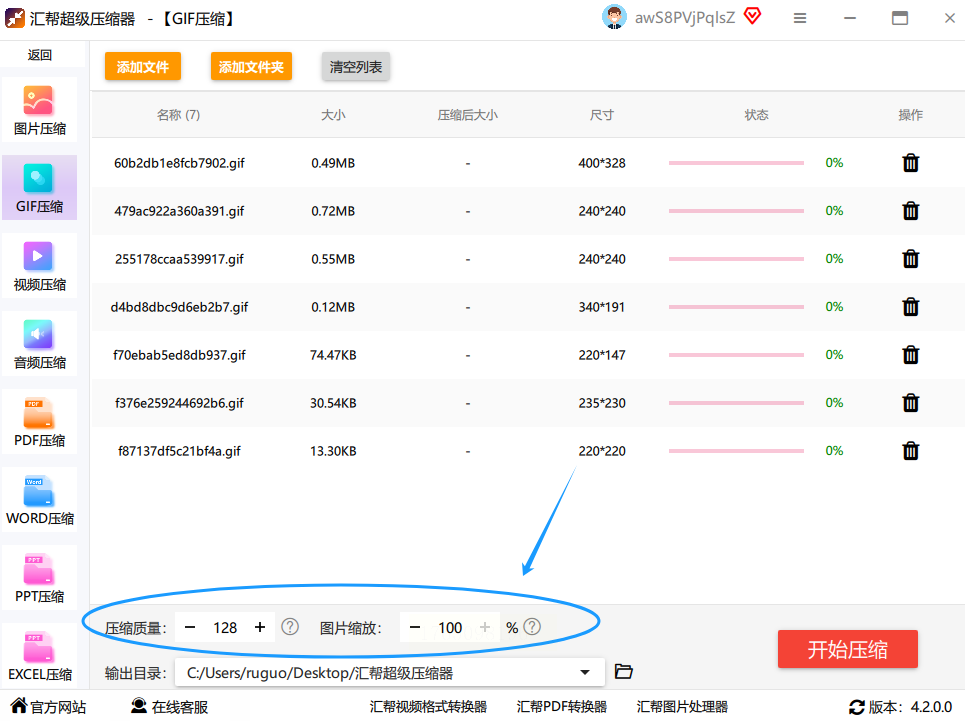
* 第四步,动手压缩。 设置好了?那就点击右边那个大大的 “开始压缩” 按钮。稍等一会儿,进度条跑完就搞定了。
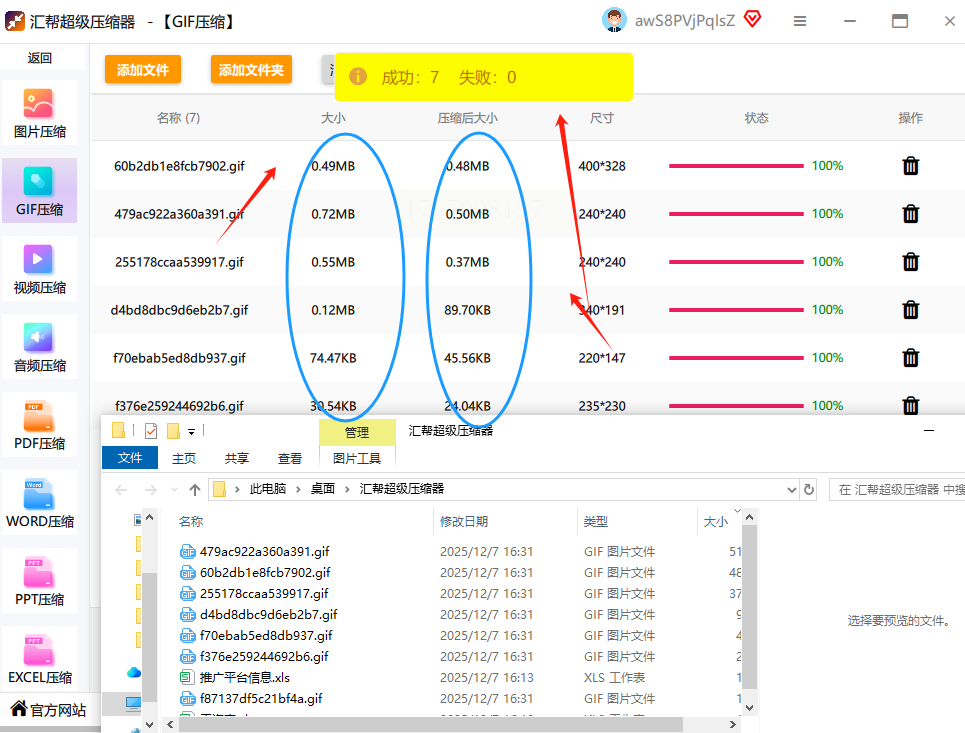
压缩完成后,软件很贴心地会显示压缩前和压缩后的大小对比。
方法二:试试在线的“ImagesTool”,打开浏览器就能用
如果你不想在电脑上装软件,那在线工具就是你的救星。比如这个“ImagesTool”,用起来很方便。
* 第一步,打开网站。 用你的浏览器(谷歌、火狐什么的都行),在搜索框里输入它的名字,找到官网点进去。
* 第二步,上传文件。 进入主页后,你会看到一个醒目的上传区域,通常写着 “选择文件” 或者有个大大的加号。点击它,把要压缩的GIF传上去。
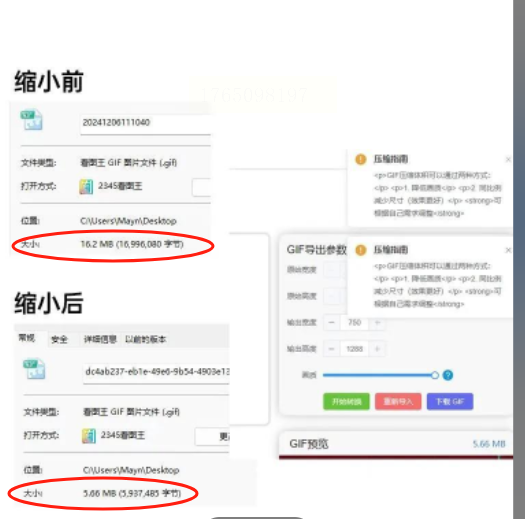
* 第三步,选择模式。 文件上传后,页面右侧会出现压缩选项。在 “Gif压缩” 下面,一般有两种模式:“无损压缩” 和 “自定义压缩”。如果你希望画质几乎不变,就选“无损”;如果想压得更小,就选“自定义”,然后自己调整一下参数。
* 第四步,下载成果。 设置完,点击 “开始” 按钮。处理完成后,页面上会出现一个 “下载图片” 的按钮。点击它,压缩好的GIF就保存到你电脑里了。
方法三:请出专业大佬“Adobe Photoshop”,精细控制每一个像素
如果你的电脑里正好有Photoshop(简称PS),那它绝对是个压缩GIF的利器,控制精度非常高。
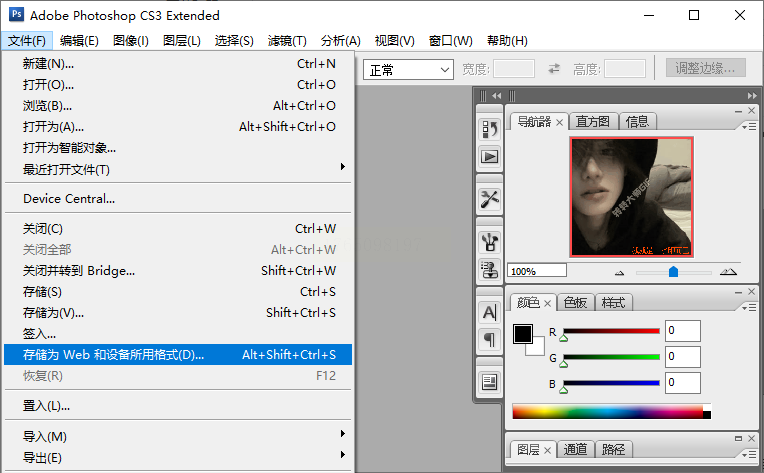
* 第一步,导入文件。 打开PS,直接把GIF文件拖进软件界面,或者通过“文件”菜单里的“打开”选项把它导进来。
* 第二步,找到导出通道。 点击软件顶部的 “文件” 菜单,选择 “导出”,然后在子菜单里找到 “存储为Web所用格式(旧版)”。
* 第三步,预览并调整。 这时会弹出一个新窗口。右边有很多设置选项,比如格式一定要选为 “GIF”。你可以调整颜色数量、损耗百分比等。最关键的是,左边有实时预览窗口,你每调整一个参数,都能立刻看到文件大小和画质的变化。多调几次,找到最佳状态。
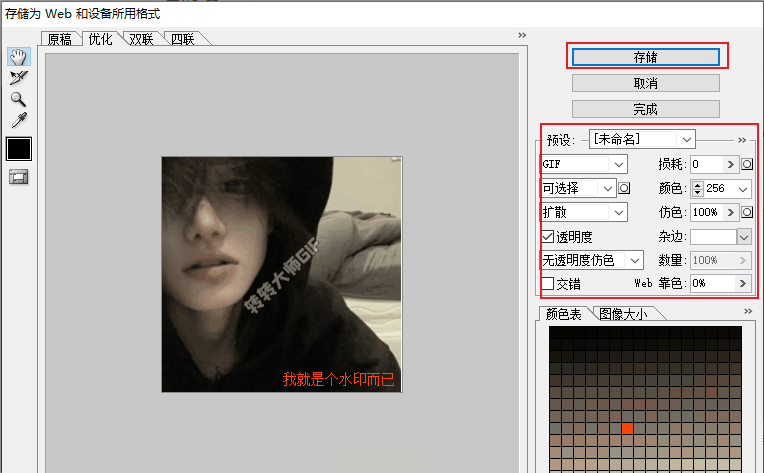
* 第四步,保存结果。 调整满意后,点击右下角的 “存储” 按钮,给压缩后的文件选个保存位置,就大功告成了。
方法四:免费神器“GIMP”,功能强大不输PS
PS虽然好,但不是人人都有。别急,有个免费的、开源的软件叫“GIMP”,功能同样强大,完全可以替代。
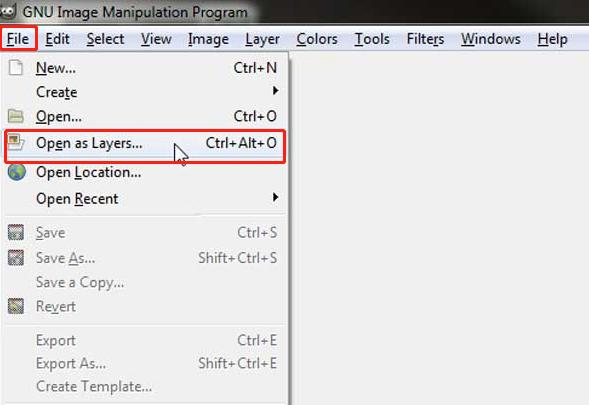
* 第一步,以图层形式打开。 运行GIMP,点击顶部菜单栏的 “文件”,选择 “以图层打开…”。这个操作很重要,它能保证GIF的所有帧都被正确识别。
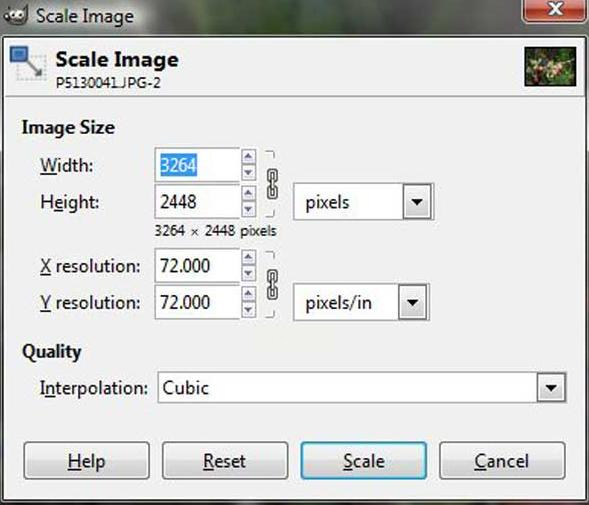
* 第二步,调整图像尺寸。 打开后,点击 “图像” 菜单,选择 “缩放图像”。在弹出的窗口里,你可以修改宽度和高度。记住,尺寸变小是减少体积最直接的方法之一。改好后点 “缩放”。
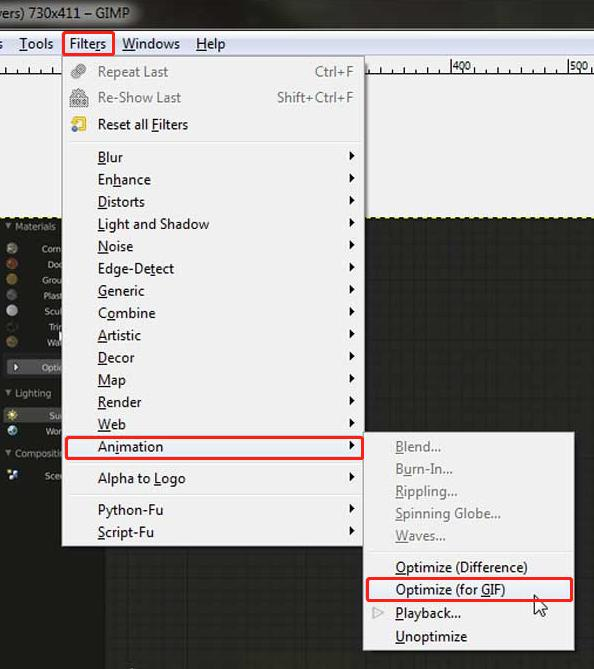
* 第三步,优化动画。 接着,点击 “滤镜” 菜单,找到 “动画” 选项,在里面选择 “优化(用于GIF)”。这个步骤可以智能地减少冗余的像素数据,进一步压缩体积。
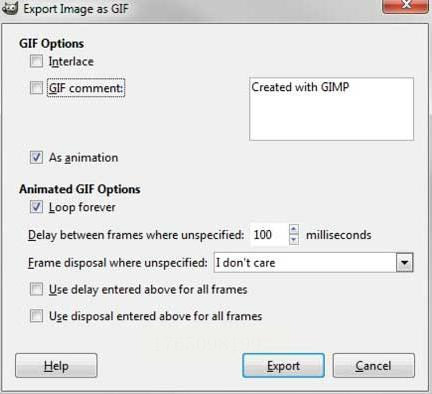
* 第四步,正确导出。 最后,点击 “文件” 菜单,选择 “导出为…”。在导出对话框中,确保格式是GIF,并勾选上 “作为动画” 的选项。然后点击 “导出”,保存你的作品。
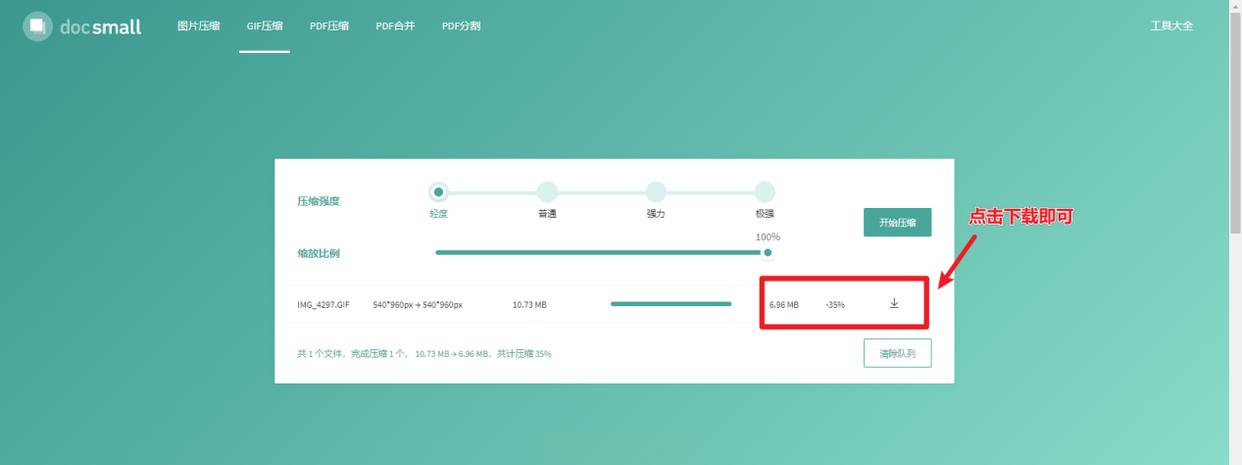
方法五:极简在线工具“DOCSMALL”,三步搞定
如果你追求极致简单,不想有任何复杂操作,那这个“DOCSMALL”网站可能很适合你。
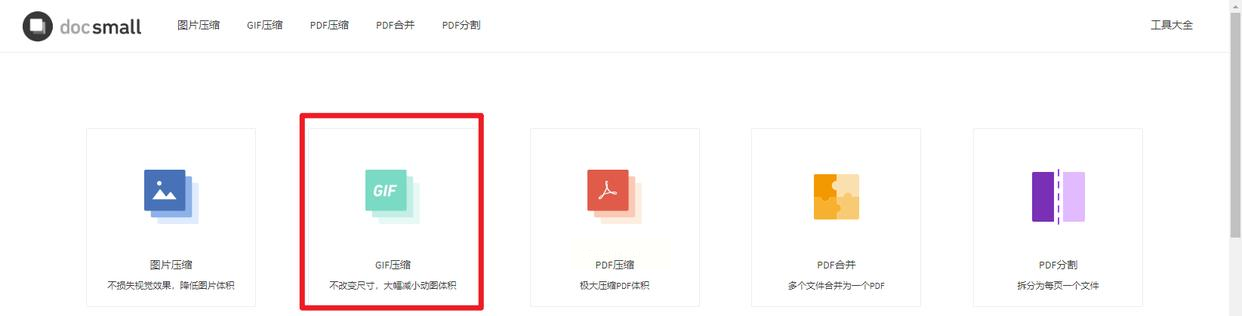
* 第一步,选择功能。 打开它的网站,首页上就有各种压缩选项,直接点击 “GIF压缩”。
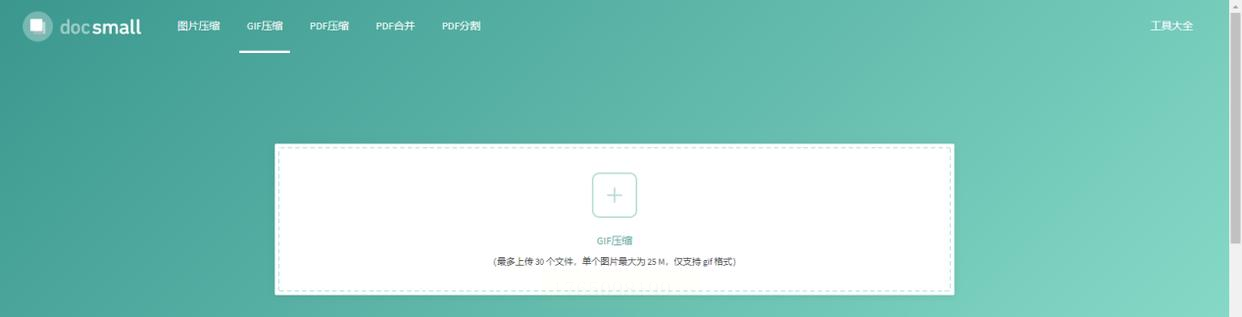
* 第二步,上传文件。 你可以把GIF文件直接拖拽到网页指定区域,或者点击上传按钮从电脑里选择。
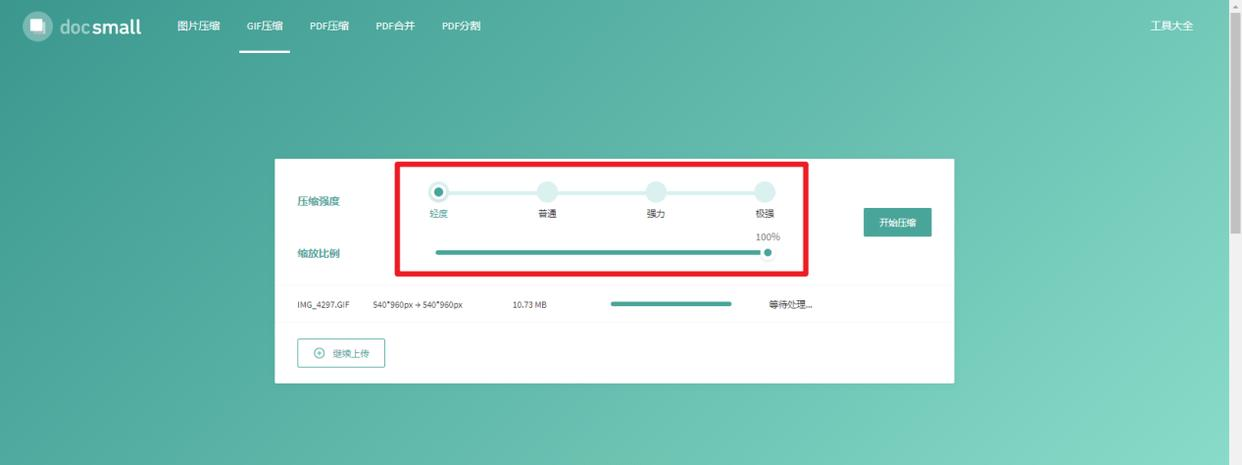
* 第三步,压缩并下载。 上传后,网站通常会自动开始压缩。有些版本也提供压缩强度选择,比如“轻度”、“强力”。你选一个,然后点击“开始压缩”。
处理完成后,直接点击下载链接,就把瘦身成功的动图保存下来了。
方法六::利用Windows系统自带的“画图3D”应用
没想到吧?Windows 10/11系统里那个看起来有点可爱的“画图3D”应用,也能帮上忙。虽然它不专业,但处理单个GIF非常直观。
* 第一步,用画图3D打开。 找到你的GIF文件,右键点击它,选择 “打开方式”,然后选择 “画图3D”。注意,它可能会把GIF识别为静态图片,只显示第一帧,这没关系。
* 第二步,调整画布大小。 打开后,点击顶部菜单的 “画布” 图标。在右侧,你会看到“调整大小”的选项。把 “锁定纵横比” 勾选上,然后修改宽度或高度中的一个值,比如把宽度从800像素改为400像素。这样文件体积会显著减小。
* 第三步,另存为。 调整好后,点击菜单按钮,选择 “另存为”,然后选择 “图像”。在保存类型中,记得选择 “GIF (*.gif)”。给它起个新名字保存即可。这个方法主要依靠缩小尺寸来压缩,适合对画质细节要求不高的快速处理。
介绍了这么多方法,咱们来回顾总结一下。从专门的“汇帮超级压缩器”批量处理,到在线的“ImagesTool”、“DOCSMALL”即时解决,再到PS、GIMP这样的专业软件精细调控,甚至挖掘系统自带工具和底层原理,基本上覆盖了各种情况和需求。你可以根据自己手头的工具、动图的数量和对画质的要求,灵活选择。
希望这篇长长的教程能真正帮到你。以后再遇到“文件过大”的提示,你就不用头疼了,从容地选一个方法,给你的动图“瘦瘦身”就行。玩转动图,享受分享的乐趣,本来就应该这么简单。快去试试吧!
