

你是否也曾遇到过上传图片时被提示"文件过大"的尴尬?明明只是一张简单的截图,PNG格式却动辄几十MB,不仅占用存储空间,还严重影响传输效率。其实,PNG图片压缩并没有想象中那么复杂,通过合理的压缩方法,既能大幅减小文件体积,又能尽可能保留图像细节。本文将从不同场景出发,为你推荐3种零门槛的PNG压缩方案,无论是电脑小白还是需要高效处理图片的办公族,都能找到适合自己的方法。

一、电脑端本地压缩工具:汇帮超级压缩器
软件名称:汇帮超级压缩器
下载地址:https://www.huibang168.com/download/2NRKUn0jsI9J
适用场景:需要批量处理且对隐私性要求较高(本地处理不联网)的用户。
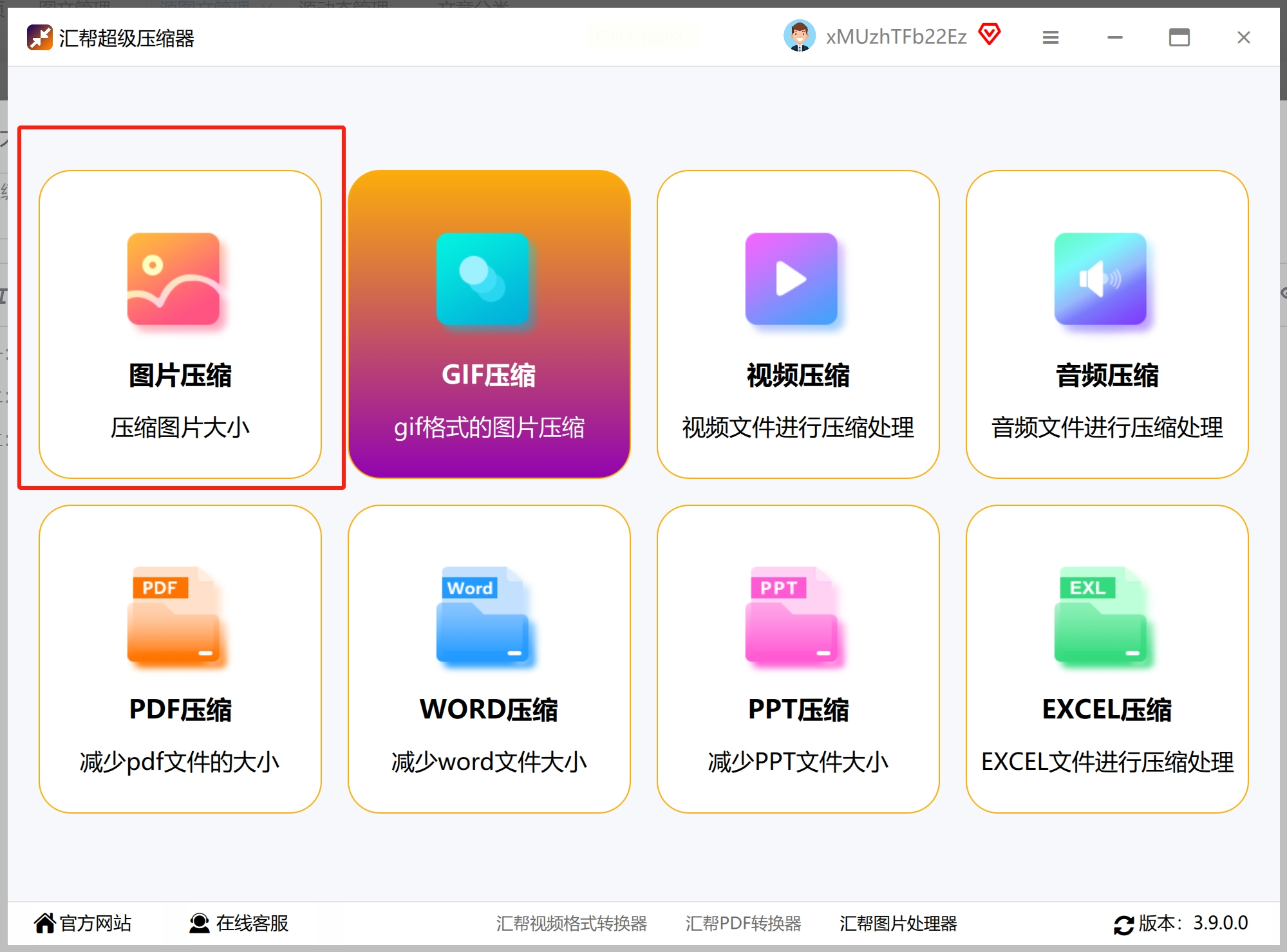
1. 安装与启动:下载安装软件后,打开主界面,在功能区找到"图片压缩"模块。该模块支持JPG、PNG、BMP等多种格式,界面设计简洁,左侧为功能导航,右侧为文件预览区。
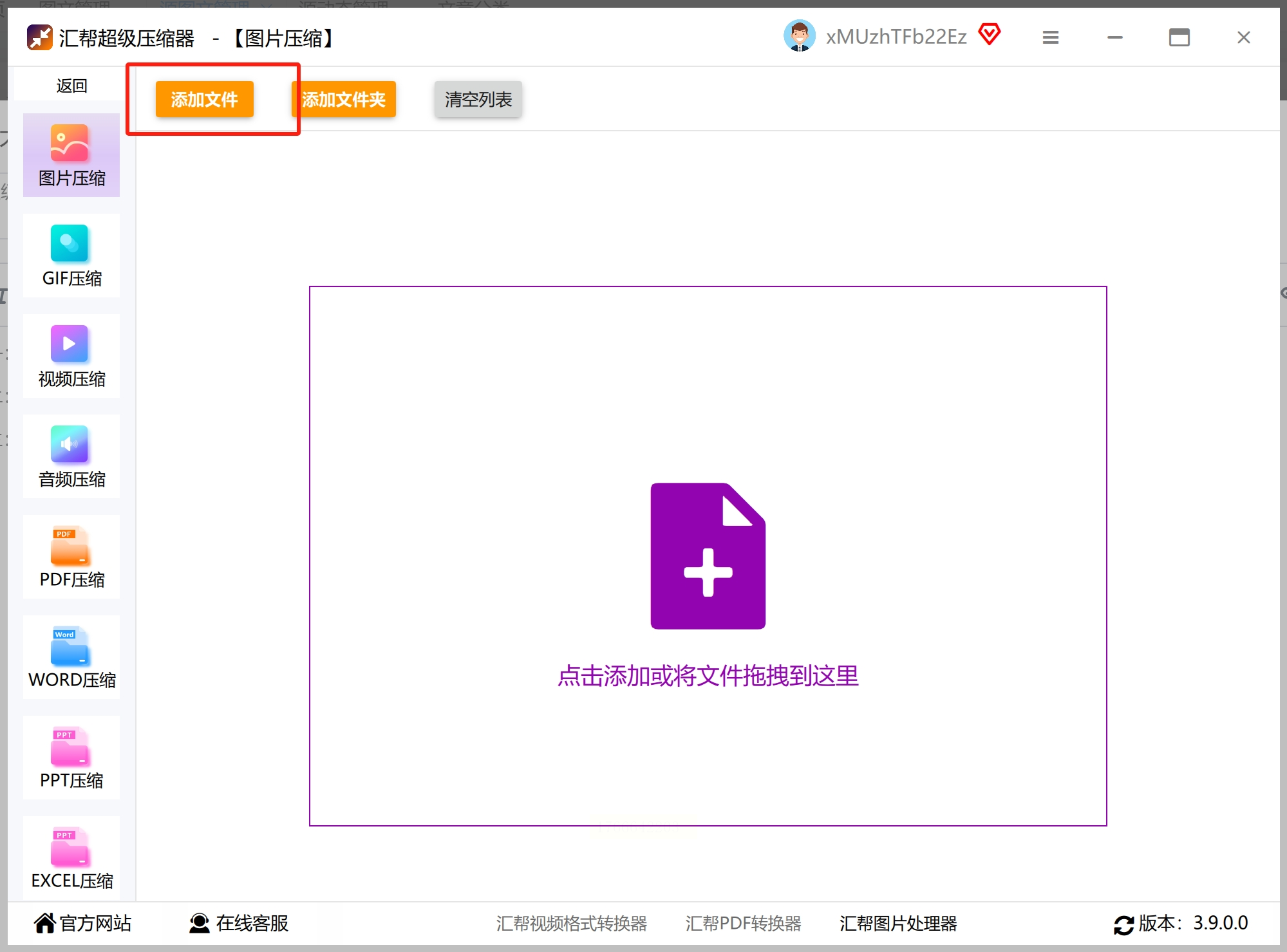
2. 批量导入图片:点击"添加文件"按钮,可通过文件浏览器选择图片,也支持直接拖拽图片到操作区。若需处理多张图片,建议先将图片分类存放,方便后续批量压缩。
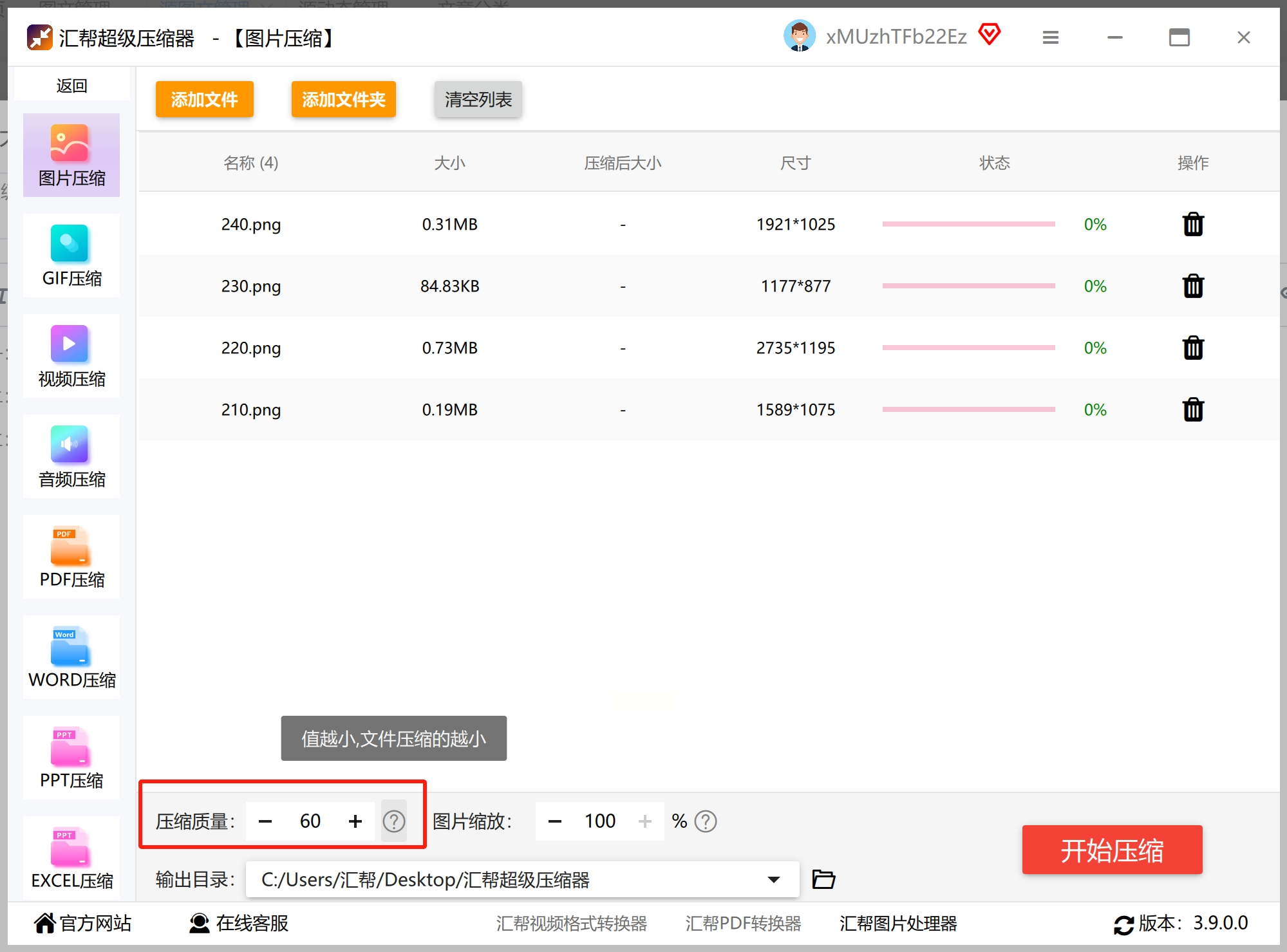
3. 压缩参数设置:
- 压缩质量:拖动滑块调整压缩强度,数值越低体积越小但过度压缩可能导致细节丢失。建议优先选择"平衡模式"(70-80%质量),既能保证清晰度又能有效减小体积。
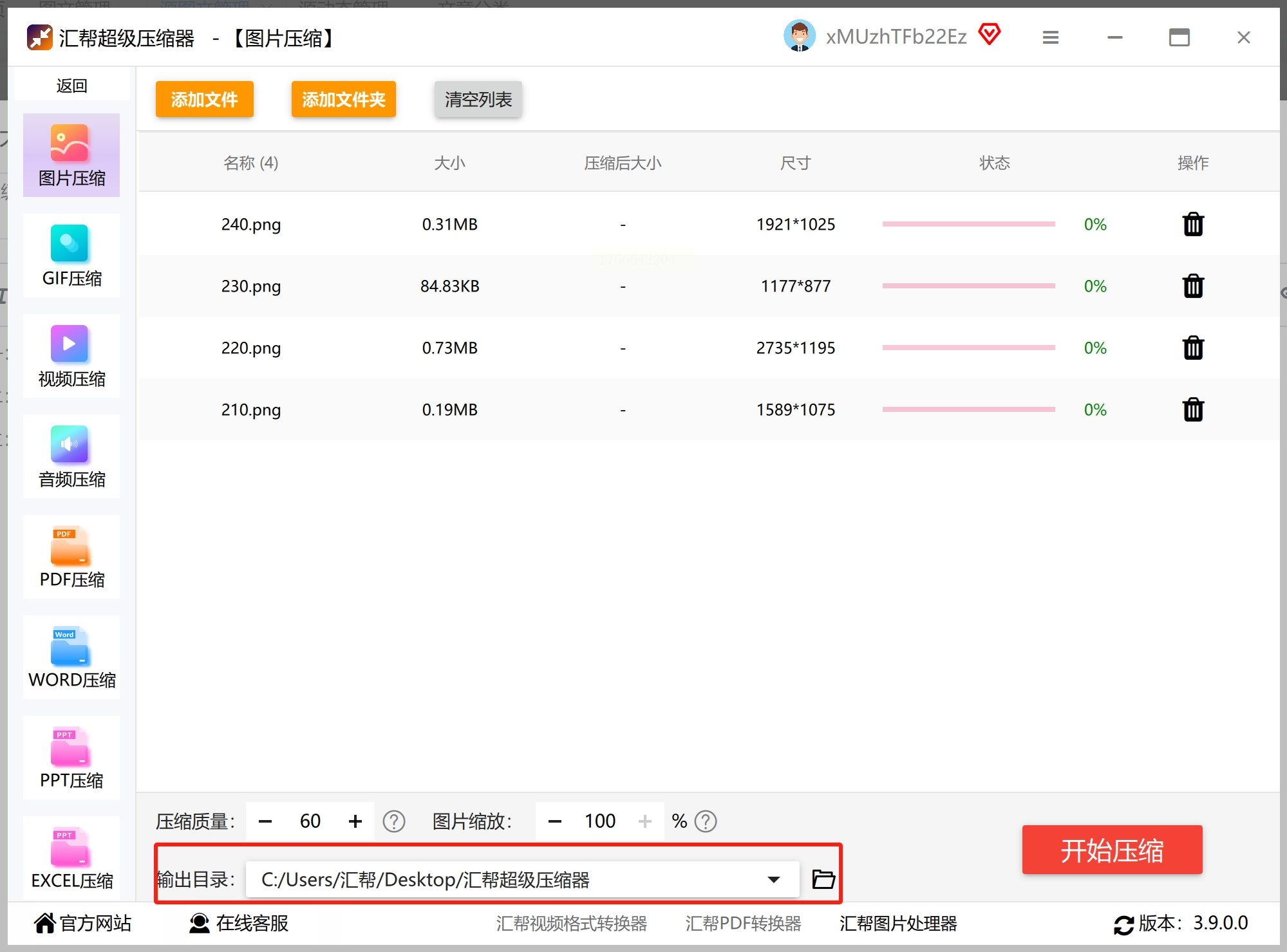
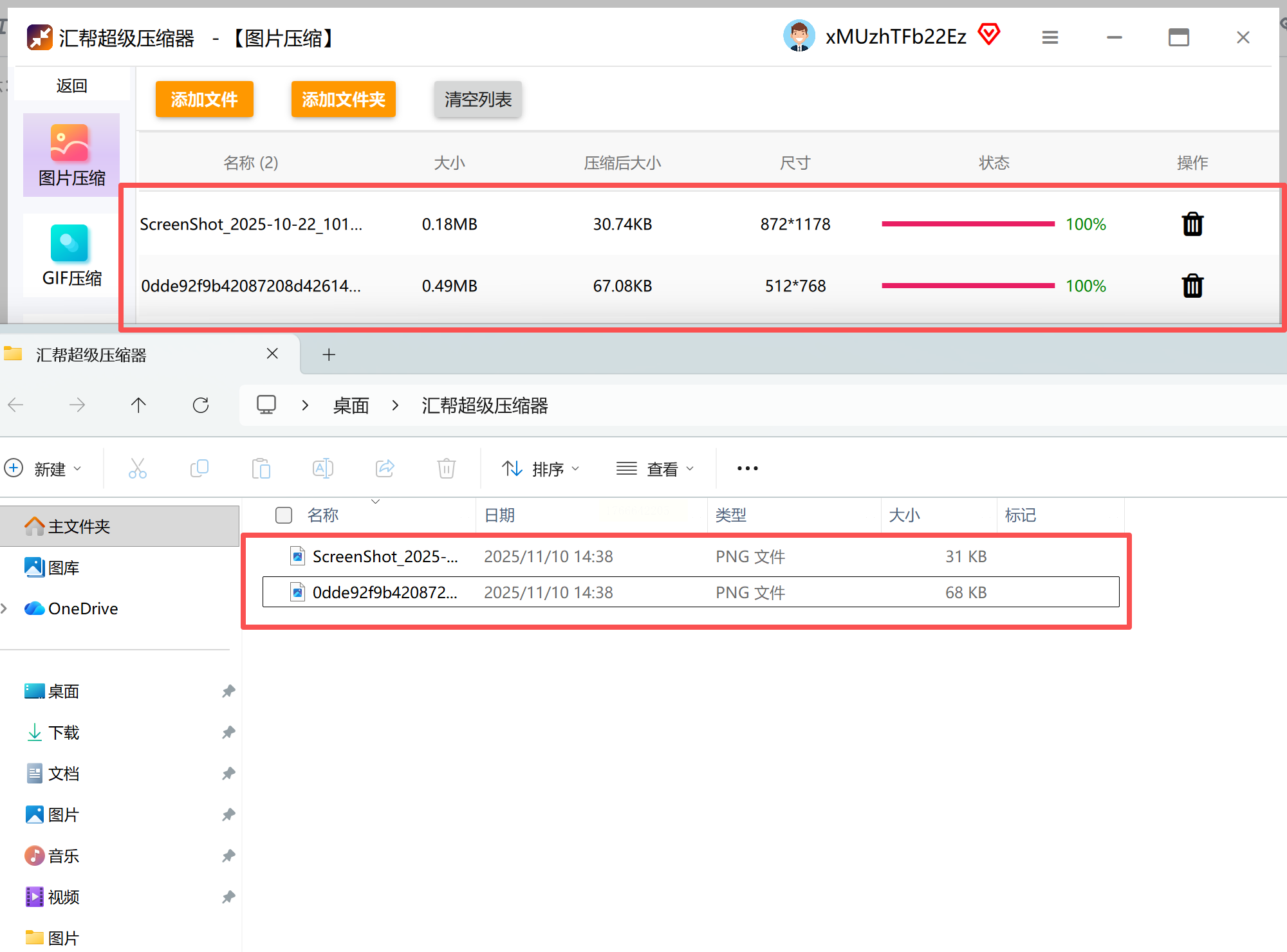
4. 自定义保存路径:点击"浏览"按钮设置压缩后文件的存放位置,建议创建专门的"压缩后"文件夹,便于后续整理。
5. 开始压缩与验证:点击"开始压缩"按钮,进度条会实时显示处理状态。
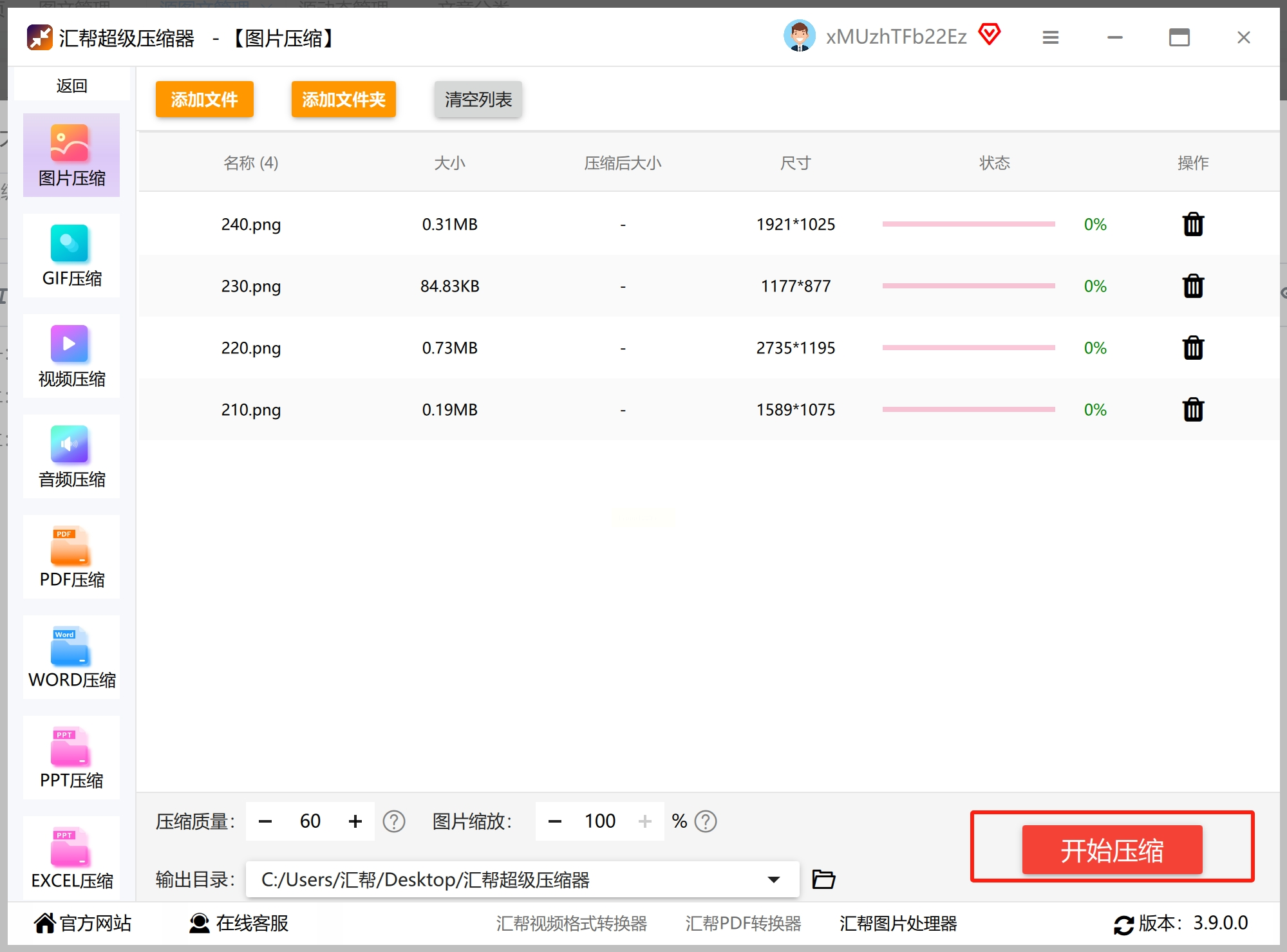
完成后,可通过右键查看文件属性,对比压缩前后的体积变化,同时用图像查看器(如系统自带的照片查看器)打开检查是否有失真。
二、在线压缩工具:CAESIUM
适用场景:临时处理少量图片、无安装软件权限(如学校机房/公共电脑)、需要快速分享结果的用户。
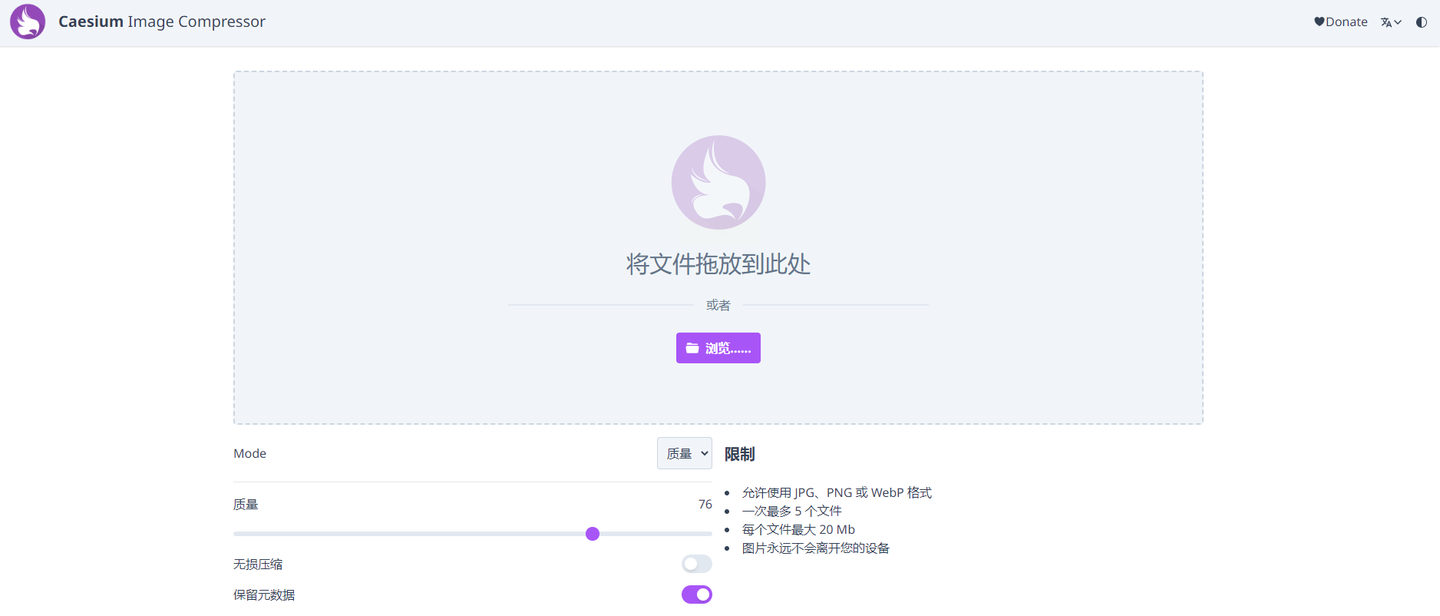
1. 打开与操作:通过搜索引擎找到CAESIUM官网(注意选择带"https"的正规网站),进入后界面分为"拖放区"和"设置区"。
2. 单文件处理限制:免费版支持单次处理最多5张图片,单个文件不超过20MB。若需处理更大文件或批量操作,需升级至付费版。
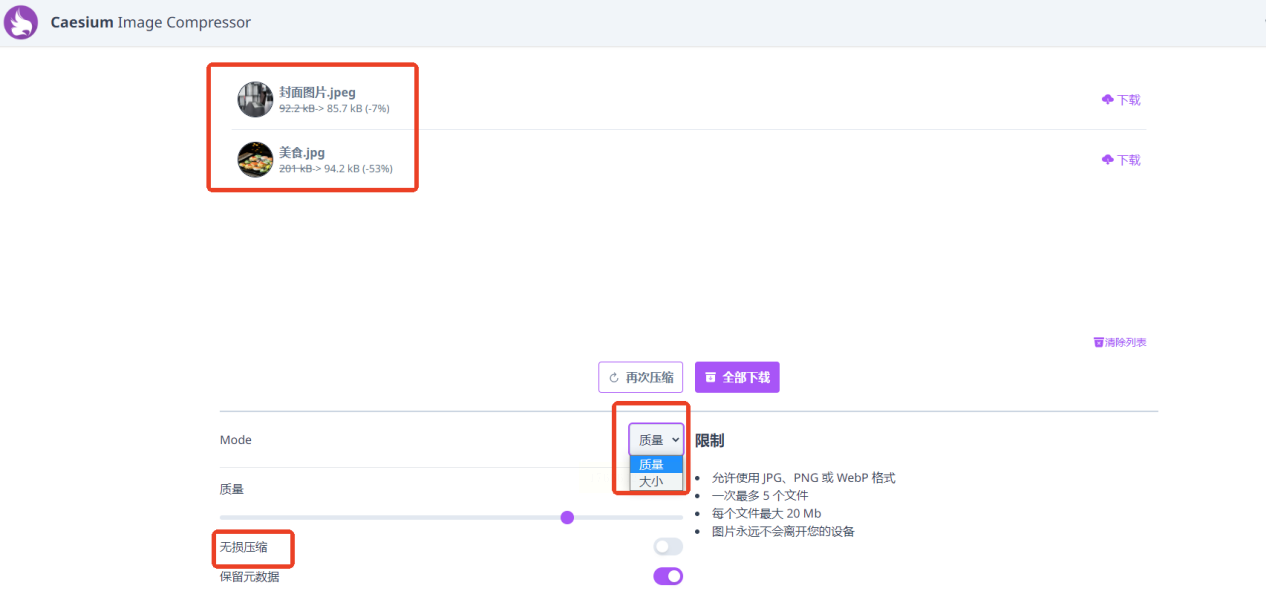
3. 压缩模式选择:
- 质量优先:适合需要保留高细节的场景(如产品展示图),压缩率约40-60%。
- 大小优先:适合网页图片(如缩略图),压缩率可低至20-30%,可能导致轻微细节丢失。
- 无损压缩:保留所有原始数据,仅去除冗余信息,适合需要精确像素的设计稿。
4. 对比预览功能:压缩前可点击"原图"与"压缩后"切换查看,右侧会显示具体数值(如原始大小1.2MB,压缩后380KB,压缩率70%),帮助判断是否达到预期效果。
5. 直接下载与分享:压缩完成后点击"Download All"下载,支持直接复制压缩后图片的链接,适合快速分享到微信/钉钉等社交平台。
三、办公族专属工具:迅捷图片转换器
适用场景:需要同时处理格式转换+压缩+基础编辑的办公场景(如PPT/Word配图)。
1. 功能整合优势:这款软件不仅支持PNG压缩,还集成了格式转换、图片裁剪、文字添加等功能。打开后选择"图片压缩"模块,界面分为"添加文件"区和"编辑区"。
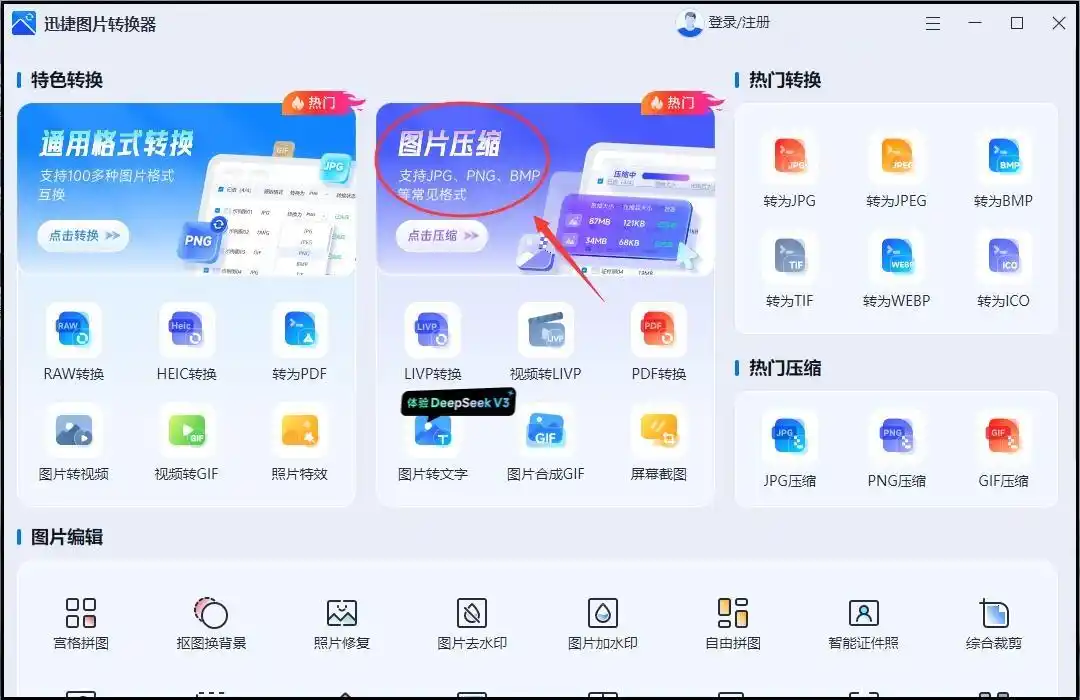
2. 批量处理效率:
- 点击"添加文件夹"可一次性导入整个文件夹的图片,支持按格式筛选(仅PNG)。
- 勾选"批量压缩"后,软件会自动按预设参数处理所有文件,节省重复操作时间。
3. 智能压缩模式:
- 自动优化:软件会根据图片类型(如图标/照片)自动匹配压缩策略,适合新手。
- 手动精细调整:点击"高级设置"可自定义压缩比例、分辨率、是否保留EXIF信息(如拍摄参数)。
4. 快速导出到办公场景:压缩完成后,可直接点击"导出到PPT"或"导出到Word",图片会自动插入到对应文档中,无需再手动调整格式,特别适合经常制作演示文稿的用户。

选择压缩工具时,建议先小范围测试(如用1-2张图片测试压缩效果),再根据实际需求调整参数。记住:压缩不是单纯减小体积,而是在画质与文件大小间找到平衡。希望这些方法能帮你解决图片过大的困扰,让办公效率和文件传输体验得到显著提升。
