

在数字化办公时代,PDF文件的体积问题常常让人头疼——发送邮件时传输卡顿、云盘存储占用空间大、U盘拷贝频繁出错……但很多网友反映,试了不少压缩工具要么效果差,要么操作复杂。其实压缩PDF并没有那么难,今天就给大家分享4种不同场景下的实用方法,从软件到在线工具全覆盖,新手也能10分钟上手!
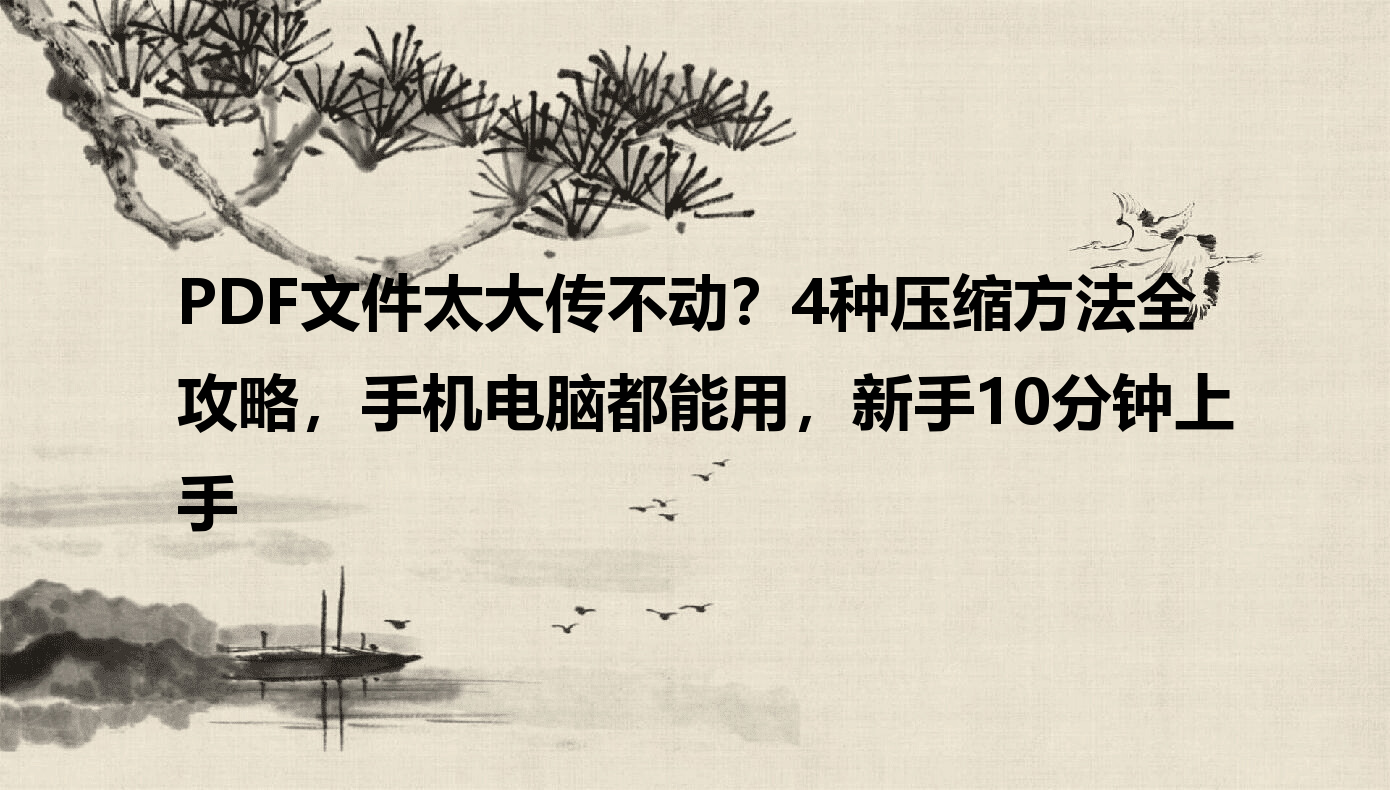
一、快速压缩:汇帮超级压缩器(本地软件)
软件名称:汇帮超级压缩器
下载地址:https://www.huibang168.com/download/2NRKUn0jsI9J
适用人群:追求高效批量处理、担心隐私安全的用户
这款软件界面像个"办公工具箱",功能区分类清晰,特别适合日常需要频繁处理PDF的职场人。
操作步骤:
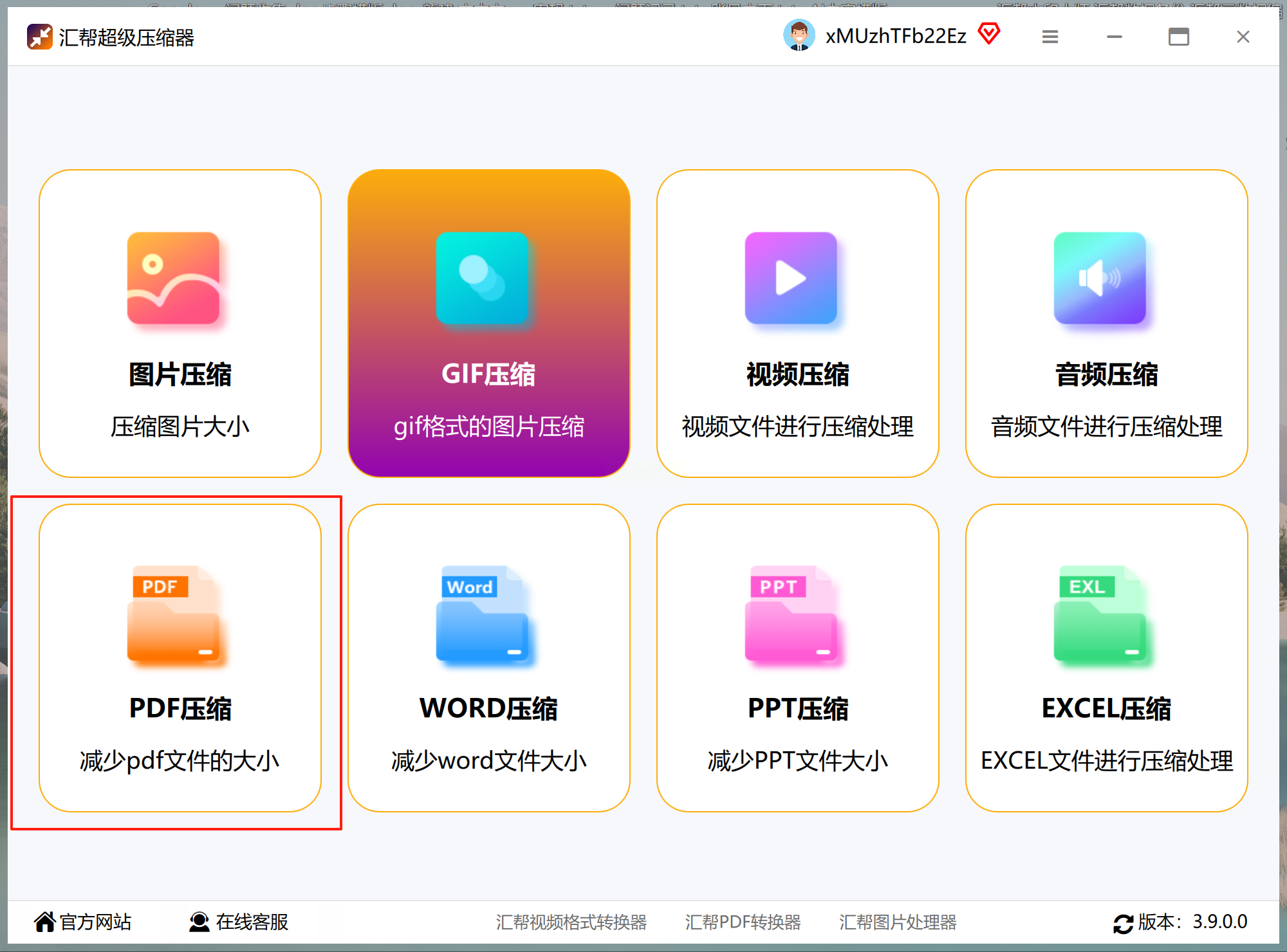
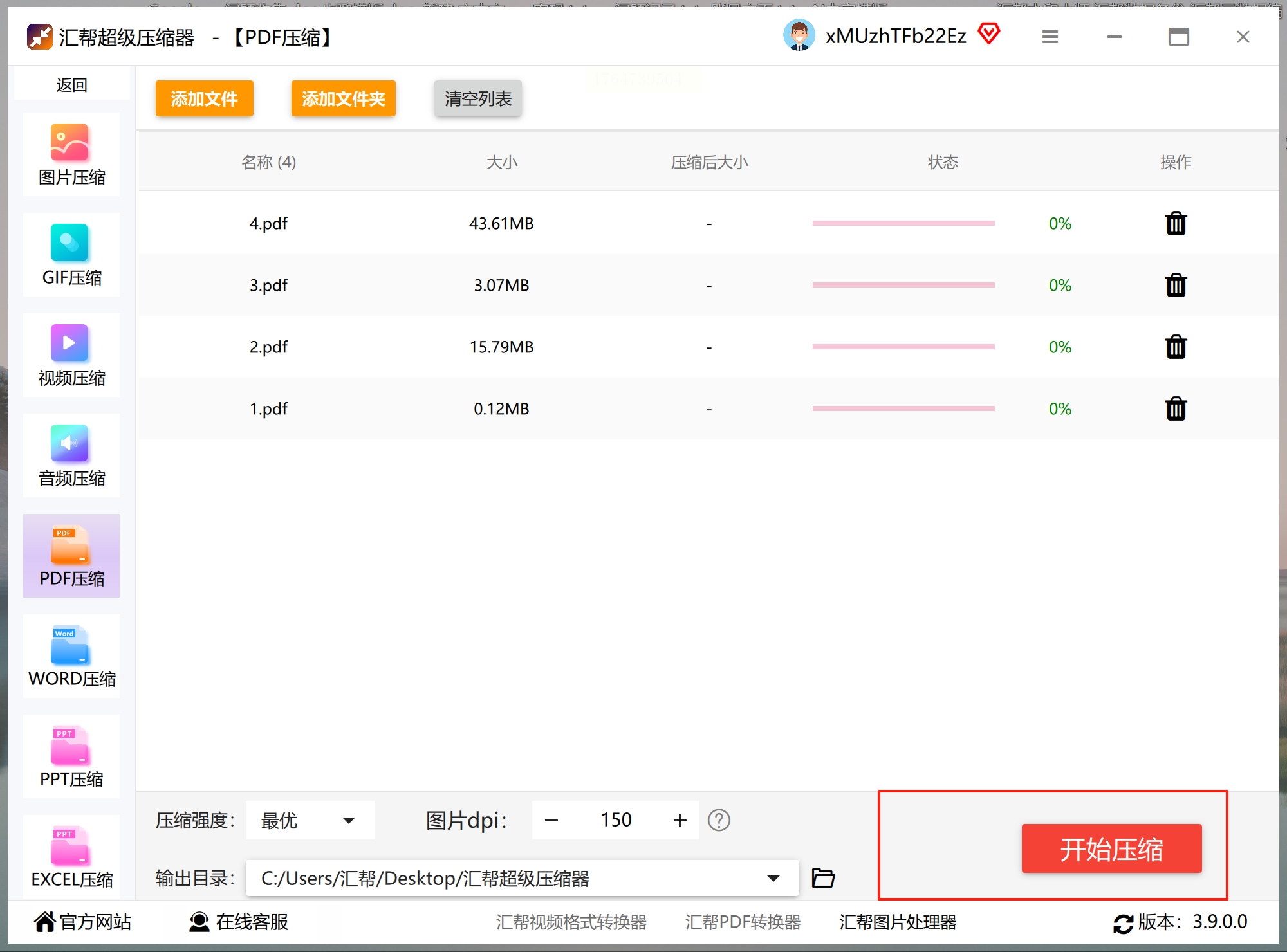
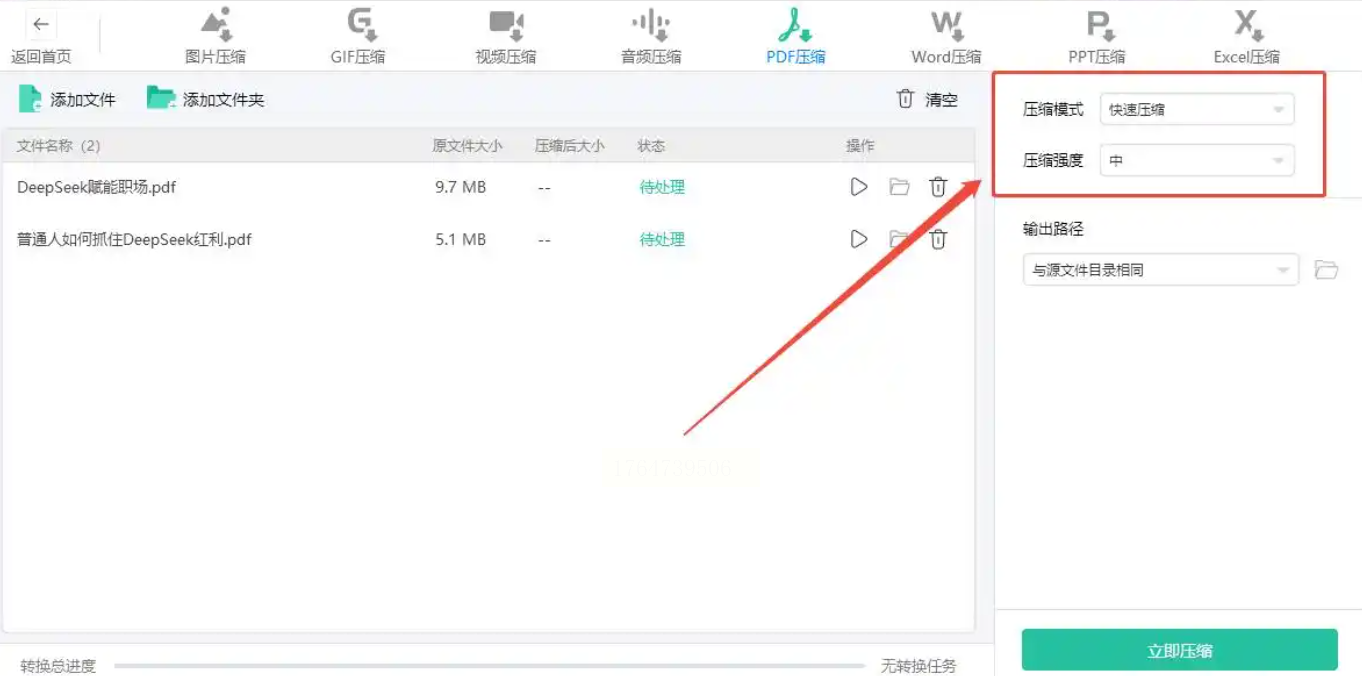
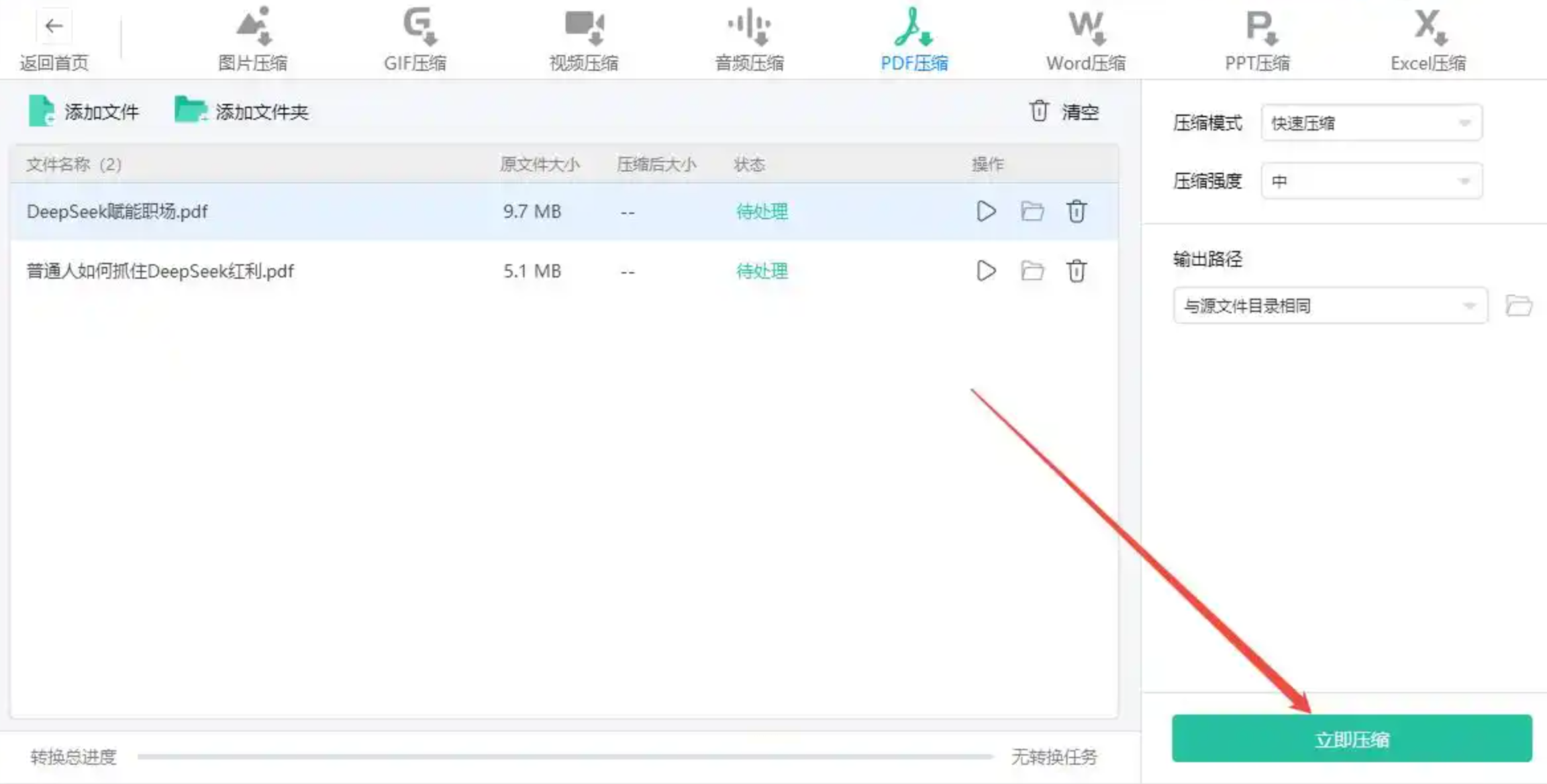
1. 选择功能模块:打开软件后,在左侧功能栏找到【PDF压缩】,这里能一站式解决压缩、加密、分割等需求。
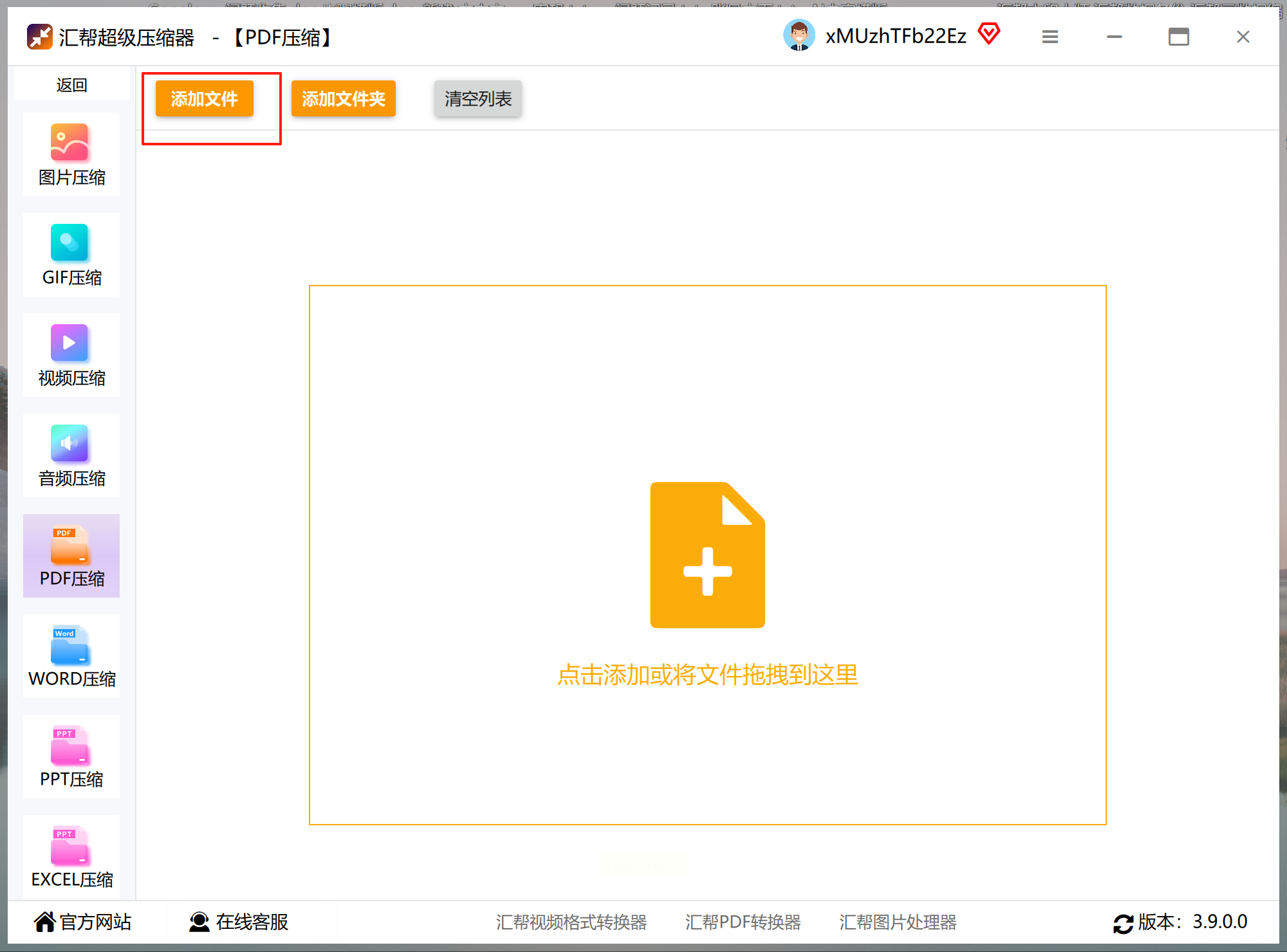
2. 添加文件技巧:顶部有个"+"号按钮,点击就能打开文件选择窗口;或者直接把PDF拖到中间的蓝色方框,支持同时添加50个文件,比一个个导入快3倍!
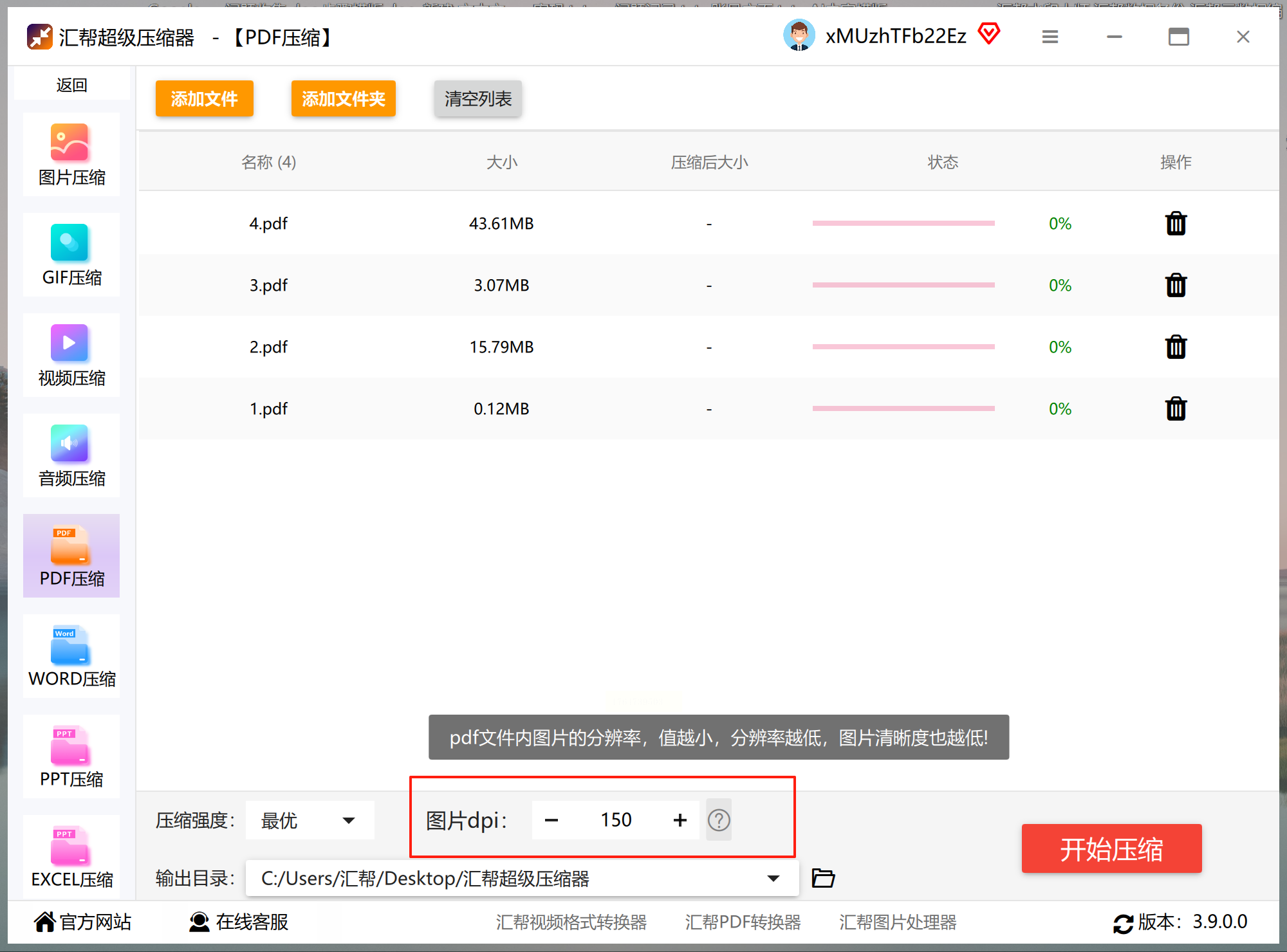
3. 压缩参数设置:软件提供"最小压缩"、"画质优先"和"极致压缩"3种模式。默认的"画质优先"适合大多数场景,若需极小体积可选"极致压缩",但要注意含高分辨率图片的PDF压缩过度会模糊。
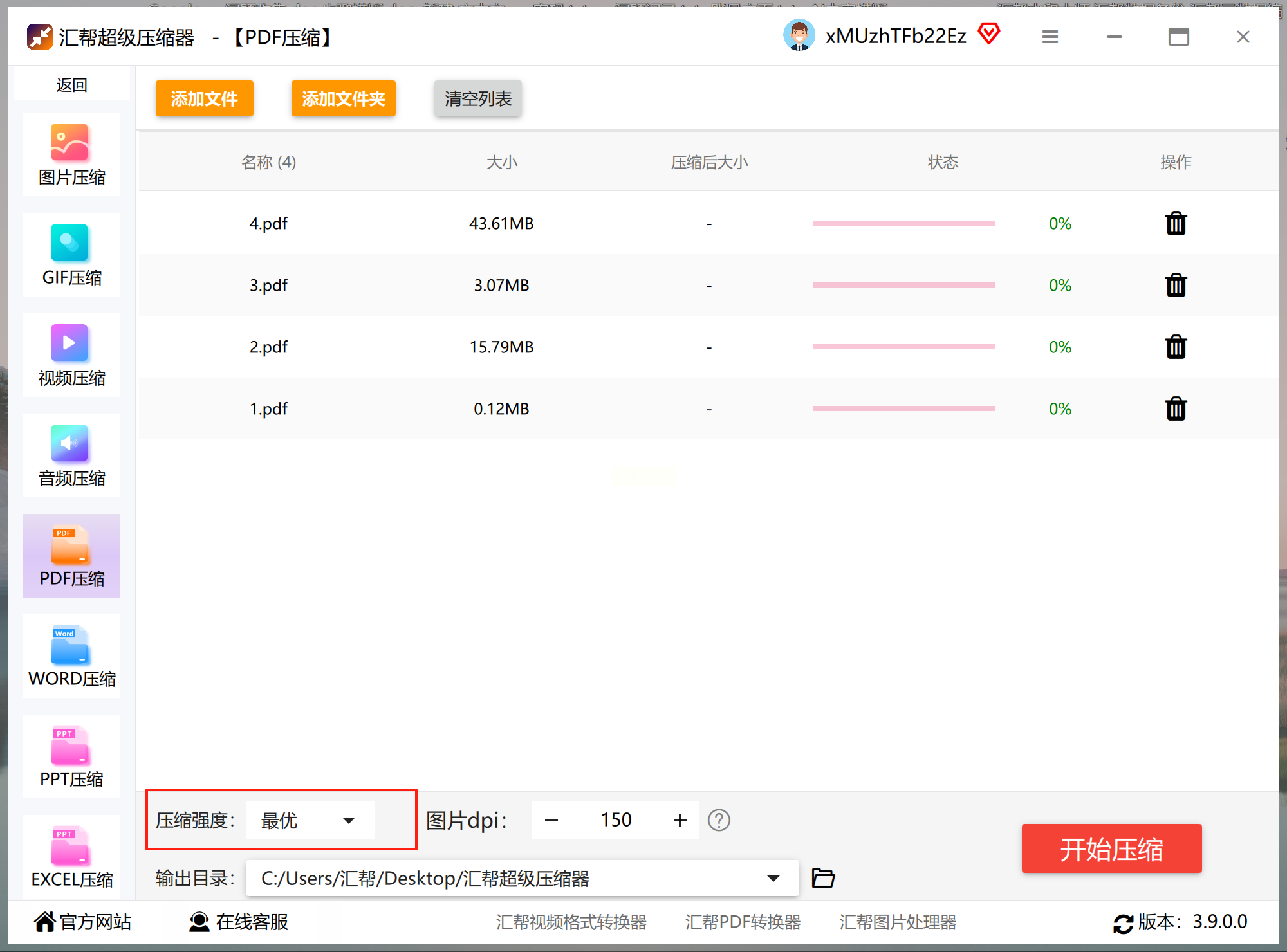
4. 细节优化选项:图片压缩可以单独调整DPI值(文字PDF建议保持300,图片PDF设150即可),压缩后的文件会自动生成预览,能先看大小再决定是否下载。
5. 安全存储设置:建议勾选"自动备份原文件",压缩后文件会存到指定文件夹,原文件保留在安全位置,避免误删。
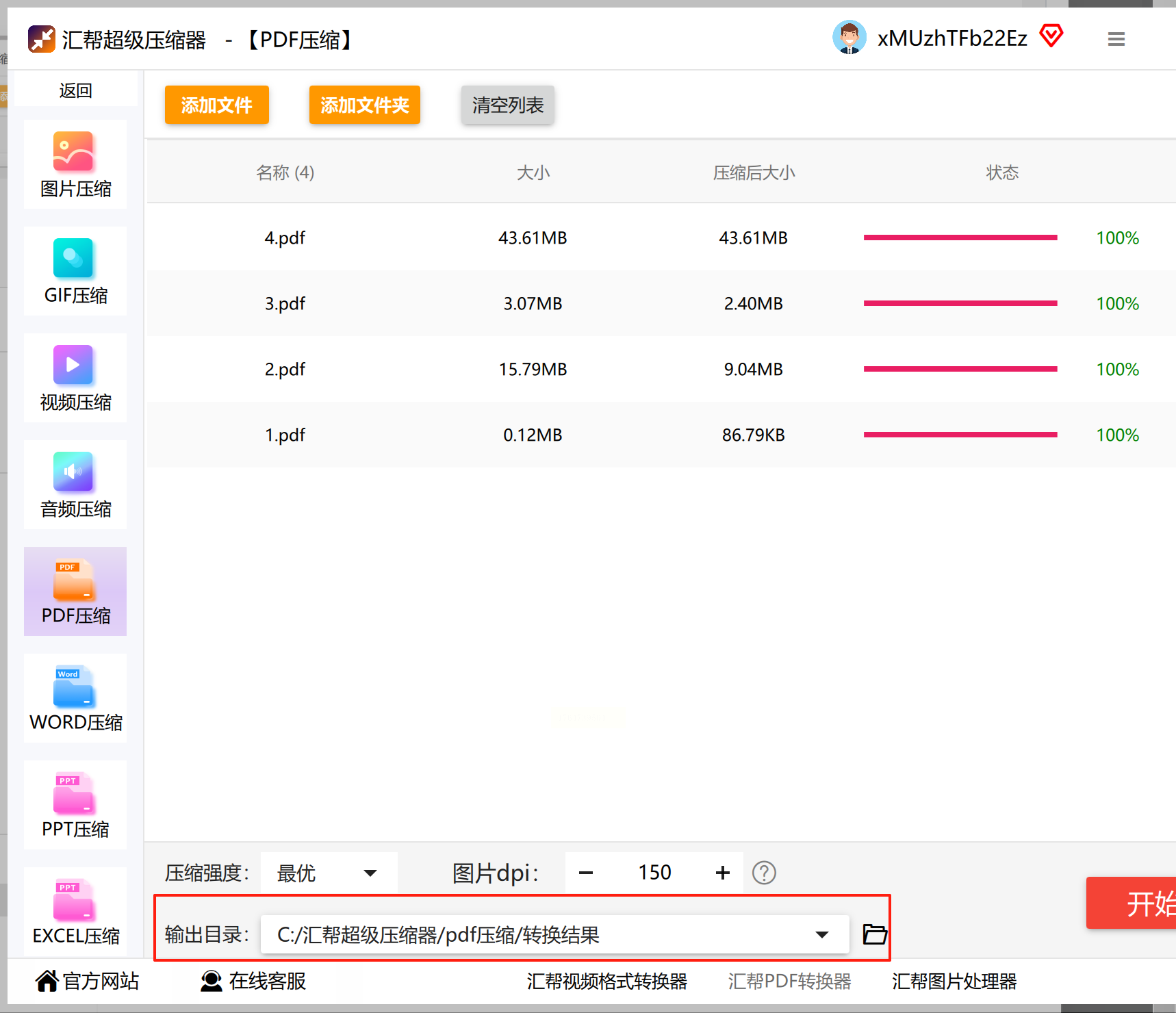
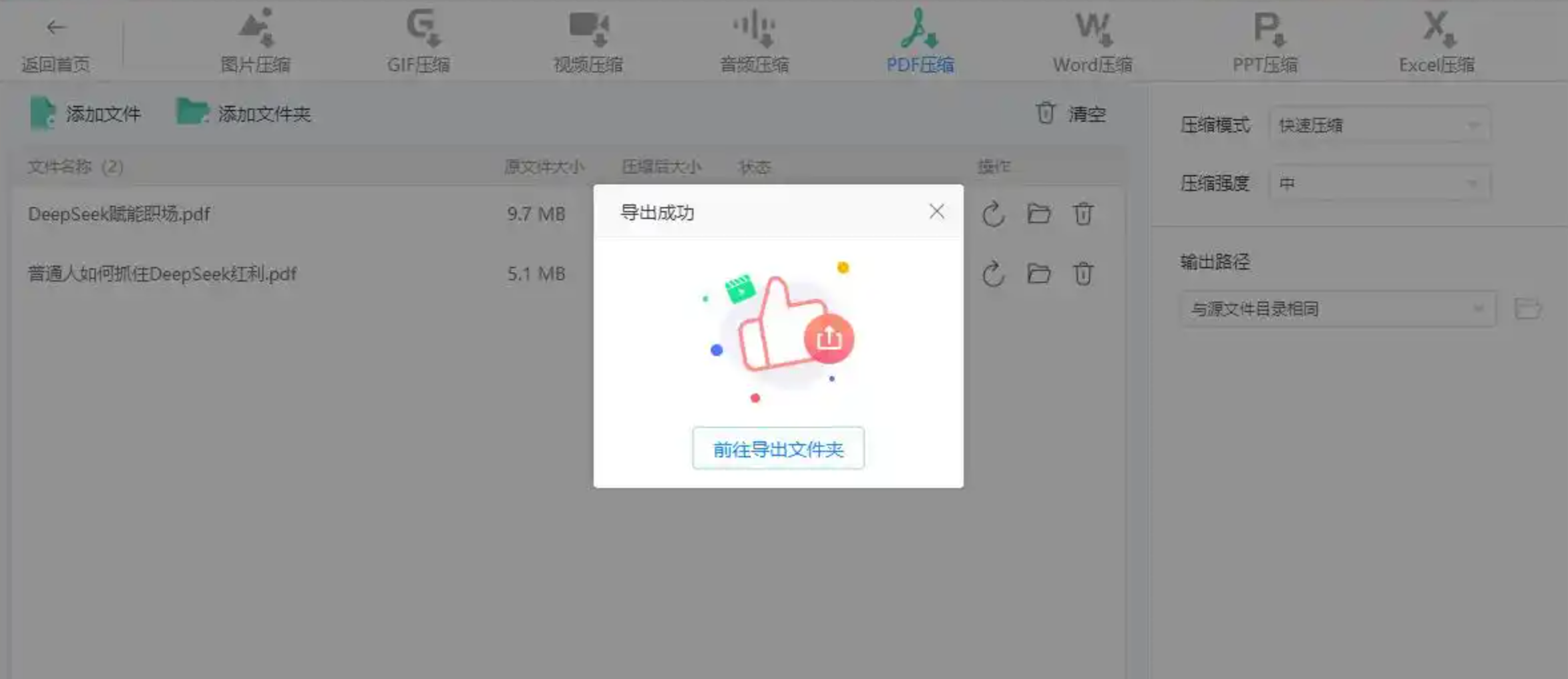
6. 压缩效果验证:完成后系统会自动弹出压缩包,直接打开测试关键页面,文字清晰不模糊、图片无错位就算成功。
二、轻量在线:懒人办公(网页工具)
适用人群:偶尔用一次、不想安装软件的用户
这是个宝藏在线办公平台,不用下载任何程序,在浏览器就能完成操作,适合临时需要压缩PDF的场景。
操作流程:
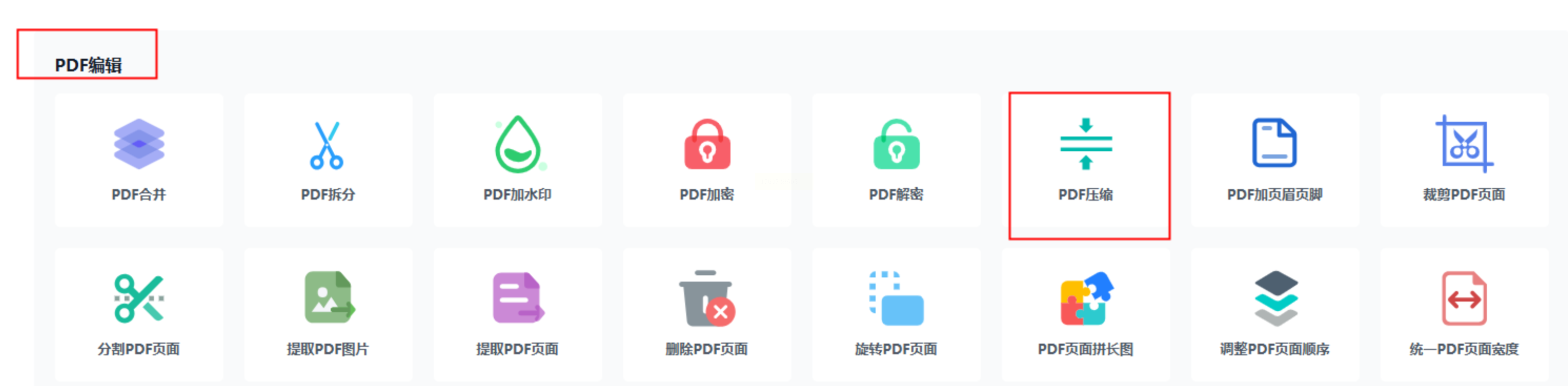
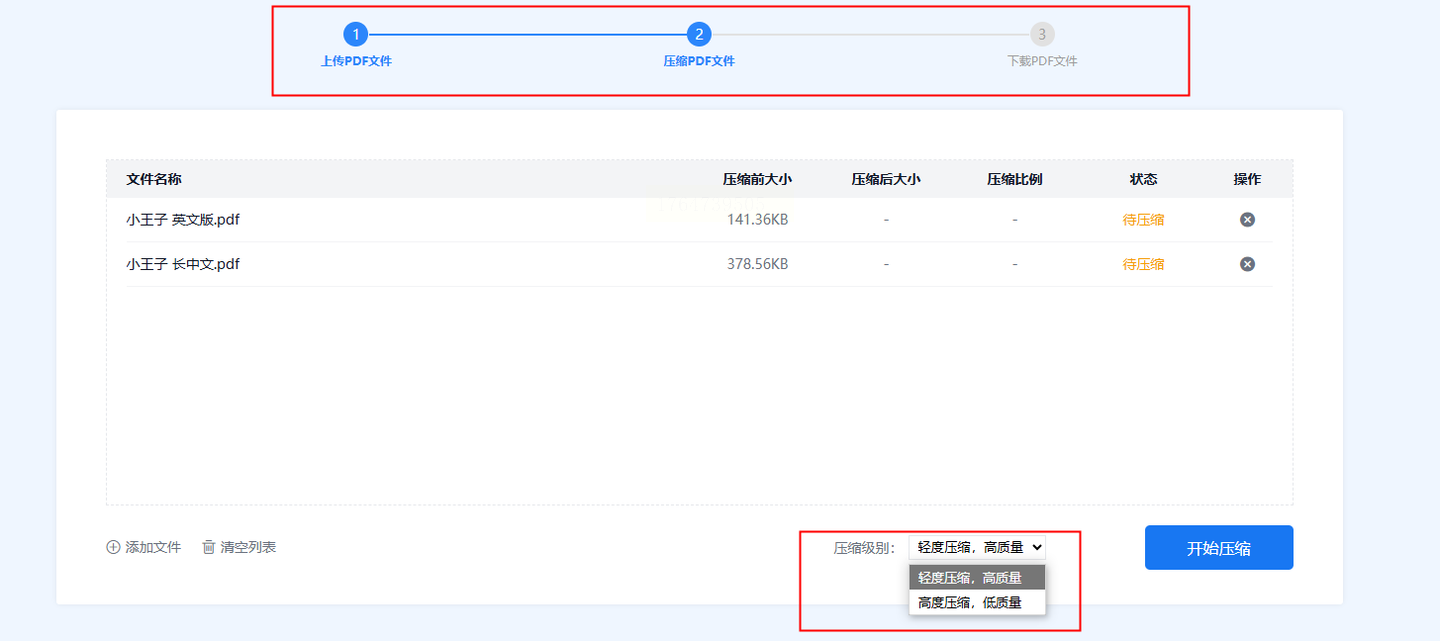
1. 进入压缩功能:打开官网找到【PDF工具】-【PDF压缩】,界面是纯中文的,比国外网站友好很多。
2. 批量上传文件:点击"选择文件"后,能同时选中10个PDF,进度条会显示每个文件的压缩状态。
3. 压缩级别选择:提供"快速压缩"(体积减少60%)、"标准压缩"(平衡体积和画质)、"深度压缩"(适合纯文字文件),鼠标悬停就能看到效果对比。
4. 即时预览反馈:压缩过程中会实时显示文件大小变化,完成后直接点"下载",所有文件会自动打包成ZIP压缩包。
三、精准控制:金舟压缩宝(专业工具)
适用人群:需要精确压缩到指定大小的设计师、学生党
这款软件对PDF中的图片和文字分层处理,适合有明确体积要求的场景,比如"压缩到2MB以内"的需求。
操作要点:
1. 指定大小压缩:点击【PDF压缩】后,直接在右侧输入框设置目标大小(如2048KB),软件会自动计算压缩比例。
2. 图片保留功能:如果PDF里有高清图纸,勾选"仅压缩文字",图片会保持原始分辨率,适合需要保留细节的场景。
3. 多格式支持:不仅压缩PDF,还能处理图片转PDF、PDF合并等,办公族必备工具箱。
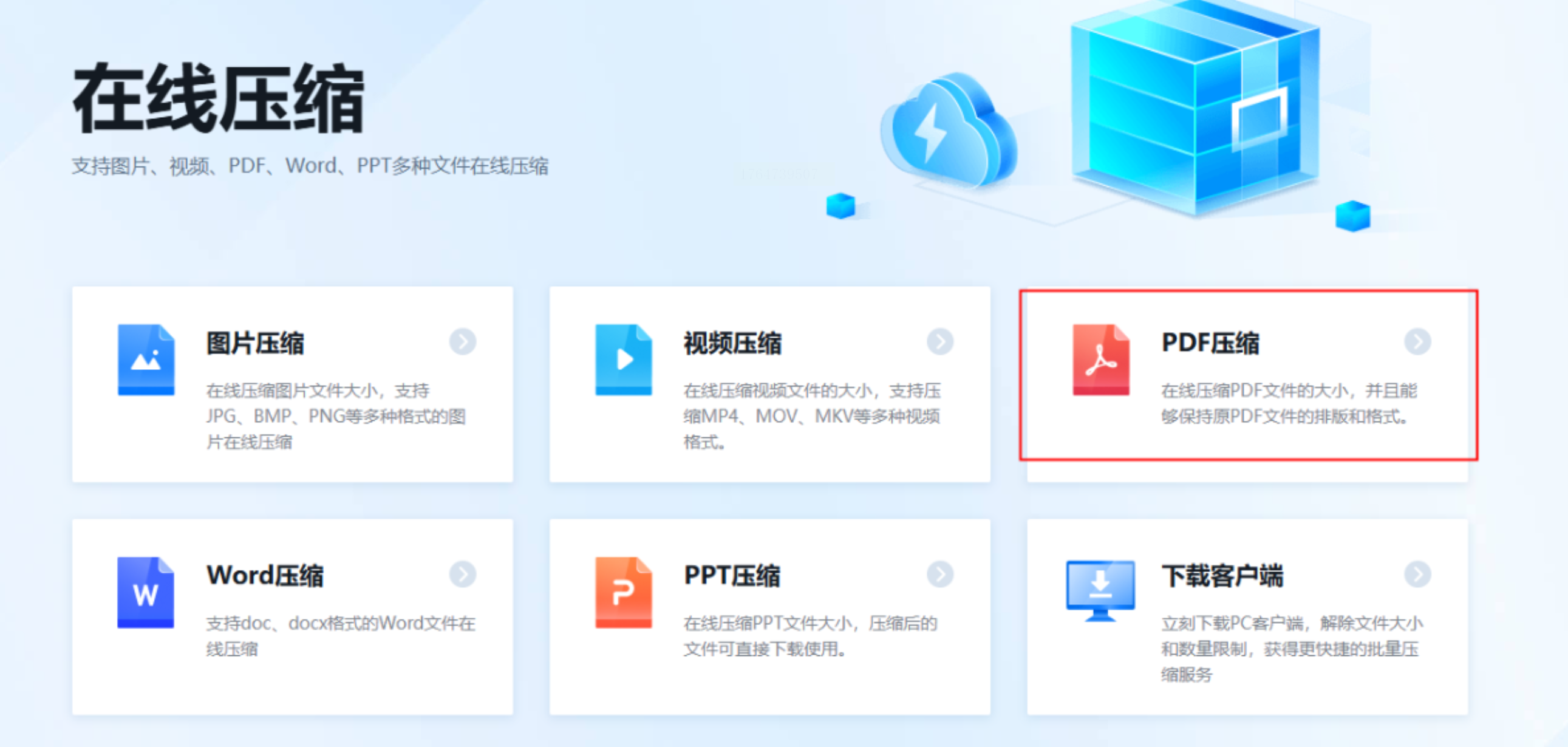
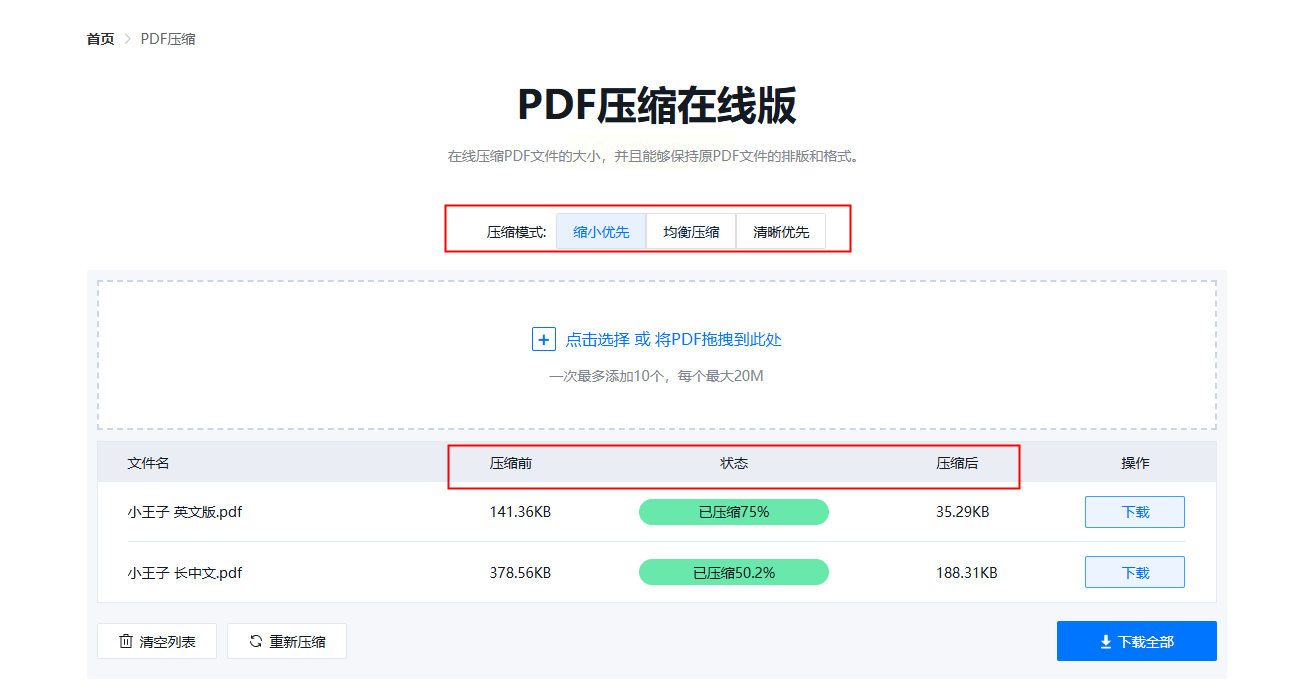
四、极简操作:PDF在线压缩网站(浏览器工具)
适用人群:手机/电脑都需要用、追求零安装的用户
专门针对移动端优化的压缩工具,打开网页就能用,适合出差时临时处理文件。
使用技巧:
1. 多端适配:手机端打开网页自动切换竖屏界面,点击相机图标能直接拍摄扫描件转为PDF,比传统扫描软件快50%。
2. 格式兼容性:支持扫描版PDF(图片文字)和纯文字PDF,压缩后自动识别OCR文字保留。
3. 隐私保护:文件30分钟自动删除,不用注册账号,适合处理合同、简历等隐私文件。
如果是高频办公场景,推荐本地软件(汇帮/金舟),支持批量处理和隐私保护;临时应急选在线工具(懒人办公),1分钟就能搞定;追求大小精准控制的设计师,金舟压缩宝的"指定大小"功能最实用。记住:压缩是平衡术,不是越小越好,文字优先选最小压缩,图片多的文件选画质优先,这样才能既省空间又保质量!试试这些方法,从此告别PDF文件过大的烦恼~
