

还在为PPT文件体积过大而烦恼吗?发送邮件时频频被系统拦截,上传云端又慢如蜗牛,关键时刻真是让人心急如焚。其实,解决这个难题比你想象中简单得多。今天,我们就来聊聊如何为PPT高效“瘦身”。无需精通复杂技术,也无需担心画质严重受损,只需选对工具,几步操作就能让文件变得轻盈易用。下面,就让我们一起探索几款亲测好用的压缩方法,帮你彻底摆脱大文件的困扰。
方法一:易转换在线平台
如果你追求便捷,不想安装任何软件,那么在线工具会是你的理想选择。易转换就是一个功能丰富的在线处理平台,它集成了PDF、Word、图片等多种格式的转换与处理工具。其最大亮点是操作在浏览器中即可完成,并且平台注重用户隐私,会在处理完成后自动清除上传的文件。
操作流程如下:
步骤一:在浏览器中访问易转换平台,并使用微信扫码等方式登录账号。
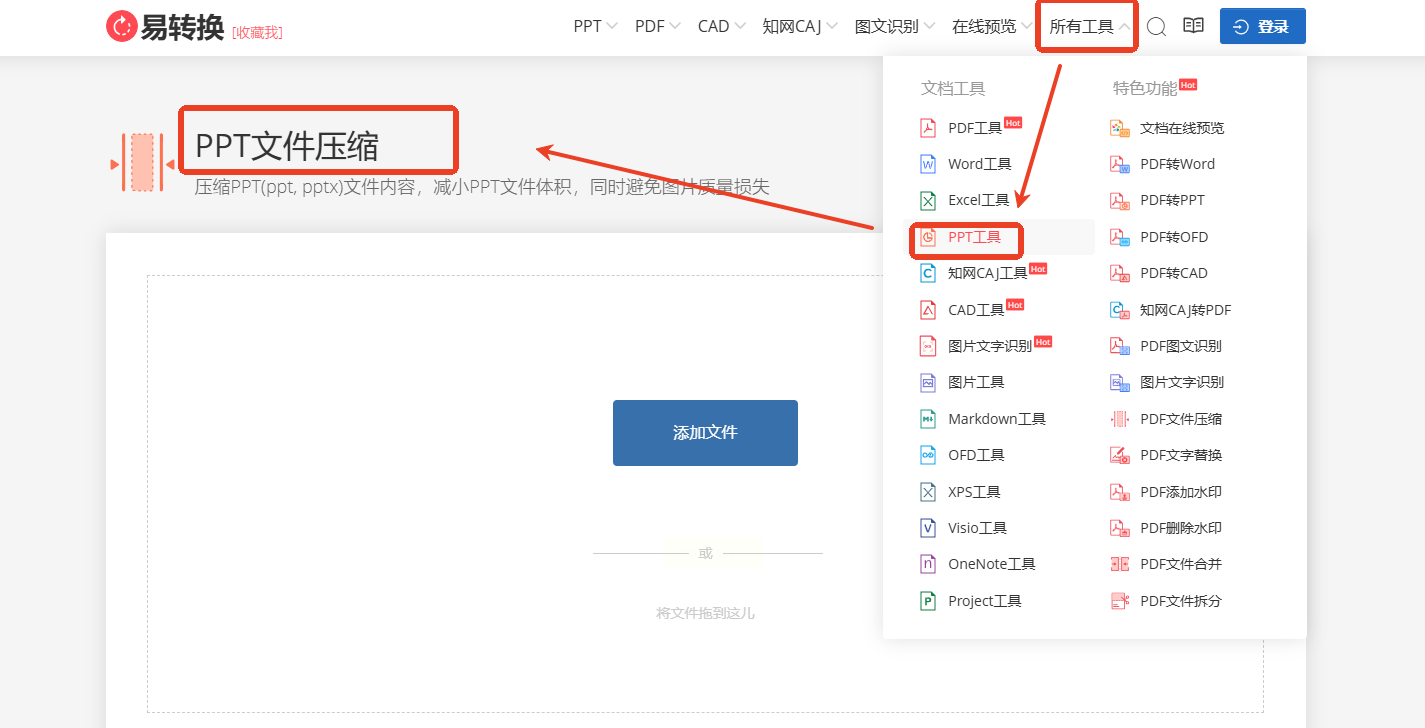
步骤二:在主页面找到“所有工具”菜单,从中选择“PPT工具”下的“PPT文件压缩”功能。
步骤三:点击添加按钮,将电脑中需要压缩的PPT文件上传至平台。
步骤四:根据你的需求选择压缩级别。平台通常提供“平衡模式”、“清晰优先”等选项,平衡模式在减小体积和保持质量之间取得均衡,是大多数情况下的好选择。
步骤五:点击开始压缩按钮,耐心等待处理进度完成。之后,你就可以直接下载压缩后的文件,并检查其体积和内容清晰度是否满足预期。
方法二:汇帮超级压缩器
软件名称:汇帮超级压缩器
下载地址:https://www.huibang168.com/download/2NRKUn0jsI9J
对于需要处理大量PPT文件,或希望进行更精细压缩设置的用户,专业的桌面软件可能更合适。汇帮超级压缩器是一款专注于文件压缩的工具,其PPT压缩功能支持批量操作,并允许用户自定义压缩参数。
详细操作步骤:
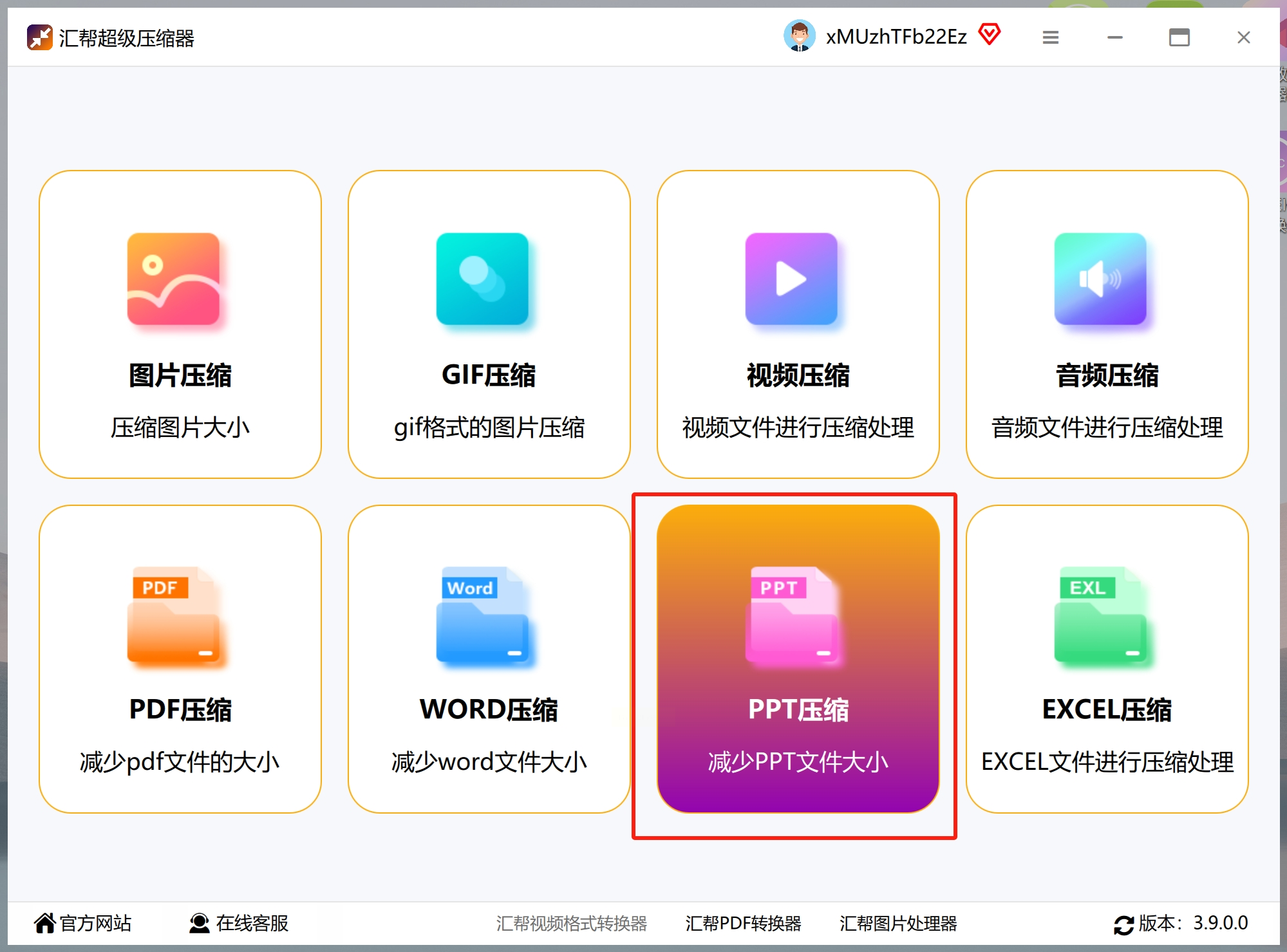
步骤一:在电脑上安装并打开汇帮超级压缩器软件。在软件主界面的导航栏中,明确选择“PPT压缩”功能模块。
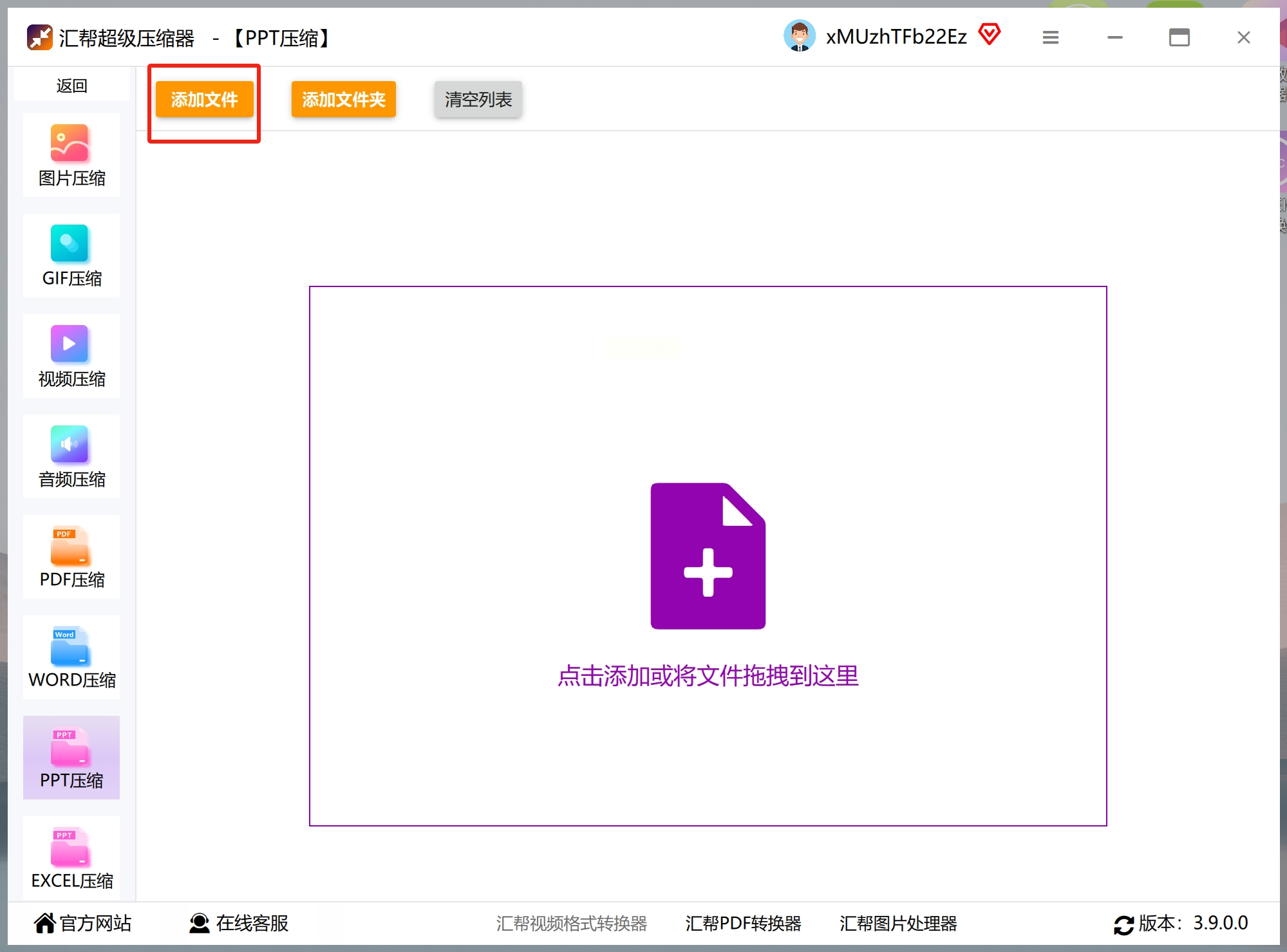
步骤二:你可以通过点击“添加文件”按钮,或将需要压缩的PPT文件直接拖拽到软件窗口中来导入文件。该软件支持一次性批量添加多个文件,效率很高。
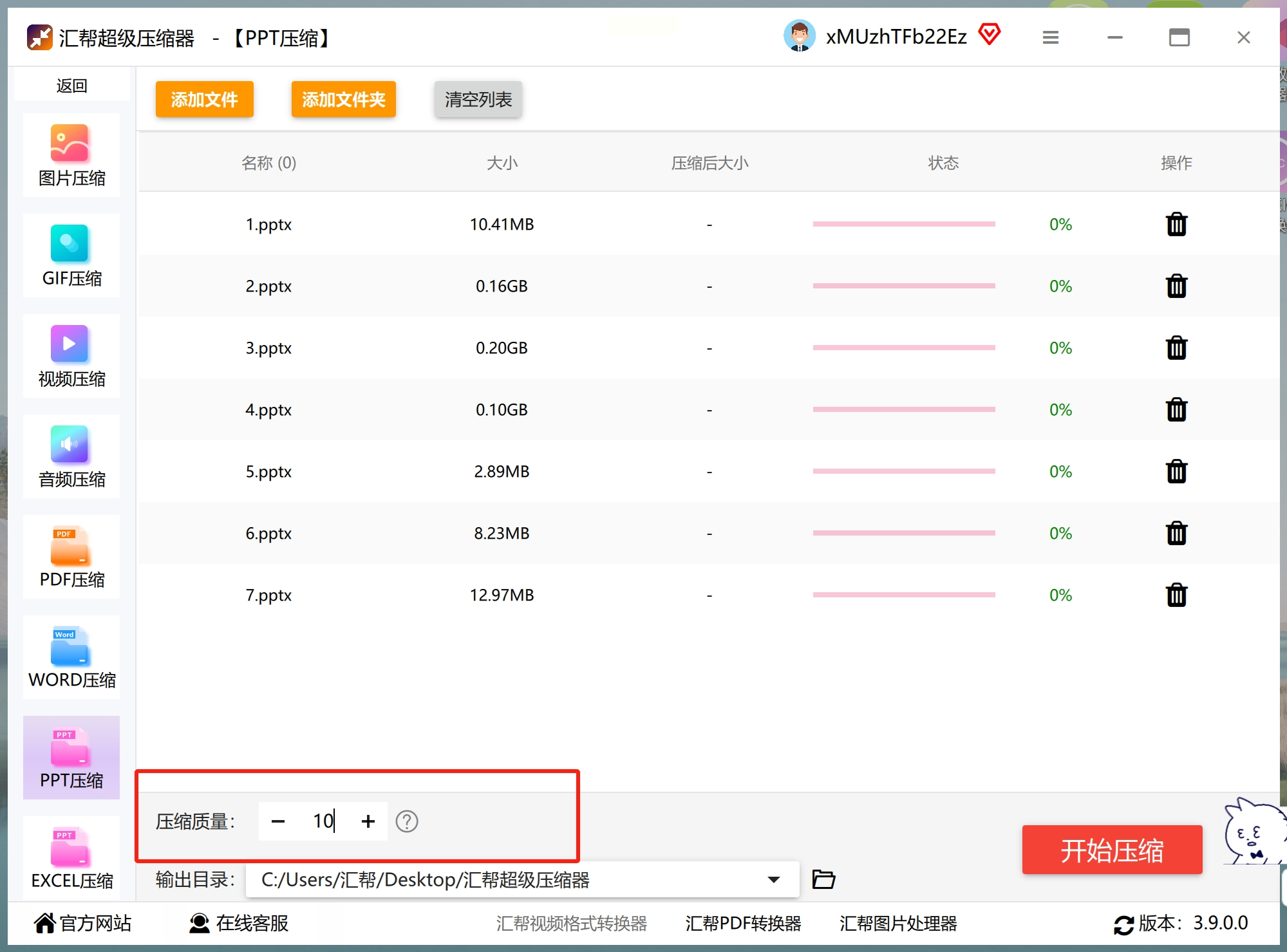
步骤三:这是关键的一步。软件会提供一个“压缩质量”滑动条或数值输入框。请注意,这里设置的数值越小,生成的文件体积就越小,但文件中图片等元素的清晰度可能会有可感知的下降。建议根据PPT的使用场景(如仅是屏幕阅读还是需要高清打印)来调整。
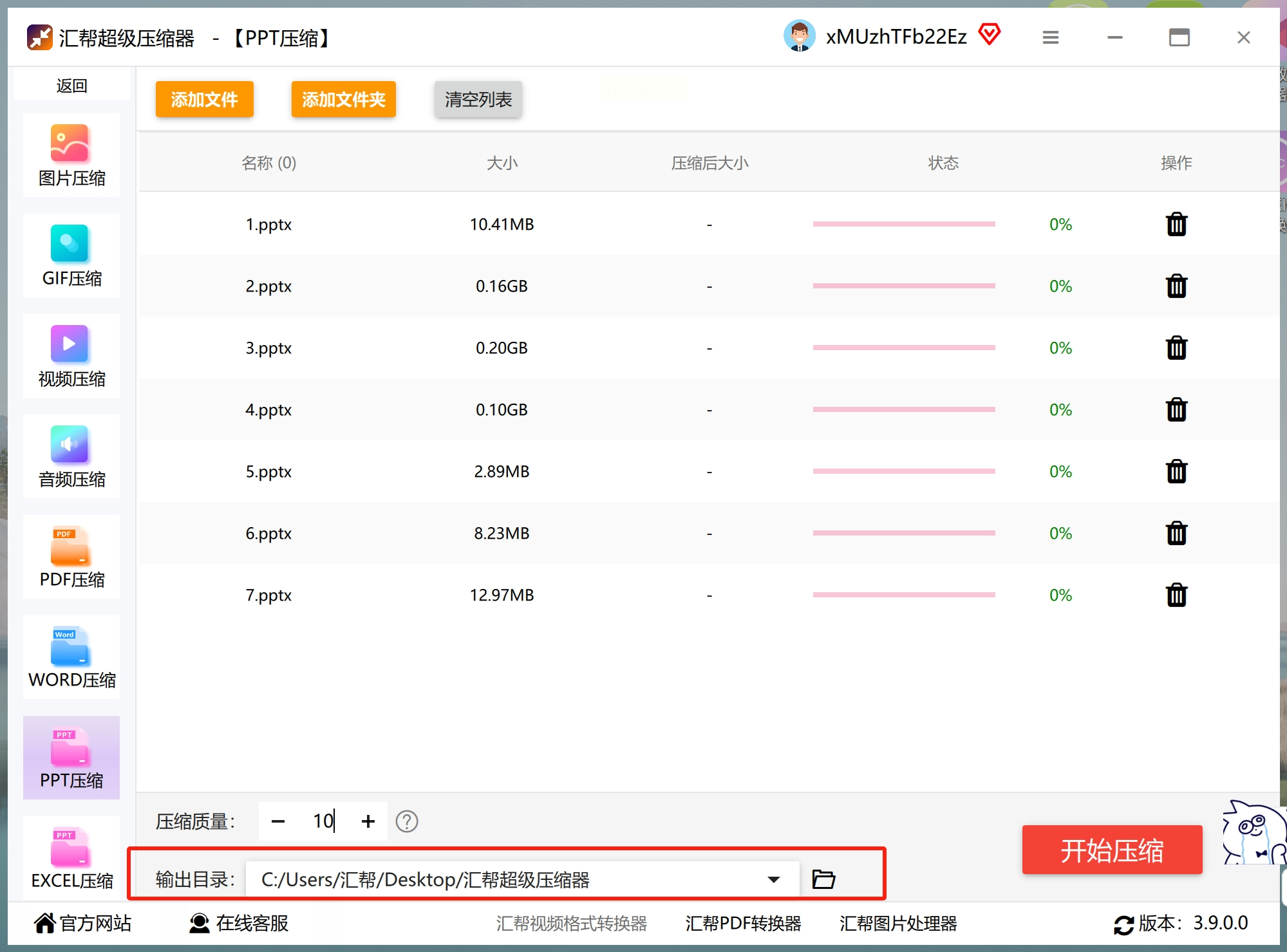
步骤四:为压缩后的文件设置保存路径。你可以点击“浏览”创建一个新的文件夹,也可以使用软件默认的存储位置。
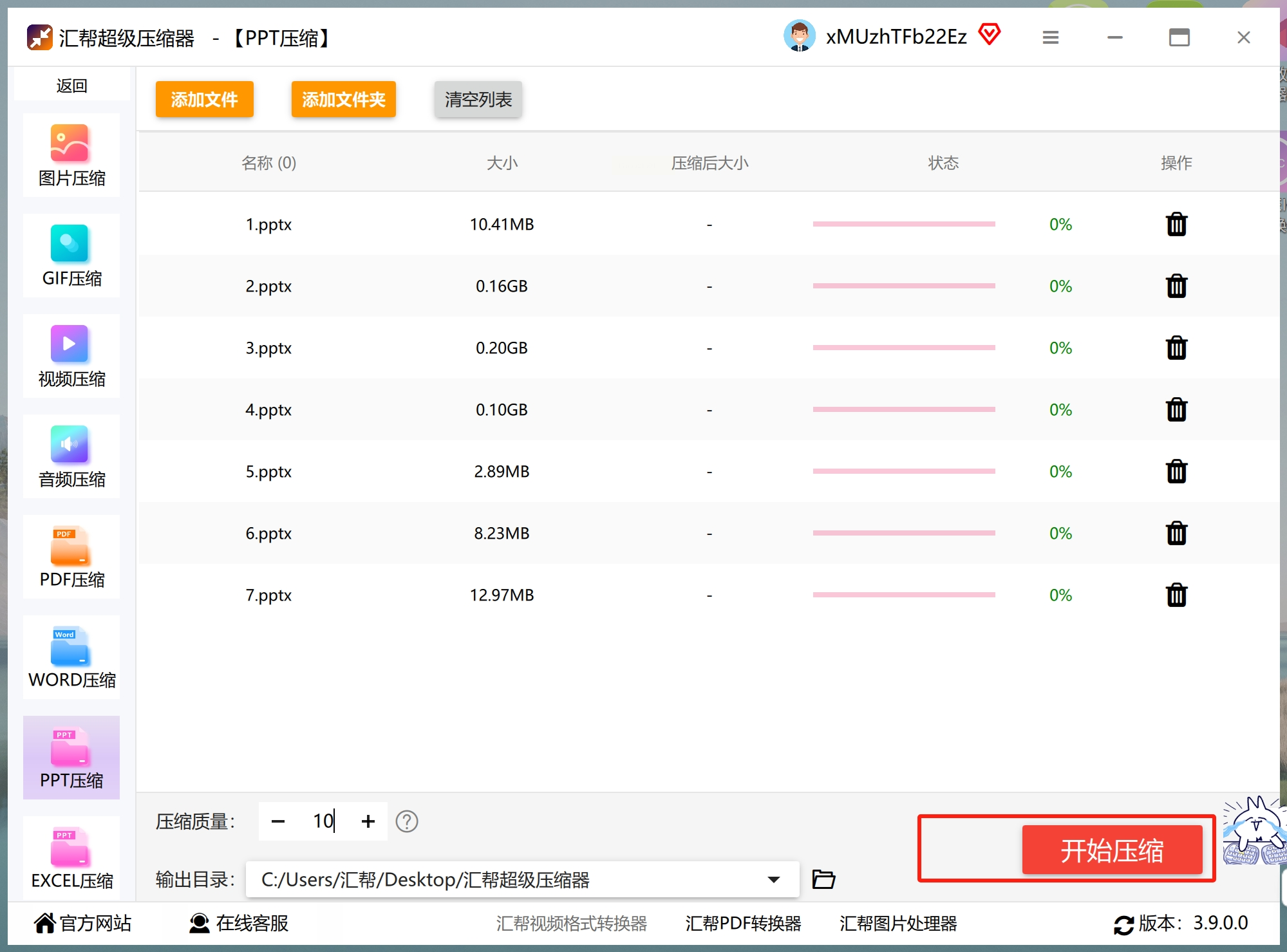
步骤五:确认所有设置无误后,点击“开始压缩”或类似的按钮。此时,界面上的进度条会显示每个文件的压缩状态。
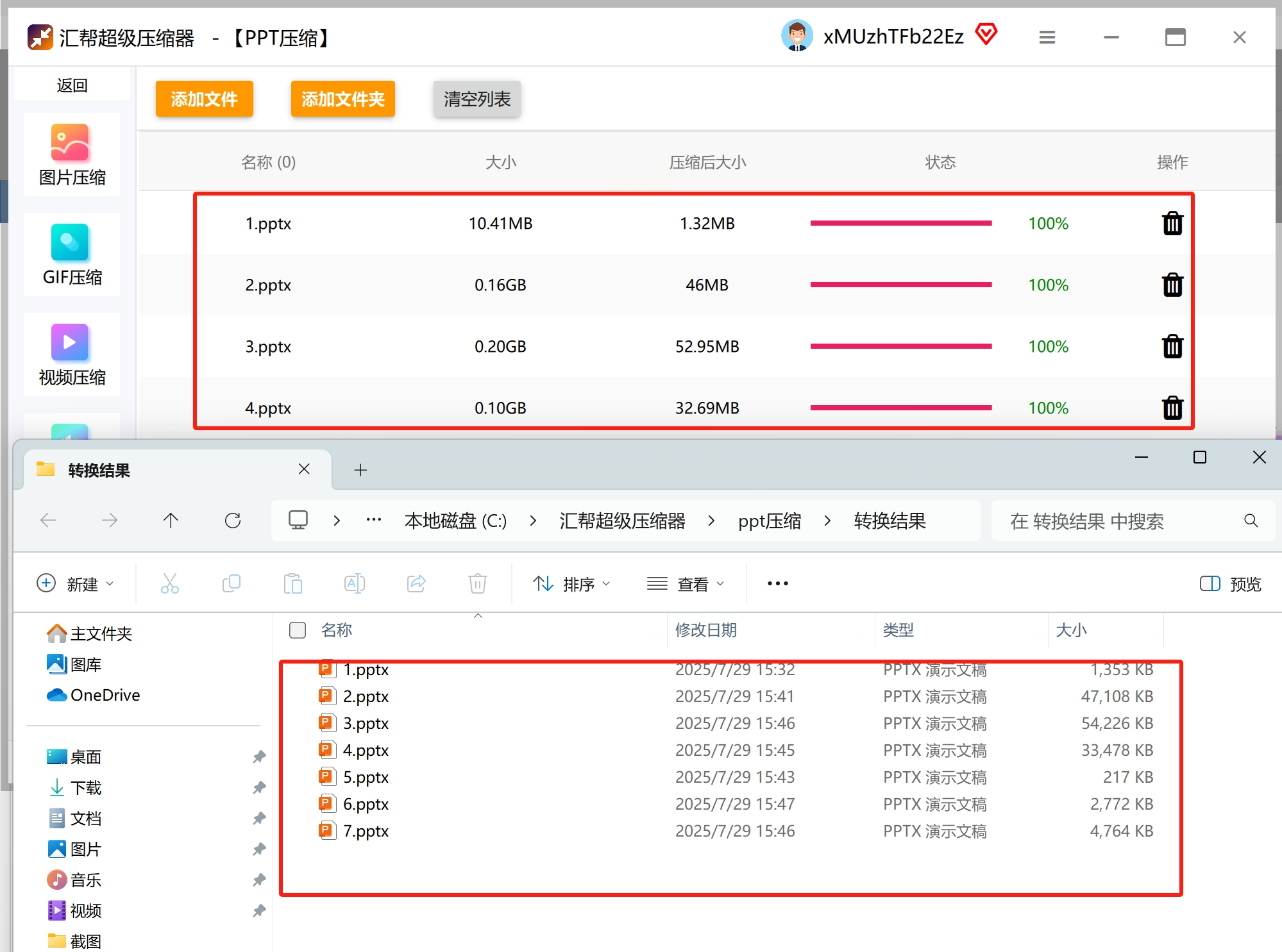
步骤六:压缩完成后,务必打开输出文件夹,检查压缩后的PPT文件。重点查看内容是否完整、排版有无错乱,以及图片清晰度是否在可接受范围内。
方法三:迅捷压缩器
如果你需要一款界面友好、功能全面的压缩工具,迅捷压缩器值得考虑。它将图片、视频、PPT等常见文件的压缩功能整合在一起,设计直观,非常适合日常办公和学习场景使用。
它的使用方法非常清晰:
步骤一:启动迅捷压缩器软件,在主功能面板上找到并点击【PPT压缩】选项。
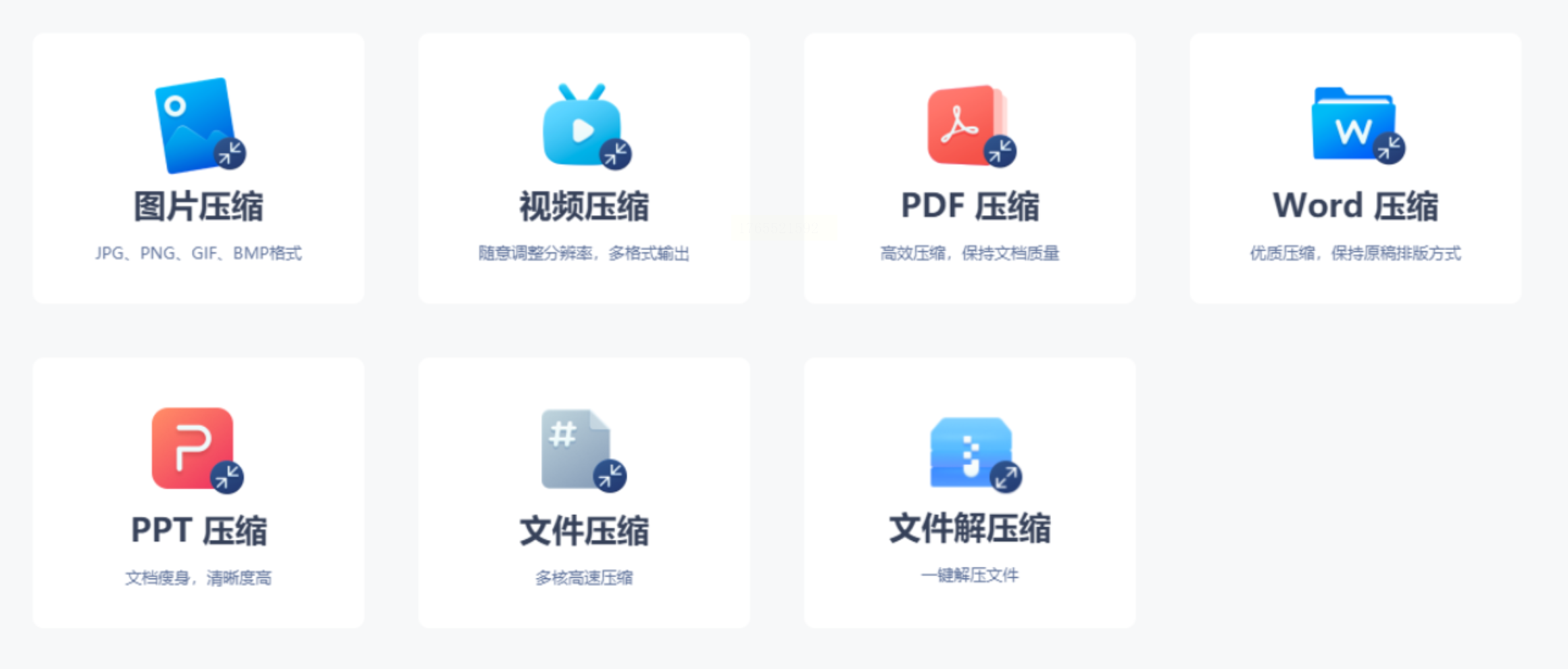
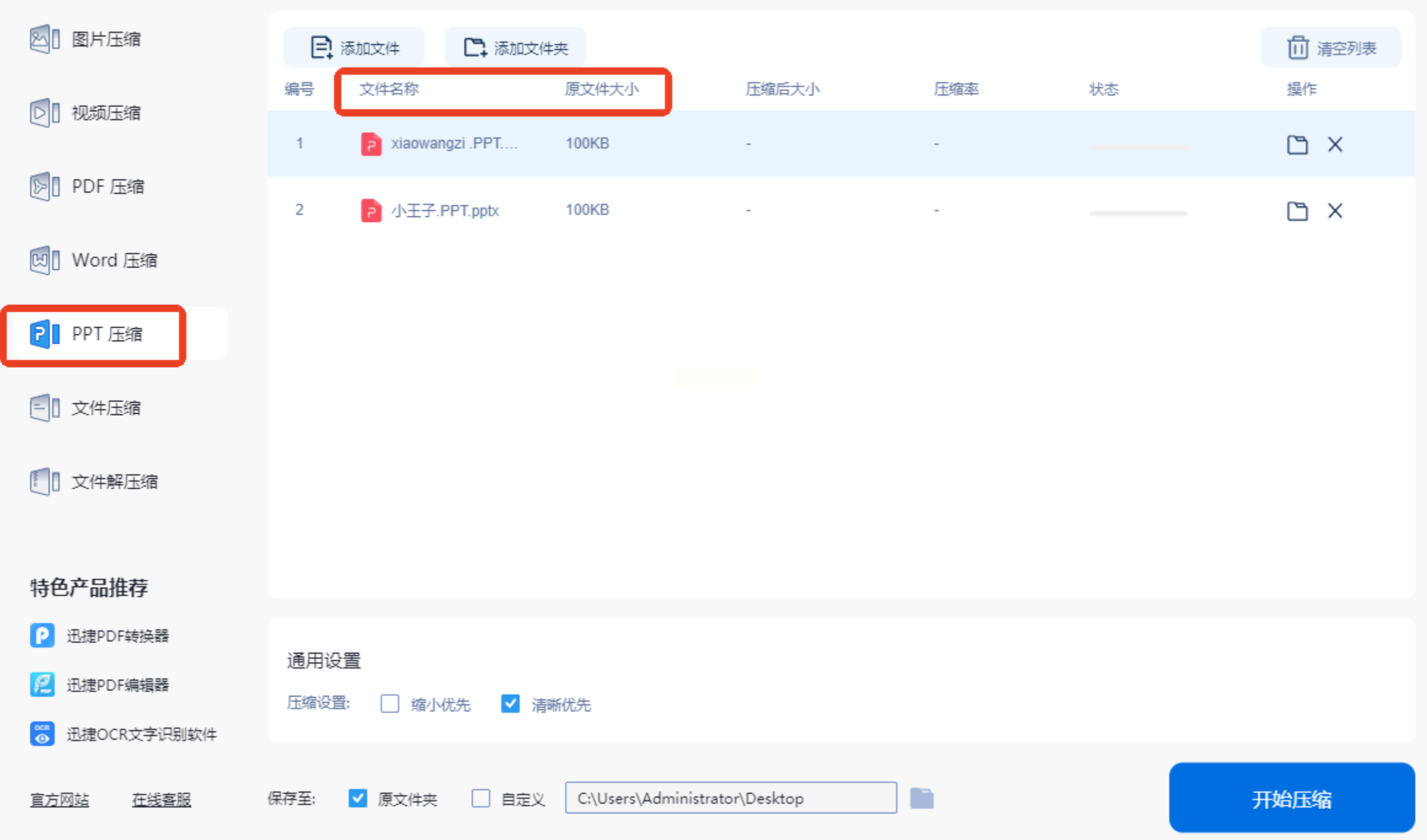
步骤二:进入PPT压缩专用界面后,点击中央区域或“添加文件”按钮,导入一个或多个PPT文件。添加后,列表会清晰展示每个文件的名称和原始大小。
步骤三:在界面下方,你会看到压缩模式选项。通常有“缩小优先”和“清晰优先”两种。“缩小优先”会尽可能减小体积,“清晰优先”则会尽力保持原文件质量。根据你的主要目标做出选择。
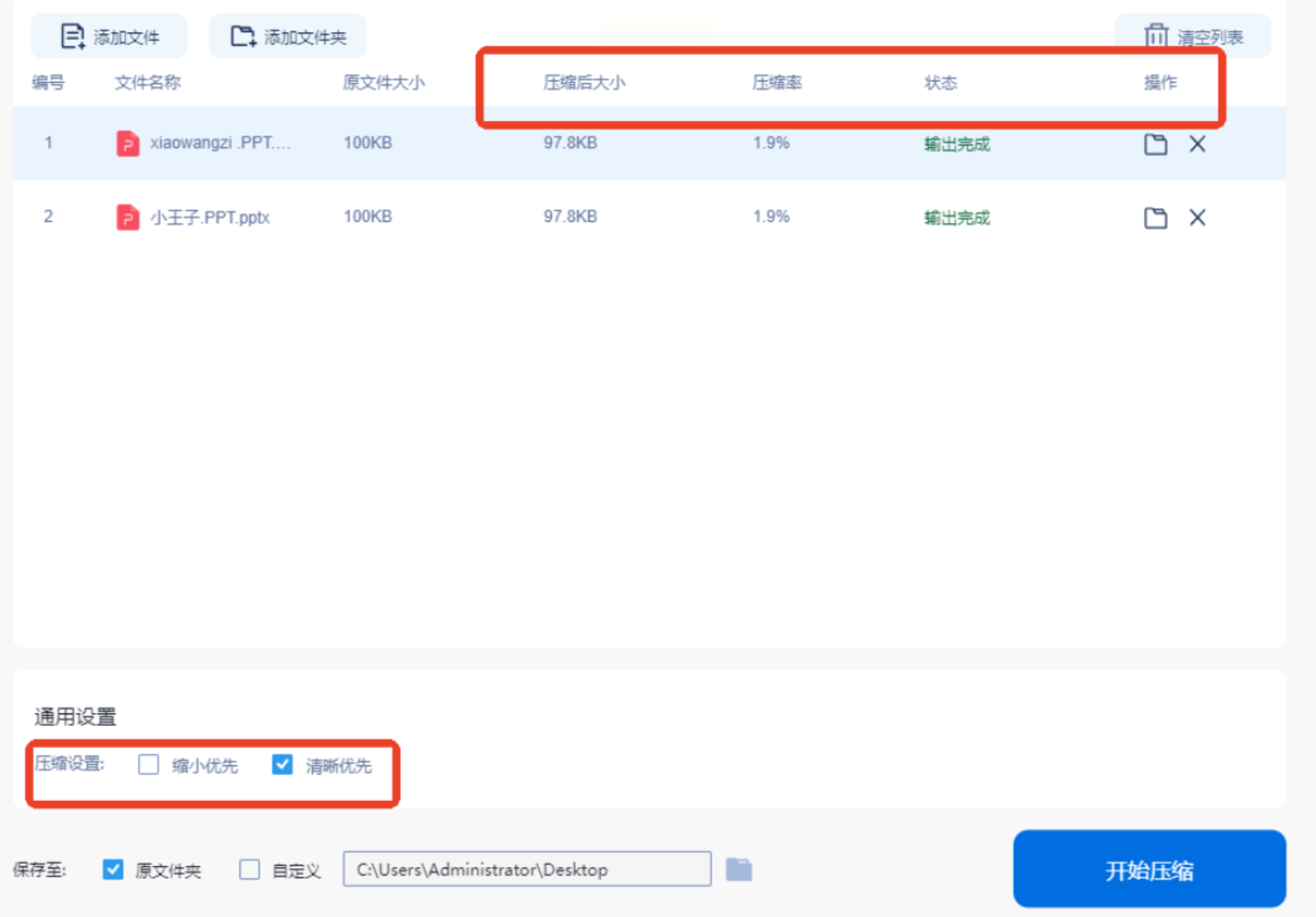
步骤四:点击右下角的“开始压缩”按钮。稍等片刻,当文件状态变为“输出完成”时,压缩就结束了。软件会很贴心地显示压缩后的大小和压缩比率,让你对效果一目了然。
方法四:巧用Office/ WPS软件自身功能
除了借助第三方工具,我们其实可以优先挖掘手头办公软件自身的潜力。无论是微软Office PowerPoint还是金山WPS演示,它们都内置了实用的压缩功能,尤其擅长优化PPT中的图片——这通常是文件体积过大的“元凶”。
以微软PowerPoint为例,操作路径如下:
步骤一:用PowerPoint打开需要压缩的PPT文件。
步骤二:点击菜单栏的“文件”选项,然后选择“信息”或“另存为”。
步骤三:在“信息”面板中,查找“压缩图片”或“媒体大小和性能”相关选项。如果选择“另存为”,在保存时注意查看工具菜单下的“压缩图片”选项。
步骤四:点击“压缩图片”后,会弹出设置窗口。你可以选择应用于“文档中的所有图片”,并在分辨率选项中进行选择,例如“电子邮件(96 PPI)”可以显著减小体积。通常,“Web(150 PPI)”或“打印(220 PPI)”是兼顾清晰度与体积的好选择。
步骤五:设置完成后,点击“确定”,然后保存文件。你会发现,尤其是对于图片丰富的PPT,用此方法“瘦身”效果非常明显,且兼容性百分之百保证。
希望这份详细的指南能帮助你轻松解决PPT文件过大的难题,让工作效率和文件分享的体验都更上一层楼。如果你有自己私藏的好用技巧,也欢迎在评论区分享交流!
