

你是不是也经常遇到这样的烦恼?手机相册动不动就提示“存储空间不足”,电脑硬盘里塞满了旅行照片和工作会议截图,想整理却无从下手,因为单张图片看着不大,但几百上千张加起来,体积就非常惊人了。上传到社交媒体或者发送给同事时,还总是因为文件太大而失败,让人着急。别担心,这篇文章就是为你准备的“救星指南”。我们将彻底解决“如何高效、批量地压缩图片”这个痛点,不仅帮你节省宝贵的手机和电脑空间,还能让你的图片传输变得飞快。我会介绍几个核心方法,并把每一步都掰开揉碎了讲清楚。此外,我还会额外分享几个我自己常用的独家小技巧,保证你看完就能上手,轻松应对各种图片压缩场景。准备好了吗?让我们一起给图片“瘦身”,让数字生活变得更轻盈吧!

方法一:挖掘《汇帮图片处理器》的批量压缩专长
软件名称:汇帮超级压缩器
下载地址:https://www.huibang168.com/download/2NRKUn0jsI9J
详细操作步骤:
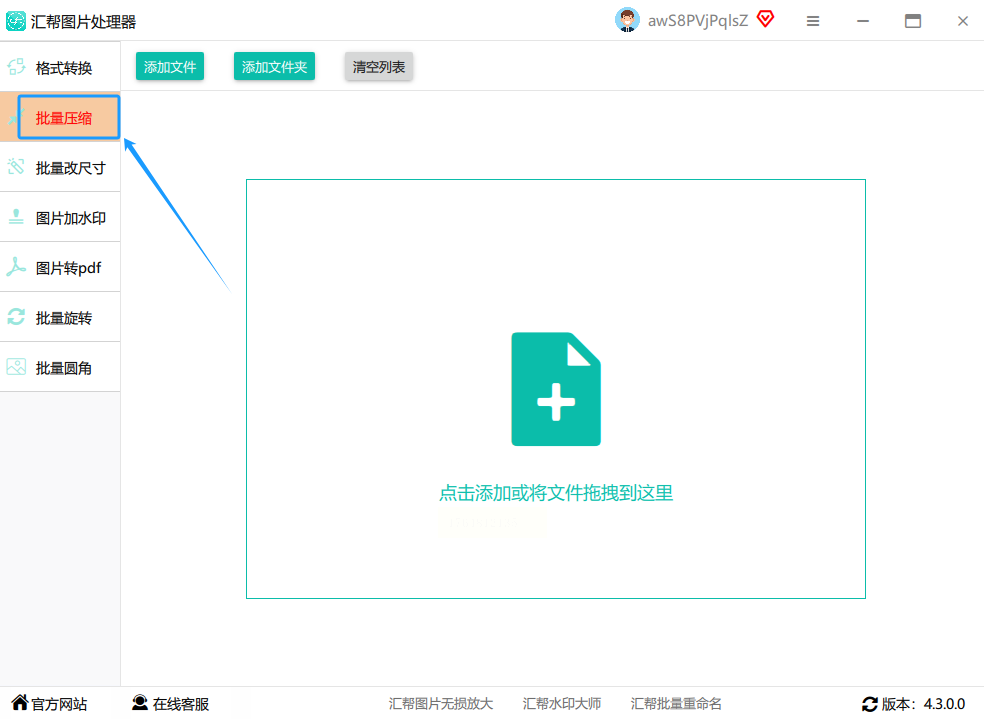
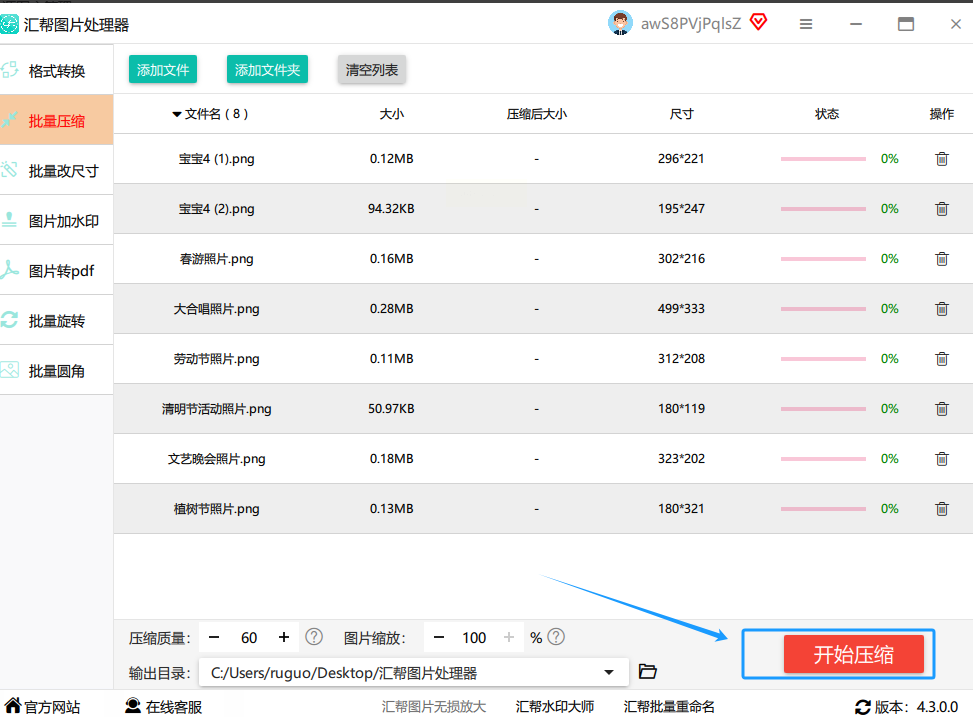
1. 启动软件,认准功能。 打开软件后,它的主页面上可能有好几个功能选项。你眼睛扫一下,找到“批量压缩”这四个字,点进去。这就进入了它的核心战场。
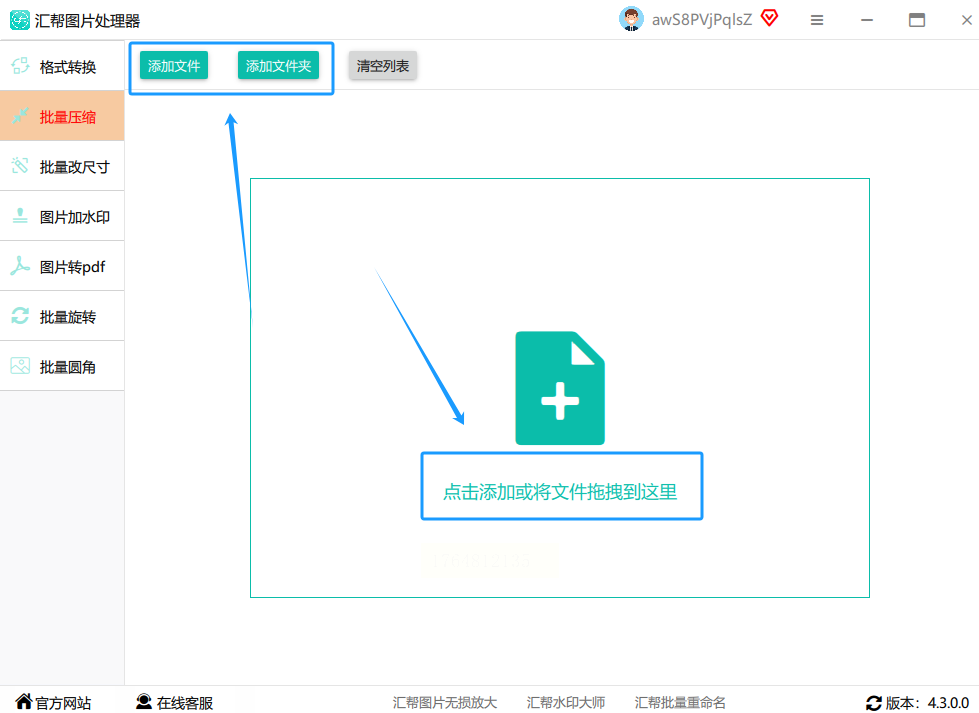
2. 大规模导入图片。 点击左上角的“添加文件”按钮。这时候,会弹出一个你非常熟悉的文件选择窗口。厉害的地方来了:你可以一次性选中无数张图片,它不限制你添加的数量,也不管你单张图片有多大。不管是手机拍的小图,还是单反拍的高清大图,它都能接得住。而且,JPG、PNG、BMP这些常见格式,它全认识。
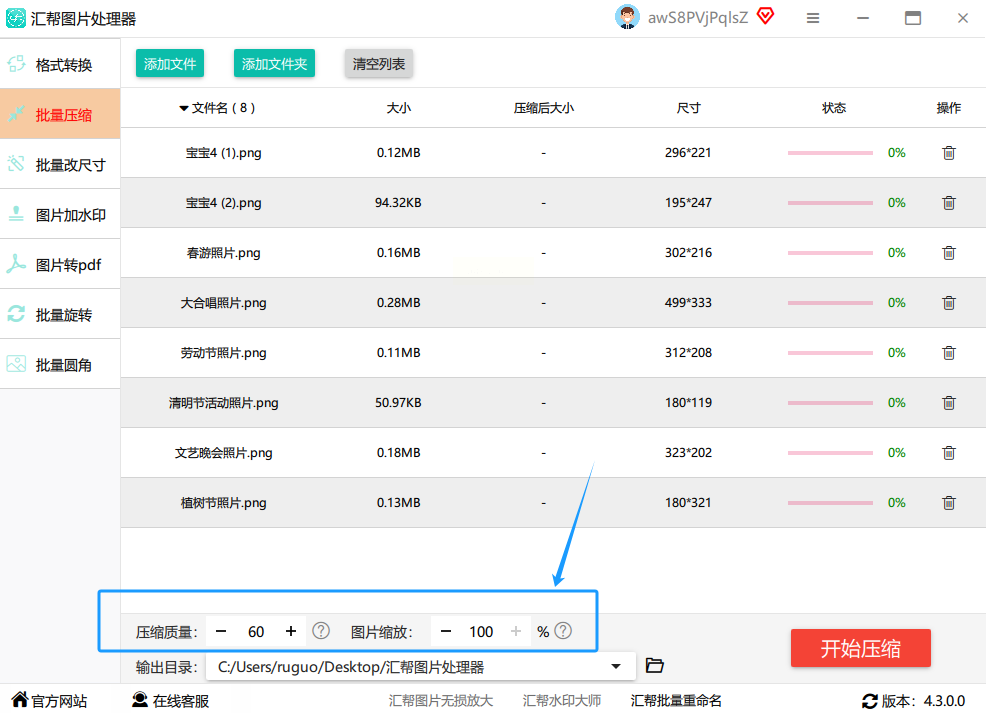
3. 精细控制压缩力度。 图片都列在软件里之后,往下看,软件底部有两个很重要的设置。一个是“压缩质量”,和前面说的一样,数值越小,压得越狠。另一个是“缩放值”,如果你想顺便改变一下所有图片的尺寸,就在这里填比例,比如50%就是缩小一半。如果不想改尺寸,这里空着或者保持100%就行。
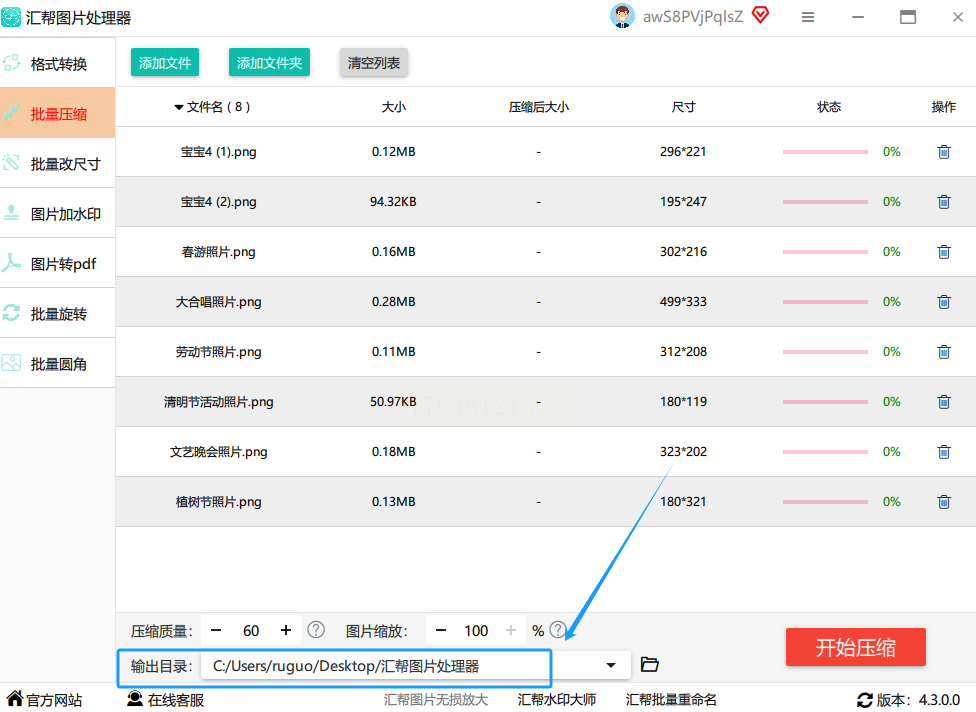
4. 指定输出文件夹。 这一步不能省。点一下“输出目录”旁边的按钮,选一个空文件夹,或者新建一个。目的是把压缩前和压缩后的图片分开,免得自己搞混了。
5. 启动压缩引擎。 好了,万事俱备,点击那个醒目的“开始压缩”按钮。软件就开始吭哧吭哧干活了。你只需要耐心等一小会儿。
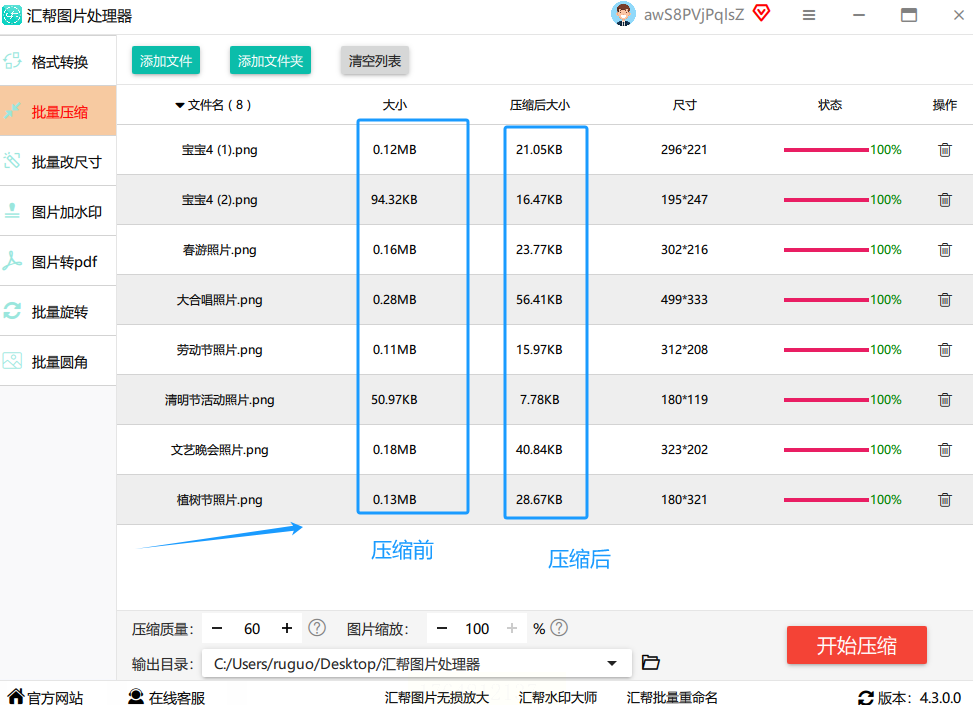
6. 查看成果。 处理完成后,直接去你设置好的输出文件夹里看。一张张点开,感受一下文件体积的变化。你会发现,管理海量图片,原来可以这么轻松。
方法二:试试在线的『TinyPNG』(或类似工具),无需安装
详细操作步骤:
1. 打开网站。 在浏览器里输入它的名字,找到官网打开。页面通常很简洁,有一个大大的虚线框区域。
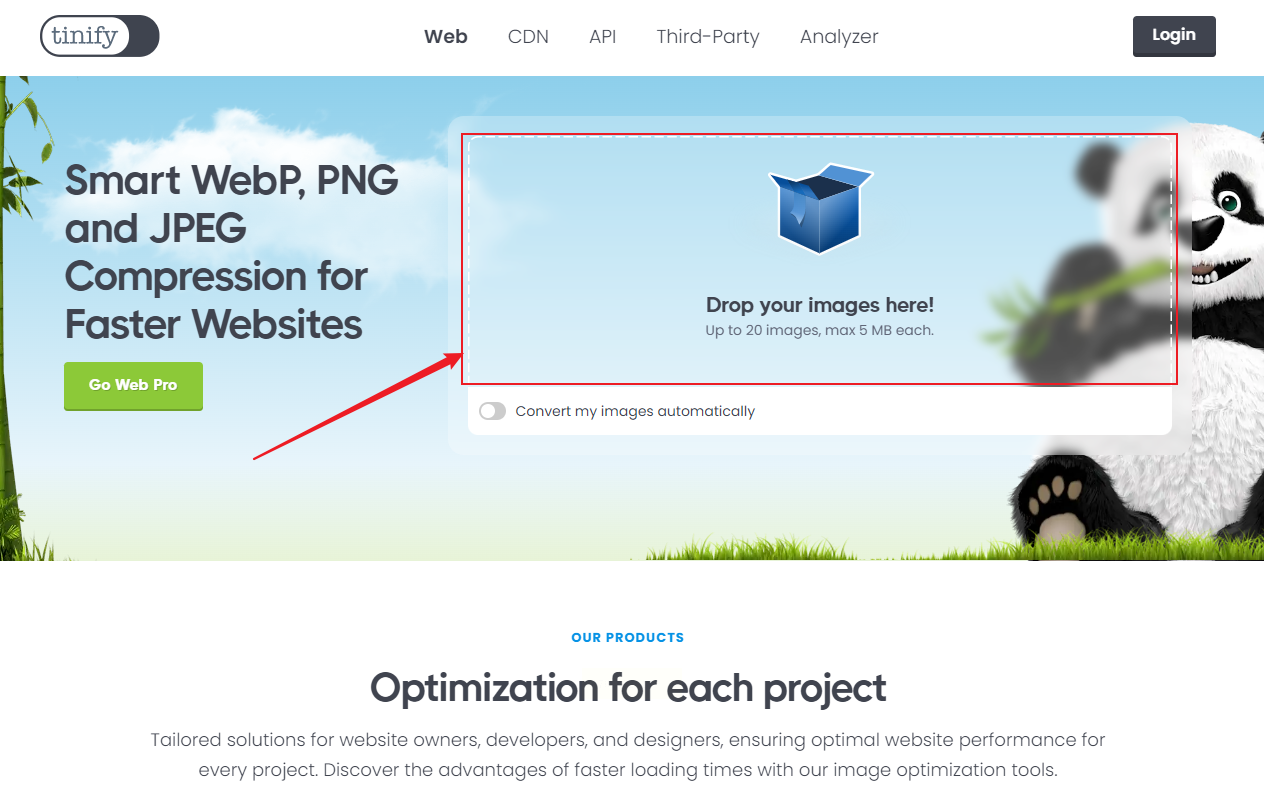
2. 上传图片。 最方便的方法,就是直接把你电脑里的图片文件,拖拽到这个虚线框里。松手,它就上传了。当然,你也可以点击框内的区域,像平常一样从文件夹里选择。它一般支持一次上传20张左右,每张图最大不超过5MB。对于网页截图、普通照片,这个容量完全够了。
3. 等它自动处理。 传上去之后,啥都不用你设置。它会自动采用一个智能算法,在尽量保持画质的前提下,把图片压缩到最小。这个“自动”特别省心,适合追求效率、不想纠结参数的人。
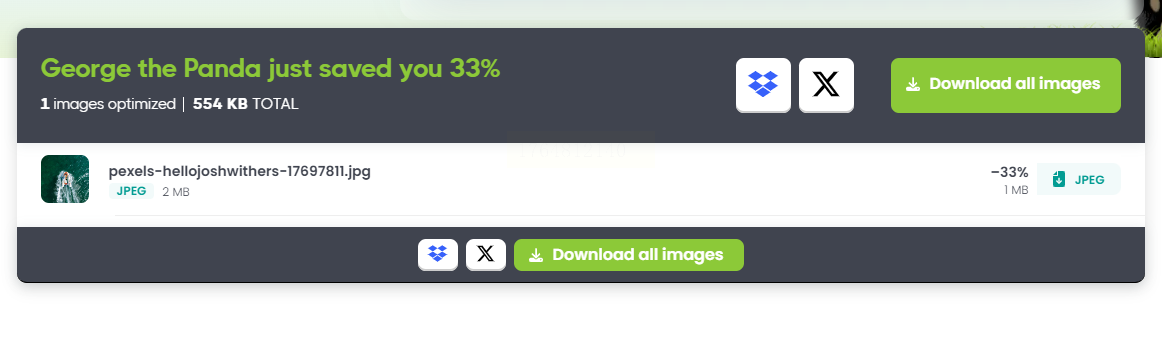
4. 逐张下载保存。 处理完成后,页面会显示每张图片压缩前后的大小对比,以及节省了多少百分比。你需要做的是,一张一张点击“下载”按钮,把压缩后的图片保存到电脑里。
方法三:探索其他在线压缩网站
详细操作步骤:
1. 搜索并进入网站。 在浏览器里搜“图片在线压缩”,会出来很多结果。你挑一个看起来顺眼的点进去。
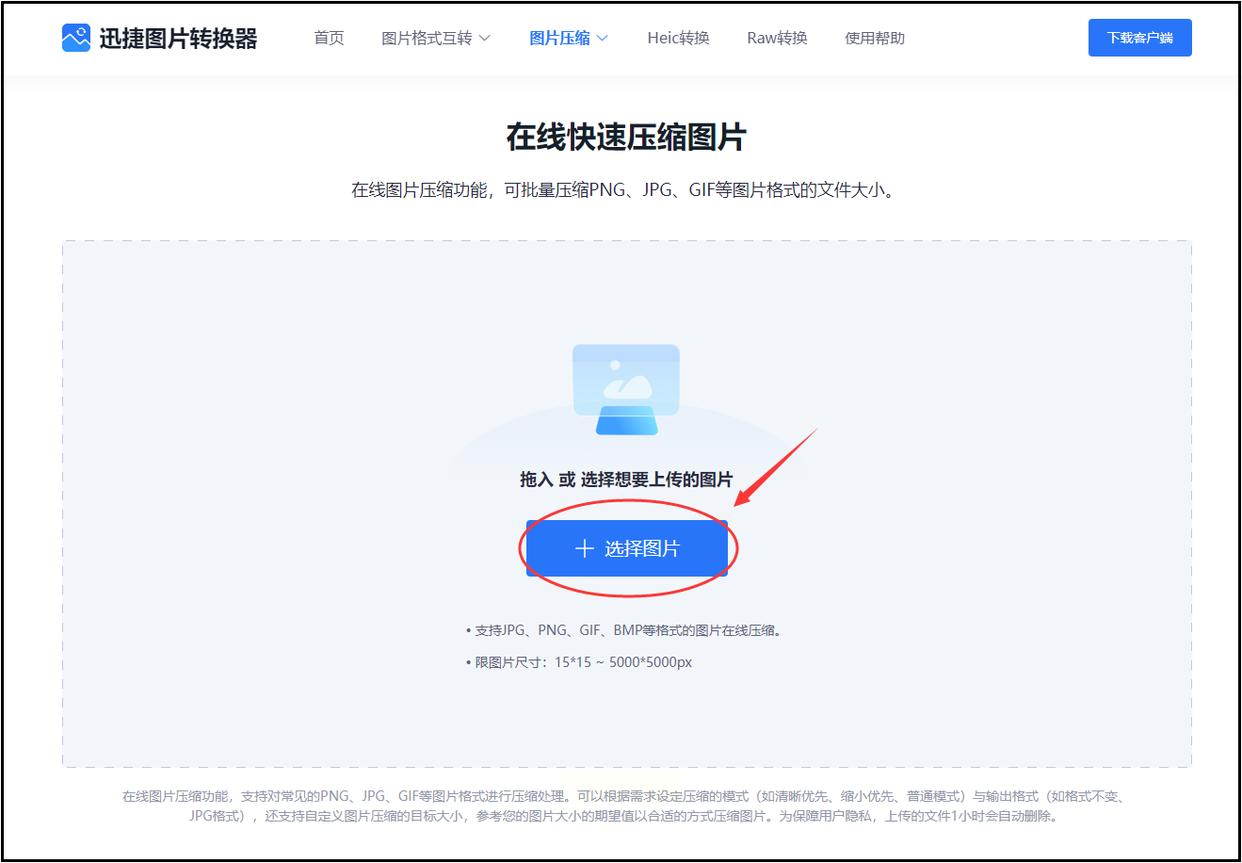
2. 找到功能入口并添加图片。 进入网站后,找“图片压缩”或类似的导航标签,点进去。页面上会有一个明显的按钮,比如“选择图片”或“上传图片”。点击它,然后就像在电脑里选文件一样,把你想要压缩的图片全部选中,一次性上传。很多网站都支持批量上传。
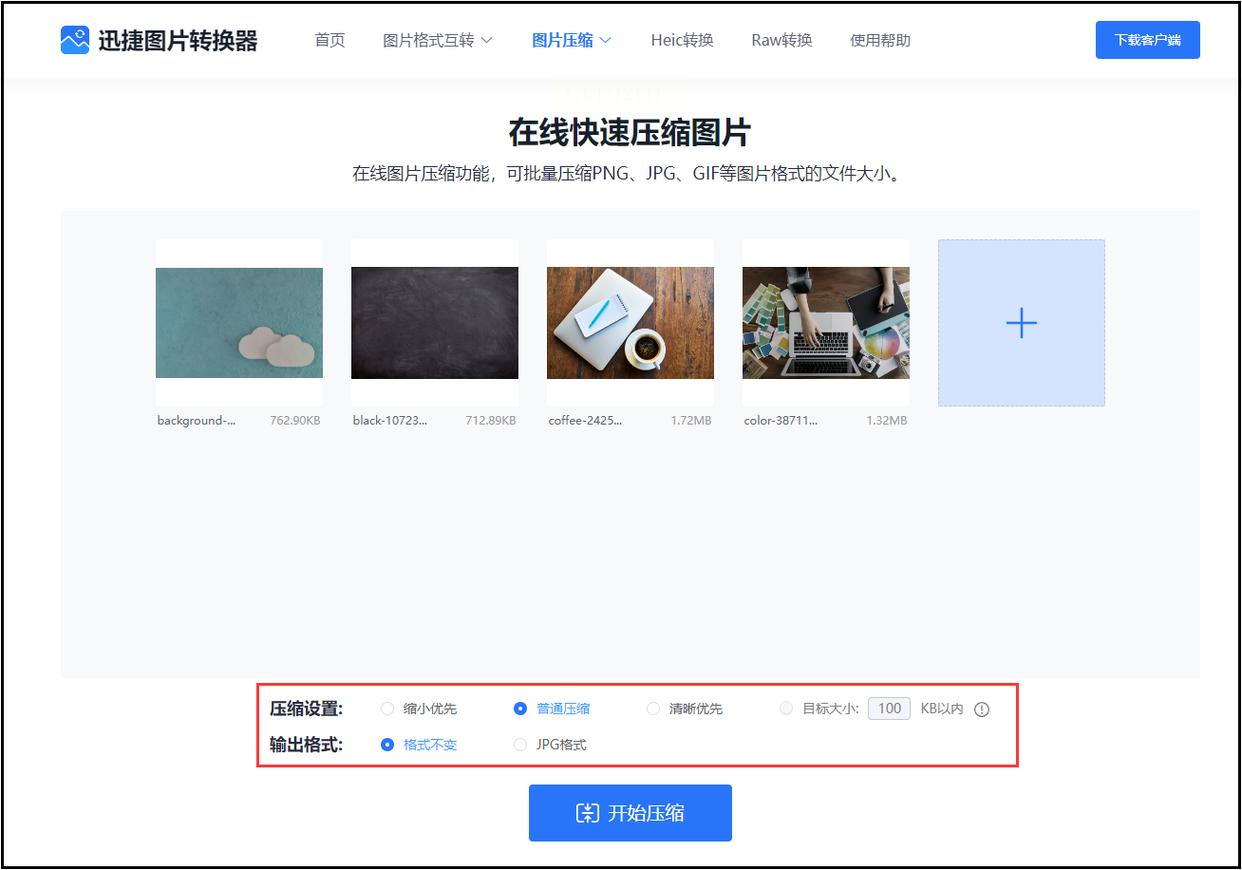
3. 进行压缩设置(如果有)。 有些网站会提供简单的设置选项,比如“压缩等级”(高/中/低),或者“输出格式”(保持JPG或转成PNG)。更高级一点的,甚至允许你直接设定一个“目标文件大小”,比如你要求每张图不能超过200KB,它就会自动帮你算着压。你可以根据需求简单设置一下,如果不想设置,通常用默认的就行。
4. 开始压缩并下载。 设置好之后,点击那个“开始压缩”或“立即处理”的大按钮。稍等片刻,处理完成后,页面会提供下载链接。
方法四:巧用电脑自带“画图”软件进行简单批量处理(Windows系统)
详细操作步骤:
1. 打开画图,并熟悉“重新调整大小”。 在Windows搜索栏里输入“画图”,打开它。点击左上角的“文件”->“打开”,先打开一张你想压缩的图片。在工具栏的“图像”分组里,找到“重新调整大小”按钮,点一下。
2. 理解“百分比”和“像素”。 会弹出一个小对话框。这里的关键是“保持纵横比”一定要打勾,这样图片才不会变形。然后,你可以选择按“百分比”调整,比如在“水平”框里输入“50”,垂直会自动变成50,意思是把图片长宽都缩小到原来的一半。图片尺寸变小了,文件自然就跟着小很多。或者,你也可以选择“像素”,直接输入一个较小的宽度(如800像素),高度会自动按比例算出来。
3. “另存为”的魔力。 调整好尺寸后,先别直接保存!点击“文件”->“另存为”。这里有个关键:在保存类型里,选择“JPEG图片”。然后,在跳出的“保存”对话框里,注意看底部可能有一个“画质”或“质量”滑杆(不同系统版本位置可能略有不同),把它往“小文件”方向拉一点。最后再命名、保存。这个“另存为”成JPEG并调整画质的过程,本身就是一次有效的压缩。
4. 如何处理多张图片? 是的,它不能批量。但你可以把上面这个“打开 -> 调整大小 -> 另存为JPEG(调低画质)”的流程,对每一张需要处理的图片快速做一遍。虽然麻烦点,但在没有网络、不想装任何软件的情况下,这招能救急。你可以配合使用“照片”应用批量调整尺寸,再用画图“另存为”调整画质,组合起来效率也不错。
方法五:用《汇帮超级压缩器》,它的“一站式”服务真省心
详细操作步骤:
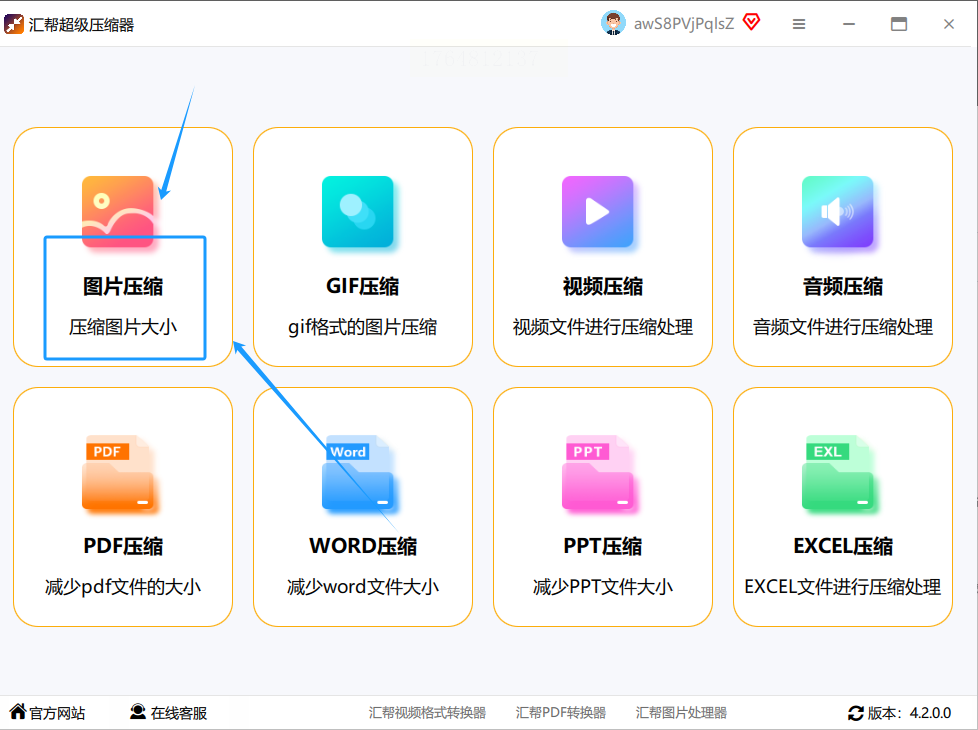
1. 找到并打开它。 这步最简单,在你电脑桌面上找找看,有没有它的图标。找到了?用鼠标双击打开就行。软件界面跳出来,一般都很清爽,你会一眼看到“图片压缩”这个大字按钮,别犹豫,点它。
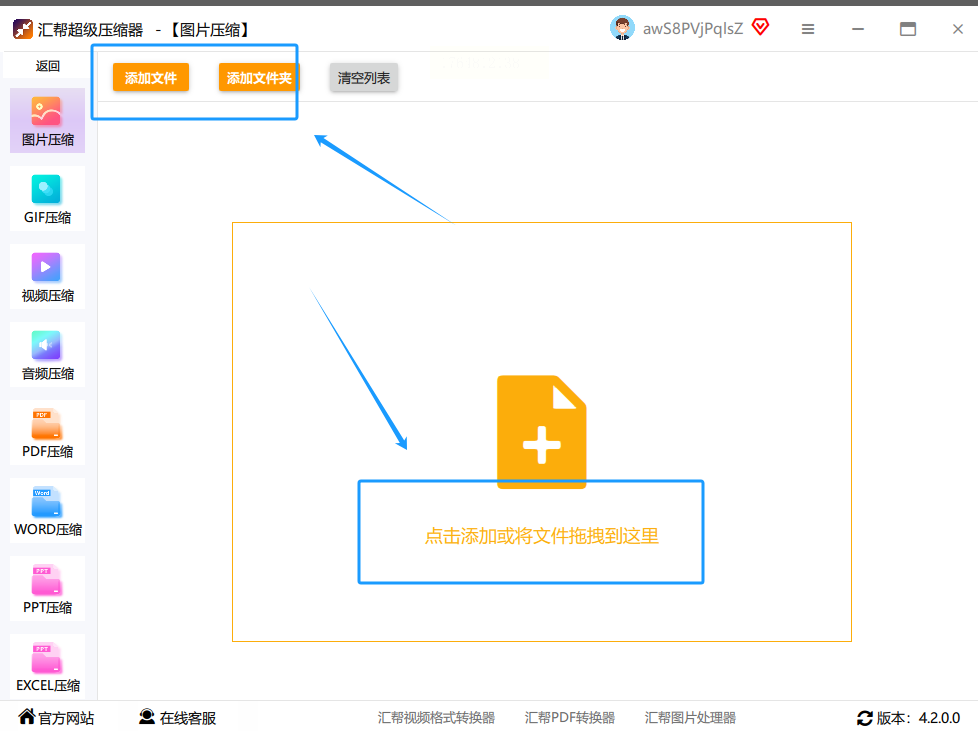
2. 把图片扔进去。 添加图片有两个绝招,你记一下。第一招,点界面中间那个大大的“+”号,就像你平时在手机相册里选照片一样,在弹出的文件夹里,按住Ctrl键(可以单选多张)或者直接拖拽鼠标框选,把要处理的图片统统选中,然后点“打开”。第二招更酷,直接打开你存图片的那个文件夹,用鼠标把图片文件,一张张或者一批批地,直接拖到软件的那个大窗口里。手一松,图片就进去了。是不是感觉像在玩拼图?特别爽快。
3. 关键一步:调“压缩质量”。 看到“压缩质量”或者“质量”那个滑动条或者输入框了吗?这是控制图片“瘦身”程度的核心。这里有个小窍门:你把数值往低调,比如从100调到70,图片文件就会变小很多,但画质也会相应有点损失。我建议啊,第一次用,先设个75%试试水。压缩完看一眼效果,如果觉得清晰度完全能接受,下次就可以再调低点,比如65%。多试两次,你就能找到那个“文件变小了,但眼睛看不出来画质差”的甜蜜点。
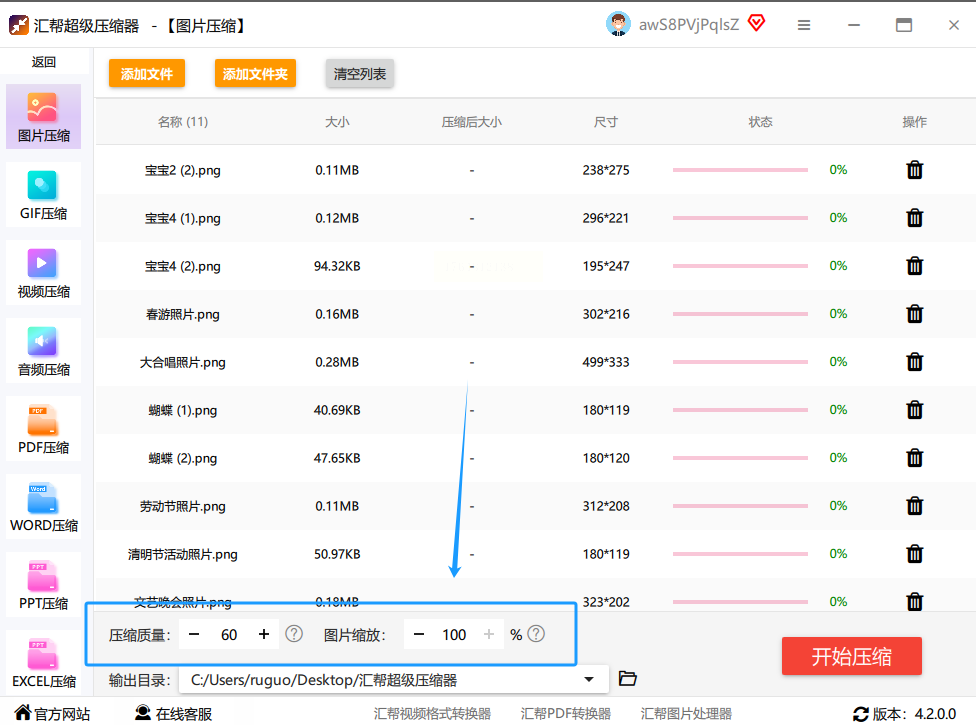
4. 尺寸要不要改? 旁边通常还有个“图片缩放”或者“调整尺寸”的选项。如果你不想让图片变形,比如把人脸拉宽,那这里就保持100%不动,意思是保持原图尺寸。除非你有特殊需要,比如必须把图片统一成某个宽度发公众号,那才需要动这里。
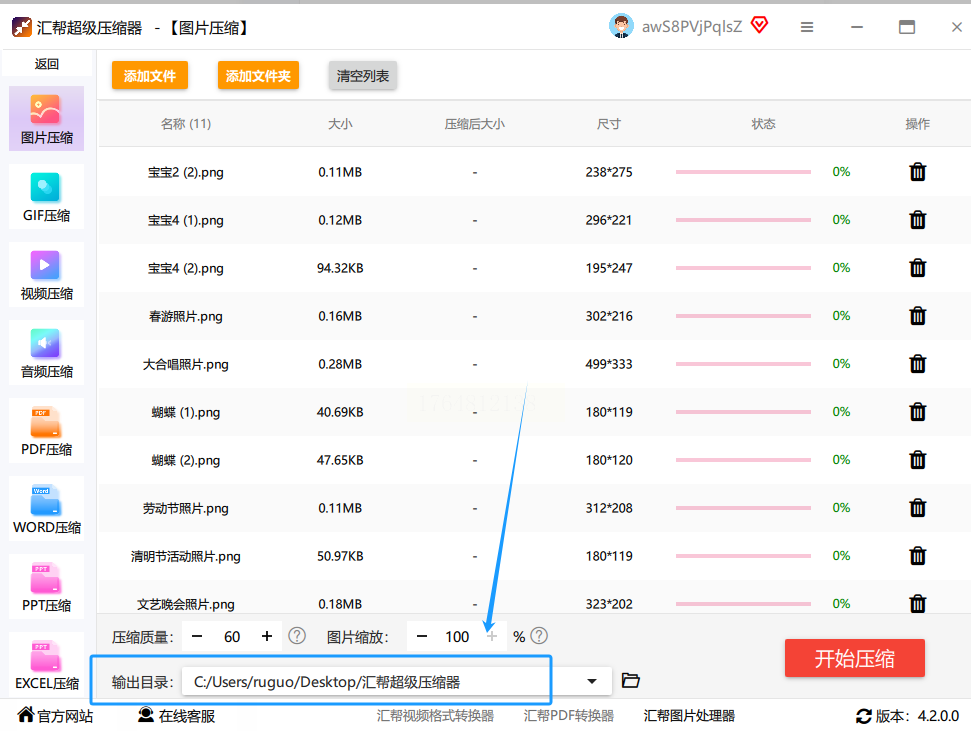
5. 选个“落脚点”。 压缩好的图片得有个去处吧?点击“输出目录”或者“保存到”,选一个你容易找到的文件夹。我习惯在桌面新建一个叫“已压缩图片”的文件夹,专门放它们,这样永远不会乱。
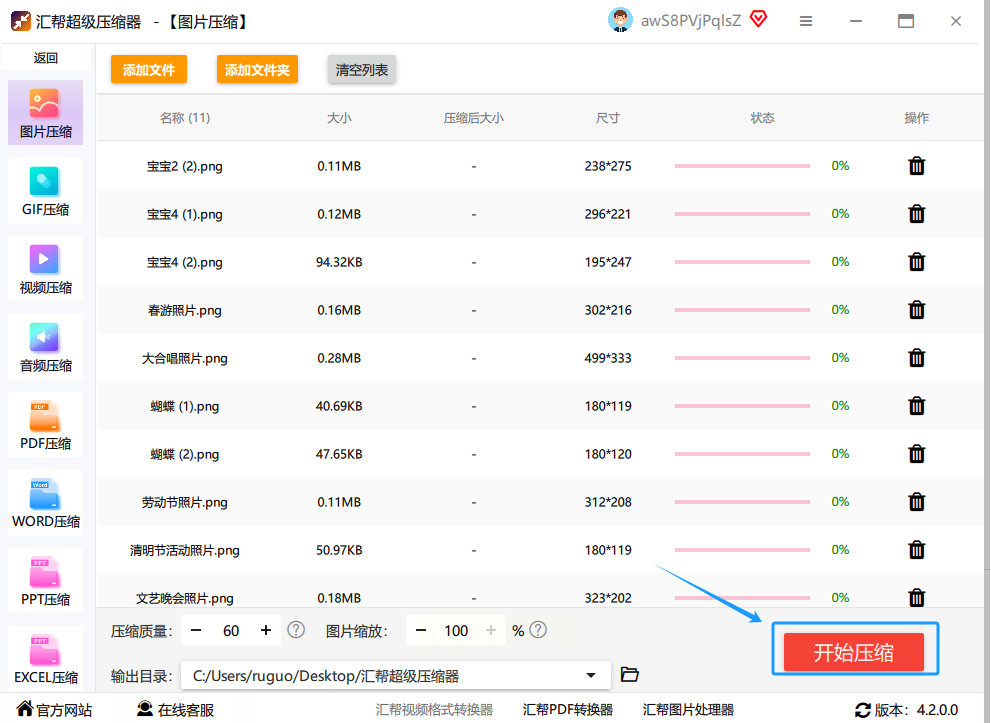
6. 最后一步,按下“开始压缩”! 检查一下前面的设置,没问题的话,就大胆地点这个按钮。然后,你可以去倒杯水,伸个懒腰。看着进度条一点点跑满,心里是不是特有成就感?等它提示“压缩完成”,就大功告成了。
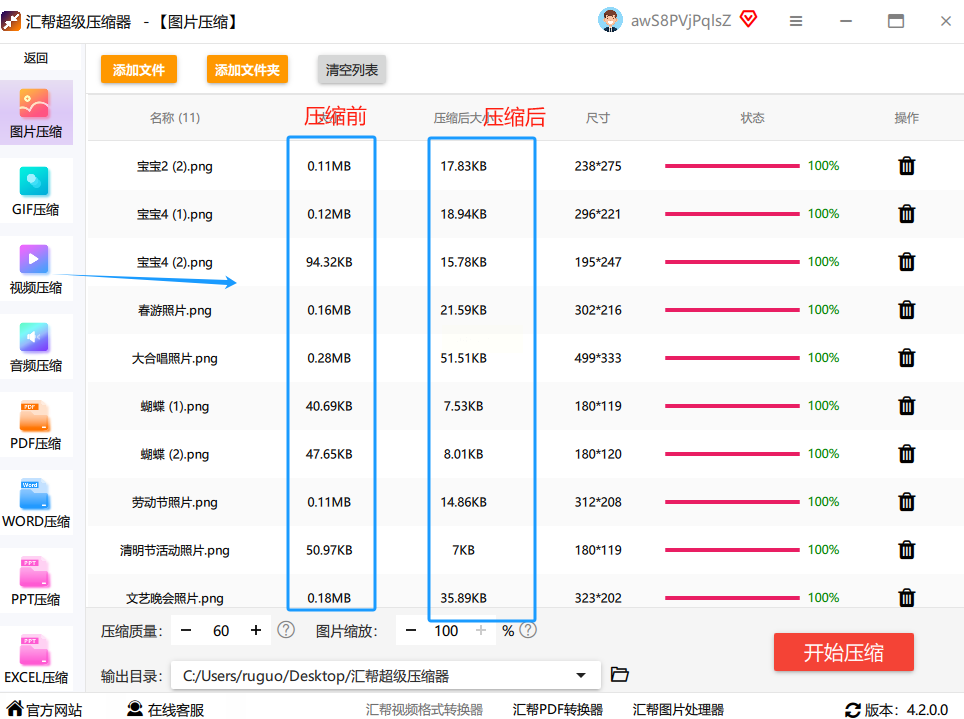
7. 去验收成果。 打开你刚才选的那个“落脚点”文件夹,看看里面的图片。对比一下原图,你会发现文件大小(MB或KB)明显减少了,但用眼睛看,图片还是那么清晰。这就对了!
方法六:利用文件管理器预览图功能进行“另类”压缩
详细操作步骤:
1. 将图片视图切换为“大图标”或“超大图标”。 打开存放图片的文件夹,在窗口右上角,把“查看”方式改为“大图标”或“超大图标”。这时,系统会为每张图片生成一个清晰的缩略图。
2. 全选并复制这些预览图。 按Ctrl+A全选文件夹里所有的图片,然后按Ctrl+C复制。
3. 粘贴到Word或PPT里。 新建一个Word文档或PPT演示文稿,直接按Ctrl+V粘贴。你会发现,粘贴进去的并不是原始的巨大图片文件,而是一张张清晰的、但文件体积小得多的“预览图”。Word和PPT为了保持文档轻量化,在粘贴图片时会自动进行一定程度的压缩。
4. 从文档中另存图片。 在Word或PPT里,右键点击任意一张图片,选择“另存为图片”。把它保存出来。你会发现,这样保存出来的图片,体积比原图小了很多,虽然画质有损失,但对于一些要求不高的文档插图、快速分享等场景,完全够用。这个方法特别适合需要把大量图片插入文档前,先统一“瘦身”的情况。
好了,一口气给你介绍了这么多方法,咱们来说说几个重要的注意事项,你千万留心:
1. 务必保留原图! 这是最重要的一条。在进行任何压缩操作前,一定一定要把原始图片文件夹备份好,或者确认软件的输出目录设置的是另一个新文件夹。压缩通常是不可逆的,一旦把高清原图覆盖了,就再也找不回来了。那些珍贵的家庭照片、重要的设计素材,一定要留好底片。
2. “质量”与“大小”的平衡需要摸索。 不要一味追求最小文件。比如,把压缩质量调到最低(如30%),图片可能小得惊人,但也会布满难看的噪点和色块,根本没法看。多试几次,找到那个你能接受的画质底线。一般来说,用于网络分享,70%-85%的质量已经非常清晰且体积可观了。
3. 注意在线工具的安全与隐私。 使用在线网站时,尽量避免上传包含个人隐私信息、身份证件、敏感工作内容的图片。虽然大多数正规网站会声明自动删除上传的文件,但谨慎一点总没错。对于极度私密的图片,还是用本地软件处理更安心。
4. 了解格式差异。 JPG(或JPEG)格式最适合压缩照片类图片,它是有损压缩,但效率高。PNG格式支持透明背景,压缩时多为无损或接近无损,但文件通常比JPG大。如果你需要透明底,就选PNG,但要做好文件稍大的心理准备。
5. 批量处理前先做“样品测试”。 当你第一次使用某个软件或网站,面对几百张重要图片时,别一股脑全扔进去。先挑一两张不重要的图片做测试,按照你设想的参数压缩一下,看看效果。满意了,再应用到所有图片上。这叫“磨刀不误砍柴工”。
希望这篇长长的指南,能真正帮你摆脱图片存储和传输的困扰。其实工具就在那里,关键是我们得知道怎么用它。现在,就打开你的电脑,选一个方法,动手试试看吧。当你看到成堆的图片瞬间“瘦身”成功,那种畅快感,绝对值得体验一次。如果过程中还有啥不明白的,随时可以再来看看。祝你压缩愉快,空间大增!
