

前天晚上十一点多,我盯着一个198M的PPT发呆。就为了把它塞进邮件附件,我来回折腾了快四十分钟——网盘上传到一半卡住,换了两个浏览器还是不行。真是服了。后来翻出几个老办法轮番上阵,总算压到了21M上下。今天就把这些压缩ppt文件小技巧有哪些的实战经验掏出来聊聊,不整虚的,都是我自己踩过坑的。
先说个能批量处理的家伙——汇帮超级压缩器
如果你手头不止一个PPT要压,或者懒得在PPT里翻来翻去找功能按钮,那用汇帮超级压缩器走一遍流程会省心不少。这软件的逻辑不复杂,模块划分清晰,下面我按实际操作顺序捋一遍,你跟着点就行。
第一步,启动软件,定位功能模块。 安装完成后双击运行汇帮超级压缩器,主界面会展示多个功能入口。这里不需要在其它选项上停留,直接点击"PPT压缩"模块,系统会跳转至PPT专用处理界面。
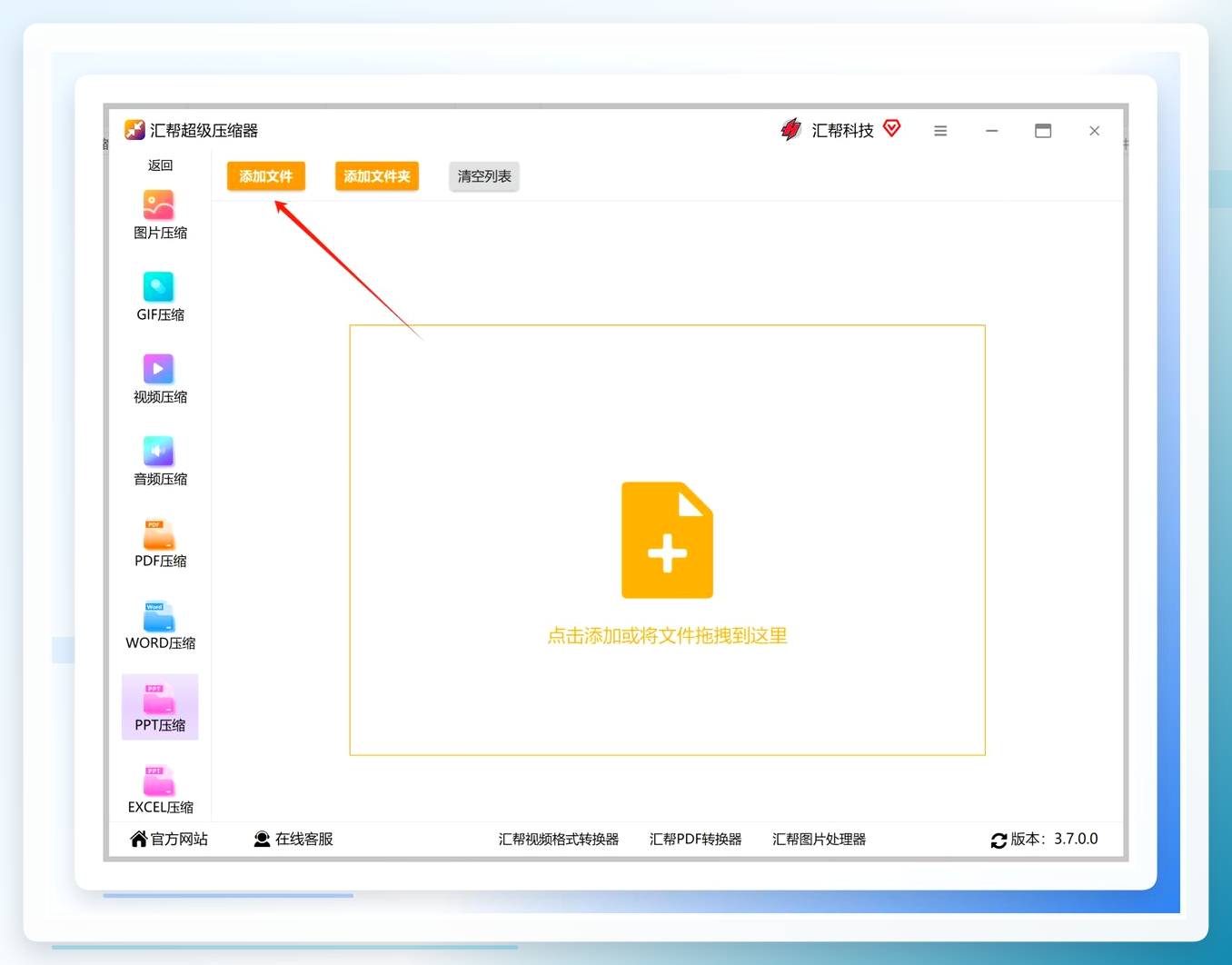 第二步,导入待压缩文件。 进入功能页后,界面中央设有文件添加区域。支持两种导入方式:点击区域从本地磁盘选取文件,或将PPT文件直接拖拽至该窗口。软件同时支持单文件处理与批量导入——如果待处理文件数量较多,可一次性全选导入,系统会按队列逐一执行压缩任务。
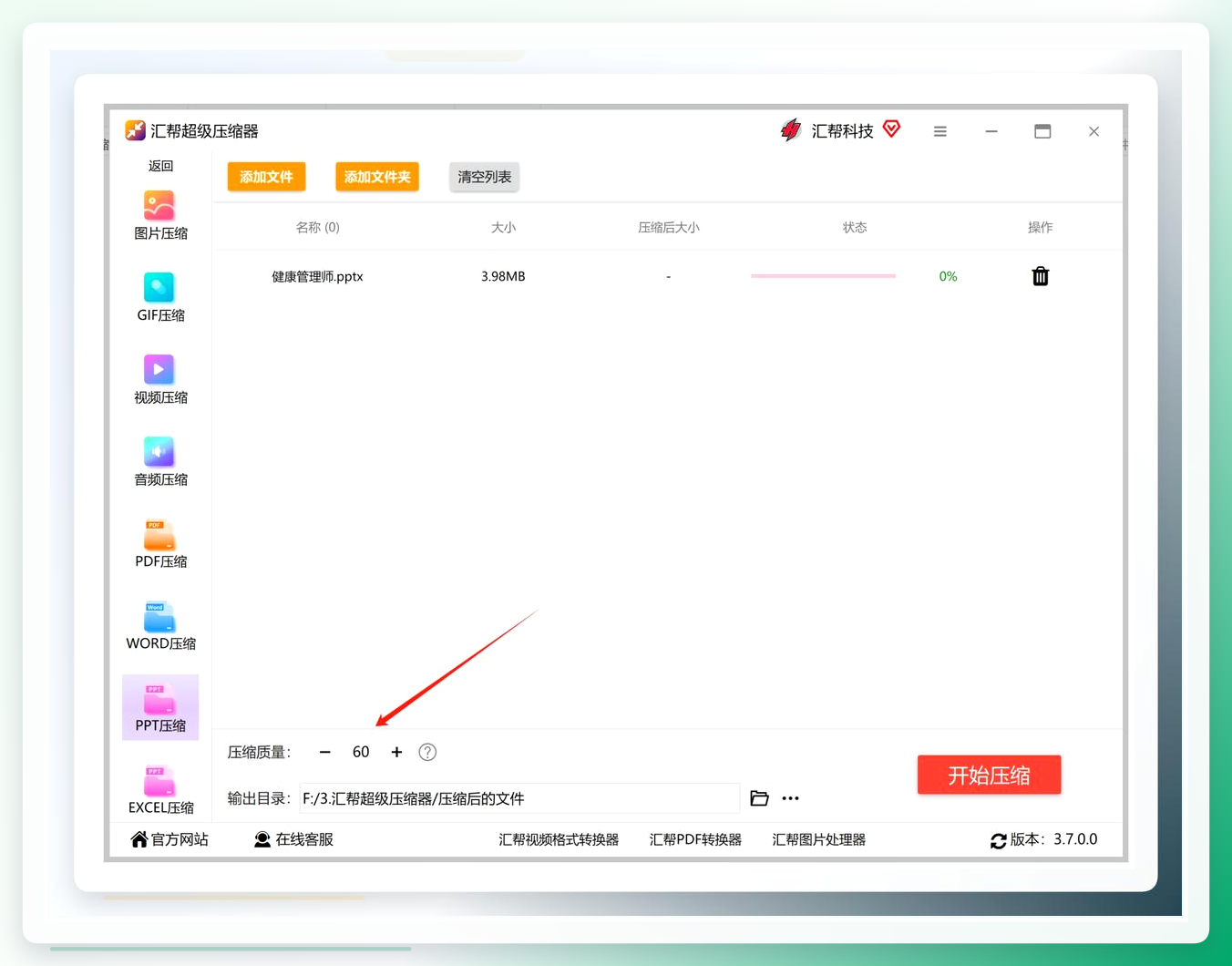 第三步,配置压缩参数。 文件载入后,界面会显示压缩比例调节选项。这里需要理解一个对应关系:压缩比例数值与输出体积呈负相关——数值调得越低,压缩力度越大,生成文件越小,但图像细节损耗也相应增加。实际操作中可根据用途灵活设定:仅用于屏幕预览或邮件传输,可将数值适当调低;若后续需要打印输出,建议保留较高数值以维持画质。该参数支持反复调整,首次压缩效果不理想时,重新设定后再执行一次即可。
 第四步,指定输出路径。 点击开始前,留意界面下方的"输出目录"设置项。建议指定一个明确的存放文件夹,避免压缩完成后在默认路径中反复查找。这一步花不了几秒钟,但后面找文件的时候能省不少事。
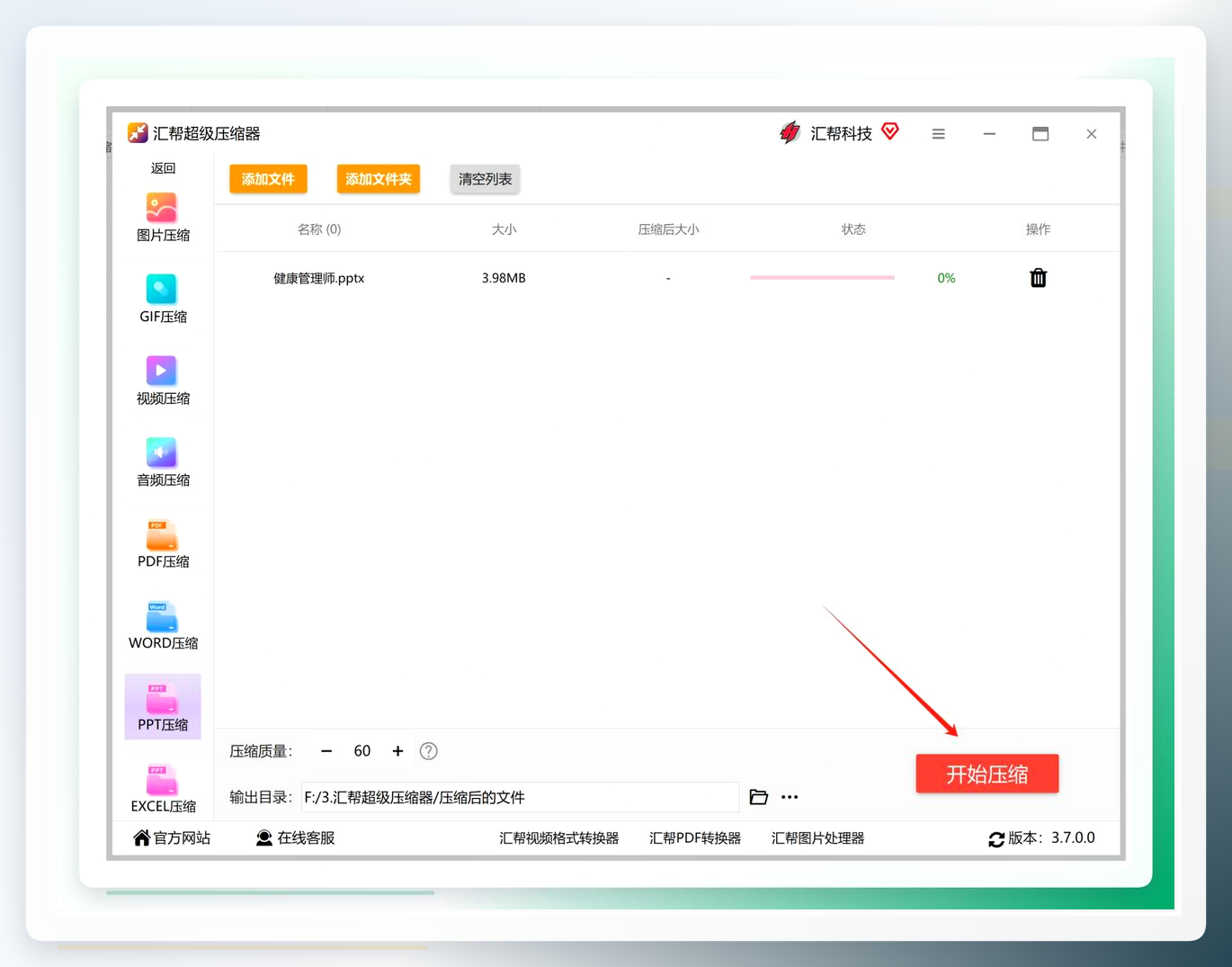 第五步,执行压缩任务。 参数确认无误后,点击"开始压缩"按钮,软件进入自动处理状态。处理时长取决于文件内嵌图片的数量与分辨率——图片越多、越大,耗时相应增加。这段时间可以去倒杯水,不用一直盯着。
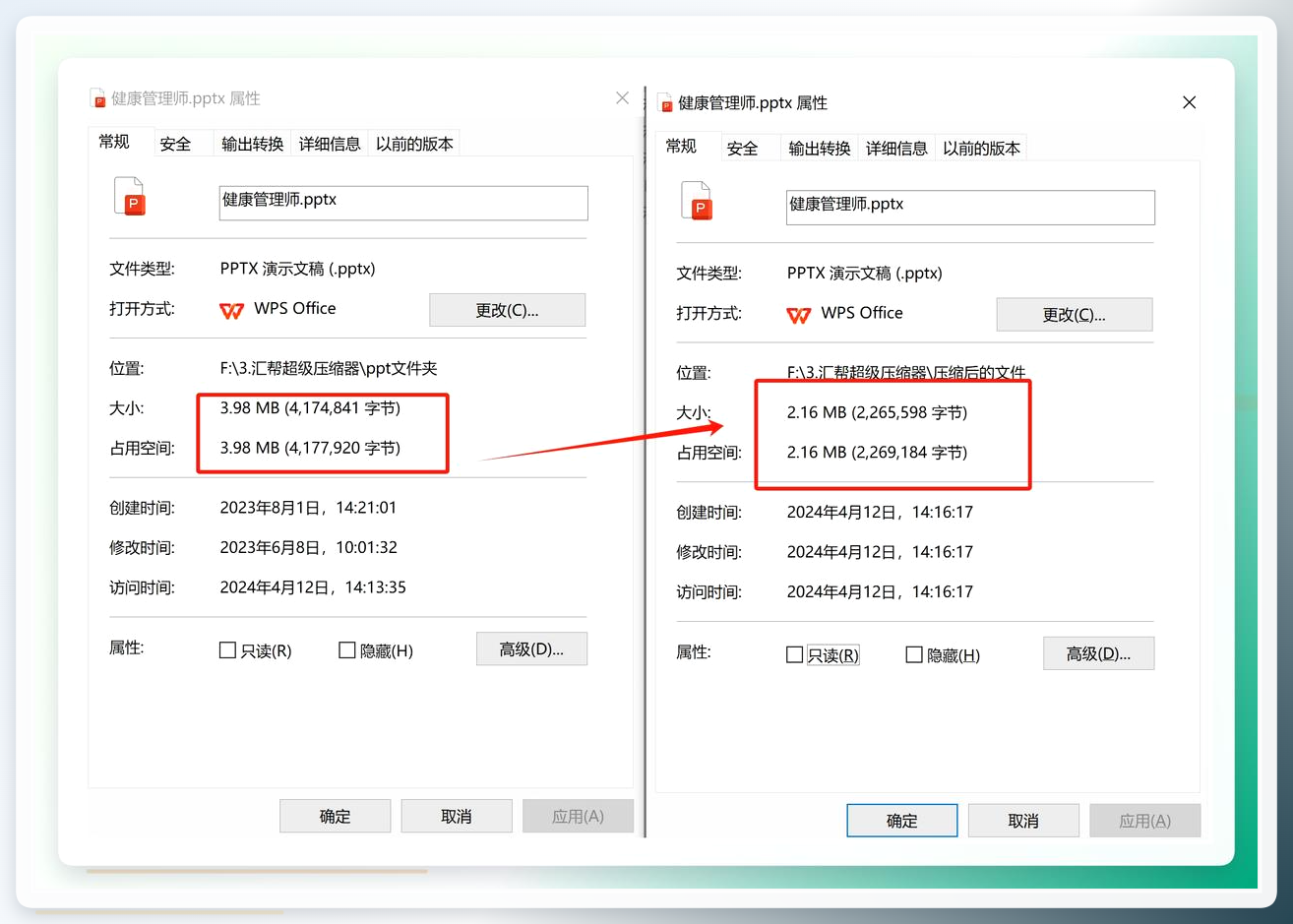
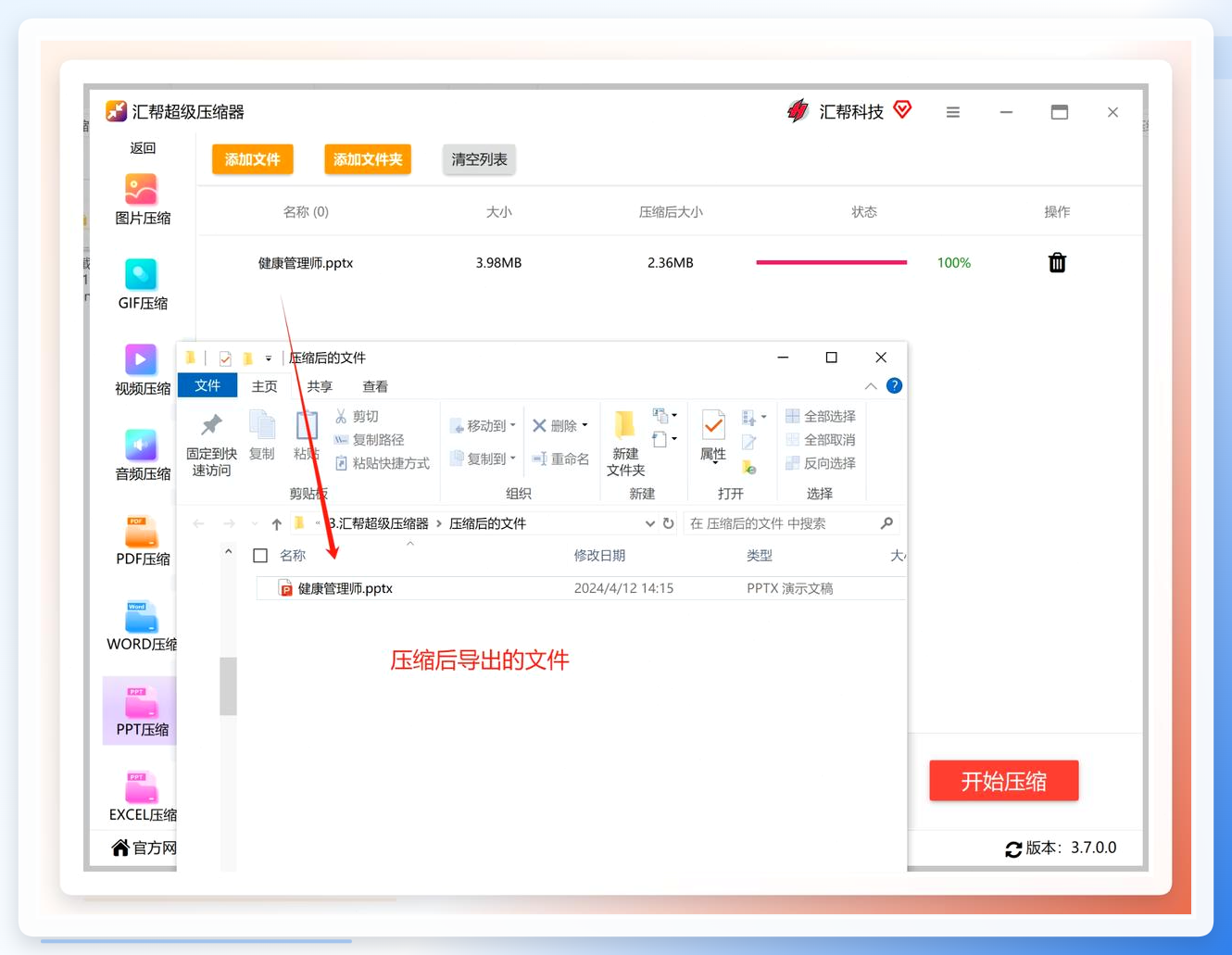 进度条走完后,打开之前设定的输出文件夹,会看到一个带有压缩标识的新文件。右键查看属性,对比原始体积,确认压缩效果是否达到预期。整个过程不需要什么技术背景,摸一遍基本就记住了。
不想装软件?PPT自己就带了几把刷子
说实话,如果只是偶尔压一两个文件,PPT内置的功能其实够用了,只是藏得有点深,平时不太会注意到。
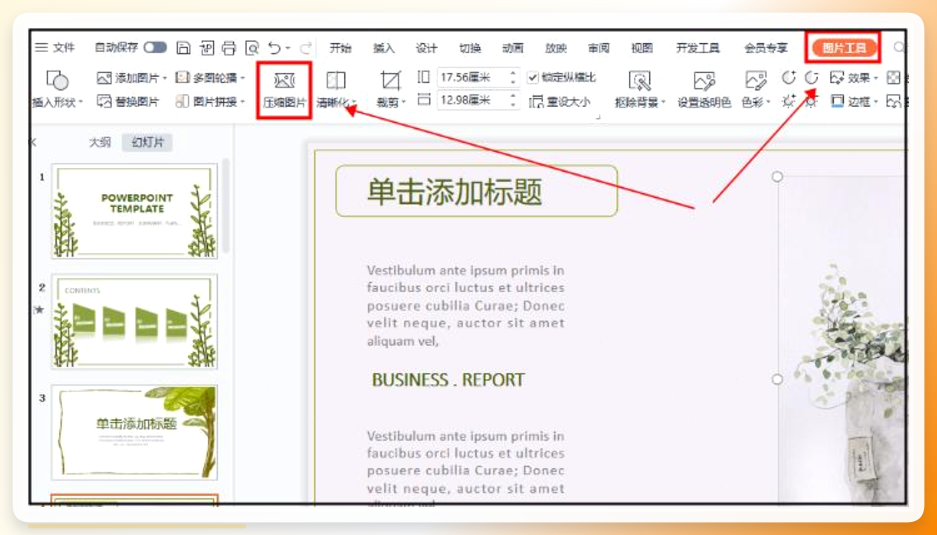
图片压缩这个最直接。 打开文档,随便点中一张图,顶部菜单栏会冒出"图片格式"选项卡。点里面的"压缩图片"按钮,弹窗里能选分辨率——比如150ppi、96ppi这些档位。关键是记得勾上"应用到所有图片",不然只压当前选中的那张,其他的纹丝不动。确定之后保存,体积能掉一截。
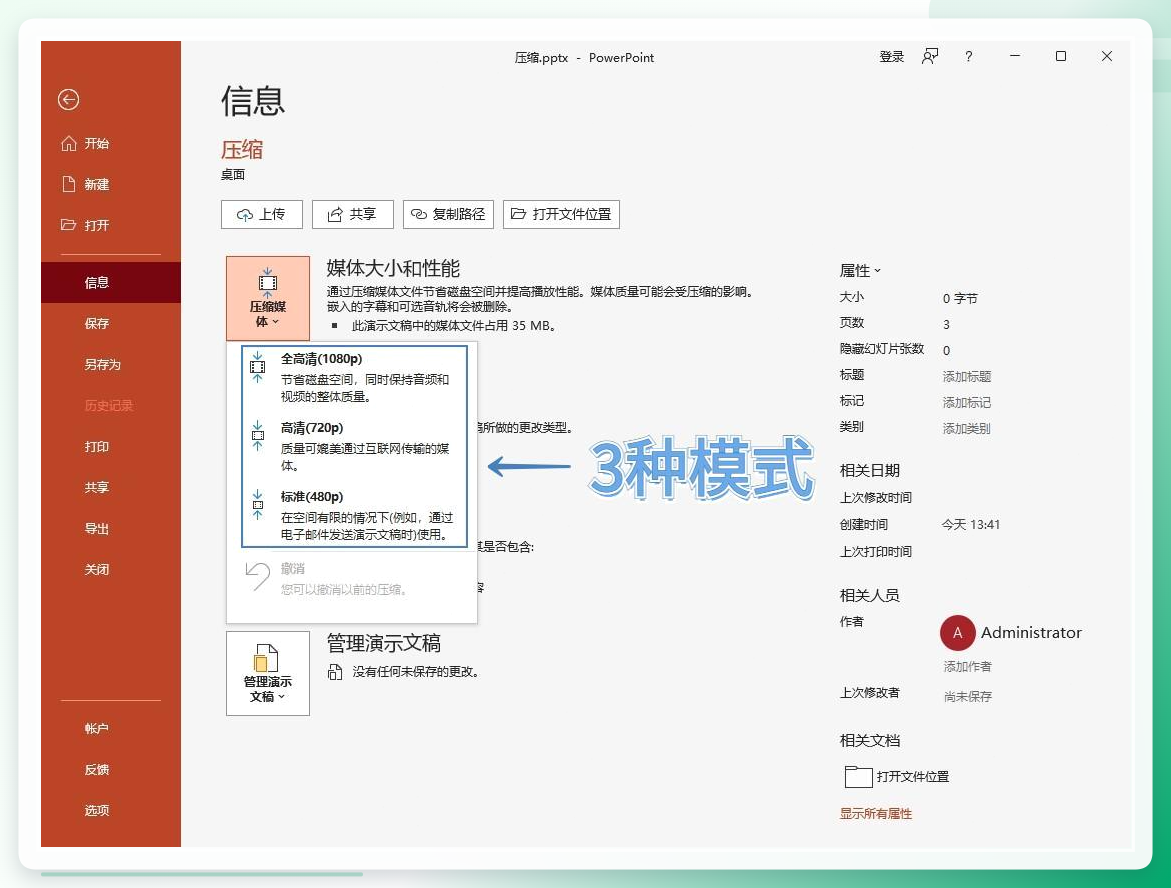
 视频大了也有招。 如果PPT膨胀的元凶是嵌入了视频文件,走这条路:点击【文件】-【信息】-【压缩媒体】,会出现全高清1080p、高清720p、标准480p三个选项。按需选一个,等它转码完成就行。画质肯定有取舍,但发个预览版足够了。
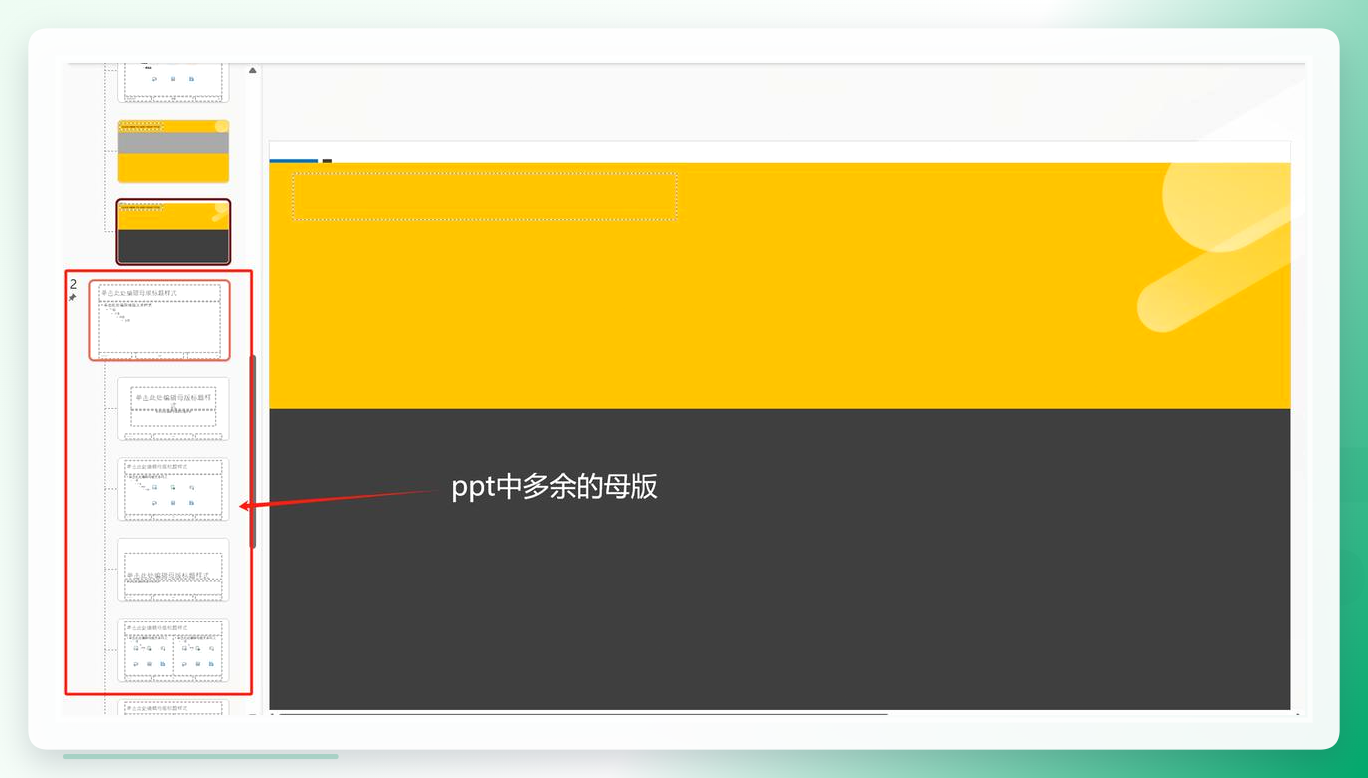
 还有个容易被忽略的——母版素材。 有时候明明把大图都删干净了,文件还是又大又卡。这多半是套用的模板里藏了一堆没用的母版元素。点顶部"视图"→"幻灯片母版",在左侧缩略图里逐个检查,把没用到的版式选中删掉。弄完点"关闭母版视图",保存文件。这步操作挺费时间的,建议大家先去倒杯水再慢慢翻。
再补一个英文界面的备选方案
有朋友可能听说过MiniTool这款工具,界面是全英文的,第一次打开容易懵。我简单说一下路径,省得你跟我当初一样到处乱点。
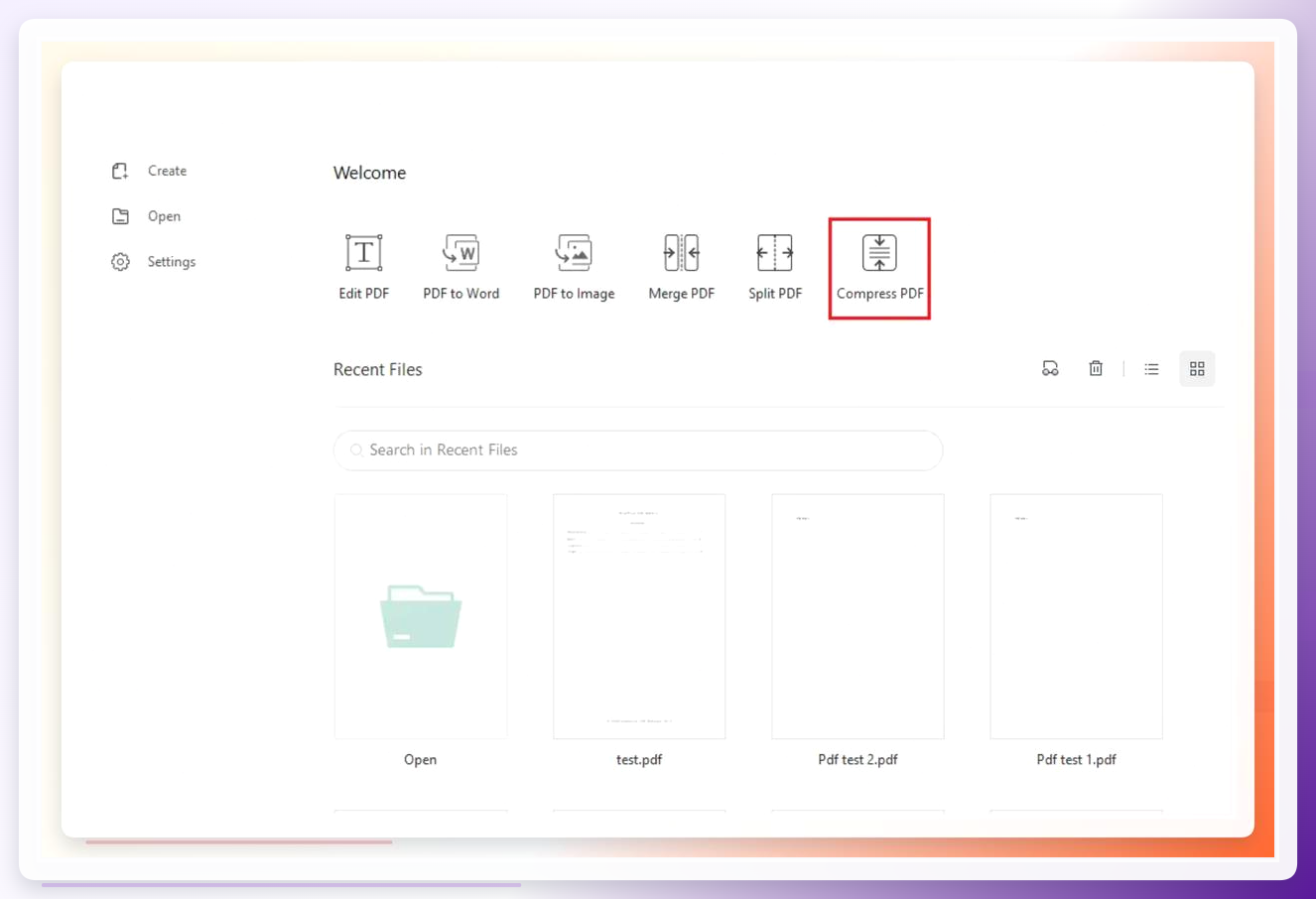
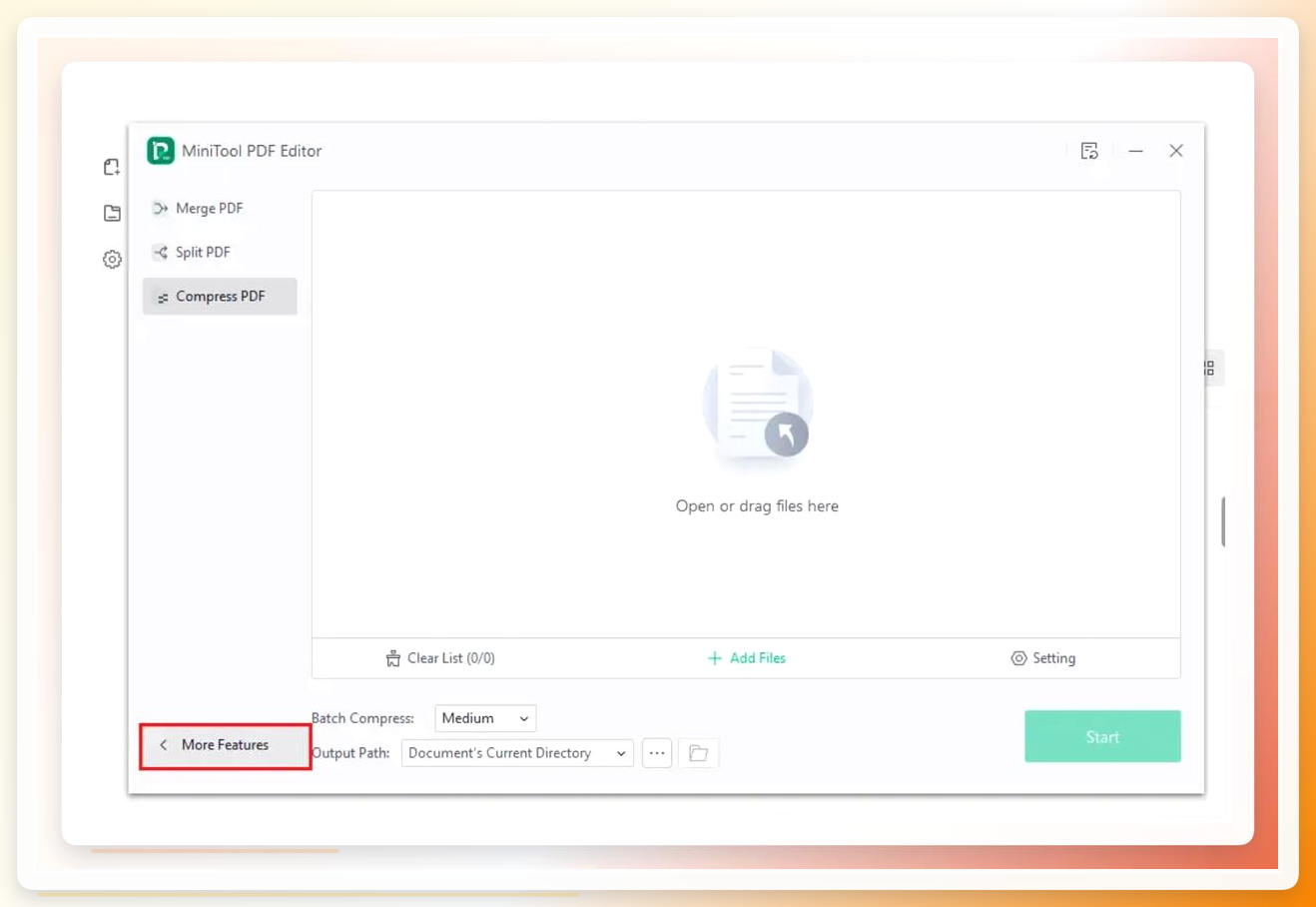
打开软件后,先别急着找PPT相关的按钮——它藏得比较深。第一步点击【Compress PDF】,对,你没看错,确实不是直接标着PPT。然后在左下角找到【More Features】点进去,弹出的窗口里有六类功能,在第二行找到【Other Features】。接着在左侧菜单栏里选【Compress PPT】,右侧操作区就出来了。
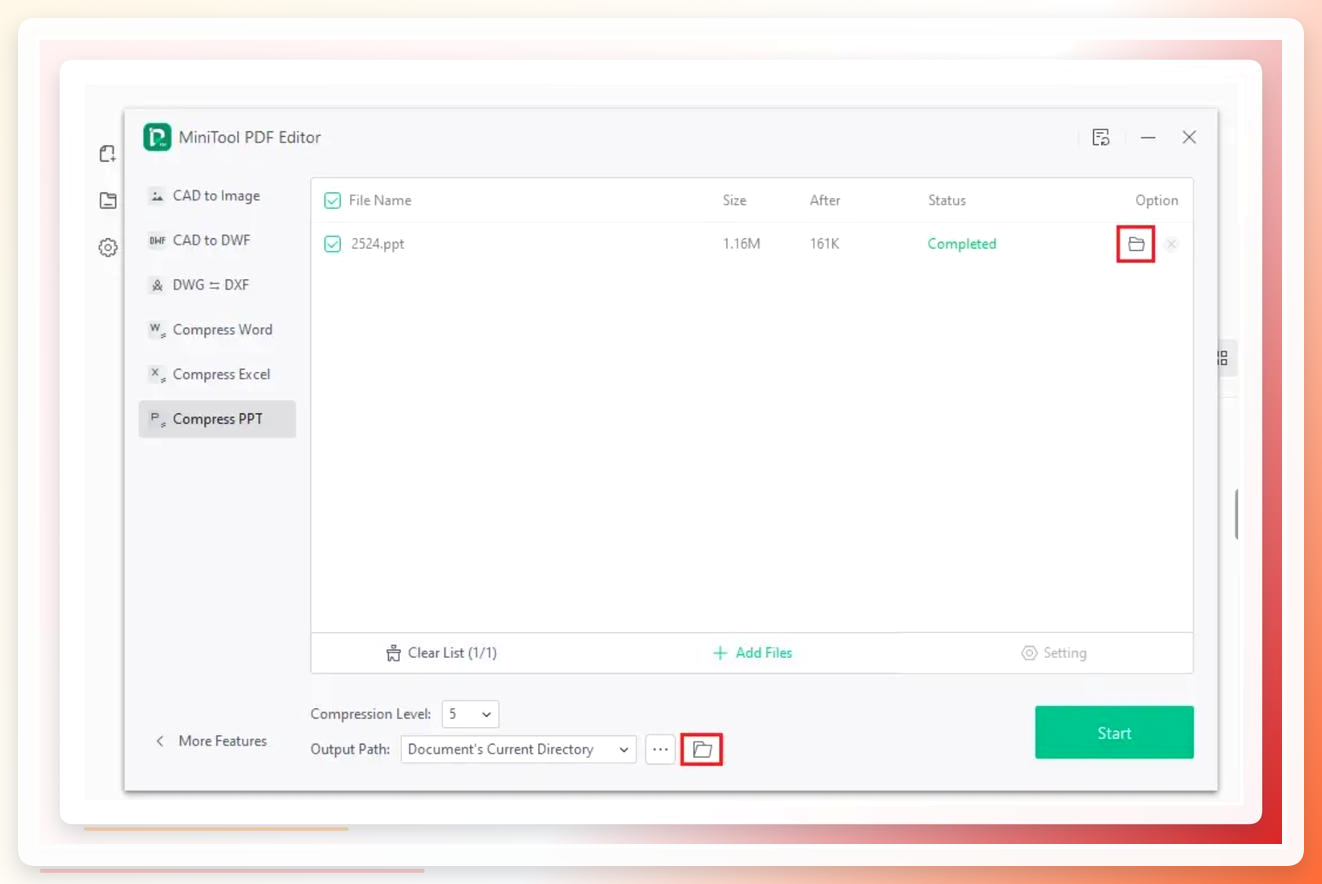
 点【Add Files】添加你的PPT文件,在【Compression Level】下拉菜单里选压缩等级——想压小一点就选高级别。输出路径旁边有个带三个点的小图标,点它指定存放位置。全部设置好之后点【Start】,等它跑完就行。完成后点【Open directory】直接跳转到输出文件夹。别被英文界面唬住,来回点两遍就熟了。
最后啰嗦两句
上面这些法子我基本都轮着用过,日常场景覆盖得差不多了。压缩ppt文件小技巧有哪些——说到底无非两条路:要么用专门的工具批量处理,要么在PPT内部逐个击破。选哪条看你手头文件的数量和紧急程度。我当时试了好几遍才找到合适的压缩比例,你也别指望一次就完美,多调两回就摸出门道了。要是操作过程中卡在哪个步骤,评论区喊我一声。
