

前两天有个做电商的粉丝私信我,说平台要求主图不能超过3MB,她手机拍的产品图一张就八九兆,传了十几次都被打回来,急得直跺脚。这事儿我太有感触了,之前帮公司整理报名材料,系统卡200KB上限,我硬是对着电脑折腾了一下午。
压缩照片是什么意思?怎么压缩照片不失真? 说白了,压缩照片就是在尽量不损失肉眼可见画质的前提下,把图片文件的体积降下来。你手机拍的原图之所以大,是因为里面塞了一堆你根本用不上的细节数据和元信息,压缩就是把这些冗余部分精简掉。至于怎么做到不失真,关键在参数控制和工具选择,下面我把实测好用的方法挨个说清楚。
方法一:汇帮超级压缩器(本地批量处理)
先说这个,是因为我平时处理几十张图的时候用得最多。它的底层逻辑是对图片进行智能重编码,在压缩过程中通过算法优化像素块的存储方式,而不是简单粗暴地降低分辨率。
运行环境:Windows系统,支持Win7及以上版本。
操作步骤:
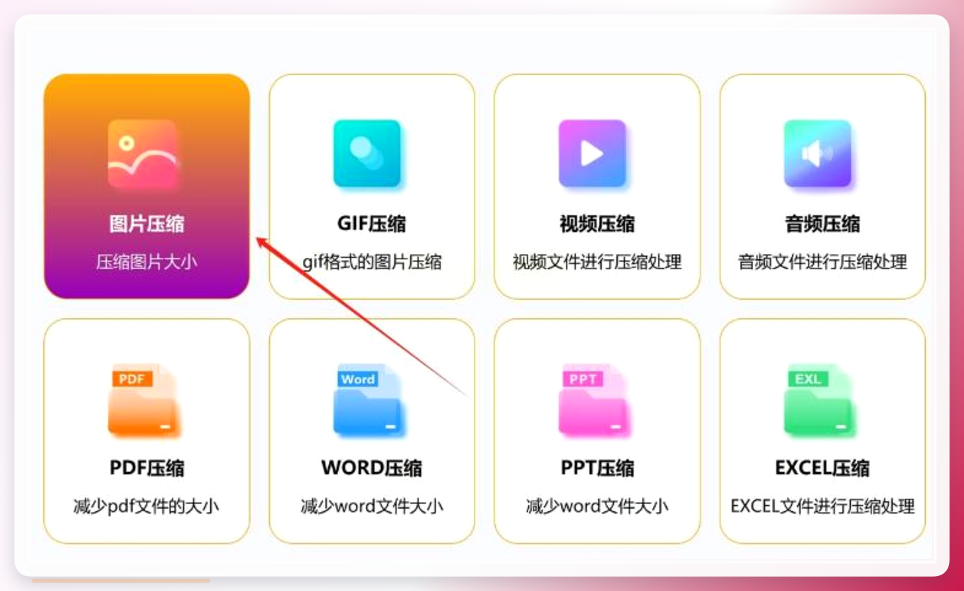
- 在电脑上打开汇帮超级压缩器,主界面会展示几个功能模块,点击“图片压缩”进入对应功能面板。
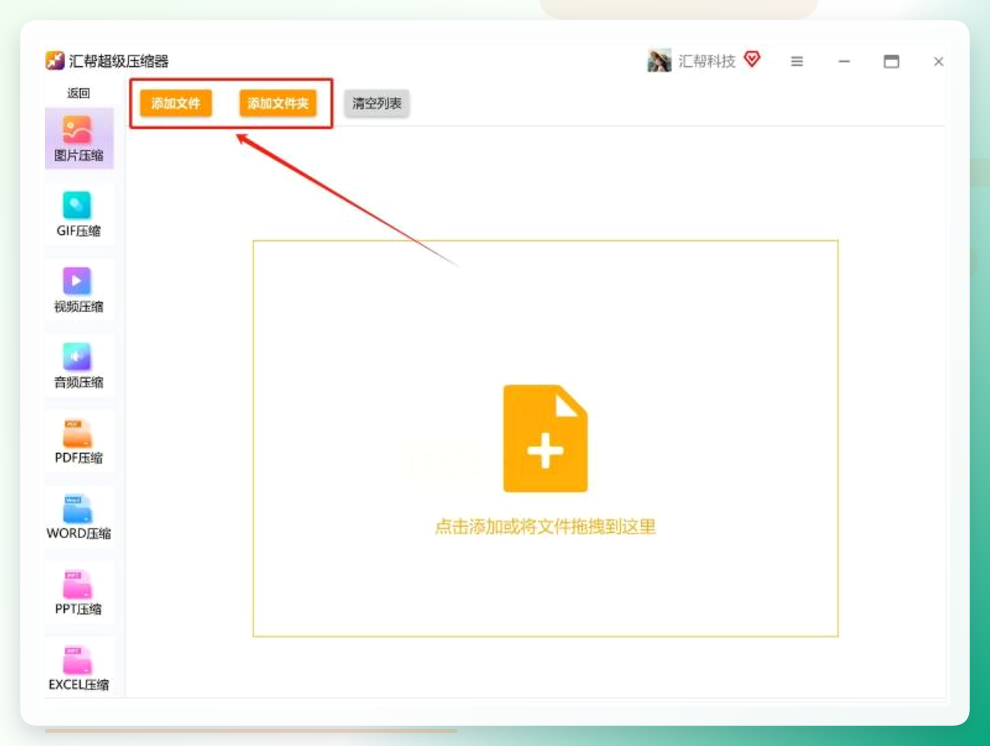
- 点击中间的“添加文件”按钮,或将待压缩图片直接拖拽至软件窗口内,支持多文件批量导入。我上次一口气拖了20张产品图进去,加载速度挺快。
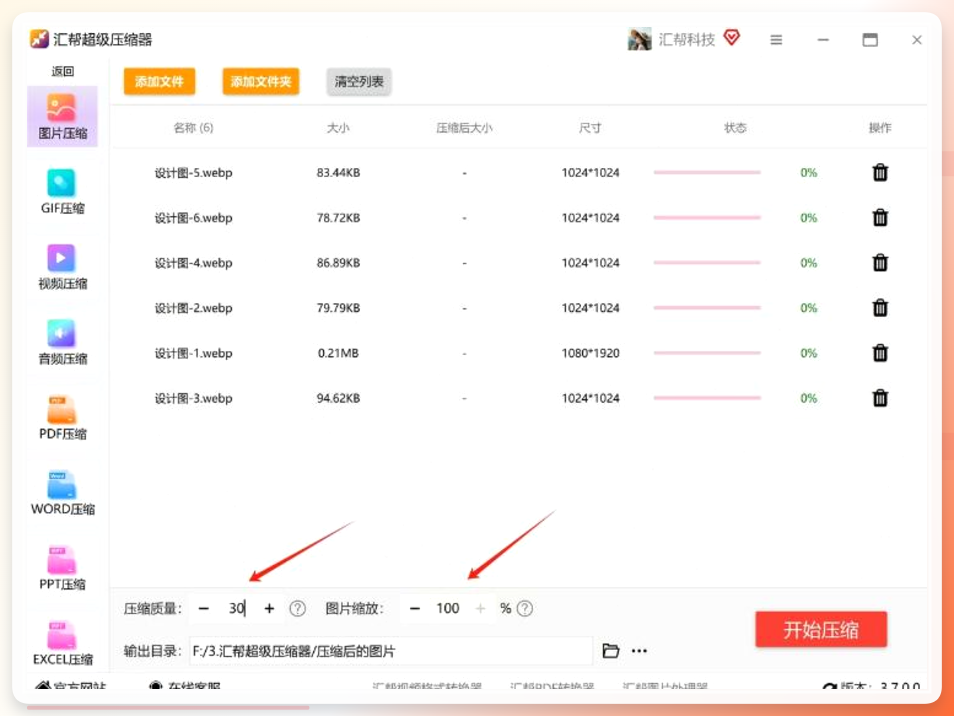
 3. 导入完成后,在下方参数配置区域进行设置。压缩质量建议控制在70%–80%区间,这个范围能在文件体积和画质之间取得较好的平衡;缩放值默认保持与原图一致,若有更小体积需求,可将宽度调整为800像素,高度会按原始比例自动等比缩放。
 4. 参数确认无误后,点击右下角“开始压缩”按钮,等待进度条执行完毕即可。输出文件会保留在指定目录中,原图不受影响。
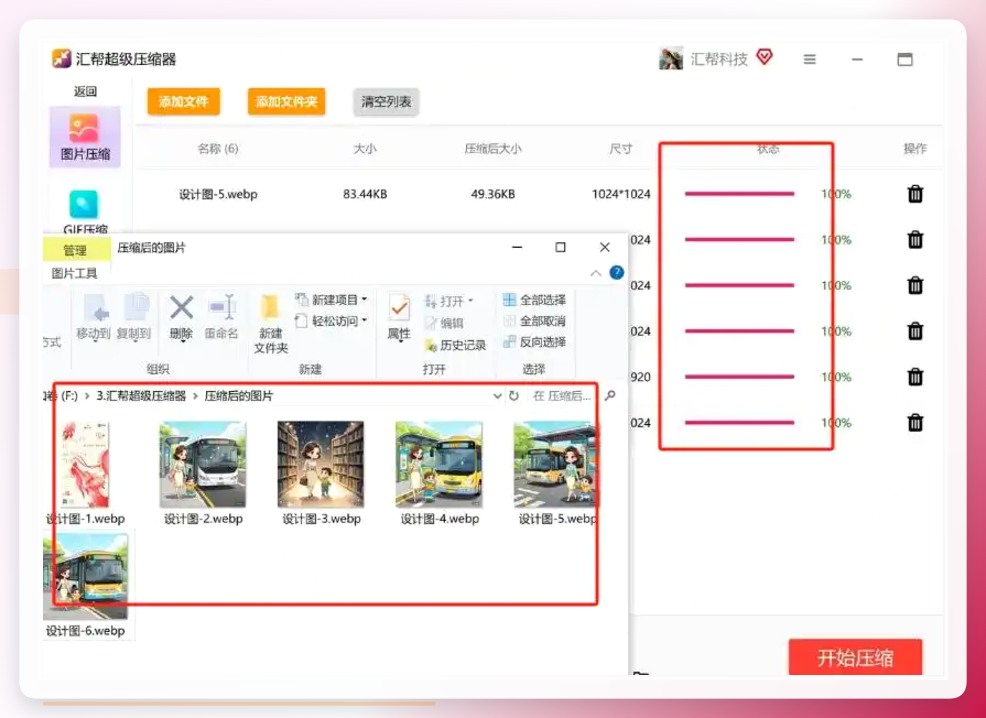 这步操作挺省心的,批量处理不用一张张盯着,建议大家处理前先去倒杯水,回来就差不多了。
方法二:PNGGauntlet(PNG专项压缩)
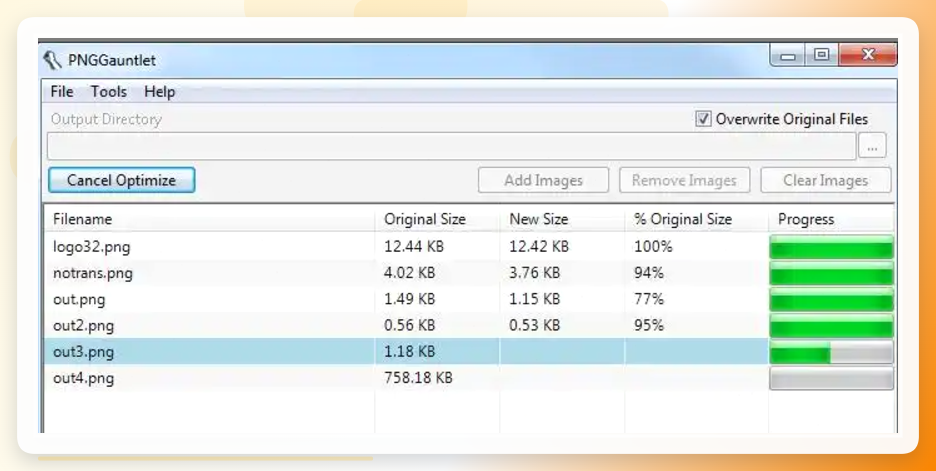
这个软件专门针对PNG格式做优化,采用OptiPNG和PNGCrush双引擎处理,压缩率比较可观。
- 打开软件,将需要压缩的PNG图片拖入软件界面。
- 点击右侧“Options”按钮,在“Optimization Level”中选择“Normal”或“Insane”选项。
- 点击底部的“OptiPNG & PNGCrush”按钮,软件开始批量处理。
- 处理完成后,压缩后的图片会自动覆盖原图(软件默认会备份原图到“Original”文件夹)。
方法三:压缩小程序(移动端快速处理)
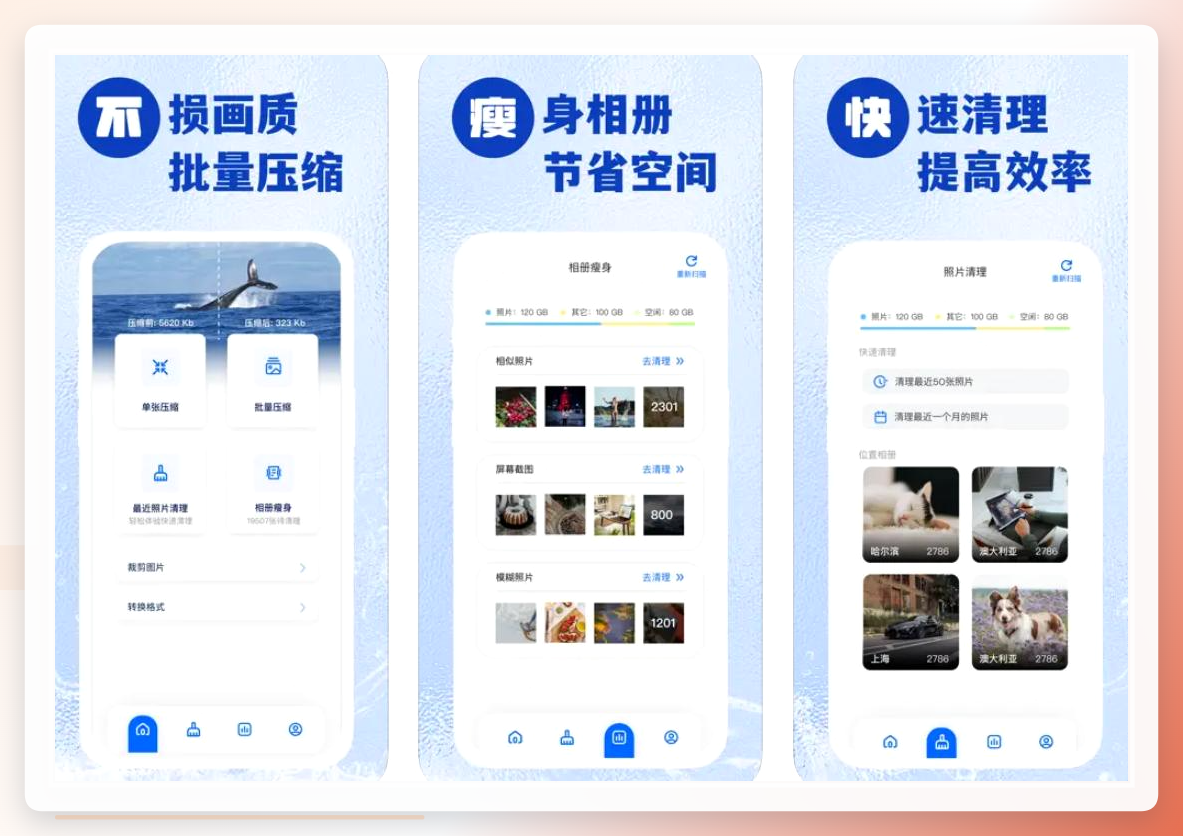
手机上操作的话,用小程序是最省事的。打开后直接选相册照片,能自定义“压缩后大小”,比如指定压到1M以内,还能保留原图比例,压完一键保存,无水印。
方法四:ImageOptim(Mac用户首选)
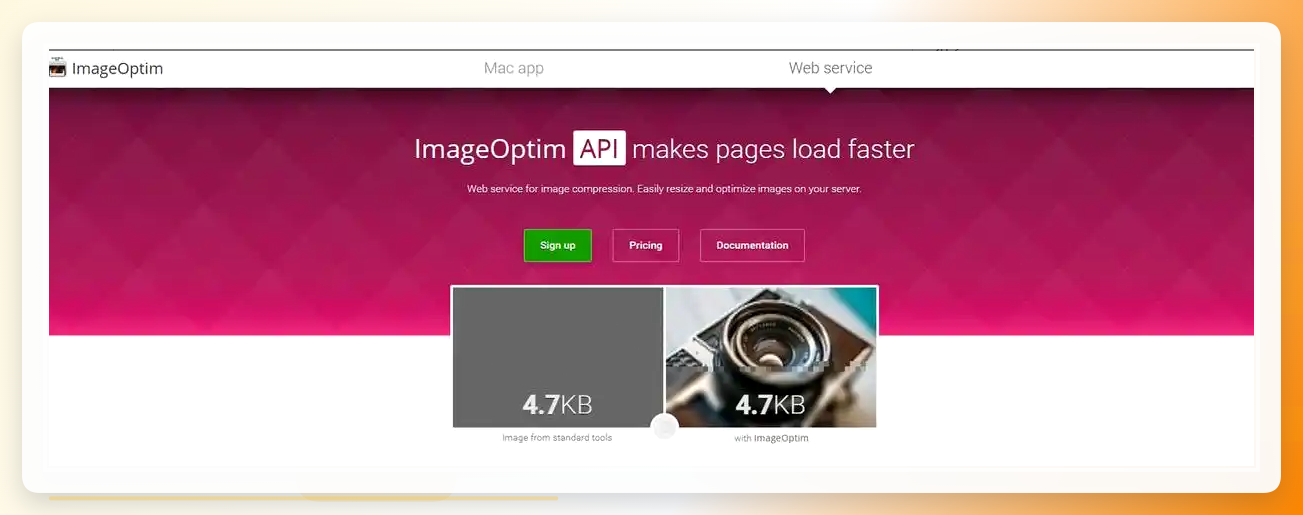
用Mac的朋友可以试试这个,拖进去就不用管了。
- 打开ImageOptim软件,把图片直接拖到软件窗口里
- 软件会自动开始压缩,进度条走完后
- 压缩后的图片会出现在原文件夹(可在设置里改输出位置)
方法五:光影魔术手(批量缩放+压缩)
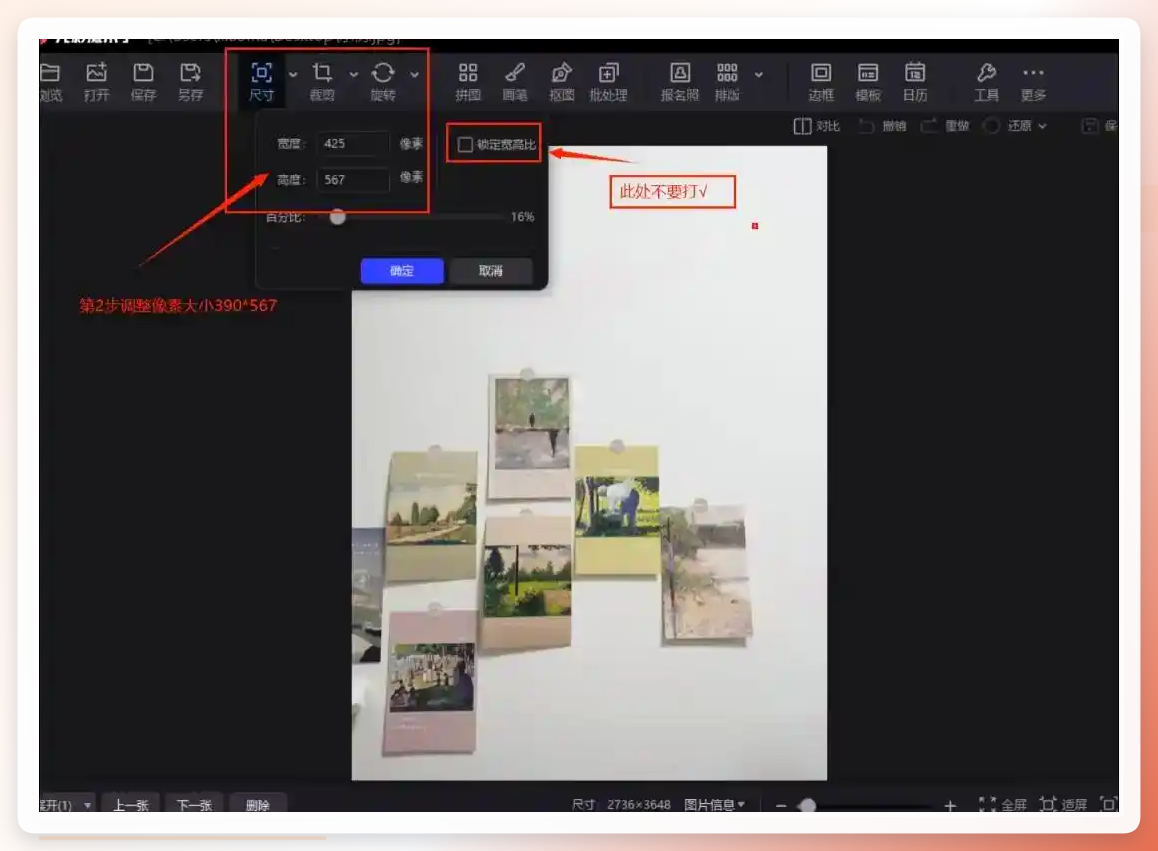
- 打开软件后,点左上角“打开”导入图片,或者用“批量处理”选文件夹。
- 选图片后点“图像”菜单里的“缩放”,这里可以填具体的宽高数值(比如宽度1200像素,高度自动匹配),也能选百分比缩放(比如70%就缩小到原来的70%),轻松实现调整照片大小kb。
- 改完点“确定”,再点“另存为”选格式和保存位置,支持批量保存成新文件夹。
怎么压缩照片不失真?几个关键点
很多人压完发现图片糊了,问题基本出在参数上。压缩质量别低于60%,低于这个值细节损失会很明显。分辨率缩放要慎重,如果图片是用在网页上的,宽度控制在1200像素以内够用了;如果是要打印的,那就别缩分辨率,只调压缩质量就行。格式选择也有讲究,JPG适合照片类,PNG适合带透明通道的图,WebP格式在同等画质下体积更小但兼容性要确认。
弄完这些基本就够用了,要是还有哪儿没看明白,评论区喊我一声。
