

如何将word压缩成内存很小的文件——这问题我最近少说被问过七八回了。前天下午正摸鱼呢,隔壁工位的小刘甩过来一个Word,附了句“姐,这玩意儿28MB,客户邮箱死活发不过去,咋整”。我瞄了一眼,里面塞了十几张高清产品图,不胖才怪。其实吧,想让Word瘦下来,路子真不少,有的适合偶尔救急,有的适合天天跟文档打交道的。下面把我自己折腾过的几种方案挨个唠唠,你挑顺手的使就行。
 先说说汇帮超级压缩器,这个是我平时用得最勤的
汇帮这工具专门啃文件压缩这块骨头,Word、PDF、图片都接得住。它的操作逻辑不绕弯子,按下面几步走就成。
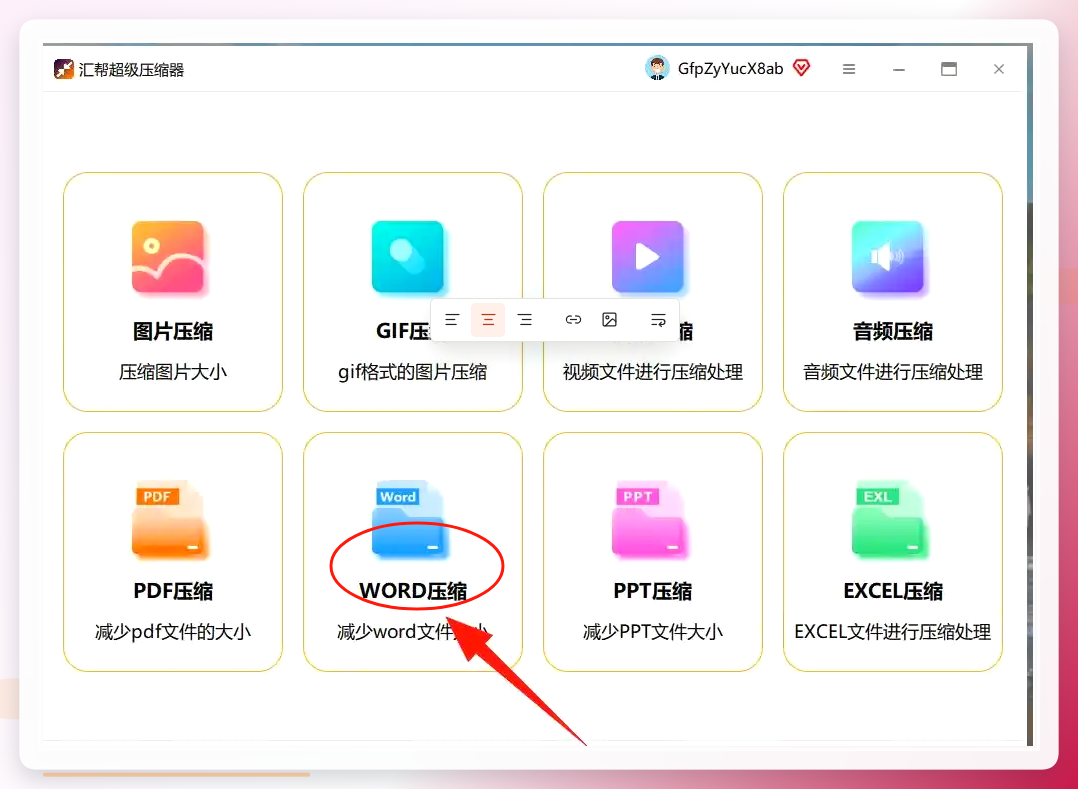
第1步,下载安装后打开软件,主界面上能看到几个功能入口,点击 “Word压缩” 进去。
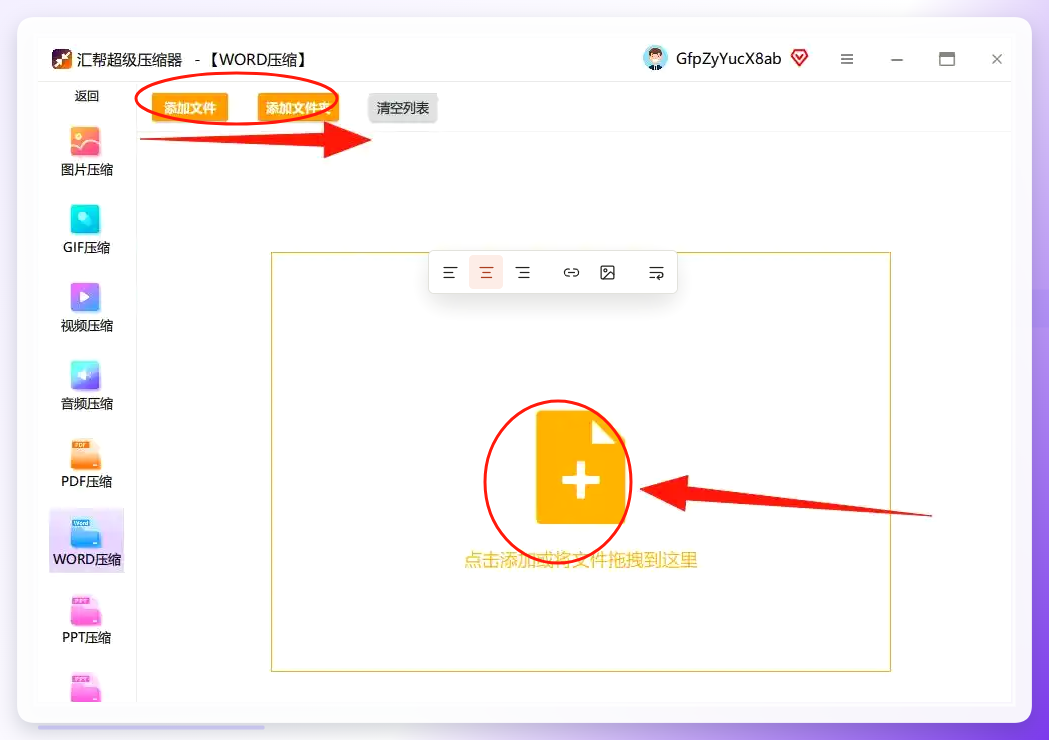
 第2步,进来之后就是添加文件的区域了。可以点按钮选文件,也可以直接拖拽进去。文件夹整个拖进来也行,批量处理没压力。
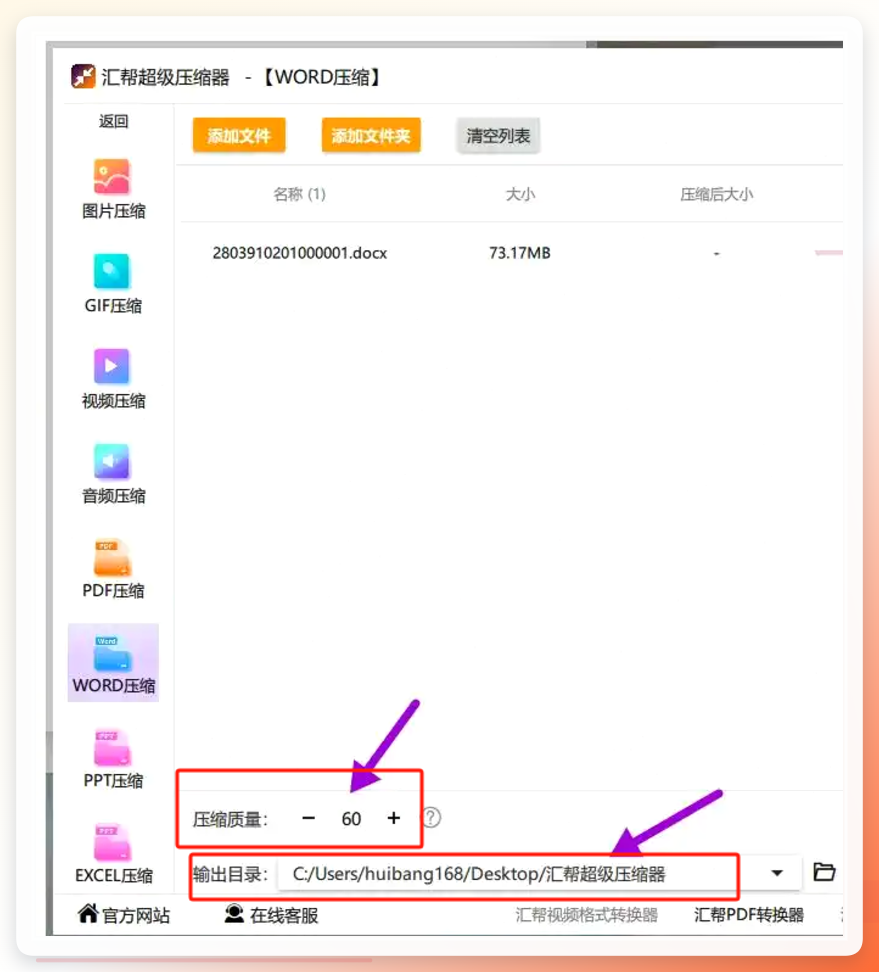
 第3步,文件添加完之后,下方会出现两个设置项,我解释一下:
压缩质量——这个参数影响的是文档里图片的压缩程度,数值调得越小,图片压得越狠,最终文件也越小。输出目录——就是压缩完的文件存哪儿。不选的话默认扔桌面上。
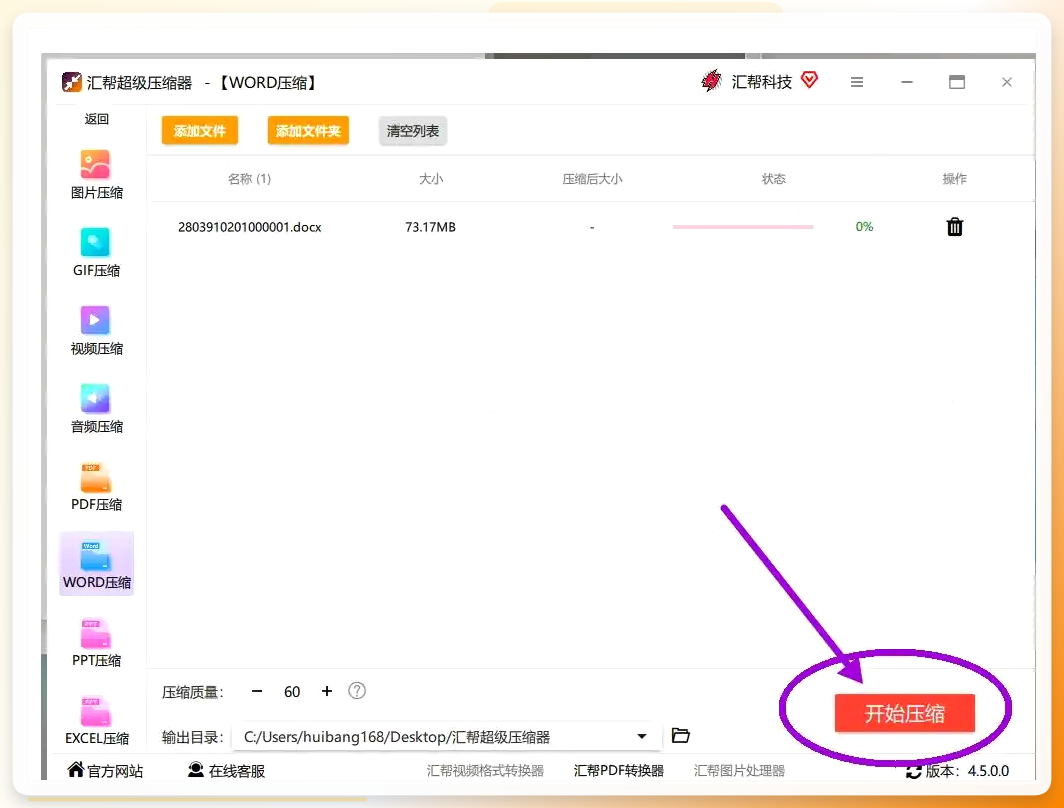
 第4步,设置好之后,点 “开始压缩” 。这步别手抖点错旁边的按钮,容易白忙活。
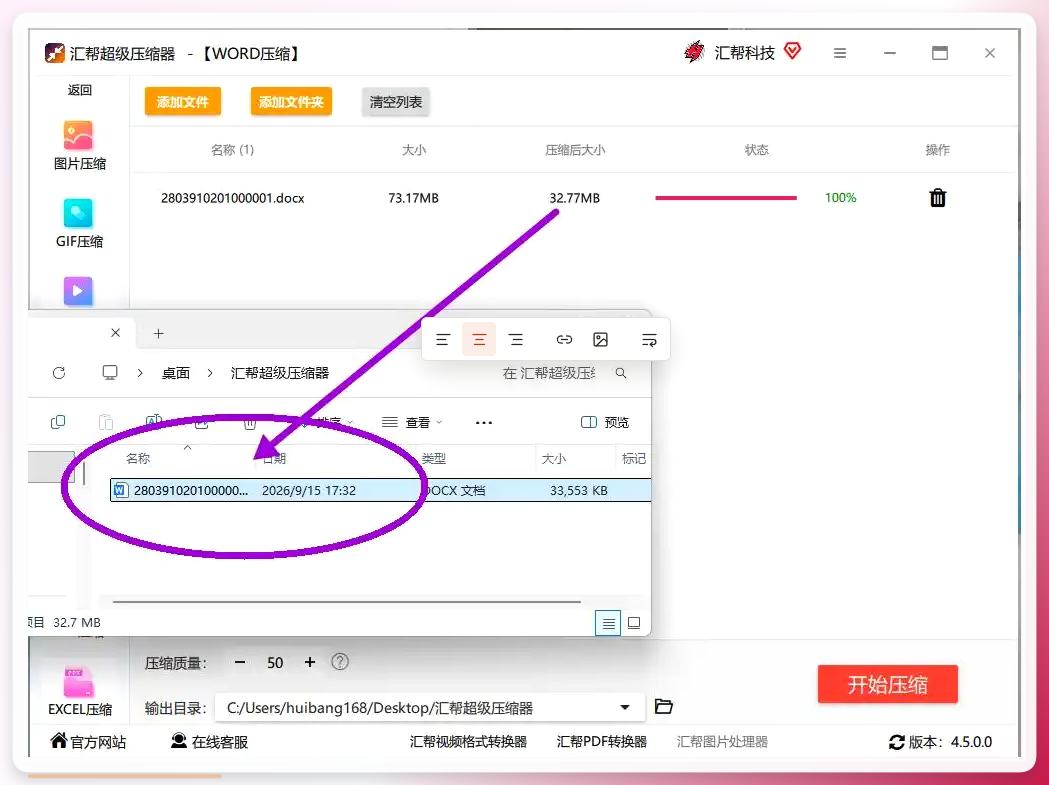
 第5步,等个几秒到十几秒(看文件大小),打开输出目录就能看到压缩后的新文件了。我第一次用的时候还特意对比了原文件,28MB直接掉到3MB出头,打开看排版图片一个没少,当时看到这我都惊了。
 WinRAR打包,老牌选手了
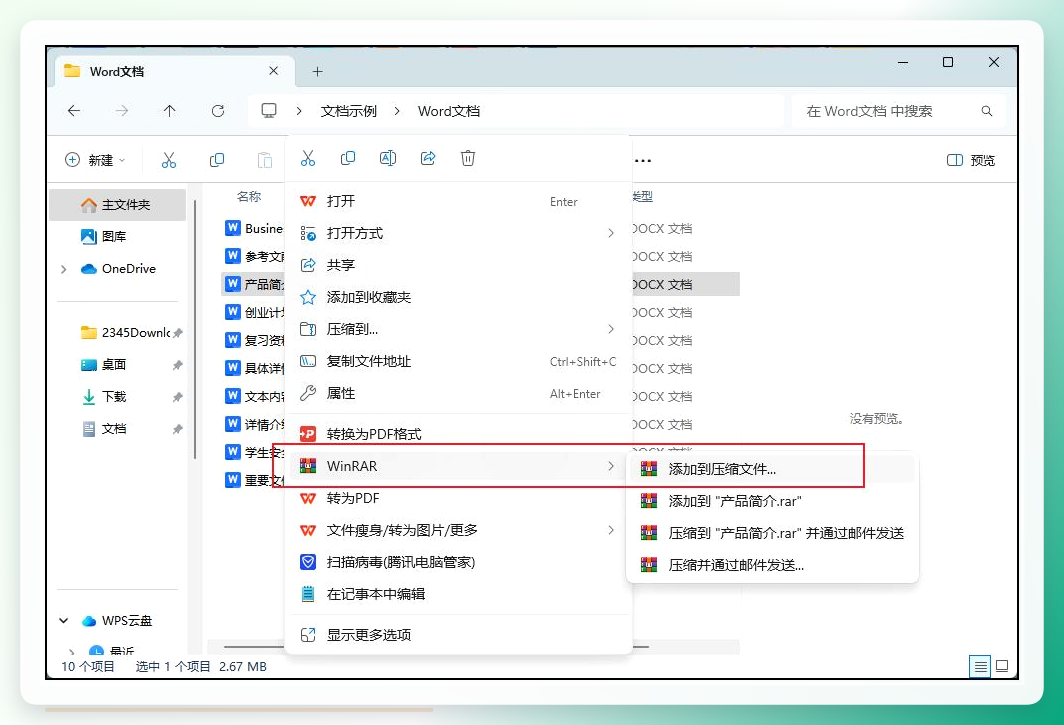
电脑里常年蹲着的WinRAR也能干这活儿,思路是把Word塞进压缩包里。找到需要压缩的Word文档,右键点击该文件,在弹出的菜单中选择“添加到压缩文件”选项。
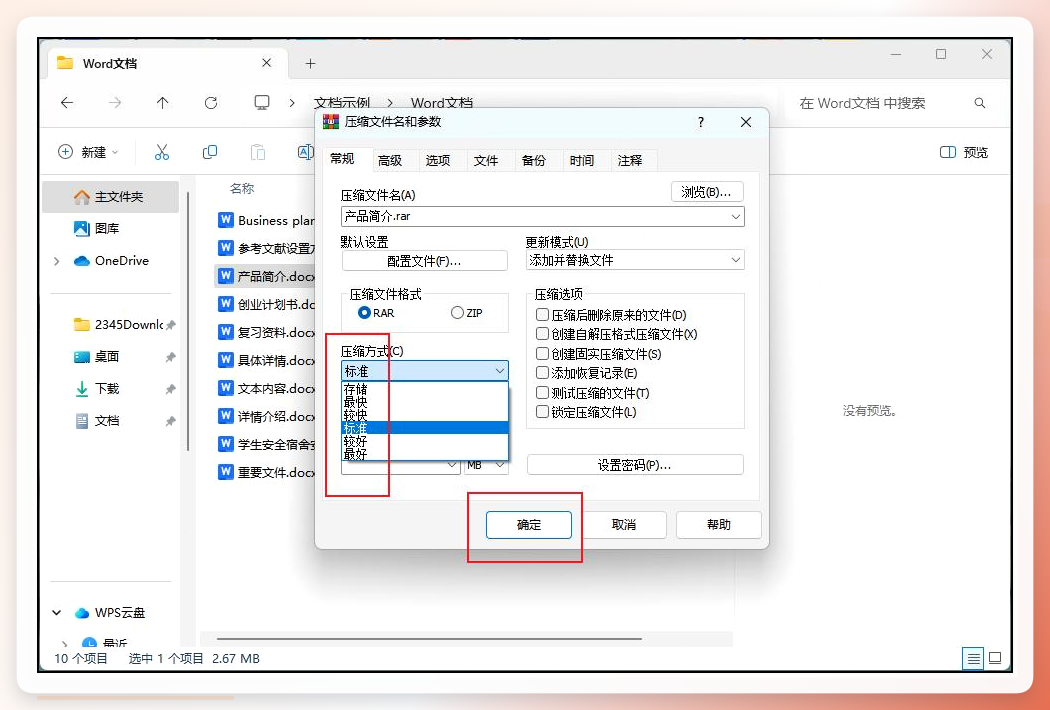
 在弹出的压缩设置窗口中,根据文件内容选择合适的压缩级别,如“最佳”、“标准”等。对于包含大量图片或附件的Word文档,建议选择较高的压缩级别以减小文件大小,最后点击“确定”,文档就会被压缩完成了。不过得提一嘴,这法子对纯文字文档效果一般,图片多的才明显。
 LoveYun在线压缩,懒得装软件就用它
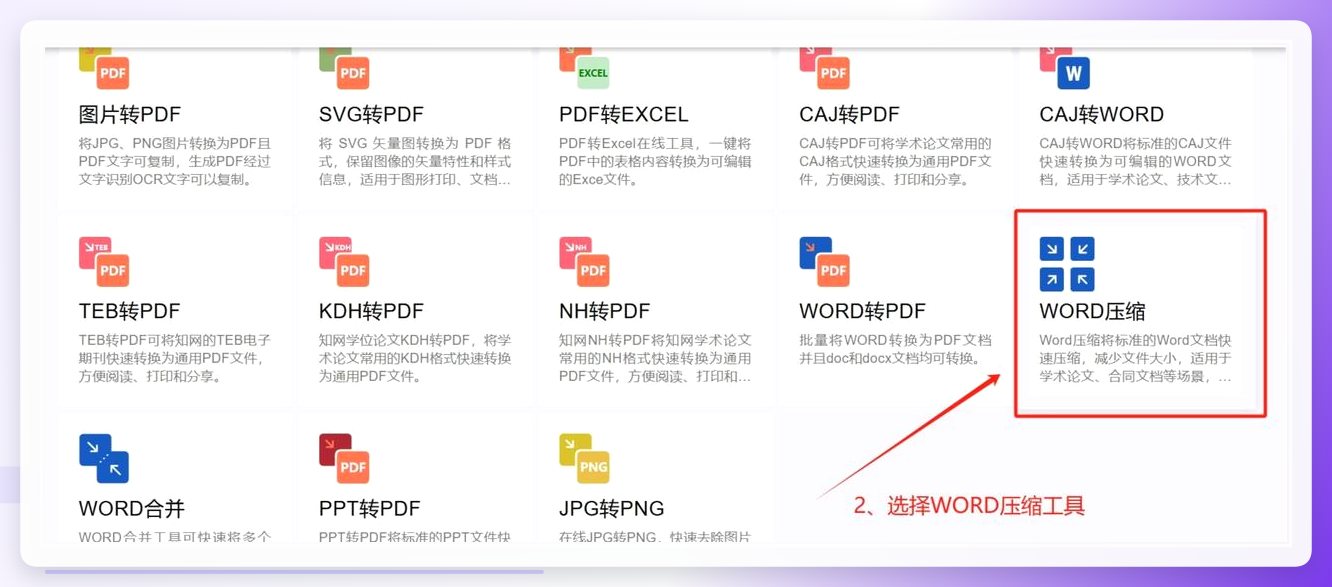
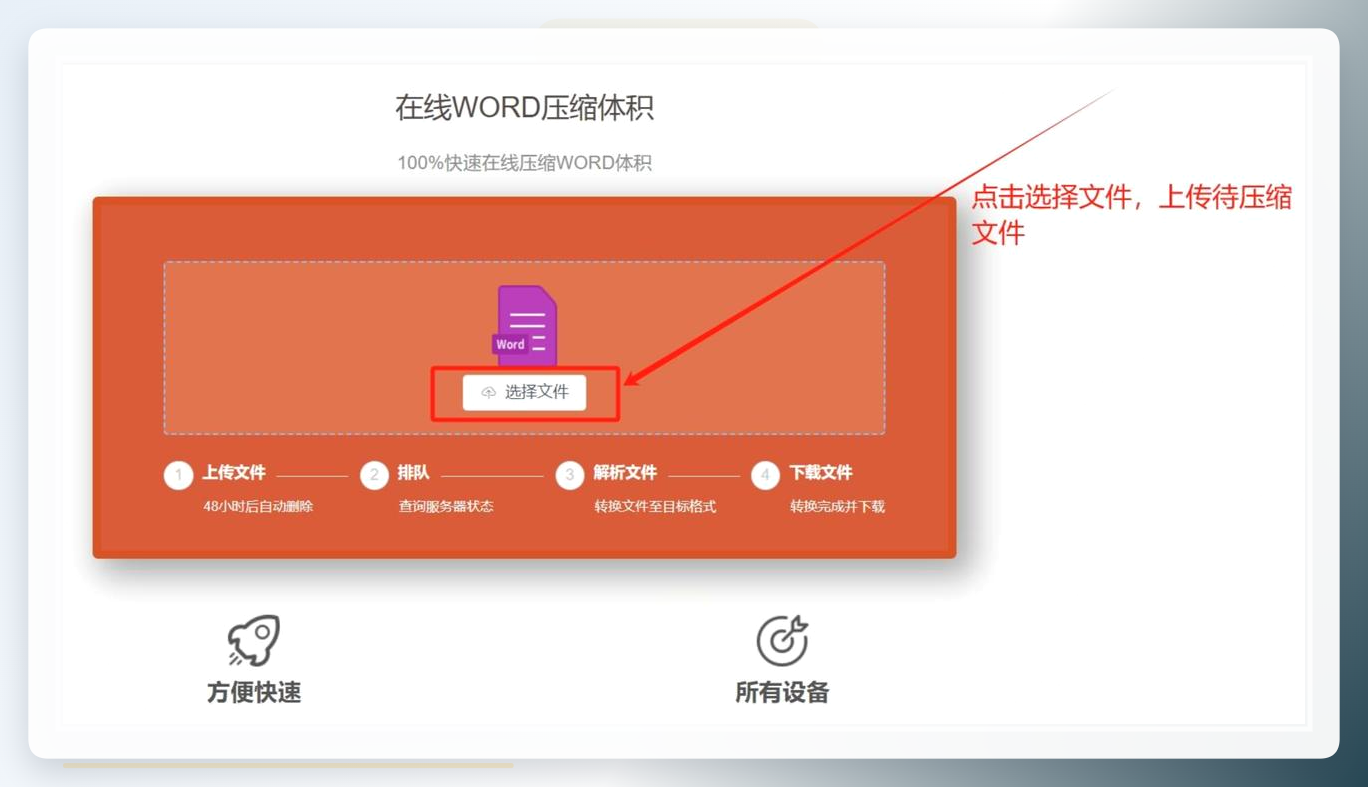
不想往电脑里塞新程序的话,在线工具是个退路。打开LoveYun在线工具平台,在功能菜单中找到“WORD压缩”入口。
 点击“选择文件”按钮,从本地文件夹选择Word文档(支持docx、doc格式)。
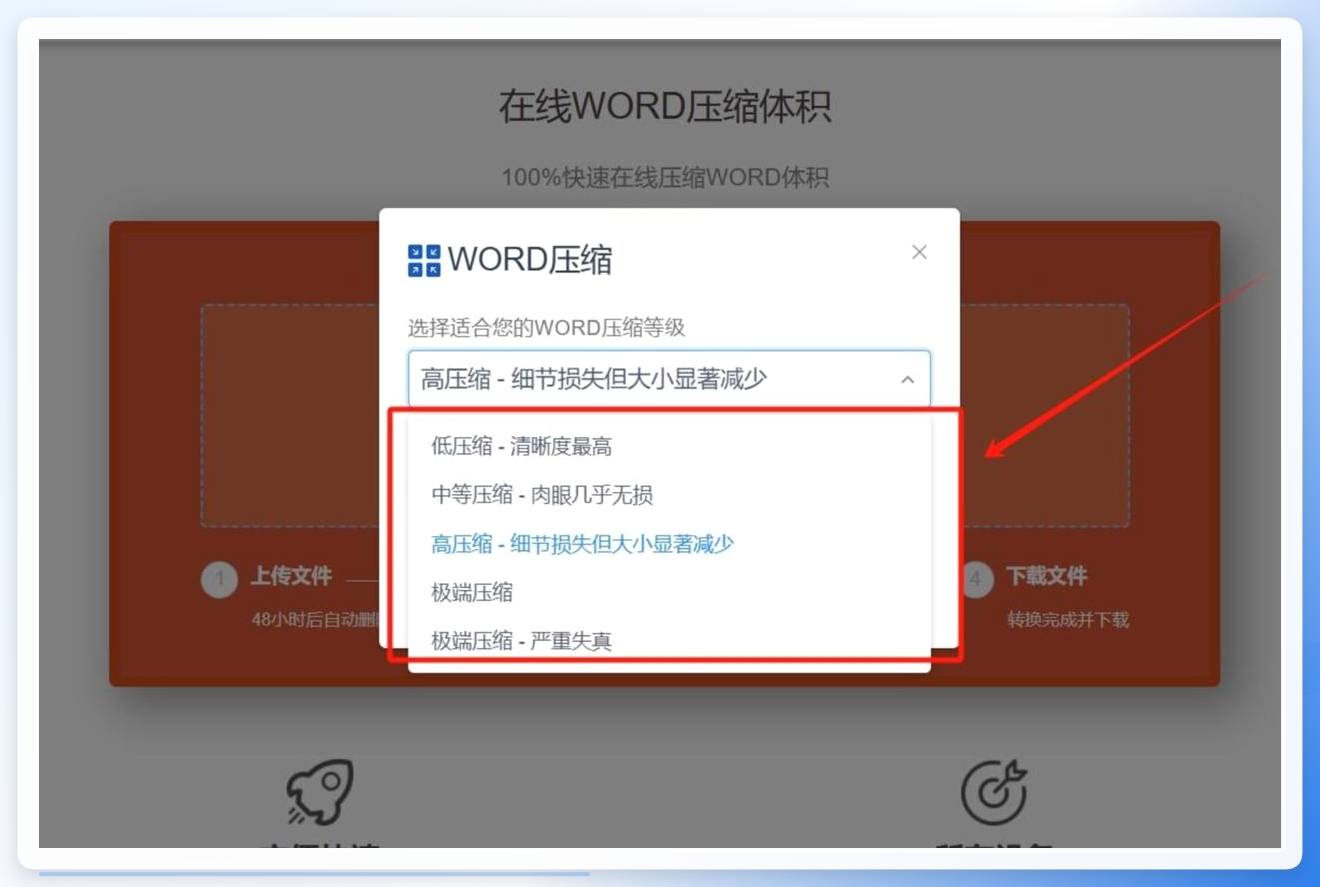
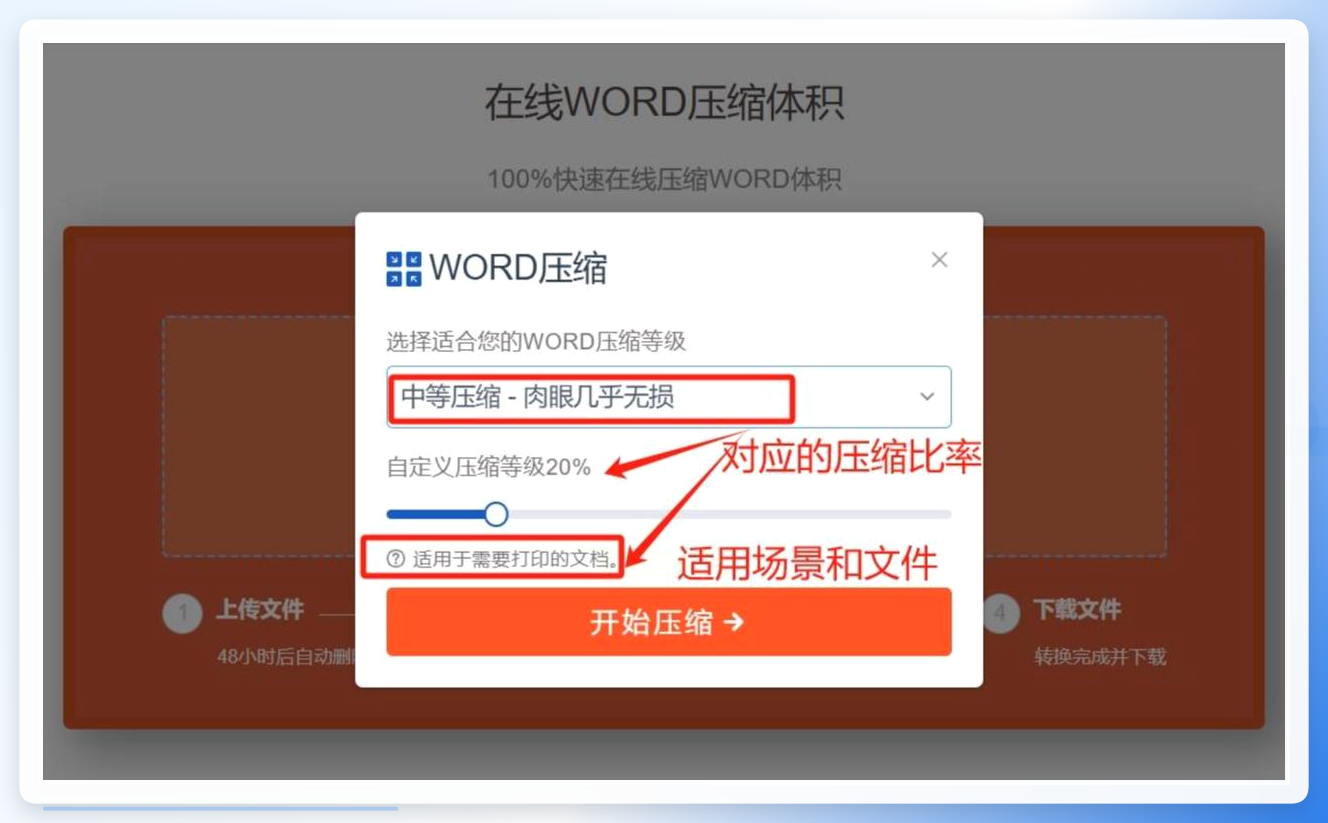
 第三步是设置参数,压缩级别给了“低压缩”、“中压缩”、“高压缩”三档,另外勾选“自动优化图片分辨率”还能再往下压一压。
 点“开始压缩”之后系统在云端处理,快慢看你网速和文件大小,泡杯茶的功夫差不多。
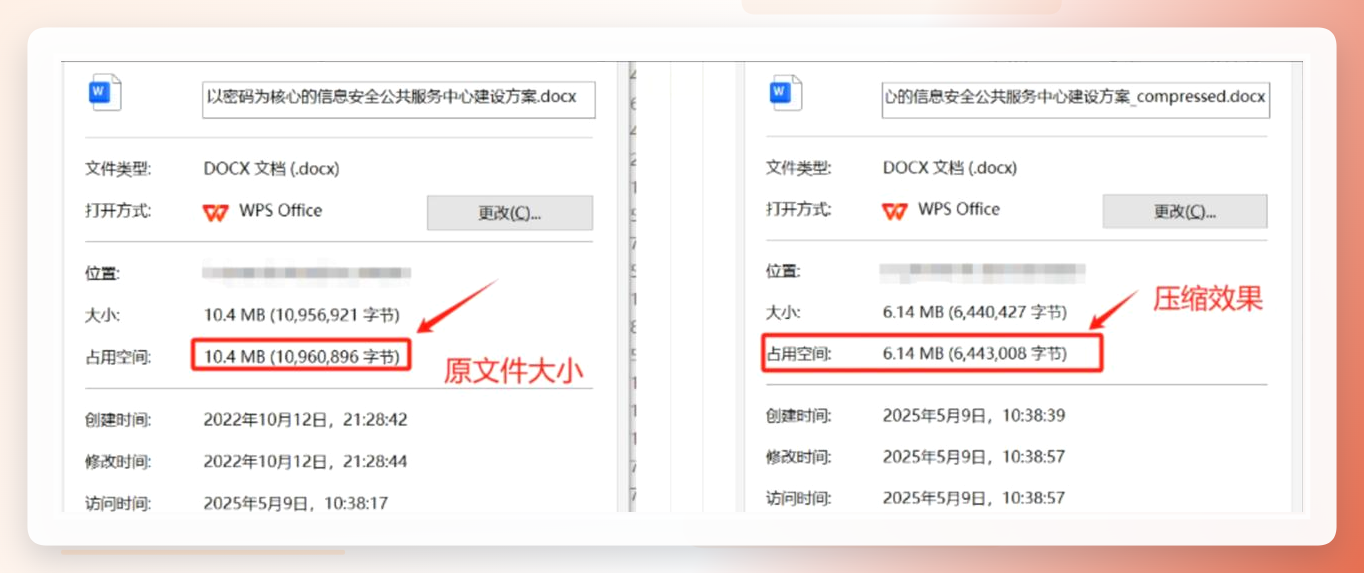
 压缩完点“下载文件”存到本地,建议打开检查一遍文字表格图片有没有缺胳膊少腿。
 科能PDF转换助手,顺带能压Word
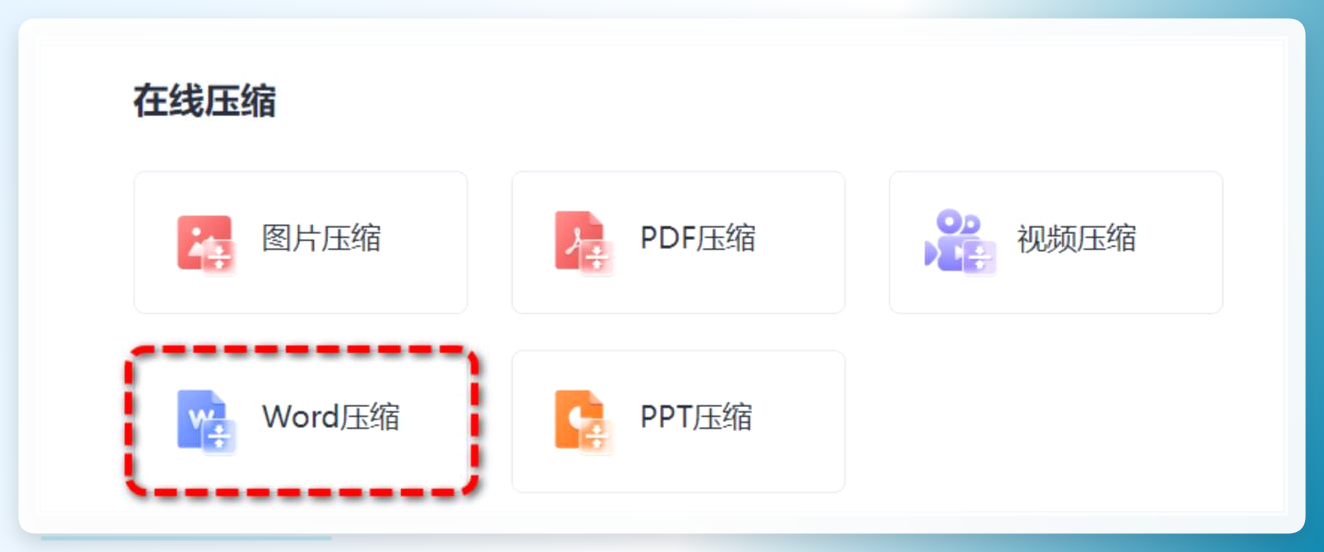
这工具名字带PDF,但Word压缩也管。打开后下拉到“在线压缩”区域,点击进入“Word压缩”功能。
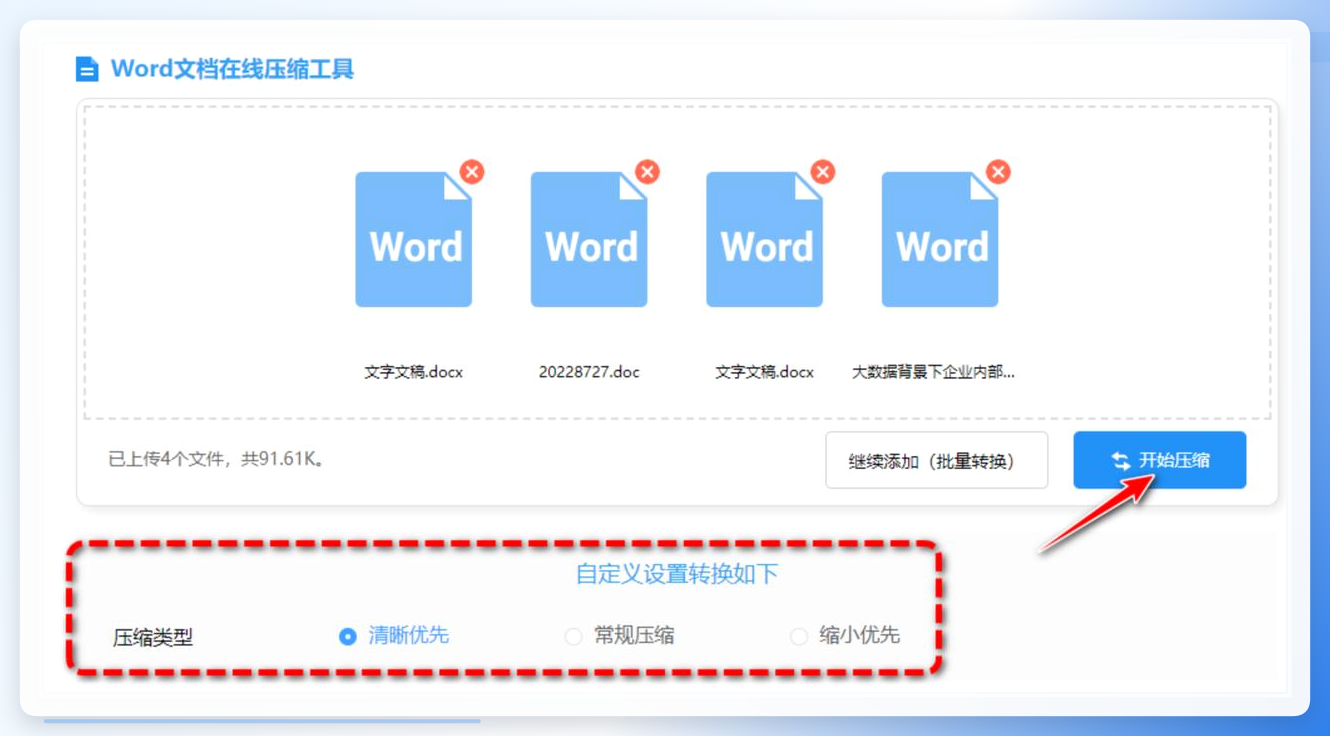
 上传需要压缩的文件,支持多个文件批量压缩。设置压缩类型时有清晰优先、常规压缩、缩小优先三个选项,选完点“开始压缩”。
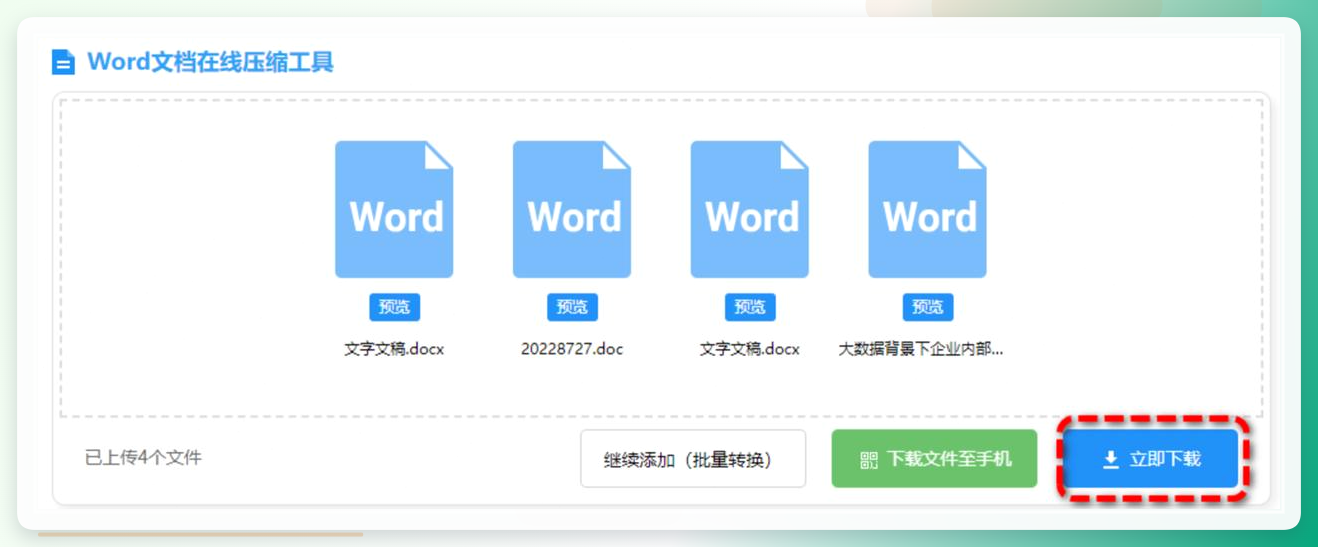
 等压缩完毕,下载文件到桌面就完事了。
 直接压Word里的图片,这招最原始但管用
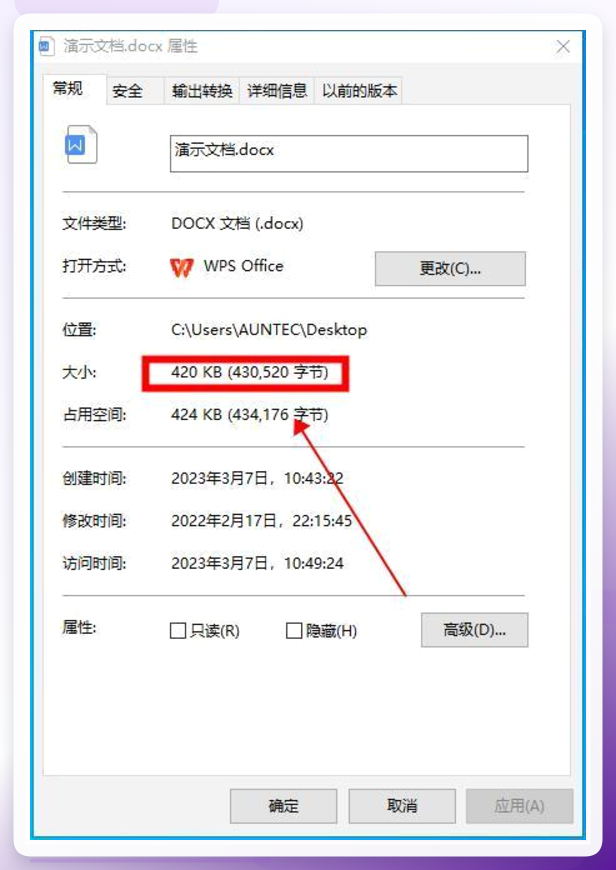
要是文档里图片占了大头,从源头下手也成。拿一份420KB的Word文档做个演示。
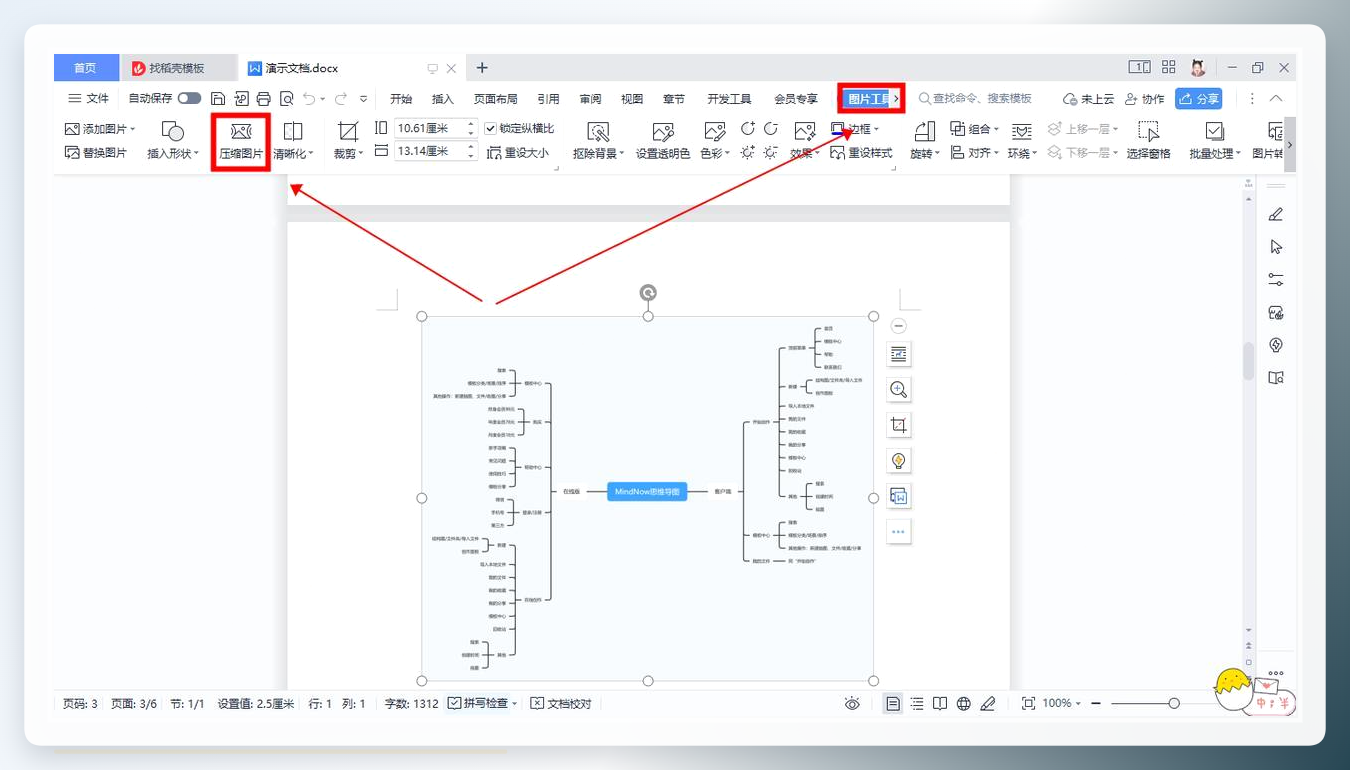
 打开Word文档后,任意选中一个图片,再在顶部菜单中依次点击【图片工具】-【压缩图片】选项。
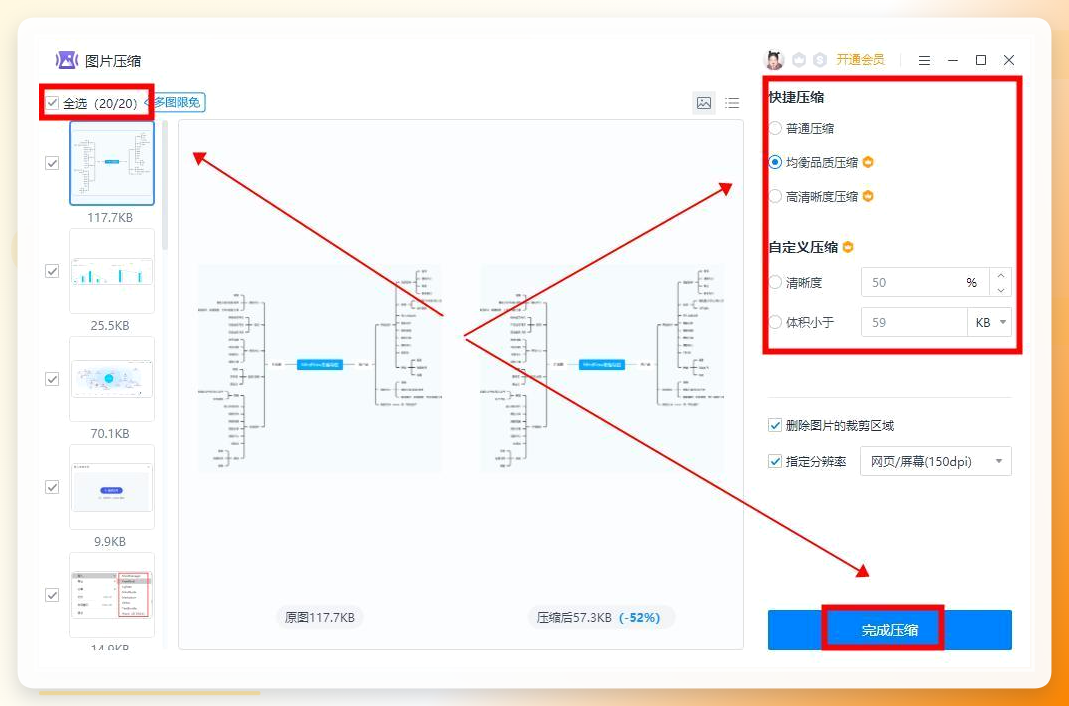
 这时候会跳出图片压缩窗口,先在左上角勾选【全选】,再在右侧进行压缩设置,如按均衡品质压缩,并点击右下角的【完成压缩】按钮。
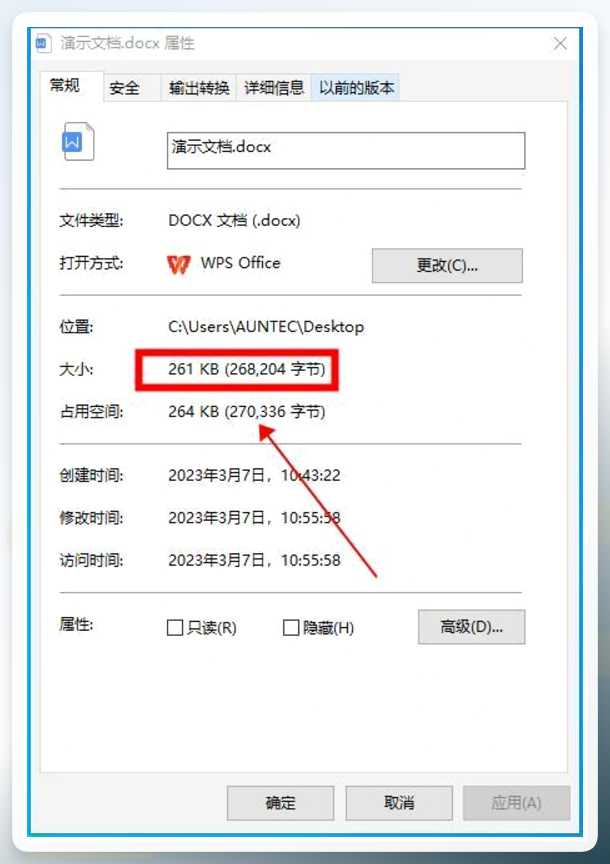
 通过以上的压缩操作后,保存并查看Word文档属性,可以看到Word文档被压缩变小到了261KB啦。
 最后啰嗦两句实在的
上面这几条路子,日常用的话汇帮那个批量处理确实省事,一次拖一堆文件进去不用守着;偶尔传个文件懒得装东西,在线工具点几下也能对付。有个坑得提醒:压缩质量别一上来就拉到最低,图片糊成马赛克发出去反而尴尬,先试中间档看看效果。弄完这个基本就成了,要是还有哪儿卡住,评论区喊我一声。
