

音频文件为什么这么大?简单来说,它记录声音的细节越多、质量越高,文件自然就越大。比如一首无损音乐,可能是几十兆甚至上百兆,而一段录了一小时的会议录音,体积也相当可观。大文件不仅占地方,在如今这个快节奏的、需要频繁移动和分享数据的时代,更成了效率的绊脚石。
本教程要解决的,就是你的这些燃眉之急。我将为你系统性地介绍多种音频压缩方法。所谓“压缩”,并不是简单粗暴地把文件变小,而是在尽可能保持我们听觉感受不受太大影响的前提下,巧妙地减少文件体积。这就像把一张高清照片转换成适合网络传播的格式,看起来依然清晰,但文件却小了很多。
无论你是需要批量处理大量音频文件的行政人员、整理录音资料的学生或研究者,还是只是想为手机腾出空间存放更多照片和APP的普通用户,这篇教程都能给你提供清晰的路径。每一种方法我都会详细展开,尤其是大家可能不太熟悉的参数设置,我会用最直白的话解释清楚它们的作用,让你知其然,也知其所以然,真正掌握压缩的技巧,而不是机械地跟着步骤点按钮。准备好了吗?让我们开始这次音频“瘦身”之旅吧!

方法一:用“汇帮超级压缩器”,批量处理快人一步
软件名称:汇帮超级压缩器
下载地址:https://www.huibang168.com/download/2NRKUn0jsI9J
步骤:
第一步,找到并启动它。
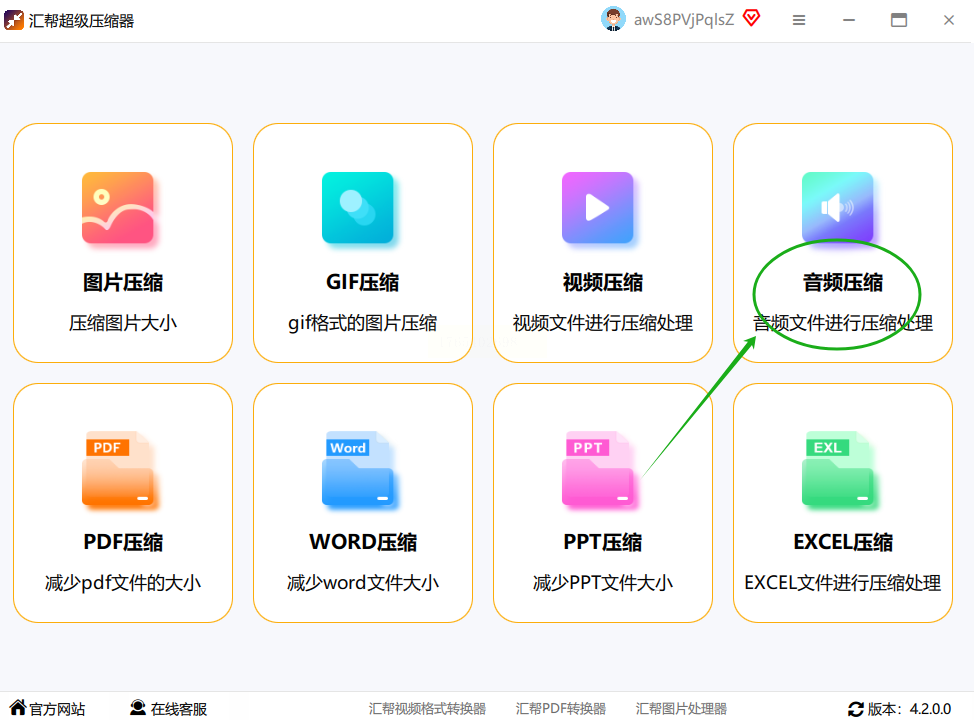
在你的电脑上打开“汇帮超级压缩器”这个软件。进去之后主界面很清爽,功能一目了然。我们需要用的就是那个叫 “音频压缩” 的按钮,直接点它进去就行。界面设计得很友好,哪怕你是第一次用,也不会感觉摸不着头脑。
第二步,把要处理的音频统统加进来。
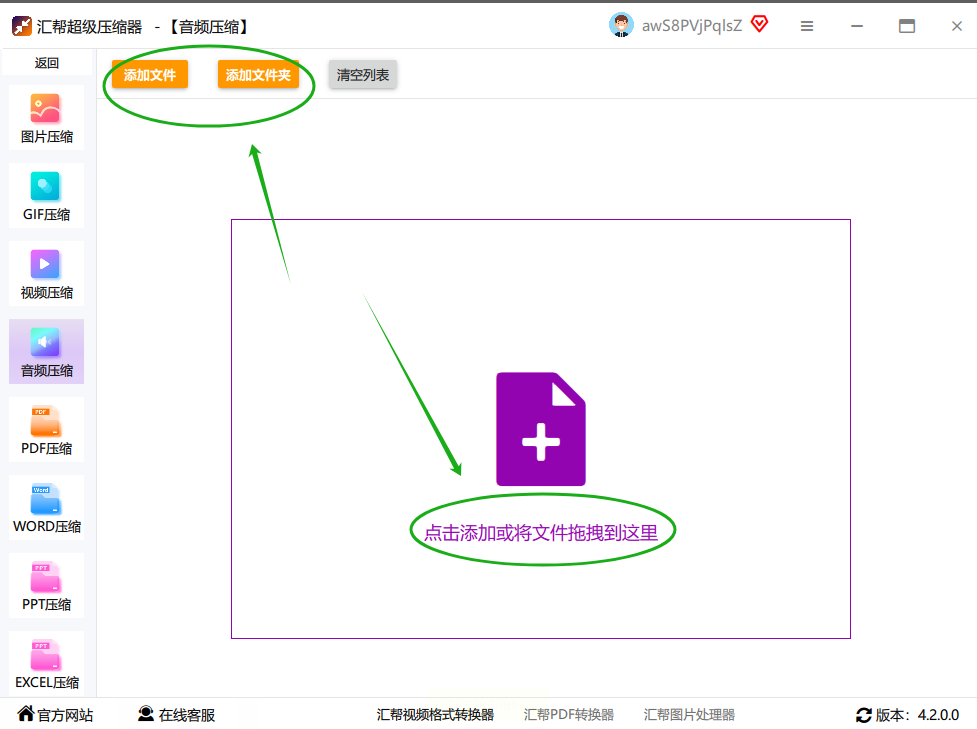
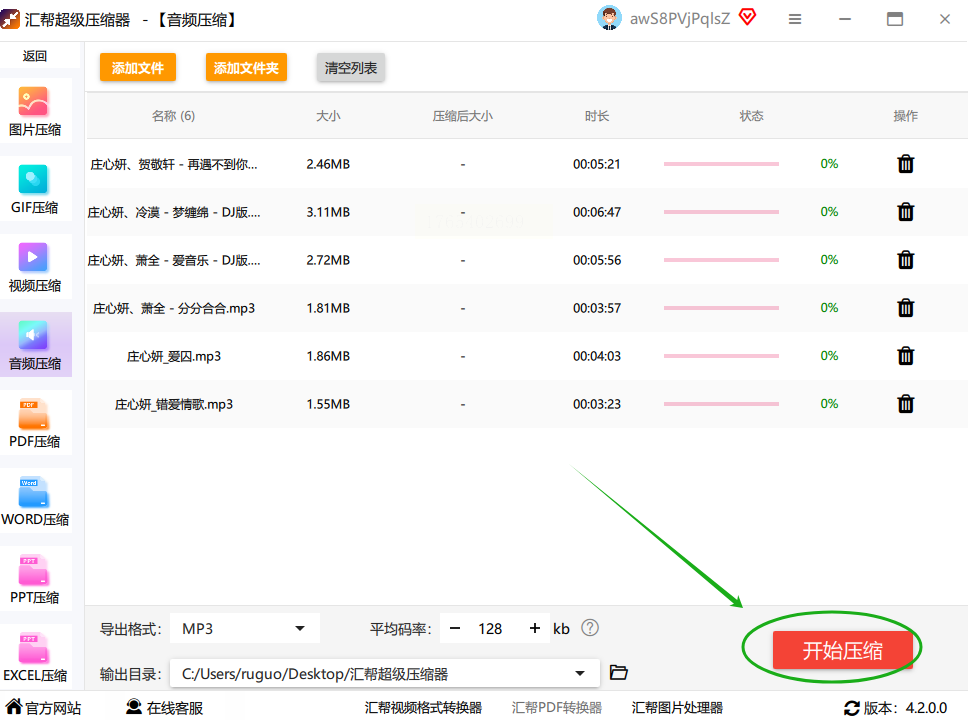
怎么添加文件呢?有两个法子。你可以点击界面中间的 “添加文件” 按钮,然后从电脑文件夹里一个一个选。但更爽的方法是,如果你早就把要压缩的音频都归拢到一个文件夹里了,比如“2023年项目会议录音”,那就直接点击 “添加文件夹” 按钮,或者更粗暴一点,把整个文件夹用鼠标拖拽到软件窗口里。唰的一下,所有文件就都列出来了,特别适合批量操作。
第三步,调调设置,这是关键。
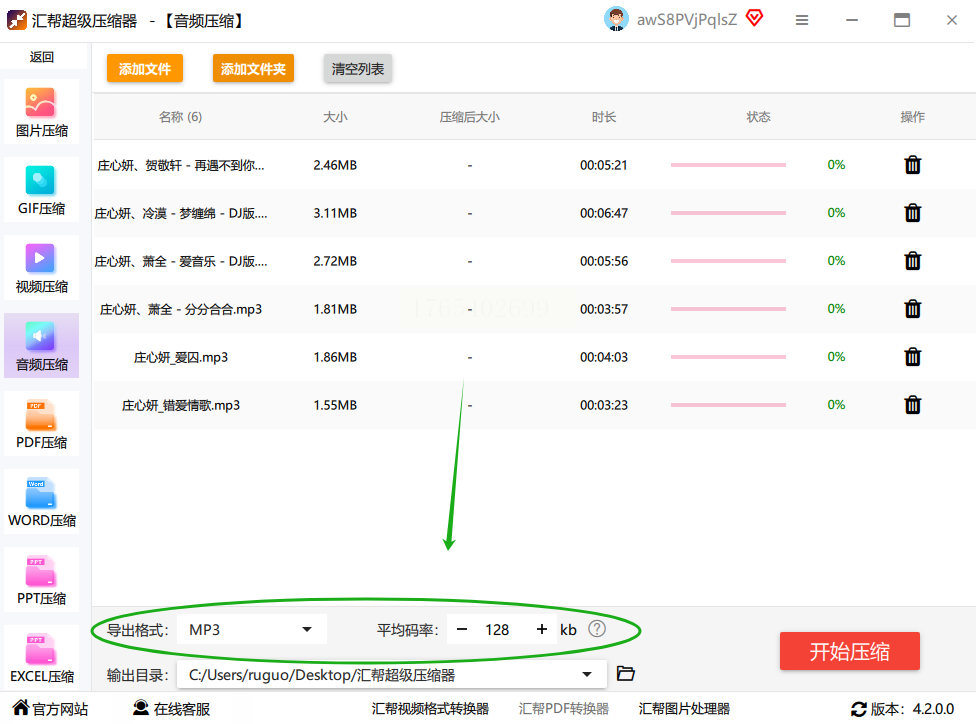
文件加好了,先别急着压缩。看看右边的设置选项,这里决定了压缩后的效果。
- 输出格式: 建议就选 MP3。为啥?因为MP3格式兼容性最强,几乎是个设备都能播放。当然,软件也支持转成别的格式,但一般情况下MP3就够了。
- 平均码率(也叫比特率): 这个参数你可得留意。它就像是音频的“精细度”。数值越高,音质理论上越好,但文件也越大。反过来,数值调低,文件就变小。我建议,如果是人声讲话(像会议录音、访谈),调到 128 kbps 左右,听起来就很清晰,文件却能小很多。如果是音乐,可以适当调高到 192 kbps 或 256 kbps,在音质和体积间找个平衡。
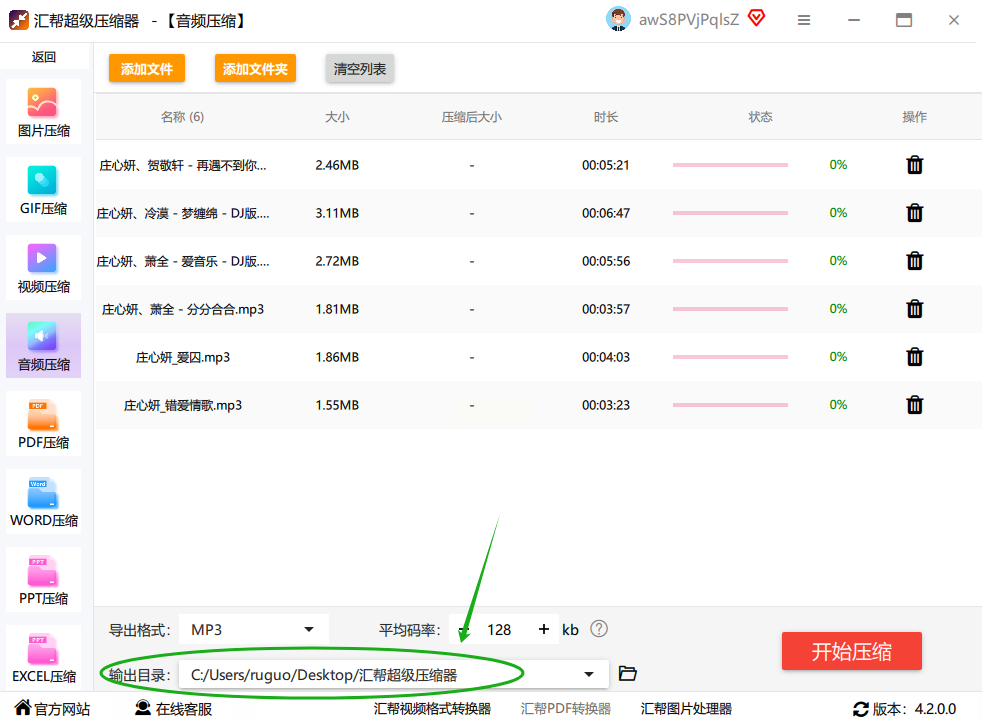
- 输出路径: 千万记得点一下 “浏览”,选一个你找得到的文件夹,用来存放压缩好的新文件。不然压缩完,你可能得满电脑地找它们。
第四步,一键搞定,坐等结果。
所有设置检查一遍,没问题了?那就点击那个大大的 “开始压缩” 按钮吧。屏幕上会出现一个进度条,你能清楚地看到每个文件的处理进度。速度很快,一般的小文件几秒钟就完事。
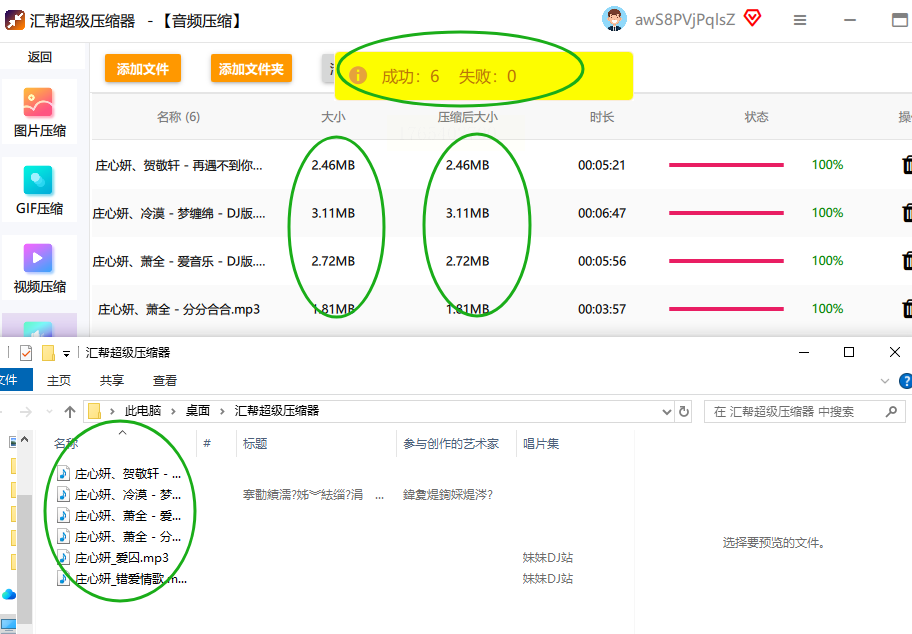
全部处理完后,软件通常会弹个提示框告诉你“压缩完成”。这时候,你就可以直接去刚才设置好的输出文件夹里,检查一下成果啦。
方法一:试试“汇帮音频大师”,功能更全更专业
步骤:
第一步,启动软件,找到压缩模块。
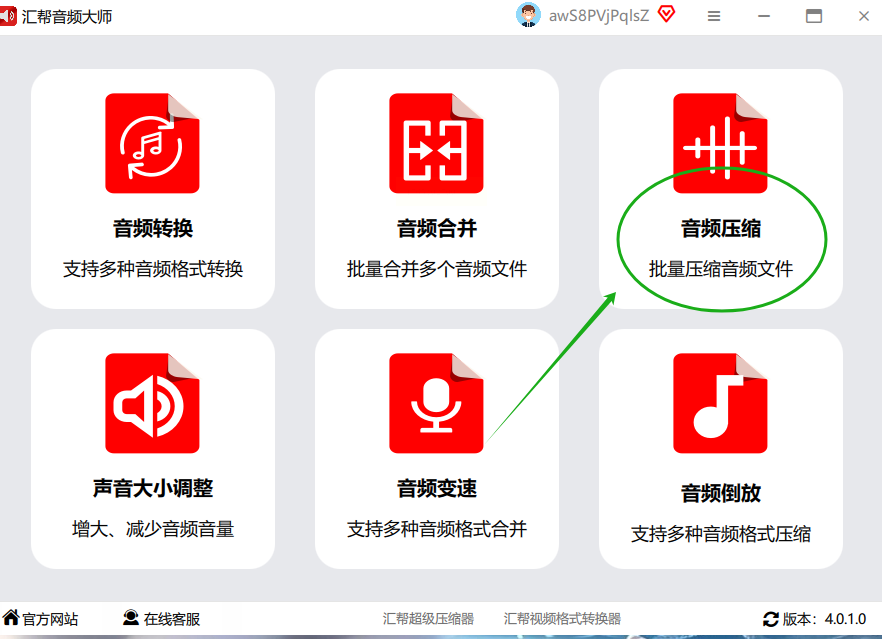
打开“汇帮音频大师”,你会看到它的功能列表更丰富。在里面找到 “音频压缩” 或类似名称的选项,点击进入专门的压缩界面。
第二步,同样支持批量导入。
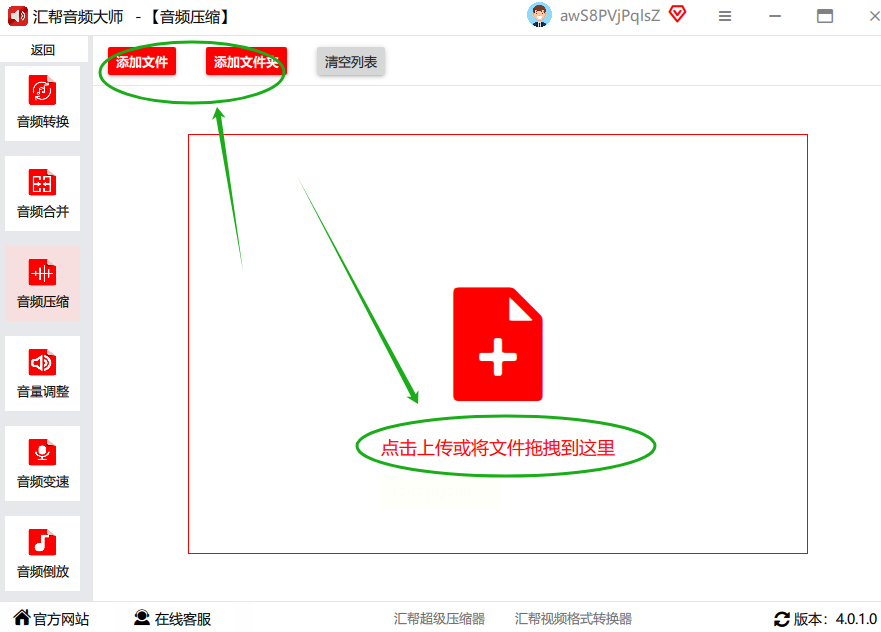
和上一个软件类似,点击 “添加文件” 或 “添加文件夹”,把你的音频大军导入进来。它同样支持拖拽操作,非常方便。
第三步,参数设置更细致,可控性更强。
这里的选项稍微专业一点,但别怕,我帮你捋清楚。
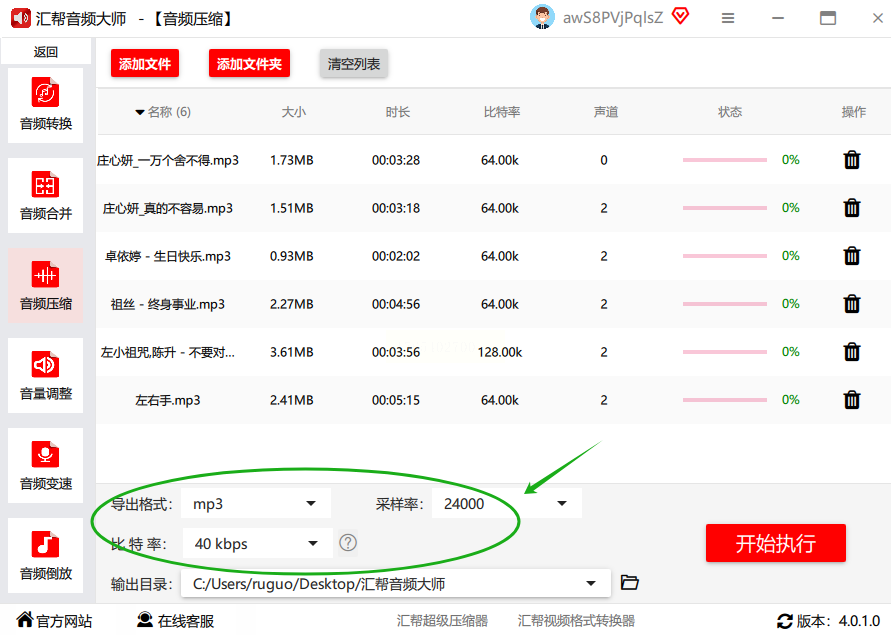
- 输出格式: 选择更多,除了MP3,还有 WAV、FLAC 等。FLAC是一种无损压缩格式,如果你非常在意音质,不想有任何损失,可以选它,但压缩率可能没那么高。日常用,MP3依然是首选。
- 采样率: 这个数值表示每秒采集声音信号的次数。像 44.1 kHz 就是CD的标准音质,已经很棒了。对于绝大多数语音和音乐,这个采样率完全足够,文件也不会太大。除非你是专业音频工作者,否则没必要追求更高的 48 kHz 或 96 kHz。
- 声道设置: 这个能省大空间!很多会议录音、电话录音其实是 单声道 的。如果你确定音频是单声道的,在这里选择 “单声道”,文件体积立刻能再减少将近一半,而且人耳听起来几乎没差别。
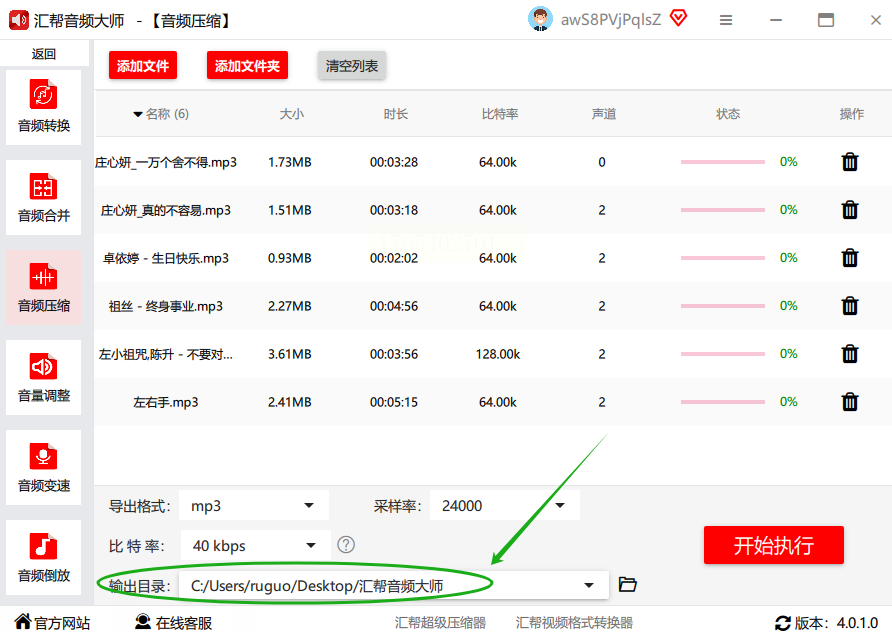
- 输出目录: 老规矩,提前设好保存位置。
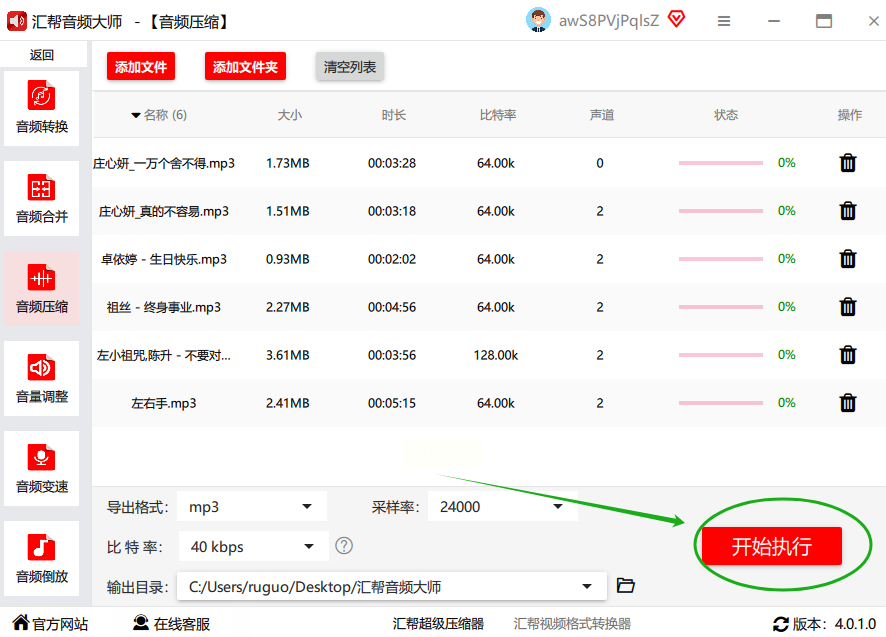
第四步,开始执行,效率不错。
点击 “开始执行” 或 “压缩” 按钮。这个软件的处理引擎通常优化得不错,压缩速度可能比一般的工具还要快上一点。
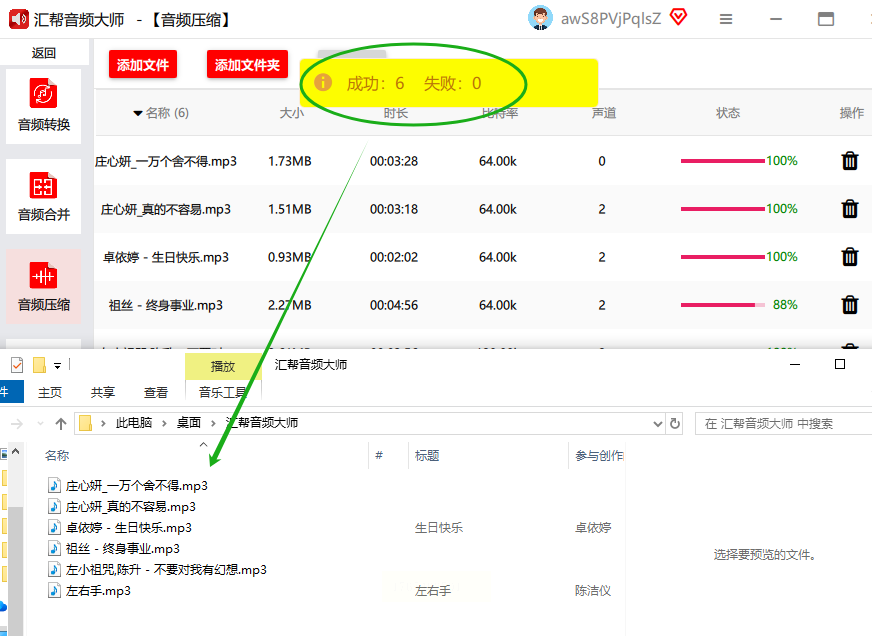
完成后,文件就会乖乖地出现在你指定的文件夹里。
方法三:手机党必备——“音频快剪”APP
步骤:
第一步,打开APP,找到核心功能。
在手机应用商店找到并下载“音频快剪”APP。打开后,它的主页功能通常很直观。我们需要的就是那个 “压缩音频” 的选项,直接点进去。
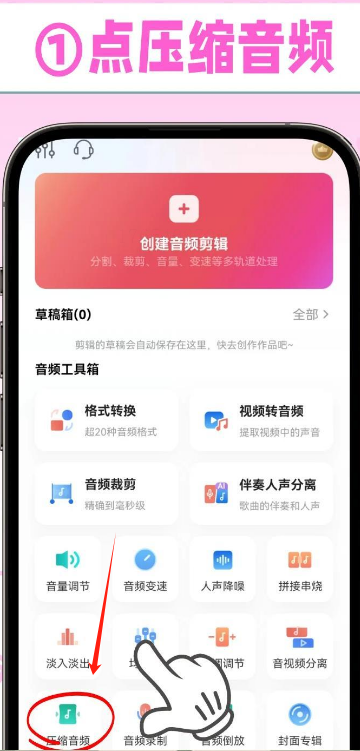
第二步,从手机里选择音频。
APP会请求访问你的手机存储权限。同意后,你就可以看到手机里所有的音频文件了。勾选你想要压缩的那些,它同样支持一次性选多个,批量操作。
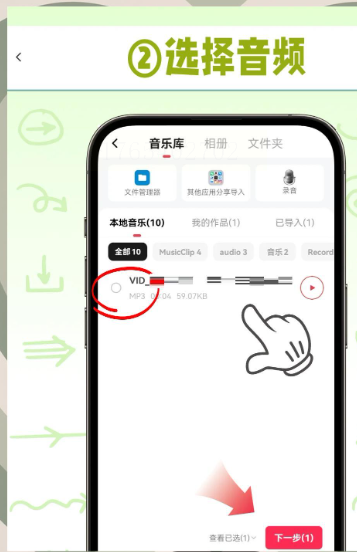
第三步,在手机上调整压缩设置。
在压缩界面,你需要设定输出格式,为了通用性,建议选 MP3。通常APP会提供几个压缩等级选项,比如“高音质”、“标准”、“节省空间”。你可以根据需求选。如果APP有高级设置,也可以手动调一下比特率,原则和电脑上一样。
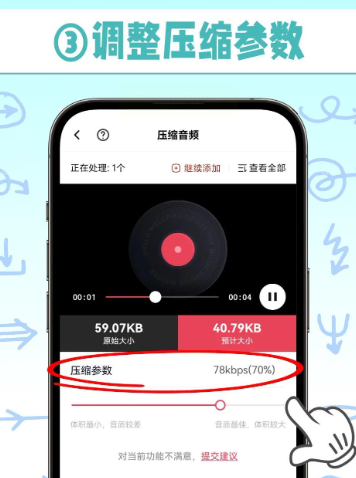
第四步,导出并保存。
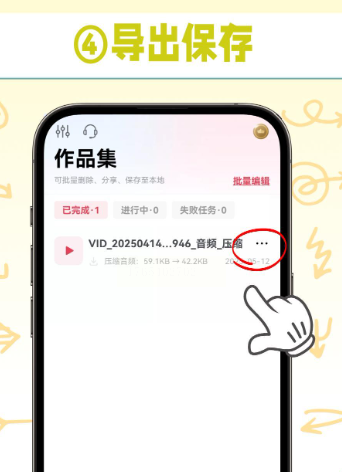
设置好后,点击 “导出” 或 “压缩”。处理完成后,APP会问你要把新文件保存到哪里。你可以选择保存到手机相册的某个文件夹,或者直接分享给微信好友、QQ好友。这下,再大的音频也能轻松发出去了!
方法四:无需安装,在线即用——91AI工具网
步骤:
第一步,用浏览器打开网站。
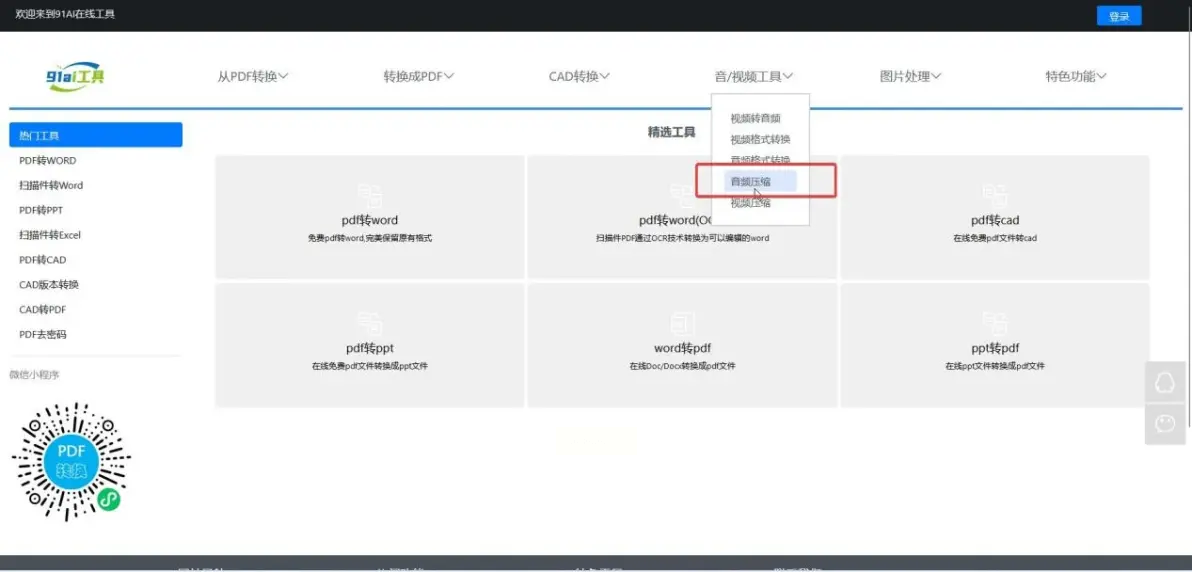
在你的电脑浏览器里,搜索并进入“91AI工具网”。在它的工具分类里,找到 “音视频工具”,然后在里面选择 “音频压缩” 功能。
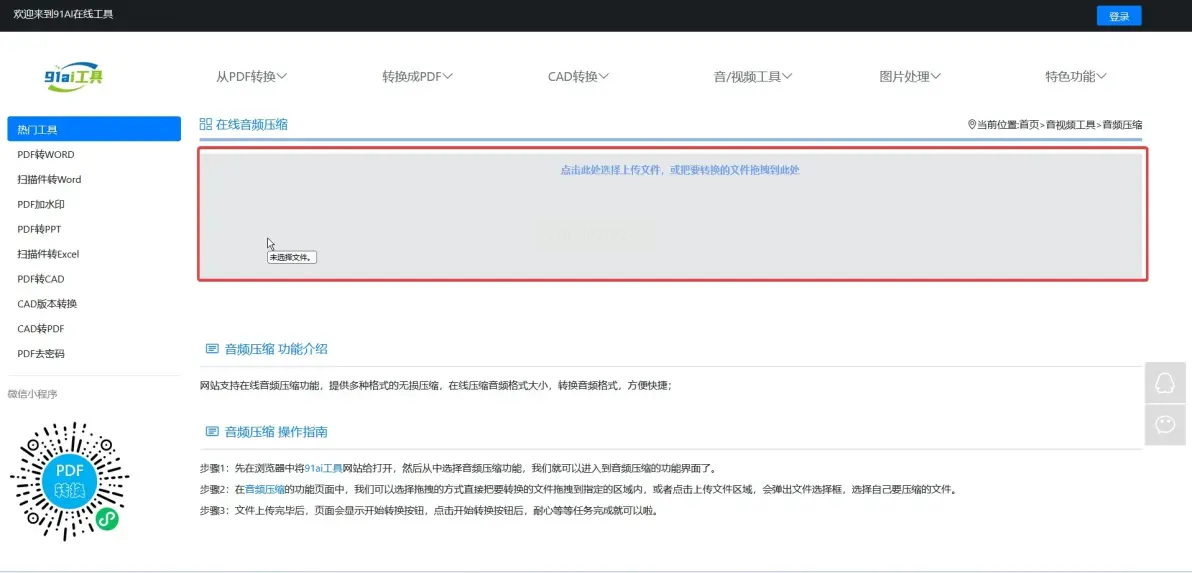
第二步,上传你的音频文件。
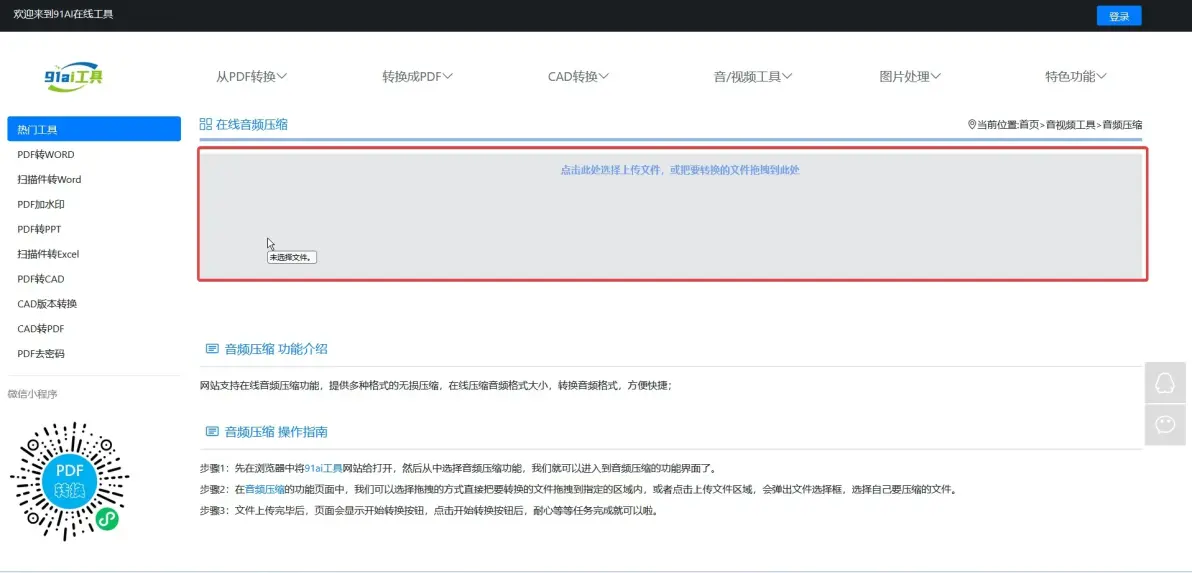
网页上会有一个很明显的上传区域。你可以点击 “上传文件” 按钮,从电脑里选择文件,或者更简单,直接把要压缩的音频文件拖拽到这个网页区域里。
第三步,选择压缩选项。
上传后,网页通常会让你选择输出格式(选MP3)和压缩强度。压缩强度一般分几档,你可以选“中等”或“自定义”,如果自定义,也是调整比特率那个原理。
第四步,转换并下载。
点击 “开始转换” 或 “压缩” 按钮。稍等一会儿,网页处理完成后,会提供一个下载链接。点击它,就能把压缩好的音频文件保存到你的电脑上了。
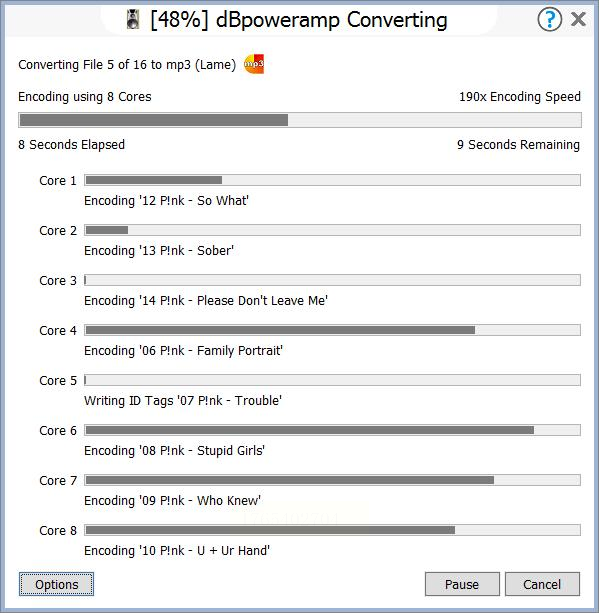
方法五:追求极致与批量——“dBpoweramp”
步骤:
第一步,导入文件。
打开软件,你会看到一个简洁的界面。点击 “Add Files”(添加文件)按钮,把需要处理的音频导入到列表里。它支持的文件格式非常全面。
第二步,配置输出参数。
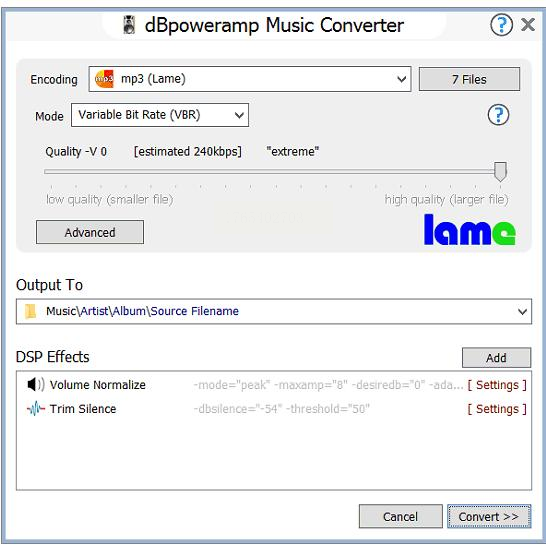
点击转换设置,选择输出格式,比如MP3。在编码参数里,你可以找到压缩级别(通常是一个数字滑块,比如1-9级)。选择一个中间级别,比如 4或5级,能在处理速度和最终音质之间取得很好的平衡。它还有很多高级参数可以微调,但一般情况下,用预设的平衡方案就足够了。
第三步,执行转换压缩。
在下方指定好输出文件夹,然后点击 “Convert”(转换)按钮。软件会开始工作,它的多线程技术能让它同时处理多个文件,速度非常快,是处理成百上千个音频文件的利器。完成后,你去输出文件夹查看,会发现文件体积明显减小,而音质保持得相当不错。
方法六:利用常用播放器的隐藏功能
步骤:
第一步,用播放器打开文件。
安装并打开Foobar2000,将你想要压缩的音频文件拖进它的播放列表。
第二步,调用转换功能。
在播放列表里,右键点击你要处理的文件(或选中多个文件后右键),在菜单里找到 “转换” 或 “Convert” 选项,然后选择 “…” 或 “运行转换器”。
第三步,选择输出格式和预设。
在弹出的转换器设置窗口里,你需要选择输出格式。选择 MP3 (LAME)。然后,在预设里,通常会提供像“V2 (~190 kbps)”、“V0 (~245 kbps)”这样的选项。数字越小,比特率越高,音质越好但文件越大。对于大多数情况,选 “V2” 预设就能在音质和体积间取得很好的平衡,压缩效果显著。
第四步,指定目录并转换。
设置好输出目录,点击确定,软件就会开始转换即可。
方法七:操作系统自带的“笨”办法
步骤:
第一步,准备播放和录制。
用电脑上的任何播放器打开那个大体积的音频文件。同时,打开Windows系统自带的“录音机”或“语音录音机”应用。
第二步,同步播放与录制。
点击录音机的录制按钮,然后立刻点击播放器的播放按钮。让电脑播放原音频,同时用录音机把它录下来。
第三步,保存录制结果。
播放结束后,停止录音并保存文件。系统自带的录音机通常默认保存为压缩率较高的格式(如M4A),文件体积会比原始无损格式小很多。但注意!
好了,一口气给你介绍了从电脑到手机、从专业到便捷的这么多种音频压缩方法。在使用这些方法时,有几点关键的注意事项,你一定要放在心上:
1. 源文件备份是铁律! 在压缩任何重要音频之前,务必 把原始文件复制一份,存到别的地方。压缩过程虽然一般很安全,但以防万一软件出错或参数设错导致文件损坏,你有备份就不慌。
2. 参数调整要谨慎。 比特率(码率)是影响体积和音质的核心。不要为了追求极致的小而把比特率调到太低(比如低于64kbps),那样音质损伤会非常明显,尤其是音乐,会充满杂音。多试几次,找到你能接受的音质和文件大小之间的那个“甜蜜点”。
3. 注意输出格式的兼容性。 如果你压缩后的文件需要在不同的设备(如老式车载播放器、特定录音笔)上播放,最好先了解清楚那些设备支持什么格式。MP3是通用性最强的,但如果你选择了FLAC等格式,就要确保播放设备能支持。
4. 在线工具注意隐私。 使用在线压缩网站时,尽量避免上传非常私密或敏感的音频内容。虽然大多数正规网站会声明上传的文件会被及时删除,但多一分小心总没错。
5. 批量处理先做测试。 当你需要处理成百上千个文件时,不要一上来就全部导入。先挑一两个有代表性的文件,用你设定的参数压缩一下,听听效果,看看文件大小是否符合预期。确认没问题后,再放心地进行批量操作。
希望这篇超详细的教程能真正帮你解决音频文件带来的空间和传输烦恼。其实工具就在那里,关键是要动手去用。选一个最适合你当前情况的方法,今天就试着给手机或电脑里的音频文件“瘦瘦身”吧,那种腾出好几个G空间的爽快感,绝对值得你花这十几分钟!如果过程中遇到什么问题,或者发现了更好的技巧,也欢迎随时再来交流。祝你压缩愉快!
